

 English (UK)
 Deutsch
 Español
 Français
 Hrvatski
 Polski
 Português (BR)
Creare e modificare moduli con l'AI
Panoramica
L'AI Form Builder crea e configura i moduli a partire da una descrizione in linguaggio naturale o da un documento o un'immagine caricati - sia che stia iniziando un nuovo modulo o modificandone uno esistente.
L'AI può configurare quanto segue:
| Campi | Nome, descrizione, tipo, ordinamento, obbligatorio e valore predefinito. |
| Gruppi | Creare gruppi e annidare i campi al loro interno. |
| Elenco campi | Assegna un elenco esistente e attiva la multiselezione. |
| Campi utente | Selezione singola o multiutente. |
| Campi allegati | Numero massimo di allegati. |
| Campi della lista di controllo | Etichette e colori di risposta. Numero massimo di allegati. |
| Forma | Nome, descrizione e impostazioni: allegati, commenti, posizione del piano, geolocalizzazione, attività ricorrente, blocco, sequenza di numerazione, firme e flussi di lavoro di approvazione. |
Legga di più sui moduli in:
- Creare e modificare i moduli
- Modifica le impostazioni del modulo
- Tipi di campo
- Modifica delle proprietà del campo
Non è supportato nella versione attuale:
- Visibilità condizionale - lo imposti manualmente dopo la generazione
- Permessi dei campi - li imposti manualmente dopo la generazione
- Creare nuove liste - creare prima la lista, poi chiedere all'AI di assegnarla al campo
Accesso e permessi
Come accedere al costruttore di moduli AI
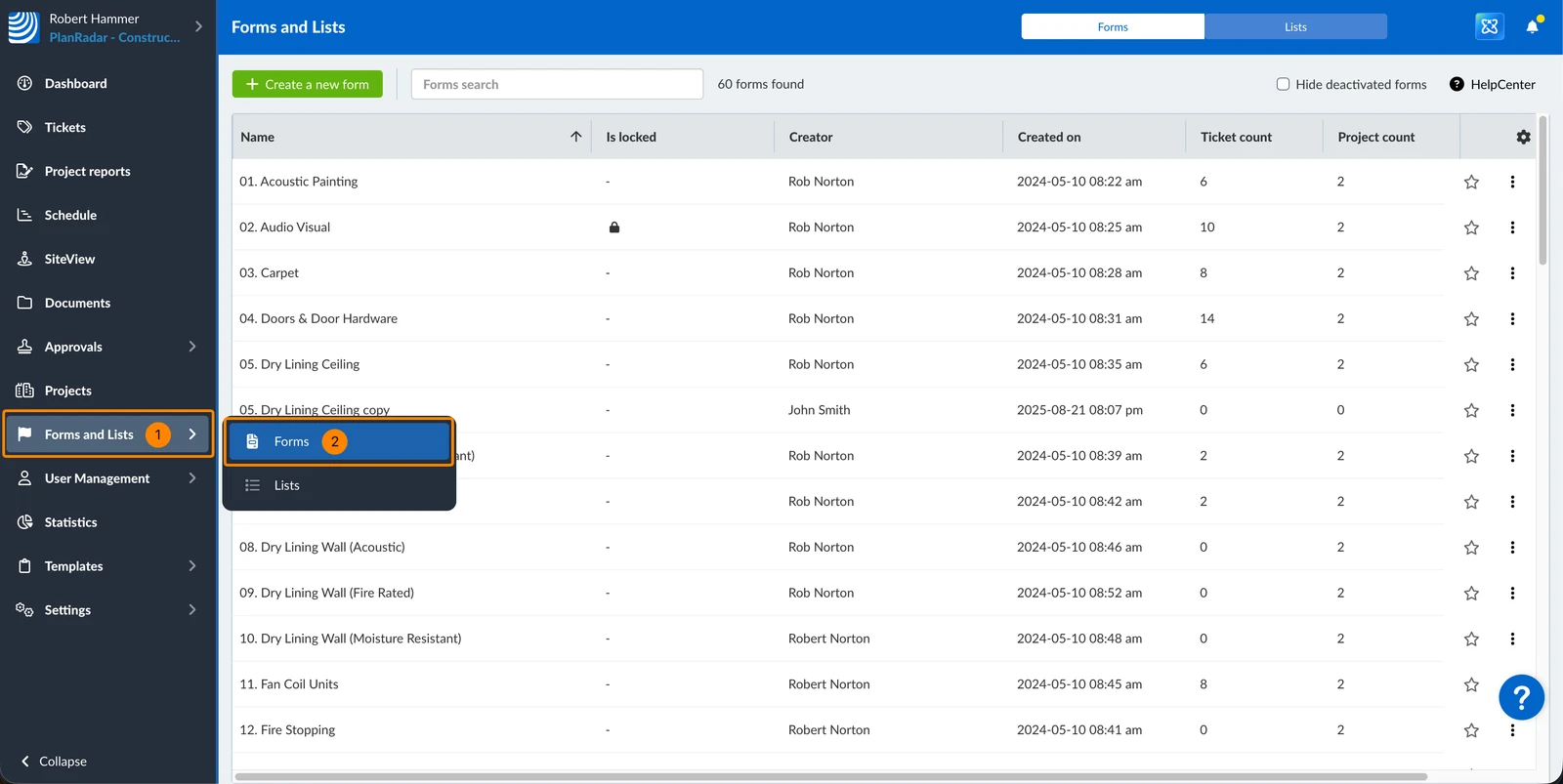
- Clicchi su Forme ed elenchi
- Clicchi su Moduli
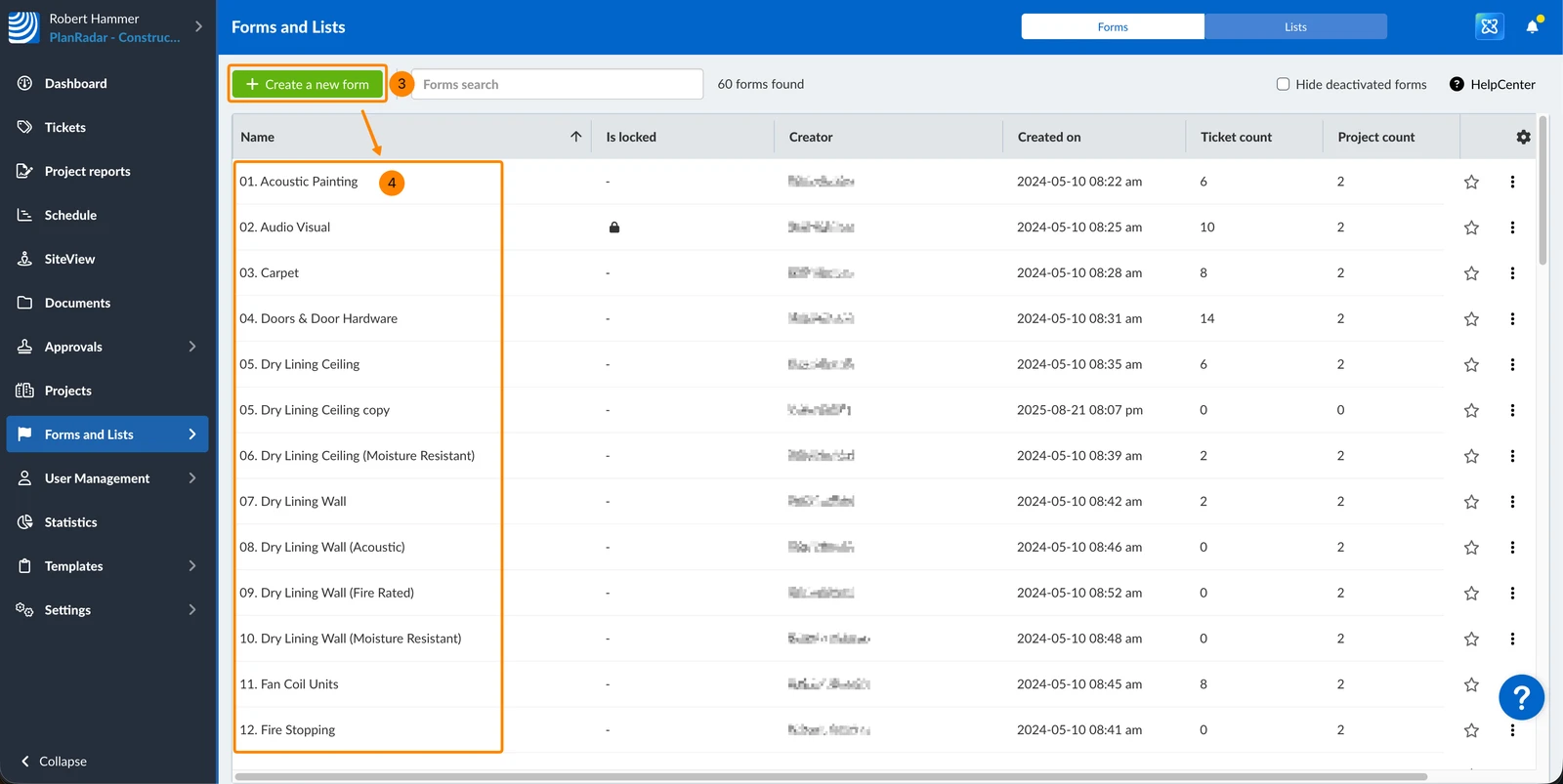
- Clicchi su + Crea un nuovo modulo
- OPPURE clicchi su un modulo esistente per aprirlo
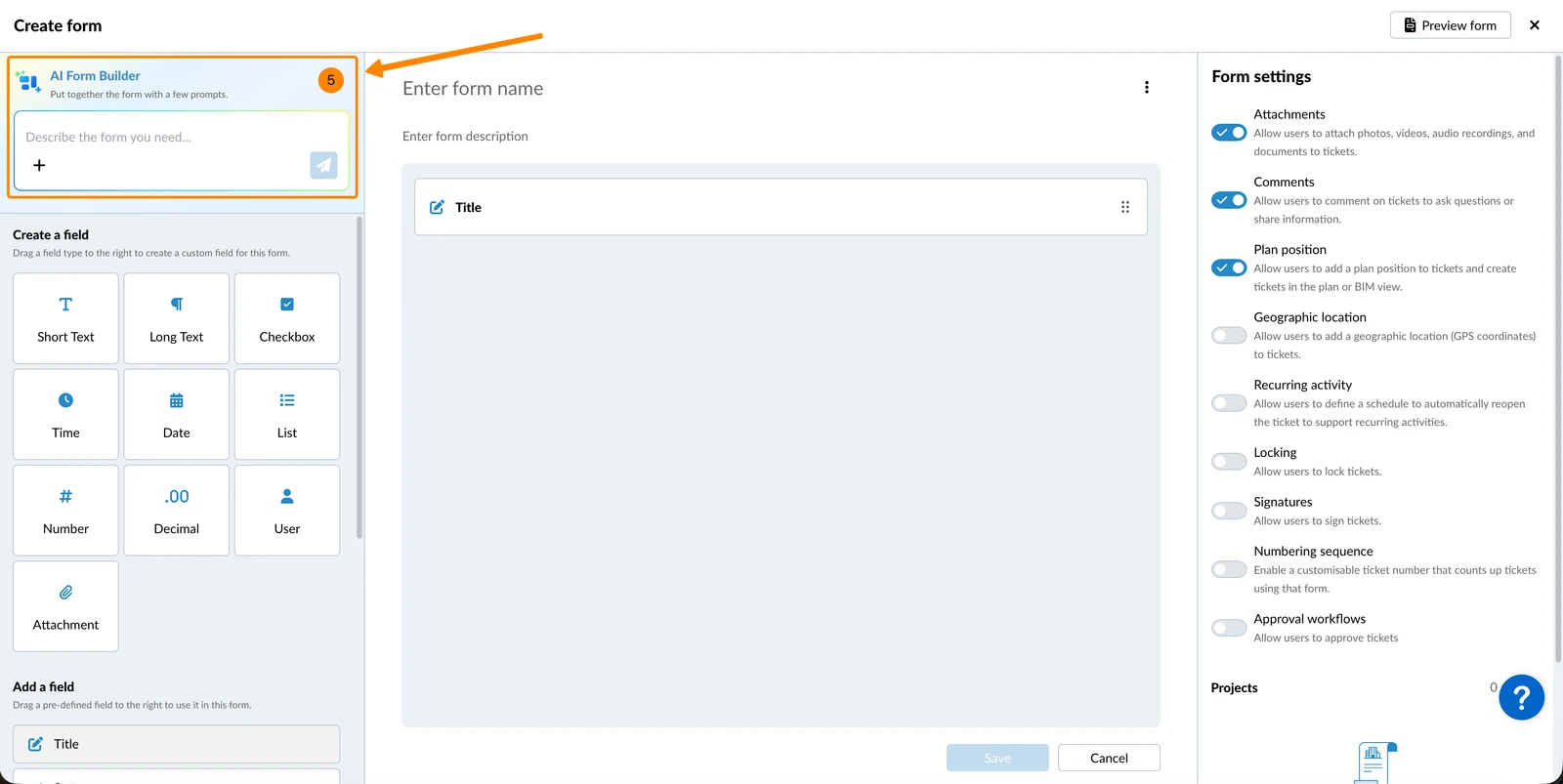
- L'ingresso AI Form Builder appare nel pannello sinistro
Costruisca il suo modulo con l'AI
Può descrivere il modulo di cui ha bisogno in un testo o caricare un documento esistente - l'AI risponderà con un elenco di modifiche proposte in base ai suoi input.
- Inserisca una descrizione nel campo di immissione
- OPPURE clicchi su + per caricare un documento (oppure trascini il file dal suo computer alla chat)
- Clicchi sull'icona Inviare
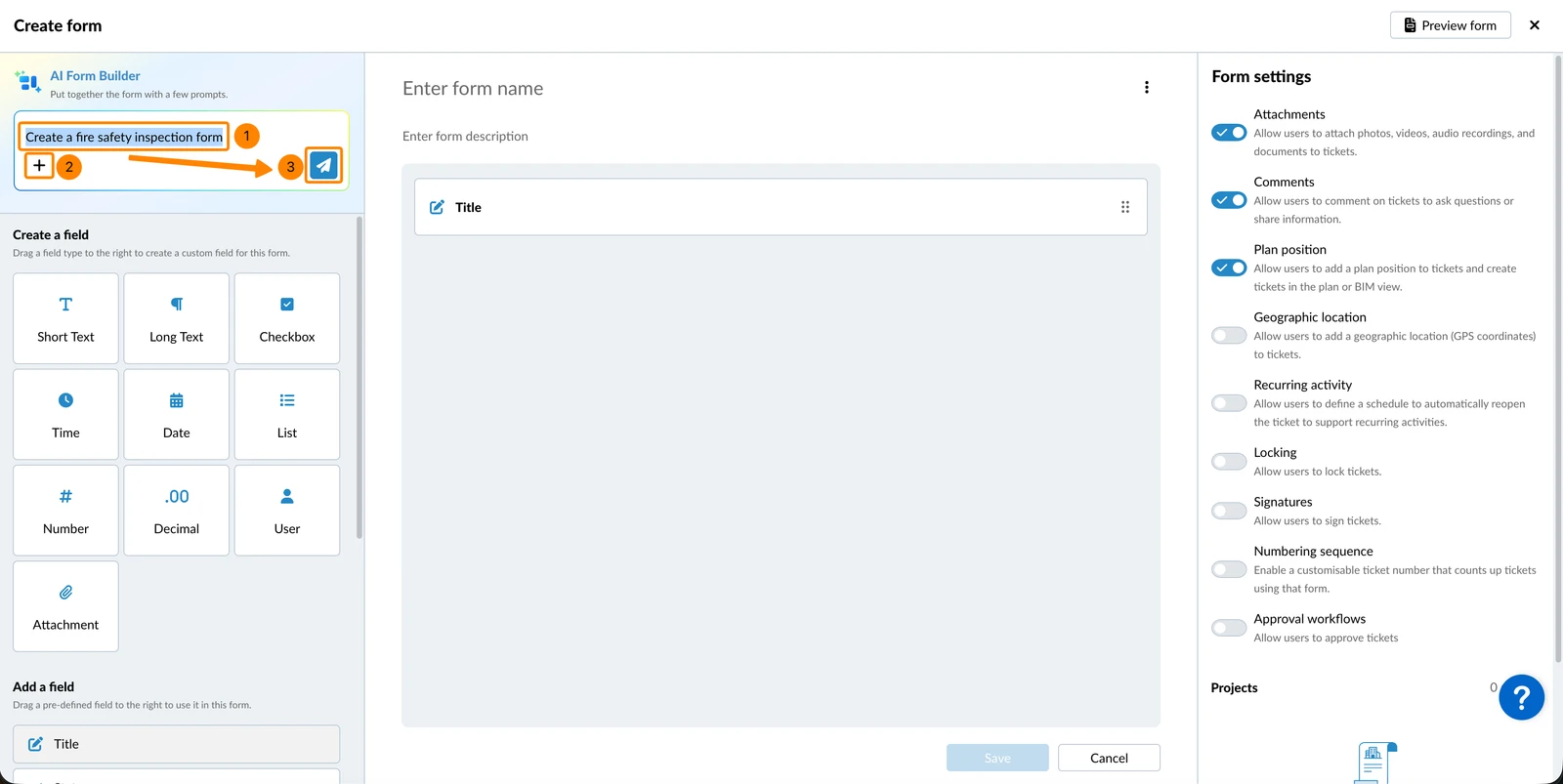
- Dopo il suo primo messaggio, il pannello di sinistra mostra due schede: AI Form Builder e Aggiungere campi. Può passare dall'una all'altra in qualsiasi momento per combinare la generazione AI con la modifica manuale.
- L'AI risponde con delle proposte di modifica - le riveda e le applichi come descritto in Rivedere e applicare i suggerimenti di seguito
- Clicchi su Applica al modulo per confermare
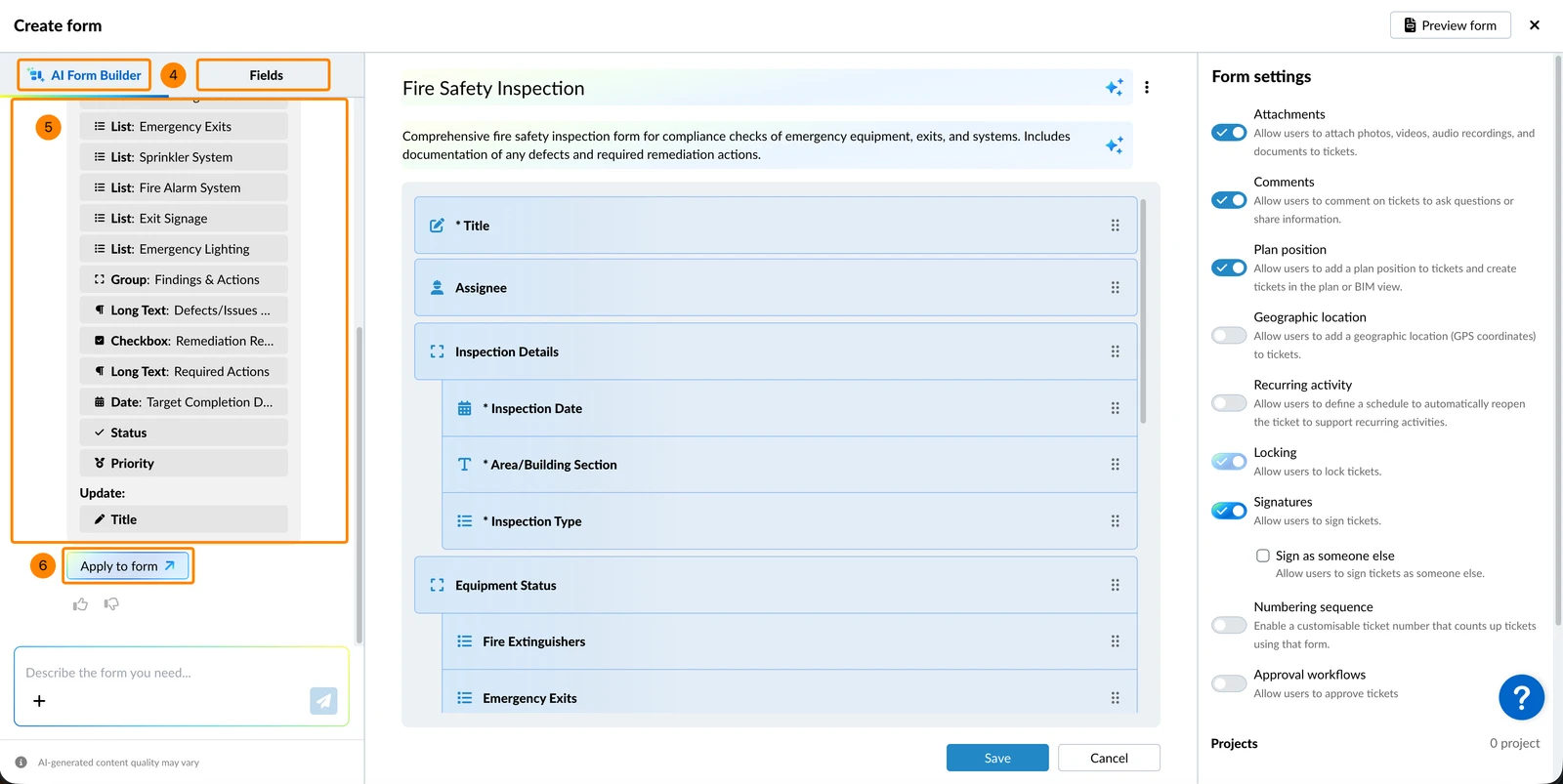
- Clicchi su Salvare quando ha finito il modulo
Rivedere e applicare i suggerimenti
Prima di applicare, l'AI raggruppa le modifiche di campo proposte per tipo:
- Campi da creare
- Campi da aggiornare
- Campi da eliminare
Per escludere una modifica specifica prima di applicarla:
- Clicchi sulla modifica per deselezionarla
- Clicchi su Applica al modulo
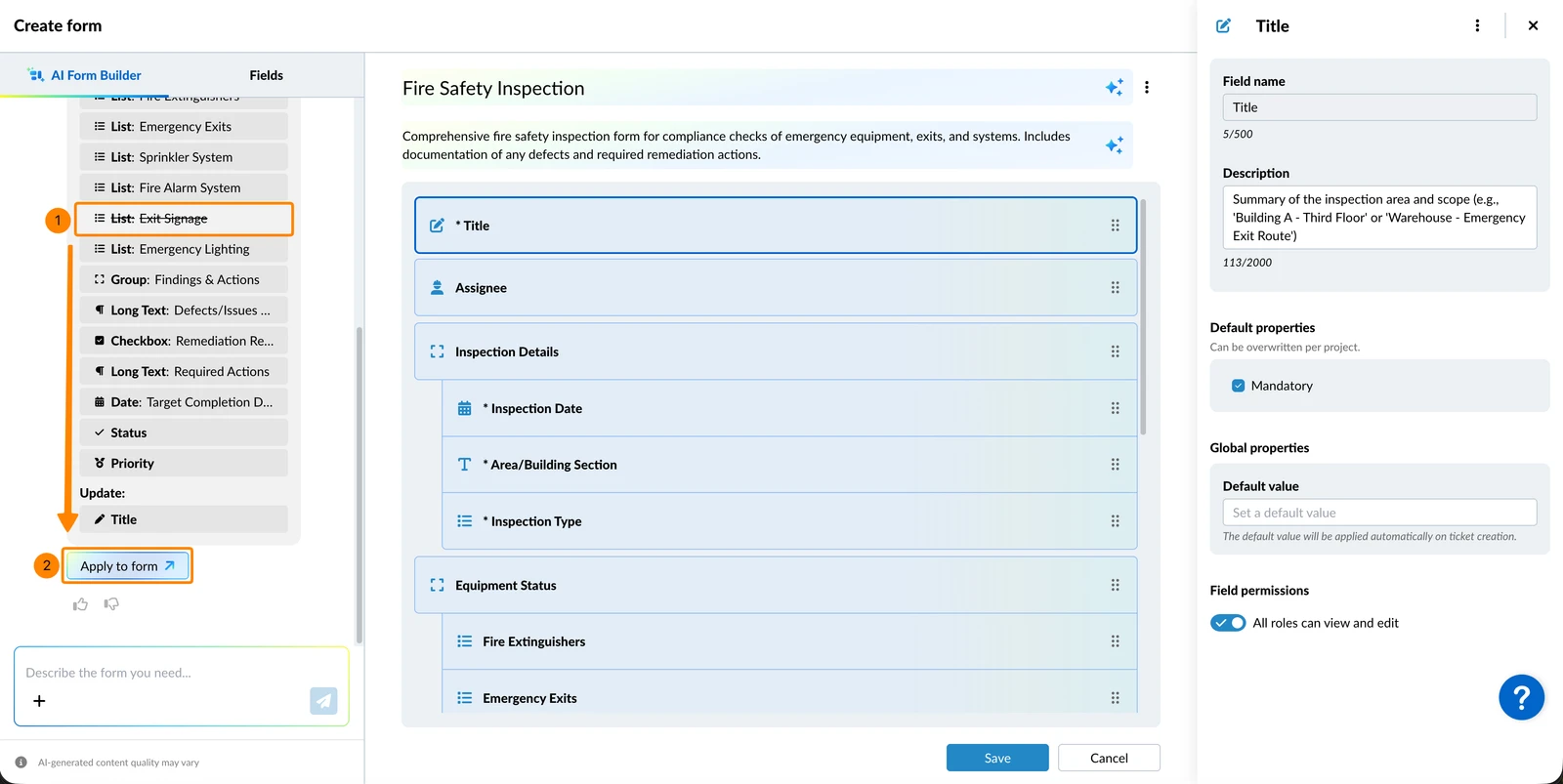
Campi evidenziati dall'AI
Quando l'AI applica le modifiche, i campi creati e modificati sono evidenziati con un bordo colorato, in modo da poter identificare e rivedere i contenuti generati dall'AI. L'evidenziazione viene rimossa quando modifica il campo manualmente o quando salva il modulo.
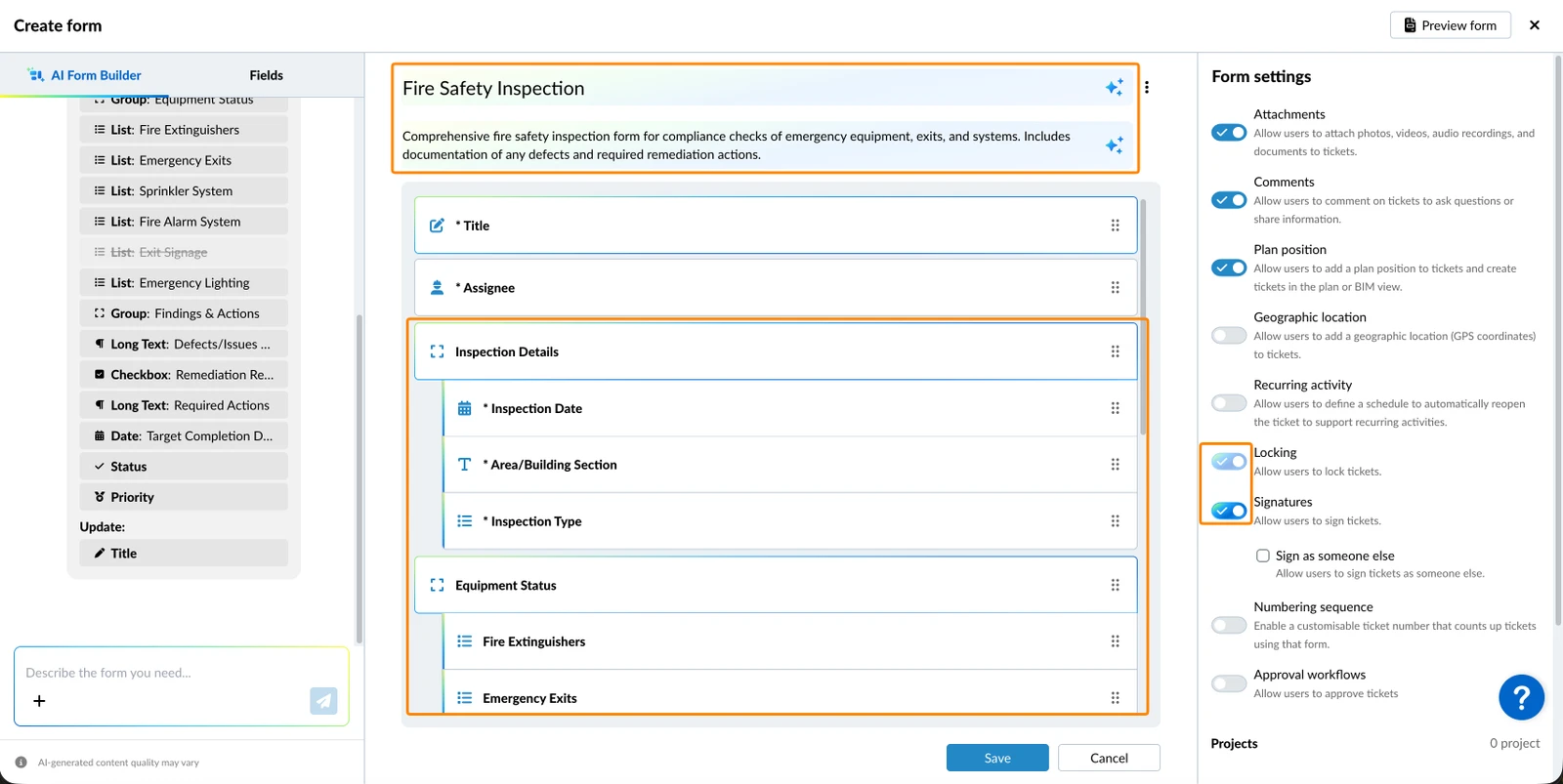
Perfezioni il suo modulo
Dopo la candidatura, può continuare la conversazione per regolare il modulo. Ogni follow-up utilizza lo stesso flusso di conferma e applicazione.
Esempi:
- "Abilitare le firme e aggiungere una sequenza di numerazione a partire da 10001"
- "Spostare tutti i campi della lista di controllo in un gruppo chiamato 'Condizioni del sito'"
- "Traduci tutti i nomi dei campi in tedesco"
Annullare le modifiche
Per annullare le ultime modifiche applicate dall'AI, invii un messaggio di follow-up come:
- "Annullare le ultime modifiche"
- "Ripristina quello"
Può anche evitare le modifiche indesiderate prima di applicarle, cliccando sulle singole modifiche per deselezionarle.
Aggiornato il 24 giugno 2026