

 English (UK)
 Deutsch
 Español
 Hrvatski
 Italiano
 Polski
 Português (BR)
Modifier les propriétés d'un champ
Vue d'ensemble
Lorsque vous Créez et modifiez des formulaires, vous pouvez configurer les propriétés des champs pour définir le comportement de chacun d'entre eux, par exemple en les rendant obligatoires, en leur attribuant des listes par défaut ou en définissant des valeurs par défaut. Les propriétés disponibles dépendent du type de champ.
- Les propriétés par défaut peuvent être modifiées pour chaque projet.
- Les propriétés globales ne peuvent pas être modifiées par projet.
Accès et autorisations
Comment accéder aux propriétés des champs
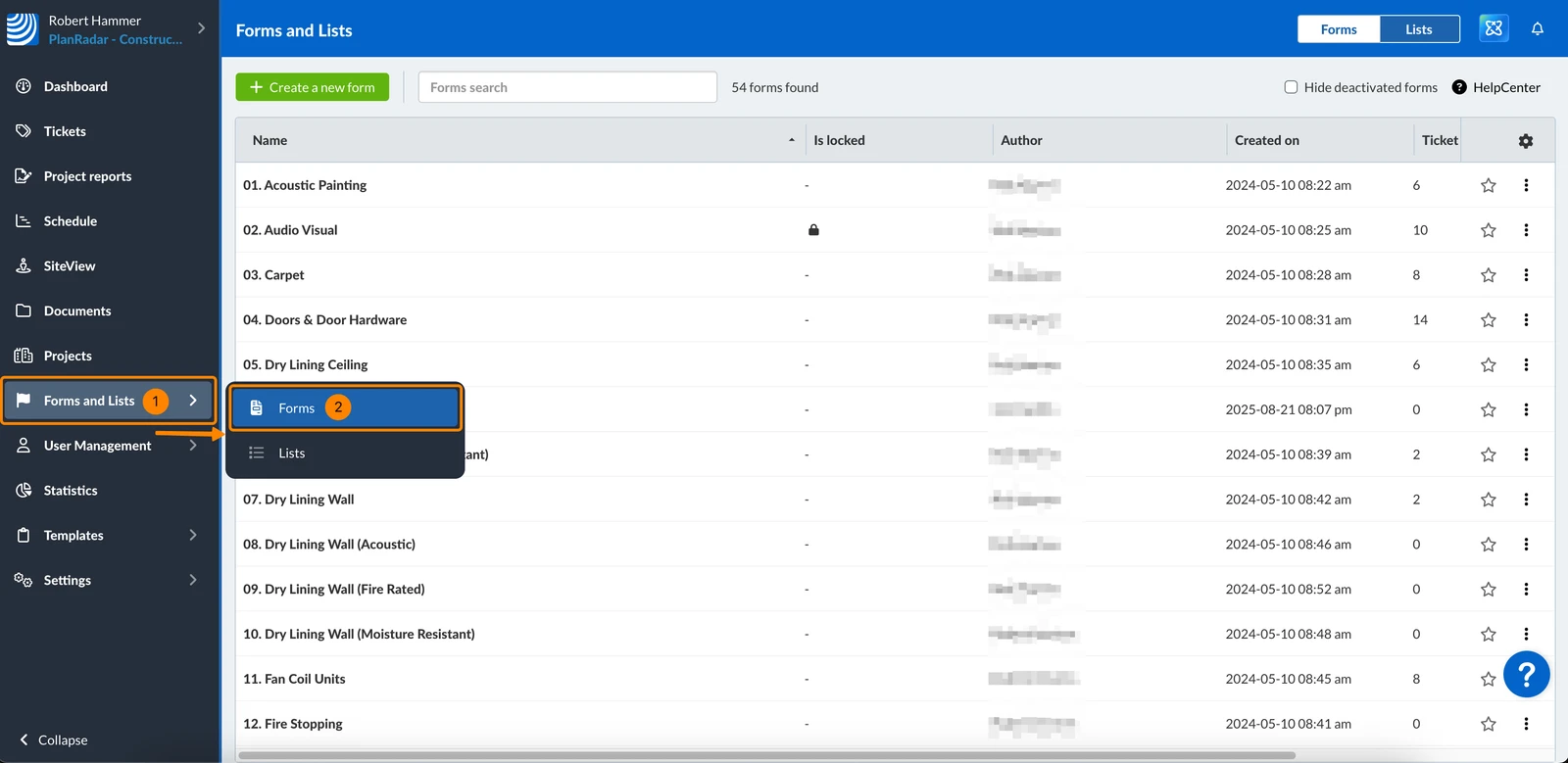
- Cliquez sur Formulaires et listes.
- Cliquez sur Forms
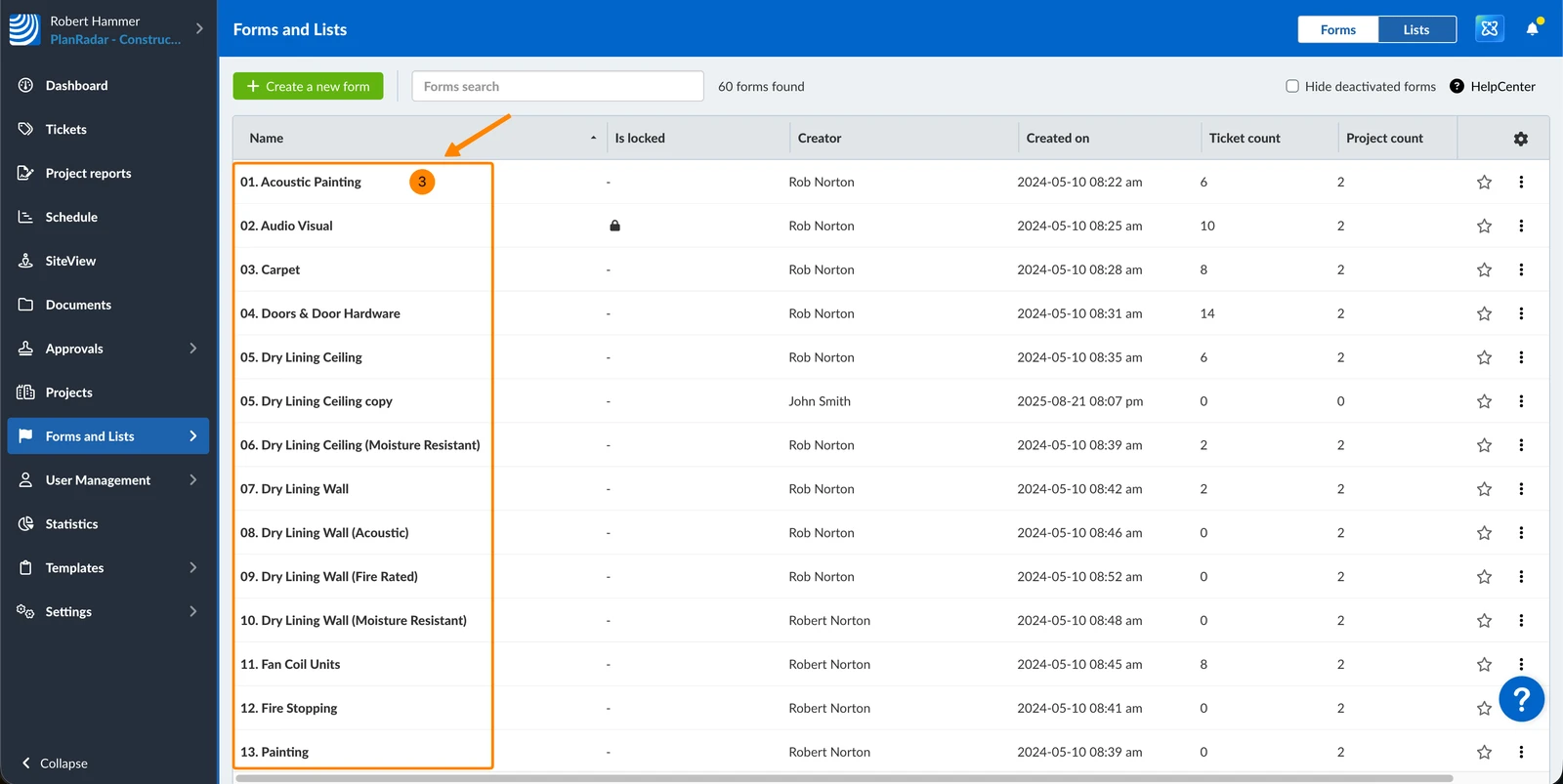
- Cliquez sur un formulaire (ou continuez en créant un nouveau formulaire).
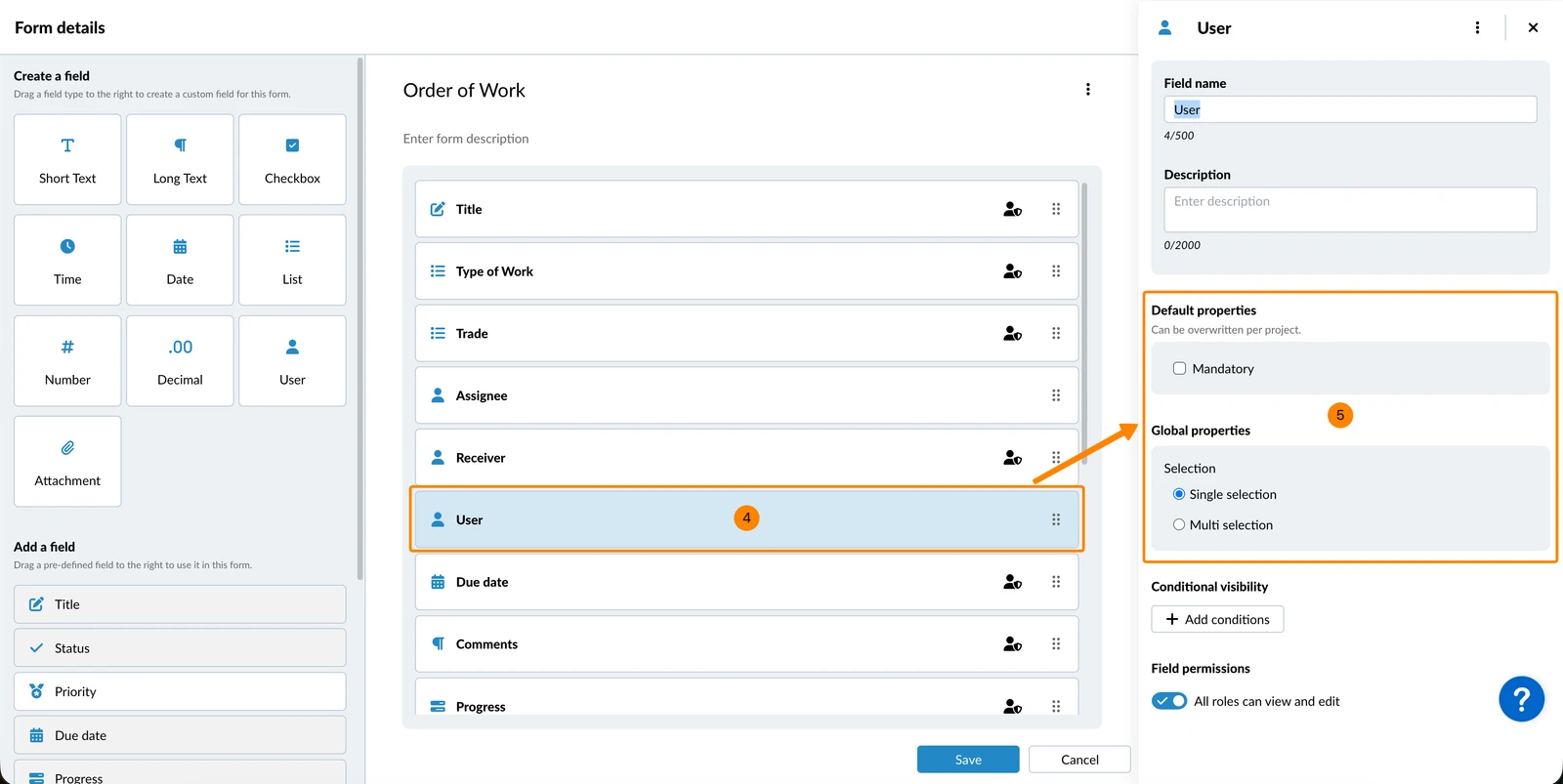
- Cliquez sur un champ (ou continuez après en avoir ajouté un).
- Visualisez et modifiez les propriétés du champ dans le panneau de droite.
Propriétés par défaut
Rendre un champ obligatoire
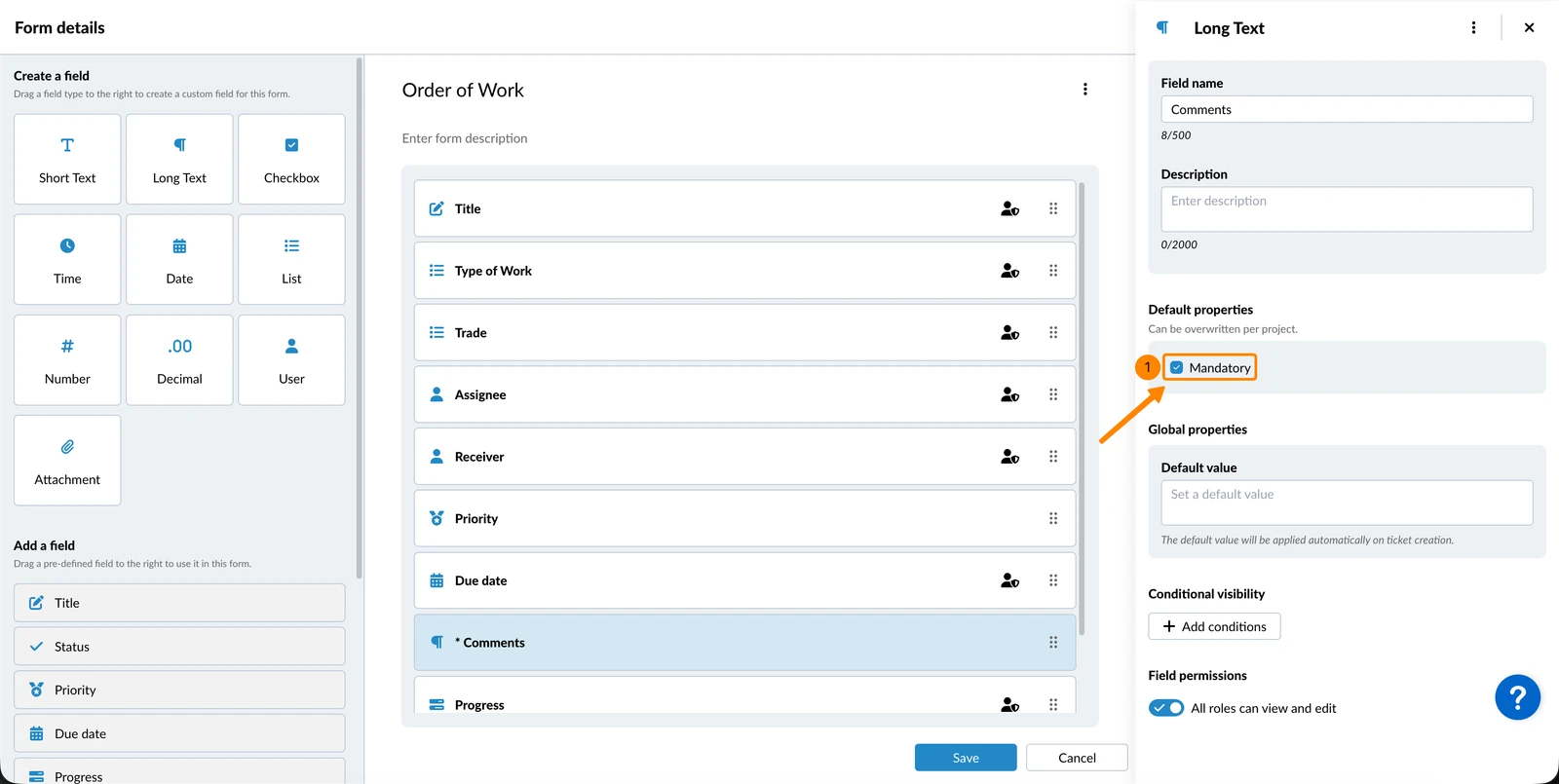
Les champs obligatoires doivent contenir une valeur avant qu'un ticket puisse être sauvegardé.
Pour rendre un champ obligatoire :
- Cochez la case Obligatoire
Attribuer une liste par défaut
Après avoir ajouté un champ de liste personnalisé, vous pouvez lui attribuer une liste par défaut. Seules les listes globales peuvent être attribuées ici. Les listes spécifiques à un projet peuvent être attribuées ultérieurement, lorsque le formulaire est ajouté à un projet. Pour en savoir plus, consultez Lists.
Pour attribuer une liste par défaut :
- Sélectionnez une liste par défaut ****dans le menu déroulant (par exemple, Type de travail).
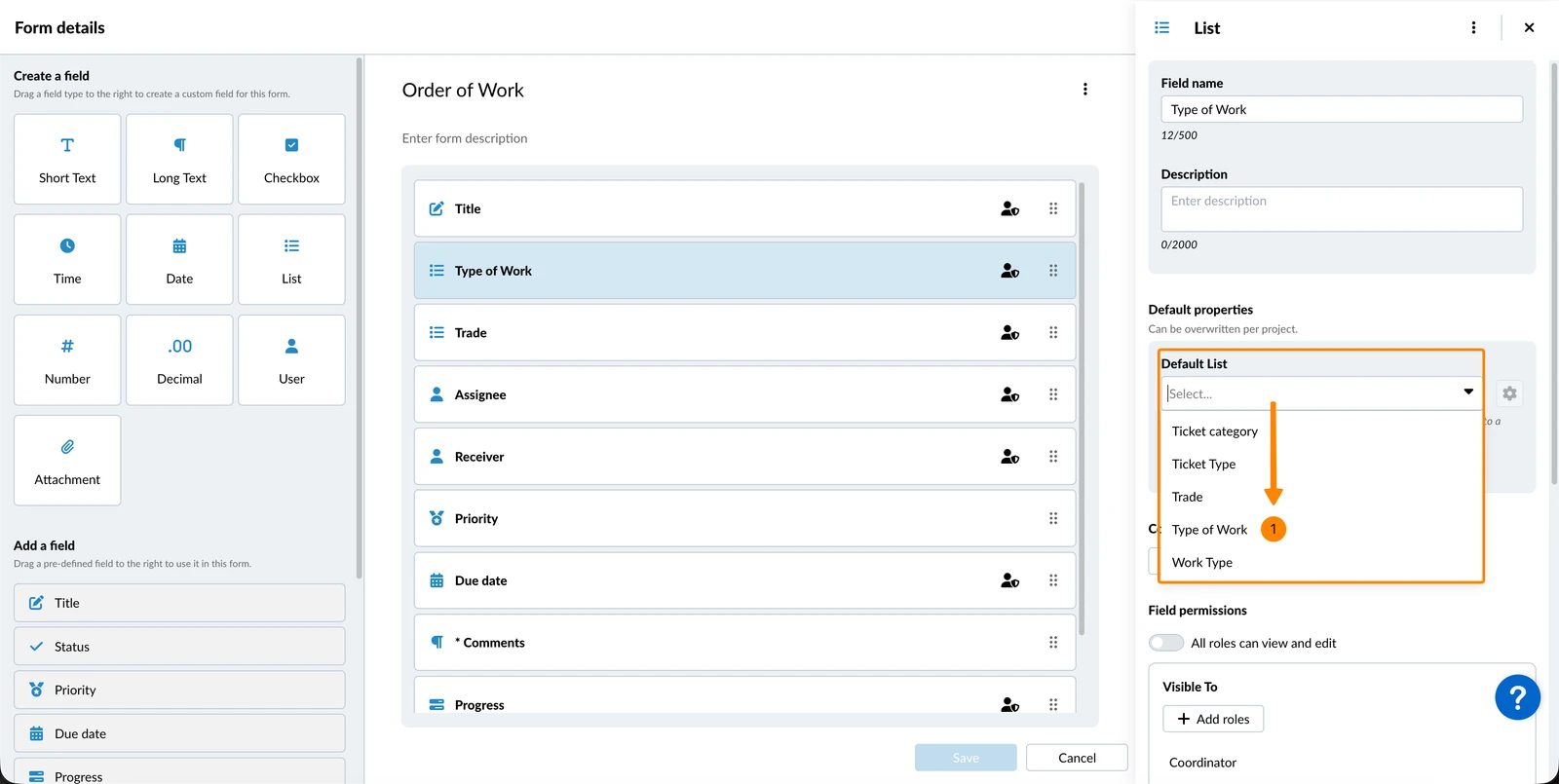
Pour désactiver des valeurs dans la liste :
- Cliquez sur l'icône Settings
- Décochez la ou les cases correspondant à la ou aux valeurs que vous souhaitez désactiver.
- Cliquez sur Enregistrer
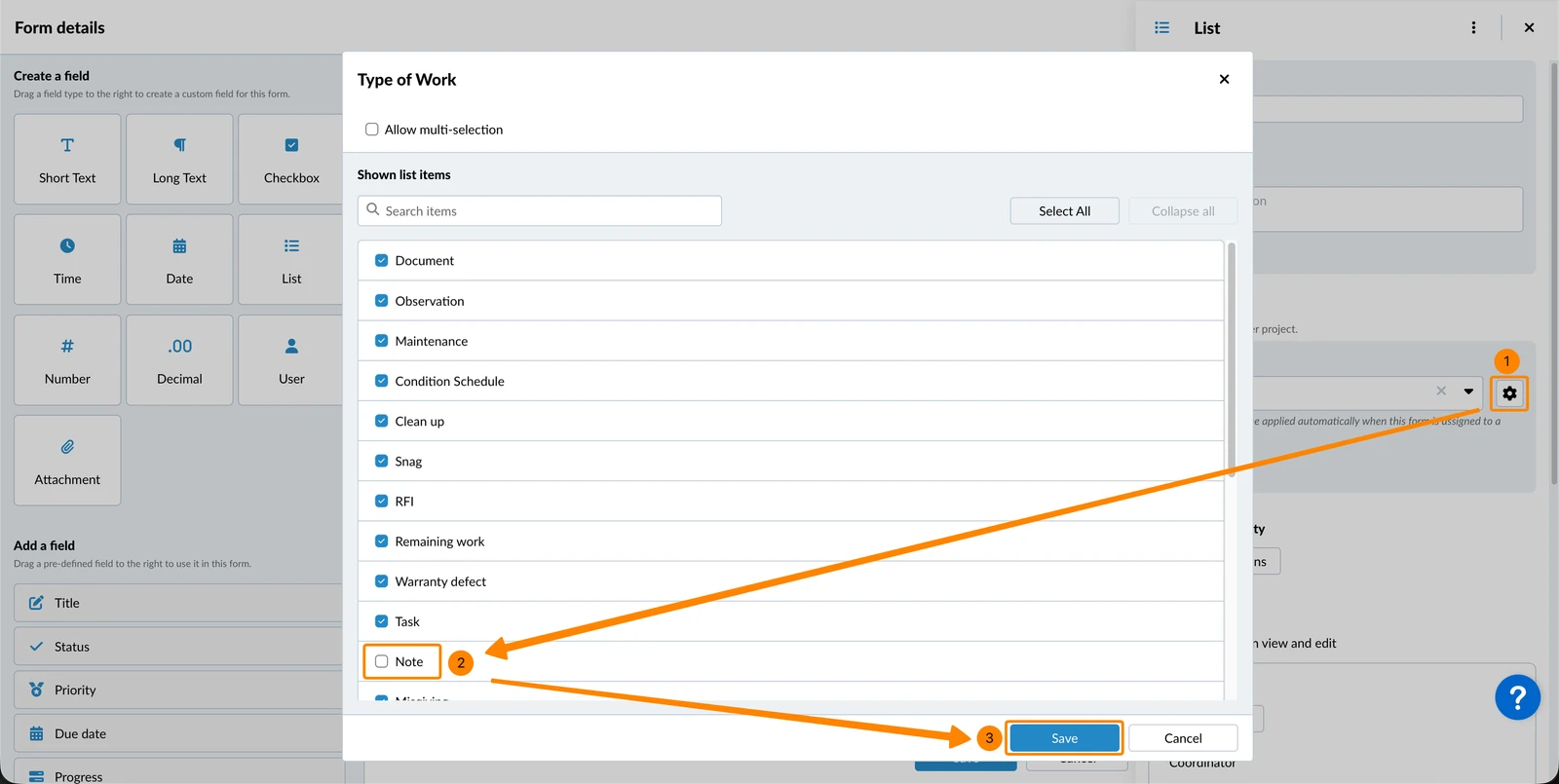
Pour permettre la sélection de plusieurs valeurs pour ce champ de liste :
- Cliquez sur l'icône Settings
- Cochez la case Autoriser la multi-sélection
- Cliquez sur Enregistrer
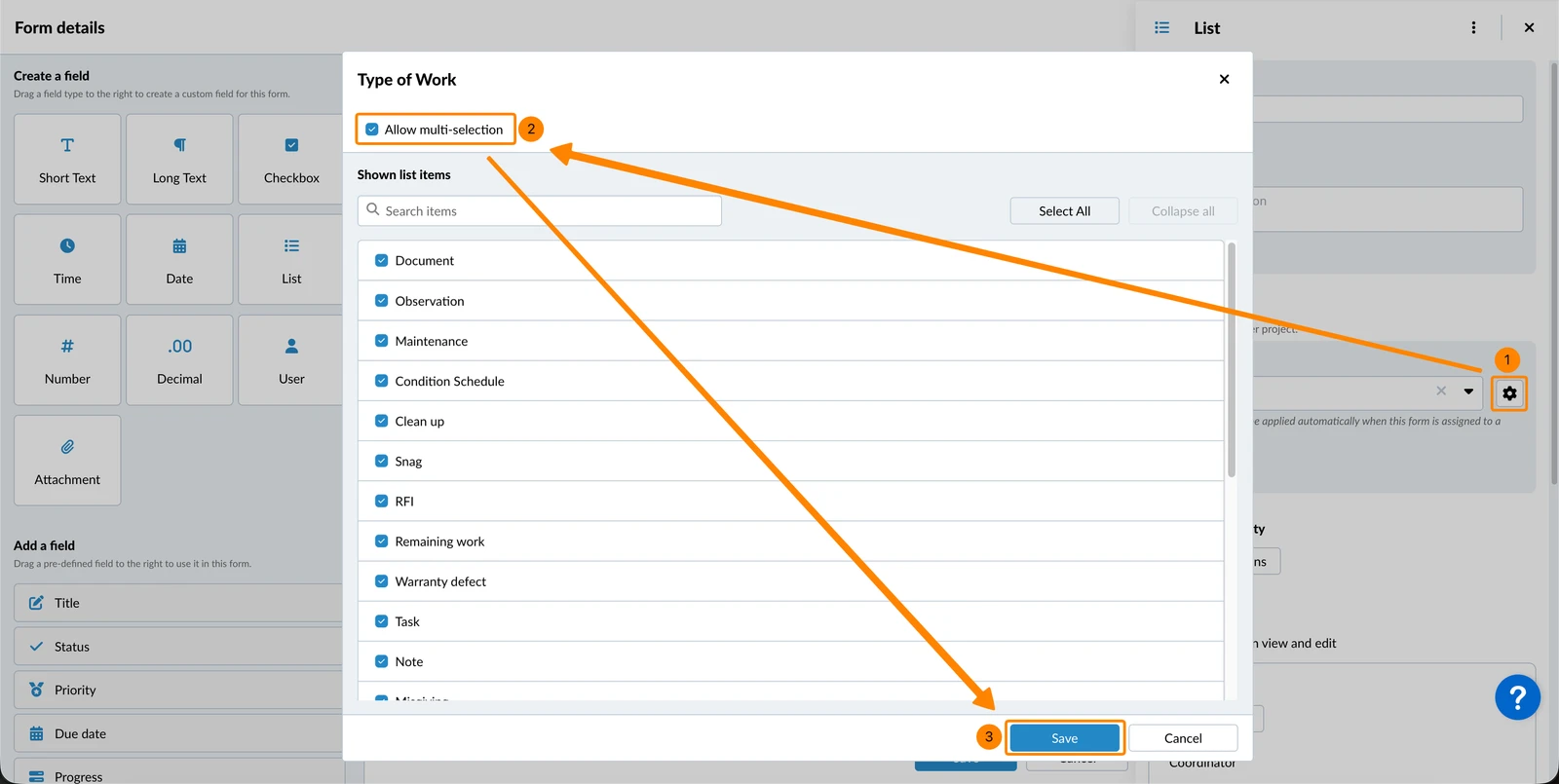
Propriétés mondiales
Définir une valeur par défaut
Pour définir une valeur par défaut pour un champ :
- Saisissez un Valeur par défaut
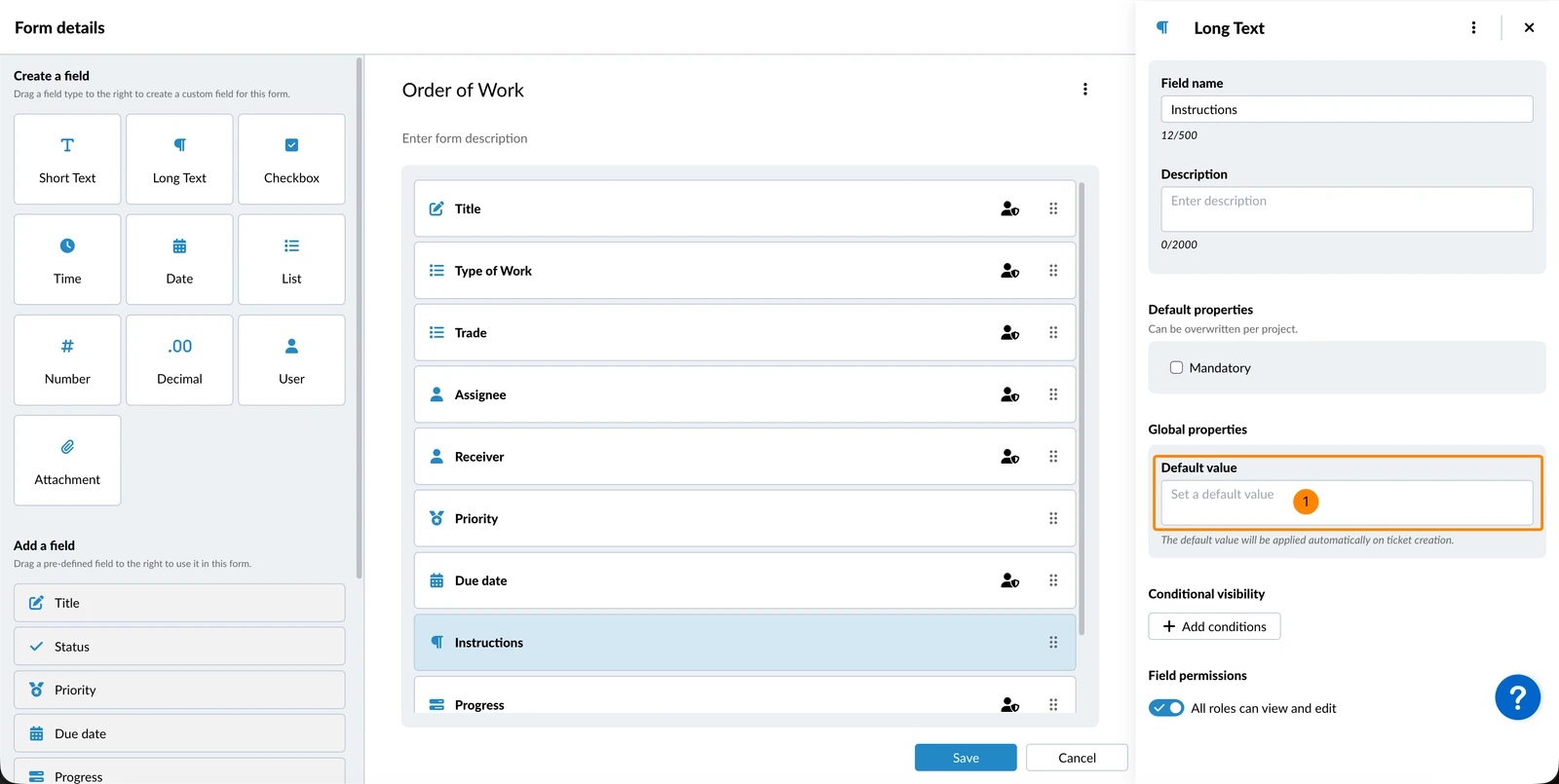
Selon le type de champ , il peut s'agir d'un sélecteur de date, d'une liste déroulante ou d'une case à cocher.
Champs autorisant des valeurs par défaut :
Titre, Statut, Priorité, Progrès, Texte court, Texte long, Case à cocher, Heure, Date, Nombre, Décimale
Champs n'autorisant pas les valeurs par défaut :
Date d'échéance, Date d'extension, Ticket parent, Récepteur (CC), Cessionnaire, Liste, Utilisateur, Pièce jointe, Liste de contrôle
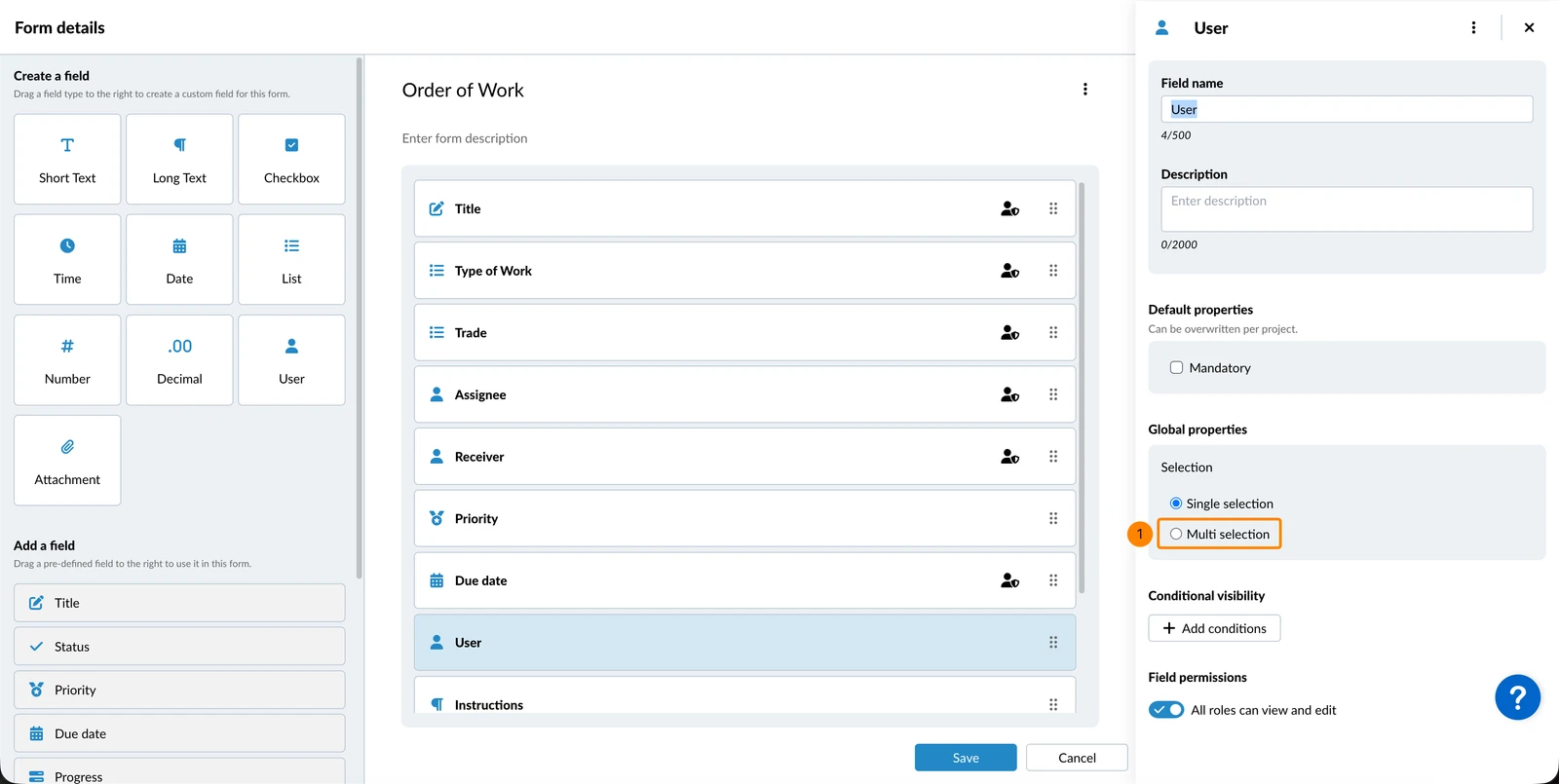
Autoriser la sélection d'un seul ou de plusieurs utilisateurs
Après avoir ajouté un champ utilisateur, vous pouvez autoriser la sélection de plusieurs utilisateurs dans le ticket.
- Sélectionner Multi-sélection
Modifier le nombre maximum de pièces jointes
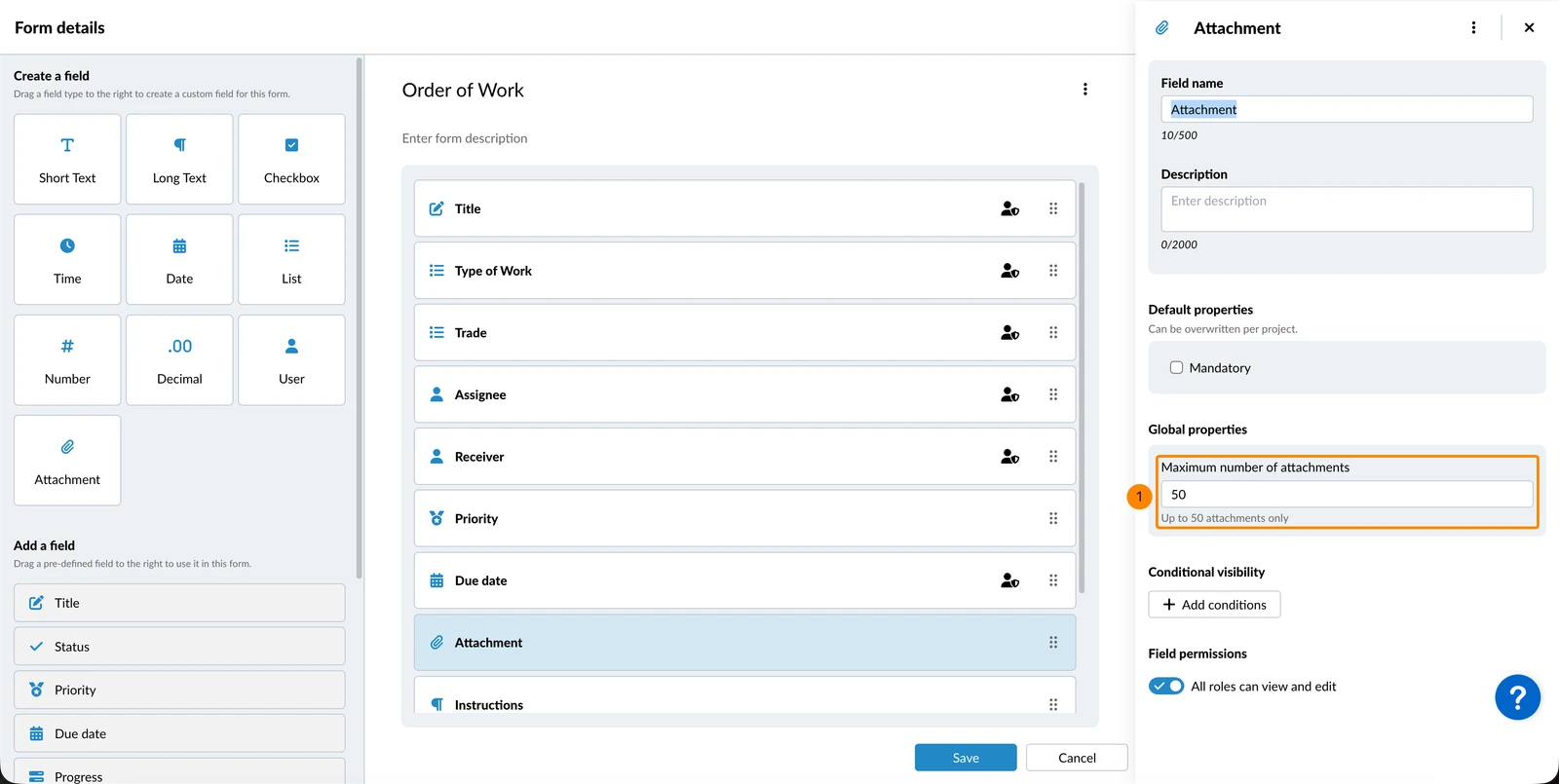
Par défaut, PlanRadar autorise jusqu'à 50 pièces jointes par champ de pièce jointe ou par champ de liste de contrôle.
Pour réduire cette limite :
- Saisissez la valeur souhaitée dans Nombre maximal de pièces jointes.
Liste de contrôle Propriétés des champs
Le champ Liste de contrôle permet aux utilisateurs d'enregistrer une réponse à partir d'un ensemble configurable d'options prédéfinies - utile pour les inspections, les contrôles de qualité et les flux de travail de conformité. Pour en savoir plus, consultez Field Types > Checklist Field.
Étiquettes et couleurs de réponse
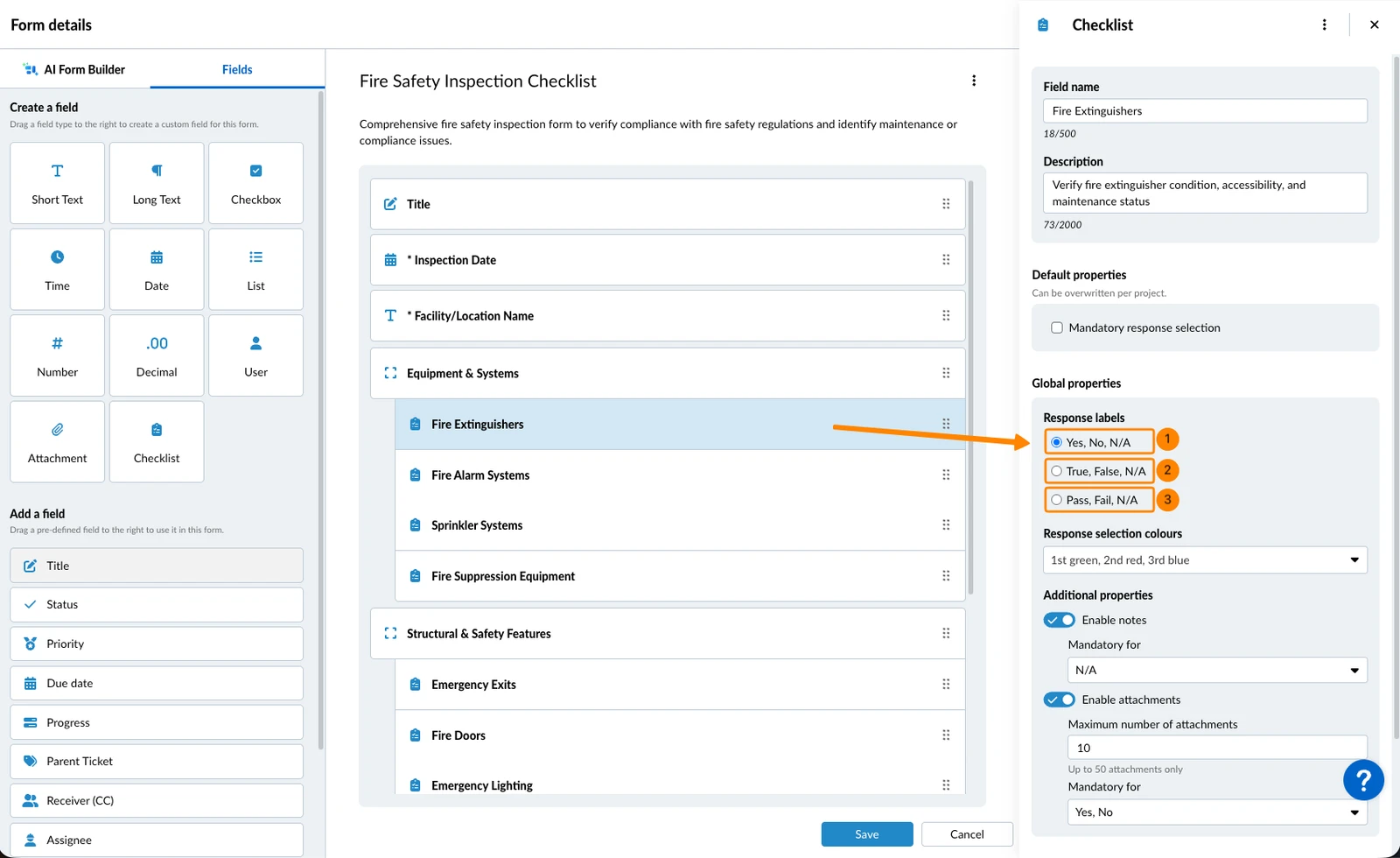
Pour sélectionner l'un des trois jeux d'étiquettes Response disponibles:
- Cliquez sur Oui, Non, N/A
- OU cliquez sur Vrai, Faux, N/A
- OR click Passé, Echec, N/A
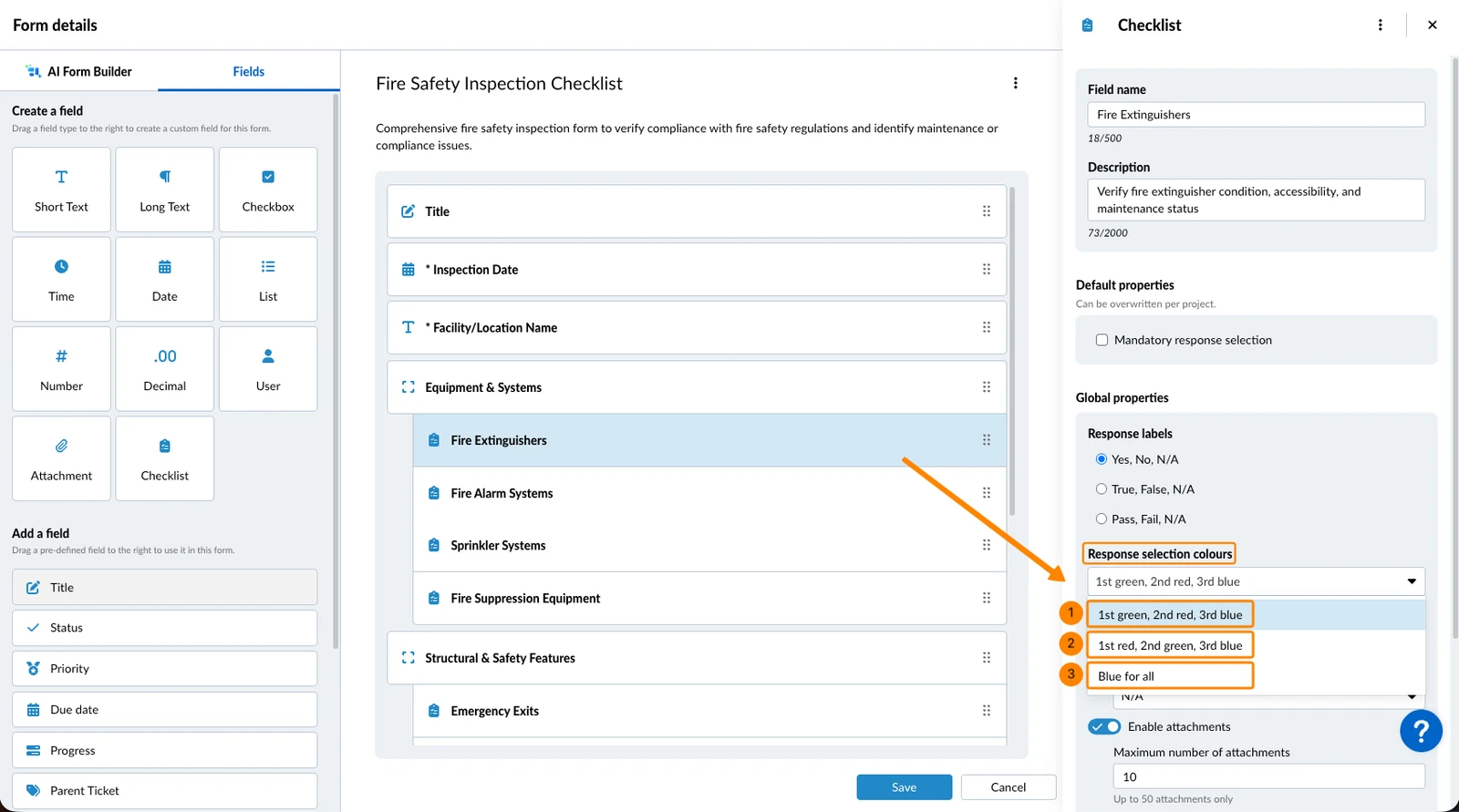
Pour sélectionner l'un des trois ensembles disponibles de Response, sélectionnez les couleurs de sélection dans le menu déroulant :
- Cliquez sur 1er vert, 2ème rouge, 3ème bleu
- OU cliquez sur 1er rouge, 2ème vert, 3ème bleu
- OU cliquez sur Bleu pour tous
Notes
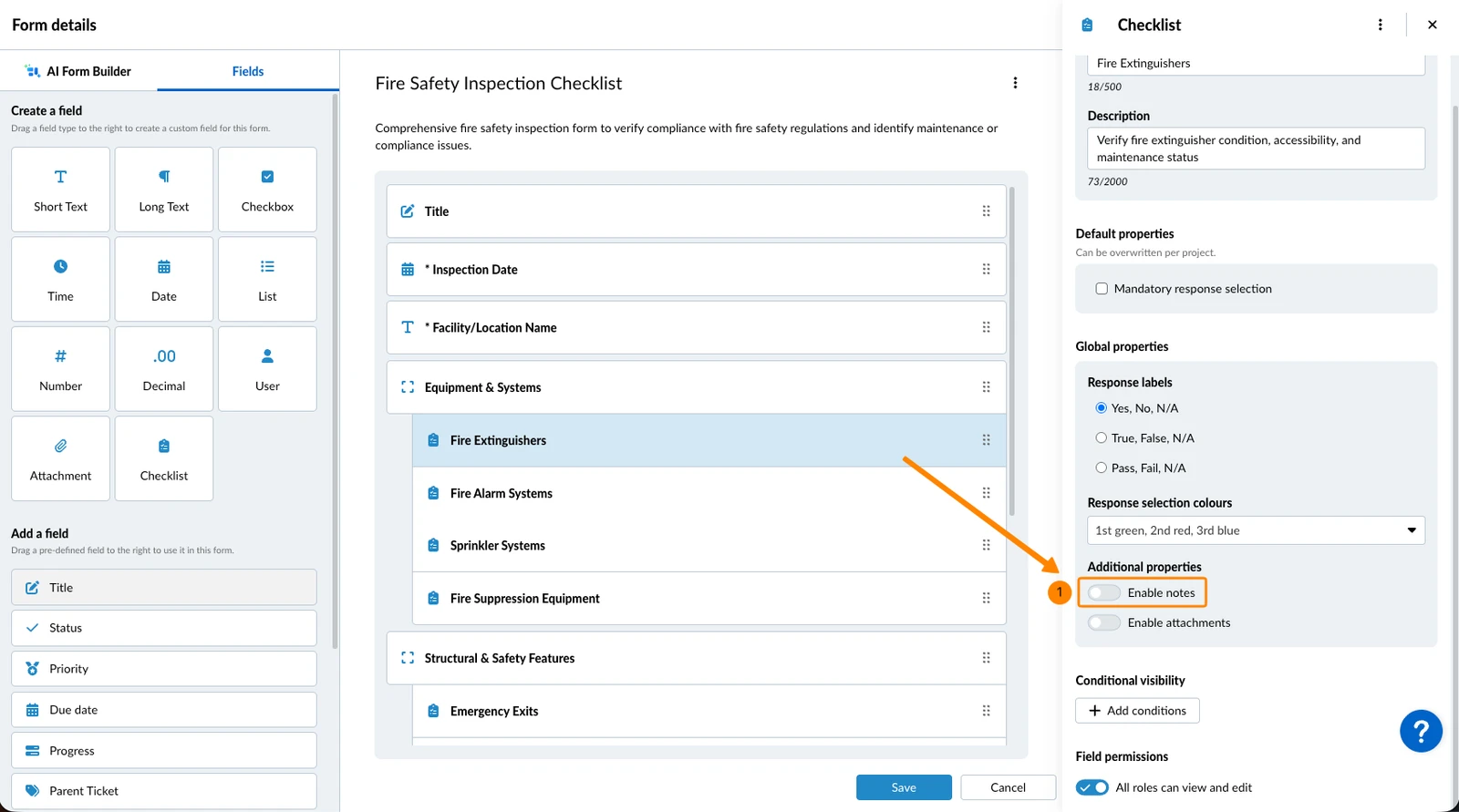
Pour permettre aux utilisateurs de saisir une note sous la réponse :
- Activer le Activer les notes basculer
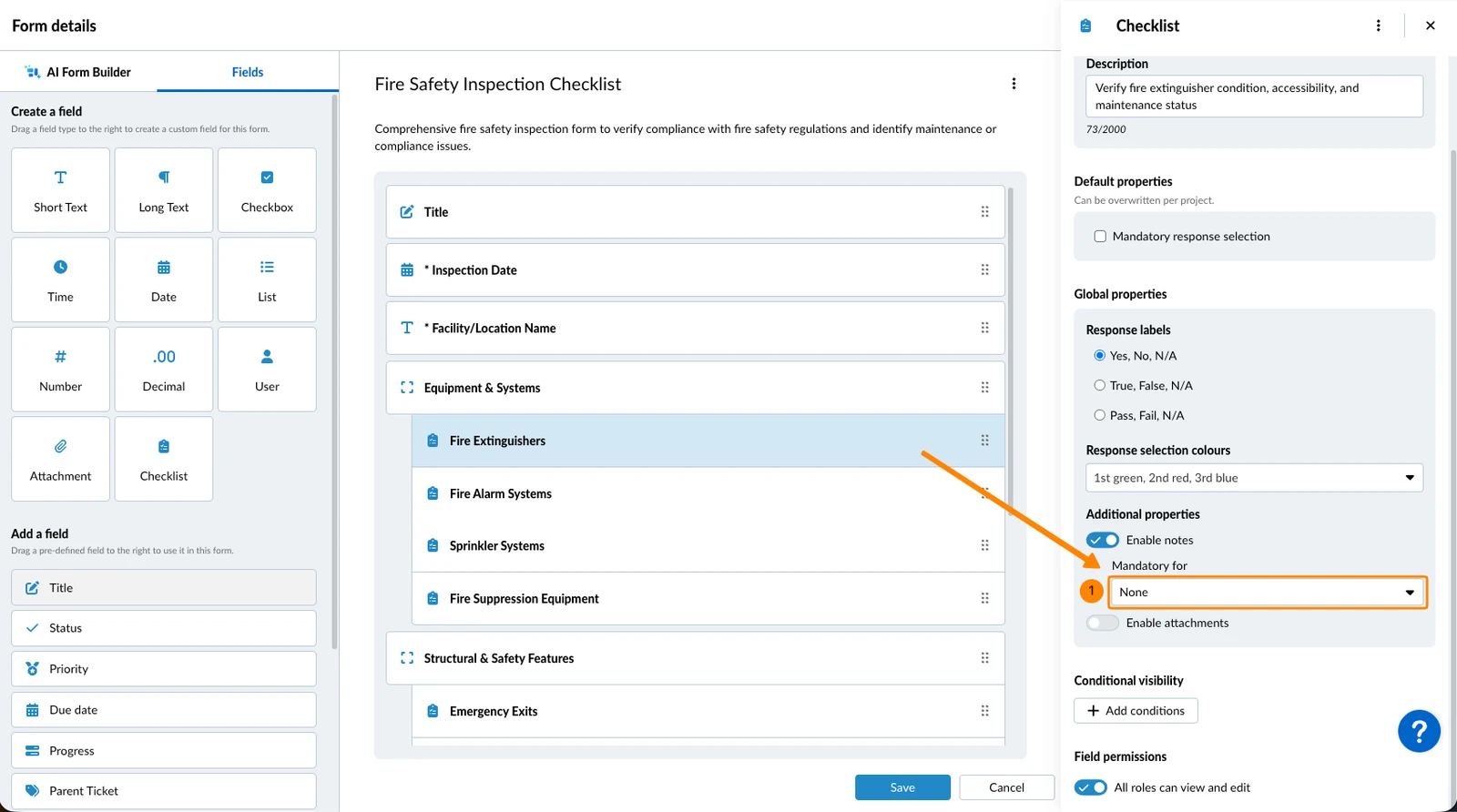
Pour rendre la saisie d'une note obligatoire en fonction d'une ou plusieurs réponses :
- Cliquez sur la liste déroulante Mandatory for
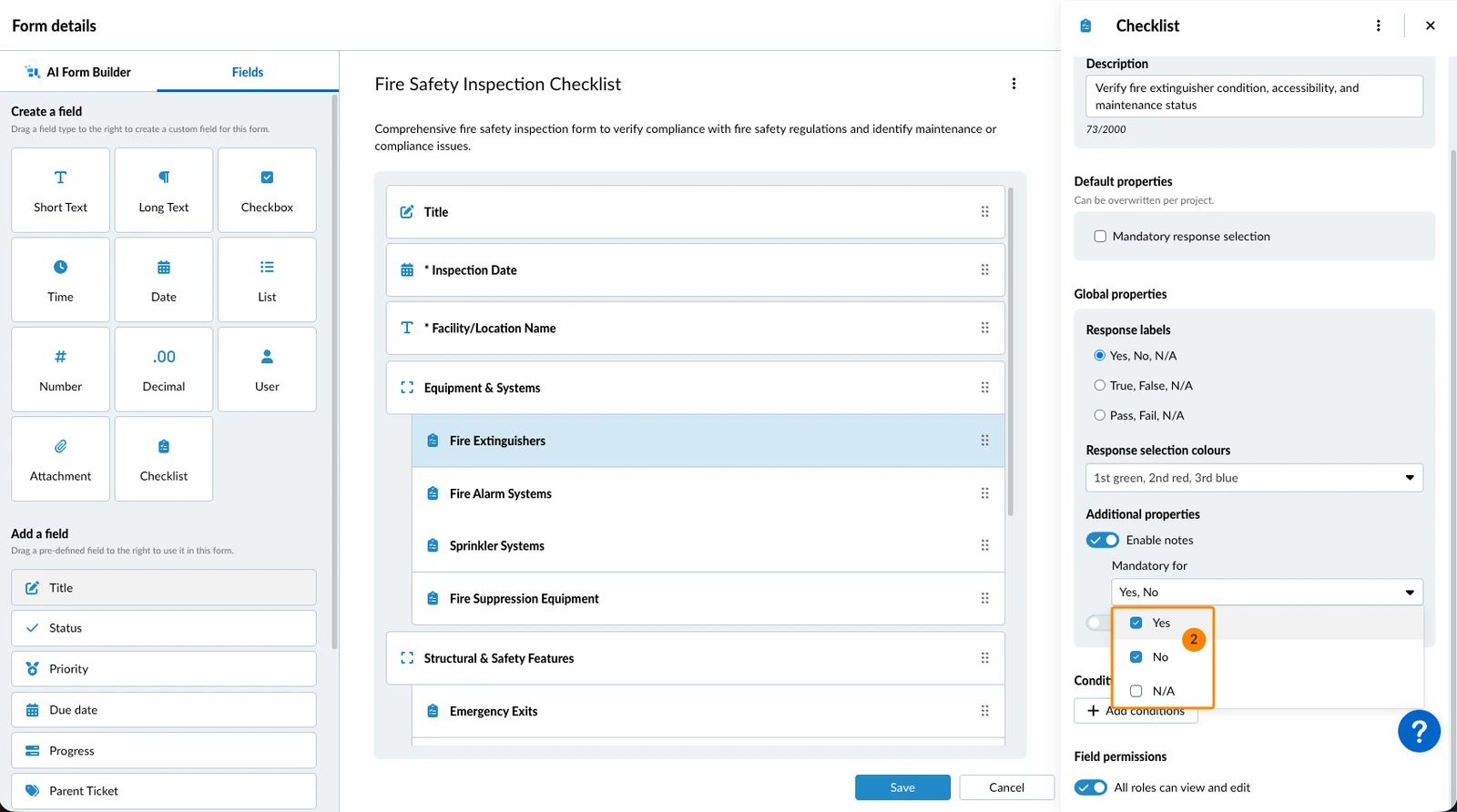
- Sélectionnez la ou les réponses, par exemple Oui, Non, N/A (elles correspondent aux intitulés des réponses du champ)
Pièces jointes
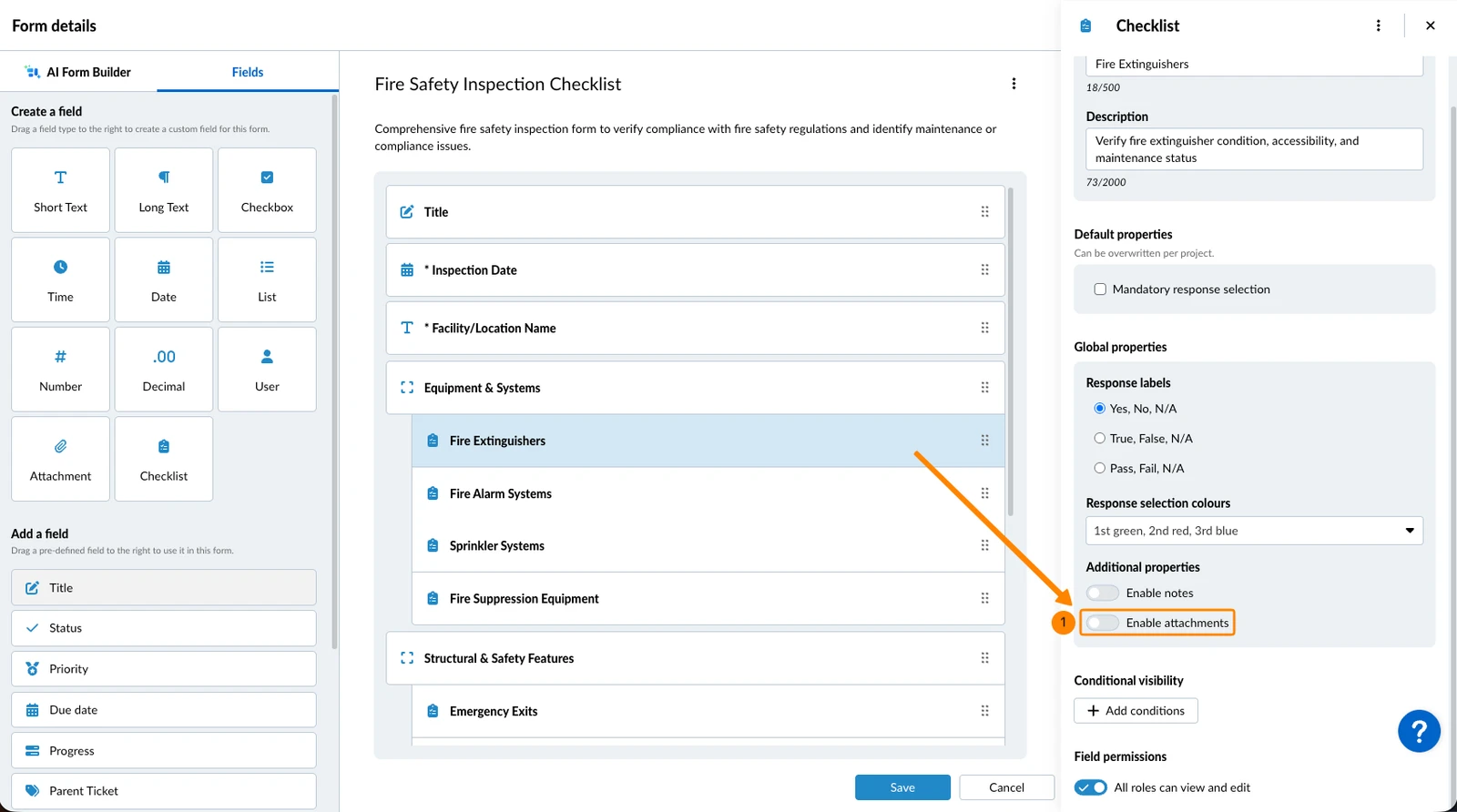
Pour permettre aux utilisateurs d'ajouter des pièces jointes au champ de la liste de contrôle :
- Activer la bascule Activer les pièces jointes
Pour rendre l'ajout d'une pièce jointe obligatoire en fonction d'une ou plusieurs réponses :
Mis à jour le 10 avril 2026