

 English (UK)
 Deutsch
 Español
 Français
 Hrvatski
 Polski
 Português (BR)
Modifica le autorizzazioni del campo
Panoramica
All'indirizzo Crea e modifica moduli, può definire quali ruoli possono visualizzare o modificare i singoli campi.
Accesso e permessi
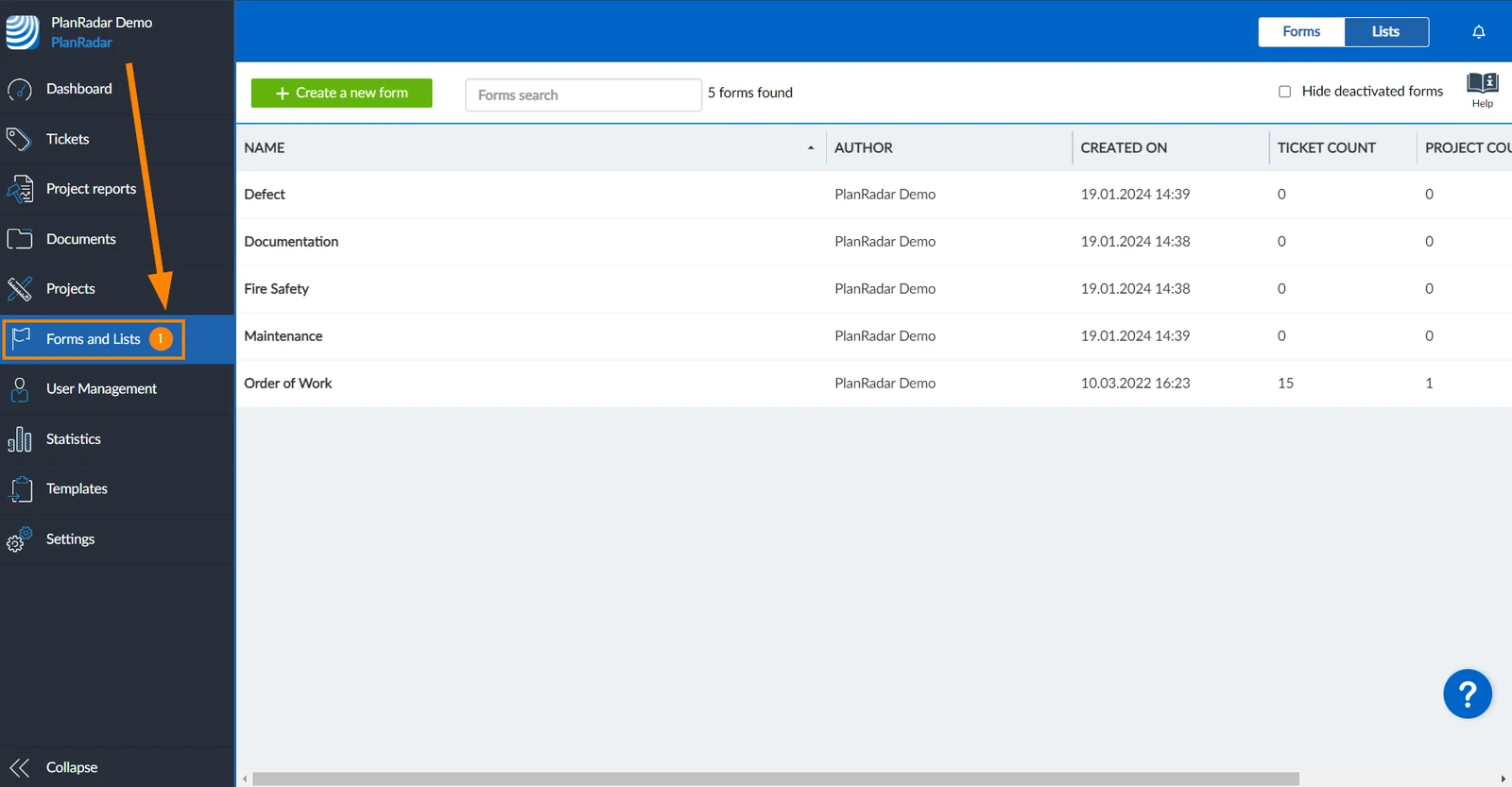
Come accedere ai moduli
-
Clicchi su Forme ed elenchi
Abilita le autorizzazioni per i campi personalizzati
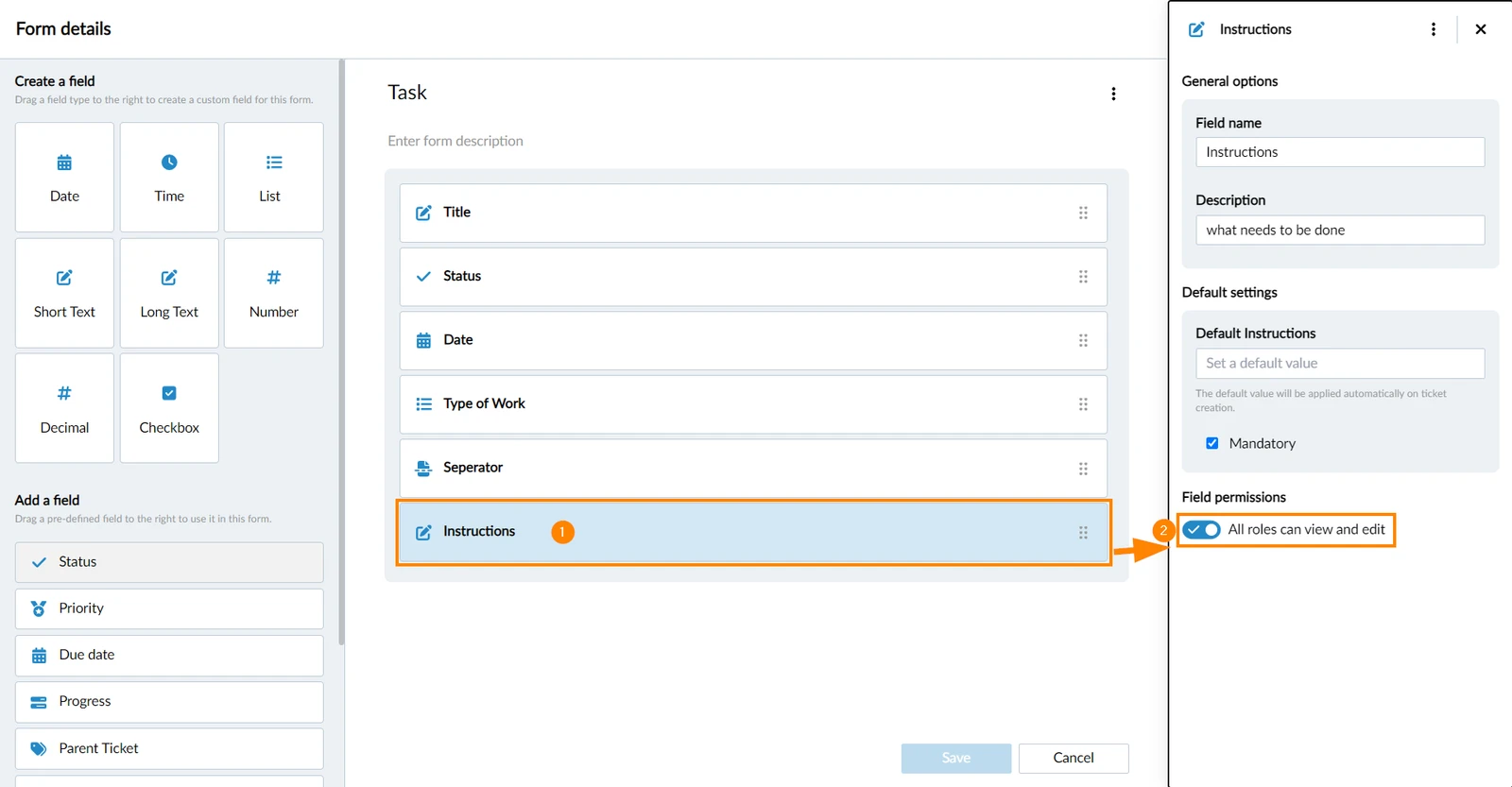
I nuovi campi hanno il toggle Tutti i ruoli possono visualizzare e modificare attivato per impostazione predefinita. Ciò significa che tutti i ruoli disponibili nel progetto possono visualizzare e modificare questo campo modulo, compresi i ruoli creati/aggiunti successivamente.
Per abilitare i permessi personalizzati per un campo, apra un modulo (per maggiori dettagli, consulti Creazione e modifica di moduli ).
- Clicchi sul campo per aprire le proprietà del campo
- Disattiva Tutti i ruoli possono visualizzare e modificare toggle
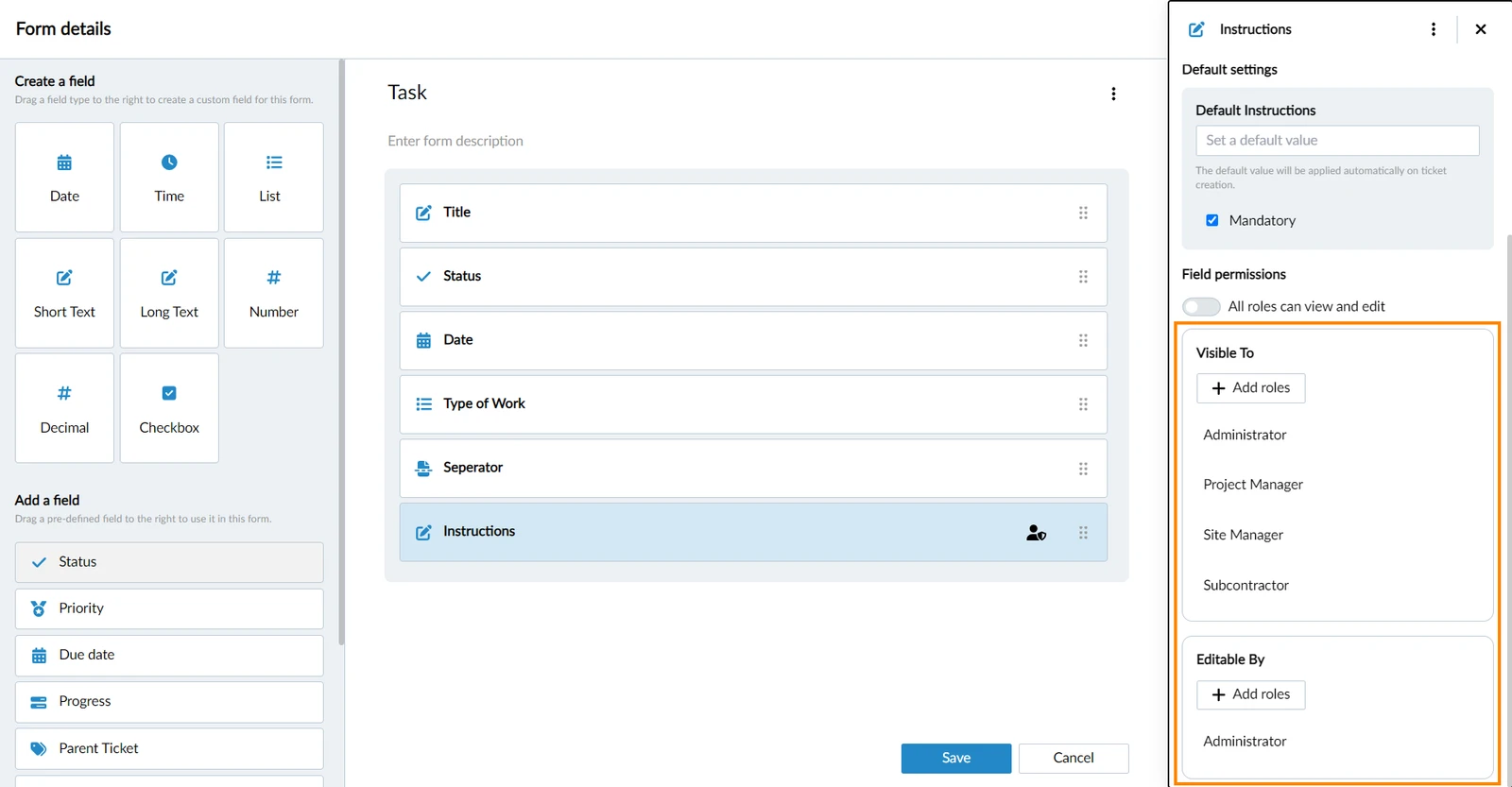
Tutti i ruoli che avevano accesso prima della disattivazione del toggle sono elencati in Visibile a e Modificabile da:
Limitare le autorizzazioni di campo per i subappaltatori
Tutti i ruoli si riferisce a tutti i ruoli che gli utenti interni possono avere. Per saperne di più, consulti Autorizzazioni e Tipi di utenti.
Il tipo di utente subappaltatore non può avere un ruolo, ma viene comunque elencato come un ruolo per consentire di limitare le autorizzazioni di visualizzazione e modifica dei campi. In questo modo può:
- Revoca i permessi di visualizzazione &#xNAN;per qualsiasi campo.
- Revoca i permessi di modifica per i campi stato, avanzamento e allegato personalizzato .
Ma per i subappaltatori non può concedere il permesso di modifica per altri campi.
Impostare le autorizzazioni per i campi personalizzati
Aggiungere un ruolo
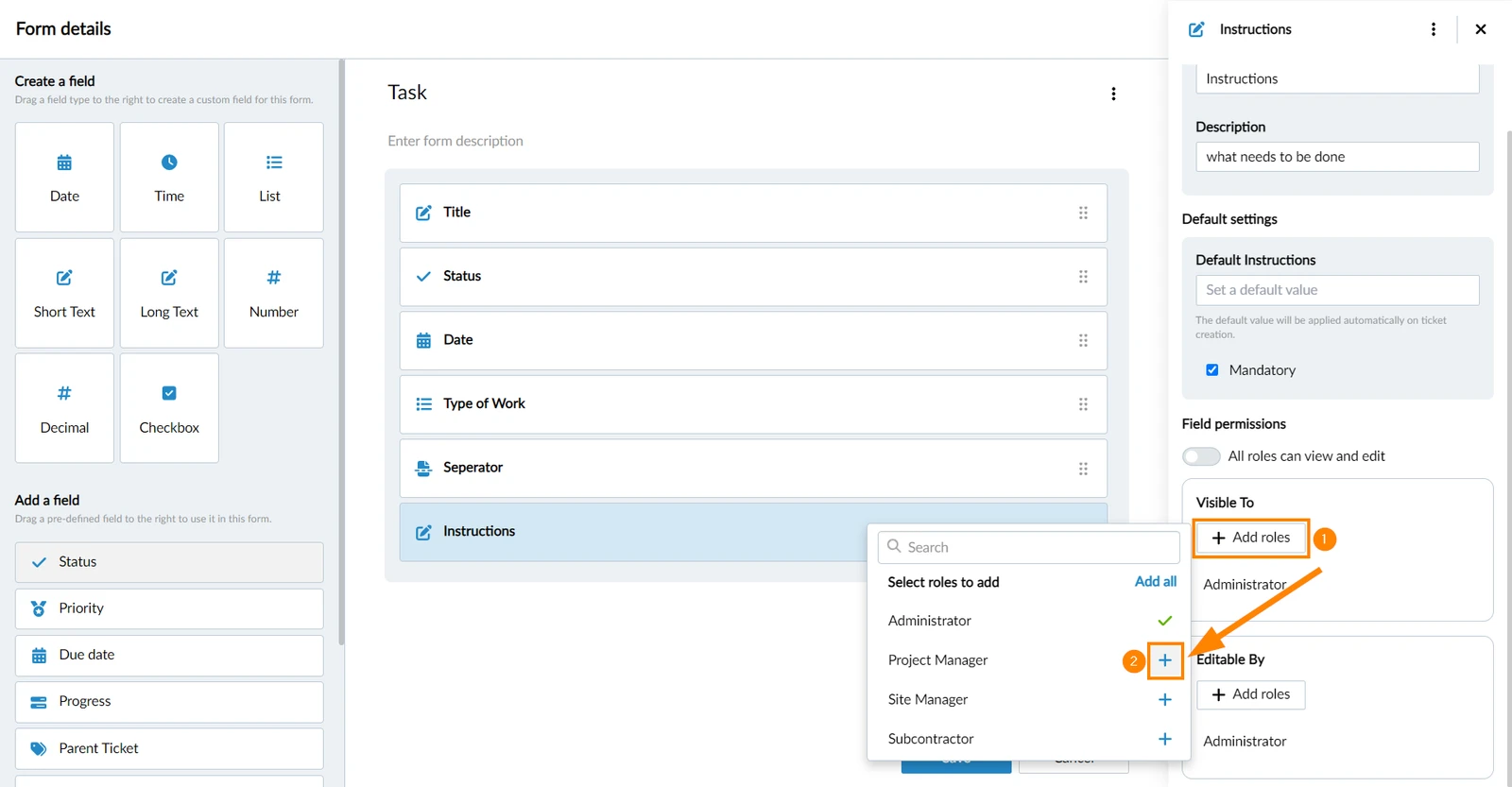
Per aggiungere un ruolo:
- Clicchi su + Aggiungi ruoli
- Clicchi su + accanto al ruolo
Rimuovere un ruolo
Per rimuovere un ruolo:
- Passi il mouse sul ruolo in Visibile a o Modificabile da
- Clicchi sull'icona rimuovere
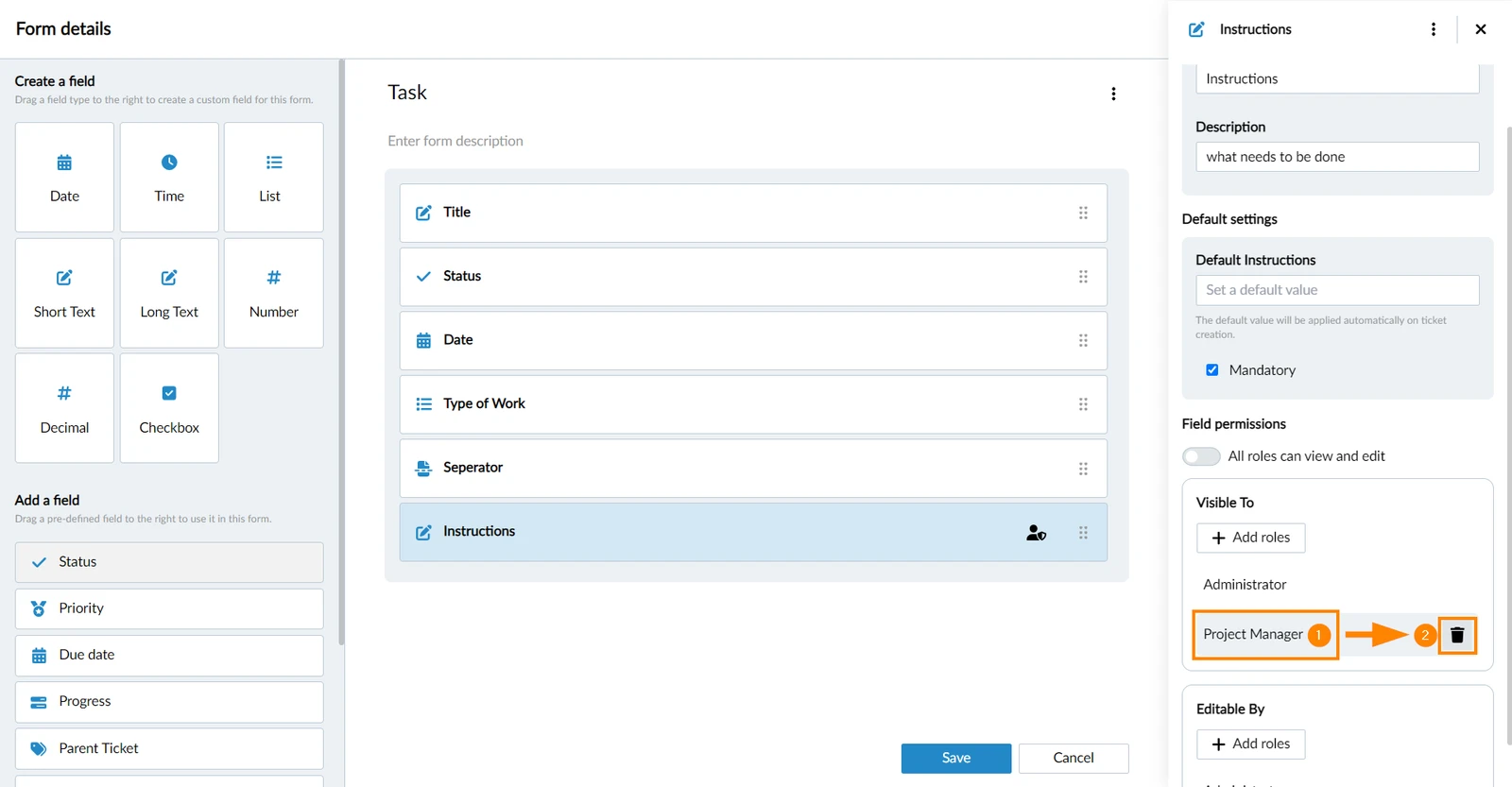
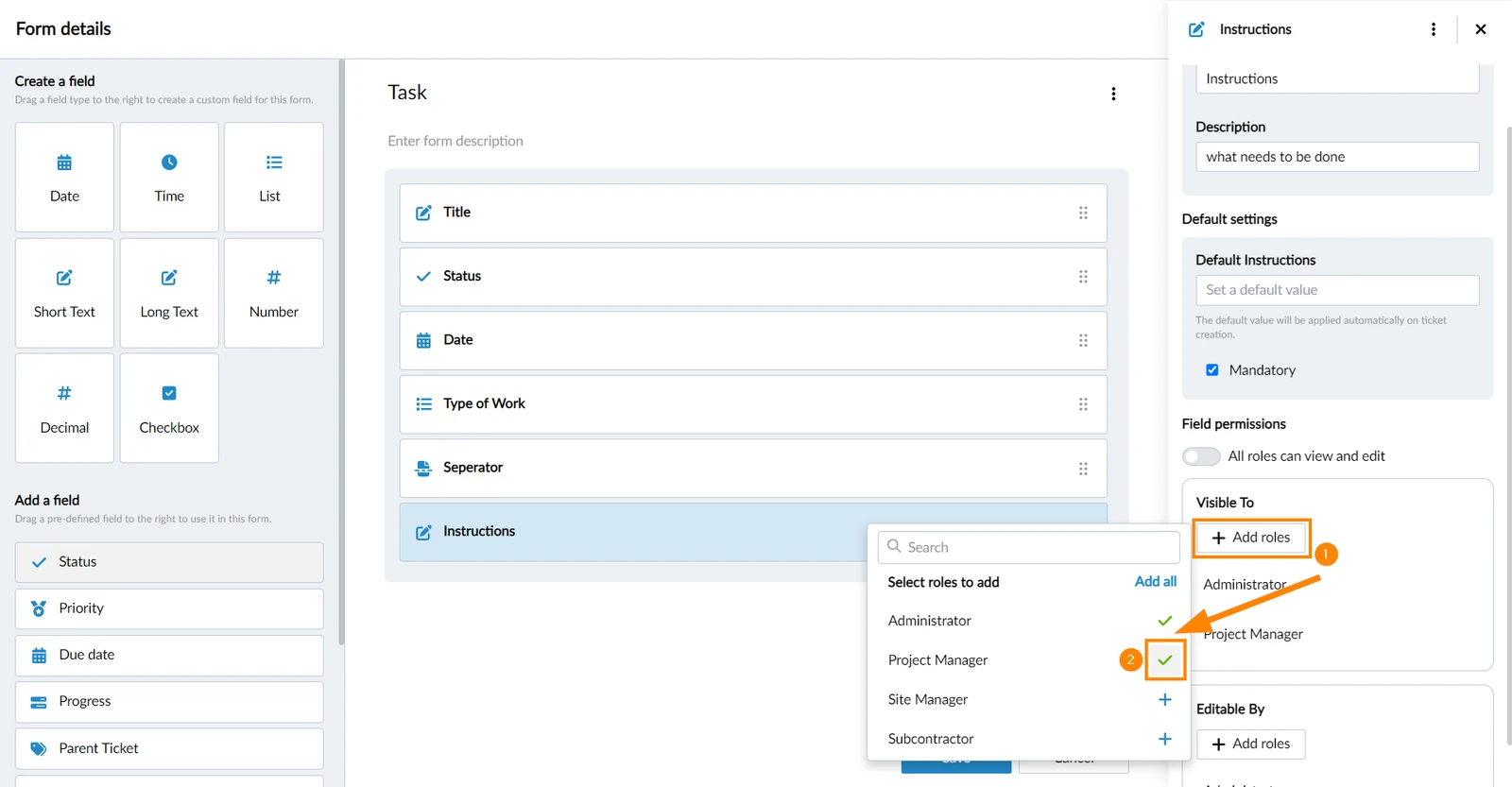
O in alternativa:
- Clicchi su + Aggiungi ruoli
- Clicchi su ✔ accanto al ruolo
Aggiungi tutti / Rimuovi tutti
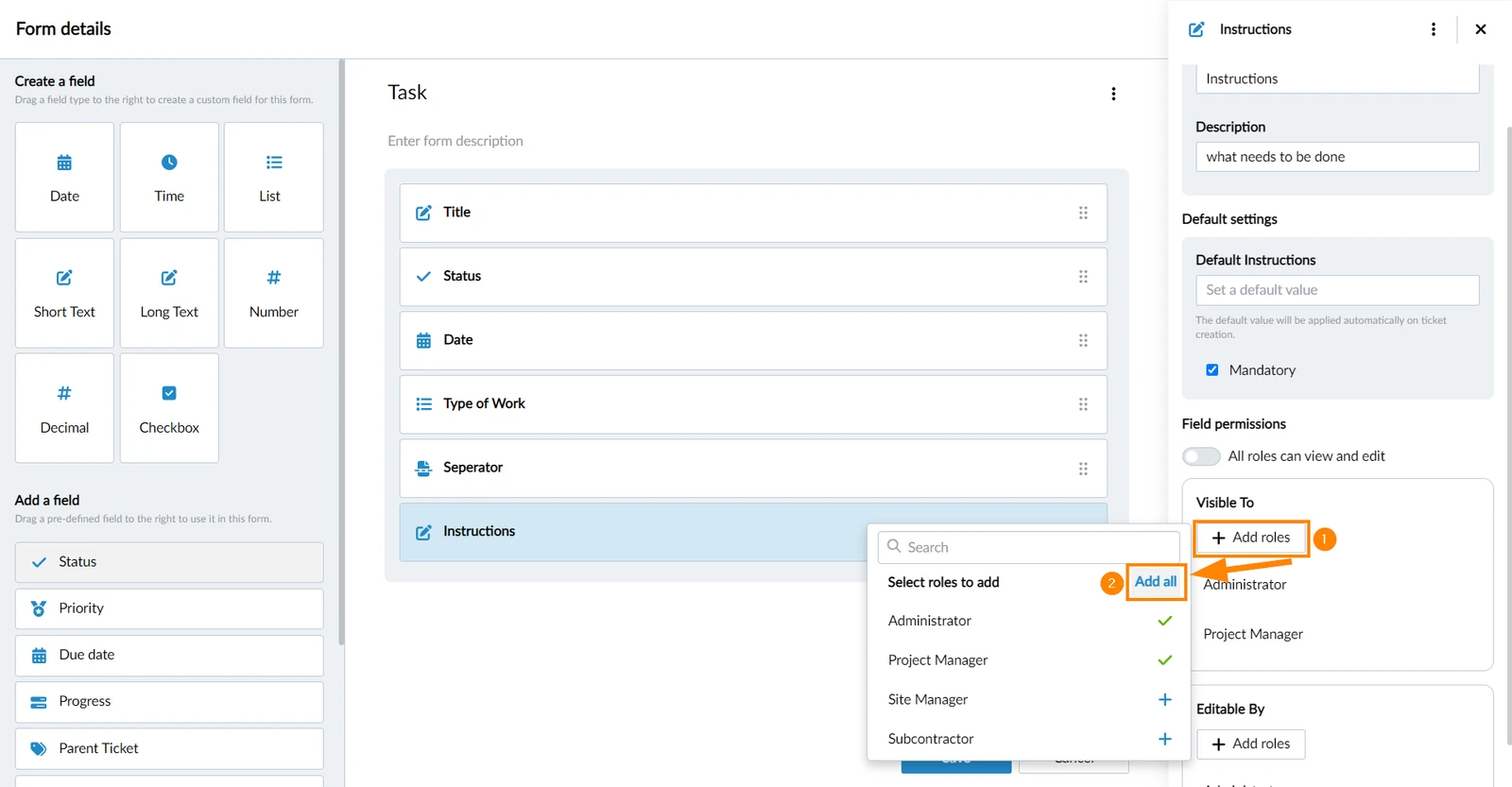
Nel caso in cui non siano stati aggiunti tutti i ruoli, può aggiungerli tutti:
- Clicchi su + Aggiungi ruoli
- Clicchi su Aggiungi tutti
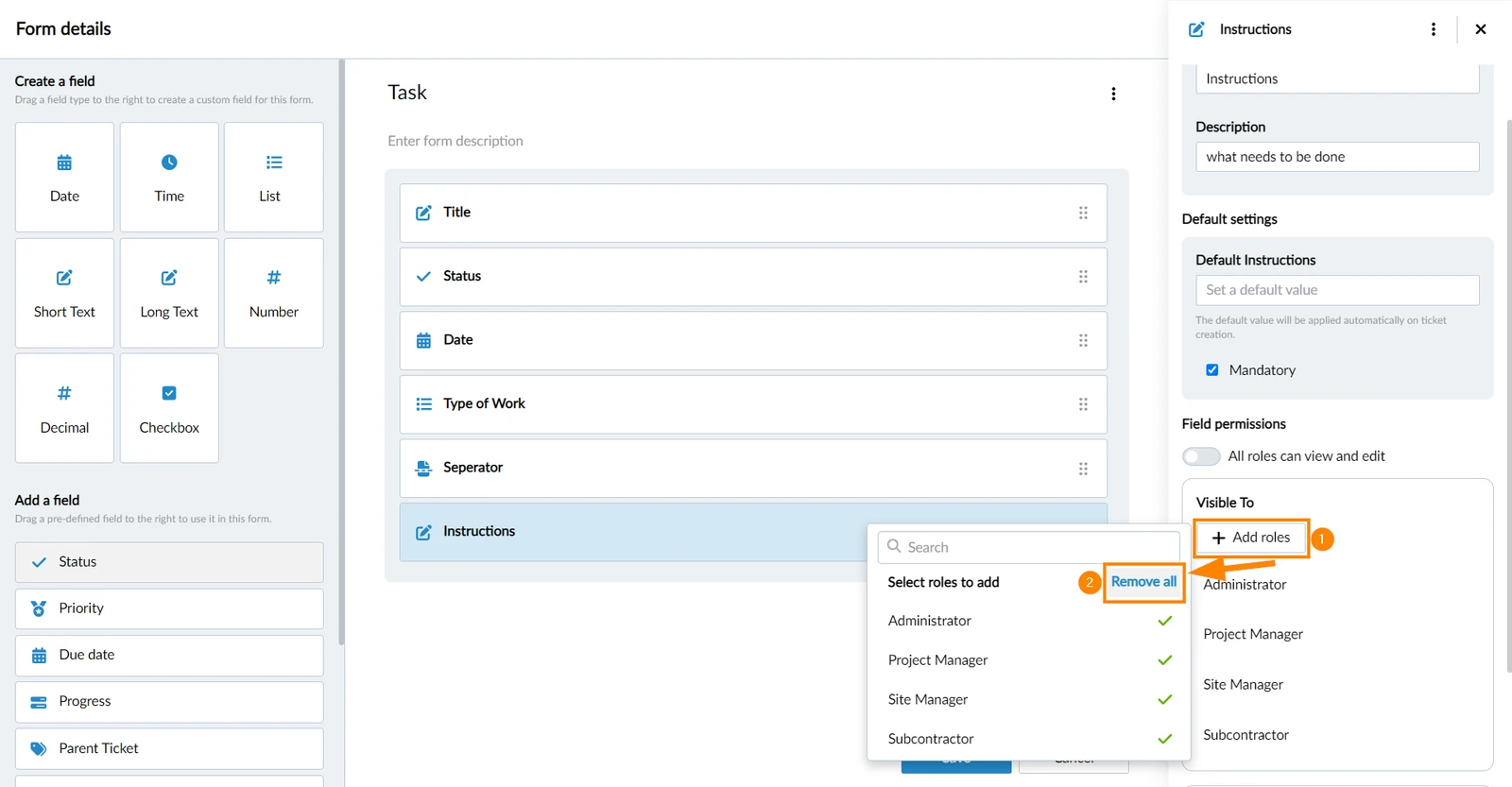
Se tutti i ruoli sono stati aggiunti, può rimuoverli tutti:
- Clicchi su + Aggiungi ruoli
- Clicchi su Rimuovi tutto
Gestisce tutte le autorizzazioni di campo di un modulo
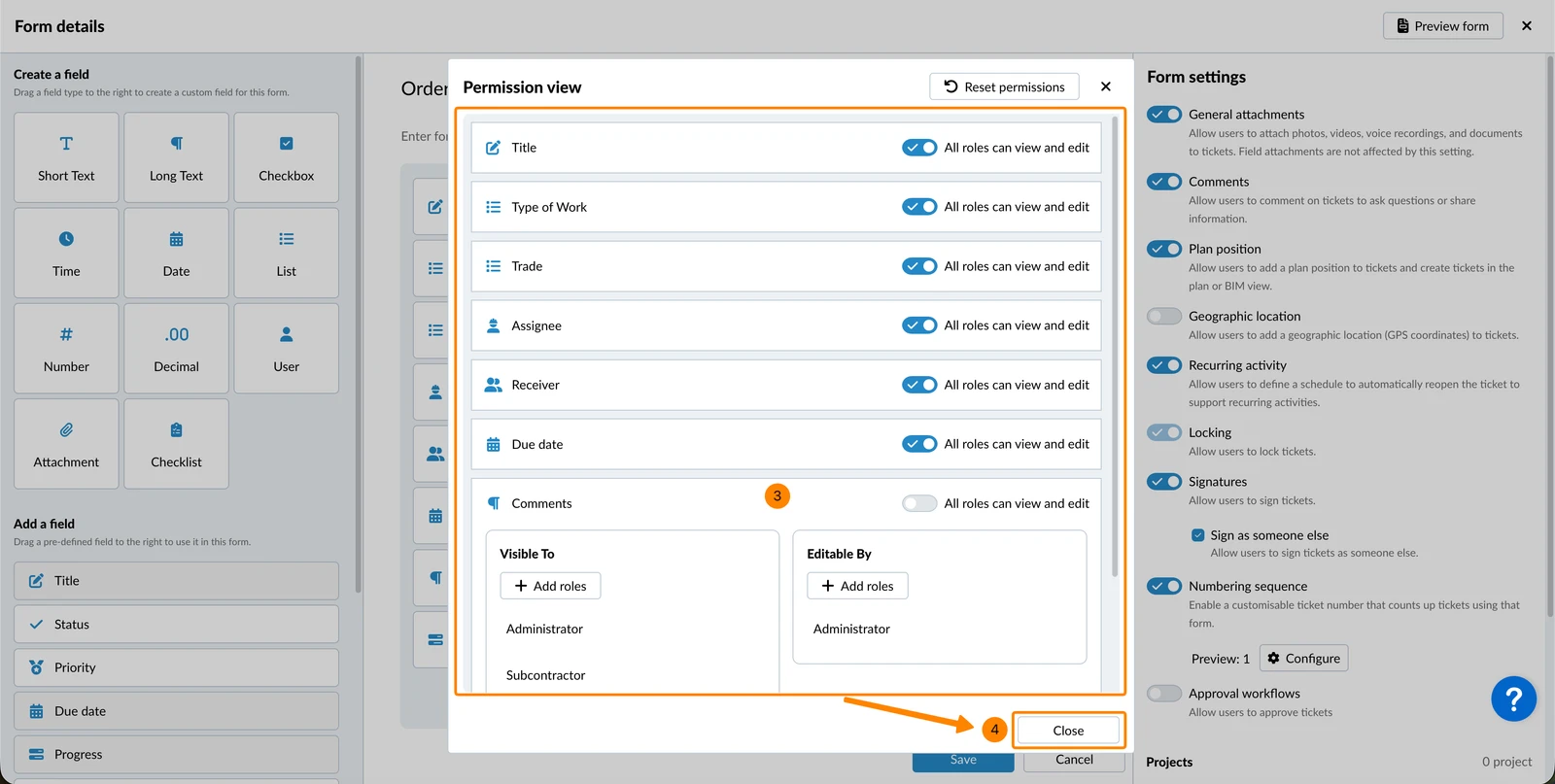
Tutte le azioni descritte sopra sono disponibili anche in un'unica vista consolidata per tutti i campi di un modulo.
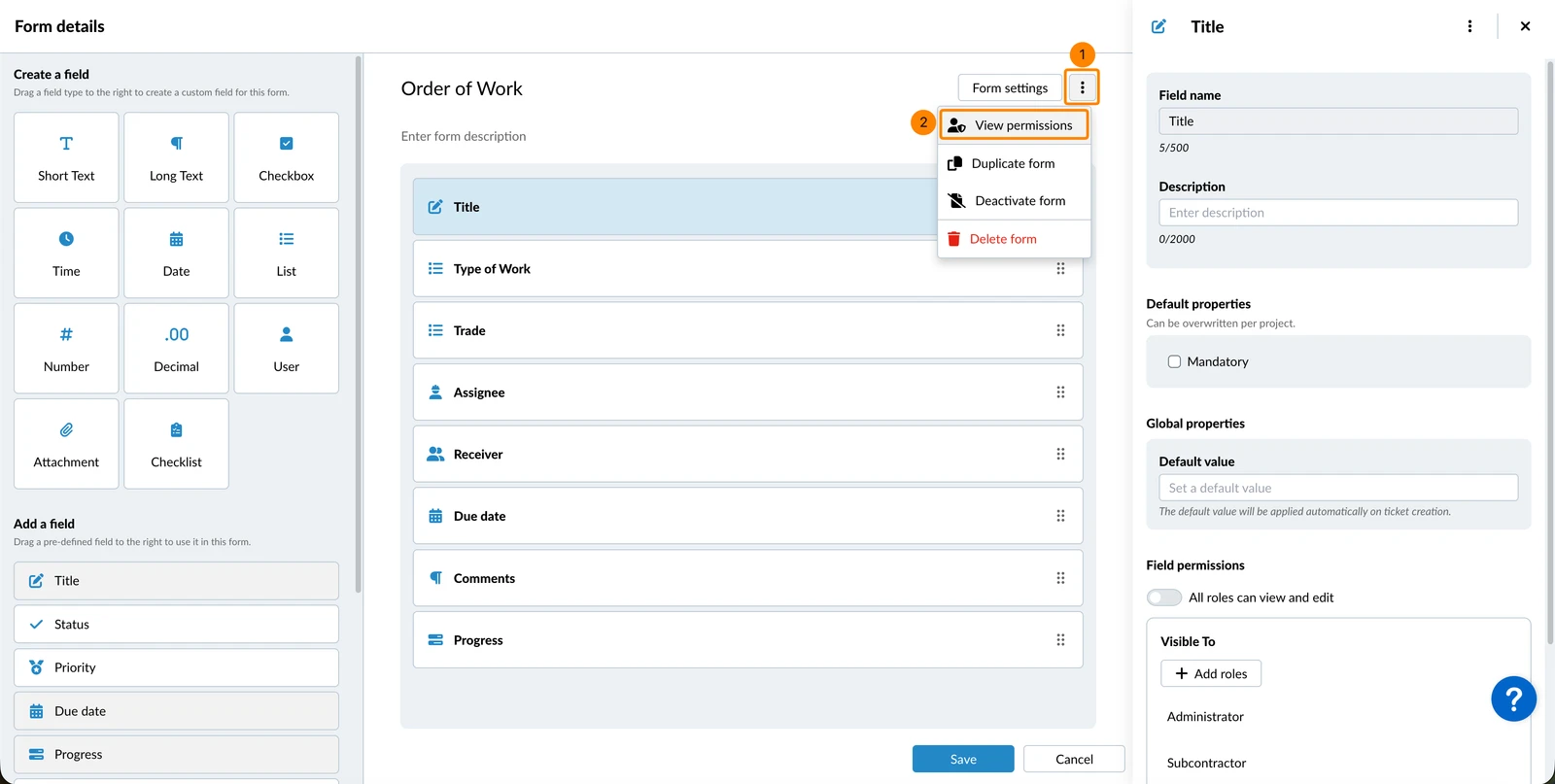
Per accedervi:
- Apra il menu more di un modulo
- Clicchi su Autorizzazioni di campo
- Apporti le sue modifiche (come descritto sopra)
- Clicchi su Chiudi
Si applichi a tutti i campi
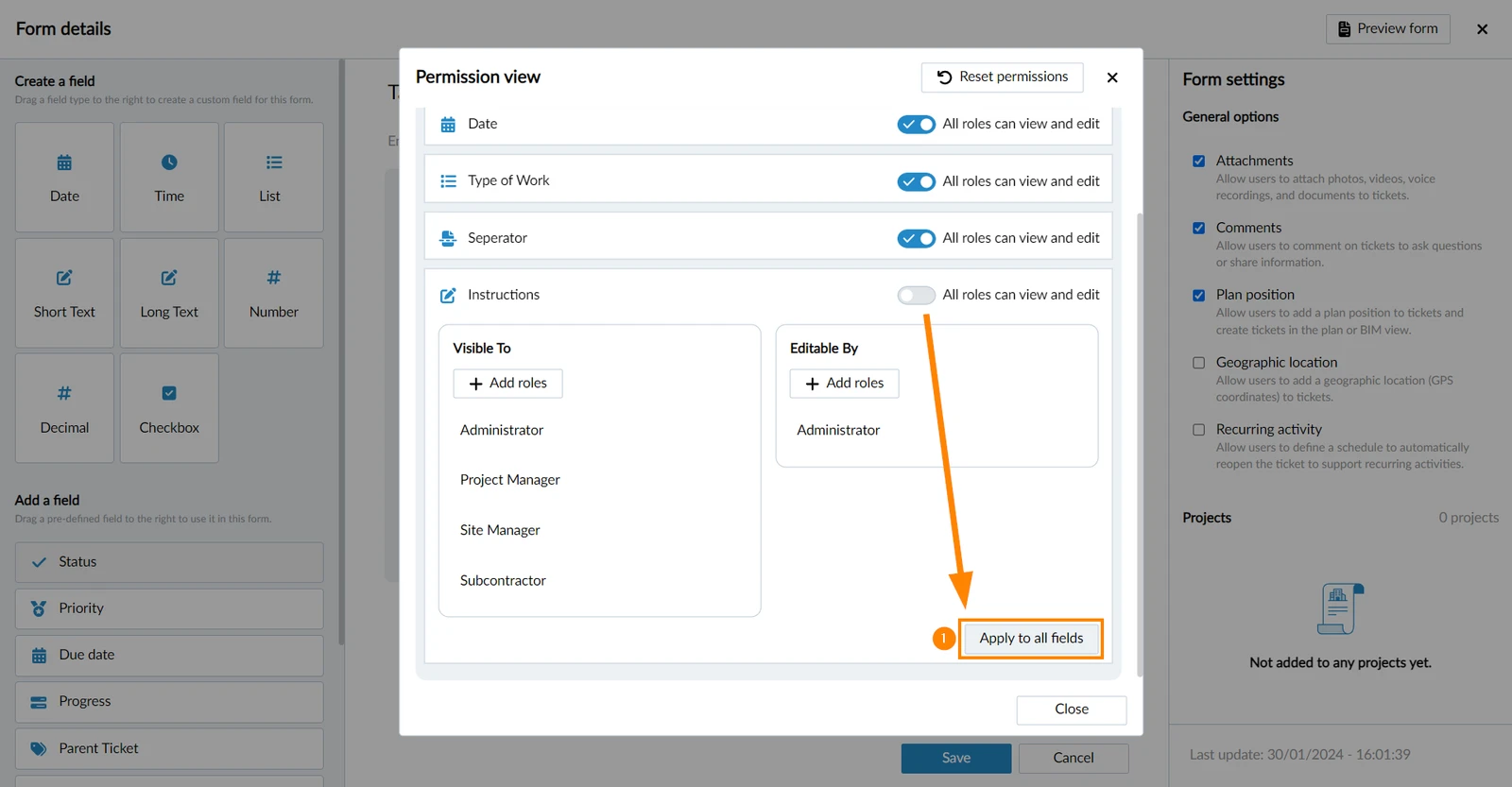
Può applicare rapidamente lo stesso set di autorizzazioni di visualizzazione e modifica per un campo a tutti i campi del modulo. Per farlo:
- Clicchi su Applica a tutti i campi
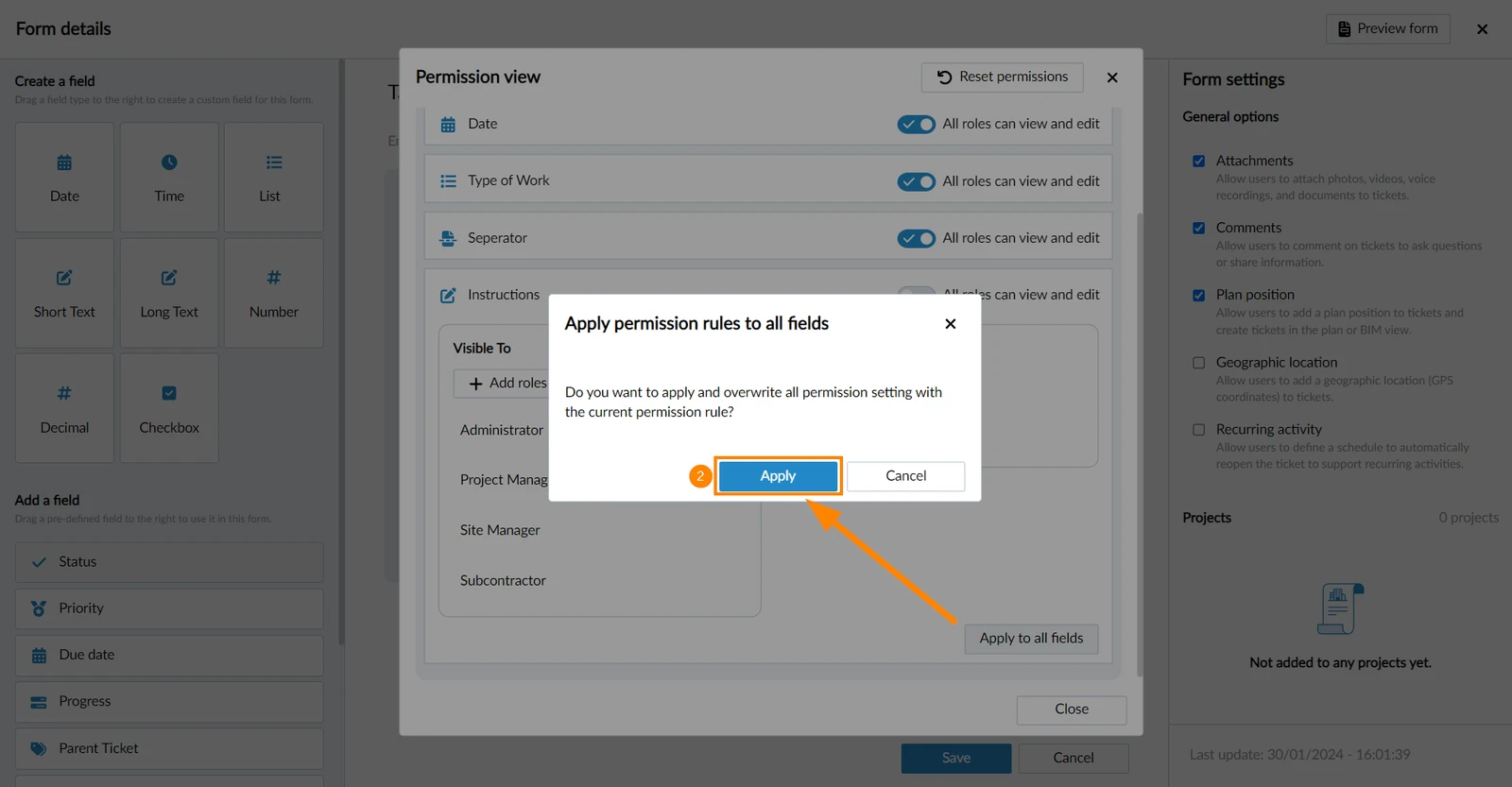
- Clicchi su Applica
Reimpostare le autorizzazioni
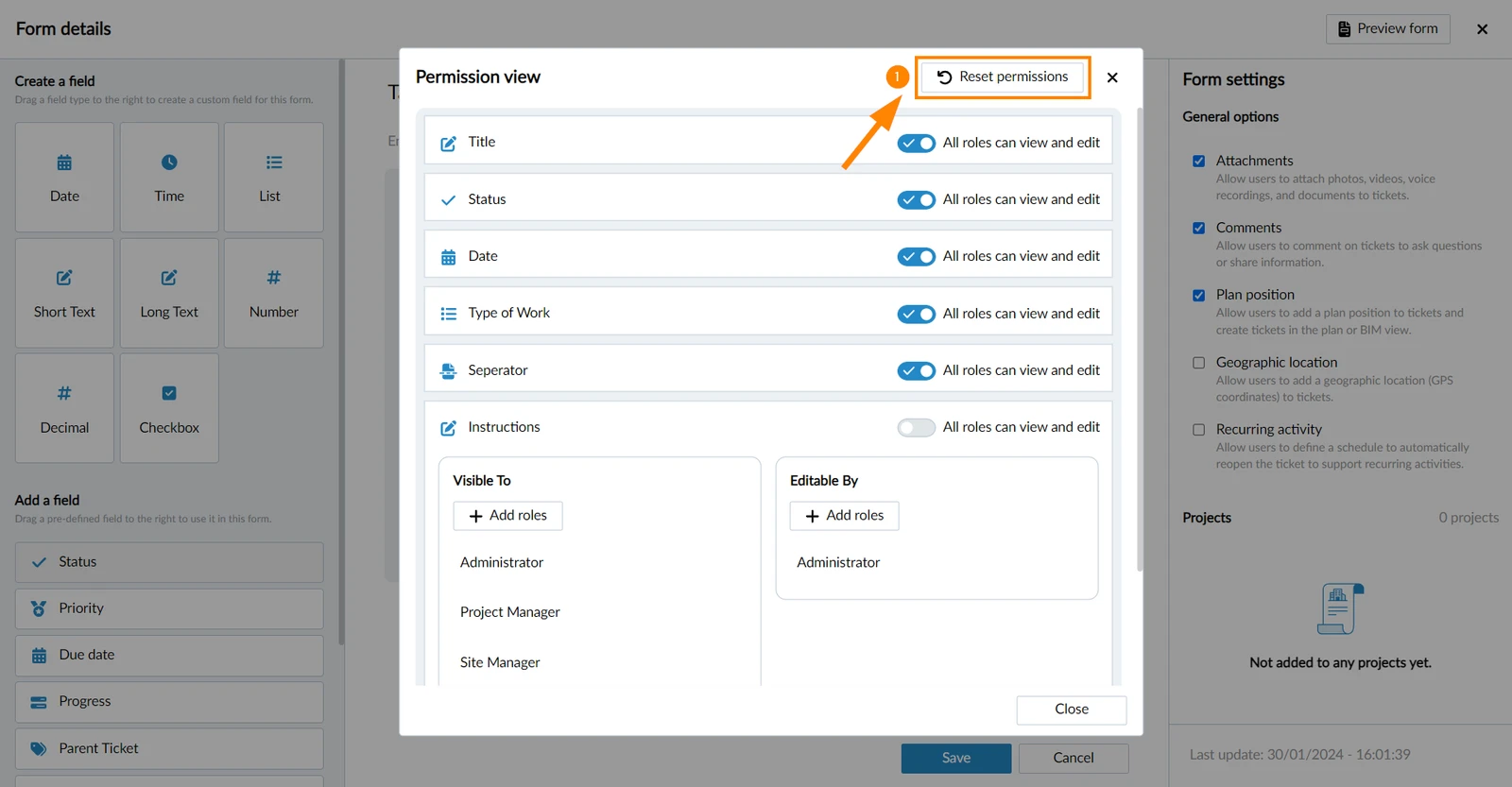
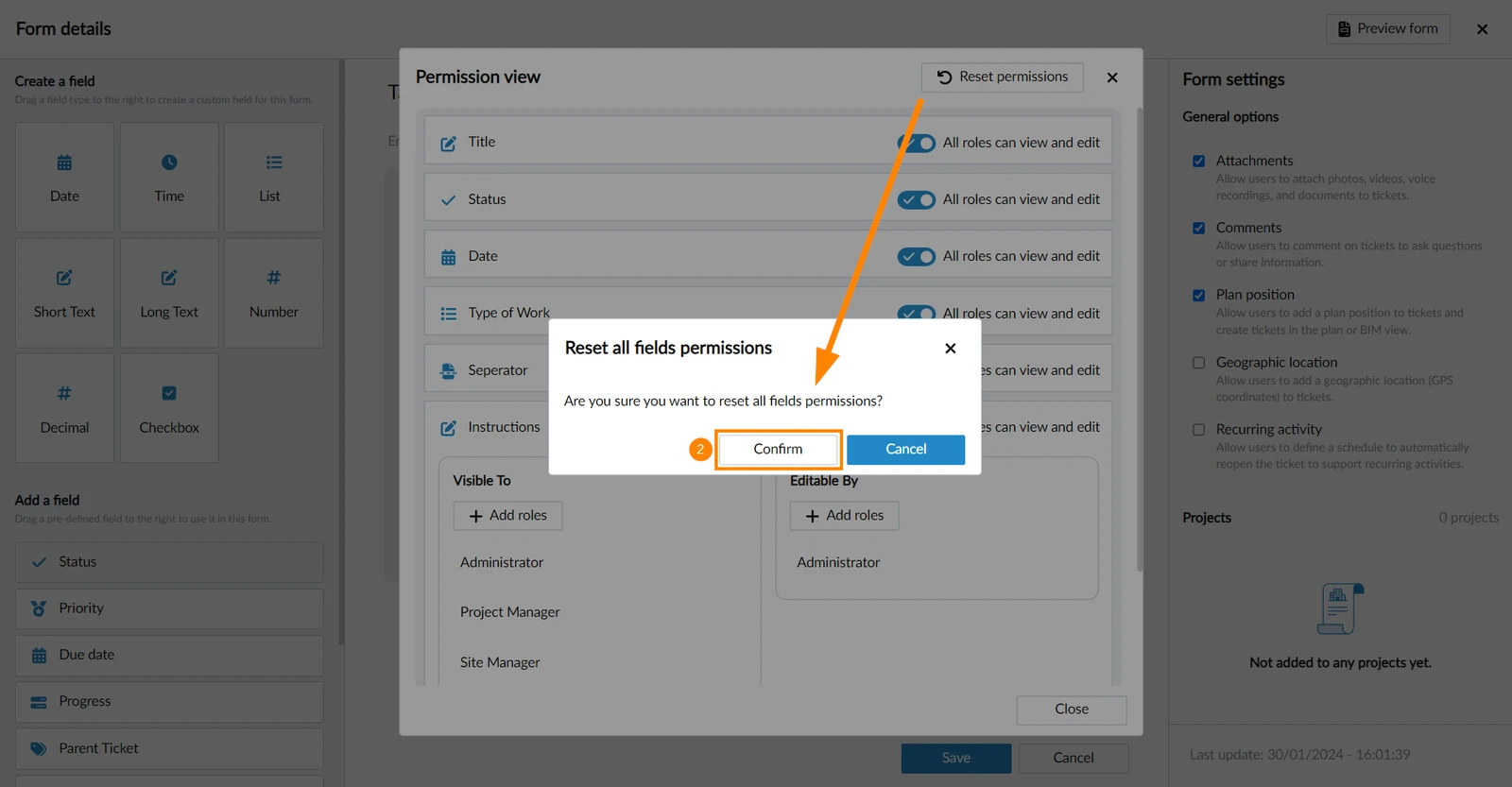
Per ripristinare tutti i permessi di campo di un modulo e consentire a tutti i ruoli di visualizzare e modificare ogni campo:
- Clicchi su Reimpostare le autorizzazioni
- Clicchi su Conferma
Aggiornato il 27 aprile 2026