

 English (UK)
 Deutsch
 Español
 Français
 Hrvatski
 Polski
 Português (BR)
Definire le condizioni per mostrare/nascondere i campi
Panoramica
I campi modulo condizionali le consentono di costruire moduli dinamici Ticket che si adattano alle sue esigenze. Consentono nuovi flussi di lavoro e rendono la raccolta dei dati più flessibile e precisa, pur mantenendo il processo veloce e semplice per gli utenti.
Può impostare condizioni per singoli campi o gruppi di campi, in modo che appaiano solo quando sono soddisfatti determinati criteri. Le condizioni possono essere basate su altri campi del ticket, compresi i seguenti tipi di campo:
- Caselle di controllo - se sono spuntate o non spuntate
- Elenchi - se sono vuoti, non vuoti o se includono valori specifici
- Stato - lo stato attuale di Ticket
- Allegato - se il campo ha allegati o non ha allegati
- Lista di controllo - la/e risposta/e selezionata/e
C'è un limite di 100 condizioni per modulo.

Questo limite si applica al numero totale di condizioni individuali in tutti i campi, non al numero di campi che hanno condizioni. Le condizioni multiple definite su un singolo campo contano ciascuna per questo totale.
Può anche applicare le stesse condizioni per mostrare o nascondere il contenuto nei suoi modelli di rapporto Ticket.
Per saperne di più, consulti Aggiungere attributi dinamici ai rapporti Ticket > Aggiungere contenuto condizionale.
:::
Accesso e permessi
Come accedere
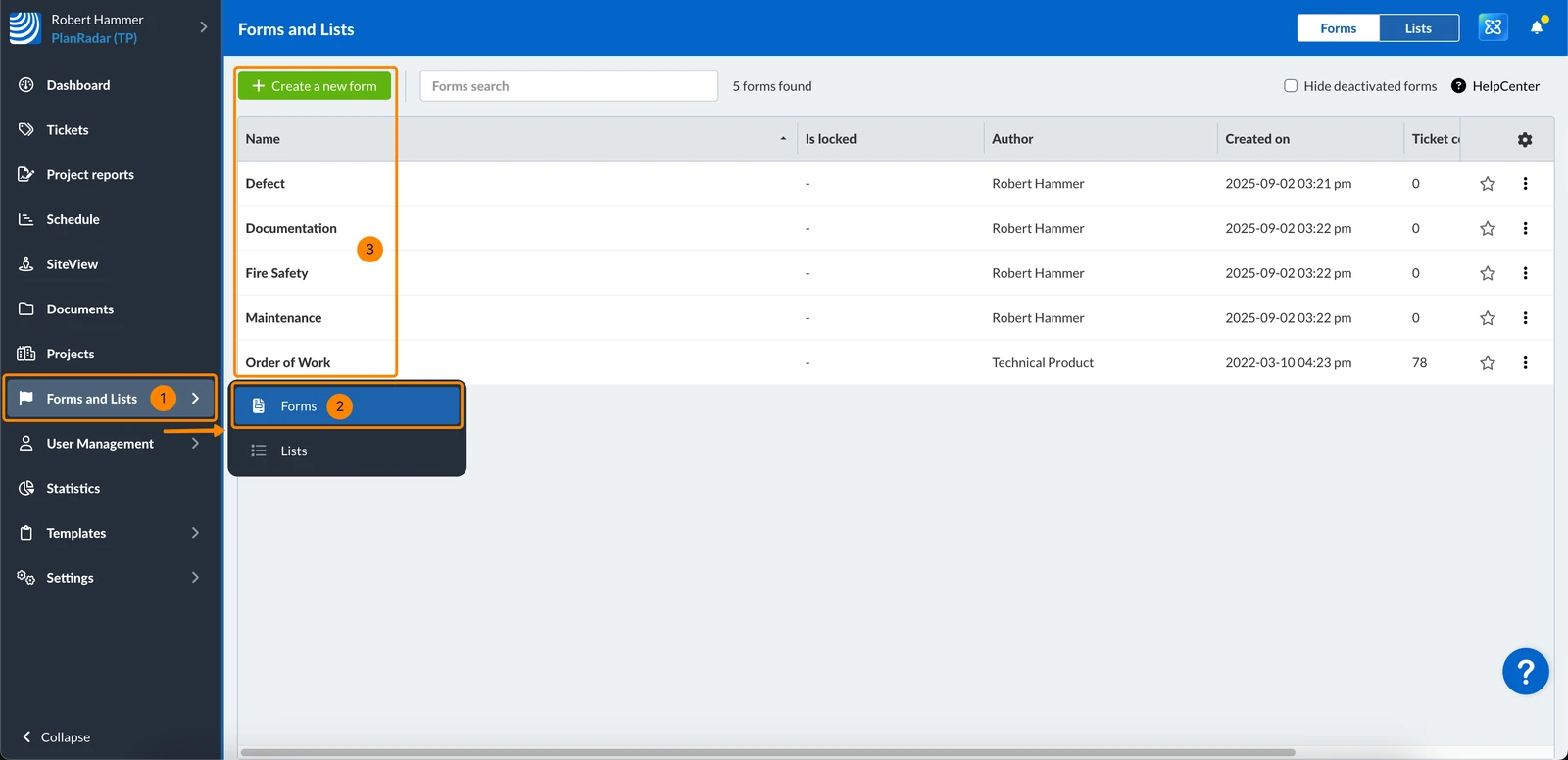
- Clicchi su Forme ed elenchi
- Clicchi su Moduli
- Apra un modulo esistente o ne crei uno nuovo (vedere Creazione e modifica di moduli).
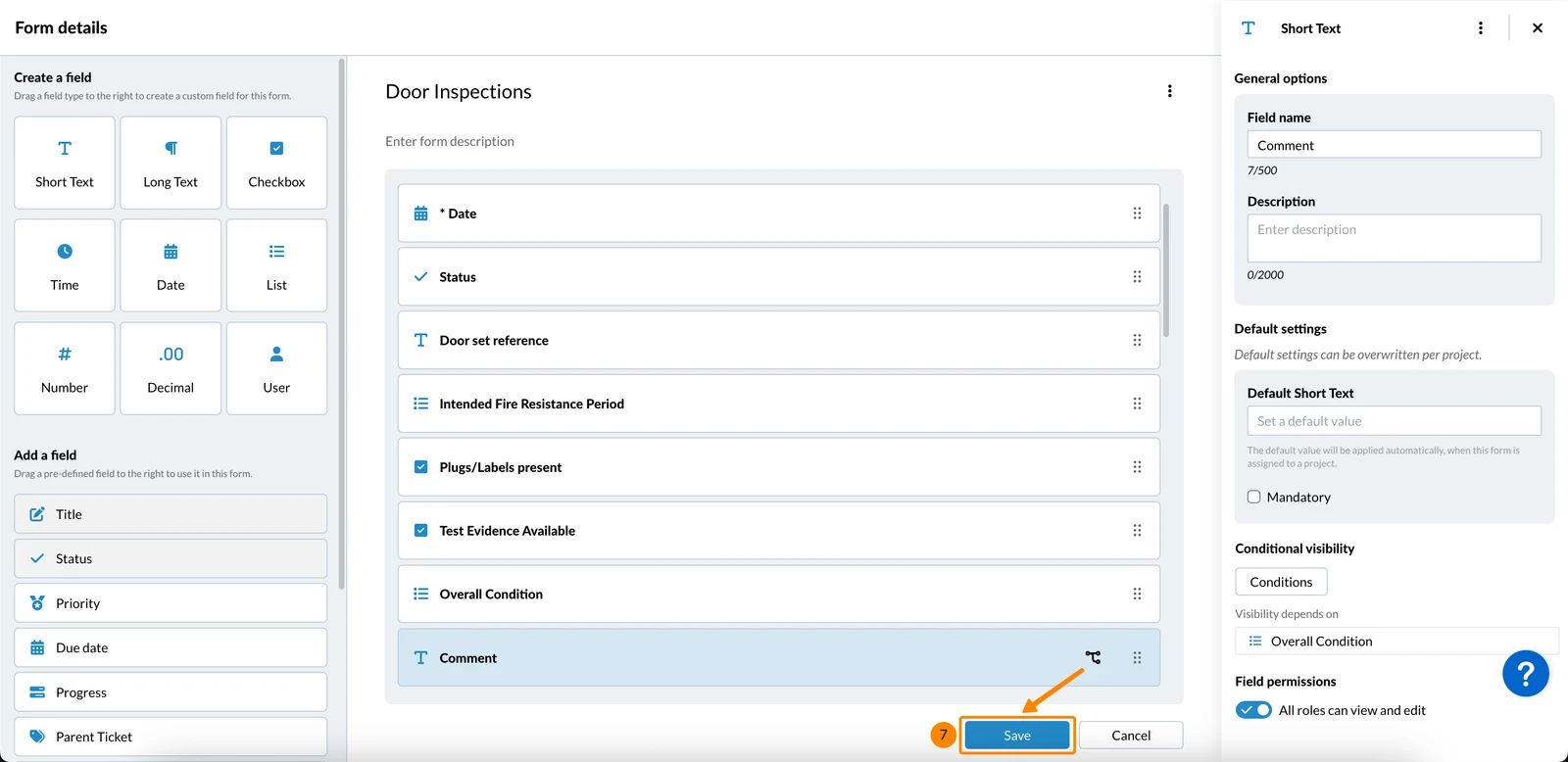
Configurare la visibilità condizionale
Per rendere visibile un campo (o un gruppo di campi) solo quando si verificano determinate condizioni:
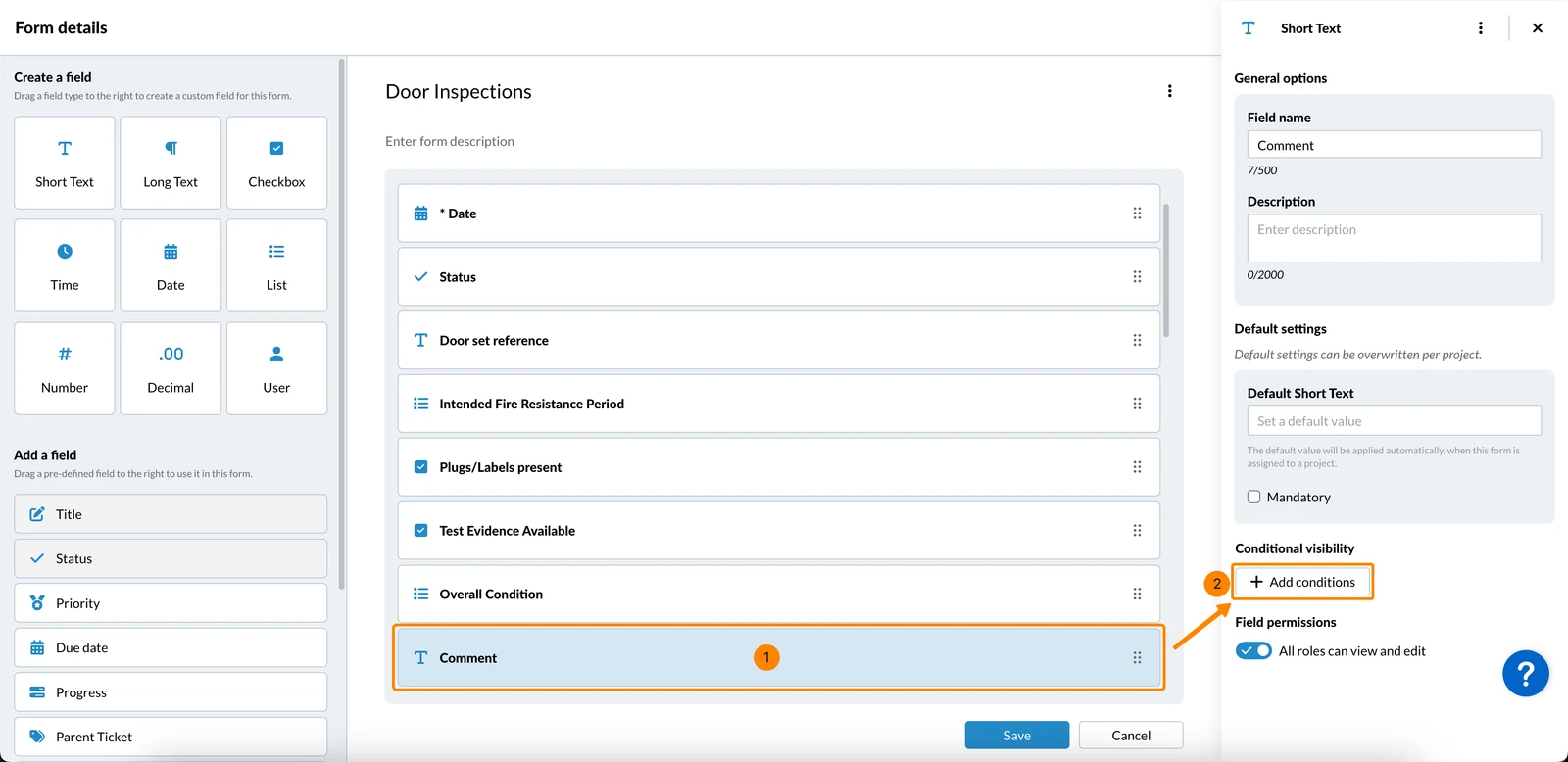
- Selezioni il campo o il gruppo
- Clicchi su + Aggiungi condizioni
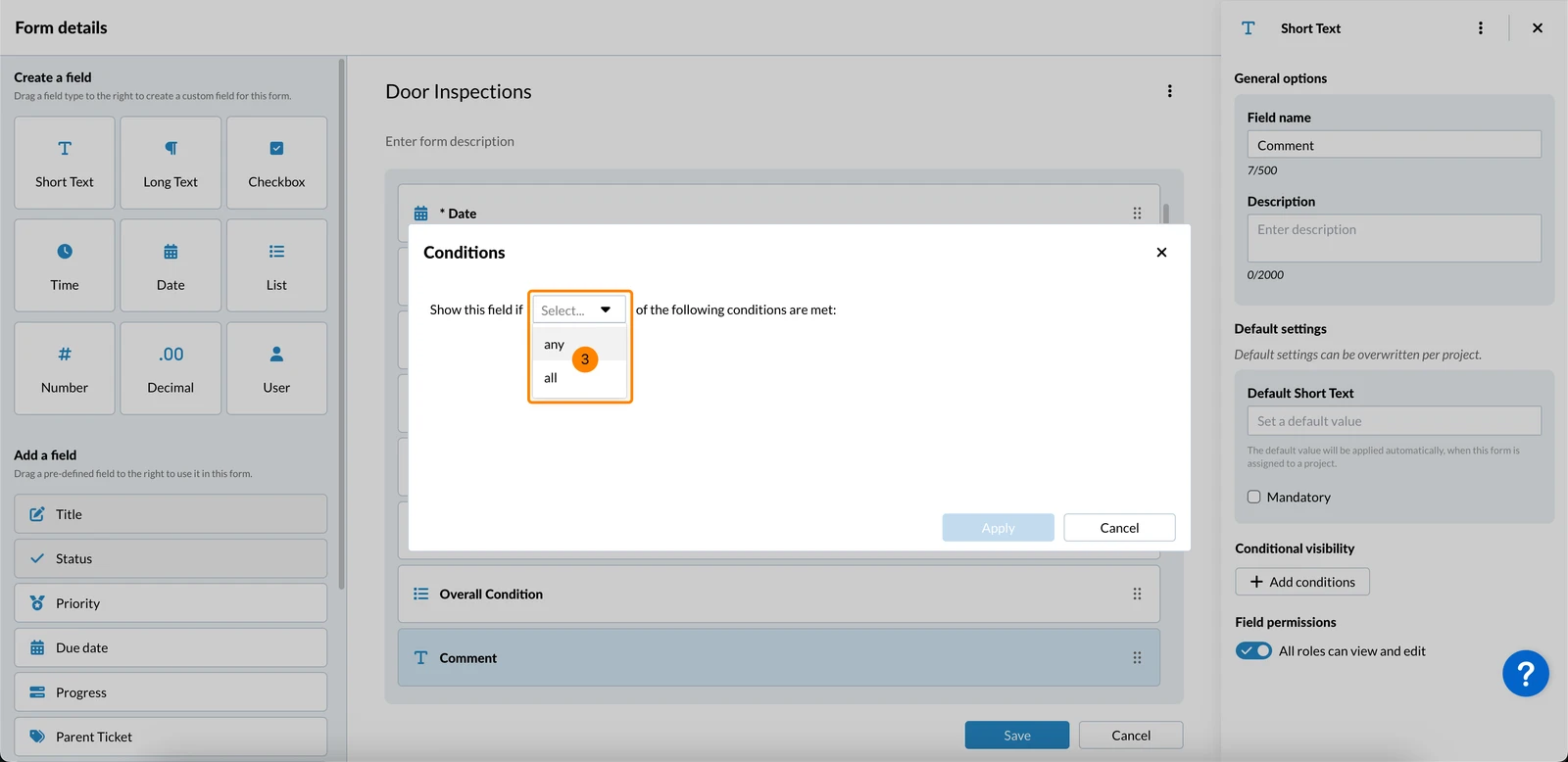
- Selezioni Qualsiasi o Tutti nel menu a tendina
Qualsiasi → il campo viene visualizzato se è soddisfatta almeno una condizione.
Tutti → il campo viene visualizzato solo se sono soddisfatte tutte le condizioni.
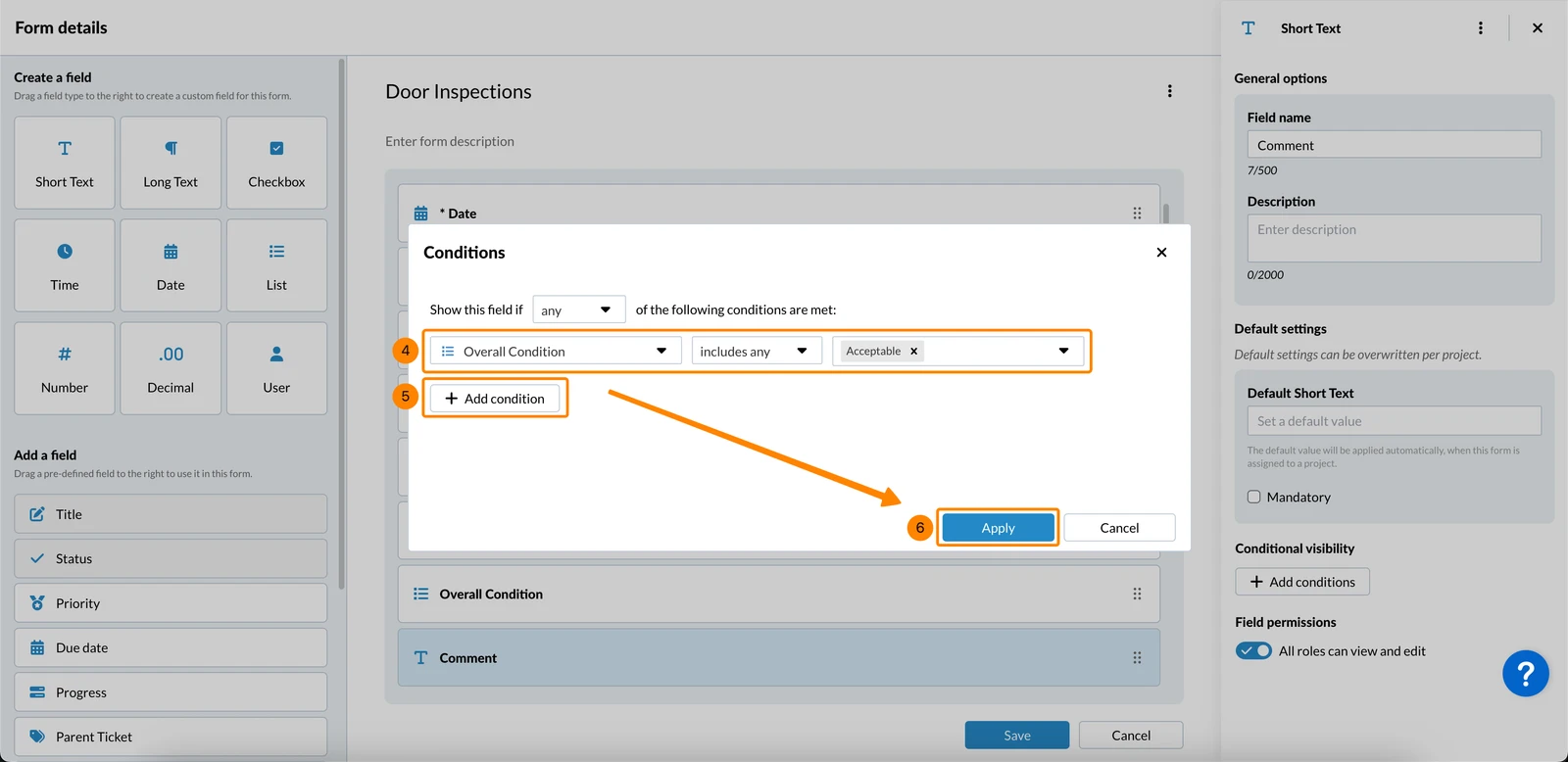
- Definisca una condizione (come descritto di seguito)
- Opzionale: Clicchi su + Aggiungi condizione e la definisca. Ripeta se necessario.
- Clicchi su Applica
- Clicchi su Salva
Definire una condizione
Le opzioni disponibili dipendono dal tipo di campo scelto. Per saperne di più, consulti Tipi di campo.
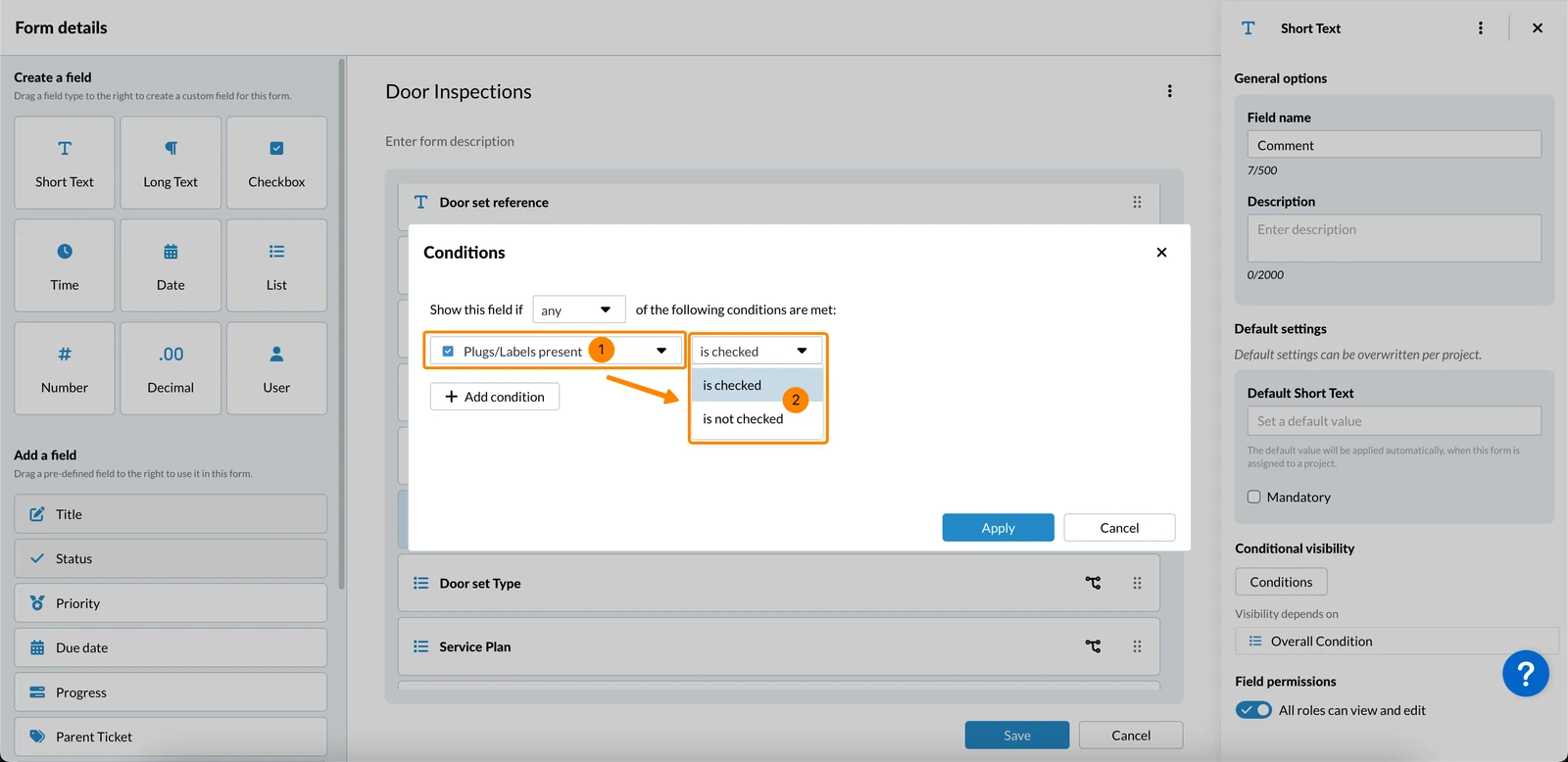
Basato su una casella di controllo
Attiva una condizione quando una casella di controllo è selezionata o non selezionata.
- Selezioni una casella di controllo nel menu a tendina
- Selezioni è selezionato OPPURE non è selezionato nel successivo menu a tendina
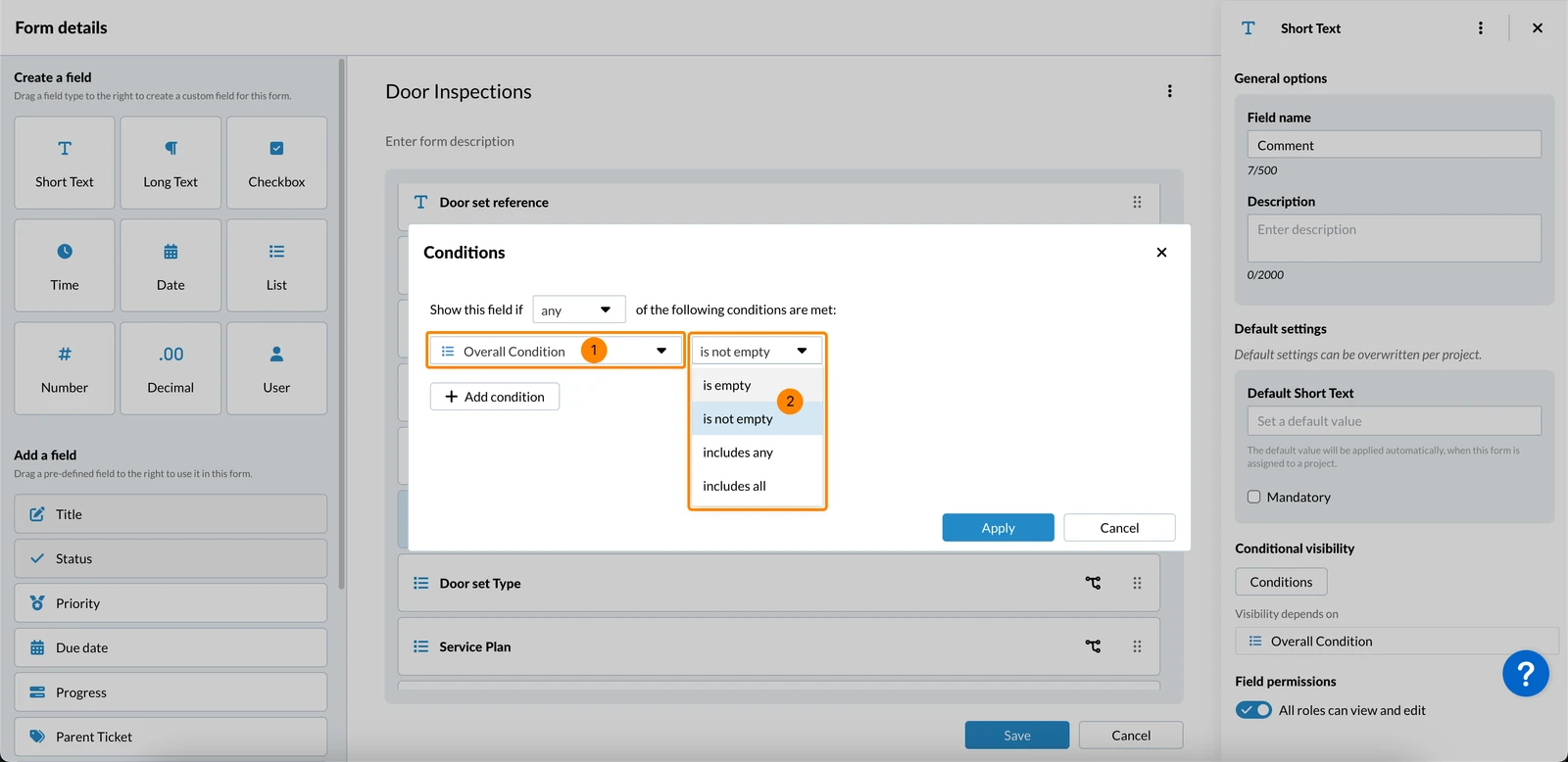
Basato su un elenco
Attiva una condizione quando un campo elenco è vuoto o non vuoto:
- Selezioni un campo elenco nel menu a discesa
- Selezioni è vuoto OPPURE non è vuoto nel prossimo menu a tendina
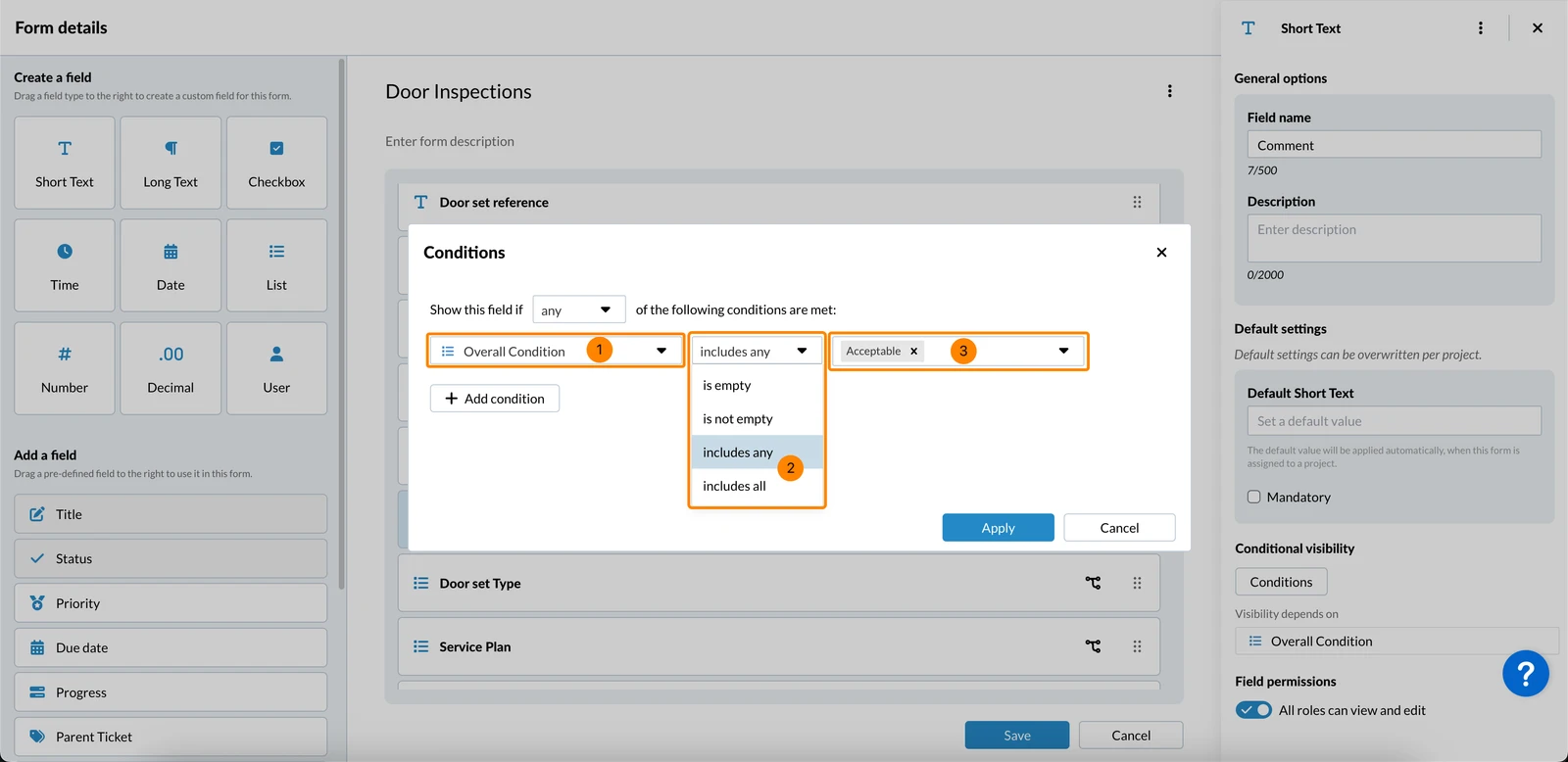
Oppure attivare una condizione quando un campo elenco ha selezionato uno o tutti i valori definiti:
- Selezioni un campo elenco nel menu a discesa
- Selezioni include qualsiasi OPPURE include tutto nel successivo menu a tendina
- Selezioni uno o più valori del campo elenco nel successivo menu a tendina
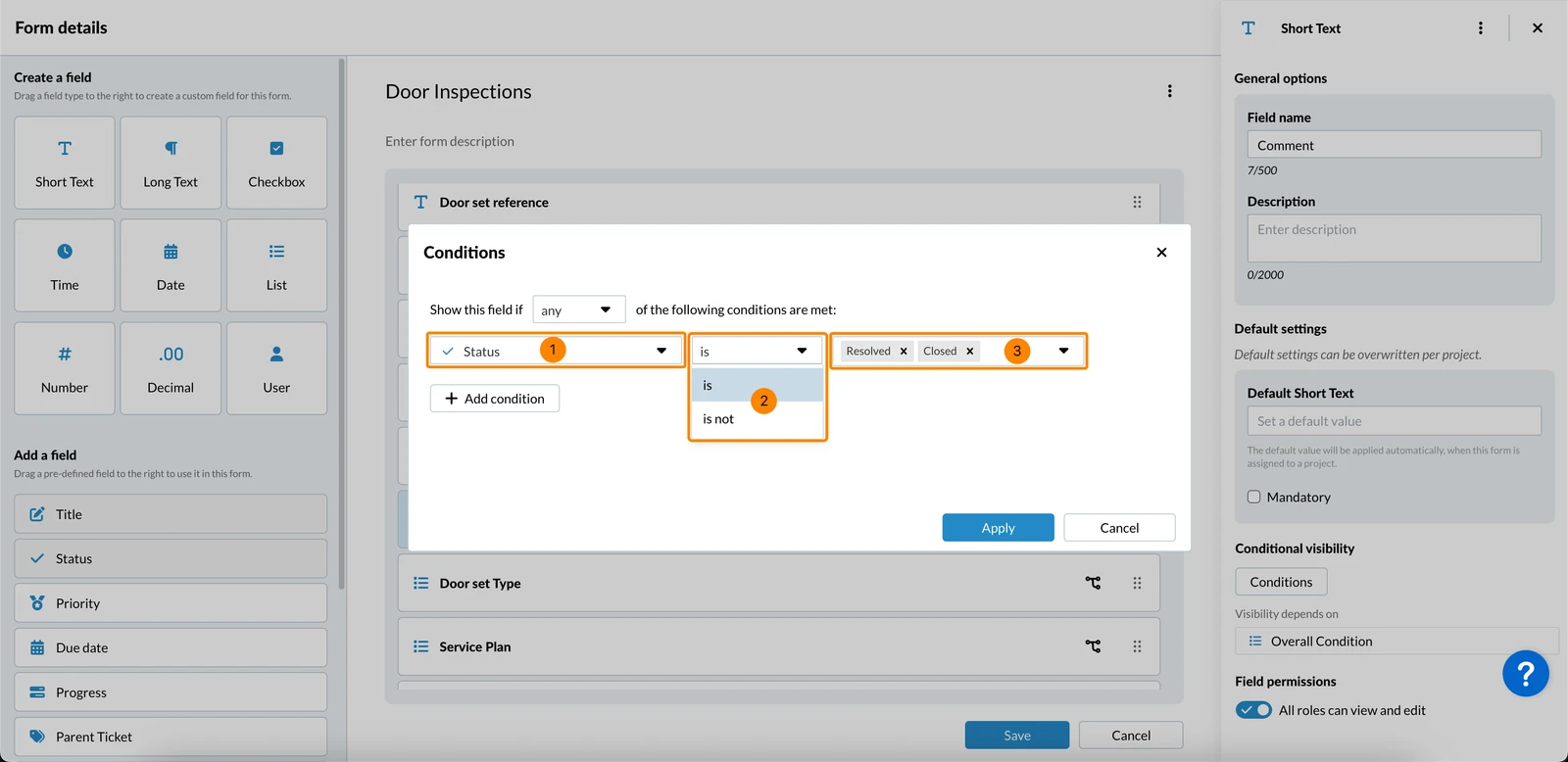
In base allo Stato
Attiva una condizione in base alla corrispondenza o meno dello stato del ticket con un valore specifico:
- Selezioni il campo di stato nel menu a tendina
- Selezioni è OPPURE non è nel successivo menu a tendina
- Selezioni il valore di stato nel successivo menu a tendina
Basato su un campo allegato
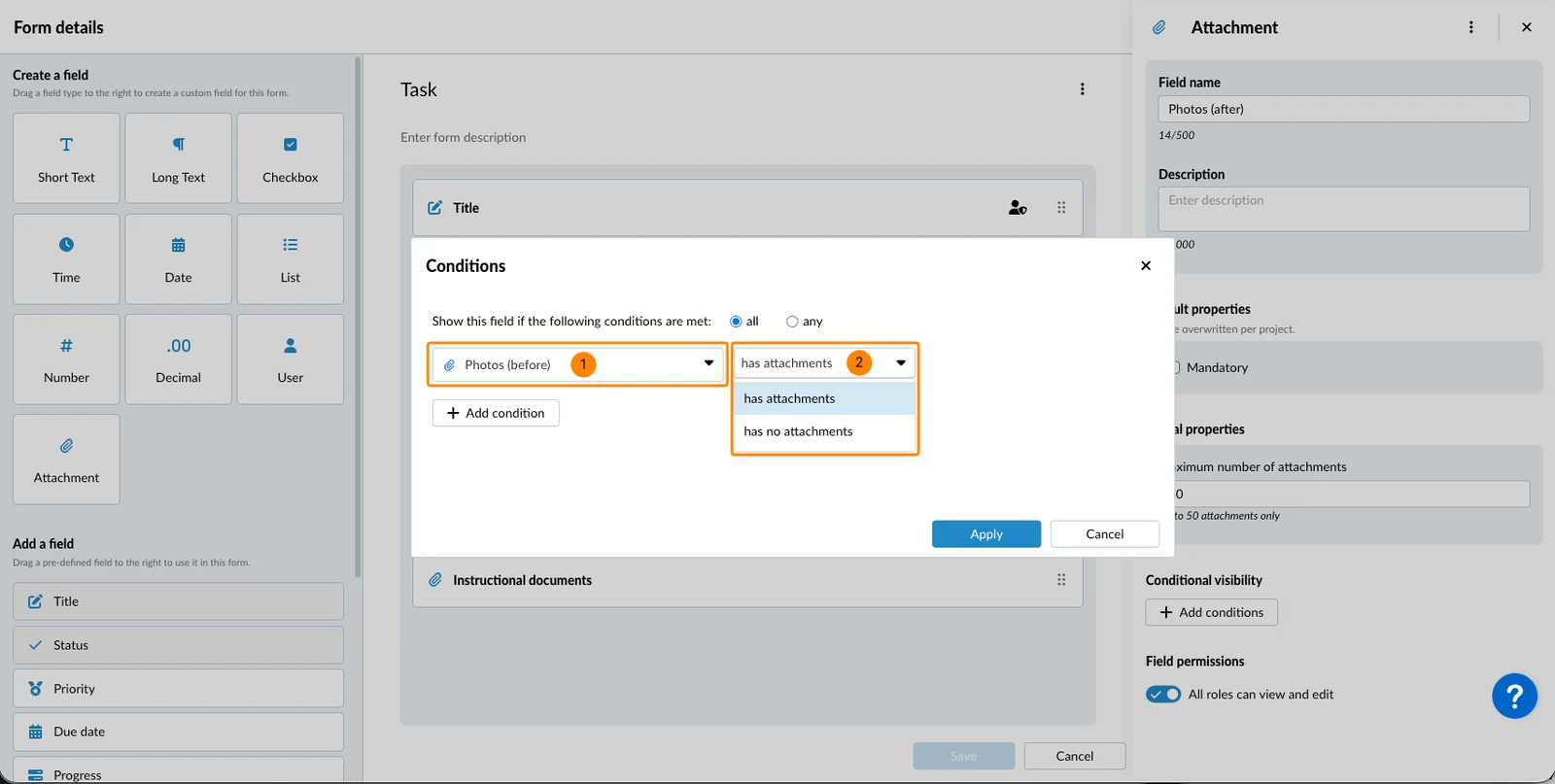
Attiva una condizione in base al fatto che un campo allegato personalizzato &#xNAN;abbia allegati (o non abbia allegati):
- Selezioni il campo allegato personalizzato nel menu a tendina, ad esempio Foto (prima).
- Selezioni ha allegati OPPURE non ha allegati nel prossimo menu a tendina
Basato su un campo lista di controllo
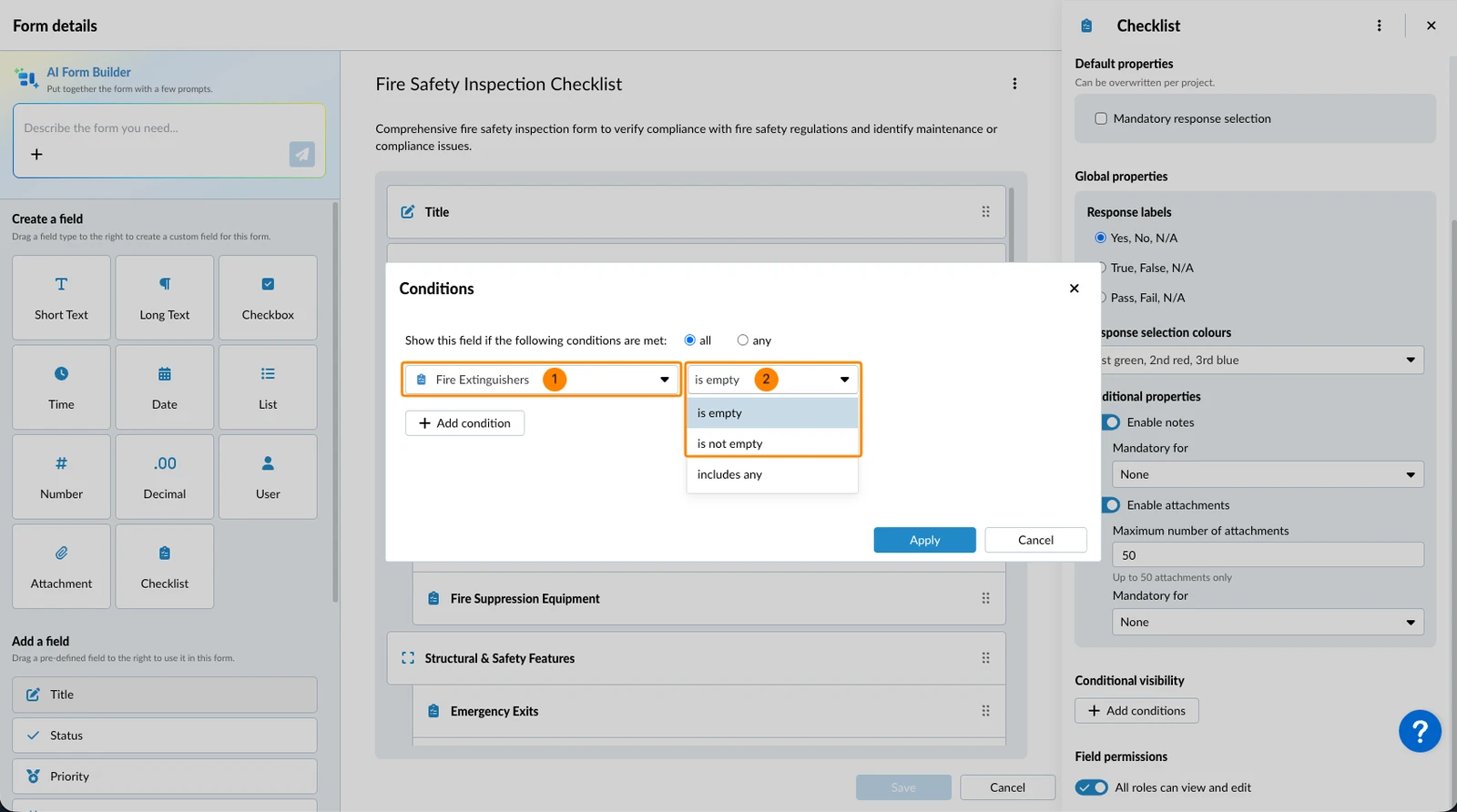
Attiva una condizione quando un campo della checklist è vuoto o non vuoto:
- Selezioni il campo della lista di controllo personalizzata nel menu a tendina, ad esempio Estintori.
- Selezioni è vuoto OPPURE non è vuoto nel secondo menu a tendina
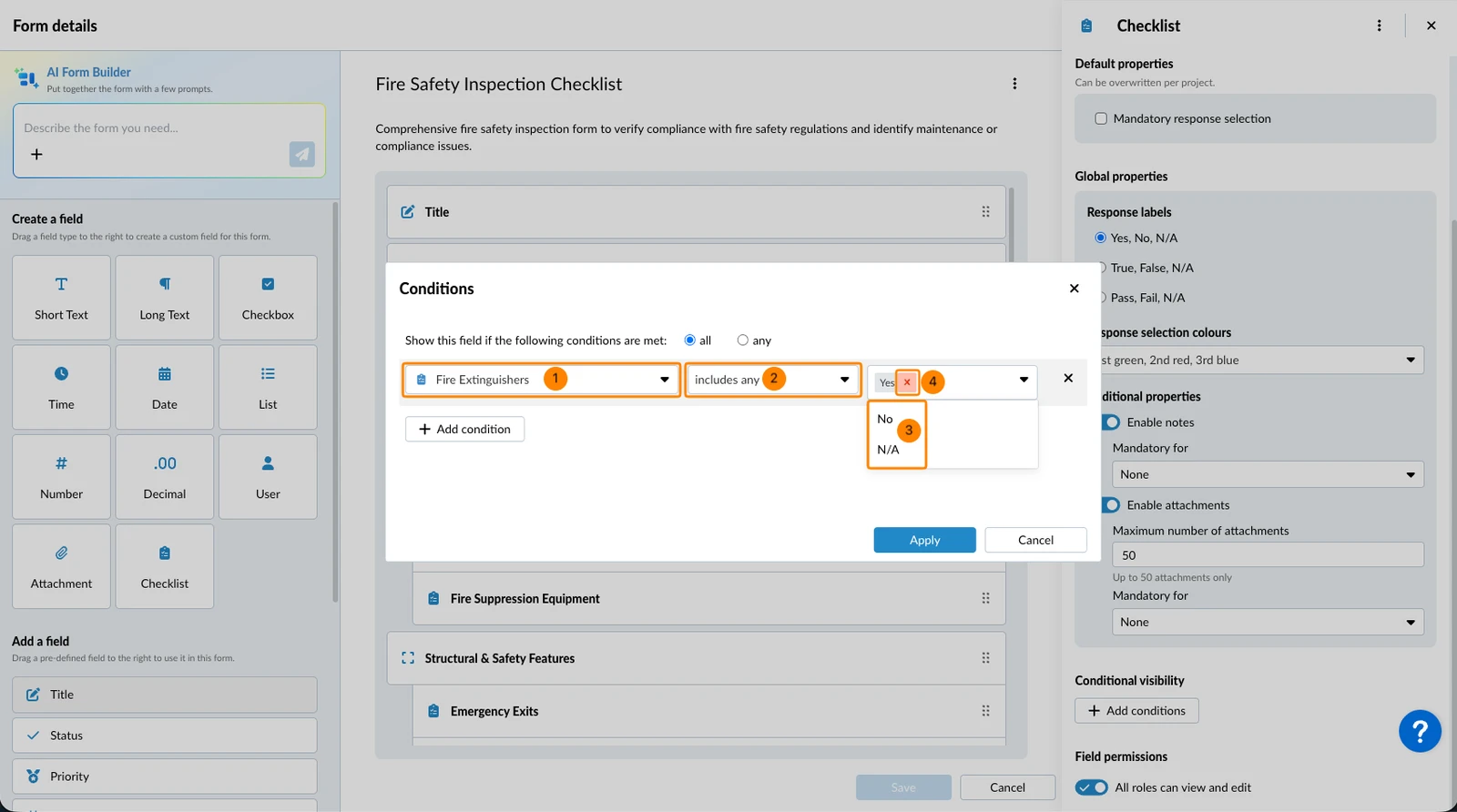
Oppure attivare una condizione in base alla risposta o alle risposte selezionate:
- Selezioni il campo della lista di controllo personalizzata nel menu a tendina, ad esempio Estintori.
- Selezioni include qualsiasi nel secondo menu a tendina
- Selezioni uno o più valori nel terzo menu a tendina, ad esempio Sì, No, e/o N.A
- Opzionale: Clicchi su X accanto a un valore selezionato per rimuoverlo
Visualizza e modifica le condizioni
I campi con visibilità condizionale sono contrassegnati da questa icona:
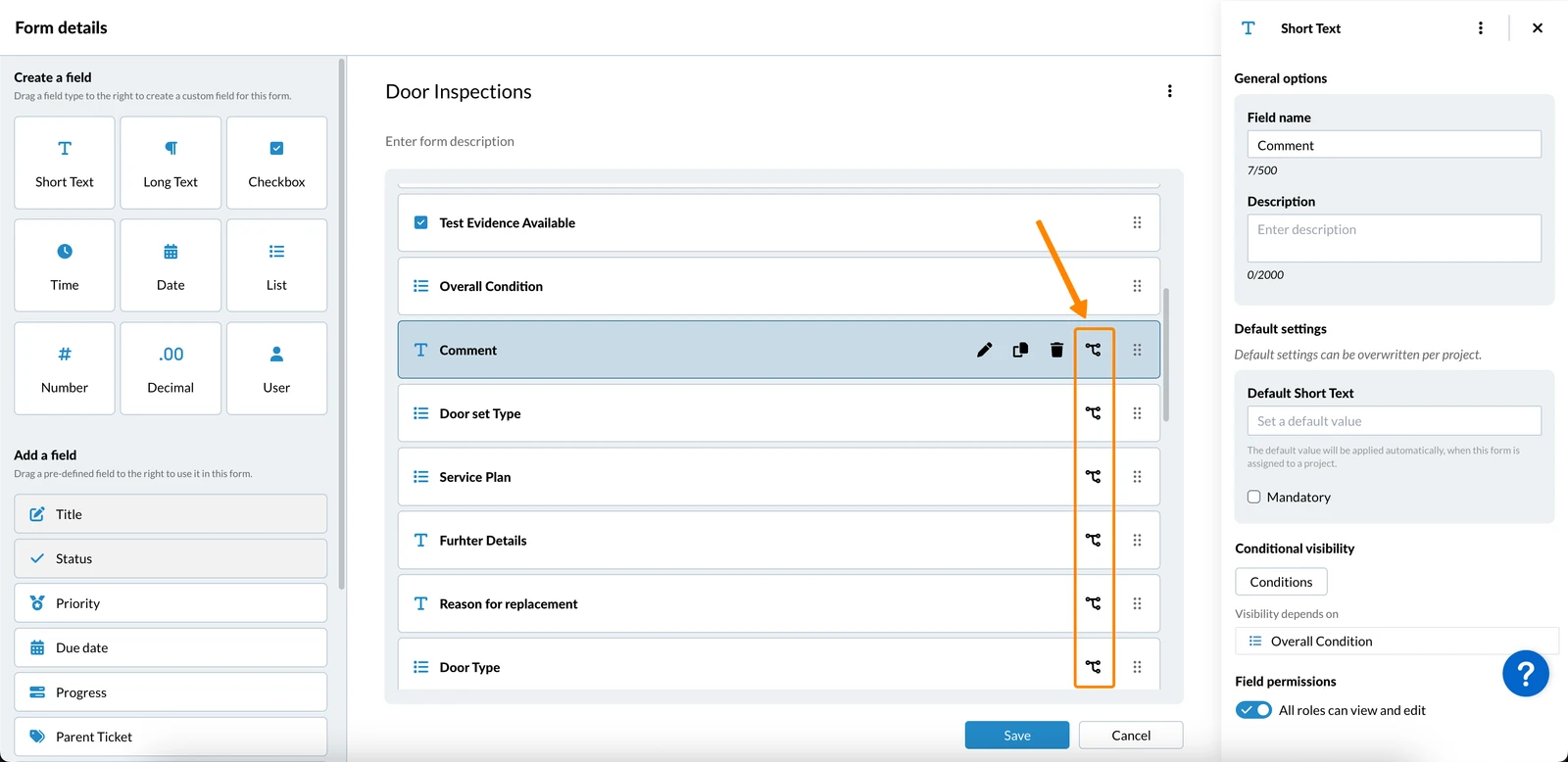
Per vedere un elenco di tutti i campi da cui dipende la visibilità di questo campo:
- Clicchi su un campo per selezionarlo
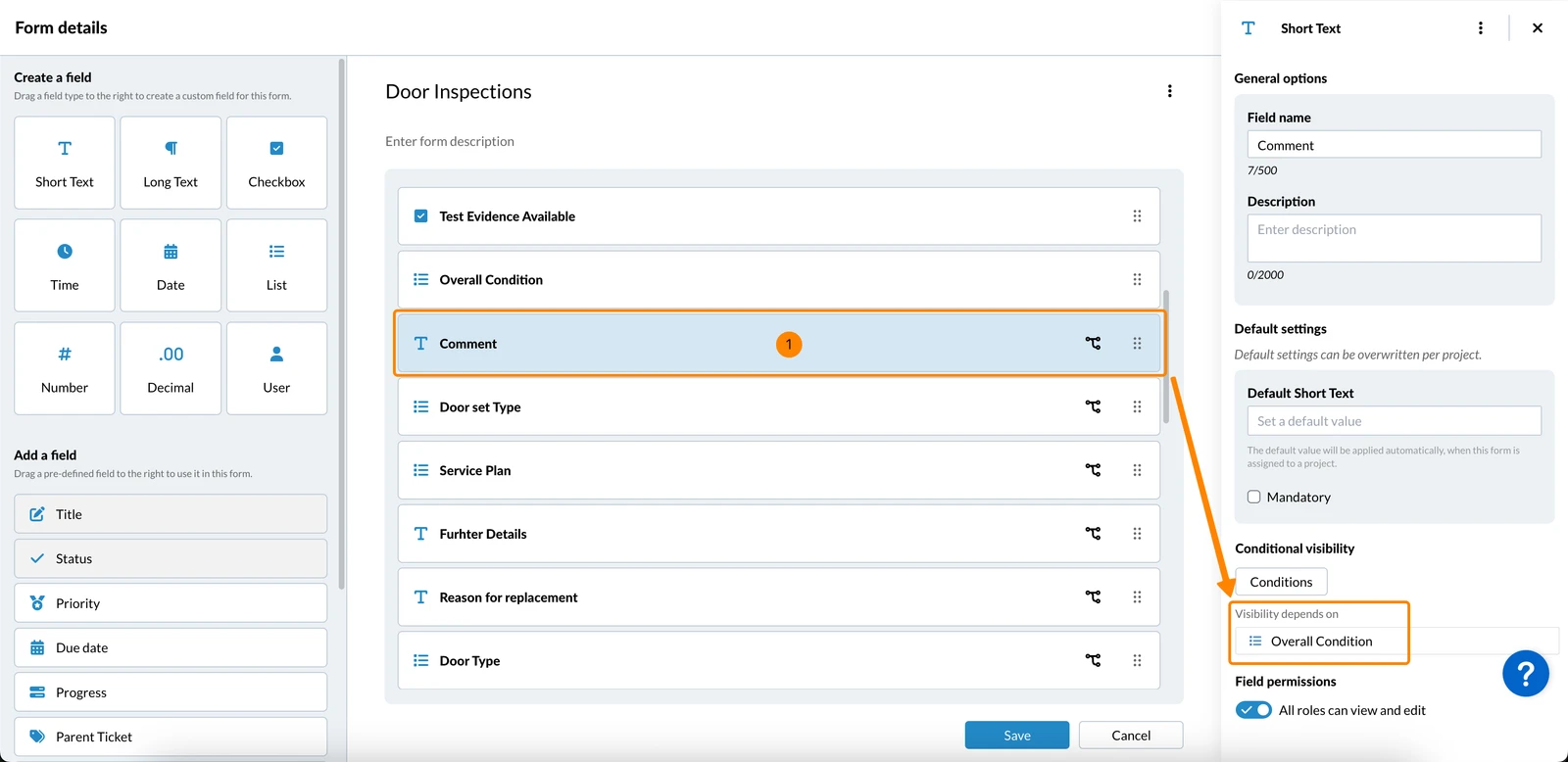
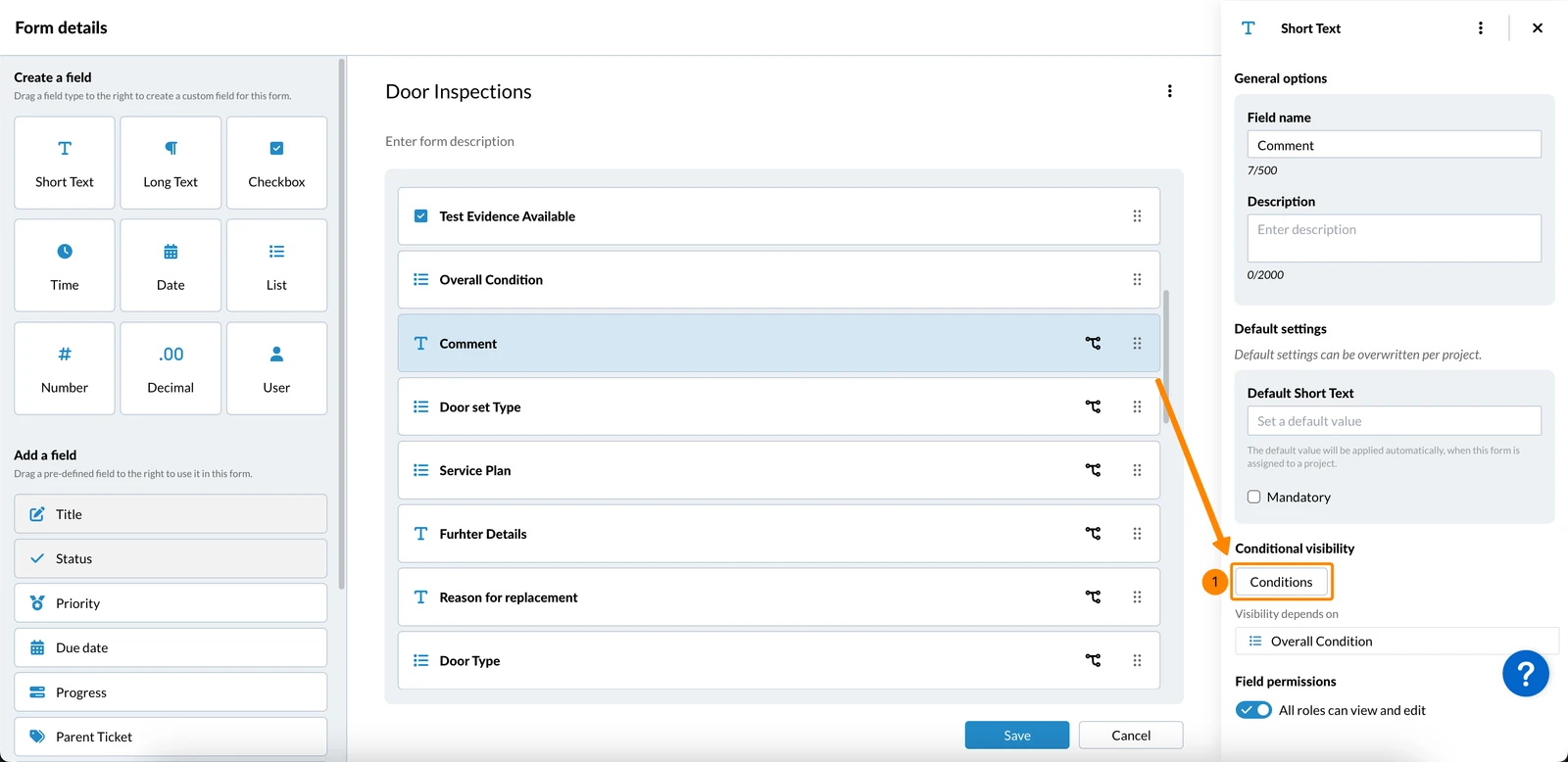
Per visualizzare e modificare tutte le condizioni del campo selezionato:
- Clicchi su Condizioni
- Apporti le sue modifiche
- Clicchi su Applica
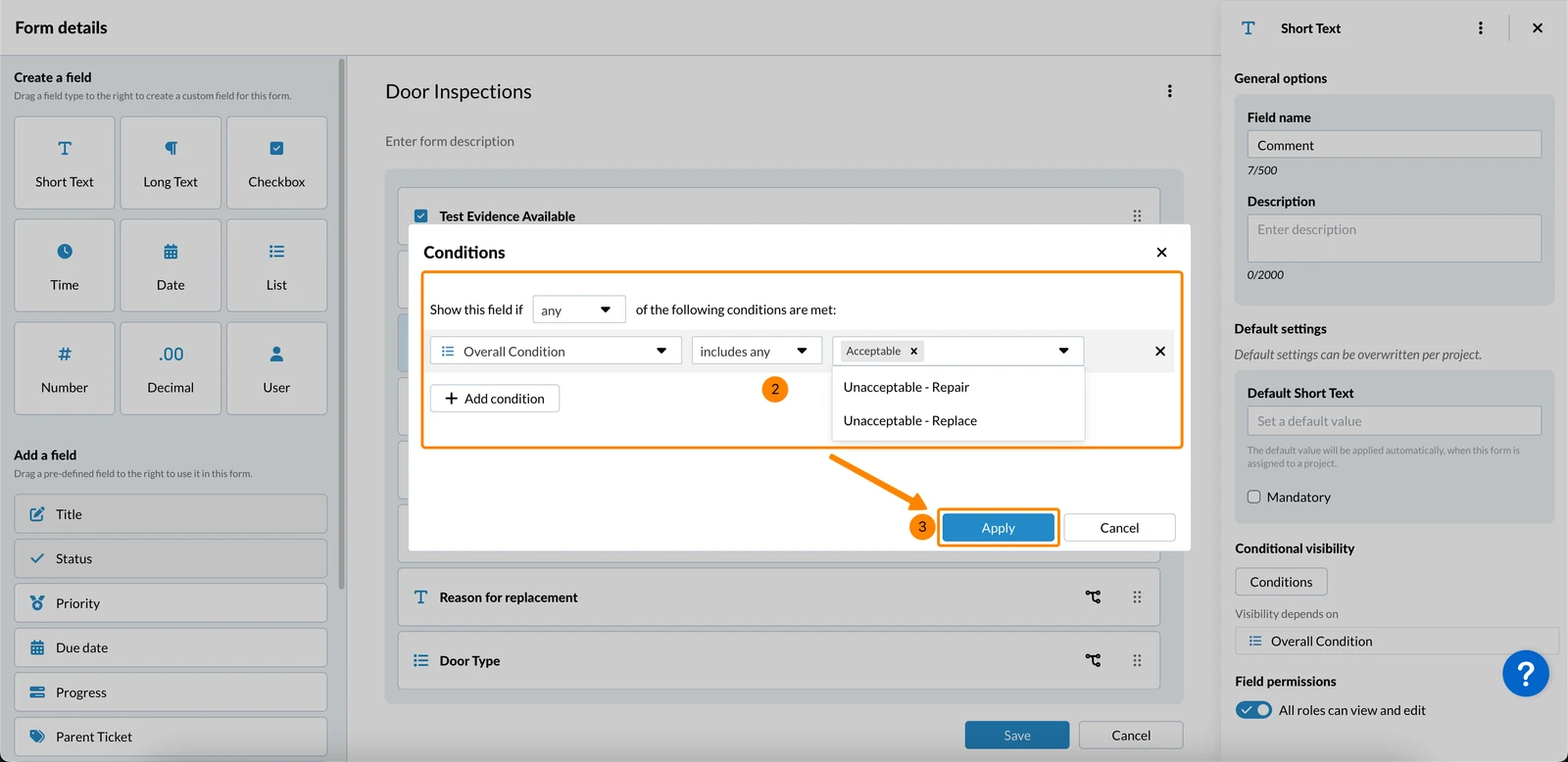
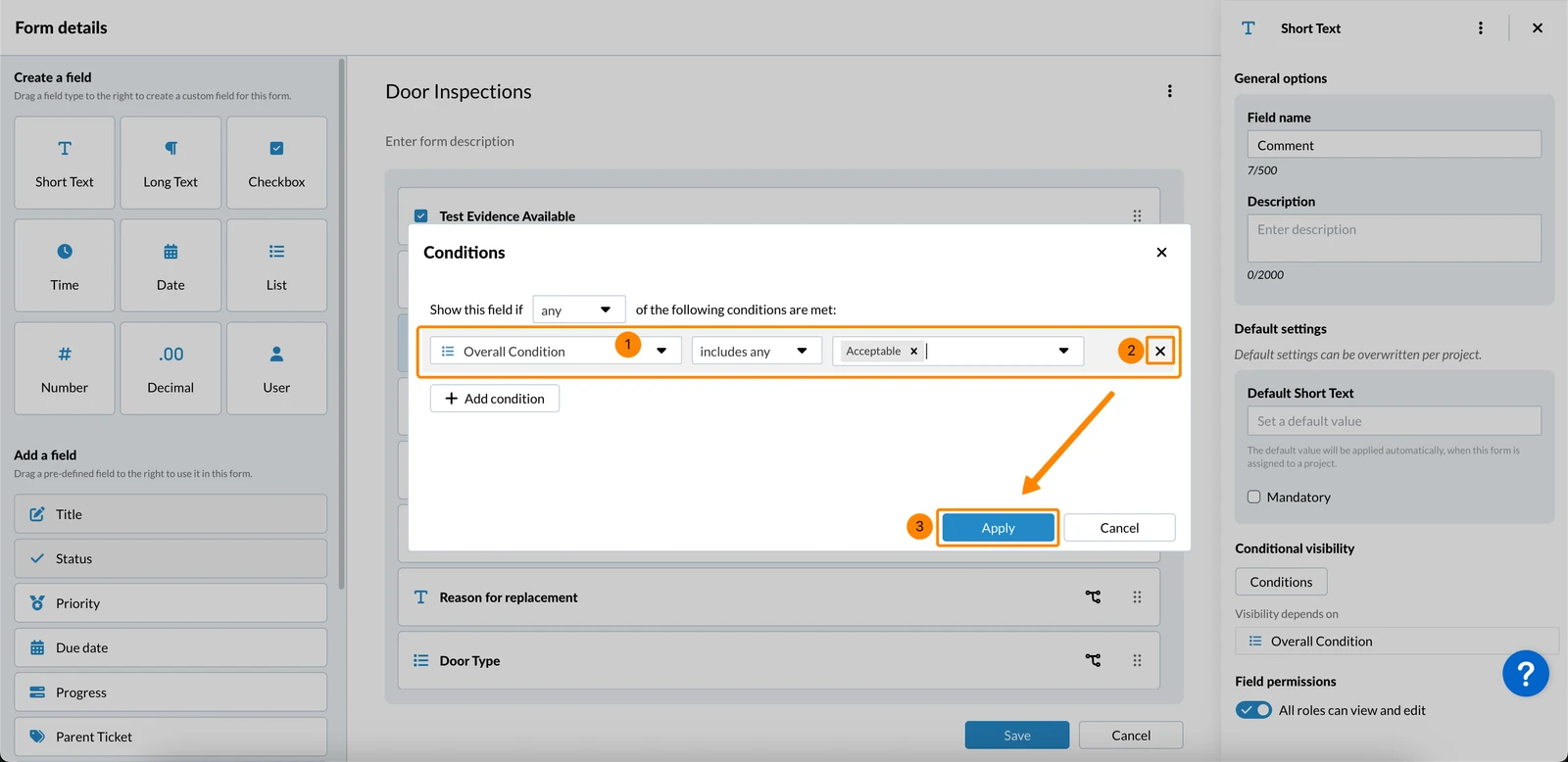
Per eliminare una condizione:
- Passi il mouse sulla condizione
- Clicchi su X
- Clicchi su Applica
Aggiornato il 10 aprile 2026