

 English (UK)
 Deutsch
 Español
 Français
 Hrvatski
 Polski
 Português (BR)
Creare e modificare i moduli
Panoramica
Creare moduli personalizzati per controllare quali campi sono disponibili quando gli utenti creano o modificano i biglietti. Aggiunga campi predefiniti come Status o Assignee, e crei campi personalizzati per una maggiore flessibilità in base alle sue esigenze specifiche.
Accesso e permessi
Come accedere ai moduli
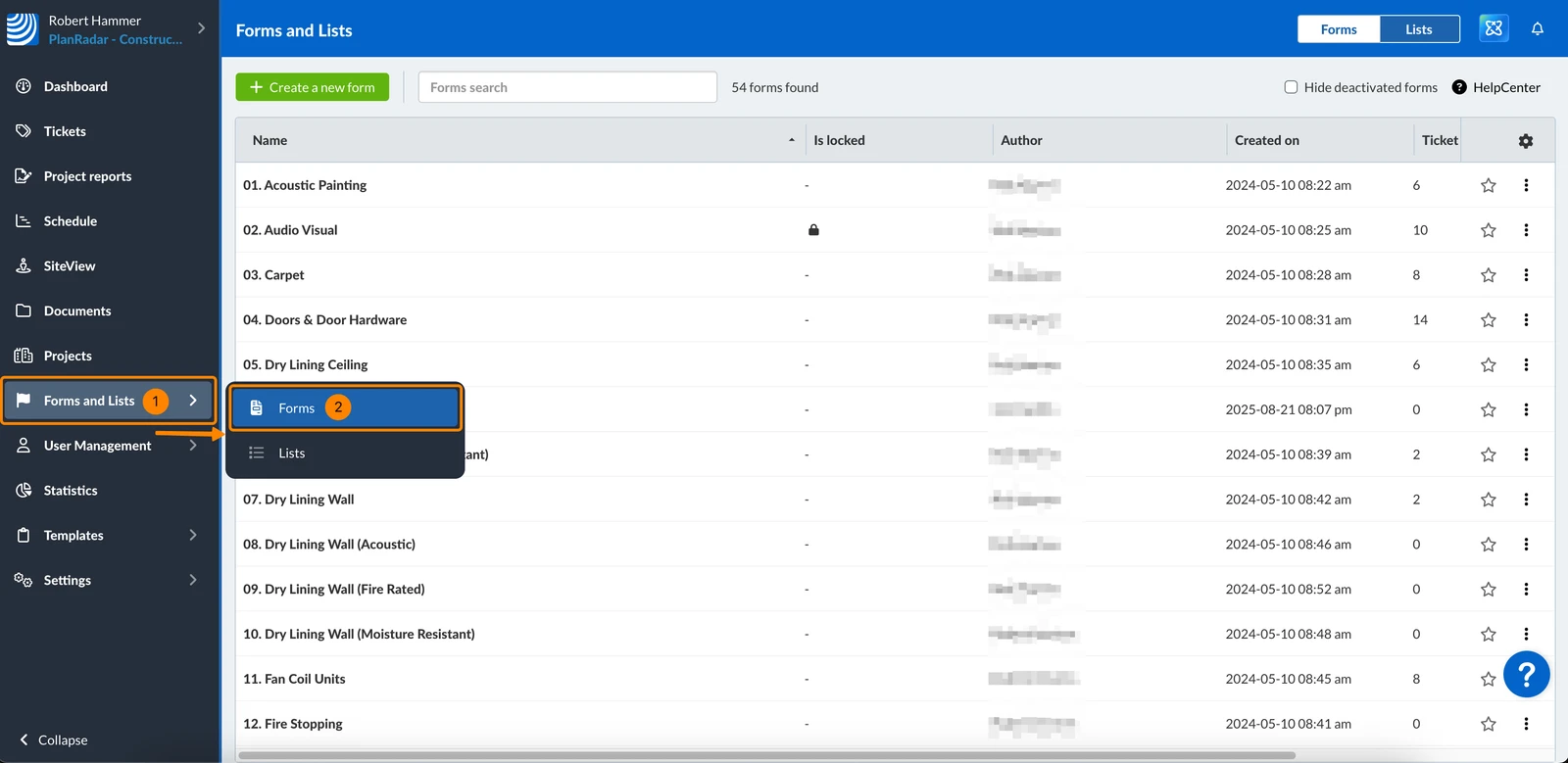
- Clicchi su Forme ed elenchi
- Clicchi su Moduli
Creare un modulo
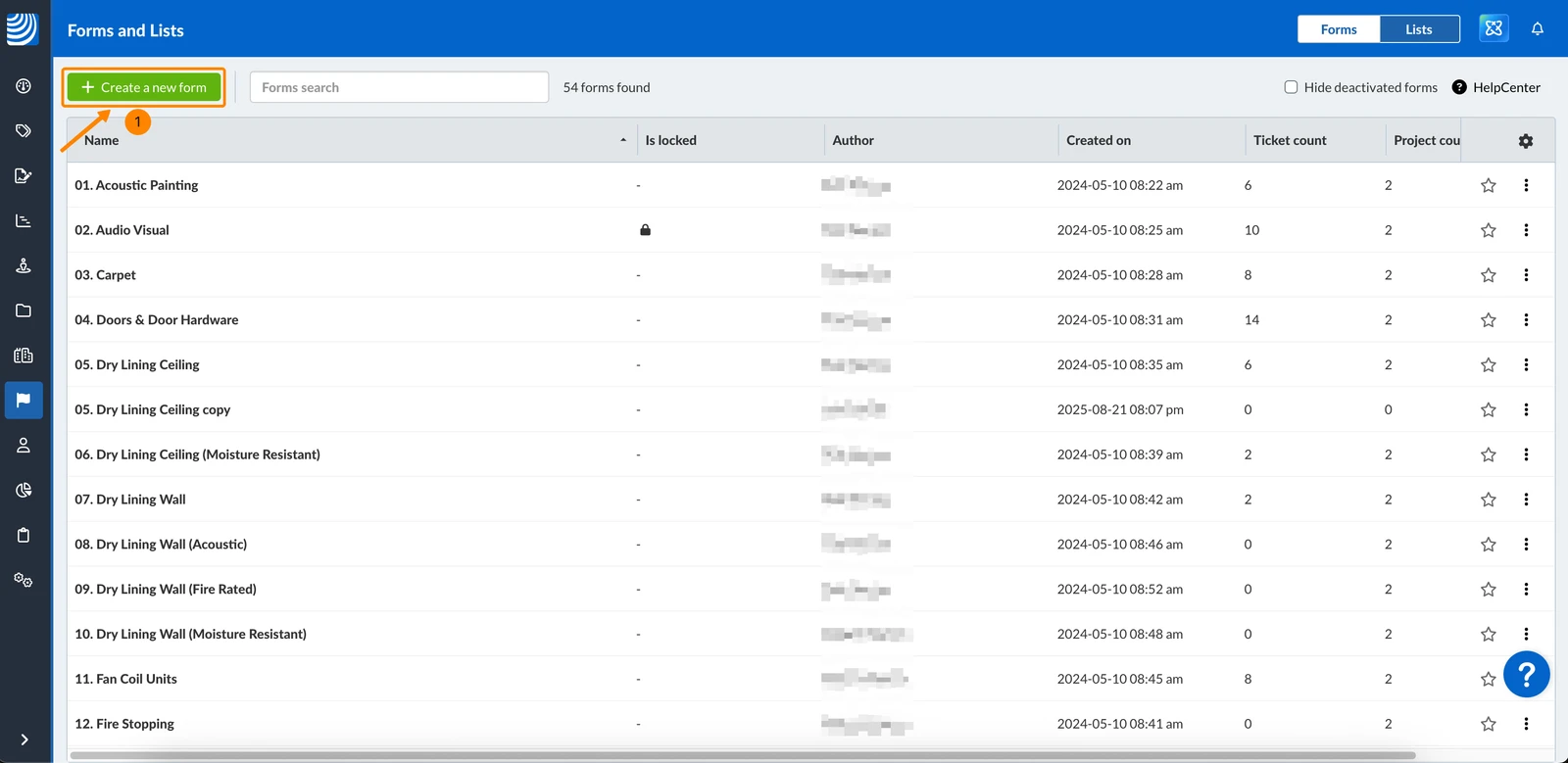
Per creare un nuovo modulo:
- Clicchi su + Crea un nuovo modulo
Nome del modulo
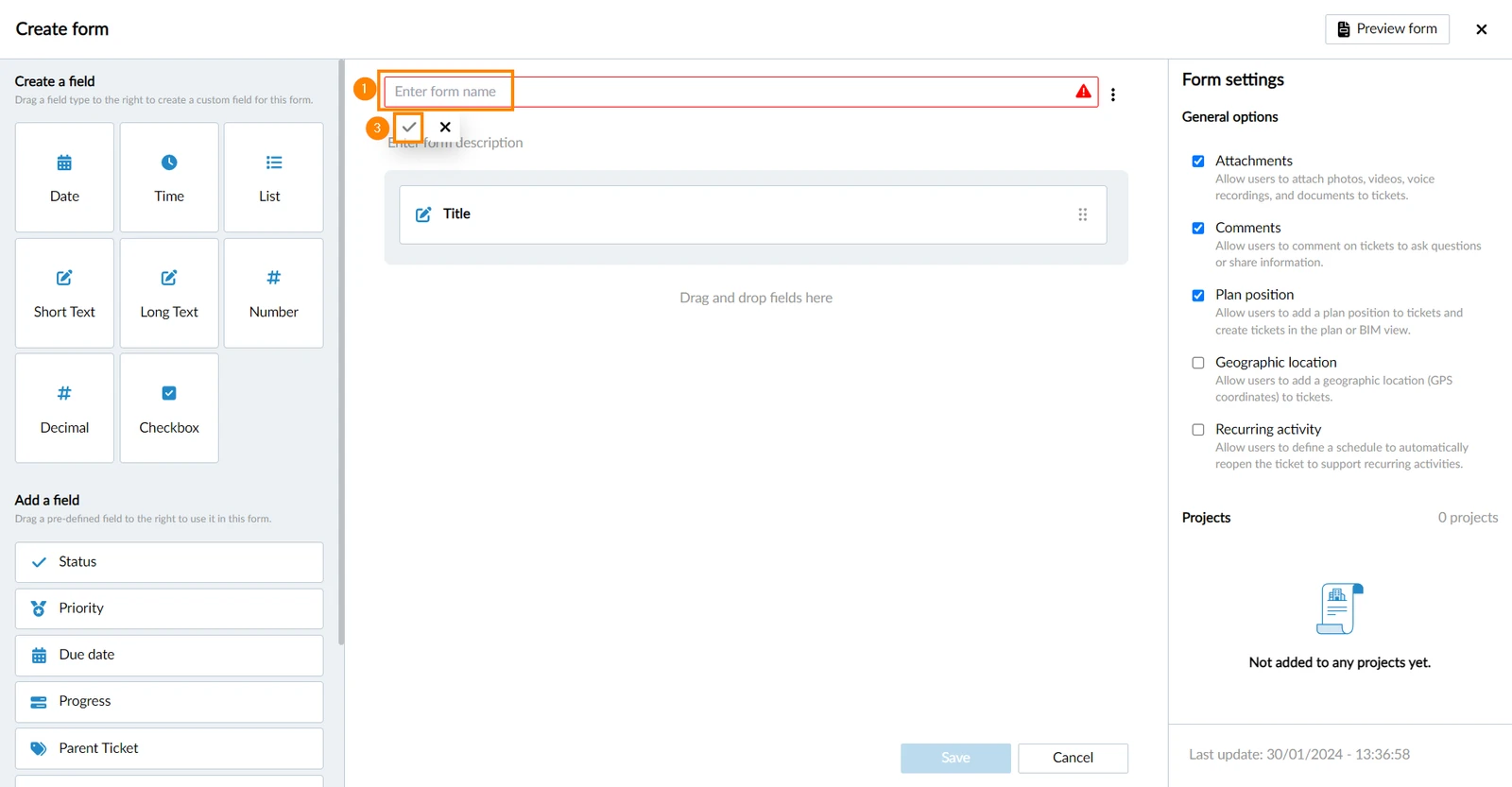
Ogni modulo ha bisogno di un nome per essere identificato, ad esempio quando in seguito Crea un biglietto.
Per dare un nome a un modulo:
- Inserisca il nome del modulo
- Clicchi su ✔ per confermare
Descrizione del modulo
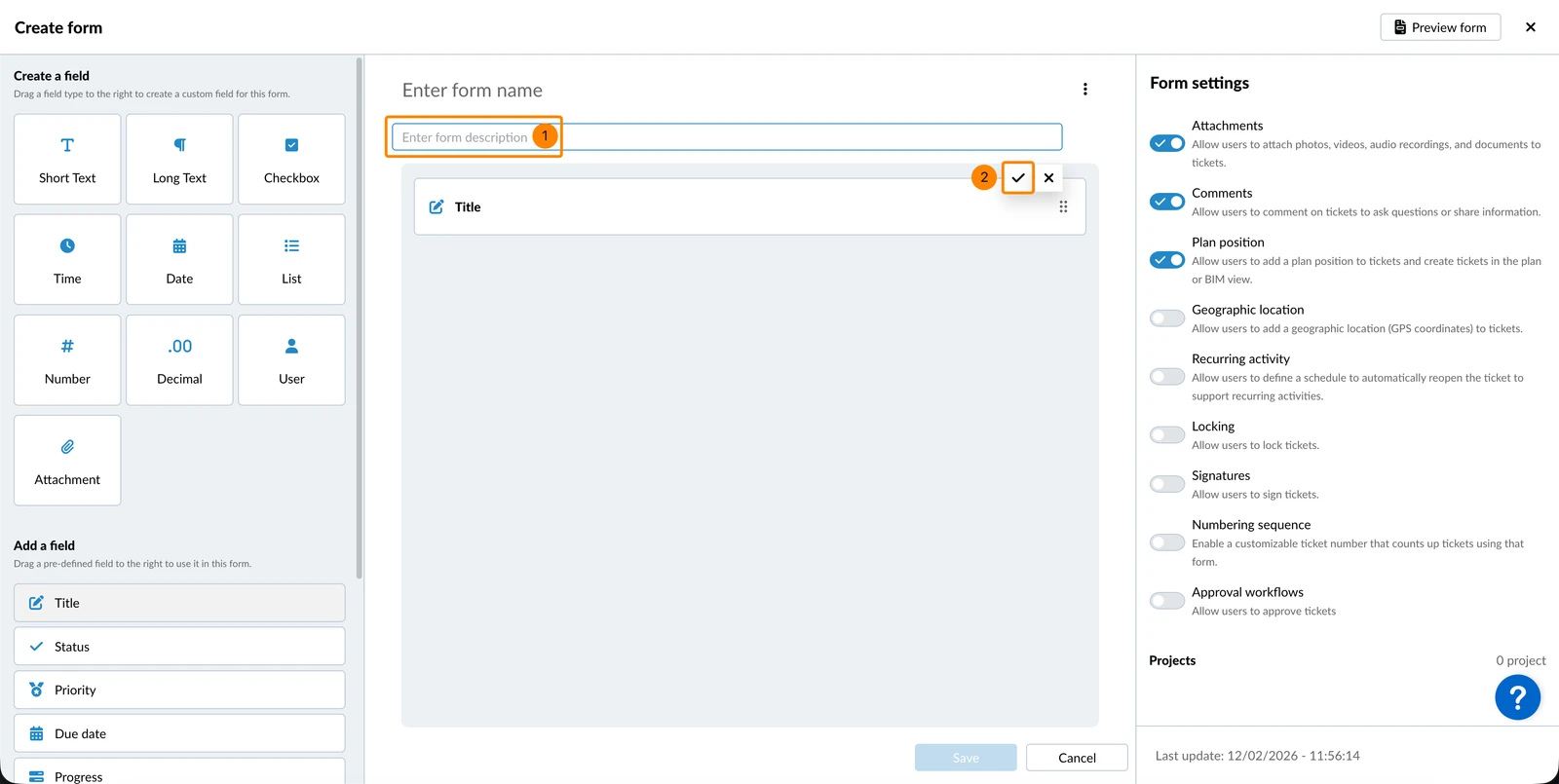
Può aggiungere una descrizione opzionale, ad esempio per spiegare agli altri utenti a cosa serve questo modulo.
Per aggiungere una descrizione:
- Inserisca la descrizione del modulo
- Clicchi su ✔ per confermare
Impostazioni del modulo
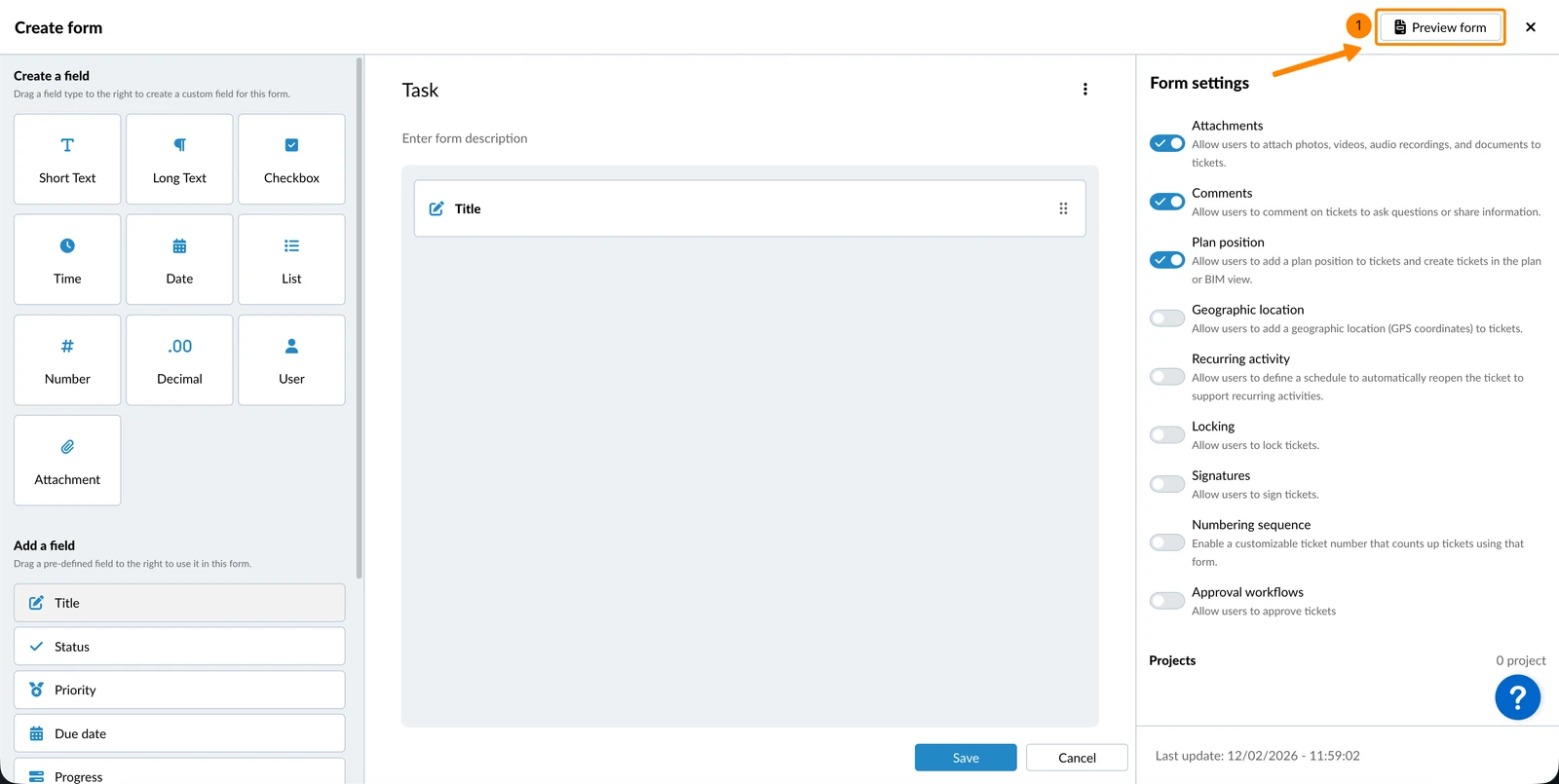
Anteprima del modulo
Per vedere come appariranno i biglietti con questo modulo:
- Clicchi sul modulo Anteprima
Salva il modulo
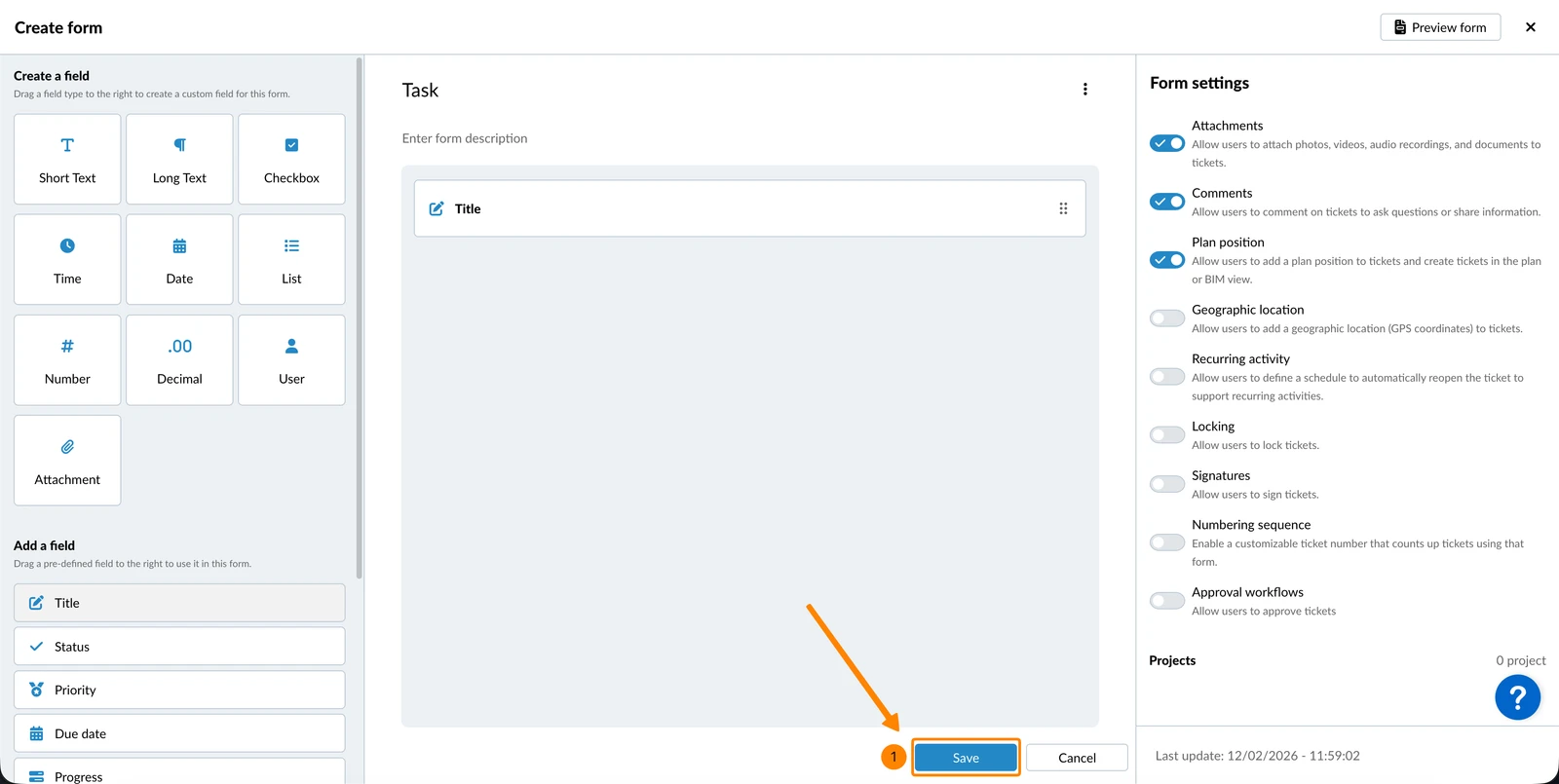
Salvi il suo modulo in qualsiasi momento per assicurarsi che le sue modifiche non vadano perse.
Per salvare un modulo, è necessario almeno un nome:
- Clicchi su Salva
Tipi di campo
Ci sono due tipi di campi disponibili:
- Campi predefiniti: Sono predefiniti da PlanRadar e sono dotati di funzionalità speciali, tra cui Titolo, Stato, Priorità, Data di scadenza, Stato di avanzamento, Biglietto padre, Ricevitore, e Destinatario.
- Campi personalizzati: È possibile aggiungere campi personalizzati scegliendo uno dei seguenti tipi di input: Testo breve, Testo lungo, Casella di selezione, Ora, Data, Elenco, Numero, Decimale, Utente, Allegato, e Lista di controllo.
Aggiungere un campo predefinito
Ci sono due modi diversi per aggiungere i campi.
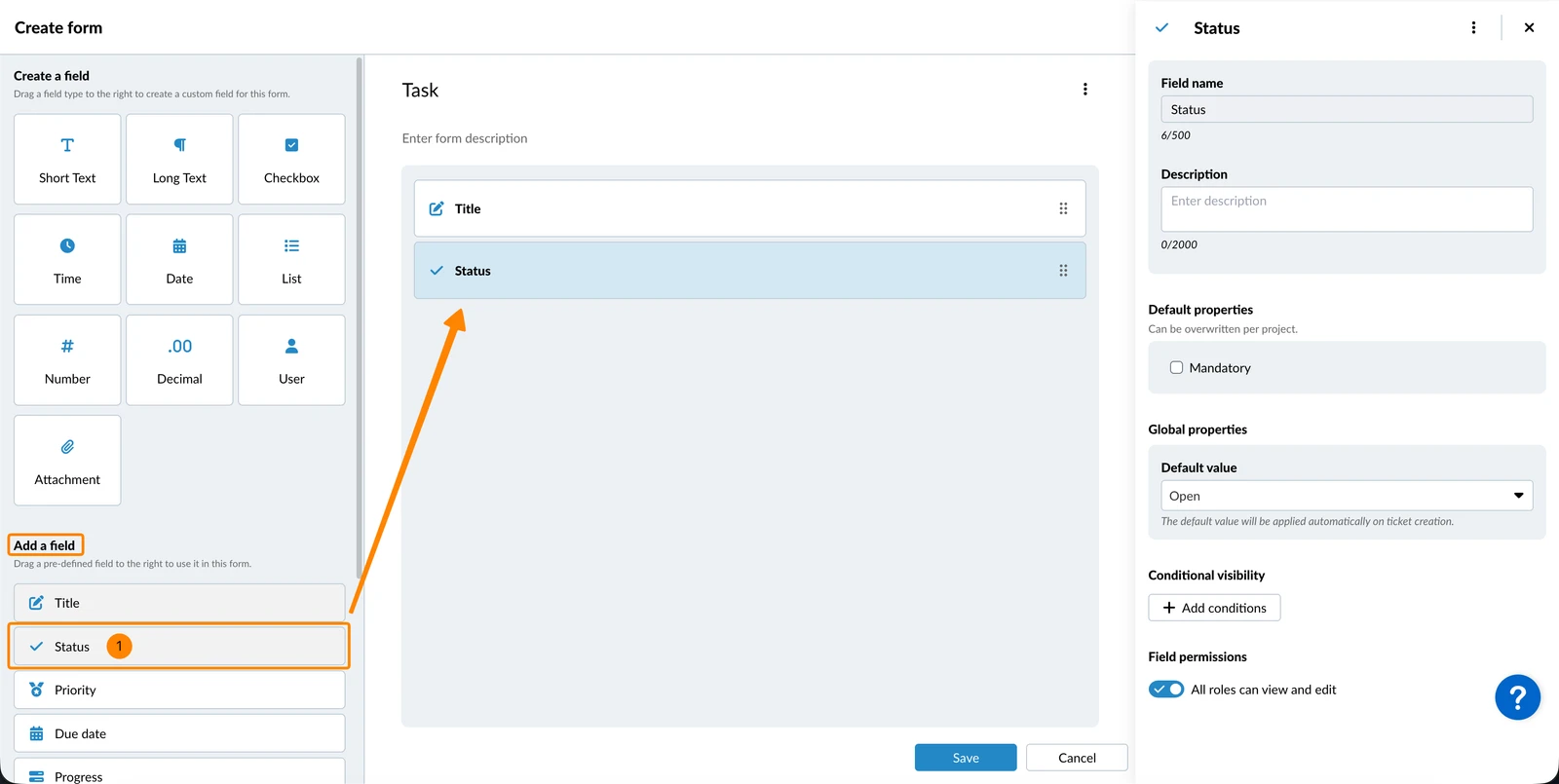
Per aggiungere un campo predefinito nella parte inferiore del suo modulo:
- Clicchi sul campo, ad esempio Stato (sotto Aggiungere un campo)
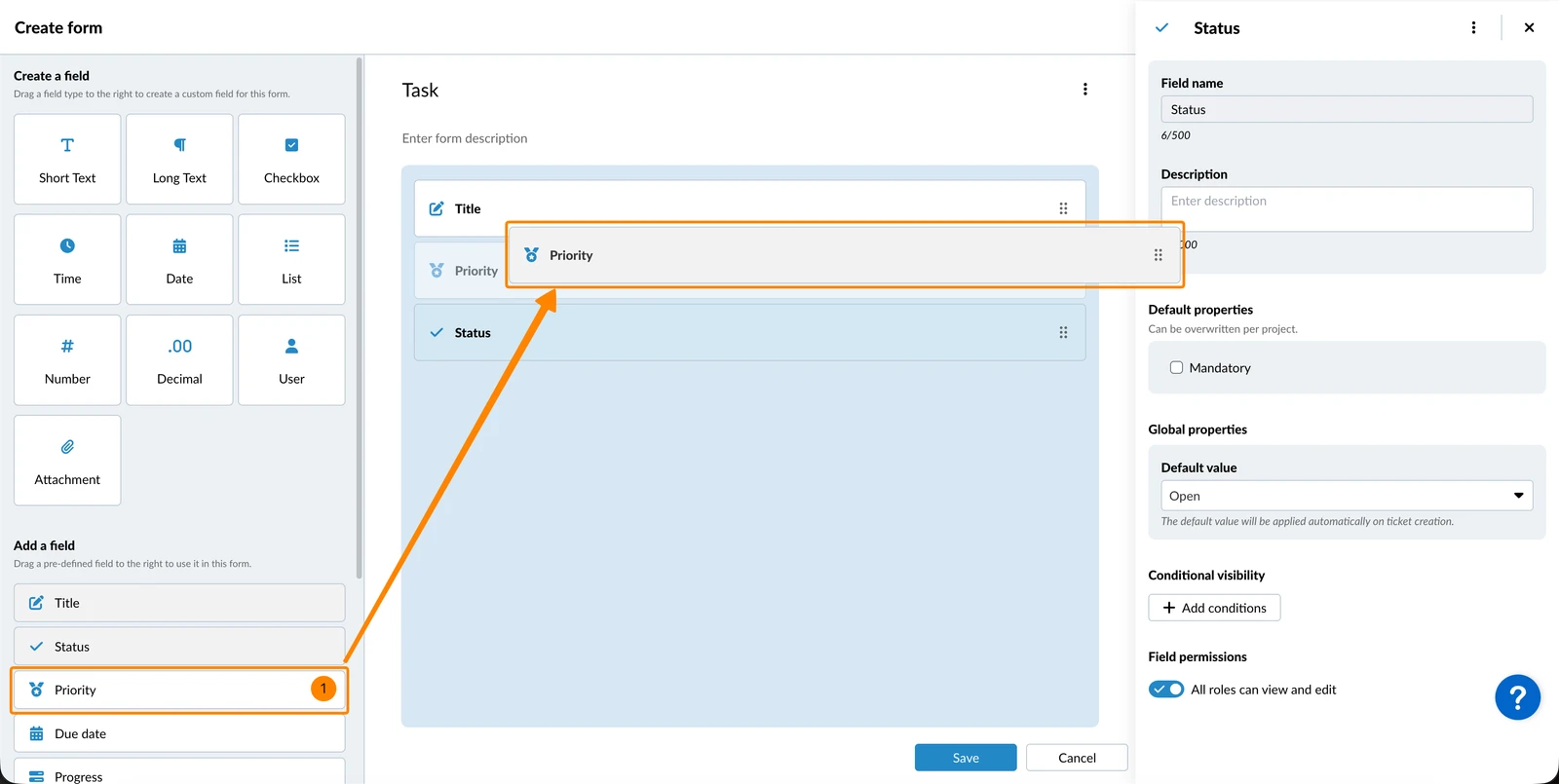
Per aggiungere un campo predefinito in una determinata posizione nel suo modulo:
- Trascini il campo, ad esempio Priorità nella posizione desiderata
Creare e aggiungere un campo personalizzato
Ci sono due modi diversi per aggiungere i campi.
Per creare e aggiungere un campo personalizzato nella parte inferiore del suo modulo:
- Clicchi sul tipo di campo, ad esempio Testo breve (sotto Creare un campo)
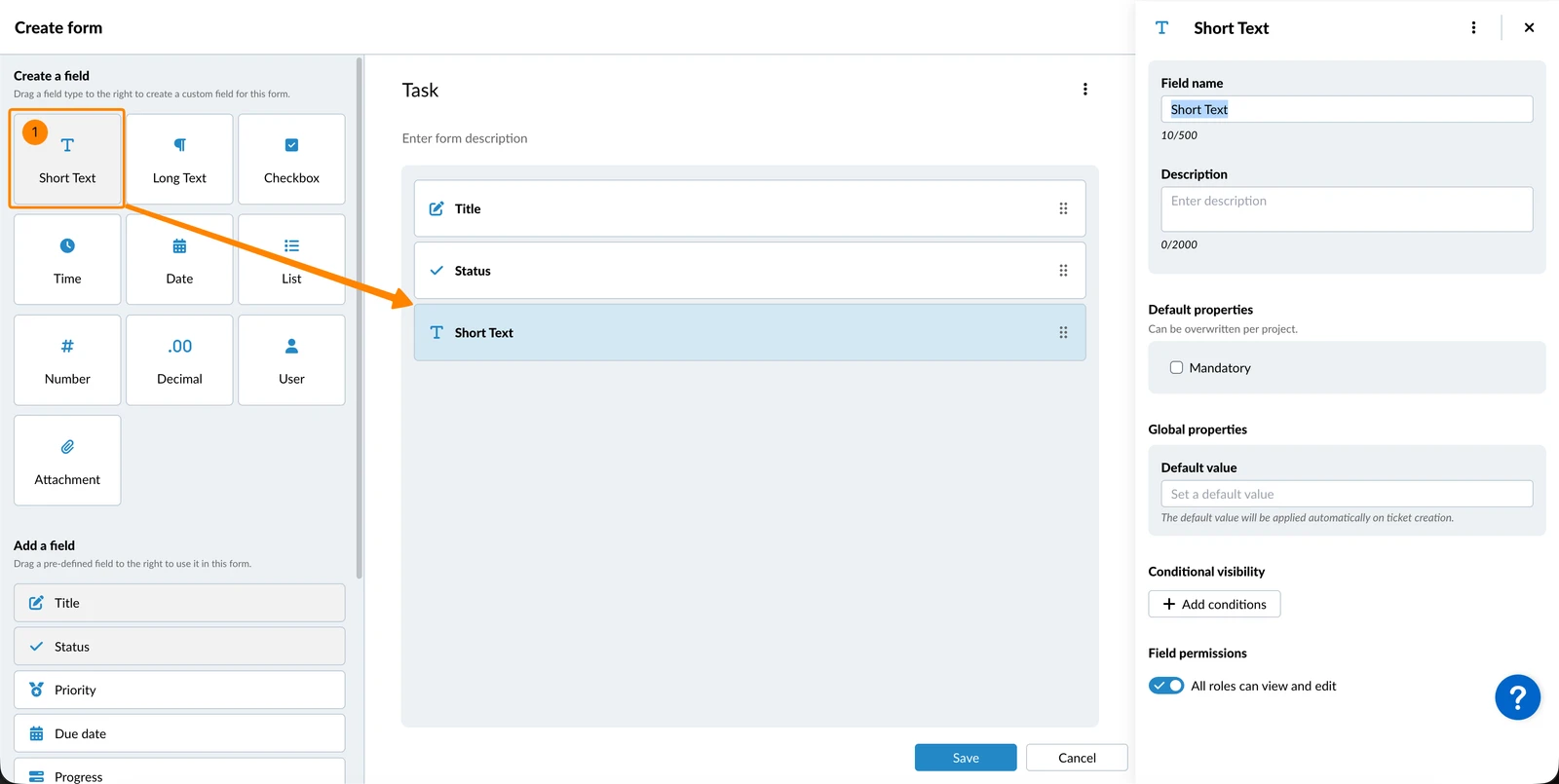
Per creare e aggiungere un campo personalizzato in una determinata posizione nel suo modulo:
- Trascini il tipo di campo, ad esempio Data nella posizione desiderata
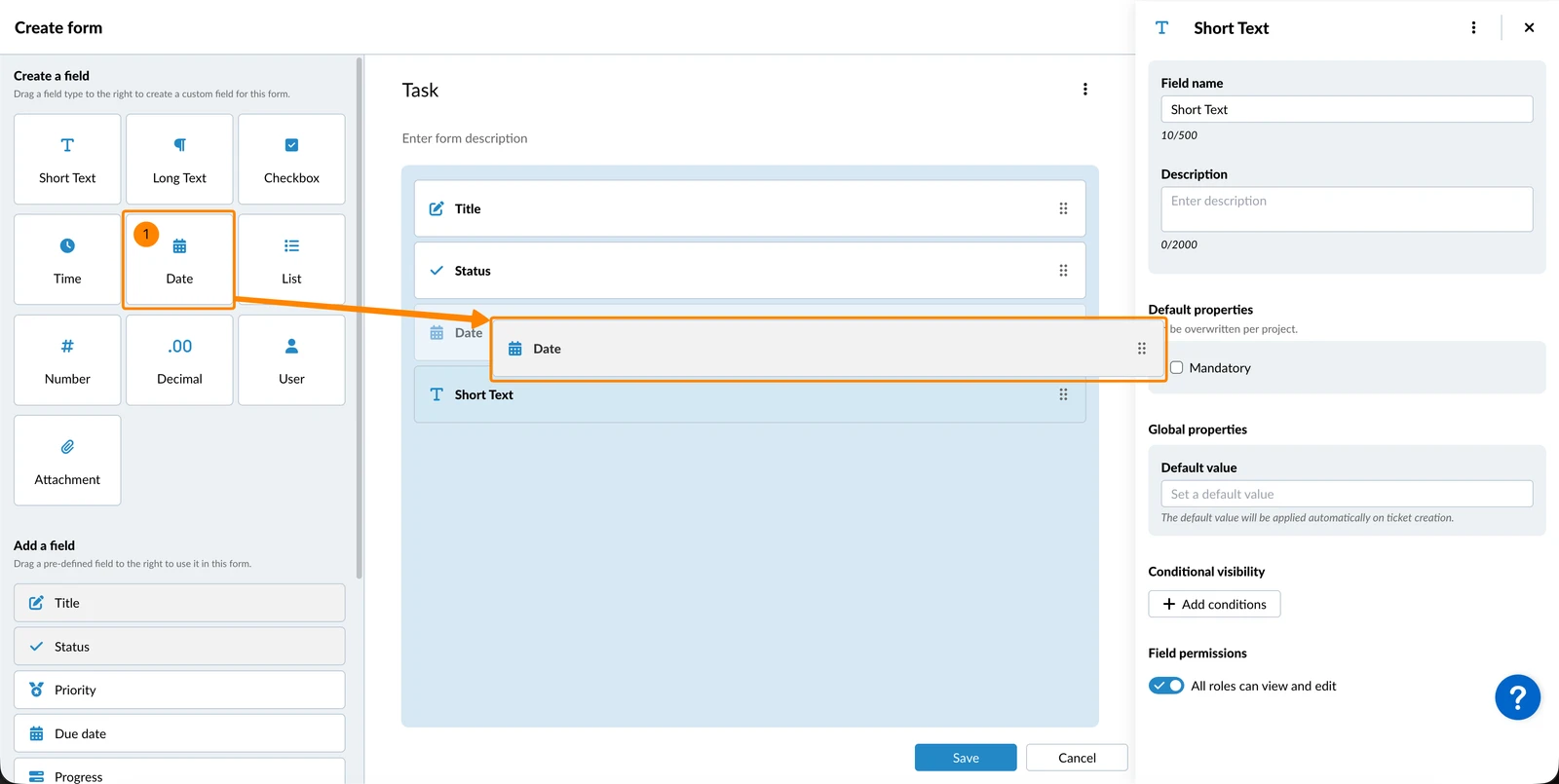
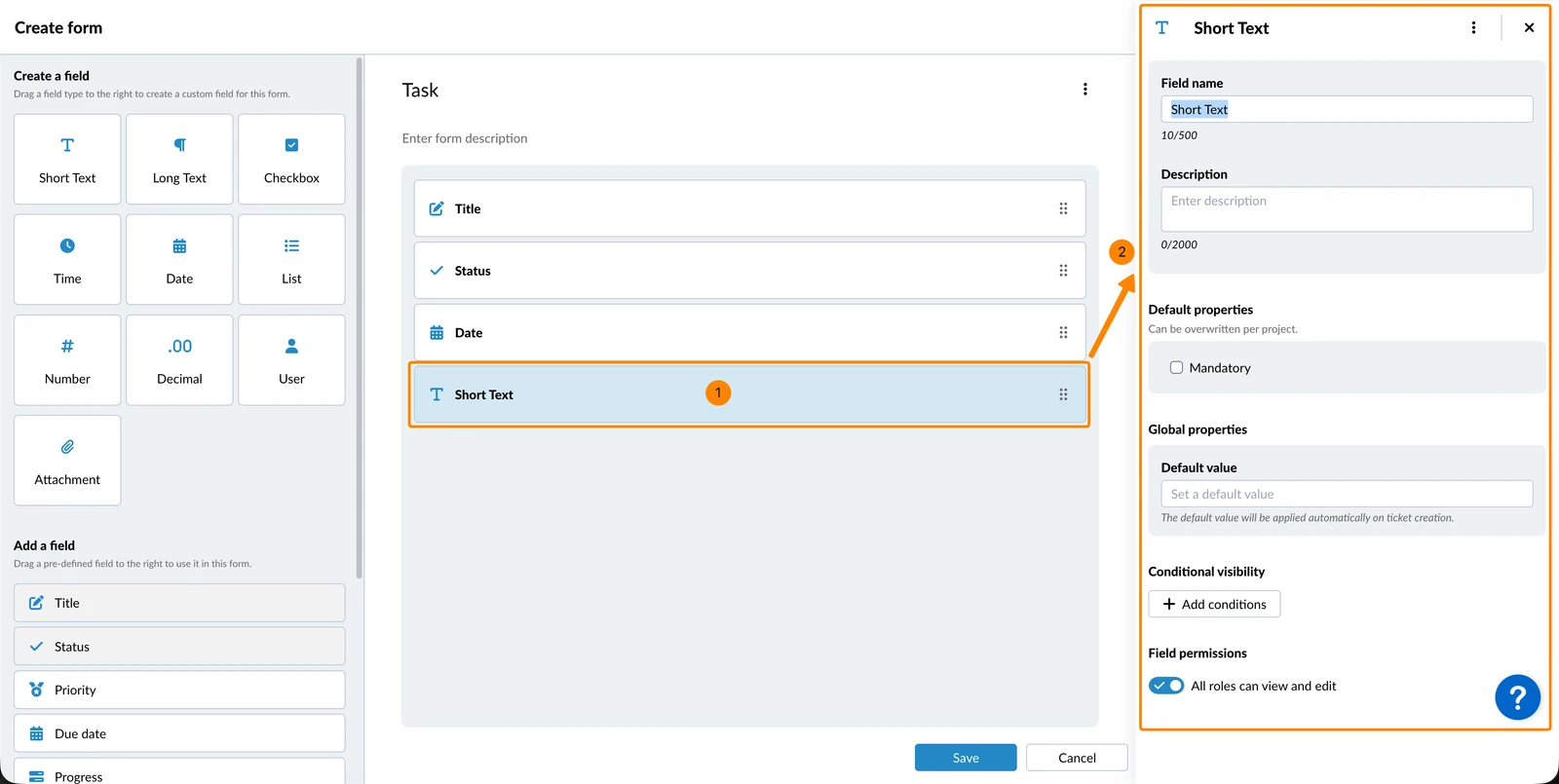
Modifica i campi
Clicchi su un campo per modificarlo nel pannello laterale destro, incluso:
- Nome del campo
- Descrizione del campo
- Proprietà del campo
- Visibilità condizionale
- Autorizzazioni di campo
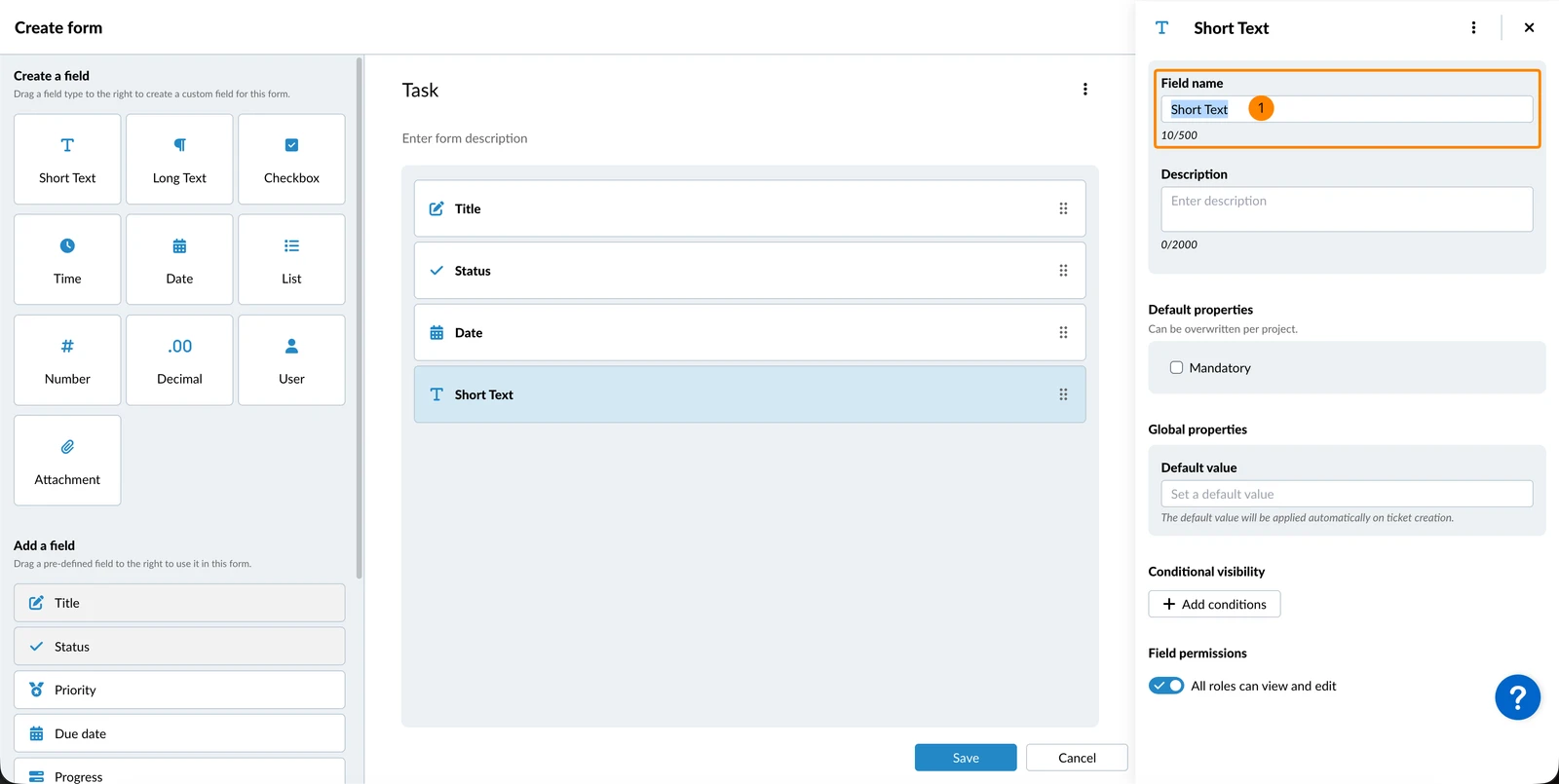
Nome del campo
Il nome del campo è obbligatorio. I campi personalizzati sono denominati dal tipo di campo per impostazione predefinita. Per cambiarlo:
- Inserire il nome del campo****
Descrizione del campo
La descrizione del campo è facoltativa. Ha lo scopo di aiutare gli altri utenti a compilare correttamente i campi dei biglietti. Per inserirla:
- Inserire Descrizione
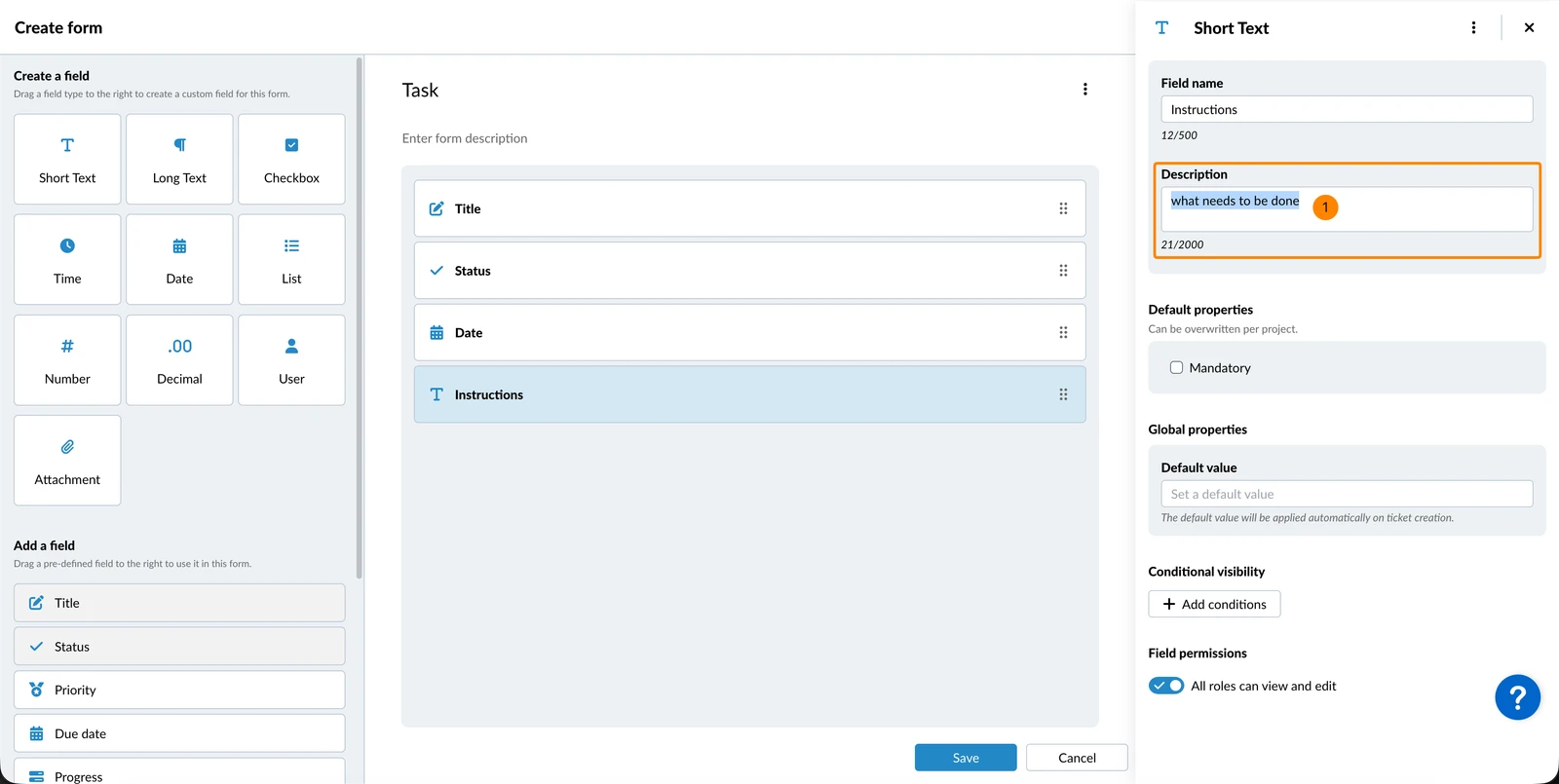
Proprietà del campo
Le proprietà predefinite possono essere sovrascritte per ogni progetto. Le proprietà globali si applicano a tutti i progetti.
Ci sono diverse proprietà di campo disponibili a seconda del tipo di campo. Può, ad esempio, rendere i campi obbligatori, assegnare un elenco predefinito o impostare un valore predefinito.
Visibilità condizionale
Può impostare condizioni per singoli campi o gruppi di campi, in modo che appaiano solo quando sono soddisfatti determinati criteri. Le condizioni possono essere basate su altri campi del ticket, comprese le caselle di controllo, gli elenchi, il campo di stato e i campi degli allegati.
Autorizzazioni di campo
Per impostazione predefinita, tutti i ruoli disponibili nel progetto possono visualizzare e modificare ogni campo del modulo, compresi i ruoli che vengono creati/aggiunti successivamente.
Gestire i campi
Può duplicare, rimuovere o modificare l'ordine dei campi.
Cambiare l'ordine dei campi
Per cambiare l'ordine dei campi nel modulo:
- Passi il mouse sull'icona dell'ordine ****(maniglia di trascinamento)
- Trascinare e rilasciare il campo nella posizione desiderata
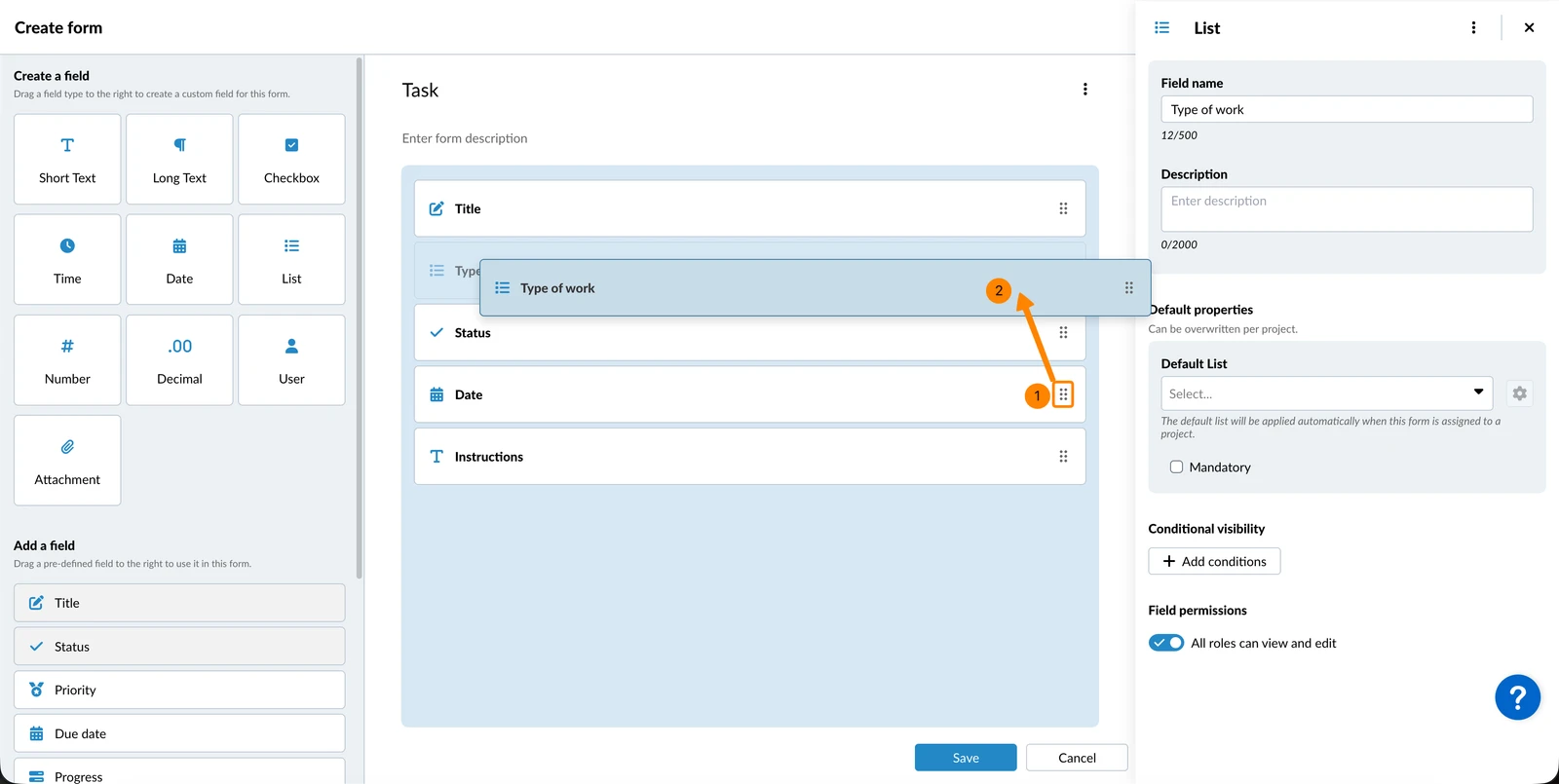
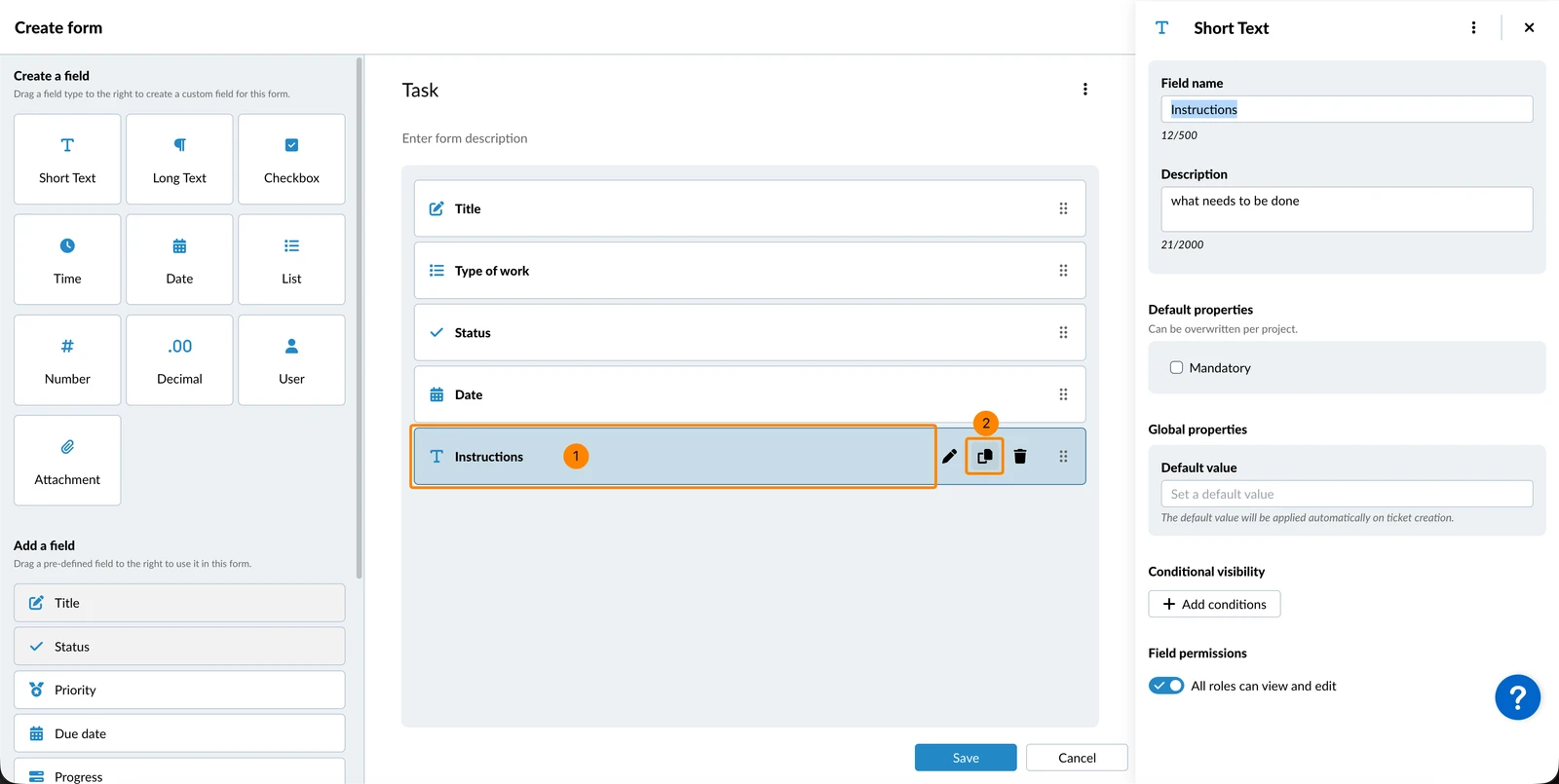
Campi duplicati
Per duplicare un campo personalizzato:
- Sorvola il campo
- Clicchi sull'icona duplicato
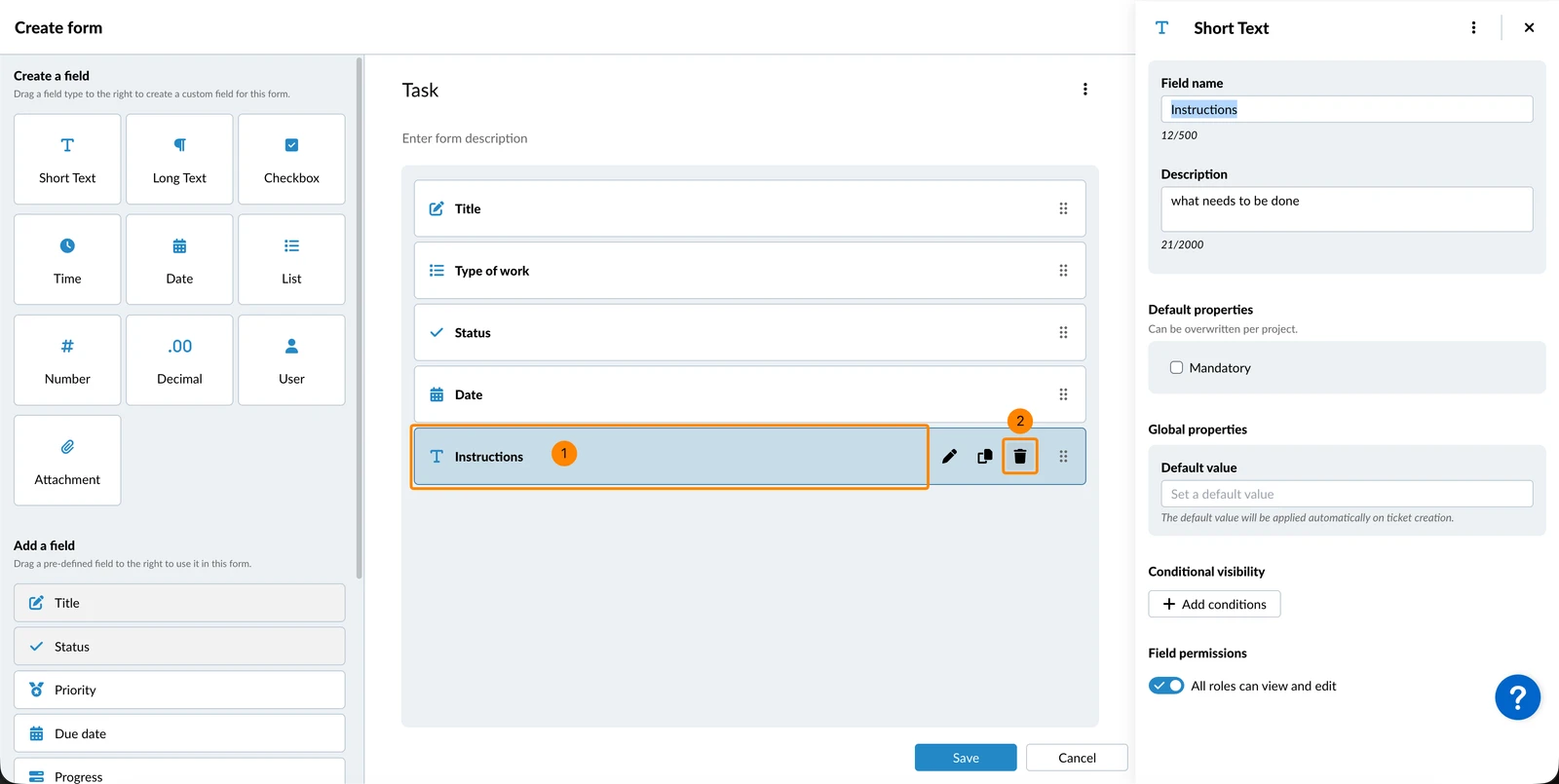
Rimuovere i campi
Per rimuovere un campo da un modulo:
- Sorvola il campo
- Clicchi sull'icona rimuovere
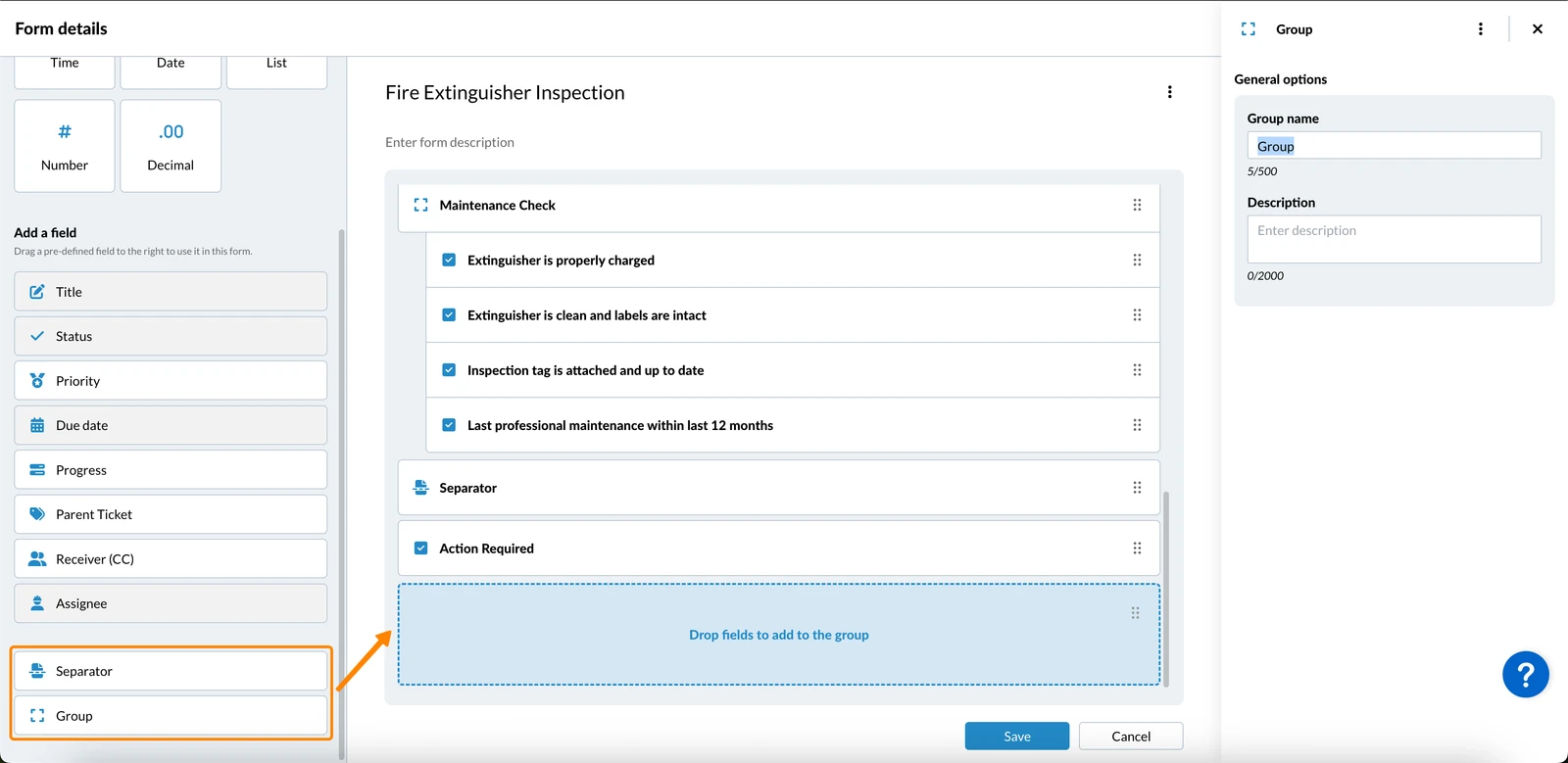
Elementi di layout
Ci sono due elementi che aiutano a strutturare i suoi moduli:
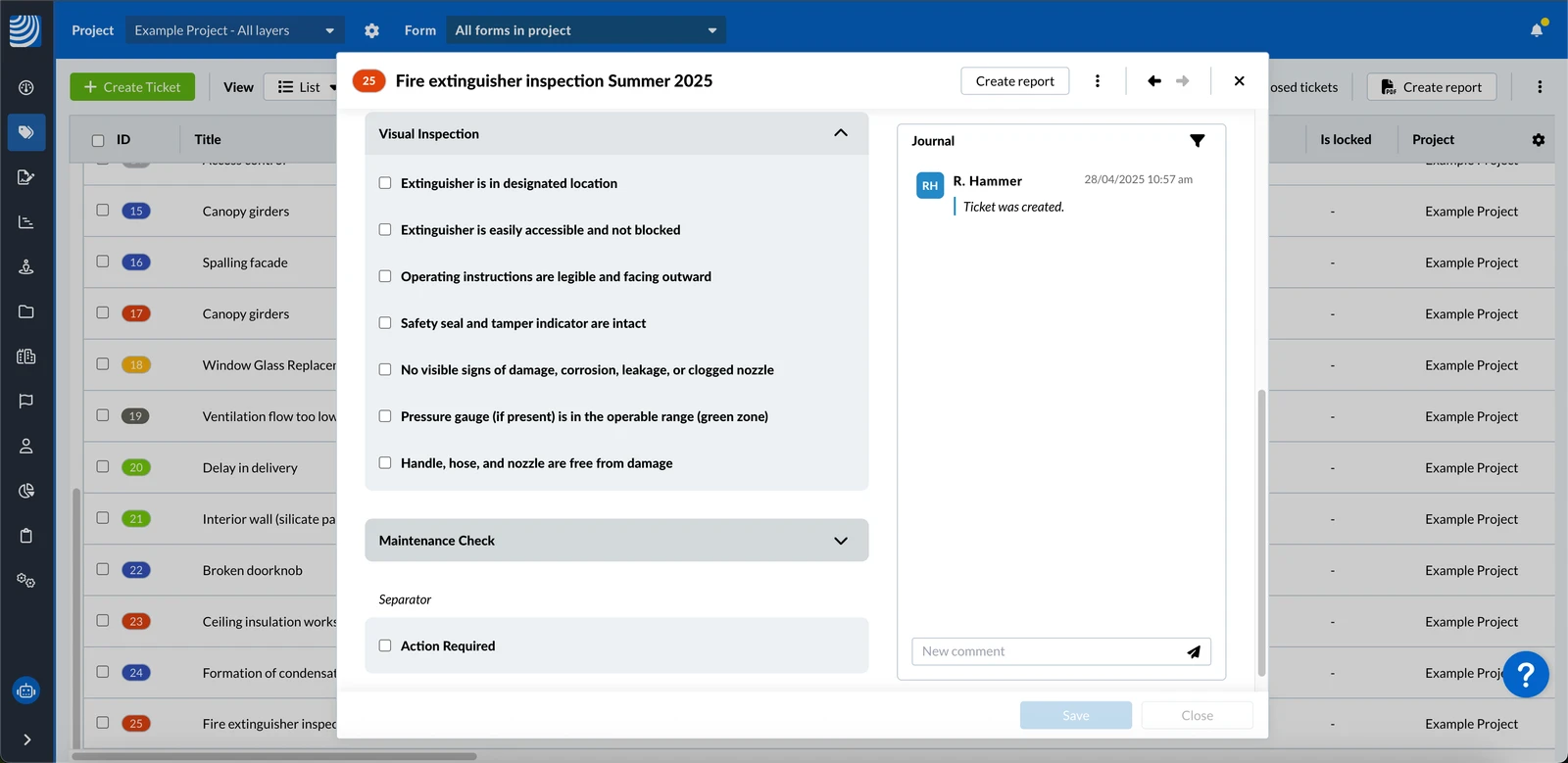
- Gruppi consente agli utenti di chiudere o espandere un gruppo nel biglietto per nascondere o mostrare i campi del gruppo.
- Separatori le permette di aggiungere un titolo (nome del separatore) che indica l'inizio di una sezione nel biglietto.
Entrambi vengono aggiunti e gestiti come i campi. Può aggiungerli o modificarne l'ordine tramite drag & drop, aggiungere una descrizione, rinominarli, duplicarli o rimuoverli come descritto sopra per i campi.
Ecco come appaiono gli stati di gruppo espanso e collassato all'interno di un biglietto e di un "separatore":
Gruppi di campi di biglietti
I gruppi vengono aggiunti e gestiti come i campi, con le seguenti differenze:
- Una volta aggiunto un gruppo, può trascinare i campi al suo interno.
- Se duplica un gruppo, anche i campi personalizzati saranno duplicati. Non è possibile duplicare i campi predefiniti, quindi verranno saltati.
- Se rimuove un gruppo, i campi del gruppo non vengono rimossi dal modulo.
- Se un gruppo contiene campi obbligatori, il gruppo visualizzerà anche un asterisco (*).
- Se un gruppo contiene solo campi che l'utente non ha il permesso di visualizzare, l'intero gruppo sarà nascosto.
Modificare un modulo
Per modificare un modulo creato in precedenza:
- Clicchi sul modulo
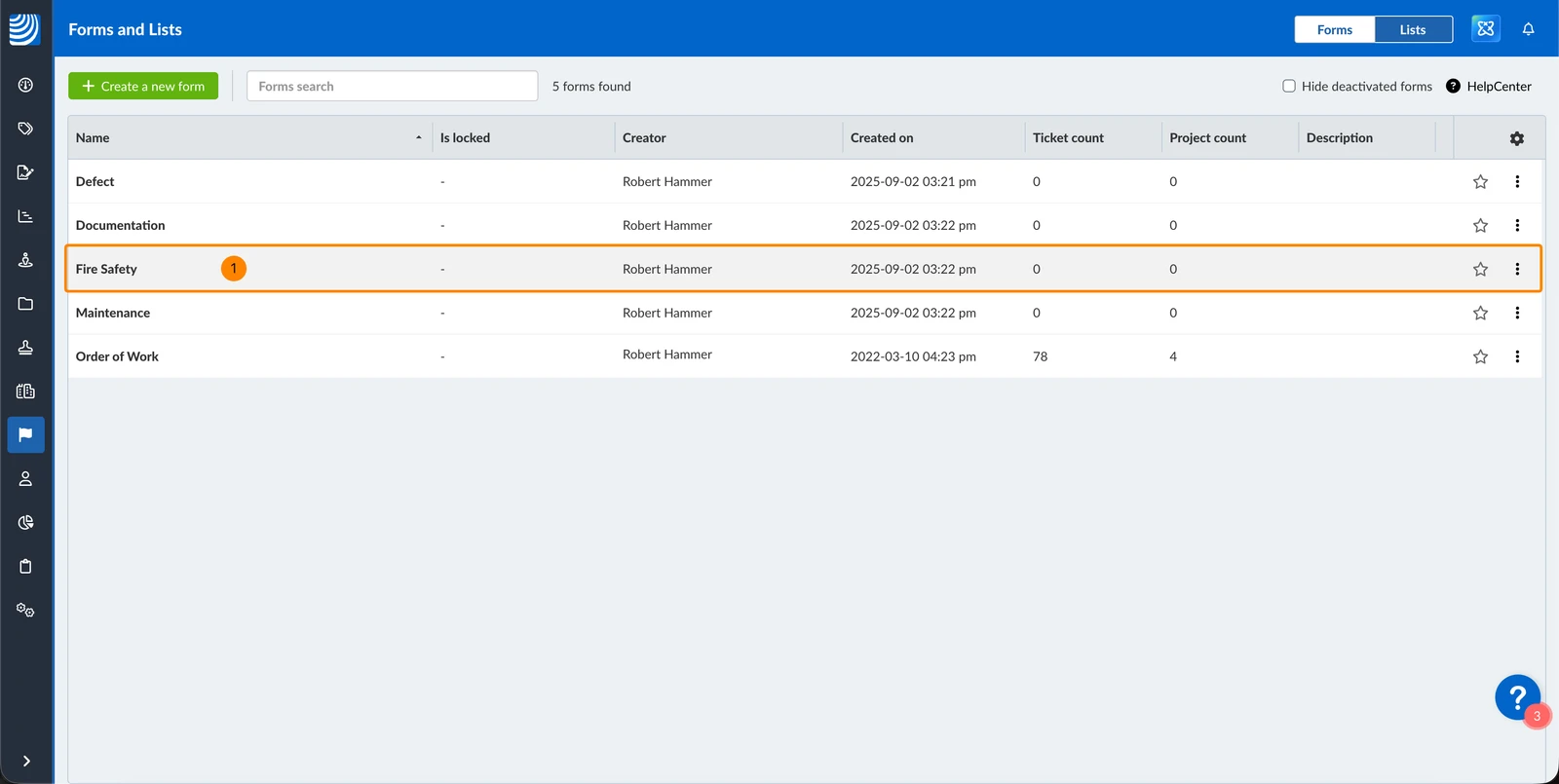
Apporti le modifiche come descritto sopra e si ricordi di salvare il modulo .
Video correlati
Questa funzione è menzionata anche in questo video di aggiornamento del prodotto .
Aggiornato il 12 giugno 2026