

 English (UK)
 Deutsch
 Español
 Français
 Hrvatski
 Polski
 Português (BR)
Scarica il Piano con i Ticket Pins
Panoramica
Può scaricare qualsiasi piano in formato PDF per conservarlo sul suo dispositivo o condividerlo al di fuori di PlanRadar. Può opzionalmente includere i pin dei ticket e definirne la dimensione e la didascalia (ID o titolo del ticket), nonché i metadati del piano (versione del piano e quando è stato caricato).
Accesso e permessi
Come accedere alla Vista Piano Biglietti
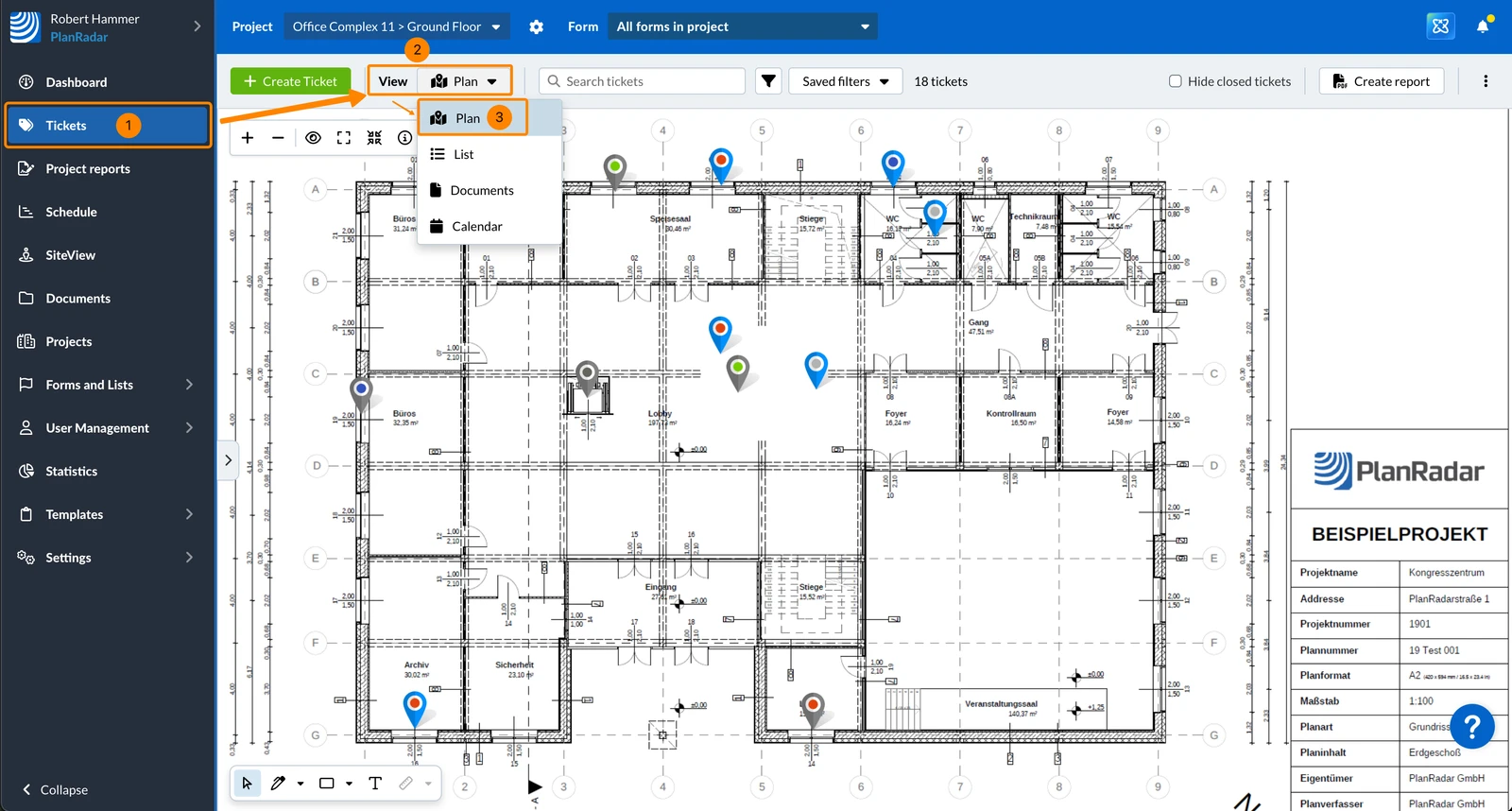
Prima di poter scaricare un piano, deve navigare nella vista Piano Biglietti e selezionare il progetto e il livello desiderato, come descritto in Vista Biglietti di un progetto, livello o modulo.
Per accedere alla visualizzazione del piano biglietti:
- Clicchi su Biglietti
- Selezioni Plan nel menu a tendina View
Scarica il piano
Quando scarica un piano, può includere facoltativamente quanto segue:
- Ticket pin - scelga la dimensione del pin e la didascalia (ID o titolo)
- Codice QR - Per saperne di più, consulti il sito e controlli l'ultima versione del piano con un codice QR
- Metadati - versione del piano e data di caricamento del piano
Per scaricare un piano:
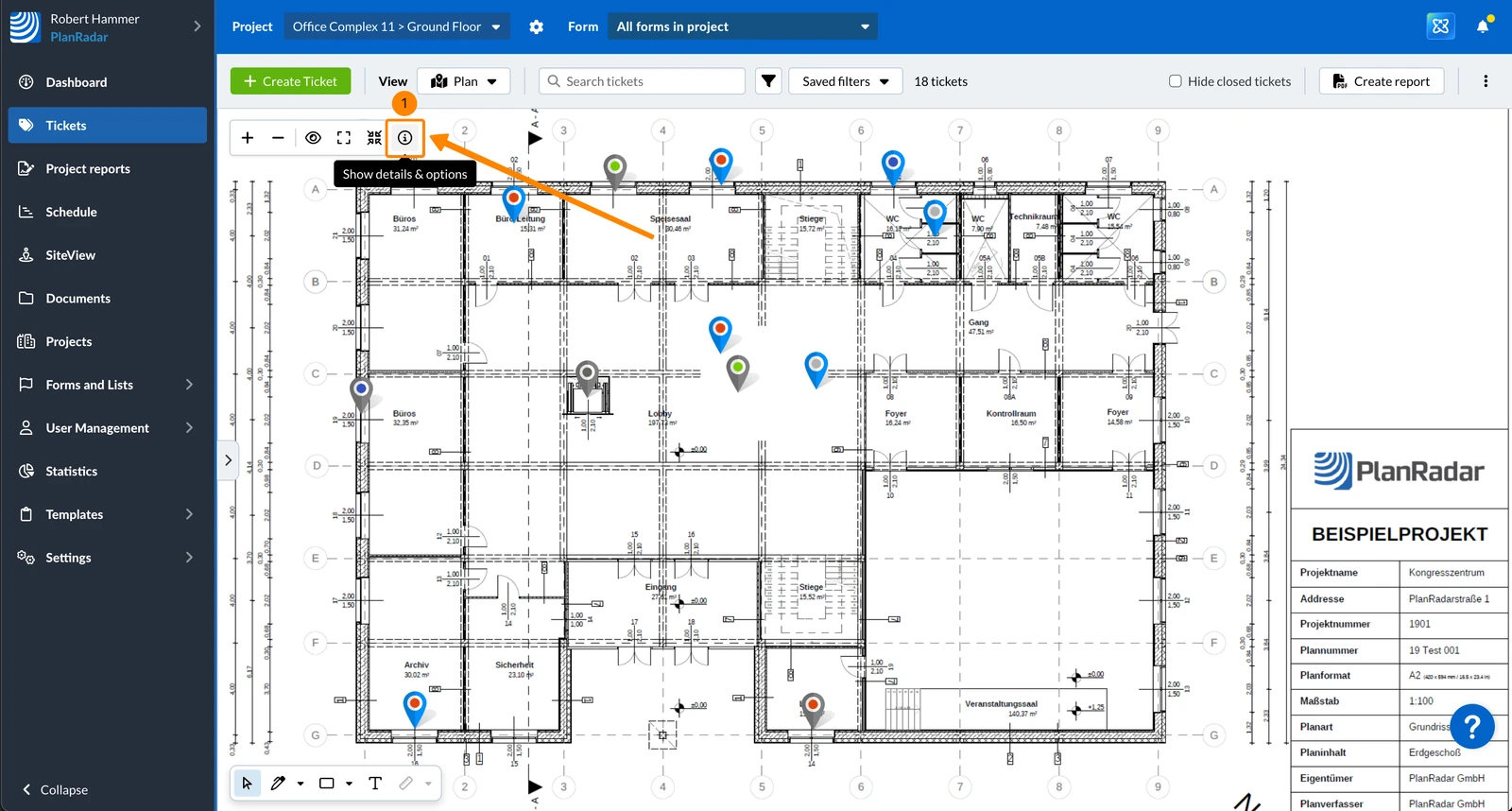
- Clicchi sul pulsante Mostra dettagli e opzioni
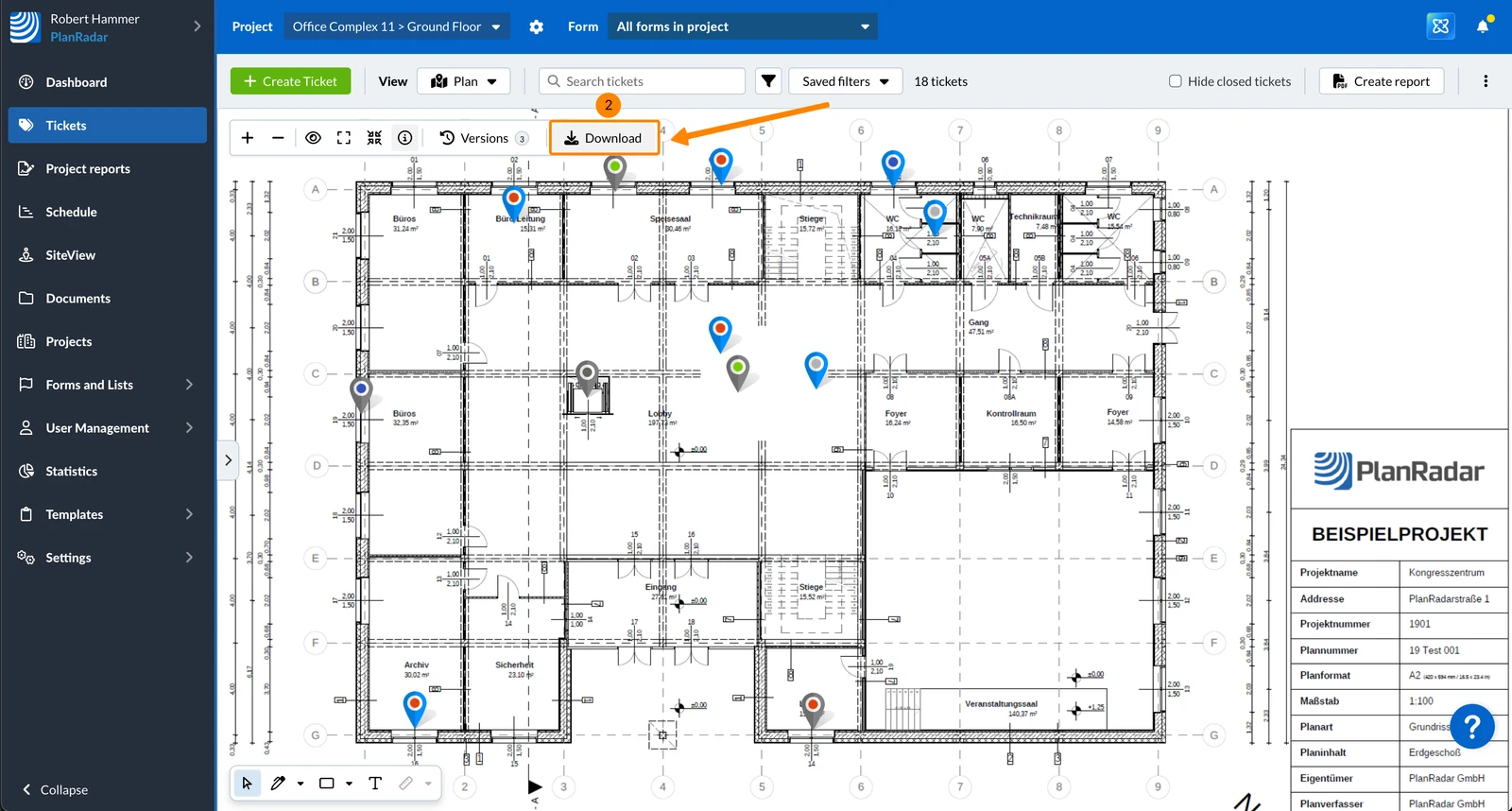
- Clicchi su Download
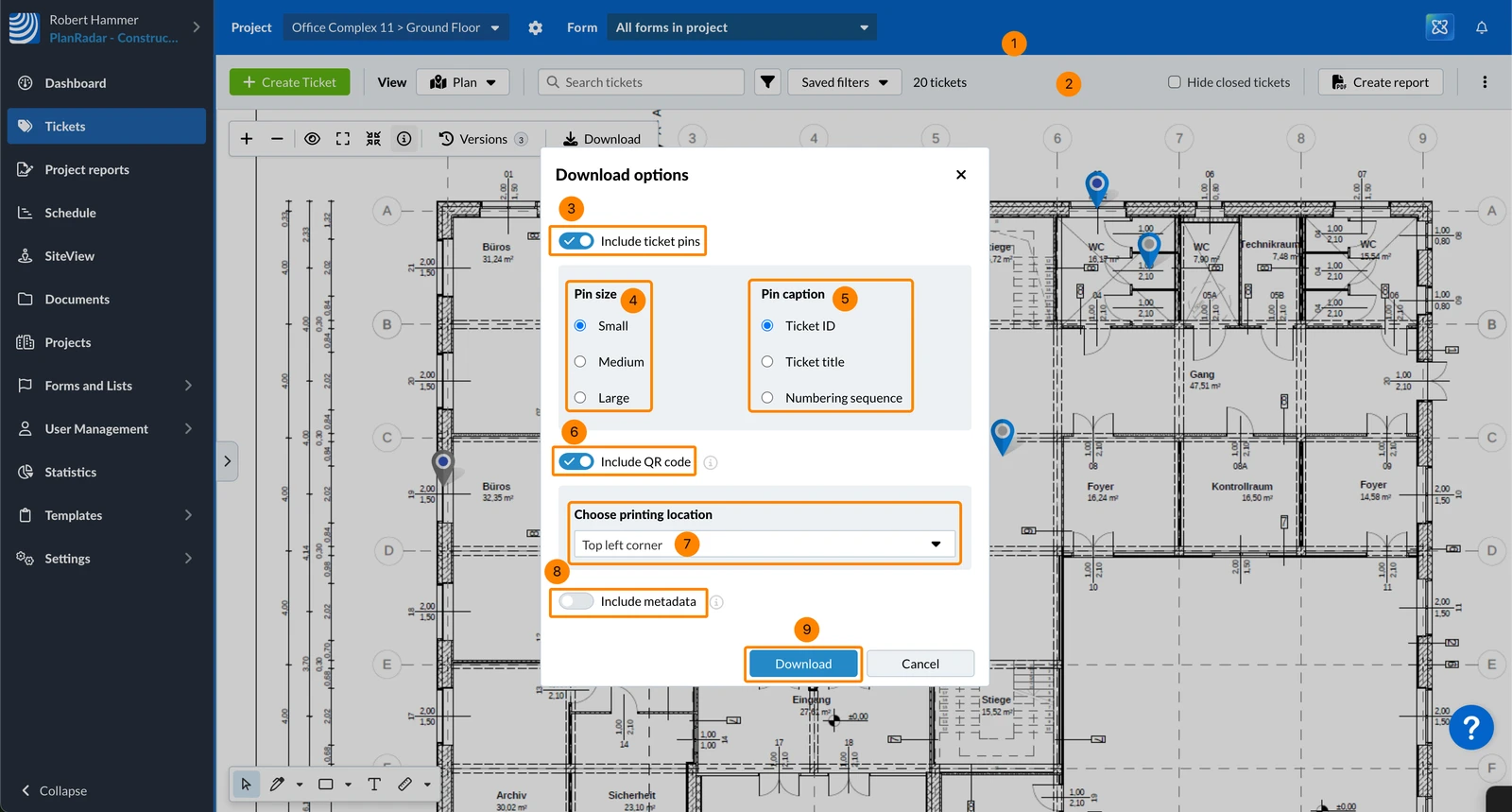
- Attiva/disattiva la levetta Includi i pin Ticket
- Opzionale: Selezionare la dimensione del display del pin: piccolo, medio o grande
- Opzionale: Selezioni la didascalia del pin: Ticket ID o Ticket titolo o Sequenza di numerazione
- Attiva/disattiva la levetta Includi codice QR
- Opzionale: Scelga la posizione di stampa: In alto a sinistra, in alto a destra, in basso a sinistra o in basso a destra
- Attiva/disattiva la levetta Includi metadati
- Clicchi su Download
- Il PDF viene generato in background e lei riceve una notifica quando è pronto per Scaricare il file.
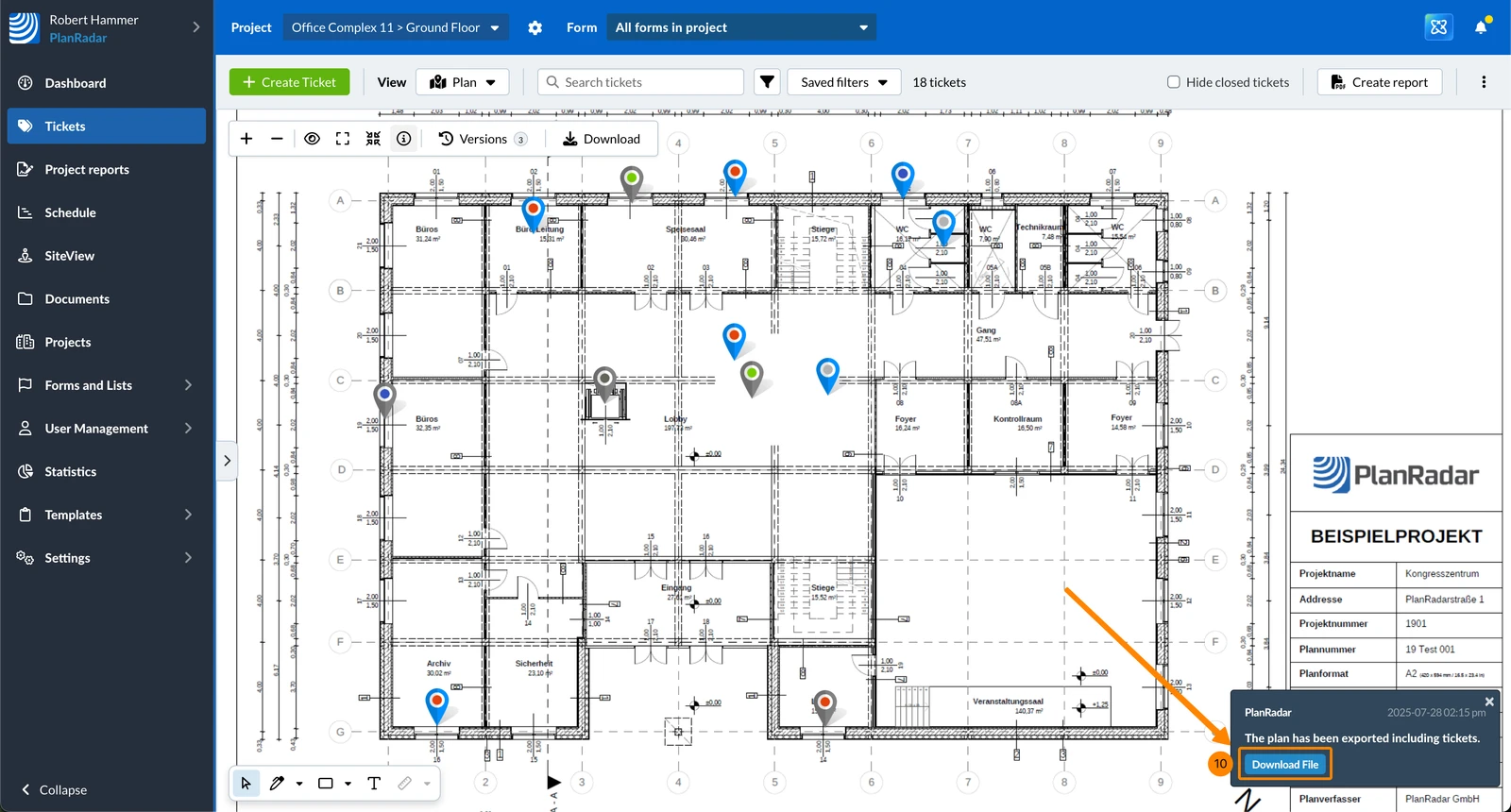
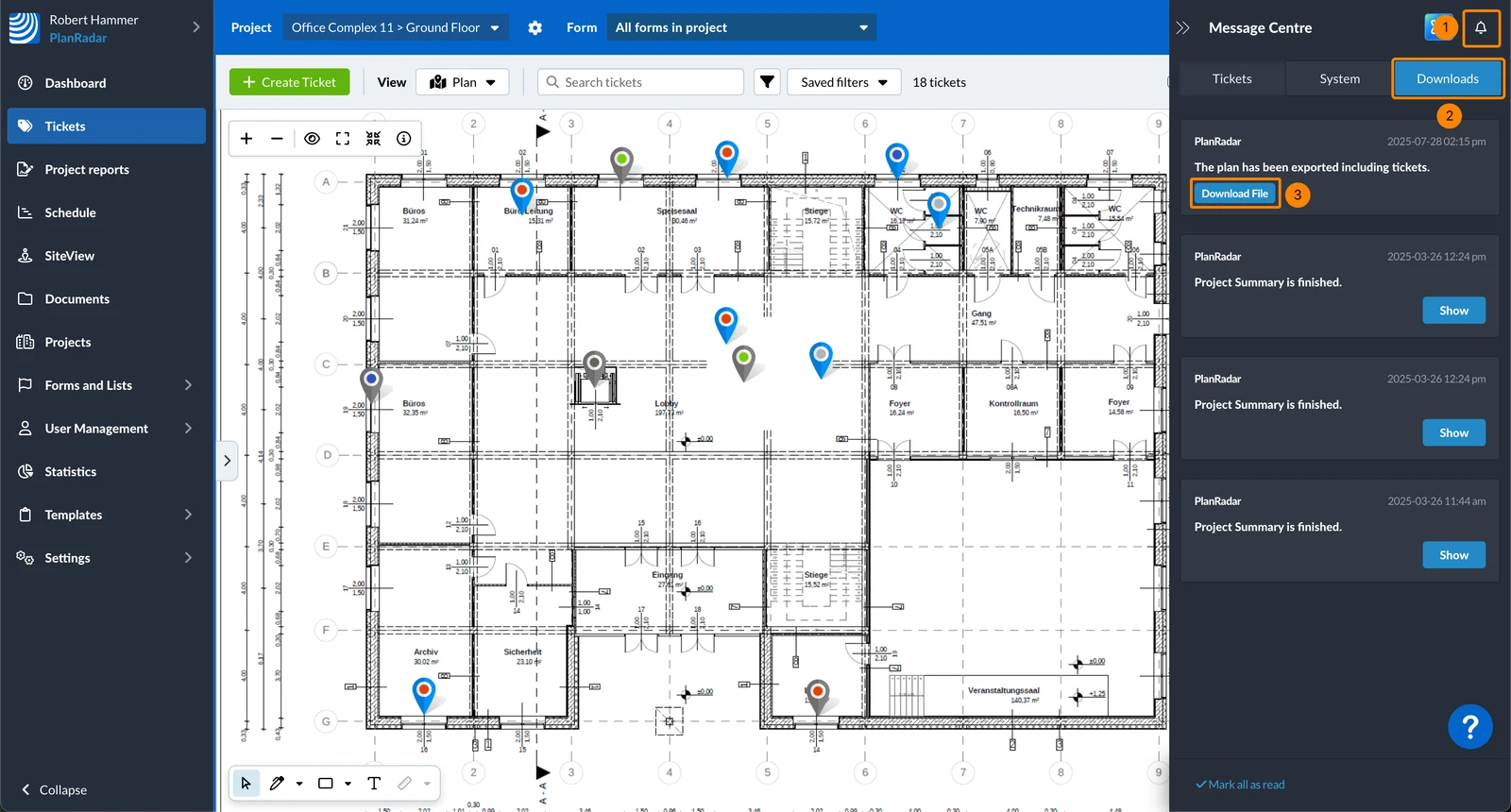
Il messaggio sarà accessibile anche nel Centro messaggi:
- Clicchi su Centro messaggi
- Clicchi su Download
- Clicchi su per scaricare il file
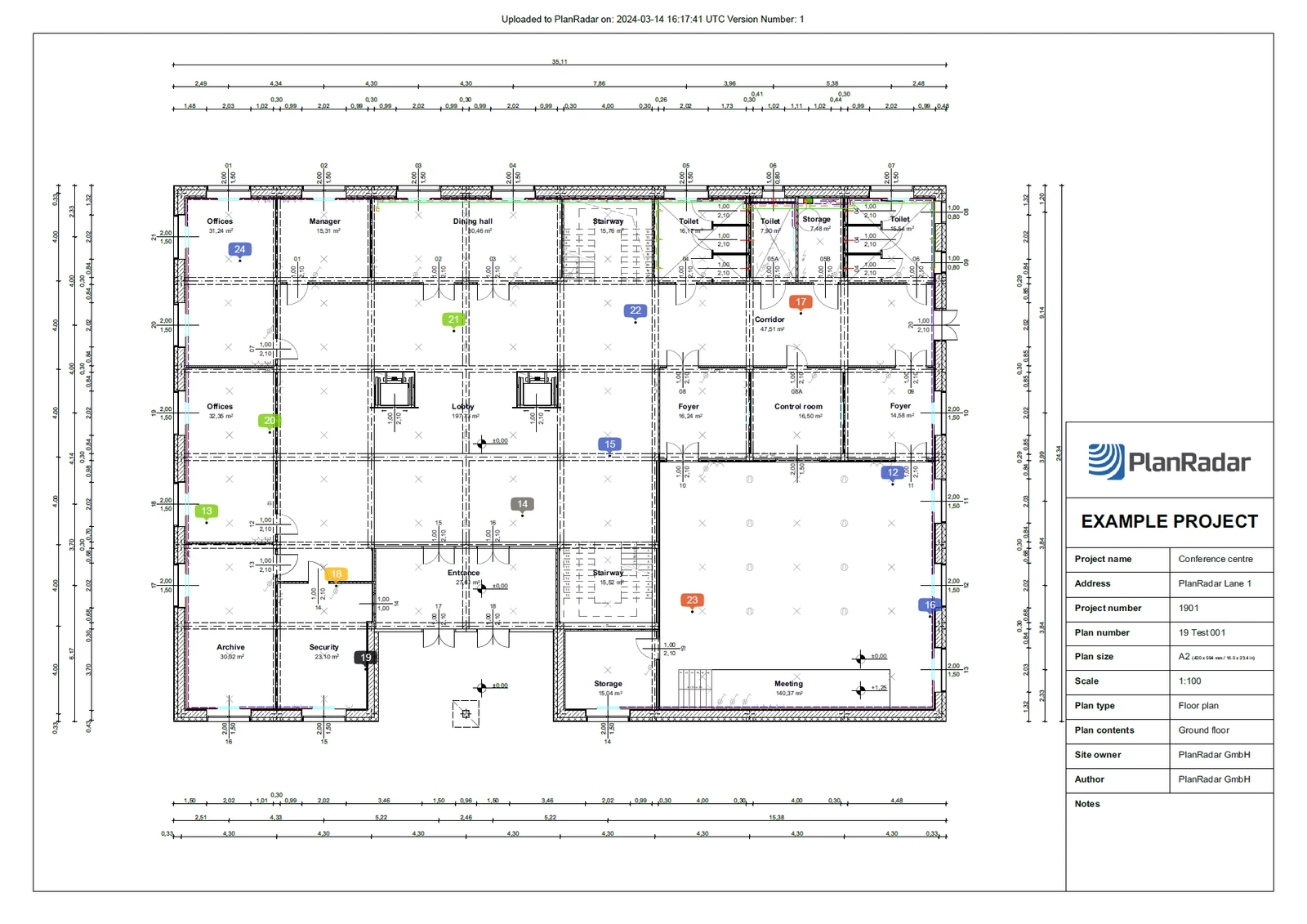
Esempio di piano stampato con ID biglietto di medie dimensioni, inclusi i metadati in alto:
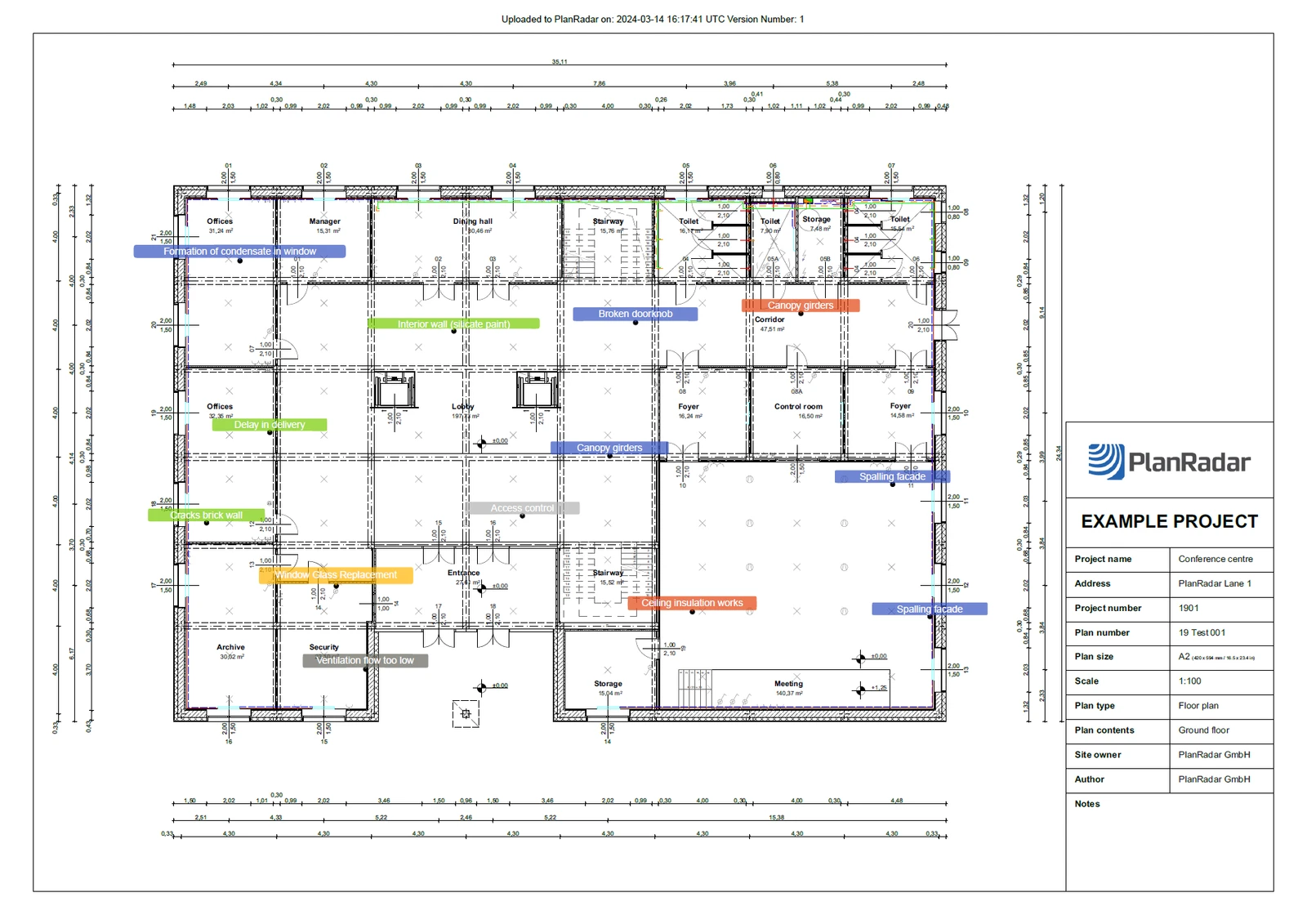
Esempio di piano stampato con titoli di biglietti di medie dimensioni, inclusi i metadati in alto:
Aggiornato il 29 ottobre 2025