

 English (UK)
 Deutsch
 Español
 Français
 Hrvatski
 Polski
 Português (BR)
Impostare una data di ripetizione per i biglietti
Panoramica
Impostate una data o un intervallo di ripetizione per le attività ricorrenti per impostare automaticamente lo stato del ticket su 'Aperto'.
Accesso e permessi
L'impostazione di una data di ripetizione per un ticket è attualmente disponibile per la Webapp e l'applicazione Android.
Impostare una data di ripetizione
Per impostare una data di ripetizione:
Continui qui dopo aver creato un biglietto o visualizzato e modificato un biglietto.
- Clicchi su Configurare la temporizzazione della ripetizione
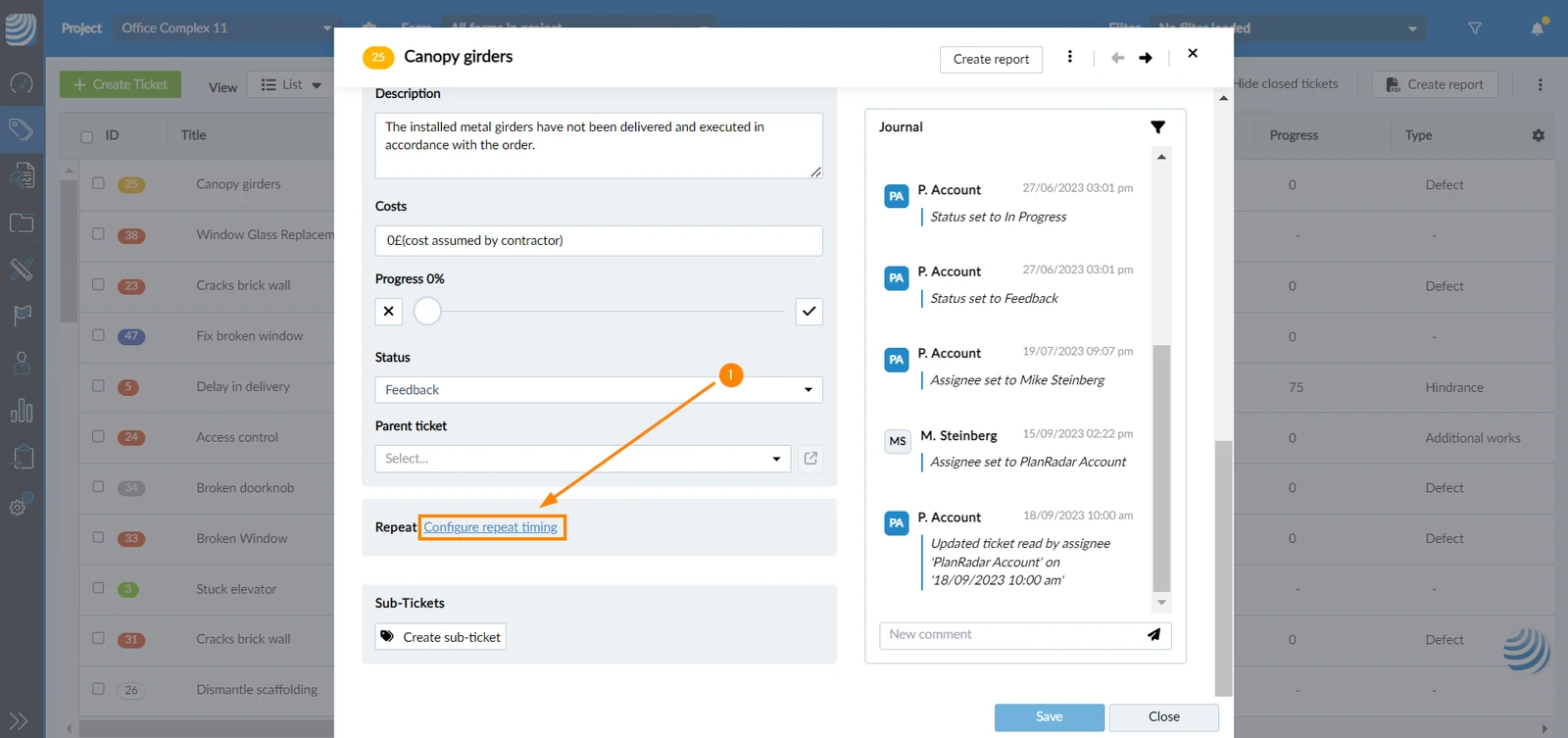
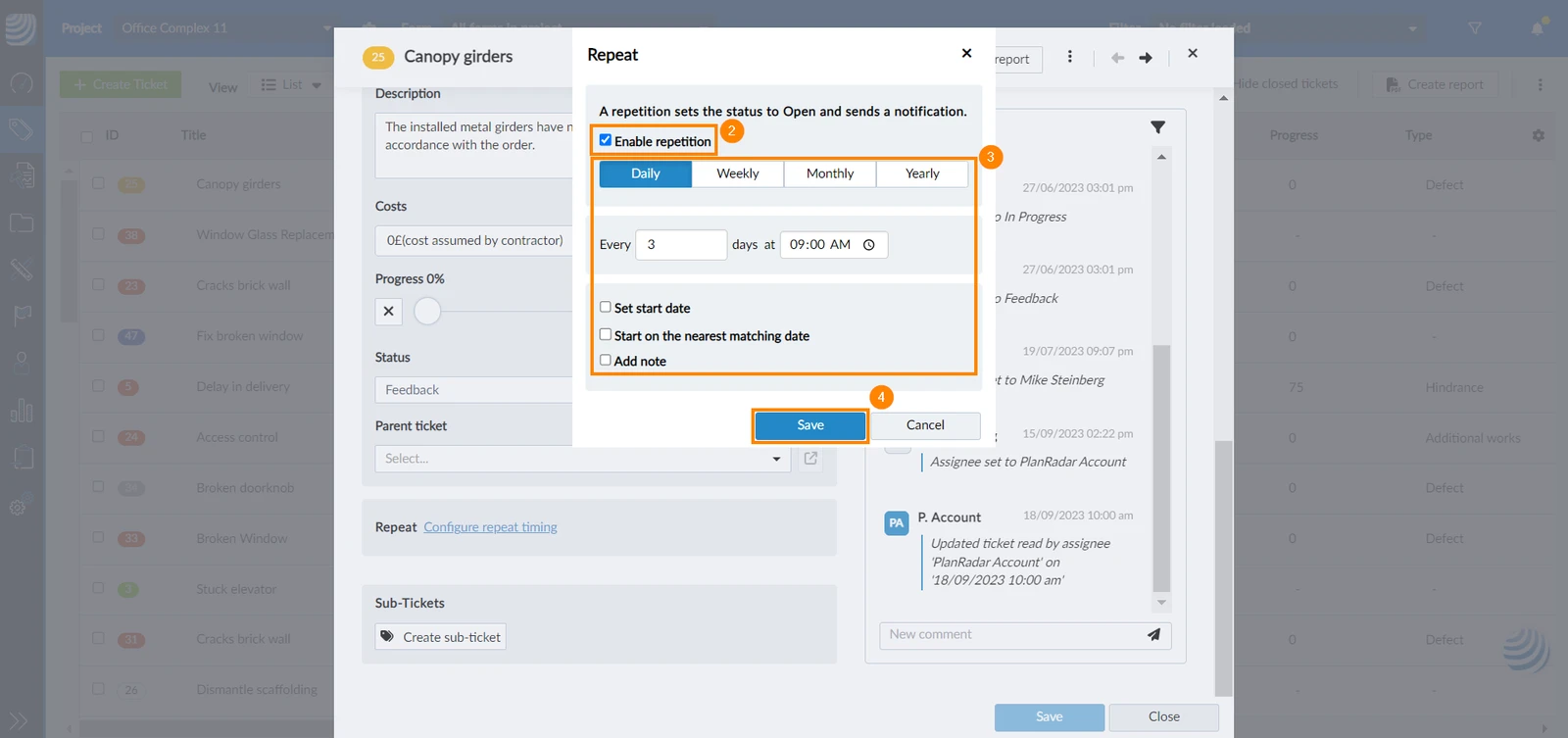
- Selezioni la casella di controllo Abilita la ripetizione
- Configuri la temporizzazione della ripetizione come spiegato di seguito
- Clicchi su Salva
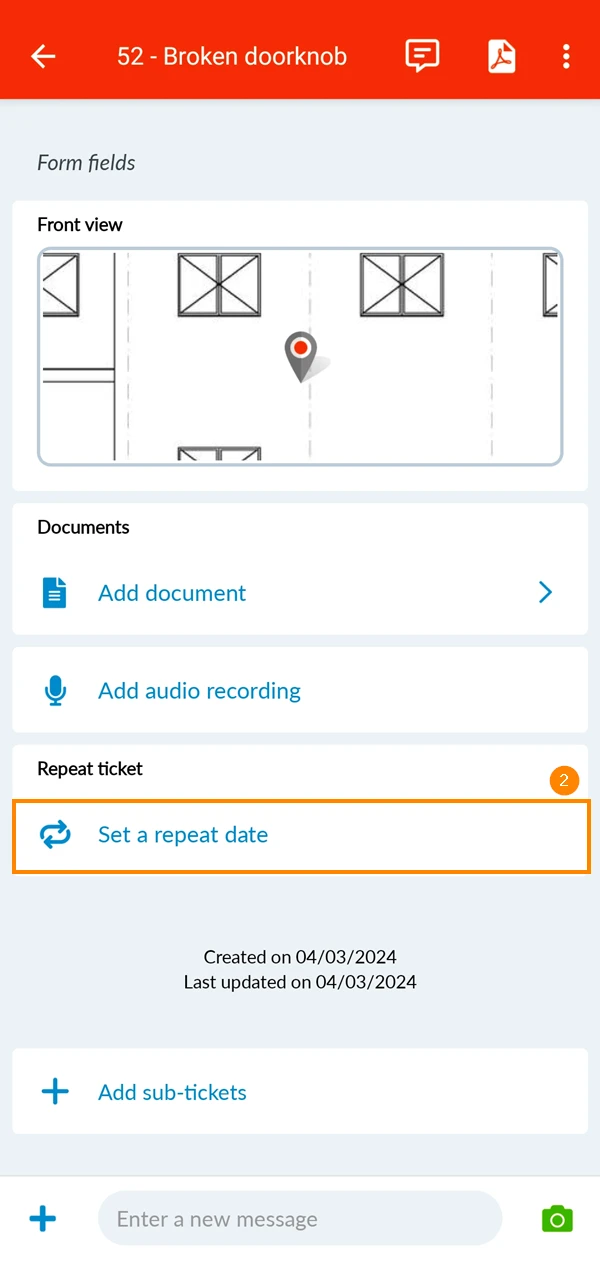
- Apra un biglietto
- Toccare Impostare una data di ripetizione
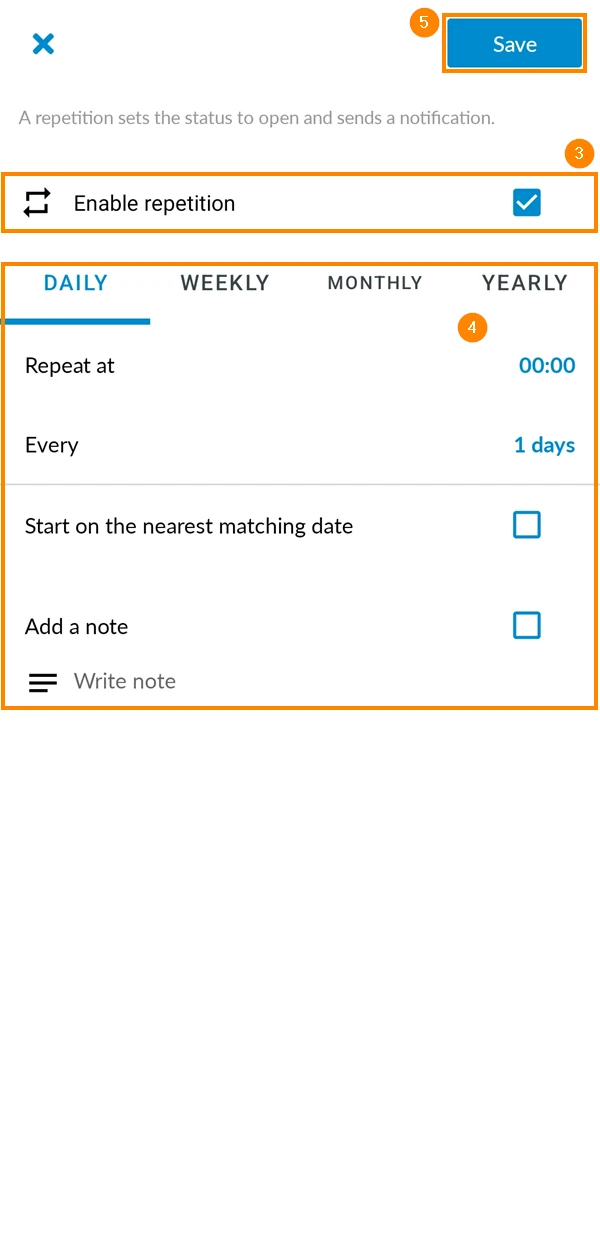
- Selezioni la casella di controllo Abilita la ripetizione
- Configuri la temporizzazione della ripetizione come spiegato di seguito
- Toccare Salva
Configurare la temporizzazione della ripetizione
Quando configura la tempistica di ripetizione per aprire un ticket, sono disponibili diverse tempistiche di ripetizione:
Giornaliero
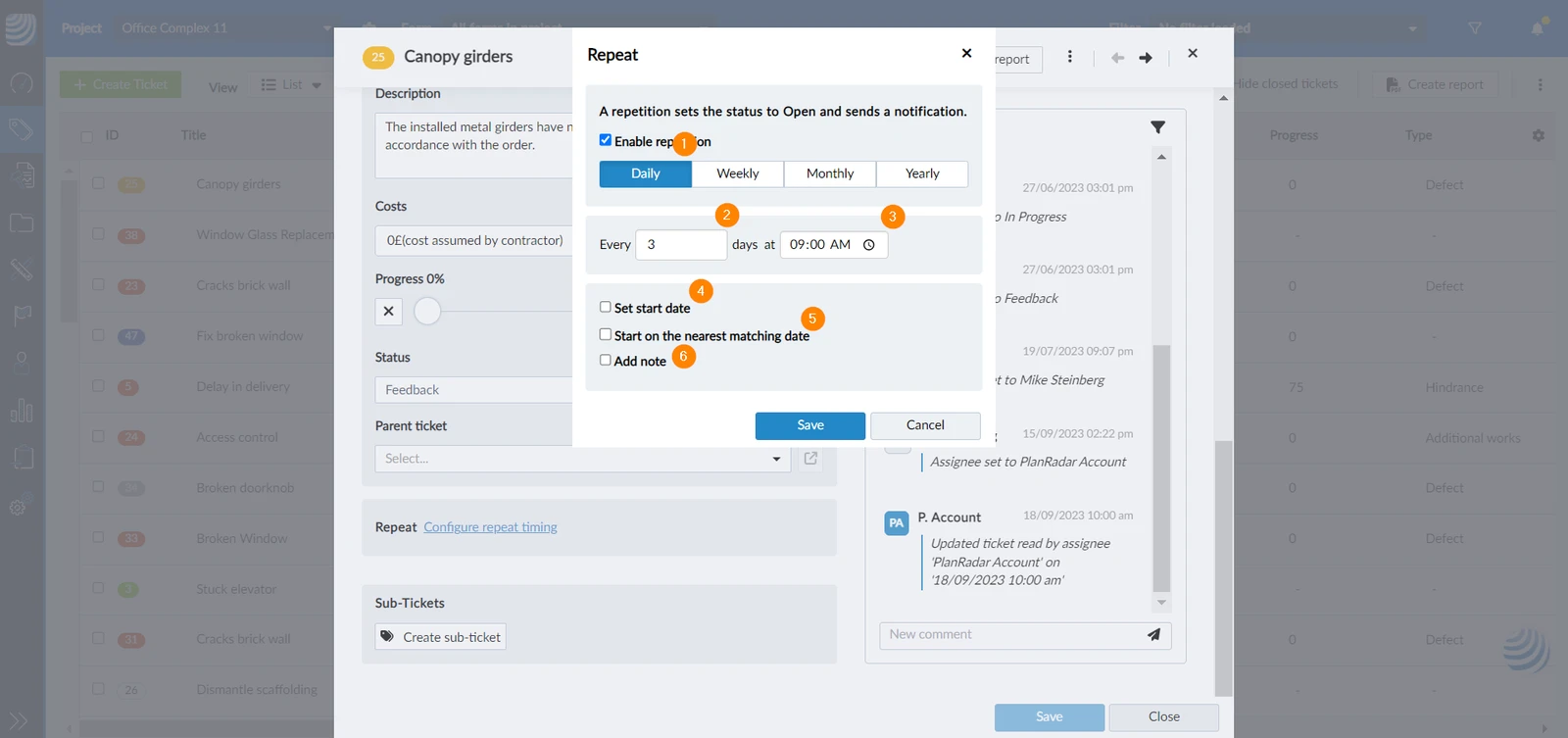
Per impostare la ripetizione del biglietto a intervalli giornalieri:
-
Selezioni la ripetizione da Quotidianamente
-
Inserisca il numero di giorni ****per l'intervallo (obbligatorio)
-
Inserisca l'ora in cui il ticket deve essere impostato per l'apertura (obbligatorio)
-
Selezioni la casella di controllo Imposta la data di inizio e utilizzi il selezionatore di date per selezionare la data di inizio della ripetizione del ticket
-
Selezioni la casella di controllo Inizia nella data corrispondente più vicina per iniziare la ripetizione nello stesso giorno della configurazione delle impostazioni
-
Selezioni la casella di controllo Aggiungi nota per aggiungere una nota relativa alla ripetizione
-
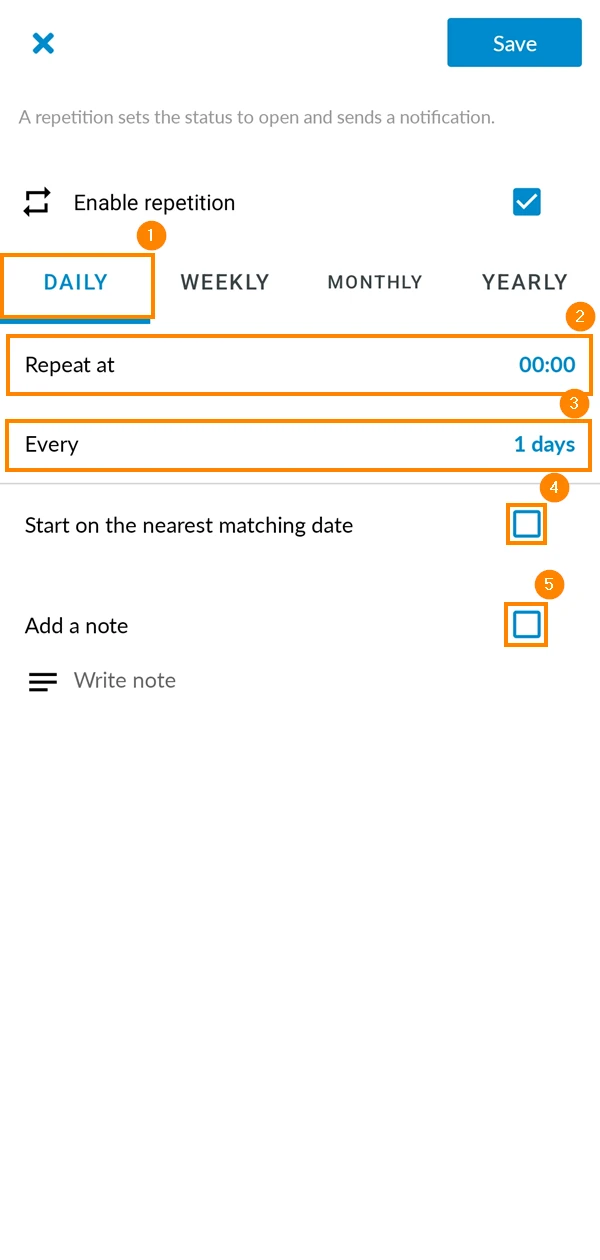
Impostate la ripetizione su Quotidianamente
-
Tocchi Ripetizione su per selezionare l'ora della ripetizione
-
Toccare Ogni per inserire il numero di giorni dell'intervallo
-
Selezioni la casella di controllo Inizia nella data corrispondente più vicina per iniziare la ripetizione nello stesso giorno della configurazione delle impostazioni.
-
Selezioni la casella di controllo Aggiungi nota per aggiungere una nota relativa alla ripetizione
Settimanale
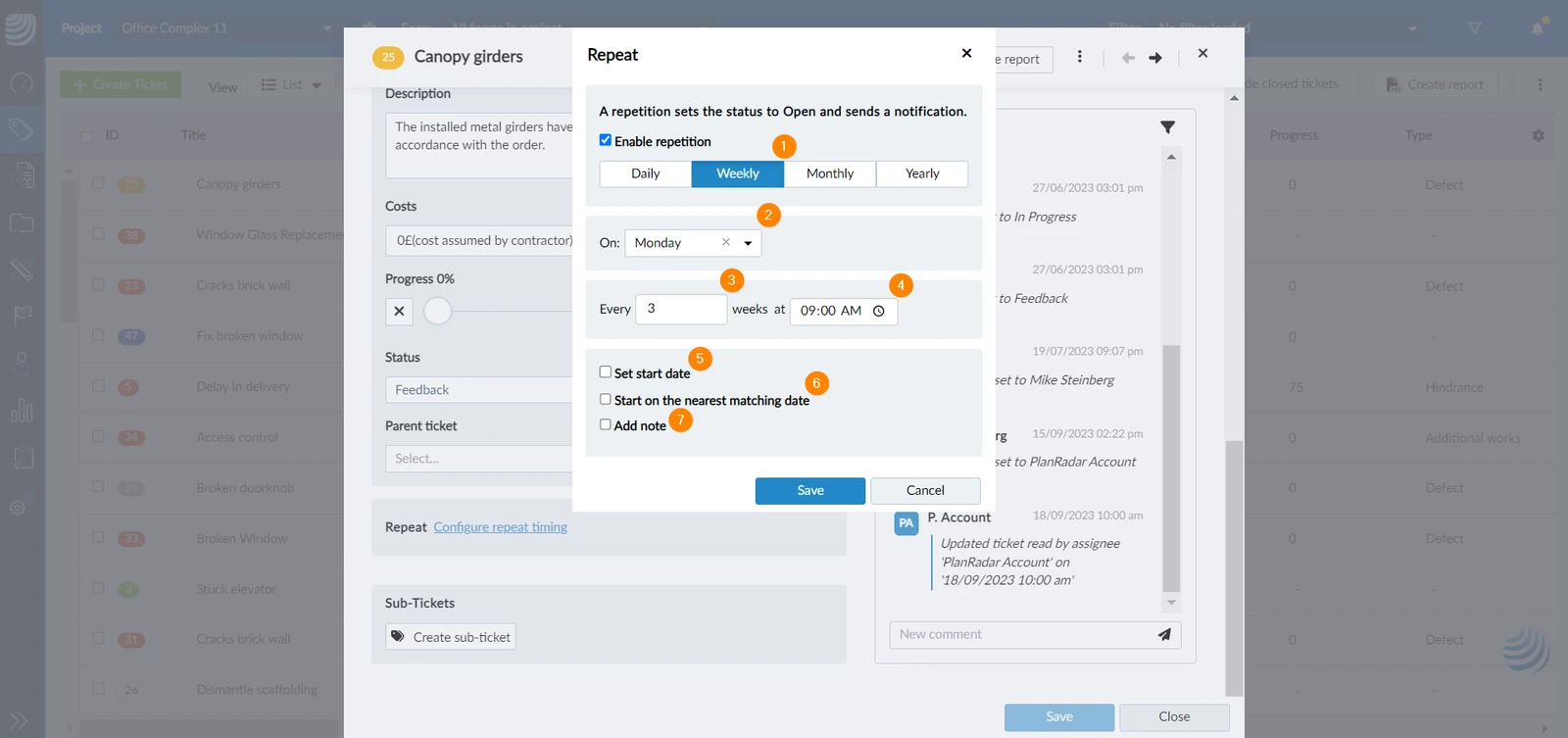
Per impostare la ripetizione del biglietto a intervalli settimanali:
-
Selezioni la ripetizione da Settimanale
-
Selezioni il giorno della settimana in cui il ticket deve essere riaperto dal menu a tendina (obbligatorio)
-
Inserisca il numero di settimane tra un evento e l'altro (obbligatorio)
-
Inserisca l'ora in cui il ticket deve essere impostato per l'apertura (obbligatorio)
-
Selezioni la casella di controllo Imposta la data di inizio e utilizzi il selezionatore di date per selezionare la data di inizio della ripetizione del ticket
-
Selezioni la casella di controllo Inizia nella data corrispondente più vicina per iniziare la ripetizione nello stesso giorno della configurazione delle impostazioni
-
Selezioni la casella di controllo Aggiungi nota per aggiungere una nota relativa alla ripetizione
-
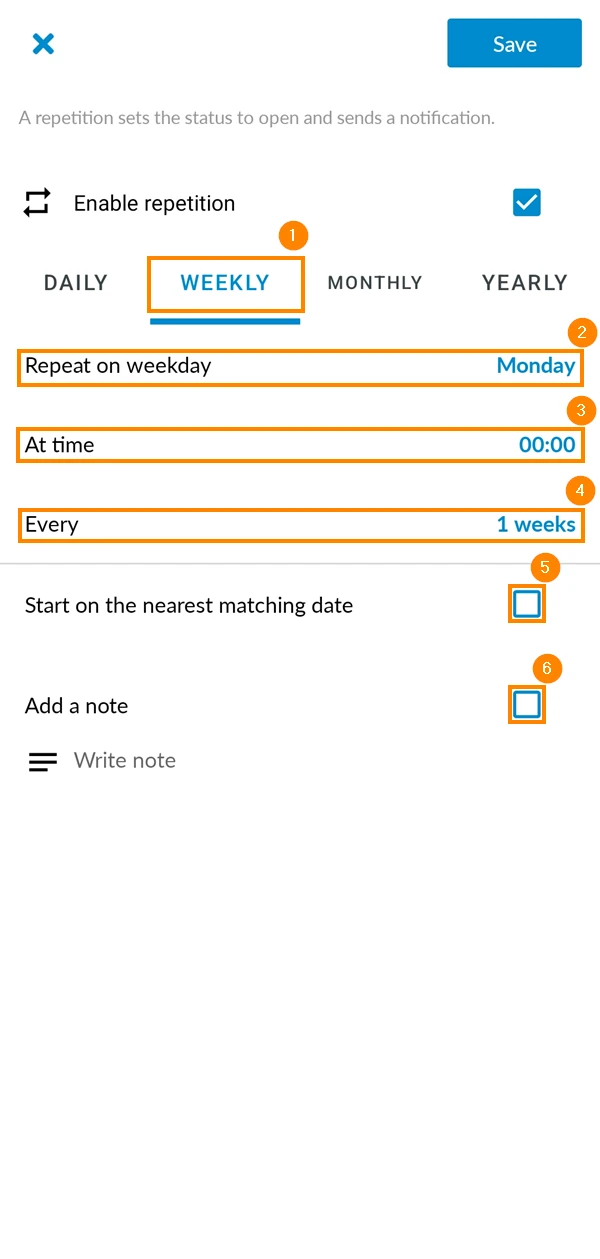
Imposta la ripetizione su Settimanale
-
Toccare Ripetizione nei giorni feriali per selezionare il giorno in cui il biglietto viene impostato per l'apertura
-
Tocca All'ora per selezionare l'ora del giorno in cui il biglietto viene impostato per l'apertura
-
Toccare Ogni per inserire il numero di settimane tra gli intervalli
-
Selezioni la casella di controllo Inizia nella data corrispondente più vicina per iniziare la ripetizione nello stesso giorno della configurazione delle impostazioni
-
Selezioni la casella di controllo Aggiungi nota per aggiungere una nota relativa alla ripetizione
Mensile
Può ripetere il suo biglietto su base mensile, in una data specifica o in un giorno della settimana specifico (ad esempio, ogni secondo lunedì del mese).
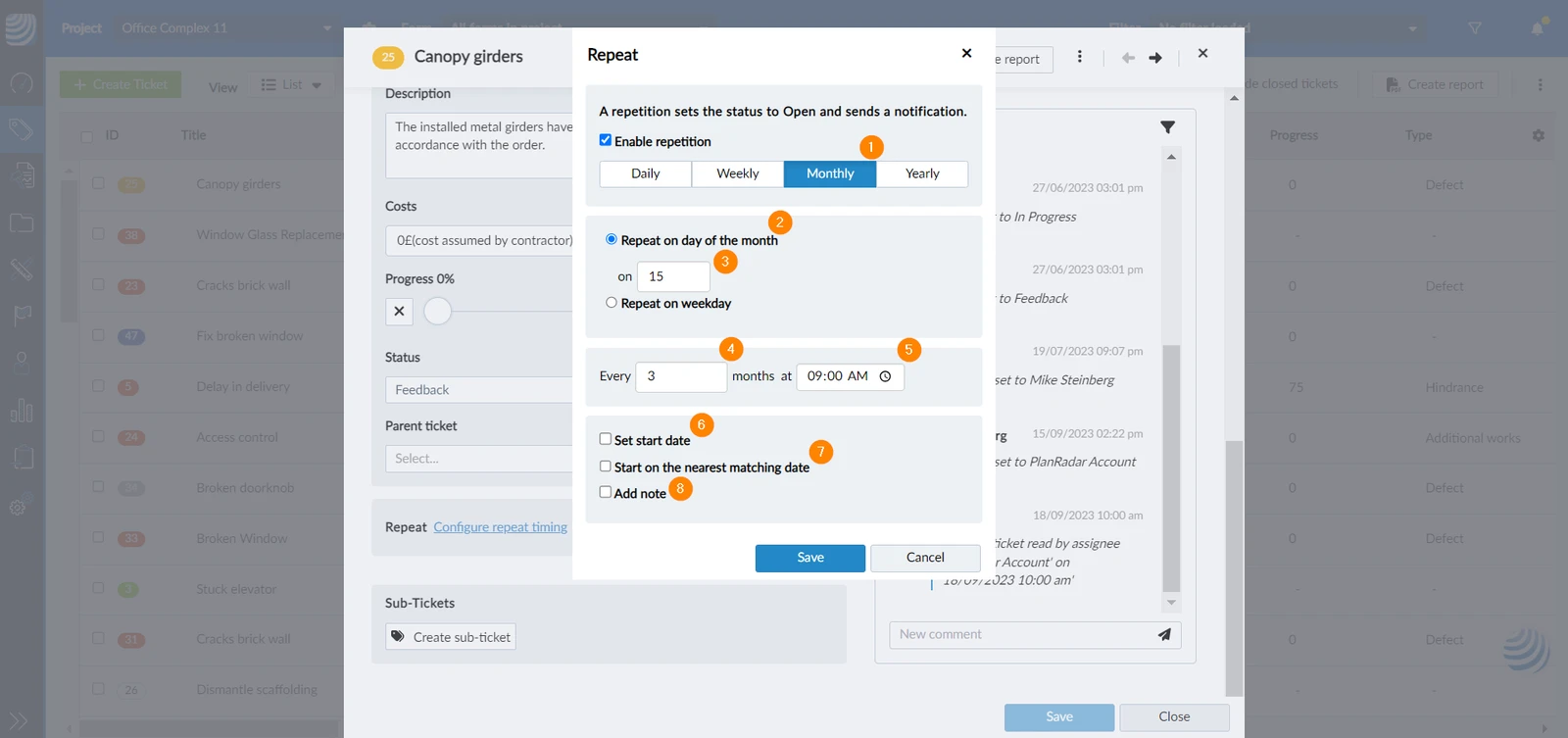
In una data specifica del mese
-
Selezioni la ripetizione come Mensile
-
Selezioni la casella di controllo Ripetere il giorno del mese
-
Inserisca la data del giorno in cui il ticket deve essere impostato per l'apertura (obbligatorio)
-
Inserisca numero di mesi tra un evento e l'altro (obbligatorio)
-
Inserisca l'ora in cui il ticket deve essere impostato per l'apertura (obbligatorio)
-
Selezioni la casella di controllo Imposta la data di inizio e utilizzi il selezionatore di date per selezionare la data di inizio della ripetizione del ticket
-
Selezioni la casella di controllo Inizia nella data corrispondente più vicina per iniziare la ripetizione nello stesso giorno della configurazione delle impostazioni
-
Selezioni la casella di controllo Aggiungi nota per aggiungere una nota relativa alla ripetizione
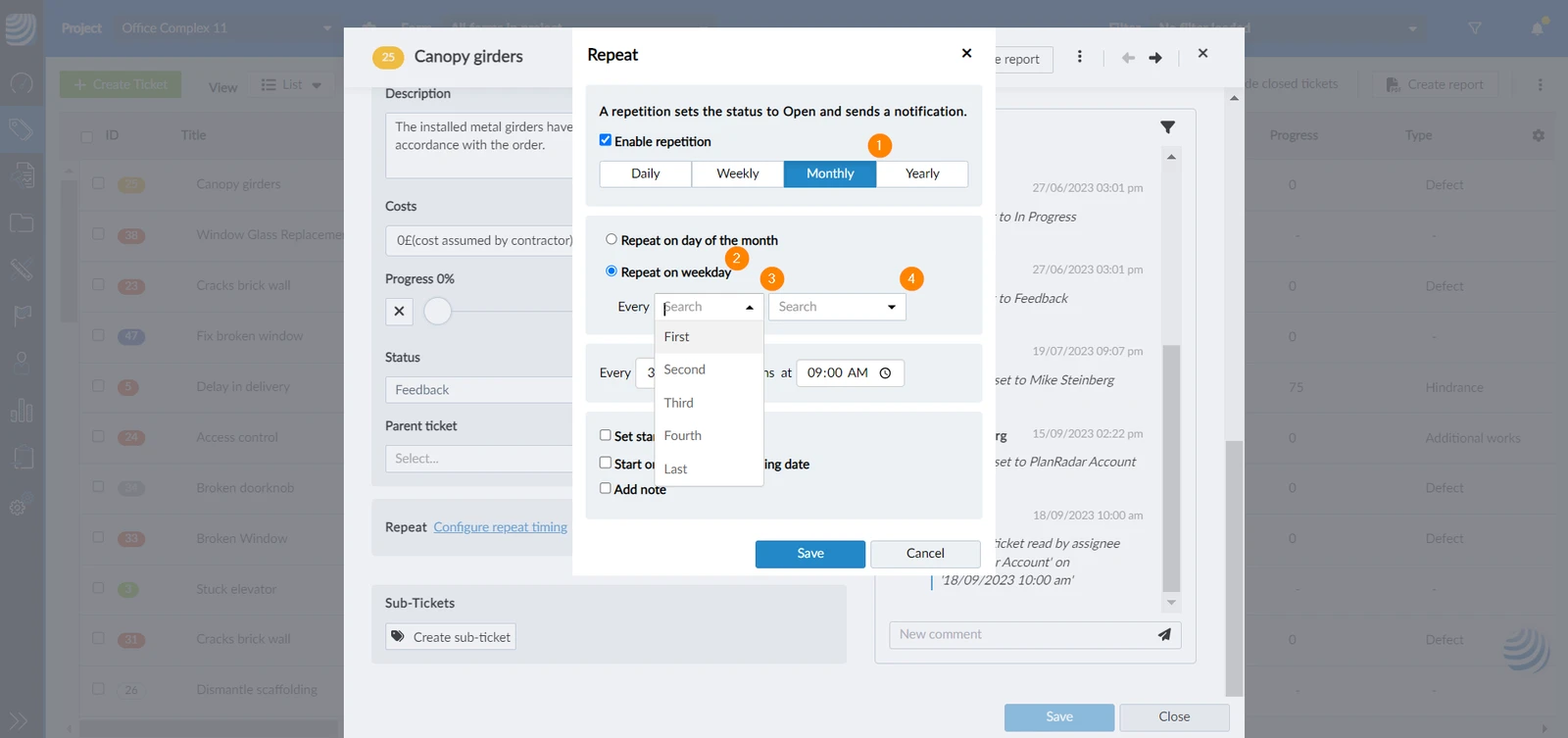
In un determinato giorno della settimana
- Selezioni la ripetizione come Mensile
- Selezioni la casella di controllo Ripetere nei giorni feriali
- Selezioni il giorno del mese (primo, secondo, terzo, ecc.) dal menu a tendina (obbligatorio)
- Selezioni il giorno della settimana (lunedì, martedì, ecc.) dal menu a tendina (obbligatorio)
- Continui come spiegato sopra
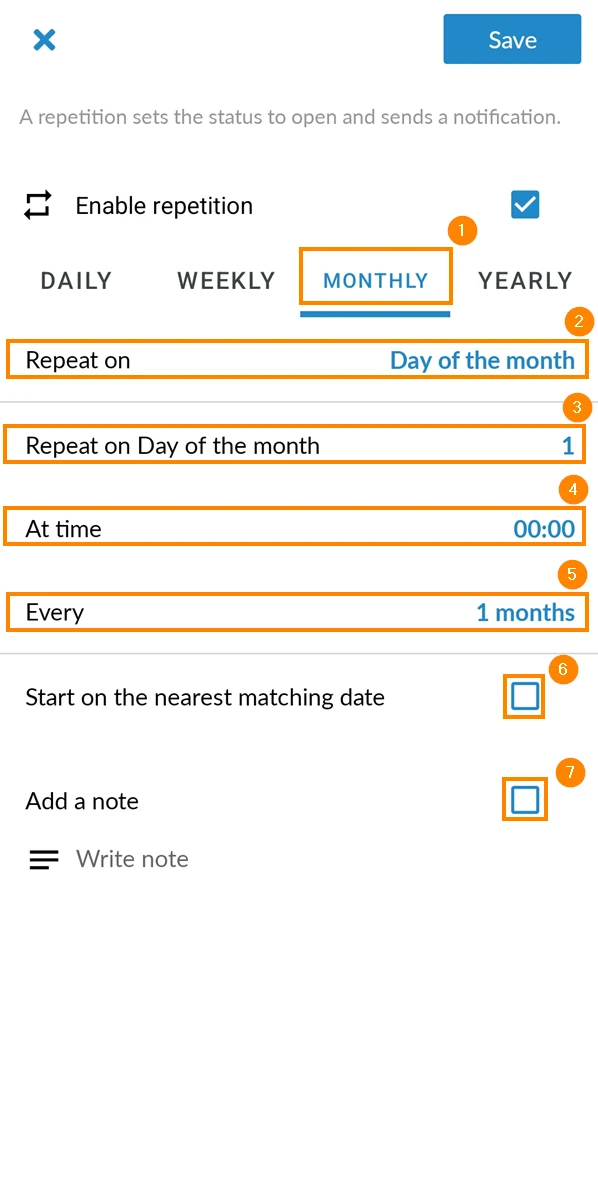
In una data specifica del mese
-
Imposta la ripetizione su Mensile
-
Tocchi Ripetere su e impostare su il giorno del mese
-
Tocchi Ripetizione nel giorno del mese per selezionare il giorno del mese in cui il biglietto viene riaperto
-
Toccare All'ora per selezionare l'ora in cui il biglietto viene impostato per l'apertura
-
Toccare Ogni per inserire il numero di mesi tra gli intervalli
-
Selezioni la casella di controllo Inizia nella data corrispondente più vicina per iniziare la ripetizione nello stesso giorno della configurazione delle impostazioni
-
Selezioni la casella di controllo Aggiungi nota per aggiungere una nota relativa alla ripetizione
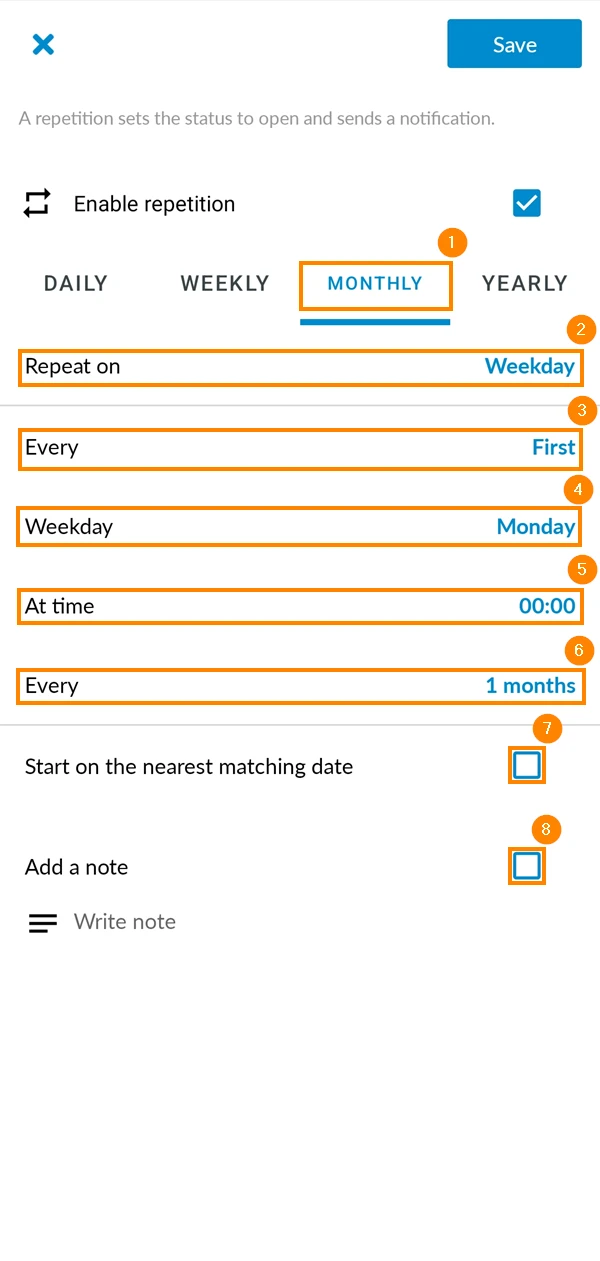
Ripetere nei giorni feriali
-
Imposta la ripetizione su Mensile
-
Toccare Ripetere su e impostare su Giorno della settimana
-
Toccare Ogni per selezionare la posizione del giorno nel mese (primo, secondo, terzo, ecc.)
-
Toccare Giorno della settimana per selezionare il giorno della settimana (lunedì, martedì, ecc.)
-
Toccare All'ora per selezionare l'ora in cui il biglietto viene impostato per l'apertura
-
Toccare Ogni per inserire il numero di mesi tra gli intervalli
-
Selezioni la casella di controllo Inizia nella data corrispondente più vicina per iniziare la ripetizione nello stesso giorno della configurazione delle impostazioni
-
Selezioni la casella di controllo Aggiungi nota per aggiungere una nota relativa alla ripetizione
Annuale
-
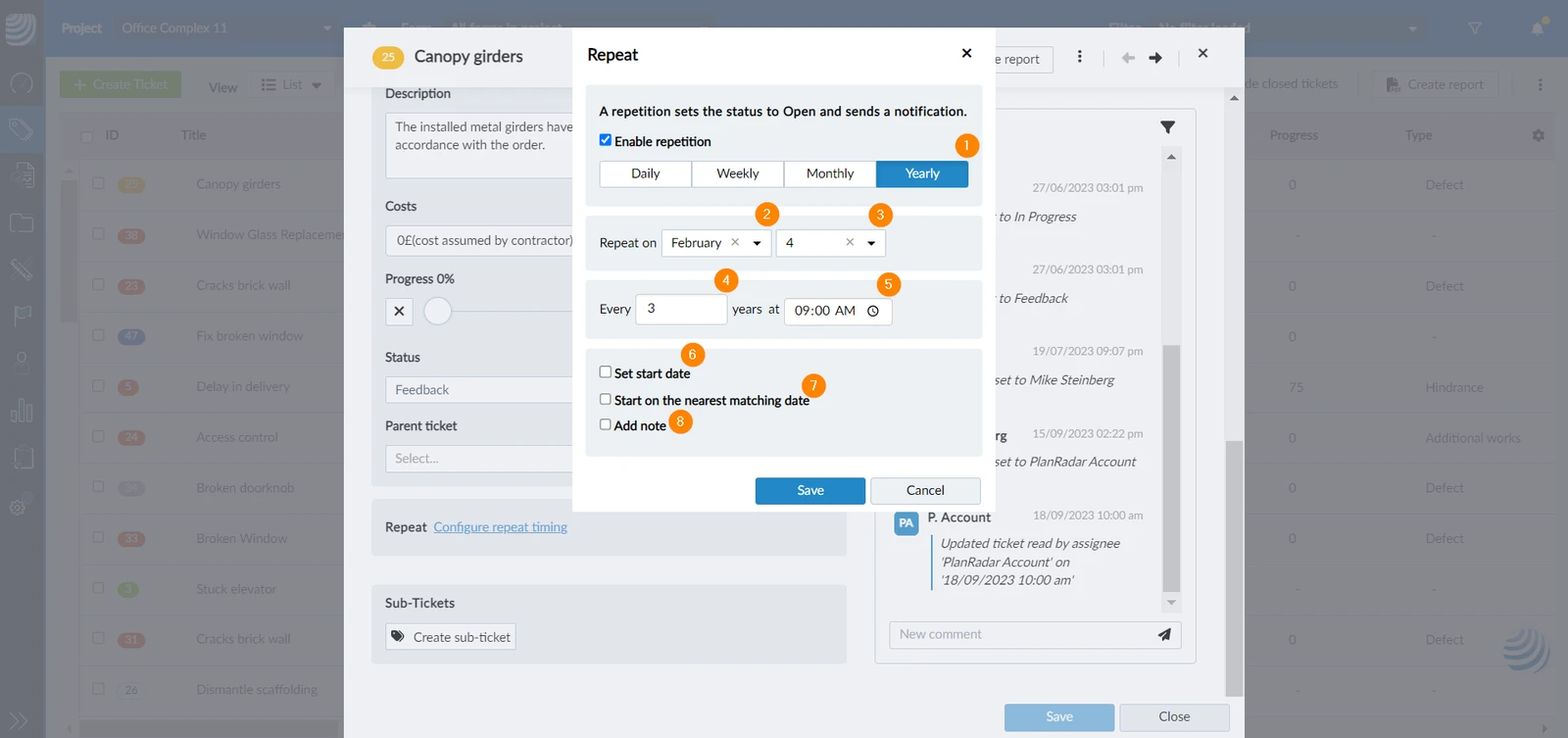
Selezioni la ripetizione come Annuale
-
Selezioni il mese ****dal menu a tendina (obbligatorio)
-
Selezioni la data del giorno in cui il biglietto deve essere aperto dal menu a tendina (obbligatorio)
-
Inserisca numero di anni tra un evento e l'altro (obbligatorio)
-
Inserisca l'ora in cui il ticket deve essere impostato per l'apertura (obbligatorio)
-
Selezioni la casella di controllo Imposta la data di inizio e utilizzi il selezionatore di date per selezionare la data di inizio della ripetizione del ticket
-
Selezioni la casella di controllo Inizia nella data corrispondente più vicina per iniziare la ripetizione nello stesso giorno della configurazione delle impostazioni
-
Selezioni la casella di controllo Aggiungi nota per aggiungere una nota relativa alla ripetizione
-
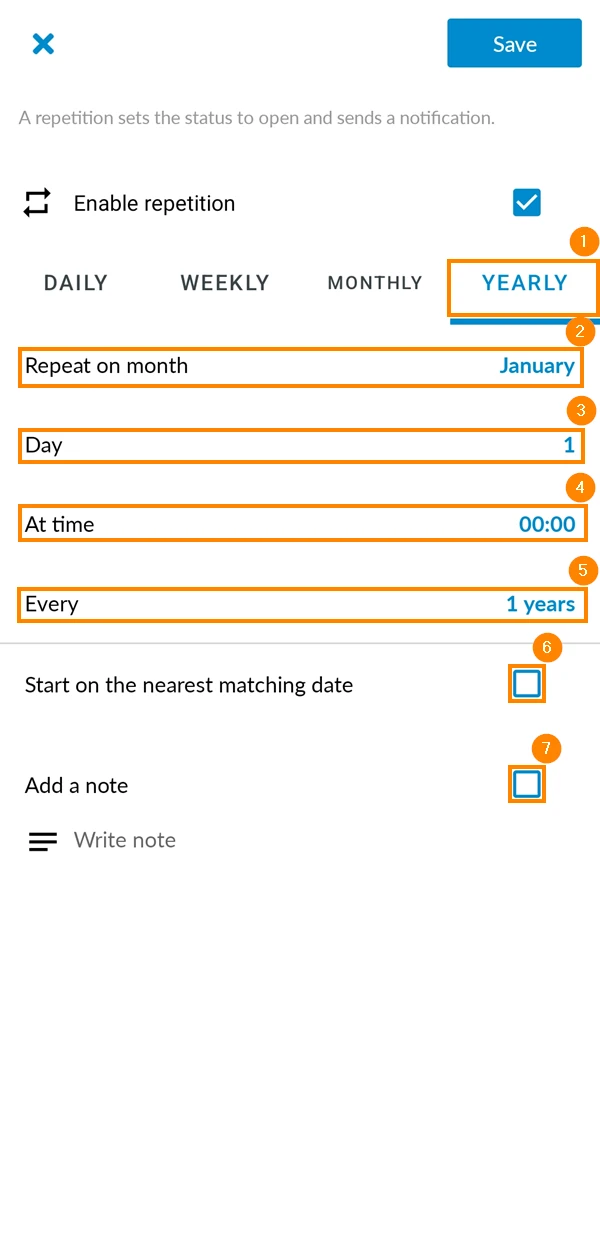
Impostate la ripetizione su Annuale
-
Toccare Ripetere sul mese per selezionare il mese in cui il ticket viene riaperto
-
Tocca Day per selezionare il giorno del mese in cui il biglietto viene riaperto
-
Toccare All'ora per selezionare l'ora in cui il biglietto viene impostato per l'apertura
-
Toccare Ogni per inserire il numero di anni tra gli intervalli
-
Selezioni la casella di controllo Inizia nella data corrispondente più vicina per iniziare la ripetizione nello stesso giorno della configurazione delle impostazioni
-
Selezioni la casella di controllo Aggiungi nota per aggiungere una nota relativa alla ripetizione
Aggiornato il 29 ottobre 2025