

 English (UK)
 Deutsch
 Español
 Français
 Hrvatski
 Polski
 Português (BR)
Biglietti d'importazione
Panoramica
Importa i biglietti da un file Excel per risparmiare tempo nella creazione di nuovi biglietti.
Accesso e permessi
Preparare il file di importazione
Per poter mappare gli attributi, il file di importazione deve avere i seguenti criteri:
- Sono supportati solo i file XLSX e CSV.
- Ogni importazione può essere effettuata solo per un singolo modulo di ticket alla volta. Se desidera importare biglietti per moduli diversi, è necessario un file/importazione per ogni modulo.
- Ogni riga del file rappresenta un biglietto e ogni colonna rappresenta un campo del modulo del biglietto.
- I biglietti devono sempre essere associati a un livello. Pertanto, è necessaria una colonna per il livello.
Biglietti d'importazione
Per importare i biglietti:
-
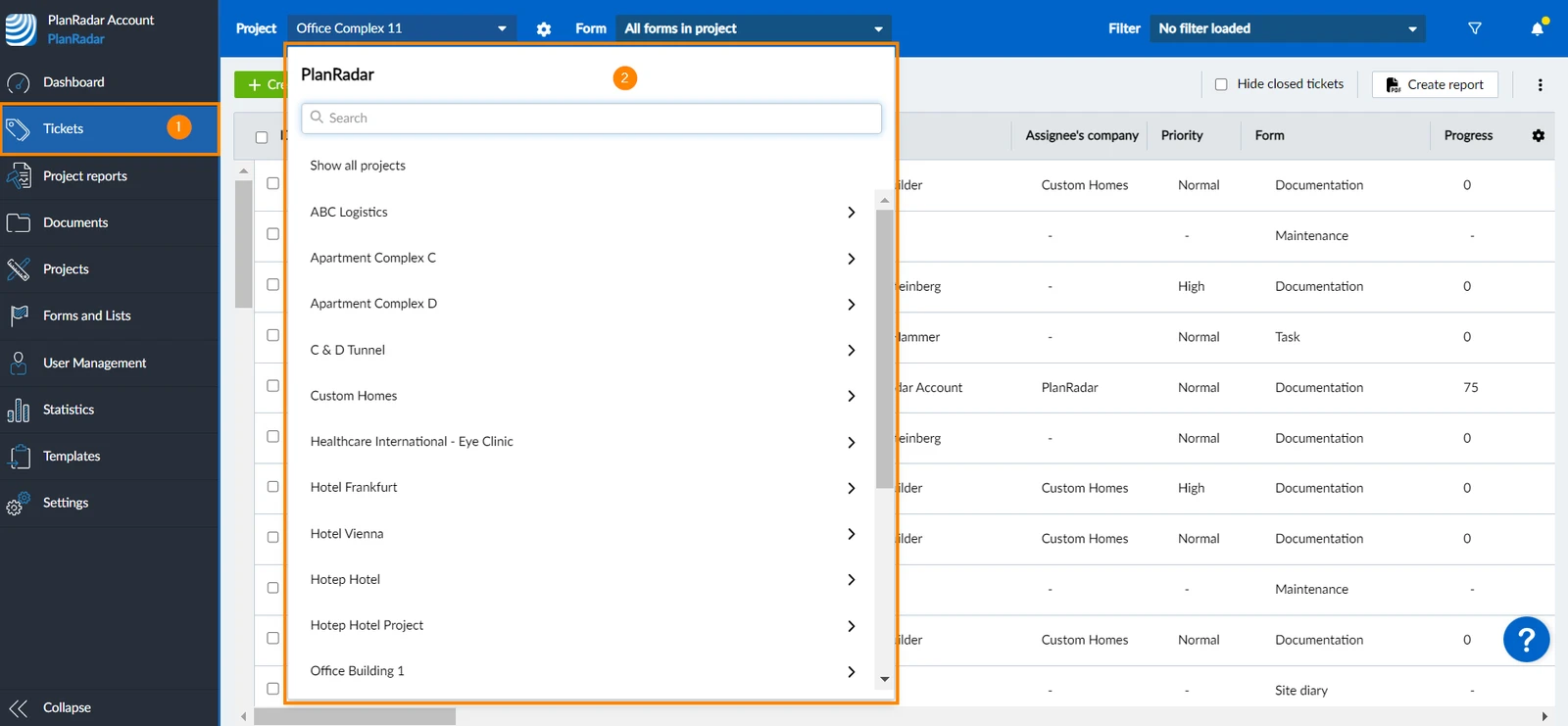
Clicchi su Biglietti
-
Selezioni il progetto ****in cui desidera importare i biglietti dal menu a tendina dei progetti
-
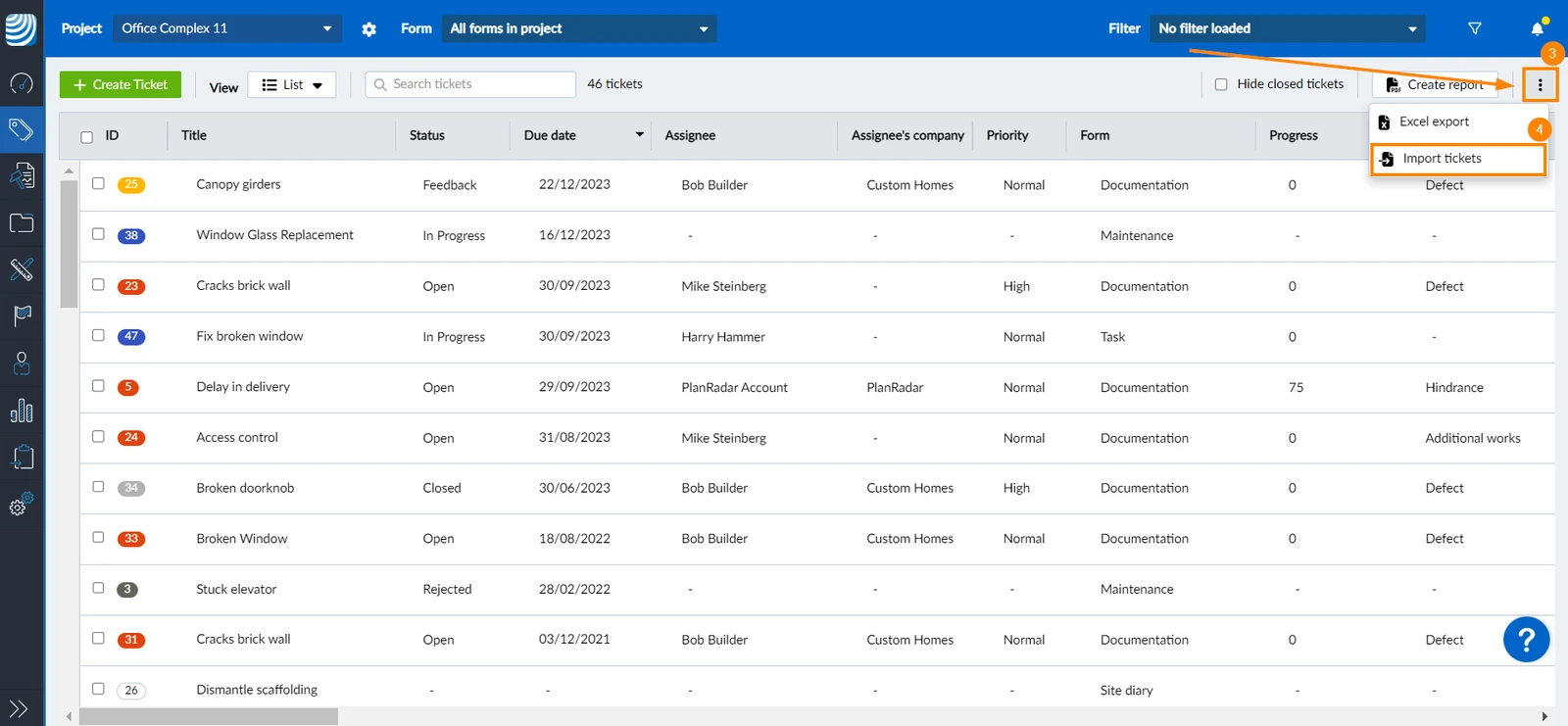
Clicchi sul menu more
-
Clicchi su Importazione di biglietti
-
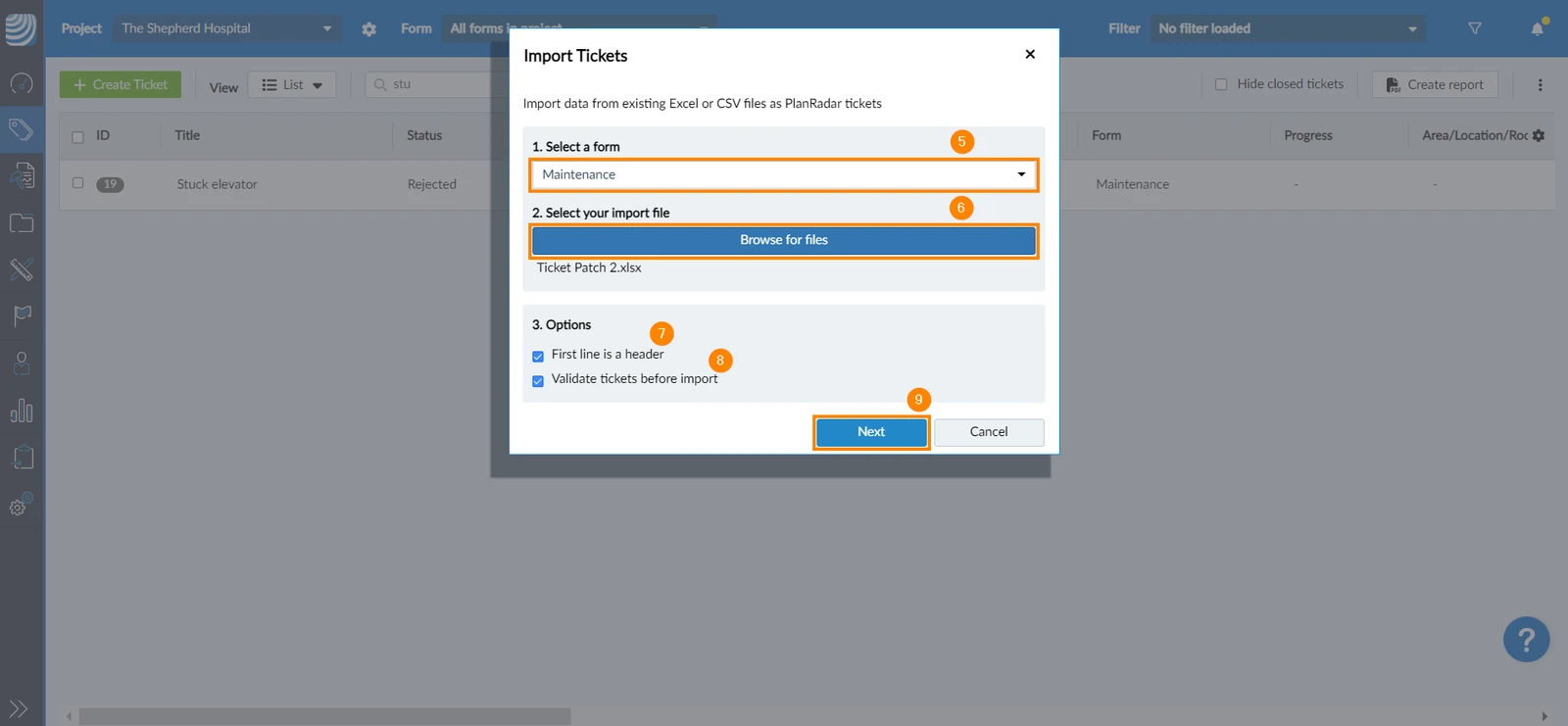
Selezionare un modulo per i biglietti importati dal menu a tendina
-
Clicchi su Sfogliare i file per caricare il file del biglietto dal suo dispositivo
-
Selezioni la casella di controllo La prima riga è un'intestazione se la prima riga orizzontale del suo file include dei titoli; in caso contrario, lasci la casella di controllo deselezionata
-
Selezioni la casella di controllo Validate tickets before import per controllare i biglietti che non possono essere importati a causa di errori.
-
Clicchi su Avanti
-
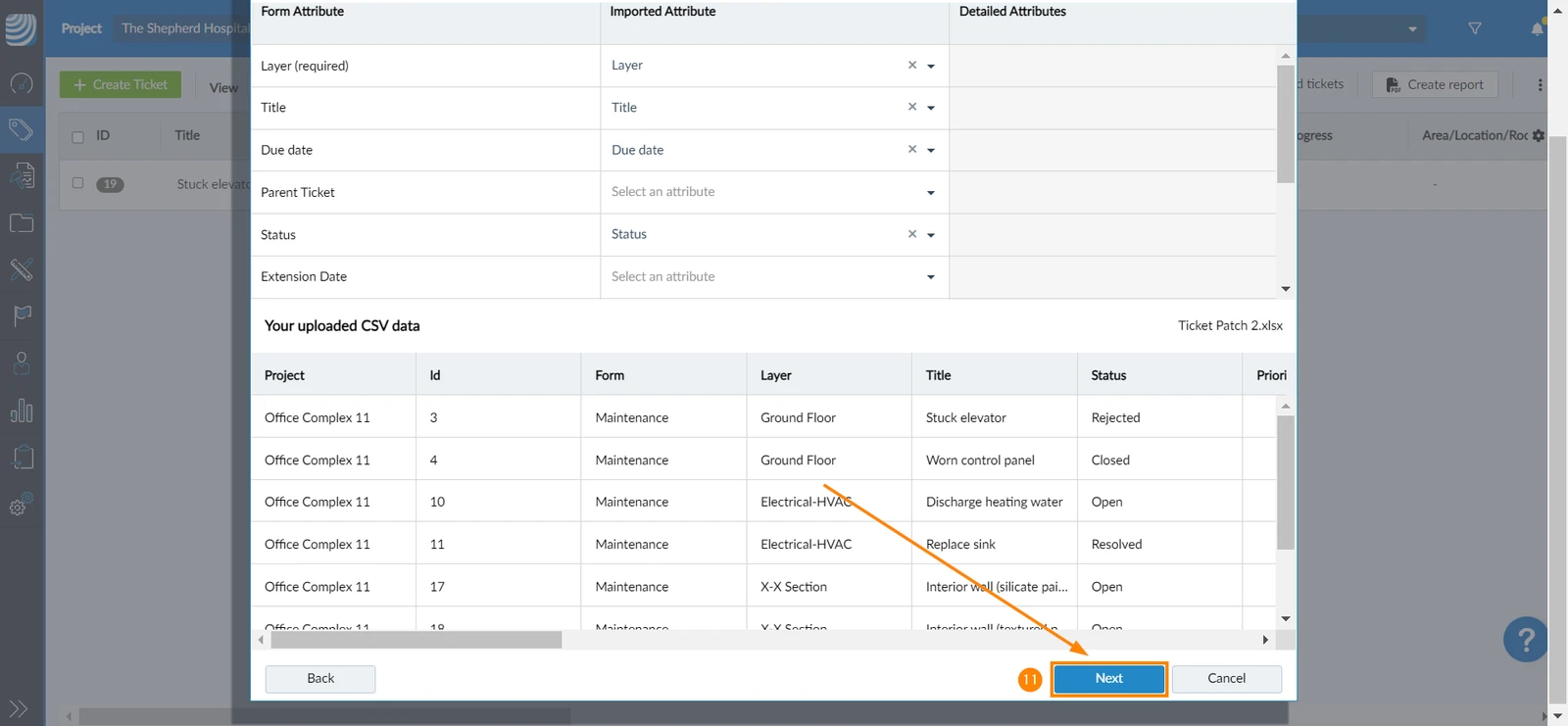
Mappa gli attributi del file XLSX o CSV con gli attributi del modulo di ticket che ha selezionato
-
Clicchi su Avanti
-
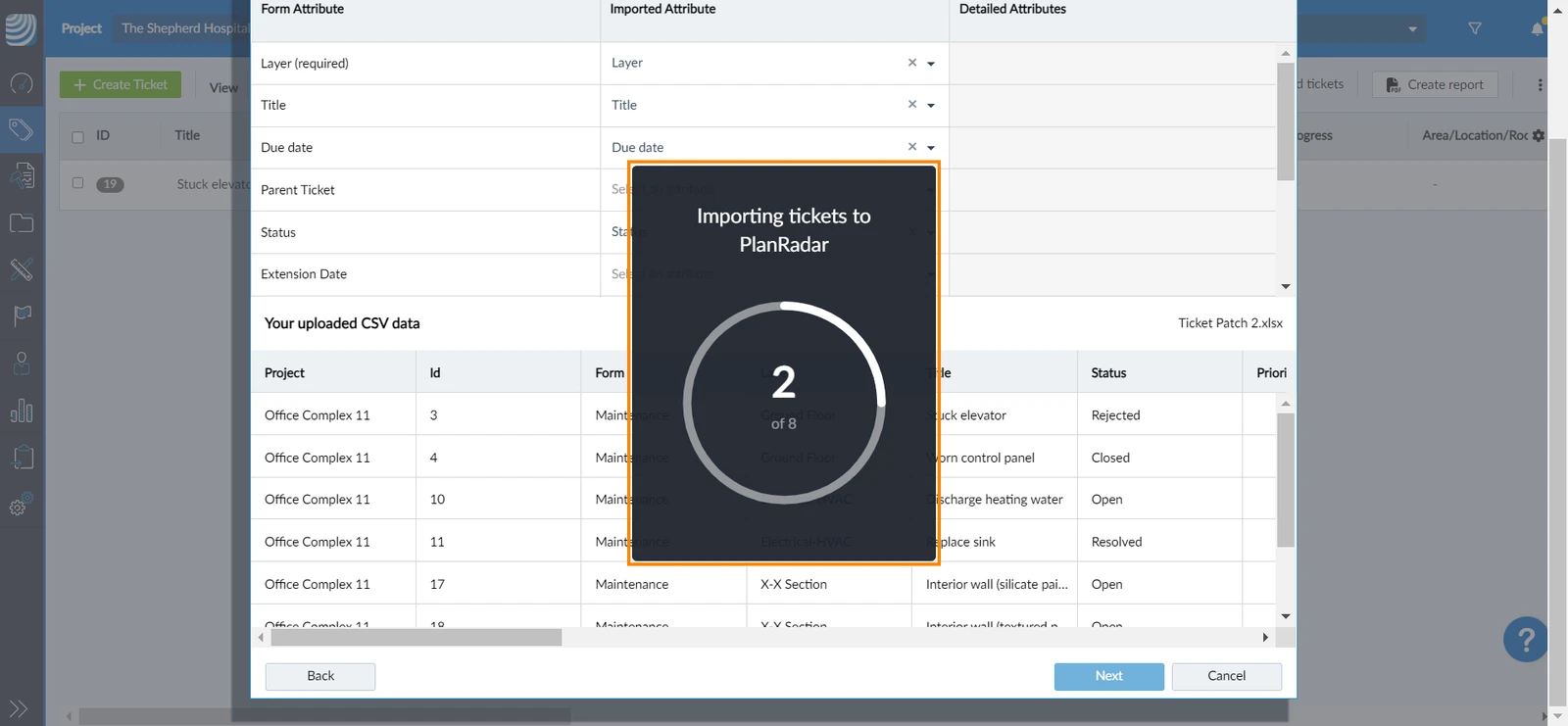
I biglietti verranno importati
Mappa le colonne con i campi del modulo
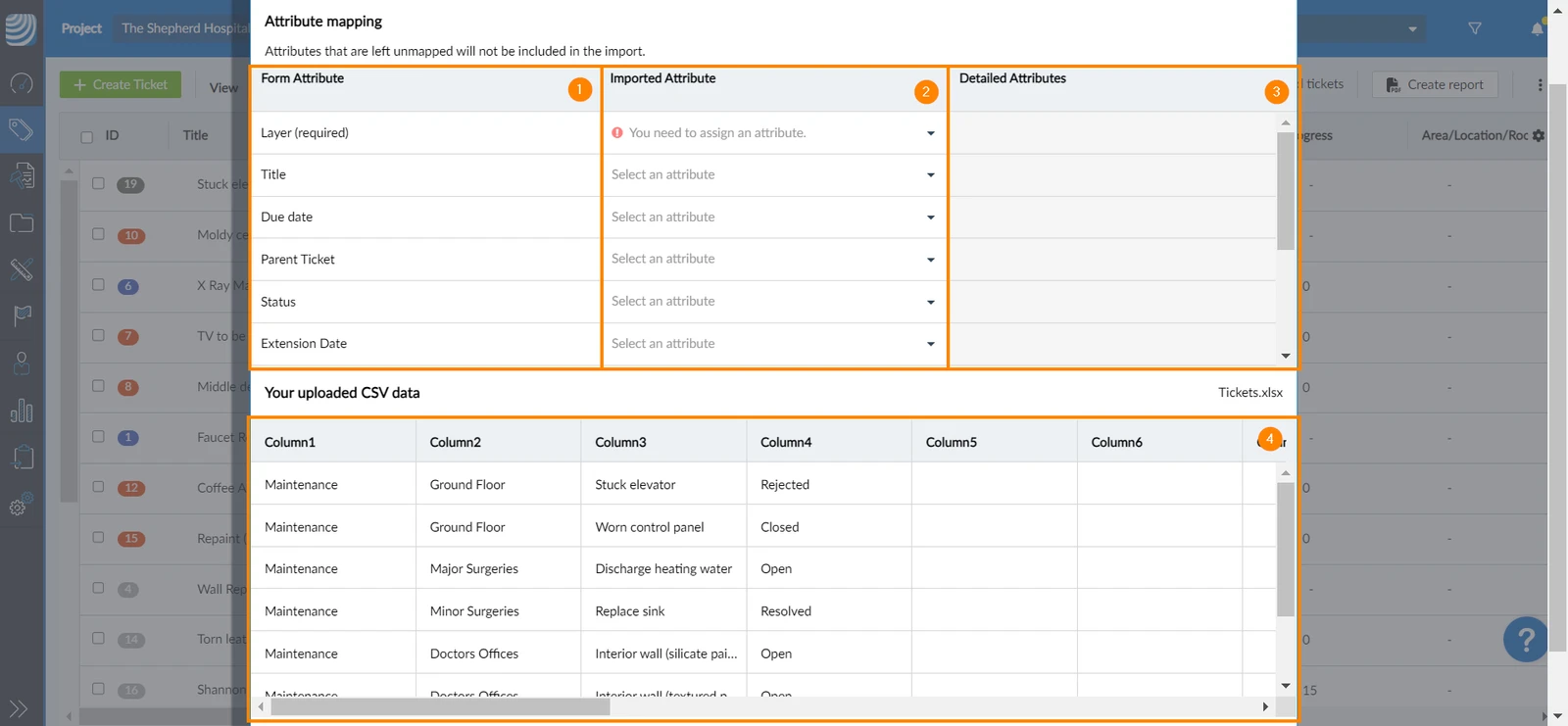
Gli attributi di mappatura le permettono di inserire il contenuto di ogni colonna del suo file nel campo di forma corretto del ticket.
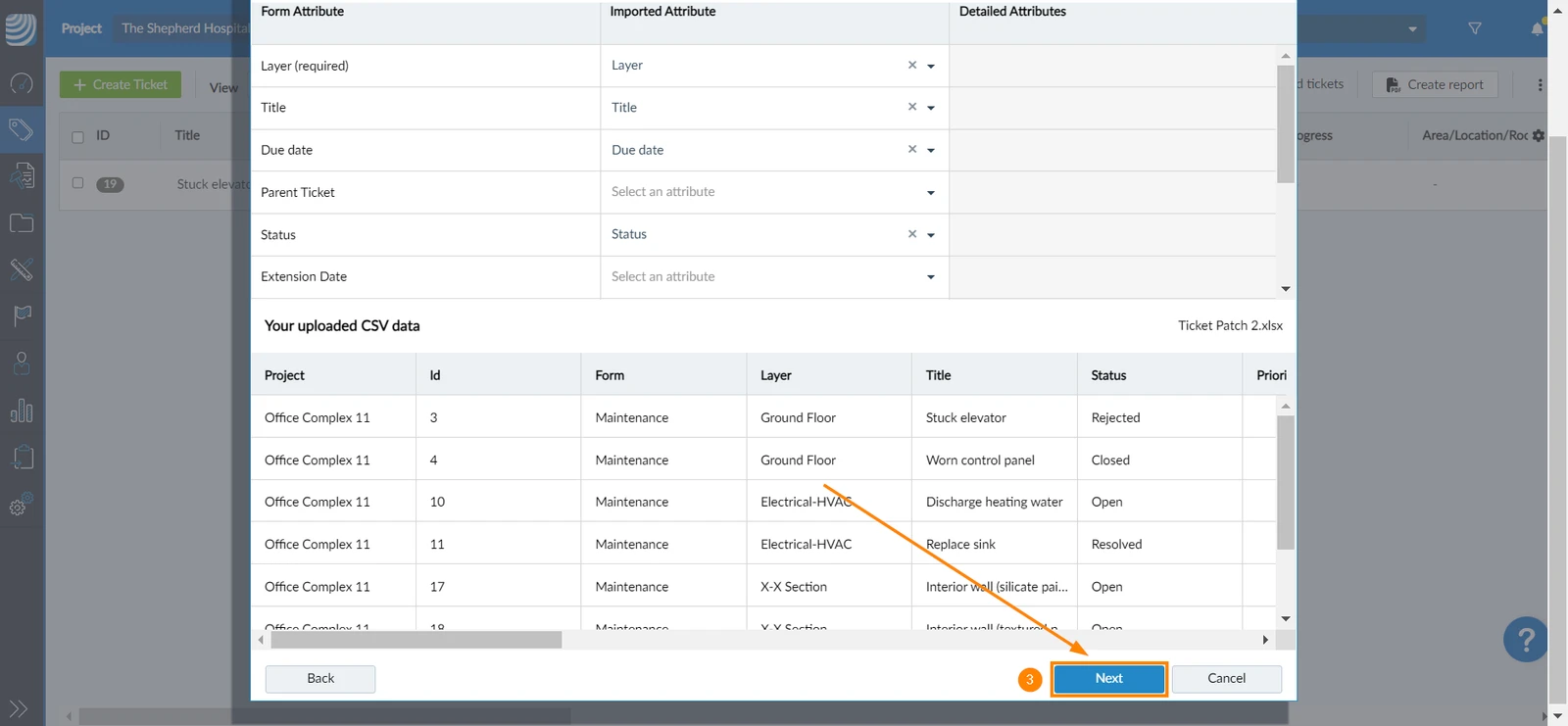
Nella finestra di mappatura degli attributi, la parte superiore presenta una tabella per la mappatura, mentre la parte inferiore mostra la tabella nel file che ha caricato:
- La colonna Attributo del modulo ****elenca tutti i campi del modulo precedentemente selezionato.
- La colonna Attributo importato permette di mappare il suo file con i campi del modulo.
- Gli Attributi dettagliati ****sono necessari solo per i campi utente (ad esempio, autore, caricato da, ecc.)
- I dati CSV caricati sono lì per aiutarla a trovare le colonne giuste mostrando le loro righe, nel caso in cui non abbia utilizzato una colonna di intestazione con nomi corrispondenti per i campi del modulo.
Per mappare gli attributi:
-
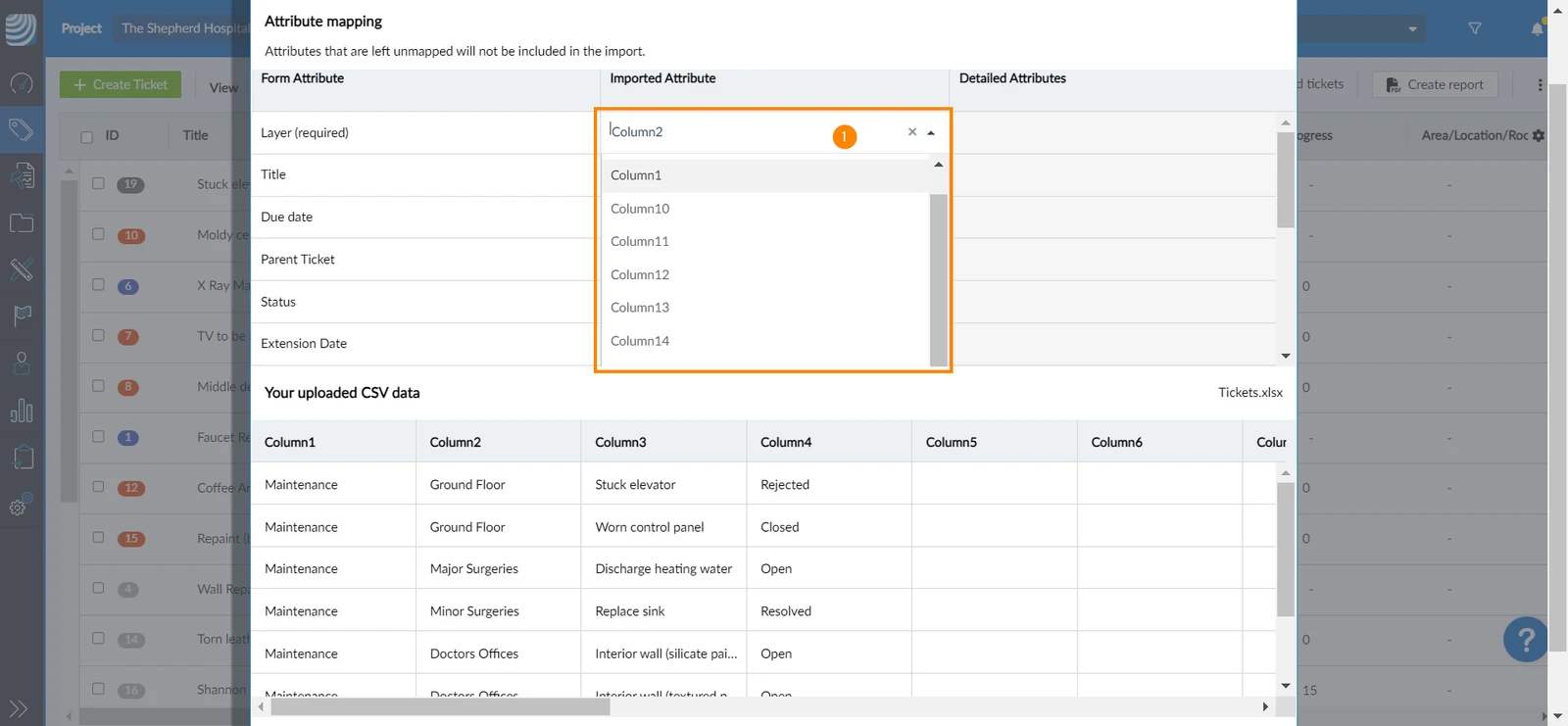
Inserisca il valore o selezioni dal menu a tendina nella colonna Attributo importato la colonna equivalente al campo dell'Attributo del modulo****
-
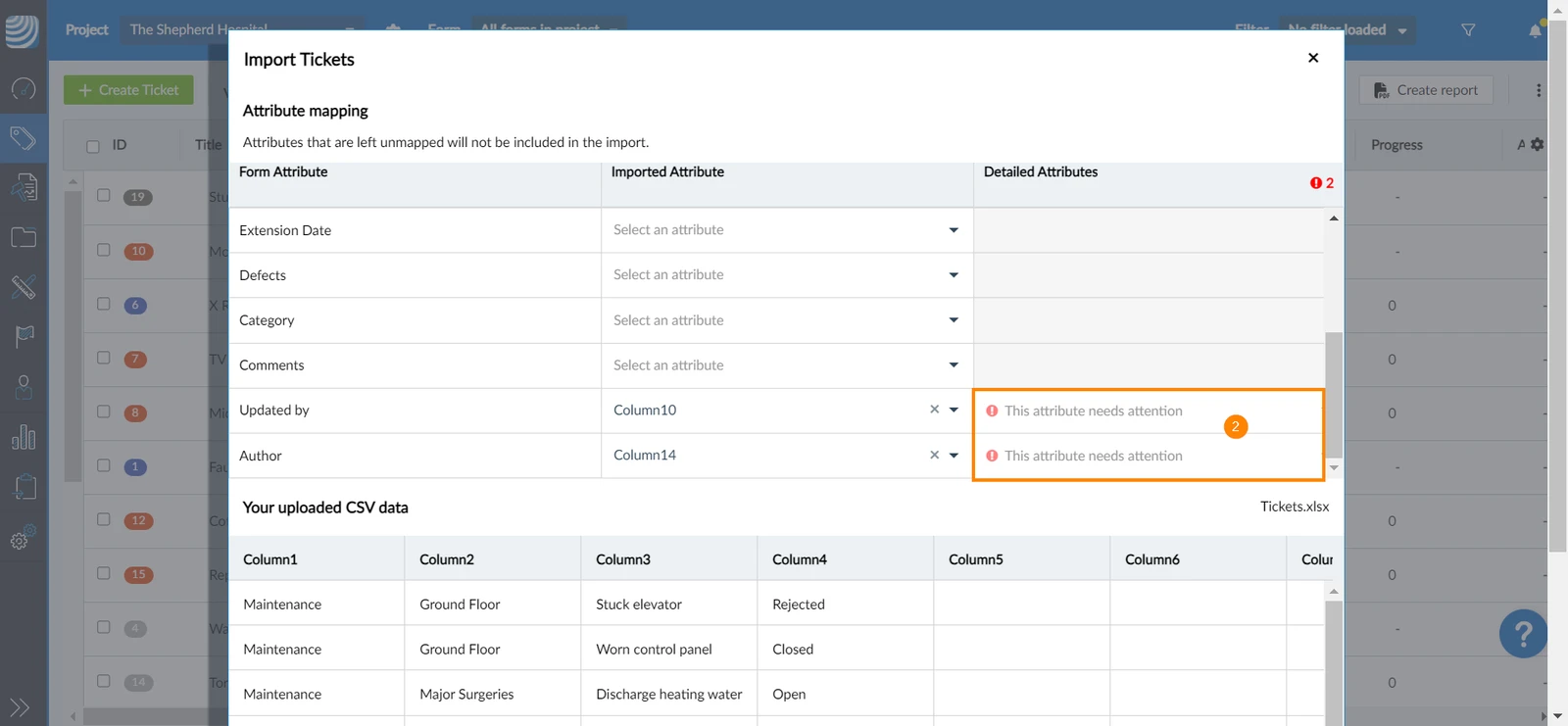
Per i campi modulo che fanno riferimento all'utente (ad esempio, autore, assegnatario, creato da, ecc.), è necessaria un'ulteriore mappatura. Inserisca il valore o selezioni dal menu a tendina nella colonna Attributo dettagliato ****il tipo di valore da inserire (nome utente, ID, azienda, e-mail, ecc.)
Convalida i biglietti importati
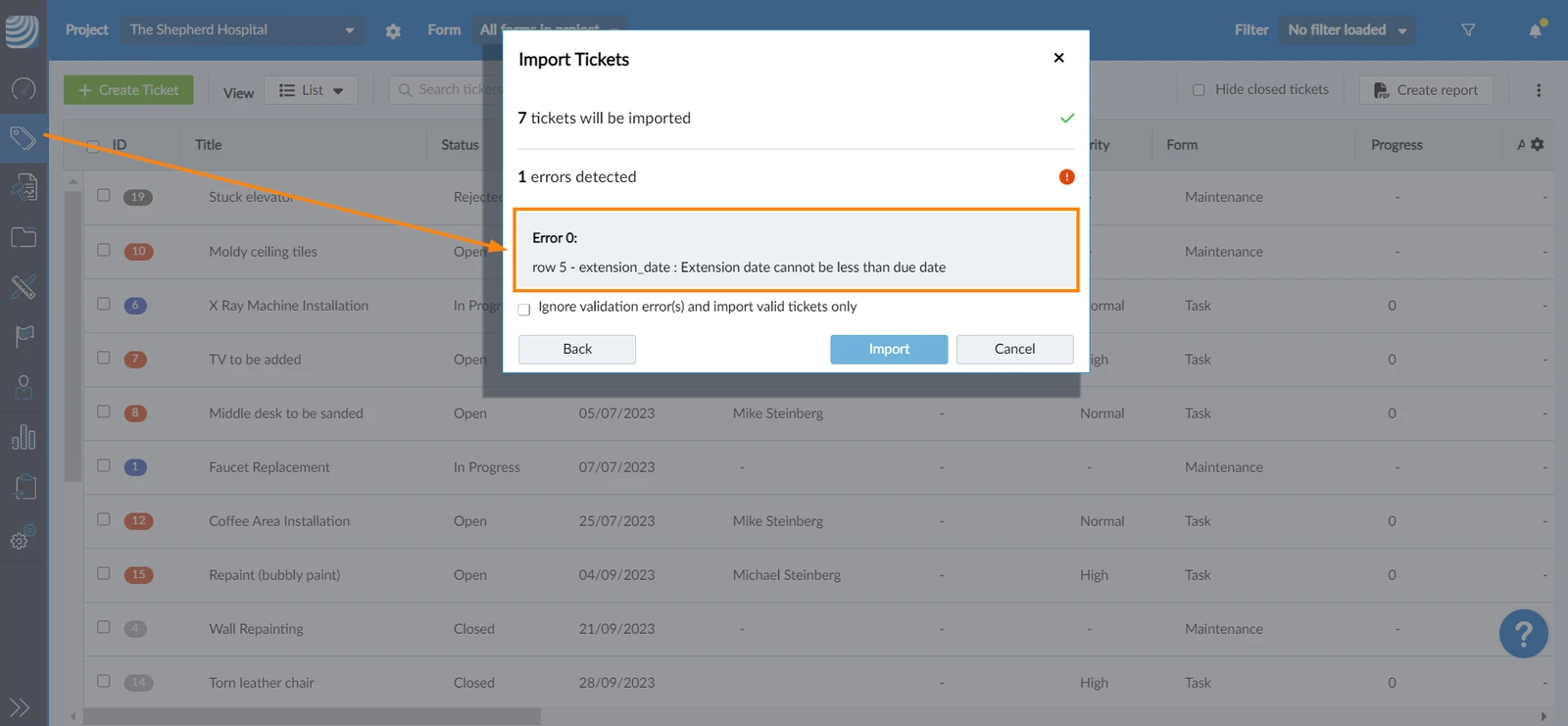
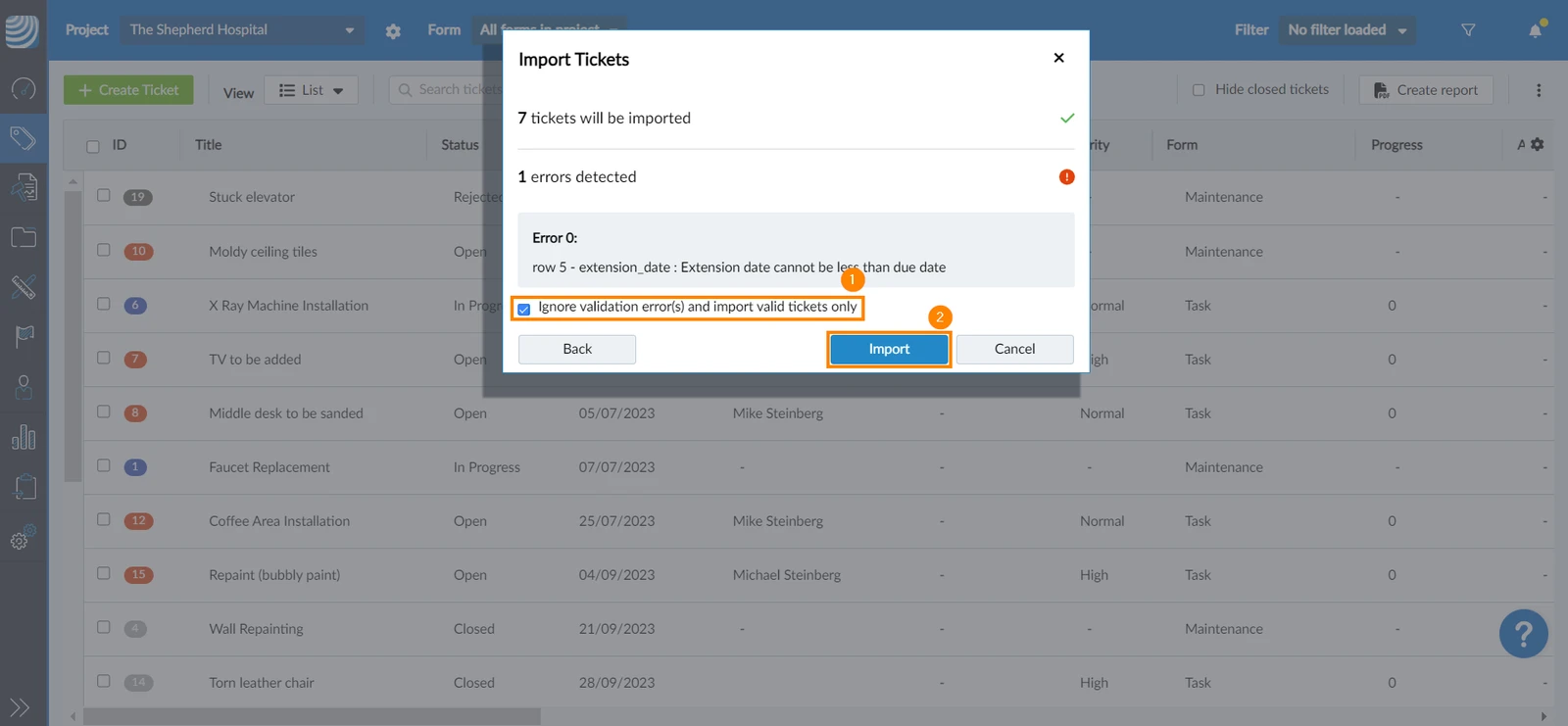
La convalida dei biglietti importati è disponibile solo quando seleziona la casella di controllo Convalida i biglietti prima dell'importazione durante l'importazione dei biglietti. Se la casella è selezionata, al termine della mappatura degli attributi apparirà una finestra che mostrerà gli errori di mappatura (se ce ne sono):
Correggere gli errori di mappatura
Per correggere gli errori di mappatura:
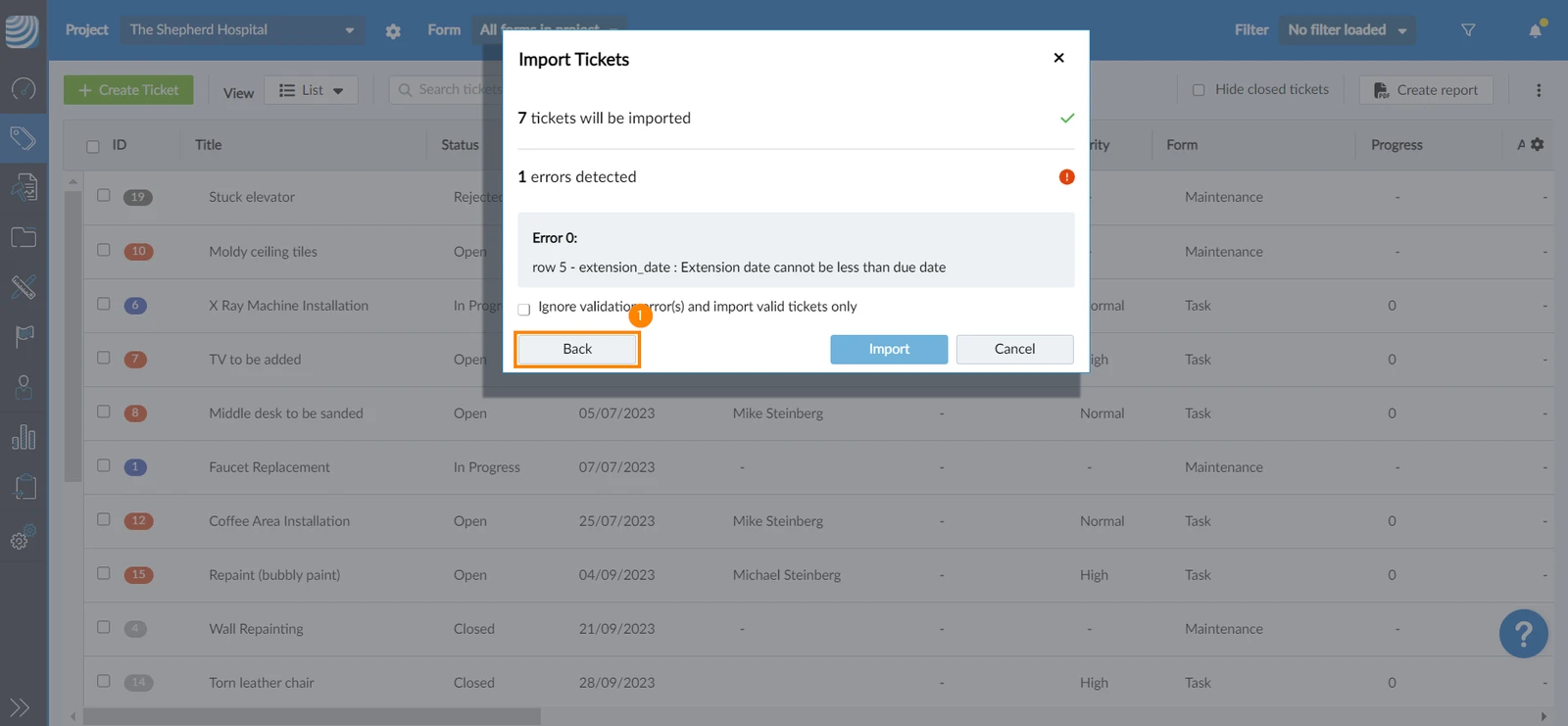
- Clicchi su Indietro
- Correggere gli errori di mappatura
- Clicchi su Avanti
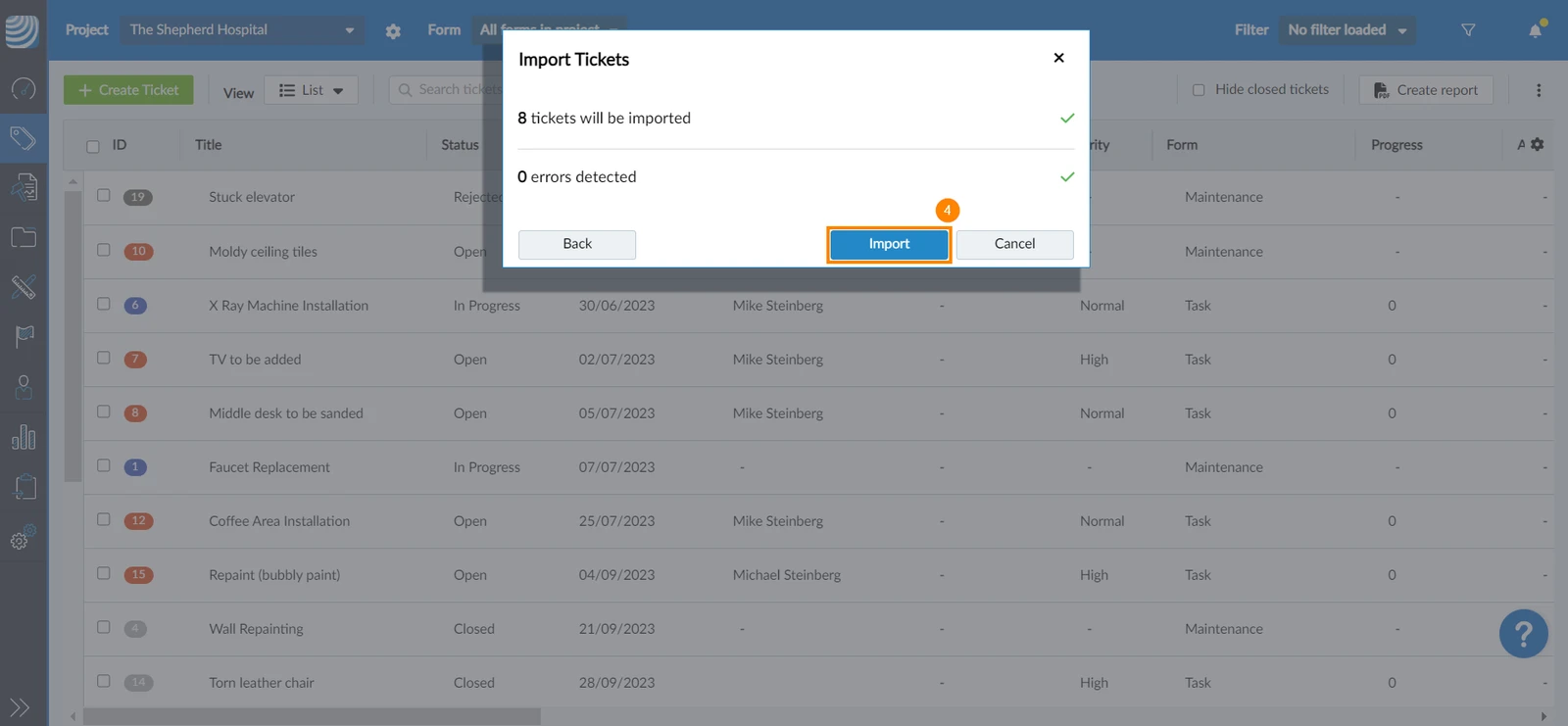
- Una volta che non ci sono errori, faccia clic su Import
Ignora gli errori di convalida
Per ignorare gli errori di convalida:
-
Selezioni la casella di controllo Ignorare gli errori di convalida e importare solo i biglietti validi
-
Clicchi su Importa
Aggiornato il 29 ottobre 2025