

 English (UK)
 Deutsch
 Español
 Français
 Hrvatski
 Polski
 Português (BR)
Creare modelli avanzati di rapporti sui biglietti
Panoramica
I modelli avanzati di rapporti sui biglietti offrono la massima flessibilità, consentendole di creare rapporti con qualsiasi contenuto, layout e design. Definisca quali dati e attributi del biglietto includere, aggiunga i suoi contenuti e crei report che seguano il suo design aziendale.
In alternativa, può Creare modelli di base di rapporti sui biglietti se si accontenta di un layout predefinito.
Accesso e permessi
Come accedere ai modelli di rapporto sui biglietti
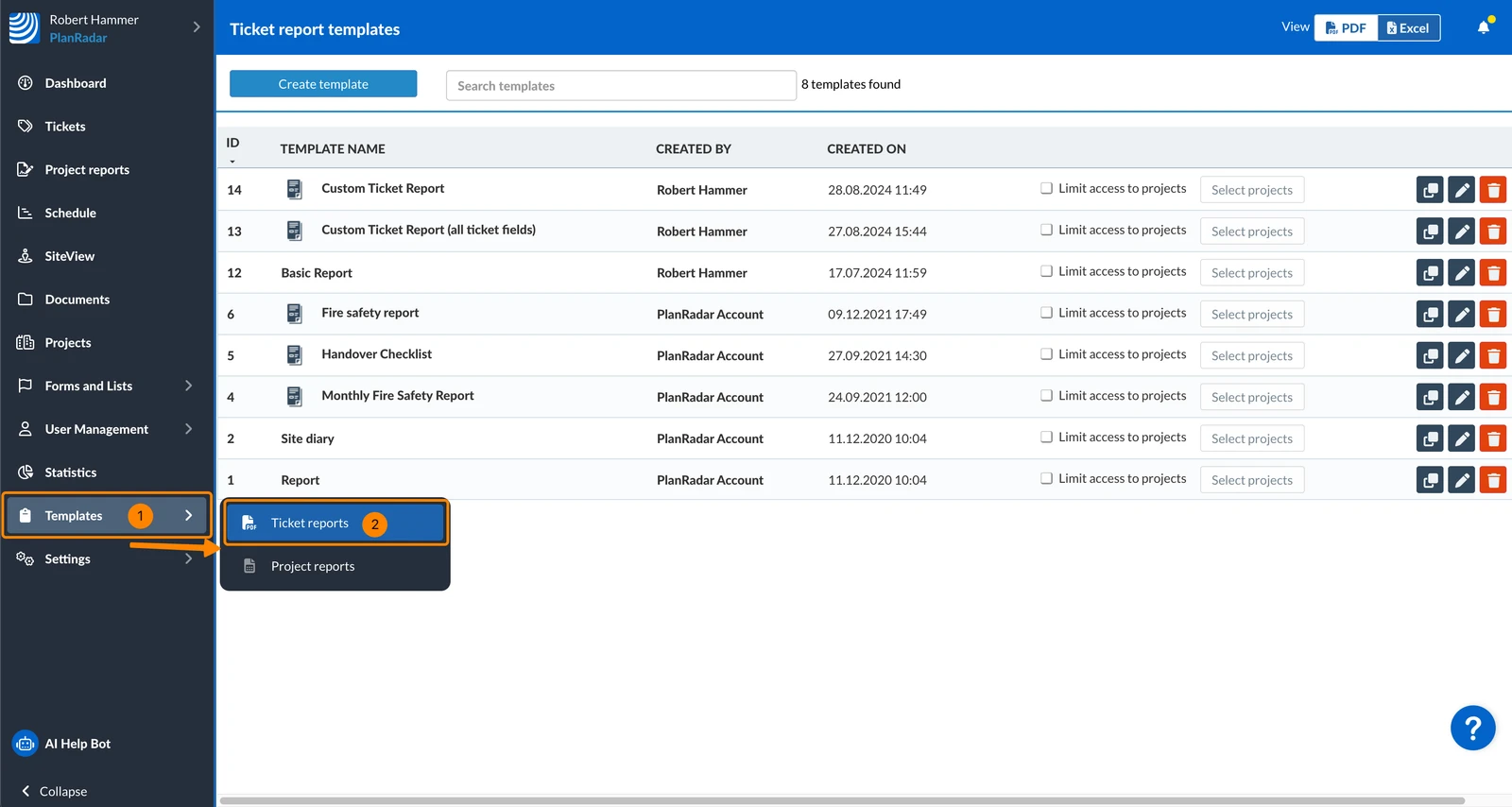
- Passare il mouse su Modelli
- Clicchi su Rapporti sui biglietti
Creare un modello di rapporto avanzato sui biglietti
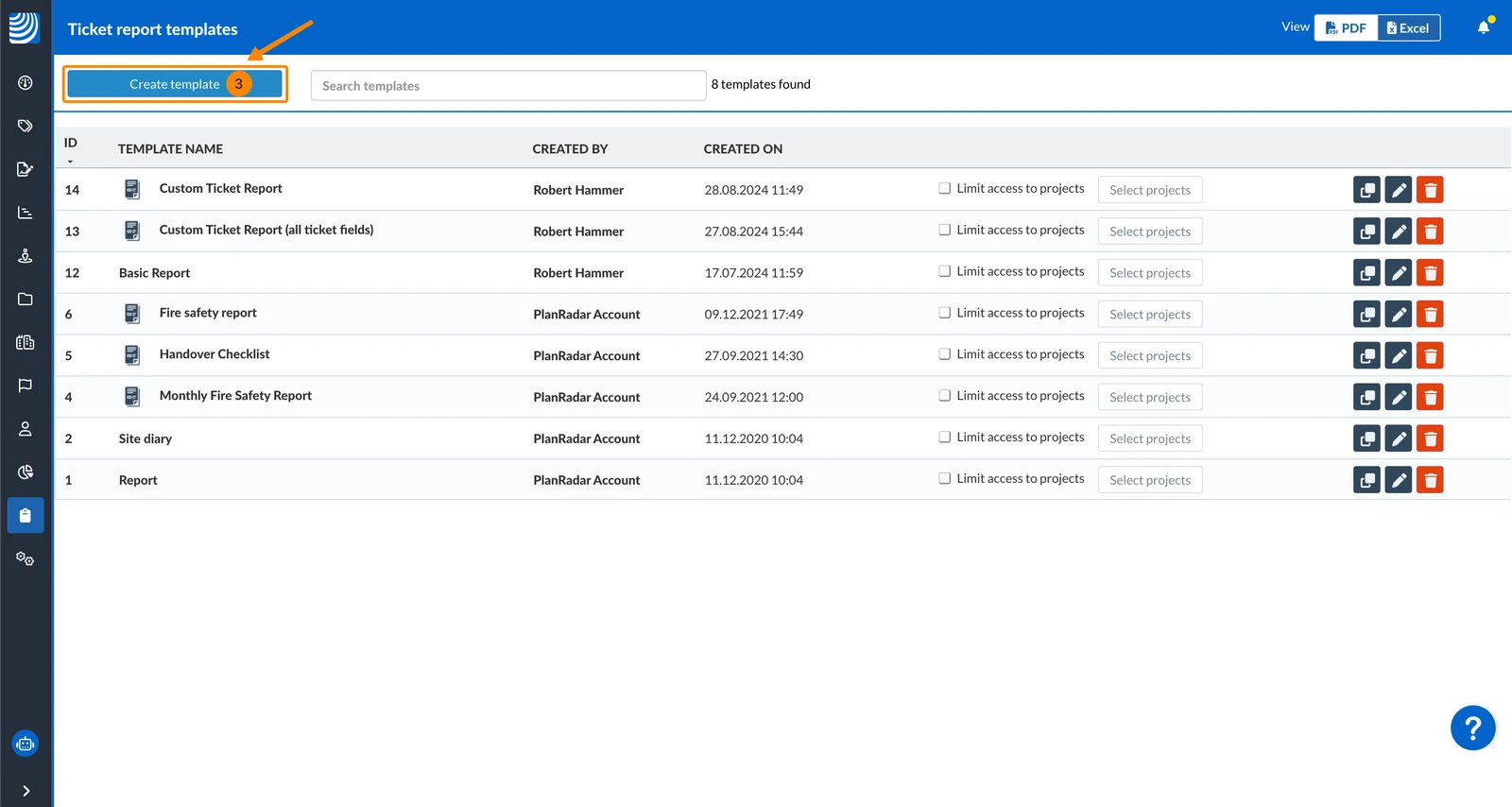
Per creare un modello avanzato per i rapporti sui ticket PDF:
- Clicchi su Crea modello
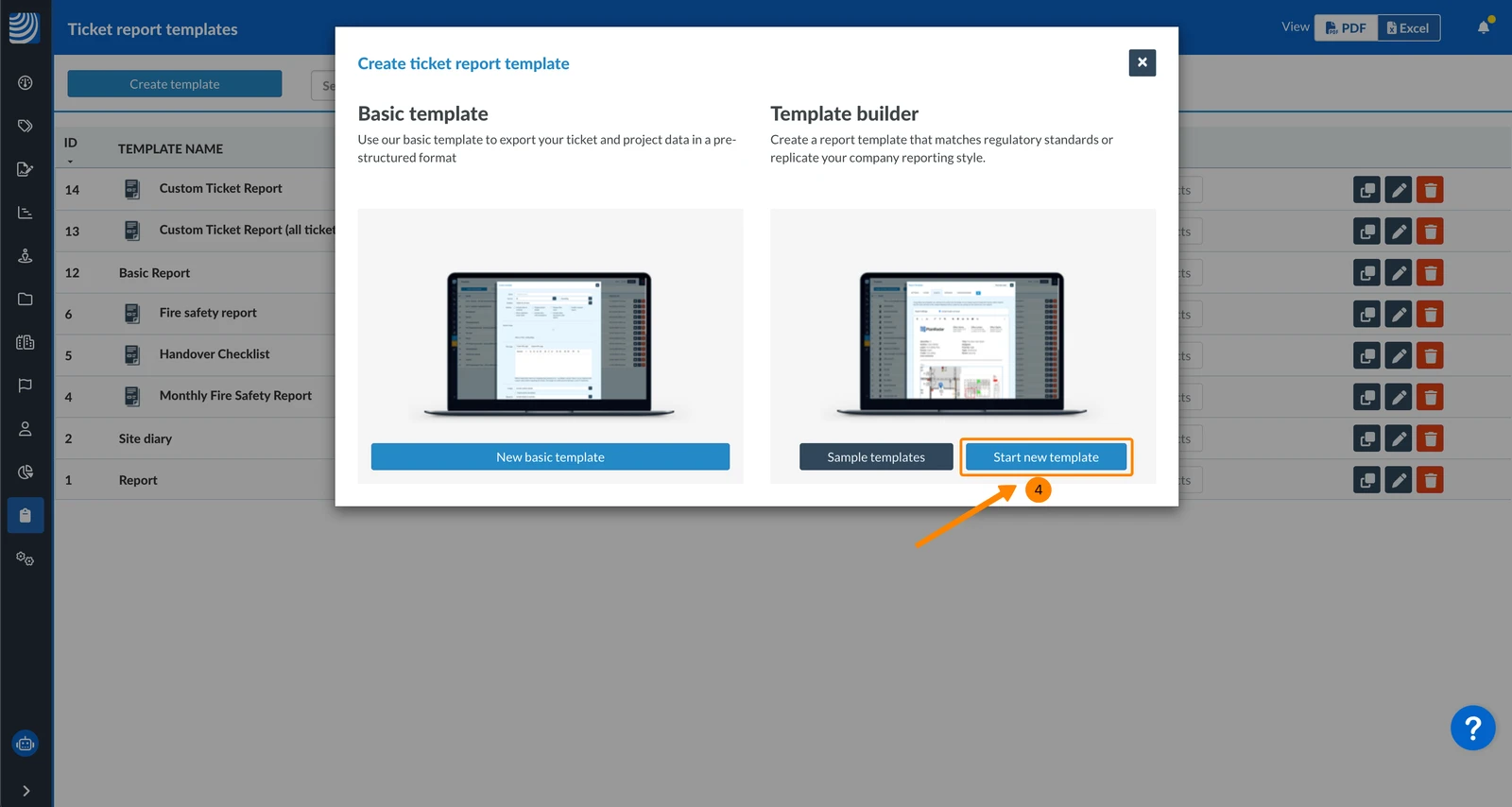
- Clicchi su Avvia un nuovo modello
Impostazioni del modello
Quando crea un modello avanzato, ci sono diversi campi e impostazioni che le permettono di personalizzare il modello in base alle sue esigenze. Questi sono descritti nelle sezioni seguenti fino a Salvare un modello:
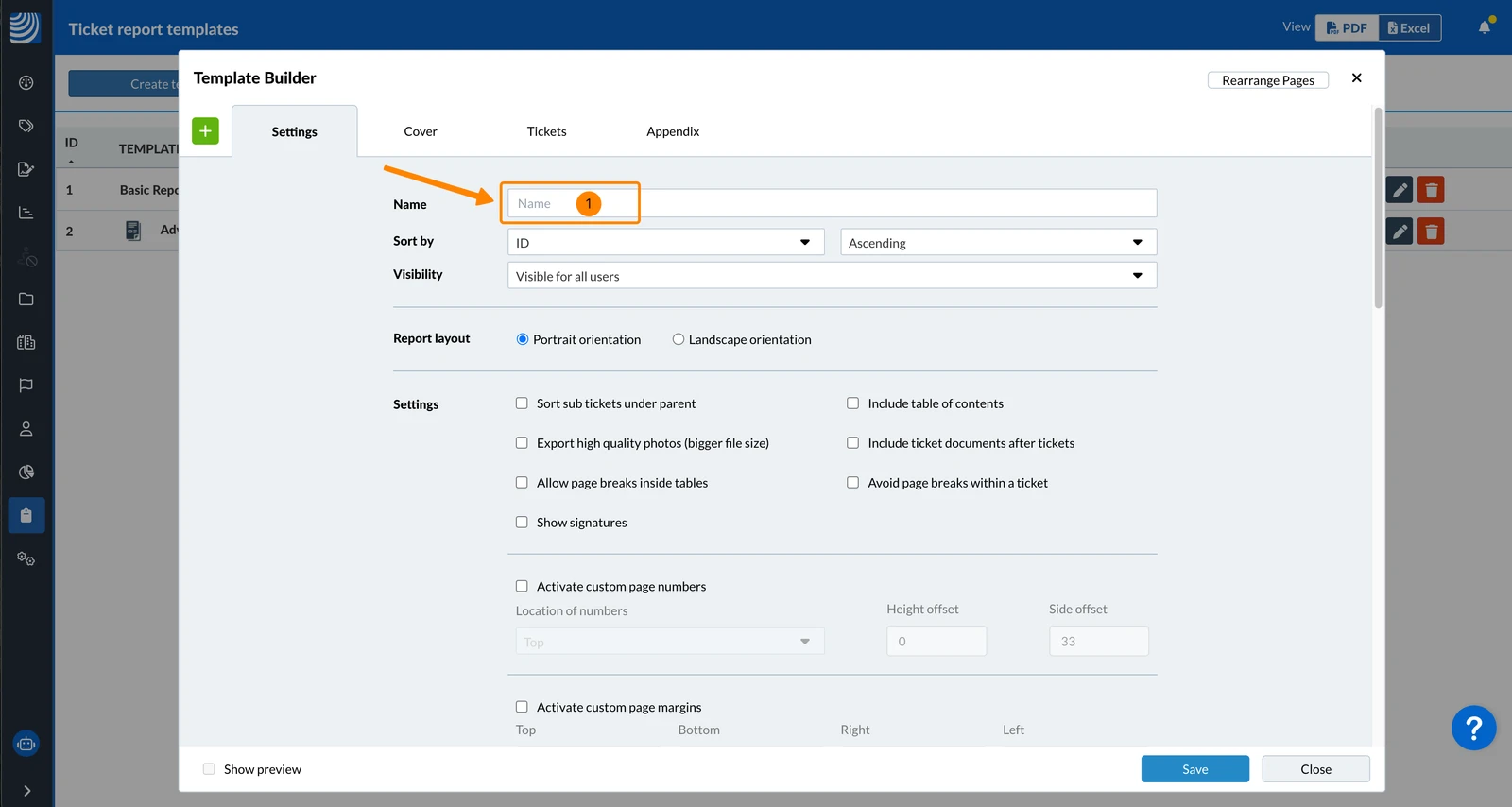
Nome
Il nome del modello viene utilizzato per identificarlo durante la creazione di rapporti PDF sui ticket.
- Inserire un nome****
Ordina per
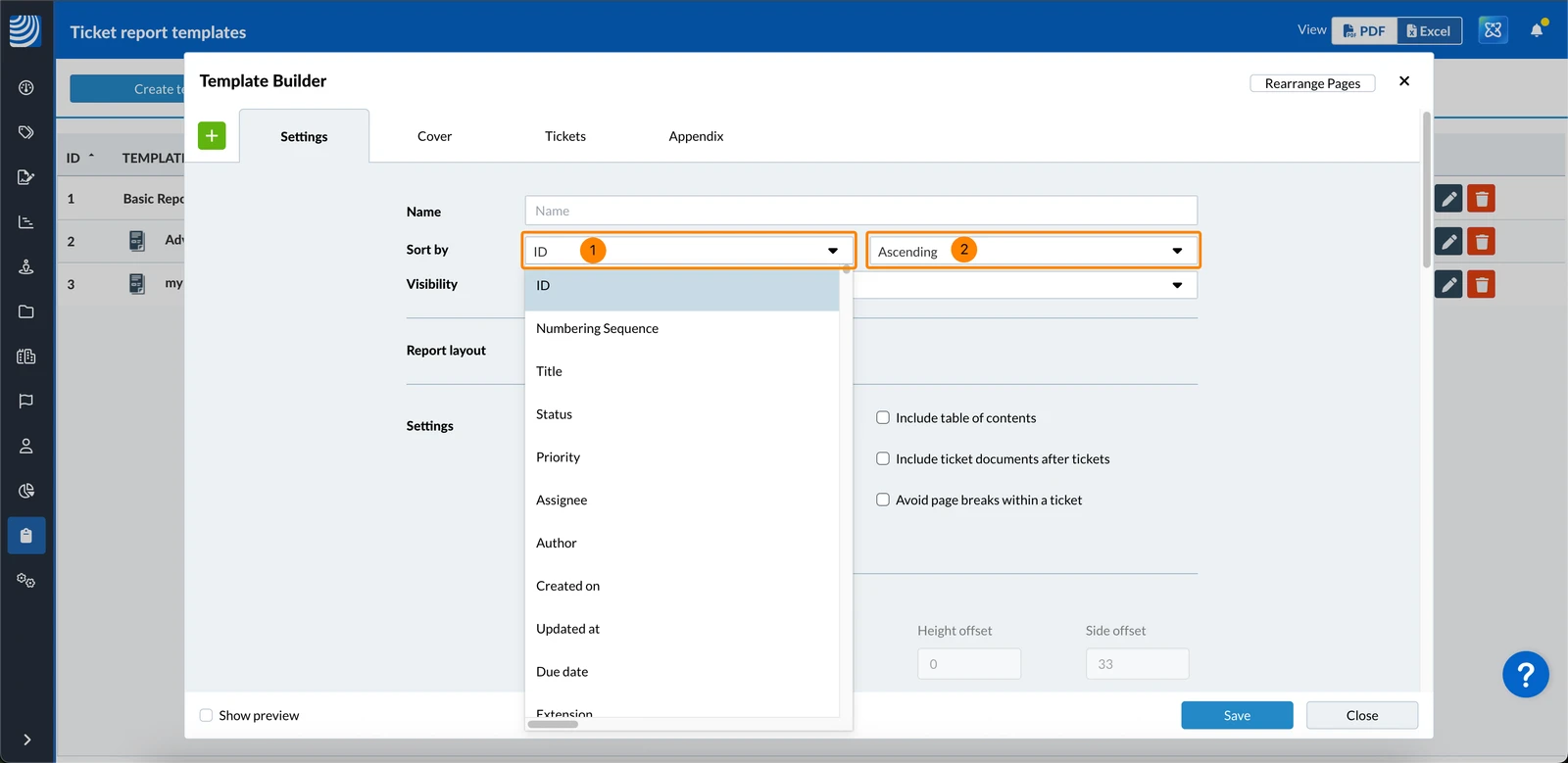
Per impostazione predefinita, i biglietti sono ordinati per ID biglietto in ordine crescente. Per cambiarlo:
- Selezioni un campo del modulo di ticket nel menu a tendina Ordina per
- Selezioni Ascendente o Discendente nel secondo menu a tendina
Visibilità
La visibilità definisce quali utenti possono utilizzare il modello per creare rapporti sui ticket.
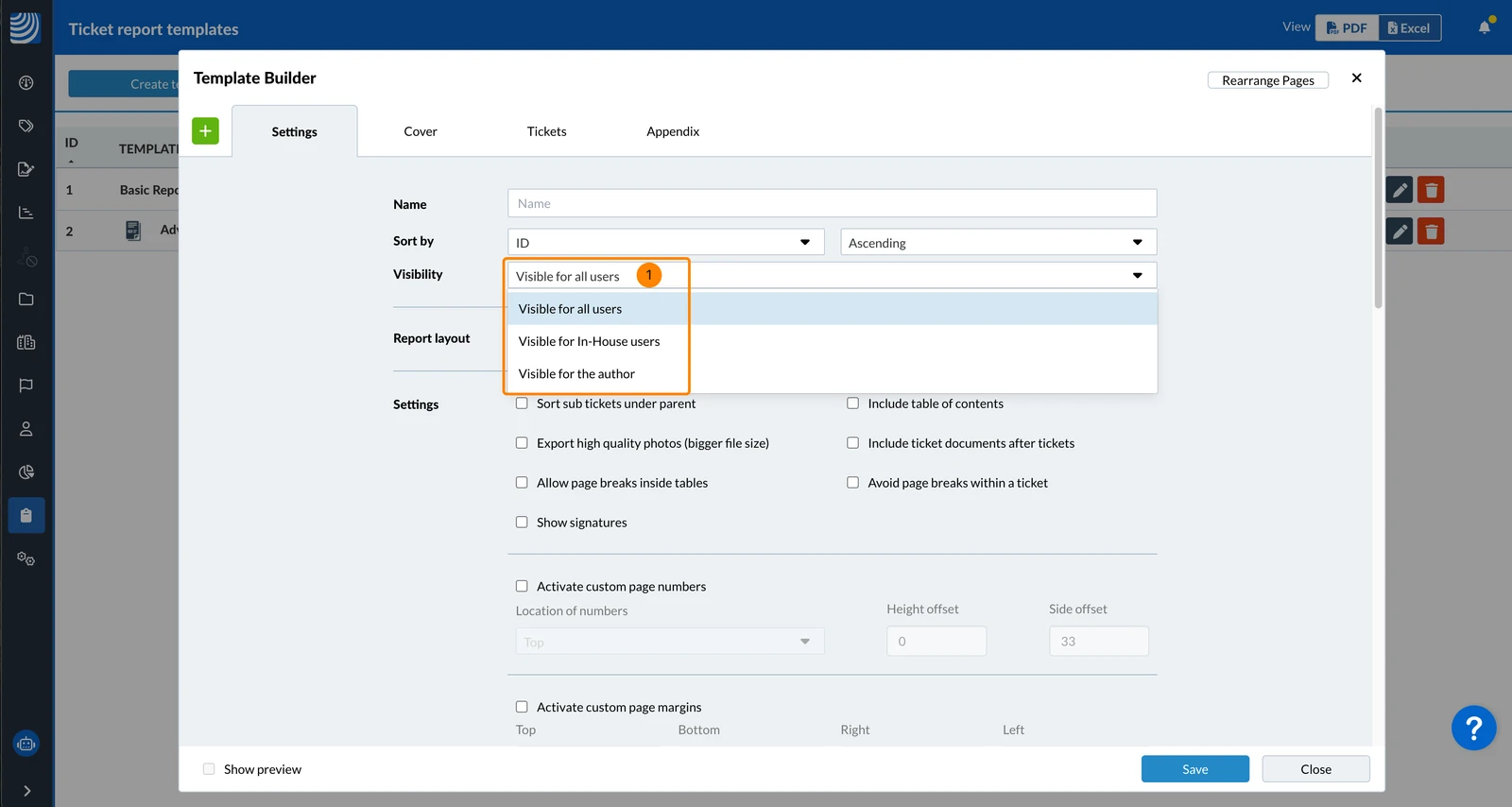
Per impostazione predefinita, è selezionato Visibilità per tutti gli utenti. Per cambiarla:
- Selezioni Visibile per gli utenti interni per nasconderlo ai subappaltatori e agli osservatori
OPPURE selezioni Visibile per l'autore per nasconderlo a tutti gli altri.
Layout del rapporto
Il layout del report definisce l'orientamento di tutte le pagine di un report.
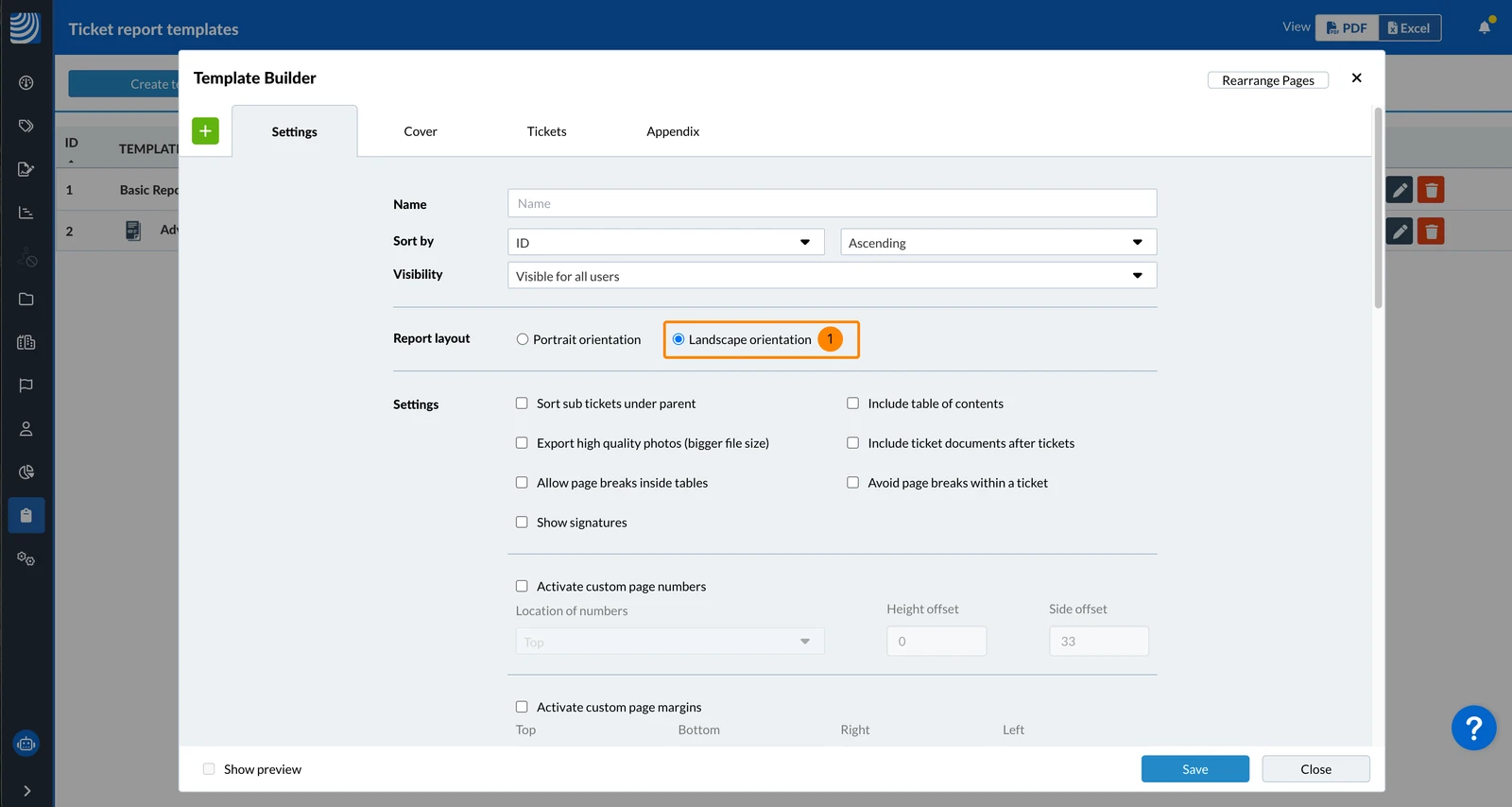
Per impostazione predefinita è selezionato Orientamento verticale. Per cambiarlo:
- Clicchi su Orientamento orizzontale
Impostazioni
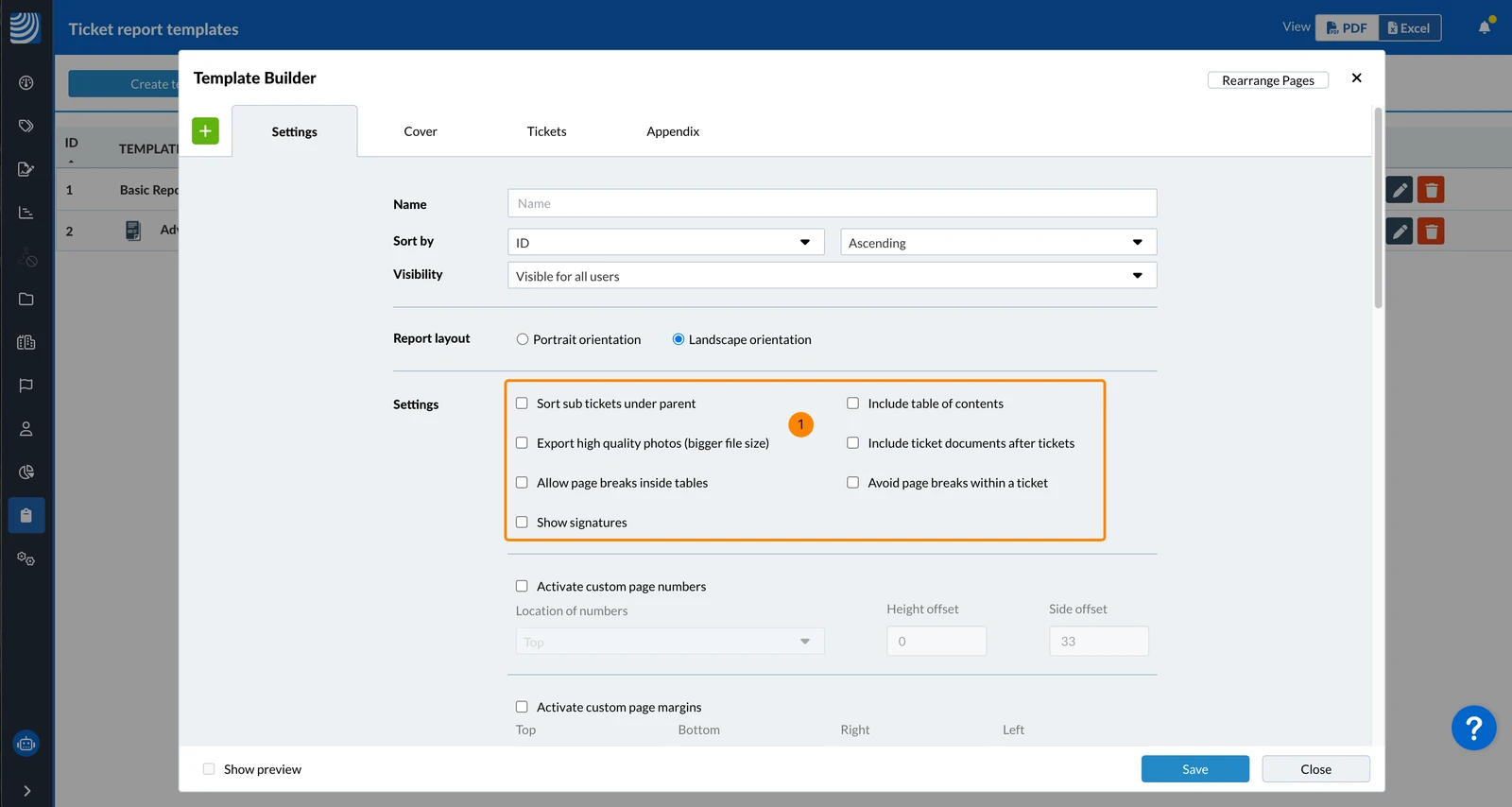
Per impostazione predefinita, tutte le impostazioni sono disattivate. Per modificare le impostazioni:
- Selezioni/elimini le seguenti caselle di controllo
Impostazioni disponibili:
- Mostra sottobiglietti sotto il biglietto:
Visualizza i sottobiglietti sotto il corrispondente biglietto padre. Si noti che quando utilizza i filtri per creare un rapporto per una selezione di biglietti, i sottobiglietti che non corrispondono ai criteri di filtro del rapporto saranno esclusi dal rapporto. - Includi indice:
Genera un indice che elenca i titoli dei biglietti, gli ID e i numeri di pagina, posizionato direttamente dopo la pagina del titolo. - Esporta foto di alta qualità (dimensione del file maggiore):
Migliora la qualità delle foto nel rapporto PDF del ticket. Tenga presente che questa opzione aumenta le dimensioni del file. Questa opzione è consigliata se desidera scegliere una dimensione dell'immagine più piccola nel rapporto per mantenerla compatta, ma mantenere la nitidezza quando esegue lo zoom su una copia morbida. - Includi i documenti del ticket dopo i ticket:
Aggiungi tutte le pagine dei documenti PDF allegati ai ticket direttamente dopo il rispettivo ticket nel report. - Consenti interruzioni di pagina all'interno delle tabelle:
Se disattivata, le tabelle vengono spostate automaticamente in una nuova pagina se non possono essere inserite in quella corrente. Abilitando questa impostazione, le tabelle possono essere interrotte all'interno delle pagine, ottimizzando lo spazio nel suo rapporto. - Evita interruzioni di pagina all'interno di un ticket:
Se abilitato, il contenuto di ogni ticket inizierà su una nuova pagina se non può essere inserito completamente in quella corrente. A seconda del contenuto del ticket, questo può comportare che ogni ticket occupi una pagina separata. - Mostra le firme:
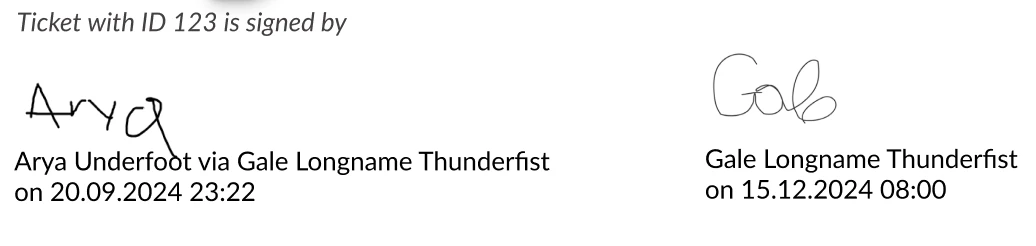
Se abilitato, tutte le firme (compresi nome e timestamp) saranno visualizzate alla fine di ogni ticket corrispondente. Per saperne di più, consulti Firma un biglietto.
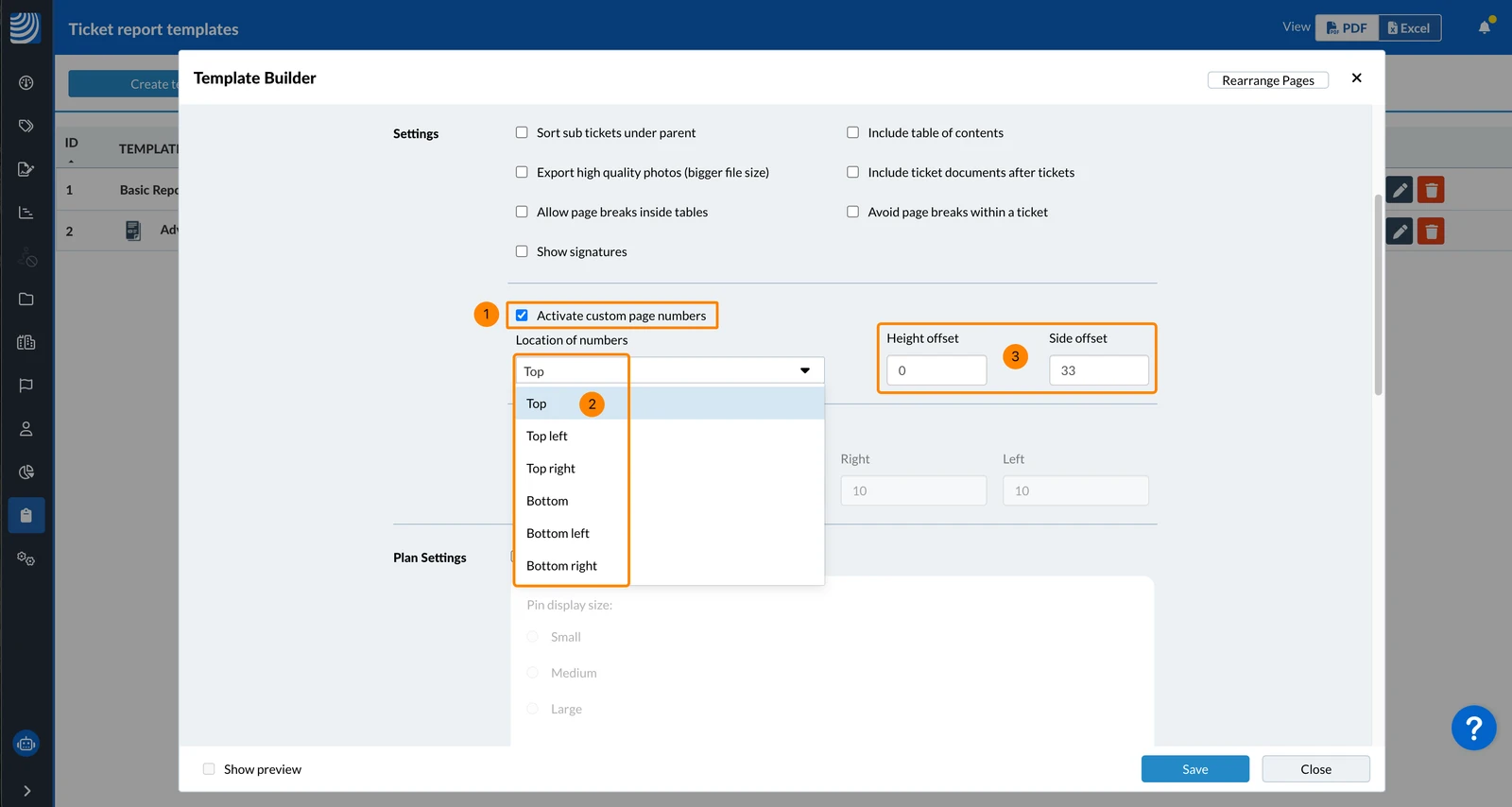
Per attivare i numeri di pagina personalizzati:
- Selezioni la casella di controllo Attiva i numeri di pagina personalizzati
- Selezioni la posizione dei numeri sulla pagina dal menu a tendina, ad esempio in alto
- Opzionale: Inserisca Offset in altezza e/o Offset laterale in millimetri per regolare la posizione dei numeri.
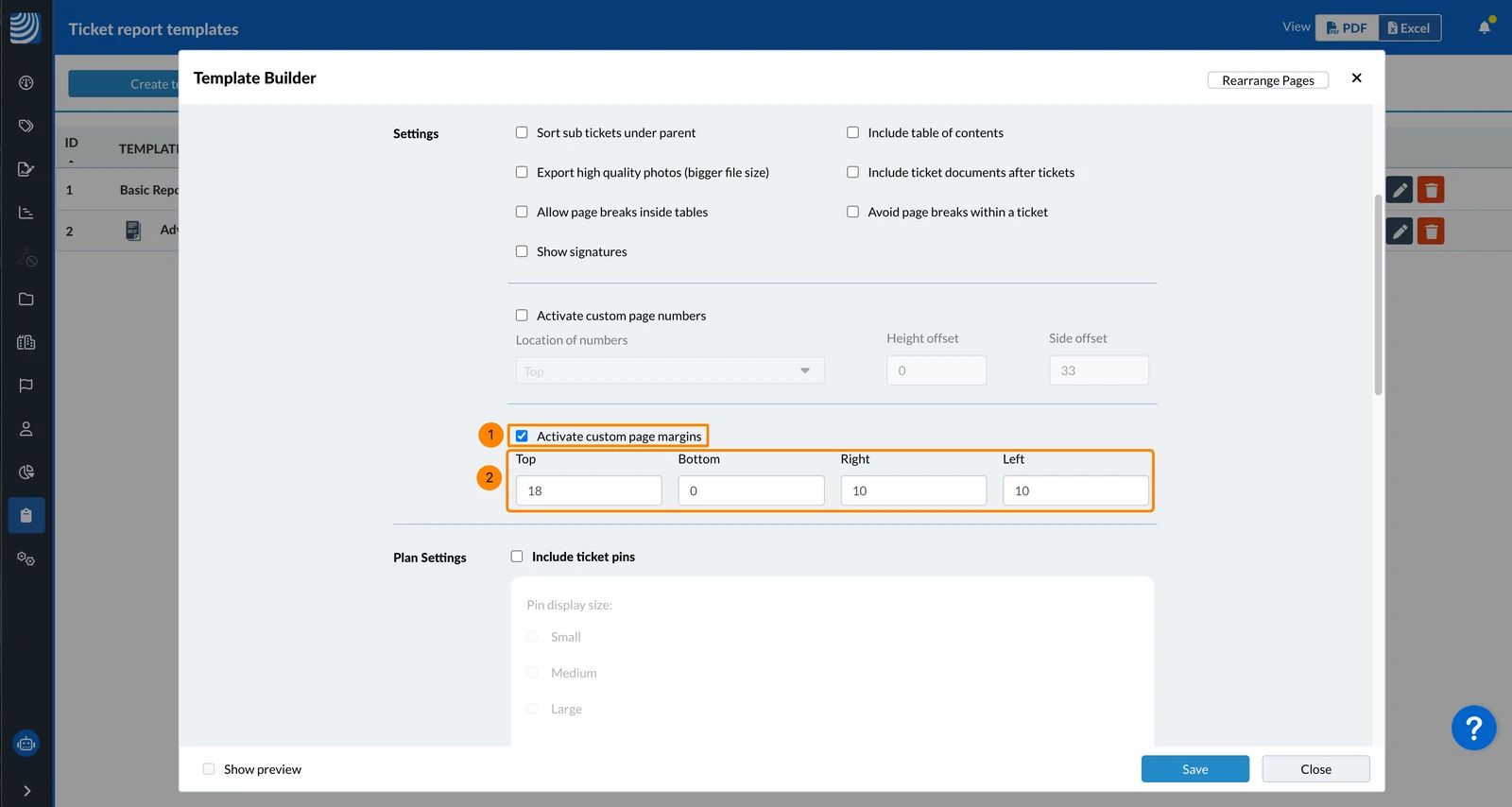
Per attivare i margini di pagina personalizzati:
- Selezioni la casella di controllo Attiva i margini di pagina personalizzati
- Inserisca Superiore, Inferiore, Destro e Sinistro in millimetri.
Impostazioni del piano
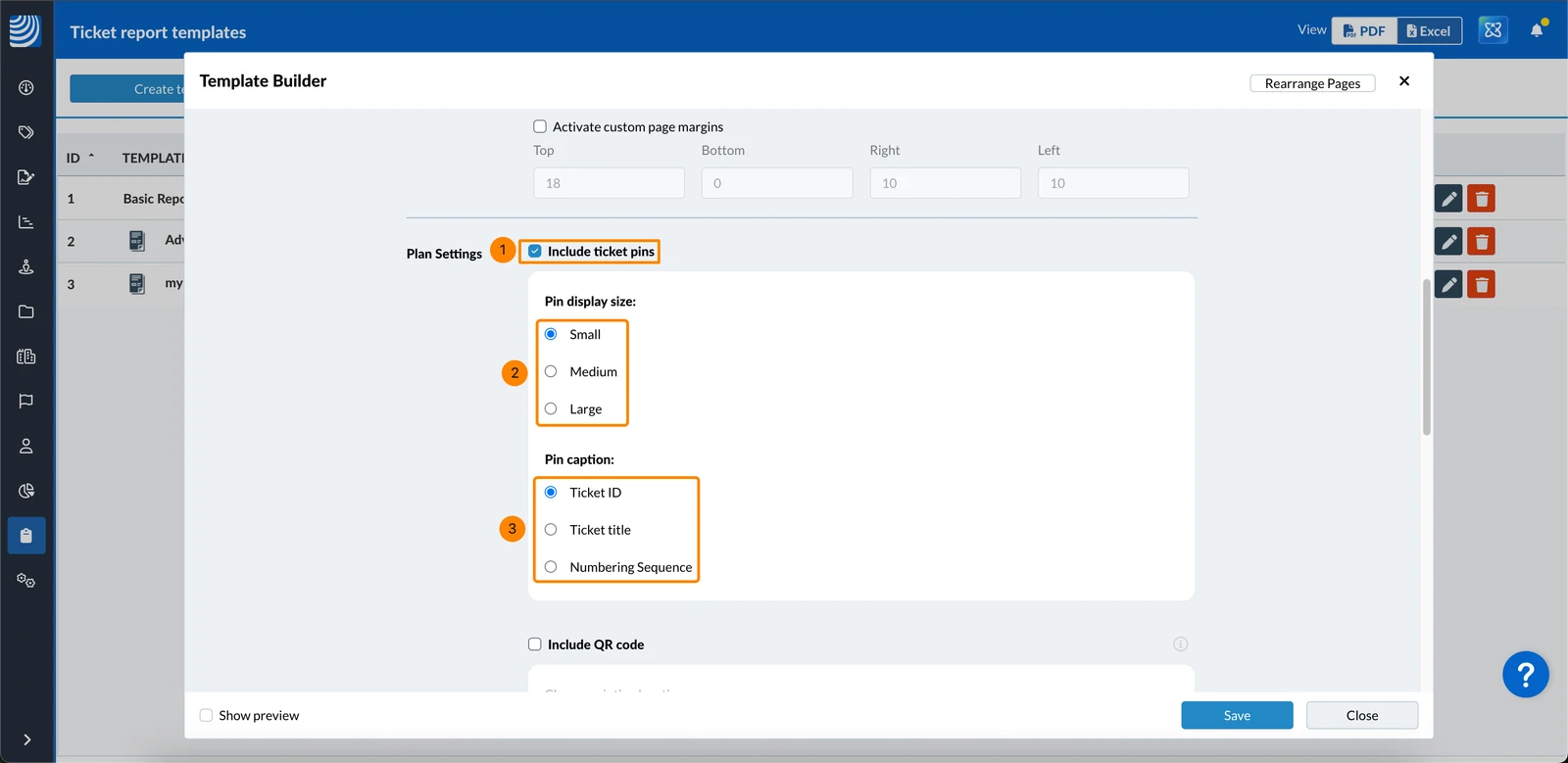
Può includere i pin dei biglietti nei piani, definire le dimensioni del pin e mostrare l'ID o il titolo del biglietto. I piani appaiono nell'ultima pagina del rapporto come riepilogo generale dei pin.
Per includere le spille dei biglietti:
- Selezioni la casella di controllo Includi i pin dei biglietti
- Scelga tra gli spilli Small, Medium o Large.
- Scelga tra Ticket ID, Ticket titolo o Sequenza di numerazione
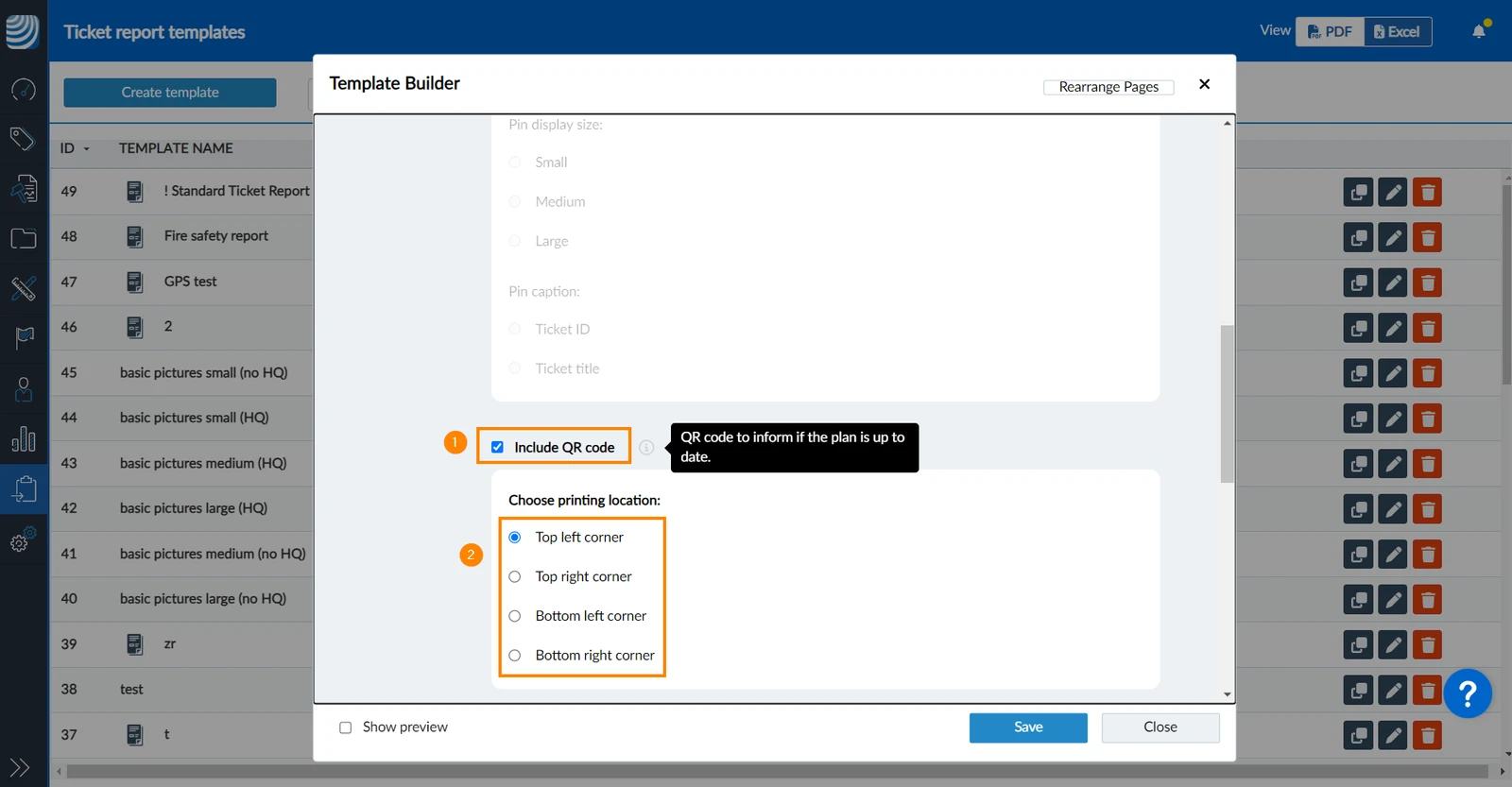
Può includere codici QR sui piani, in modo che gli utenti possano Controllare l'ultima versione del piano con un codice QR quando scansionano il codice.
Per includere i codici QR:
- Selezioni la casella di controllo Includi codice QR
- Selezioni l'angolo in cui desidera stampare il codice QR.
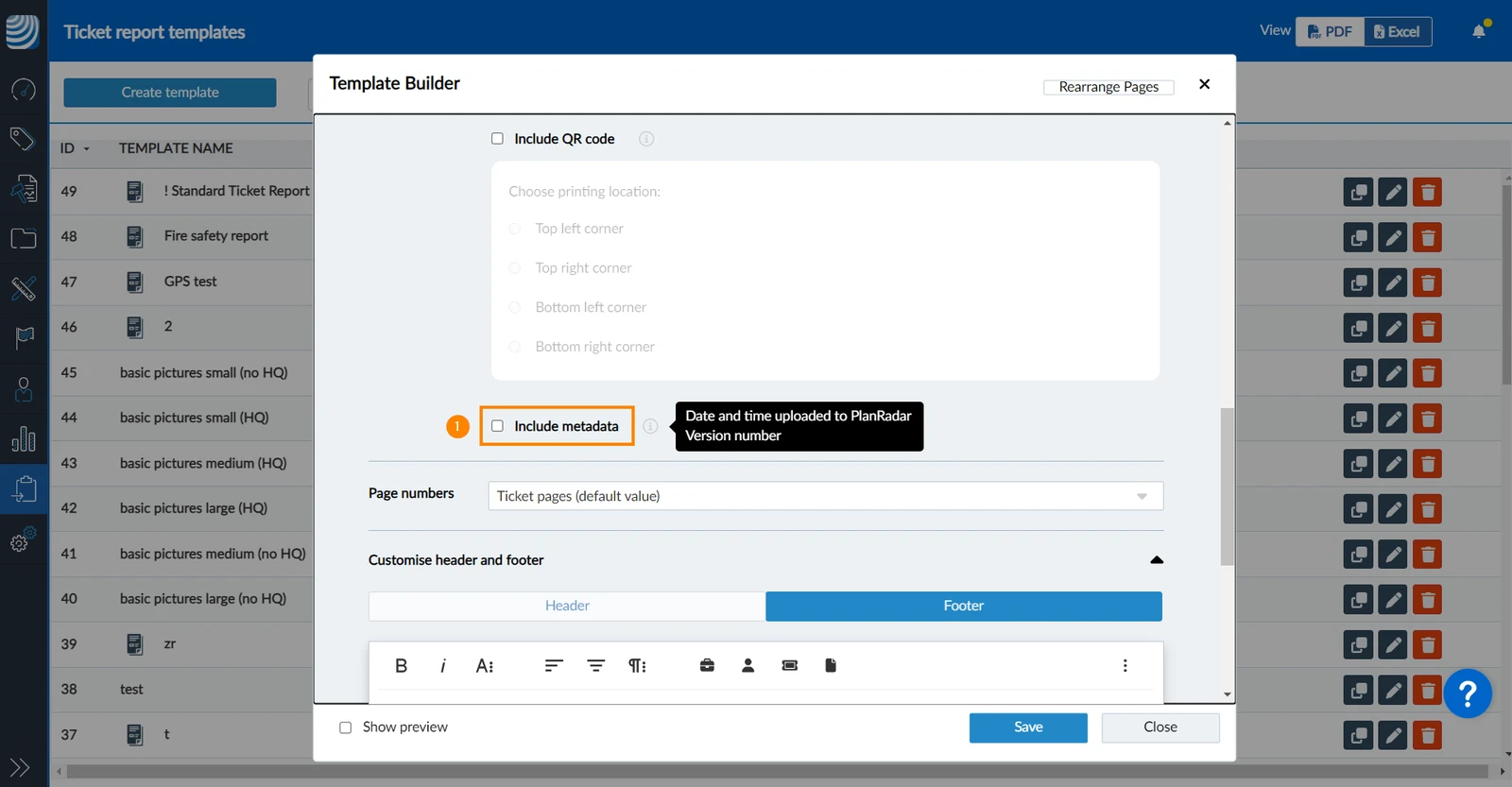
Può includere il numero di versione del piano e la data e l'ora in cui è stato caricato su PlanRadar nella parte superiore del piano.
Per includere i metadati:
- Selezioni la casella di controllo Includi i metadati
Numeri di pagina
Può scegliere su quali pagine visualizzare i numeri di pagina.
Per impostazione predefinita, solo le pagine dei biglietti mostrano i numeri. Per cambiarlo:
- Selezioni Tutte le pagine o Tutte le pagine tranne la prima nel menu a tendina Numeri di pagina.
Per impostazione predefinita, i numeri di pagina vengono visualizzati come {{pagina}}/{totale}} (ad esempio 1/20). Per utilizzare un formato diverso:
- Inserisca un formato personalizzato nel campo Formato del numero di pagina.
ad esempio:Pagina {{pagina}} di {{totale}}(ad esempio, pagina 1 di 20)
Utilizzi i segnaposto{{pagina}}per la pagina corrente,{{totale}}per le pagine totali.
Personalizzare l'intestazione e il piè di pagina
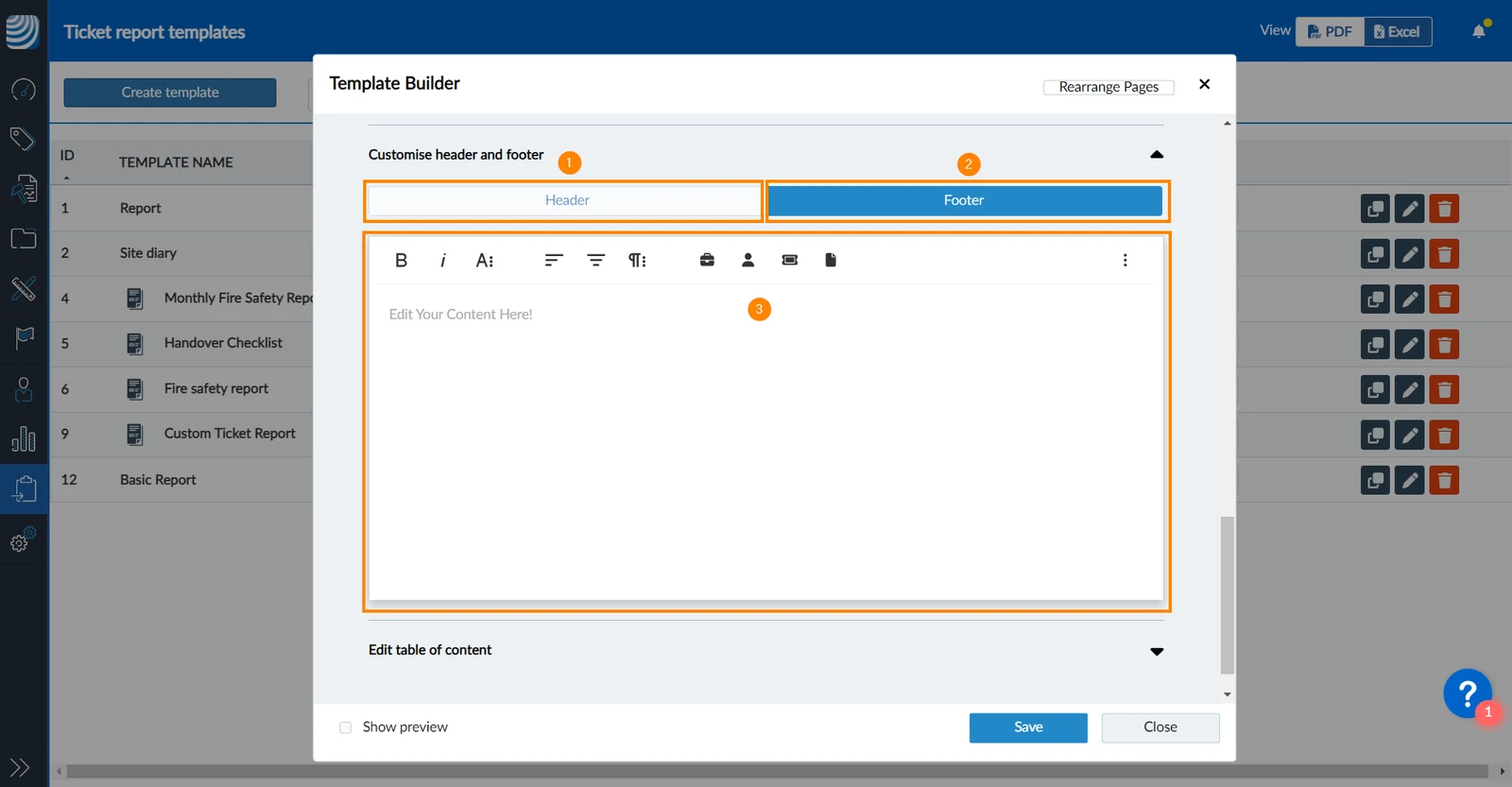
Può aggiungere intestazioni e piè di pagina aggiungendo testo personalizzato e dati dinamici.
- Clicchi su Intestazione per aggiungere o modificare il contenuto dell'intestazione
- Clicchi su Footer per aggiungere o modificare il contenuto del footer
- Utilizzi l'editor per il contenuto dell'intestazione o del piè di pagina
Modificare il sommario
Il titolo 'Indice' e i numeri di pagina sono sempre inclusi nel rapporto. Può modificare quali attributi del ticket vengono visualizzati per ogni ticket nell'indice.
Può anche aggiungere gli attributi del progetto, il che ha senso soprattutto se il suo rapporto include ticket di più progetti.
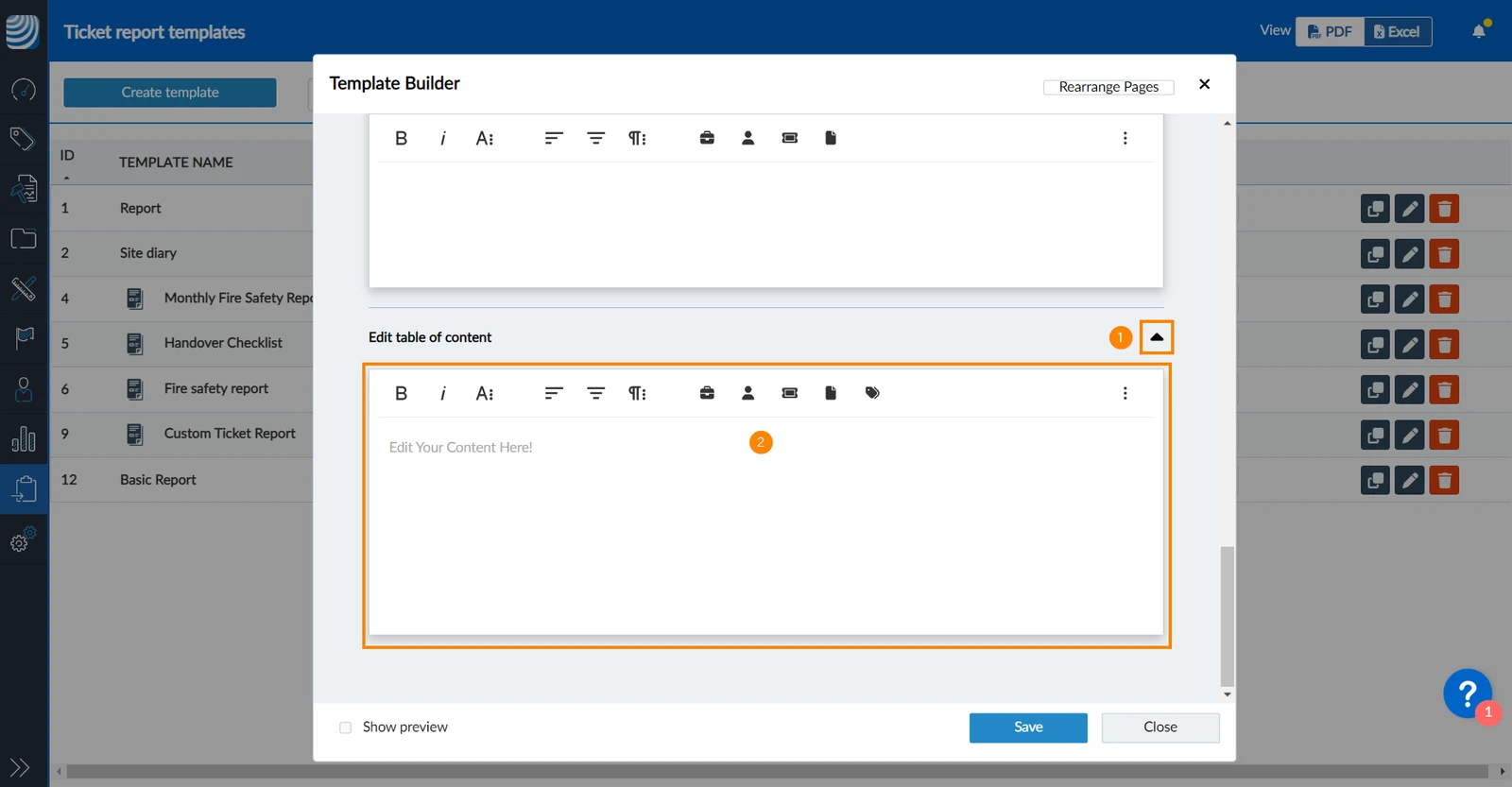
Per modificare l'indice dei contenuti:
- Clicchi sulla freccia accanto a Modifica indice
- Utilizzi l'editor
Esempio di indice personalizzato che mostra altri attributi del ticket per ogni ticket:
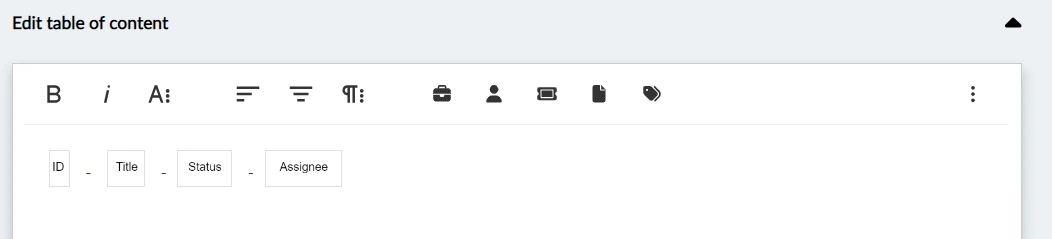
Salvare un modello
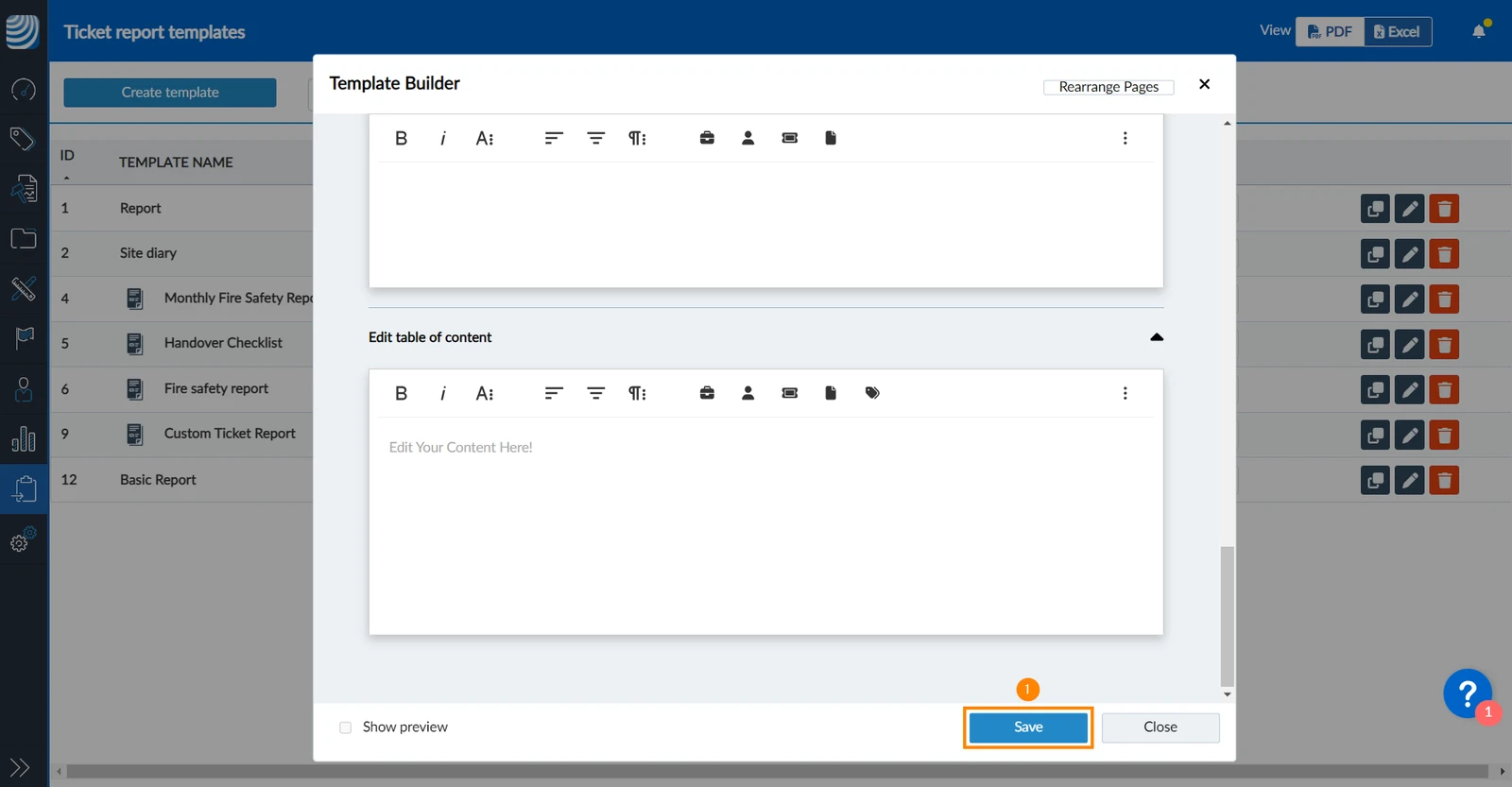
Per salvare un modello avanzato di rapporto sui ticket è obbligatorio solo il nome:
- Clicchi su Salva
Anteprima dello spettacolo
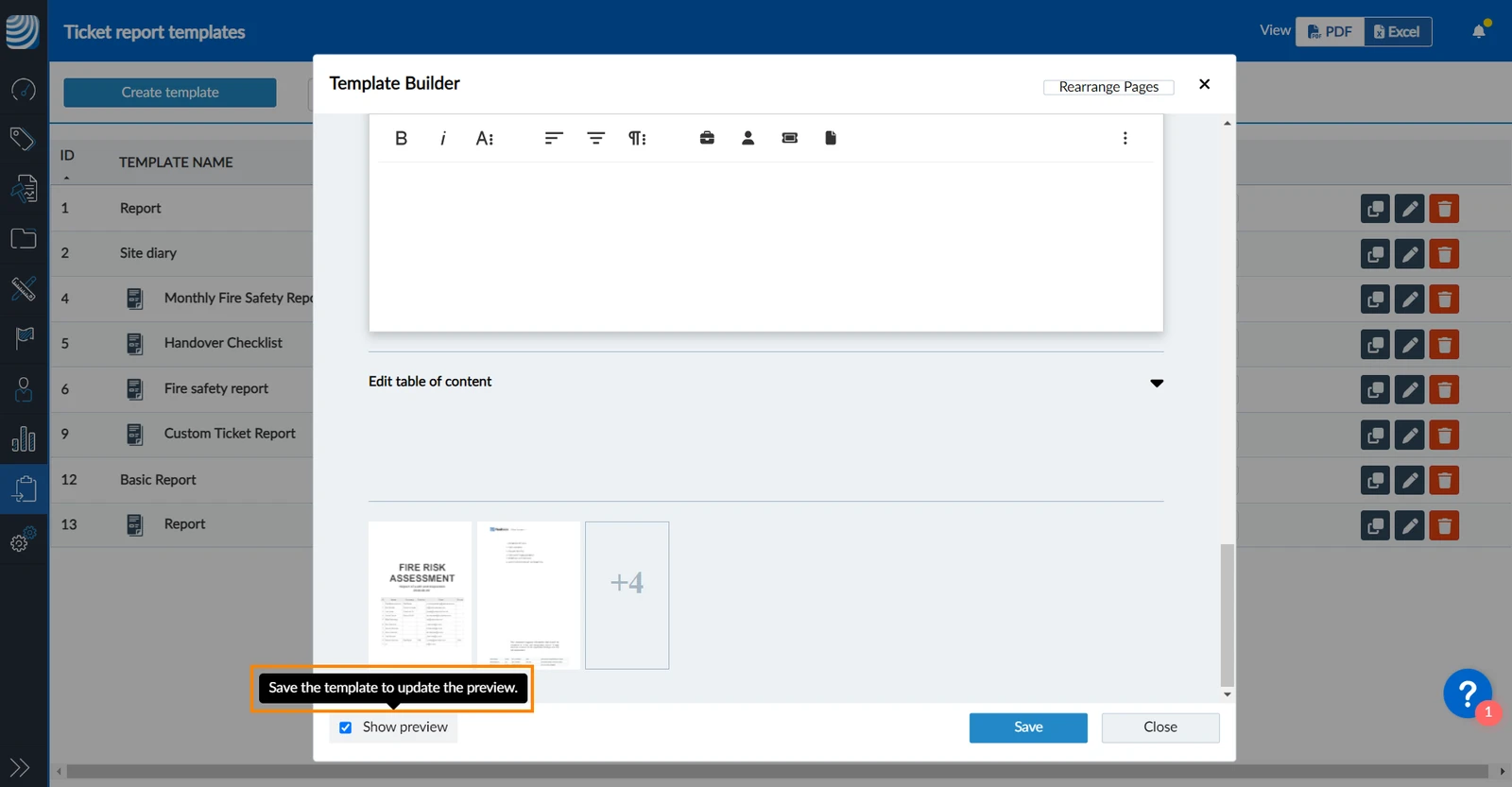
Può generare un'anteprima del rapporto sui biglietti in formato PDF, basato su un biglietto selezionato in modo casuale:
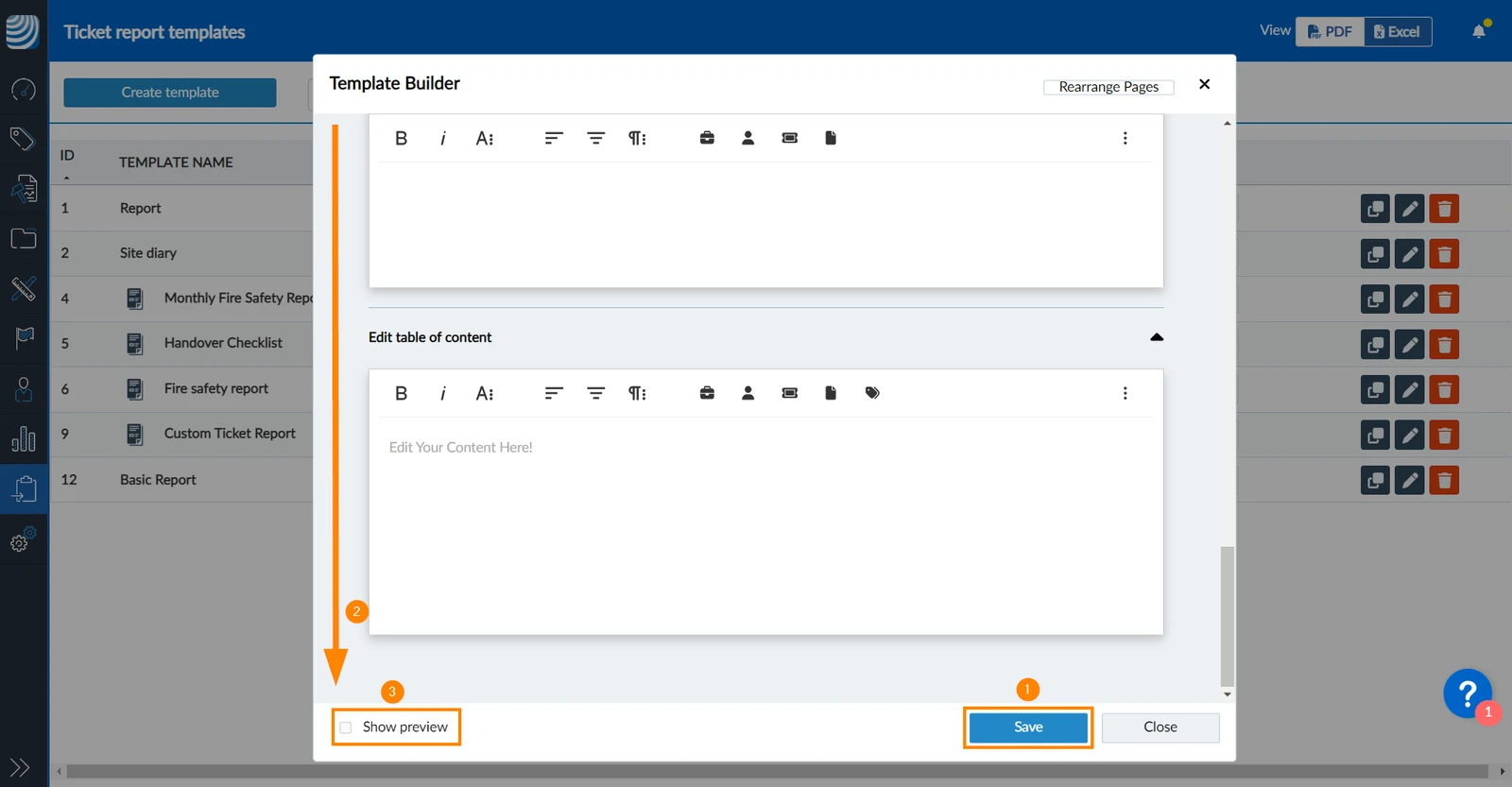
- Clicchi su Salva
- Scorra fino alla parte inferiore del modello.
- Selezioni la casella di controllo Mostra anteprima.
- Attenda che venga generata l'anteprima.
- Clicchi sulle miniature di anteprima ****per visualizzare il PDF.
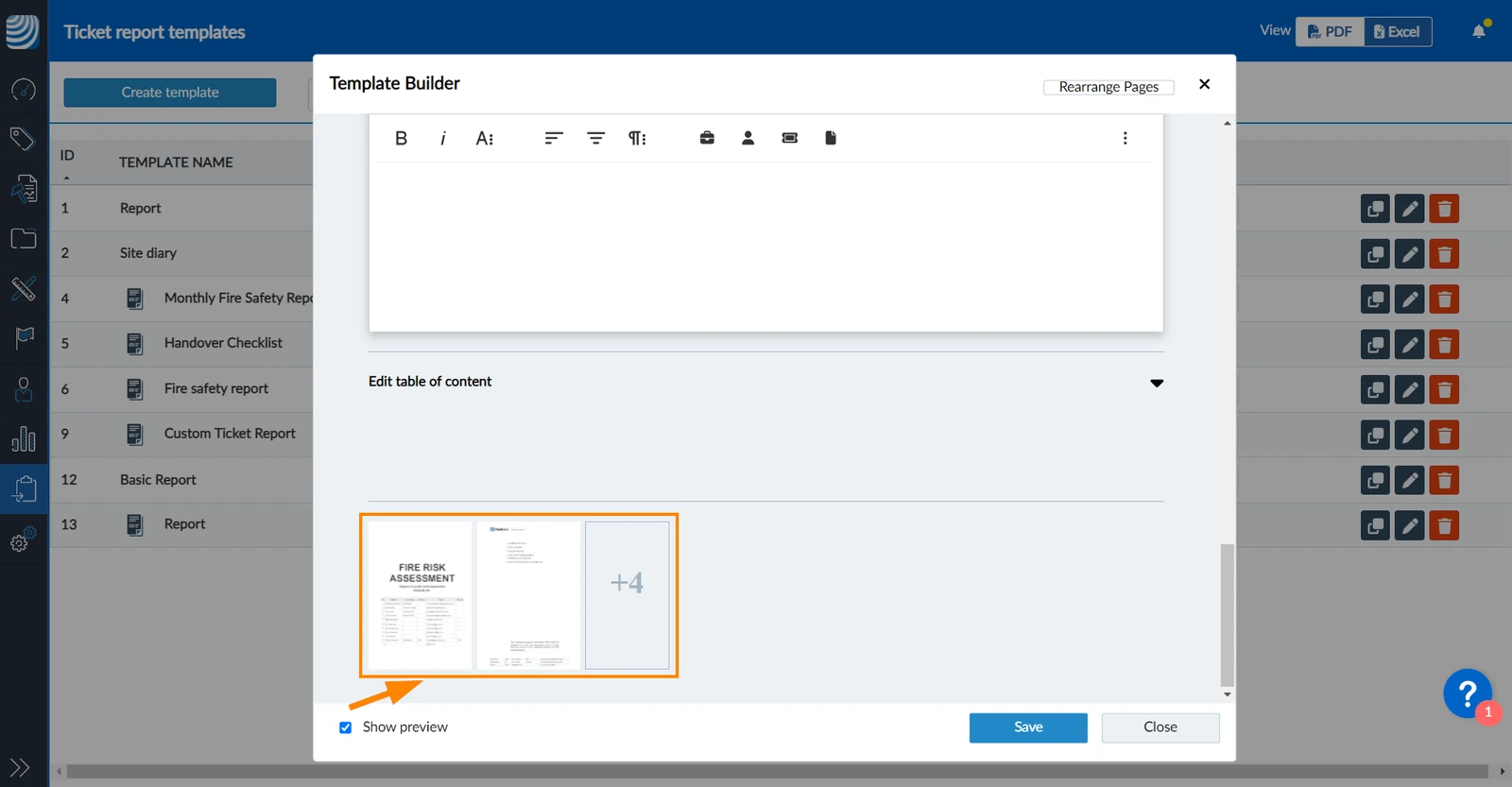
Si noti che viene generata una nuova anteprima ogni volta che clicca su Salva mentre è selezionata la casella Mostra anteprima.
Modificare un modello
Per visualizzare o modificare un modello di rapporto ticket avanzato esistente:
- Clicchi sul modello nell'elenco
- OPPURE clicchi sul pulsante modifica
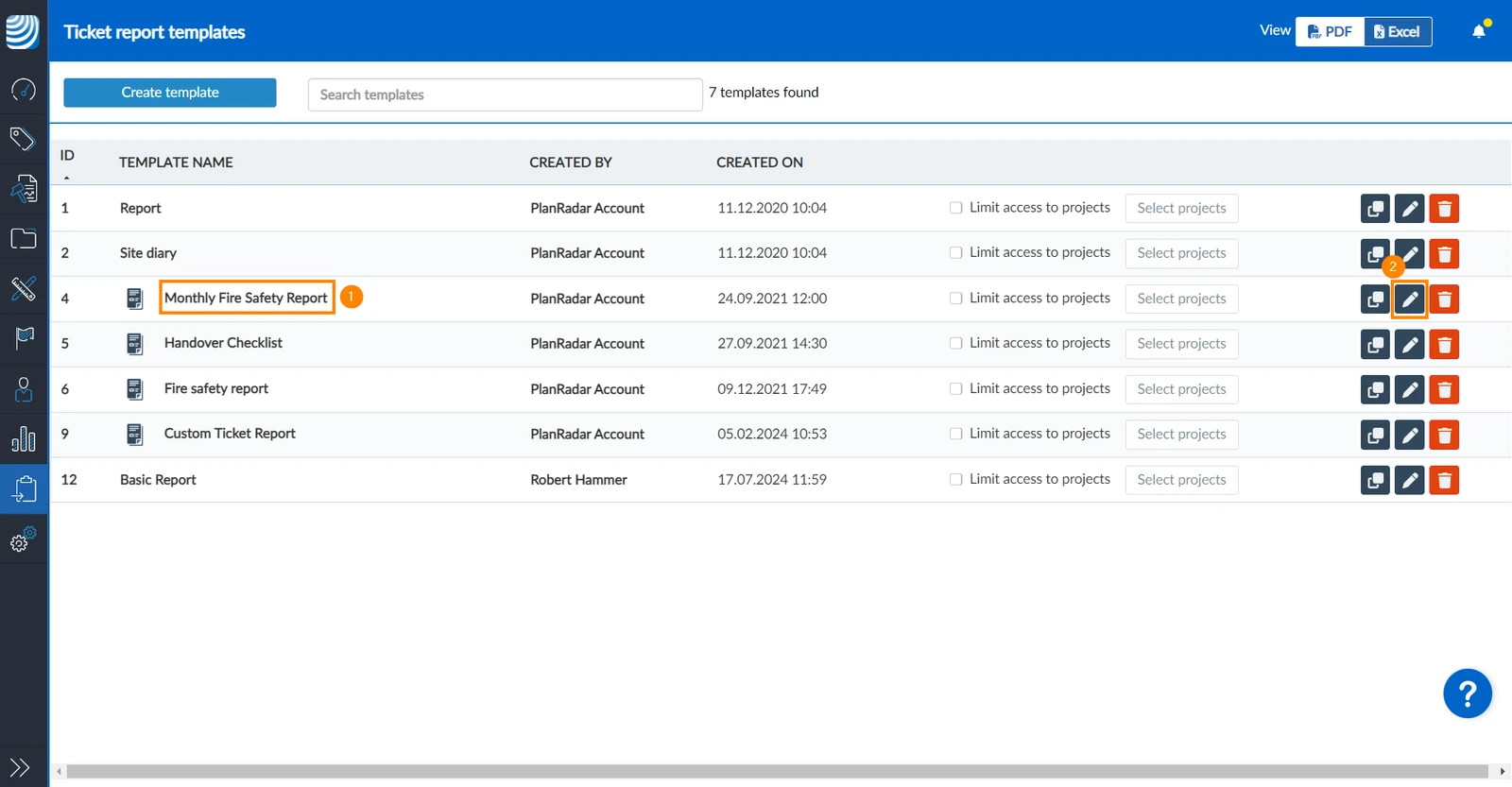
Quando modifica un modello avanzato, ha a disposizione le stesse opzioni descritte in questo articolo.
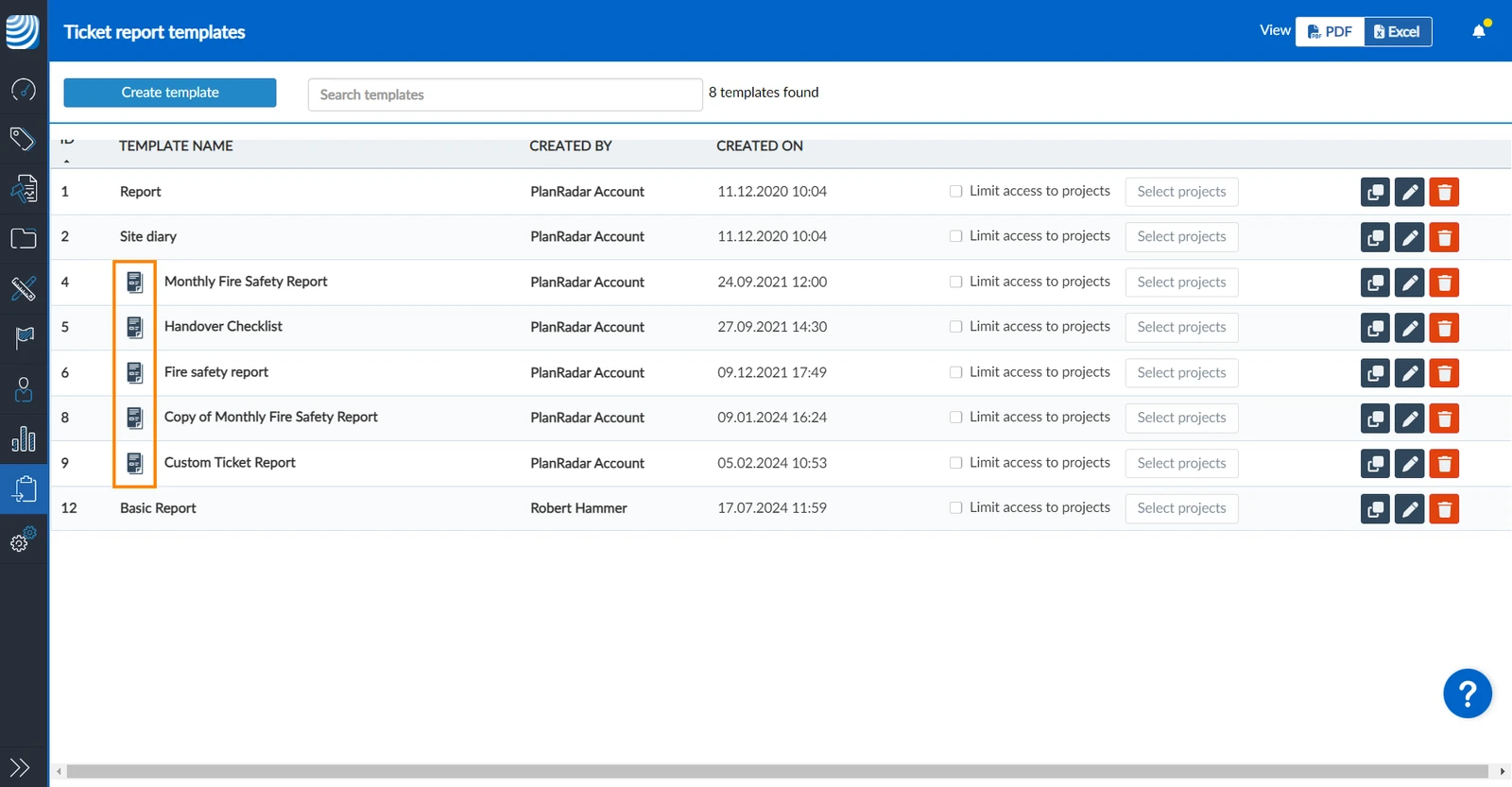
Per identificare i modelli avanzati di rapporti sui ticket dai modelli di base, nell'elenco viene visualizzata un'icona:
Gestire le pagine
Tutti i contenuti dei suoi rapporti avanzati sui ticket sono organizzati in pagine.
Per saperne di più, consulti Gestire le pagine nei Ticket Report (Avanzato).
Personalizzare e formattare le sue pagine
Il Template Builder offre ampie opzioni di personalizzazione e formattazione.
Sono descritte in dettaglio nei seguenti articoli:
- Formattazione del testo nei rapporti sui biglietti (Avanzato)
- Aggiungere i gettoni sostitutivi ai rapporti sui biglietti
- Aggiungere attributi dinamici ai rapporti sui biglietti (avanzato)
- Aggiungere tabelle di biglietti ai rapporti sui biglietti (avanzato)
Creare i layout della pagina del biglietto per ogni modulo del biglietto
Se i suoi report utilizzano solo campi predefiniti del modulo ticket, non c'è motivo di creare layout separati per le pagine dei ticket. Veda anche Tipi di campo > Campi predefiniti.
Tuttavia, se i biglietti e i rapporti includono campi personalizzati, è consigliabile creare layout specifici per ogni modulo di biglietto che intende includere nel rapporto. Veda anche Forms.
Le consigliamo di creare innanzitutto un layout predefinito che sarà utilizzato per i biglietti di qualsiasi modulo che non abbia un layout specifico definito. Legga sopra in Personalizzare e formattare le sue pagine come modificare e aggiungere contenuti dinamici. Successivamente, aggiunga un layout speciale per altri moduli copiando il layout predefinito. Ora può regolare il layout copiato come necessario per i rispettivi moduli.
Il layout predefinito viene utilizzato per la stampa dei biglietti di tutti i moduli che non hanno un layout specifico in questo modello.
Aggiungere un layout
Per aggiungere layout e copiare contenuti da layout esistenti:
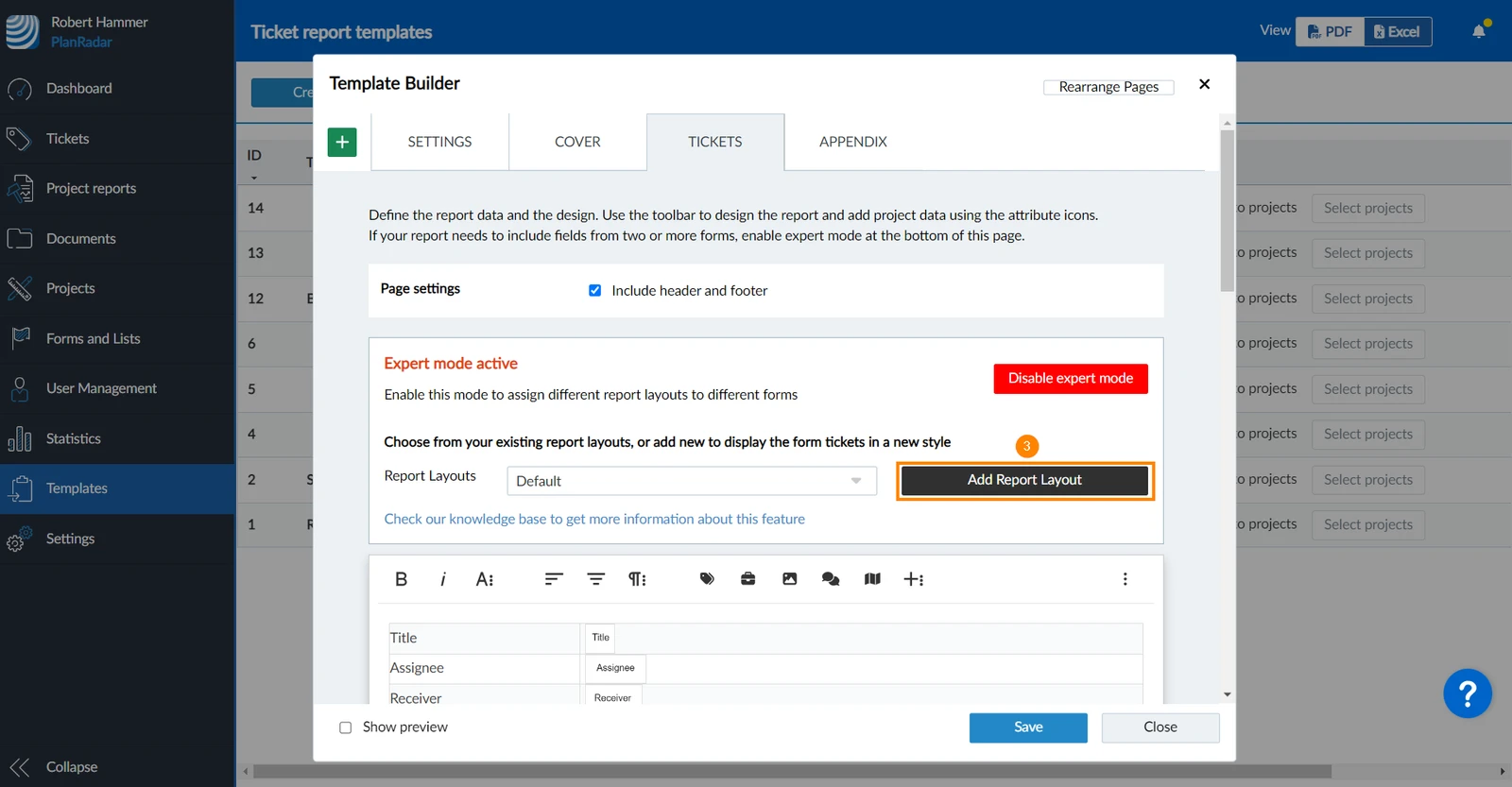
- Clicchi su Biglietti
- Clicchi su Abilita la modalità esperto
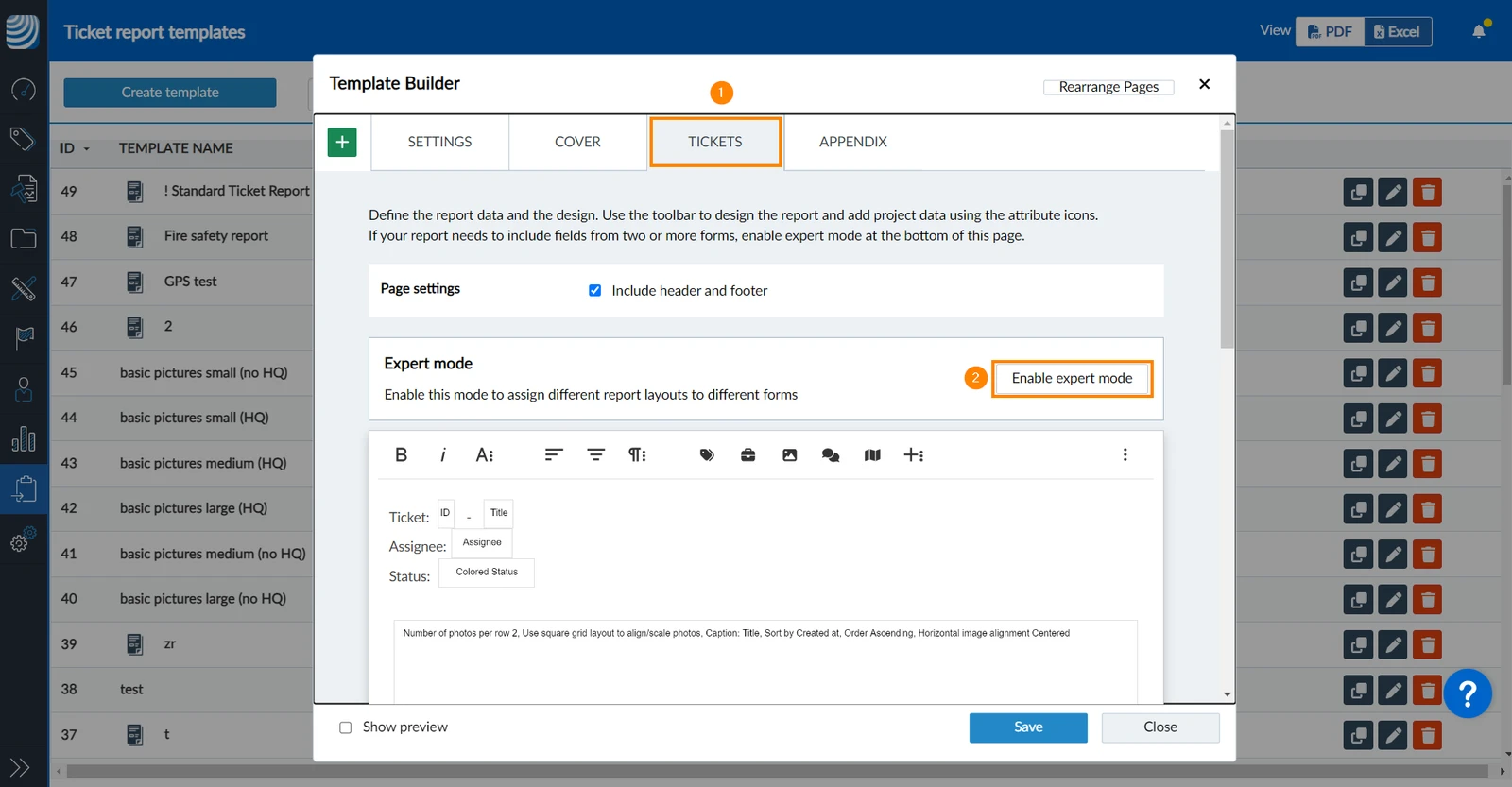
- Clicchi su Aggiungi layout di report
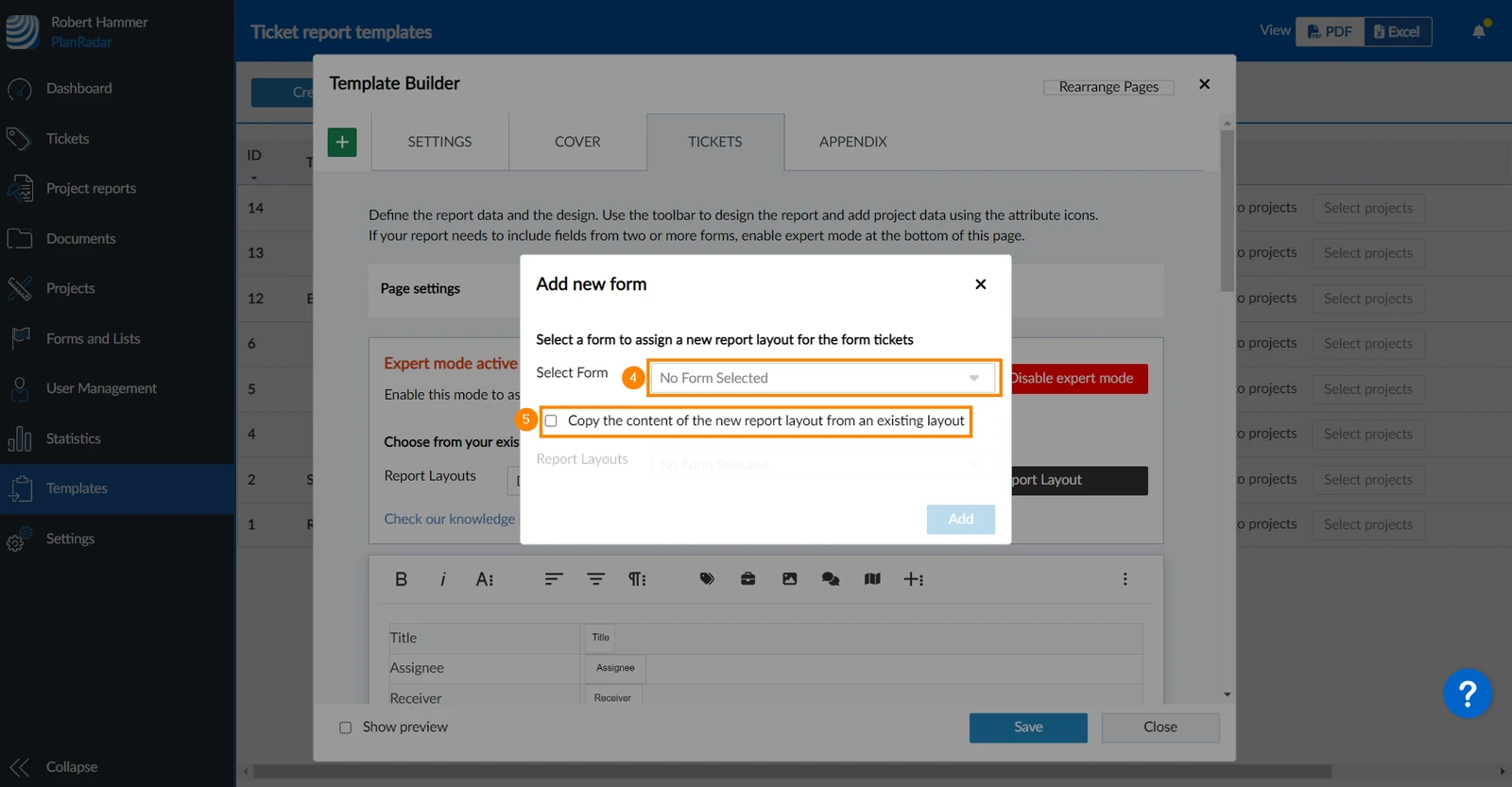
- Selezioni il modulo per il quale desidera aggiungere un nuovo layout dal menu a tendina.
- Facoltativo: Selezioni la casella di controllo Copia il contenuto del nuovo layout di report da un layout esistente,
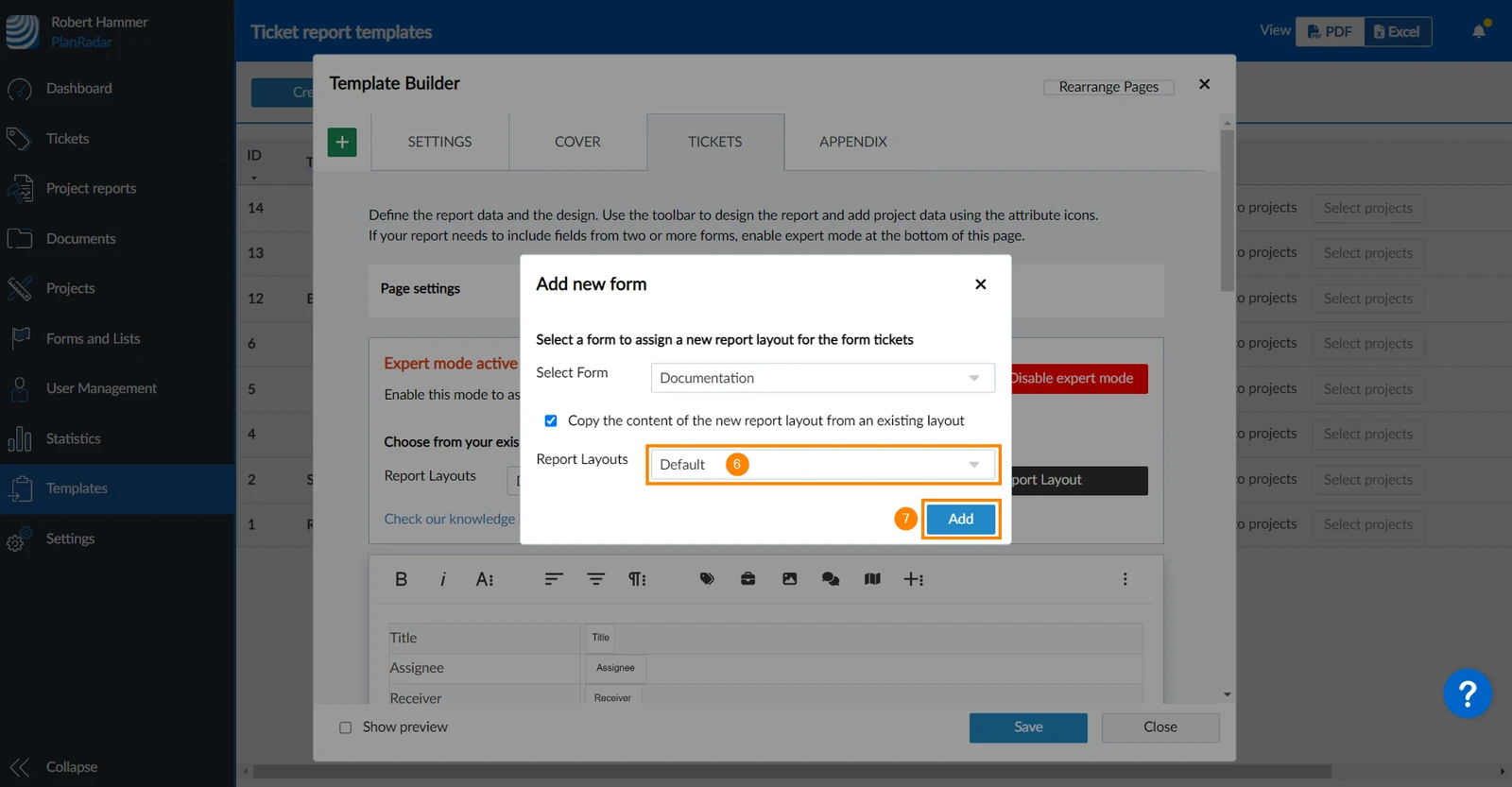
- Opzionale: Se ha selezionato la casella di controllo, selezioni il Layout di rapporto da cui desidera copiare il contenuto nel menu a discesa.
- Clicchi su Aggiungi
Ripeta questa operazione per ogni modulo per il quale desidera creare un layout specifico.
Modificare un layout
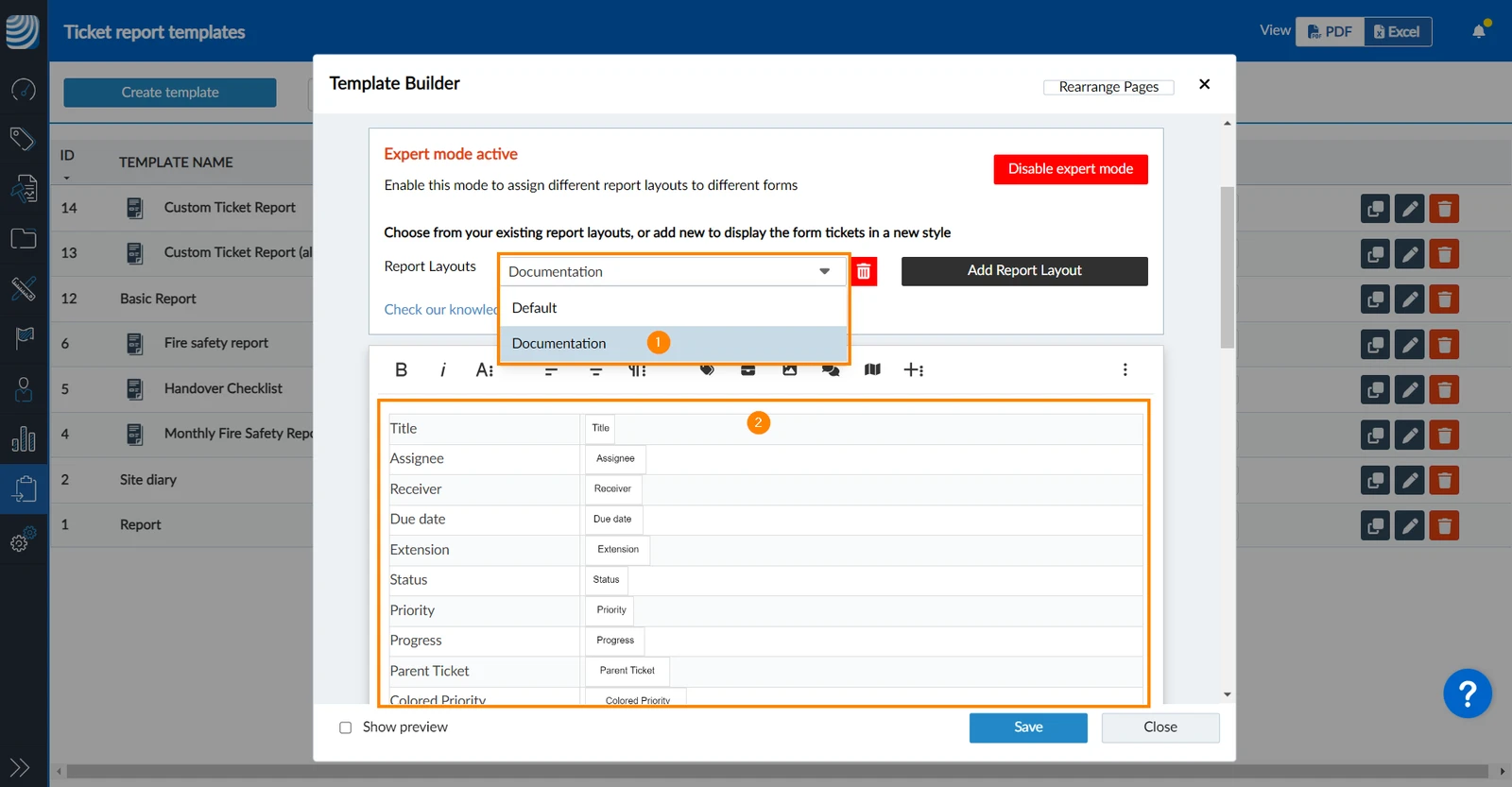
Per modificare un layout e definire il contenuto e il formato della pagina dei biglietti del rispettivo modulo:
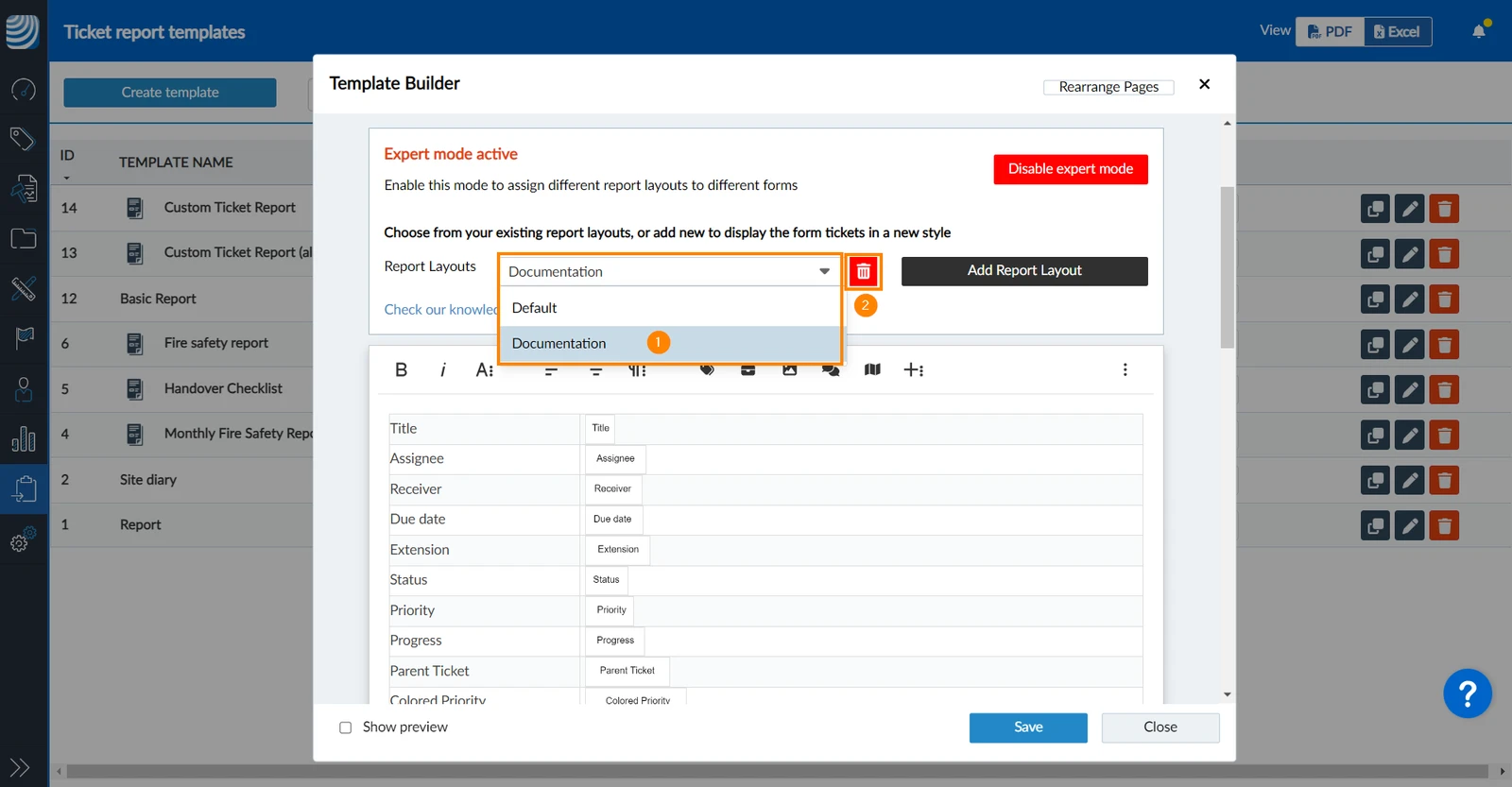
- Selezioni il nome del modulo nel menu a tendina Report Layouts.
- Personalizzi e formatti la sua pagina come descritto sopra.
Cancellare un layout
Per eliminare definitivamente un layout:
- Selezioni il nome del modulo nel menu a tendina Report Layouts.
- Clicchi sull'icona Cancella
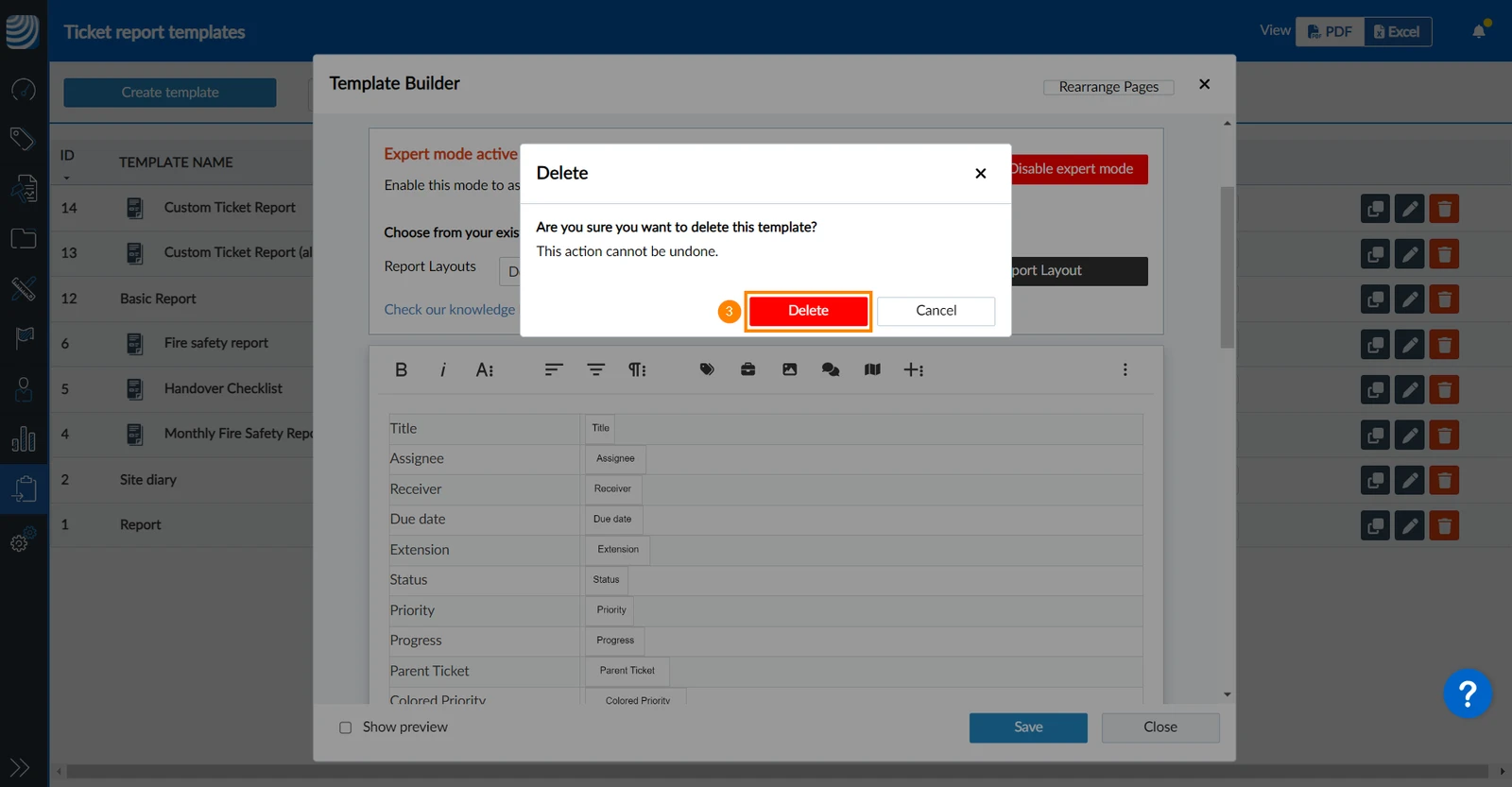
- Clicchi su Cancella per confermare
Aggiornato il 23 giugno 2026