Questo articolo è stato tradotto automaticamente dall'inglese.
Biglietti Vista sul piano
Panoramica
Utilizzi la vista del piano dei biglietti per vedere dove si trovano i biglietti sul piano.
Accesso e permessi
Come accedere alla Vista Piano Biglietti
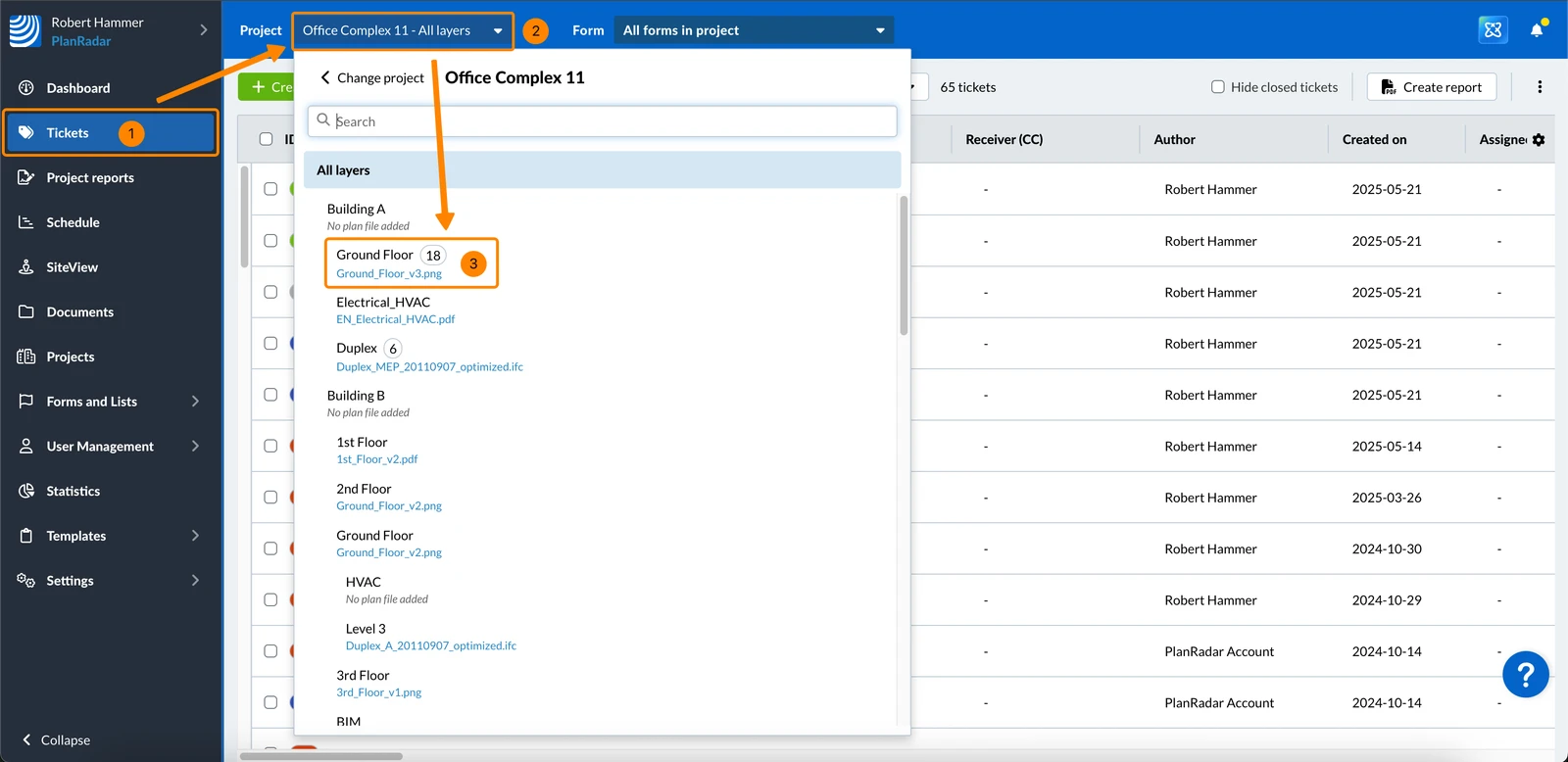
Clicchi su Biglietti
Apra il menu Project
Clicchi su un livello, ad esempio Piano terra
\
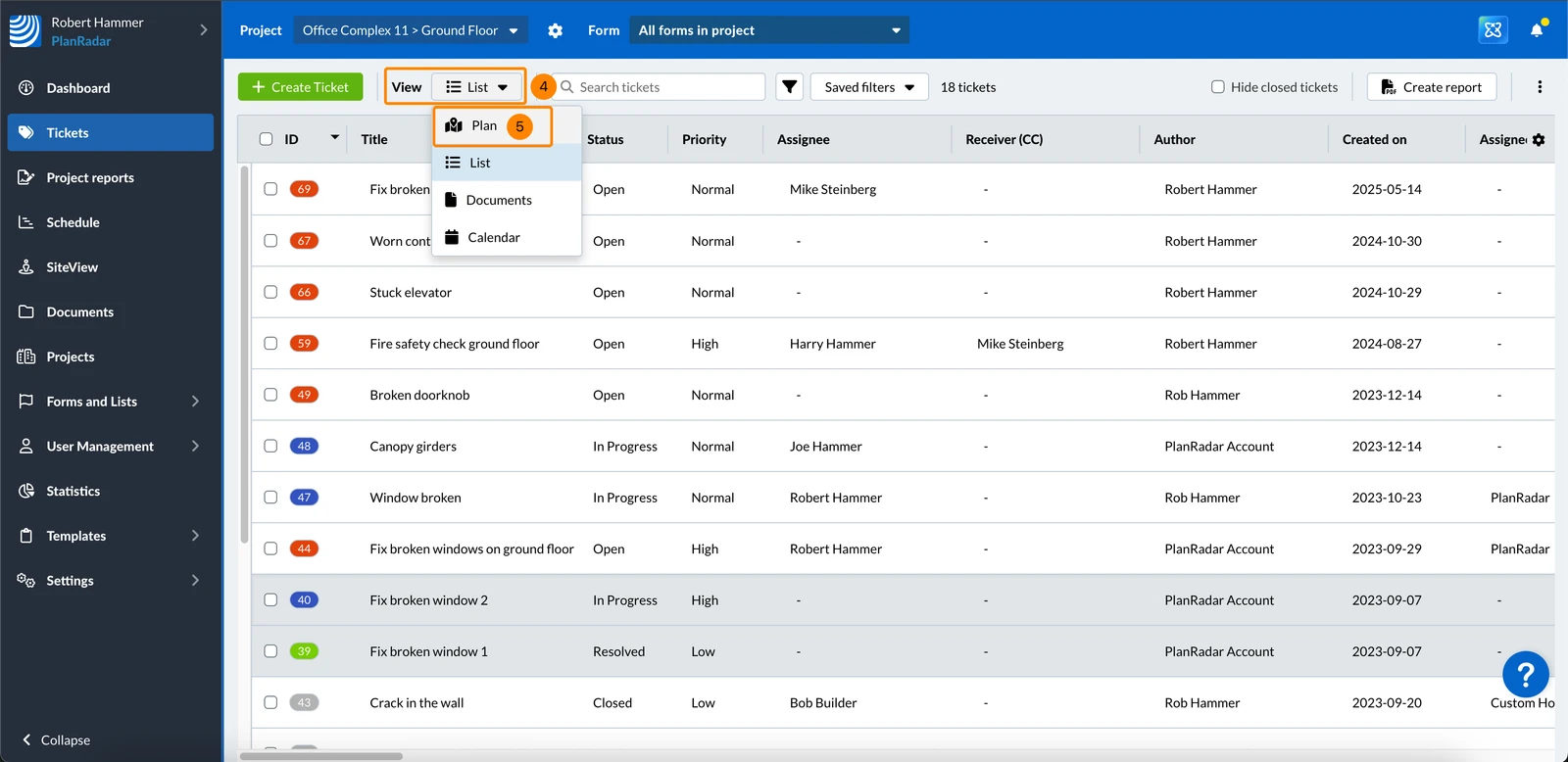
Apra il menu a discesa Visualizza
Clicchi su Plan
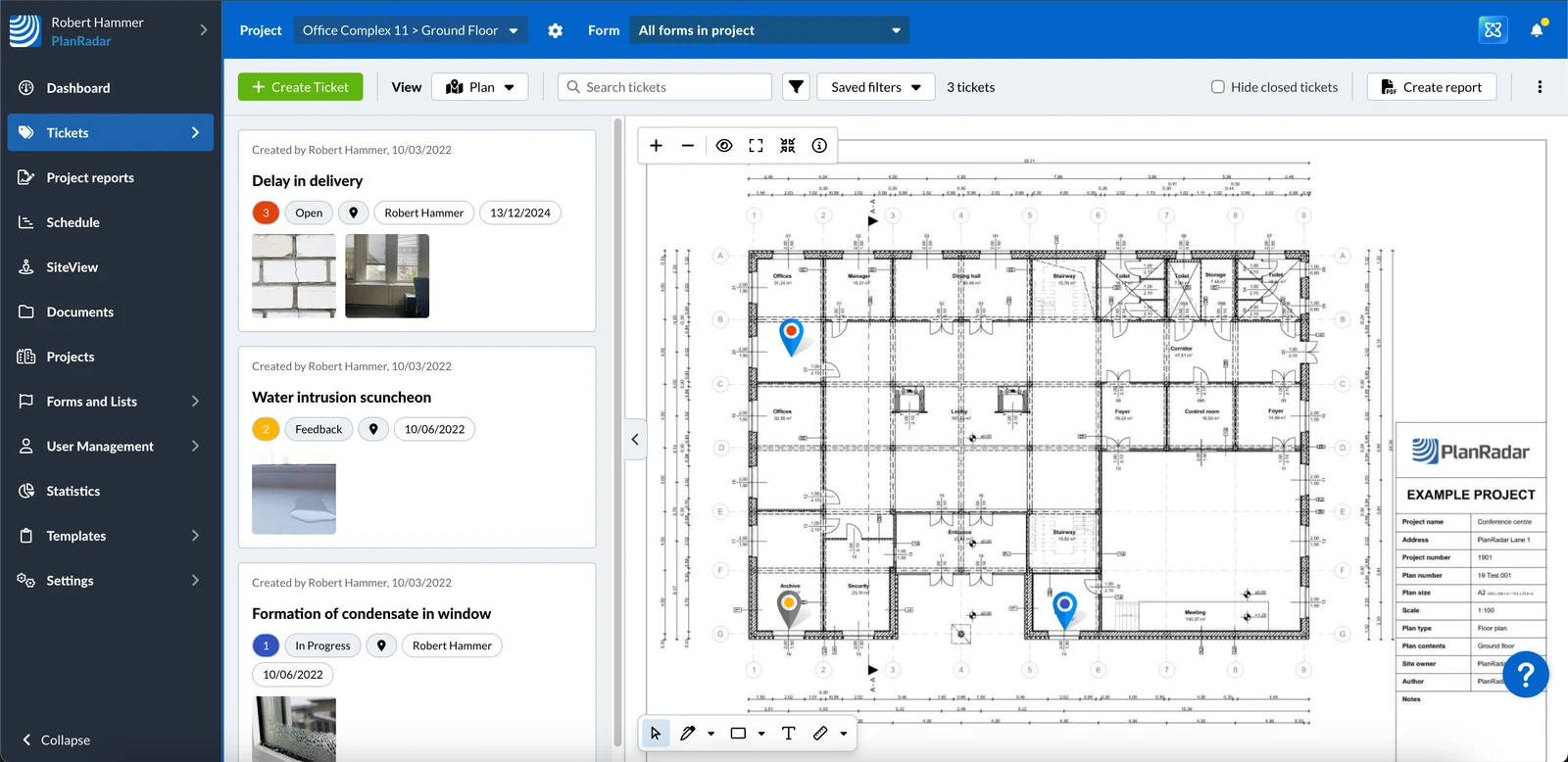
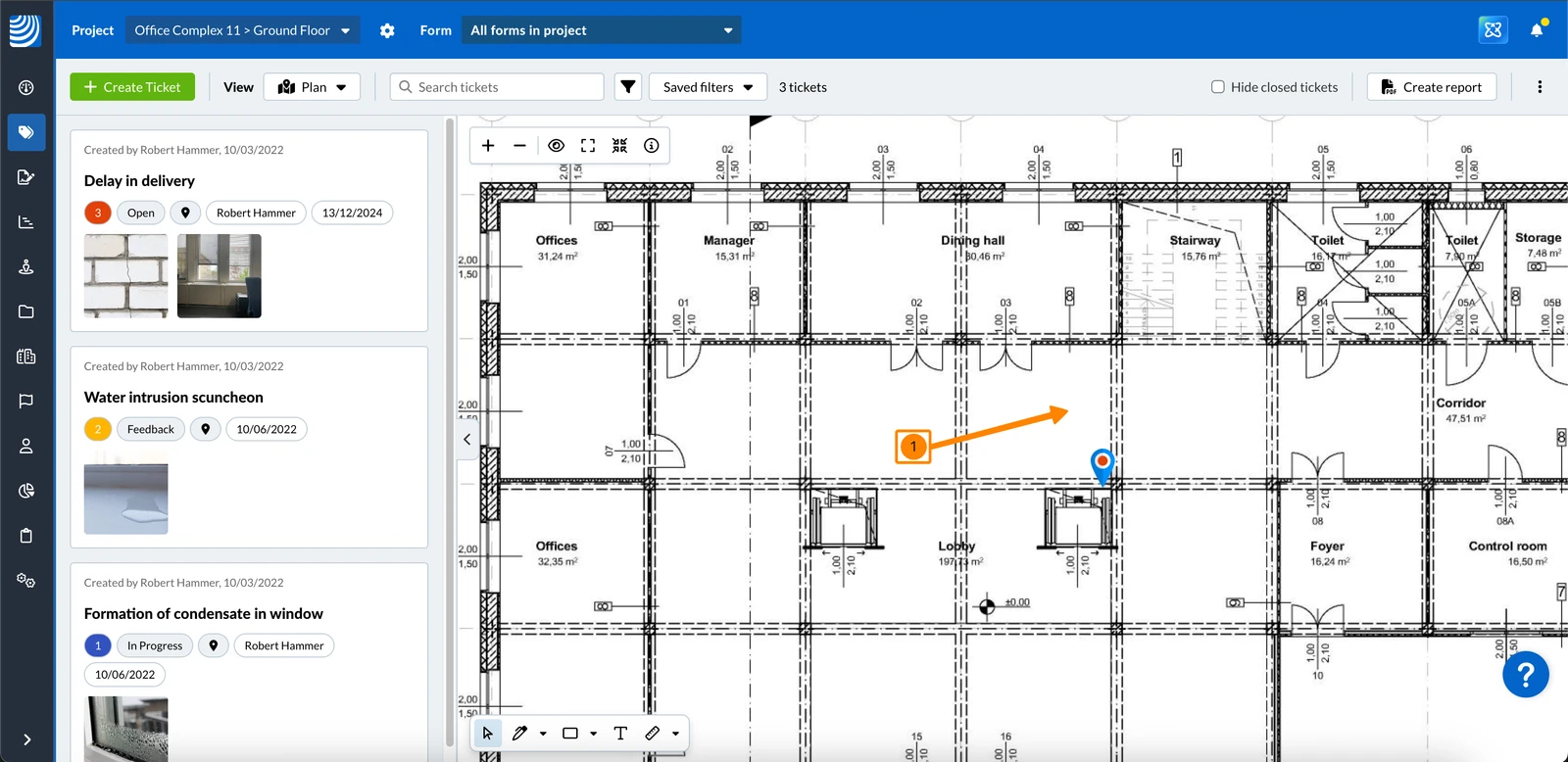
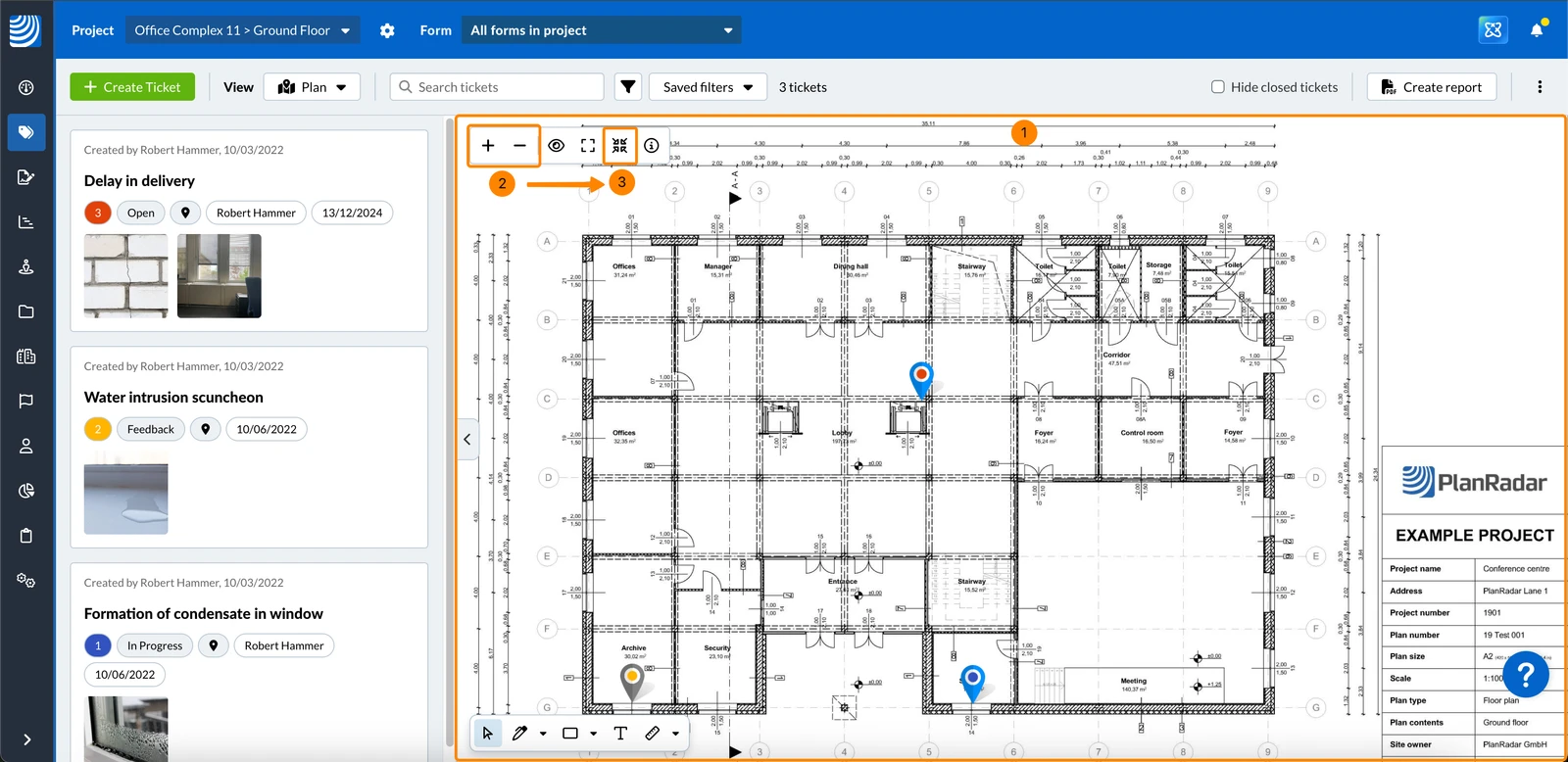
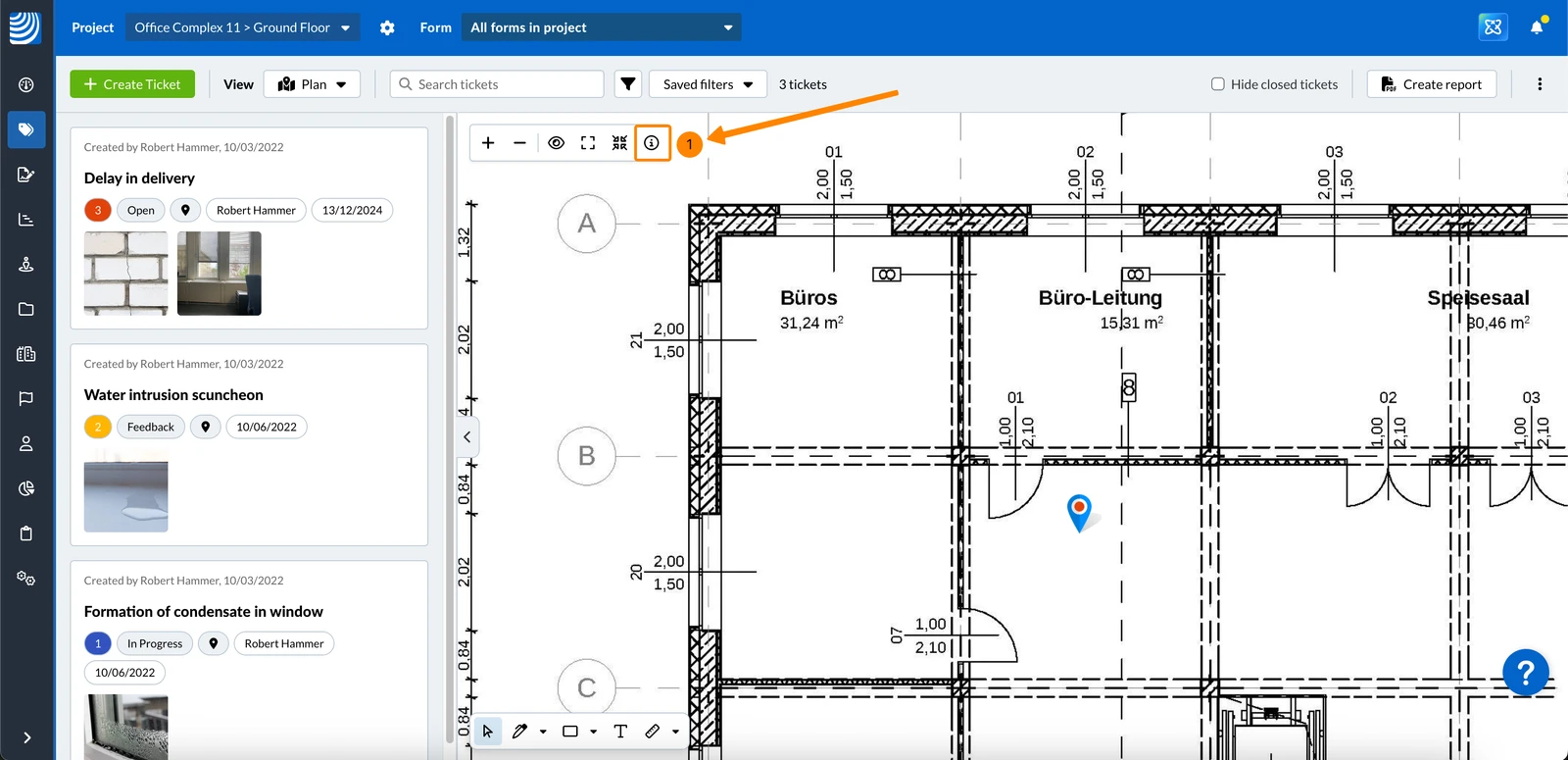
Si vede la vista del piano di Ticket
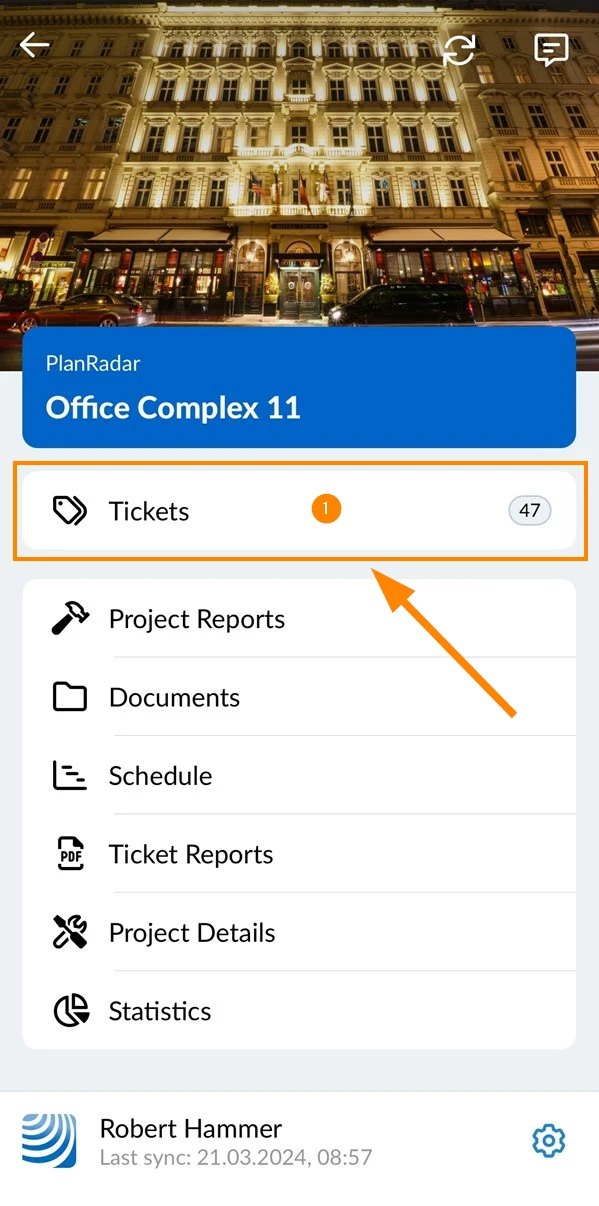
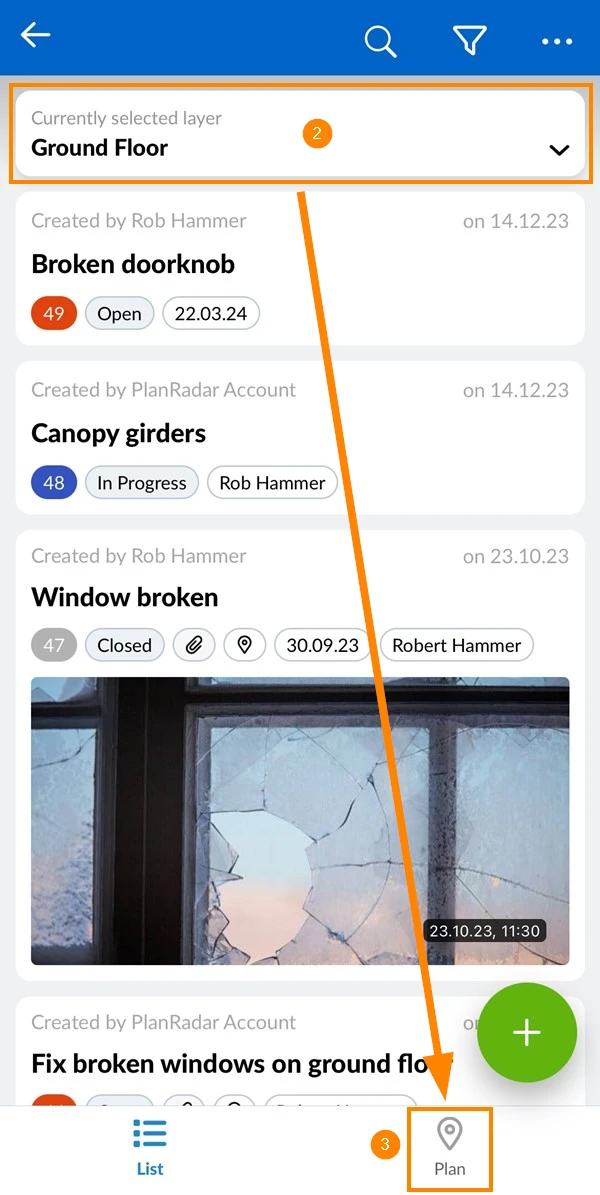
Tocca Tickets nel menu principale
Selezioni un livello, ad esempio Piano terra
La vista Piano non è disponibile mentre è selezionato Tutti i livelli.
Piano Tap****
Biglietti Vista sul piano
Nella barra degli strumenti seleziona il progetto, il livello, il modulo e il filtro per definire quali biglietti vengono visualizzati nella vista del piano biglietti.
Se il suo livello attivo ha un modello BIM invece di una pianta 2D, la vista della pianta viene sostituita dal visualizzatore BIM.
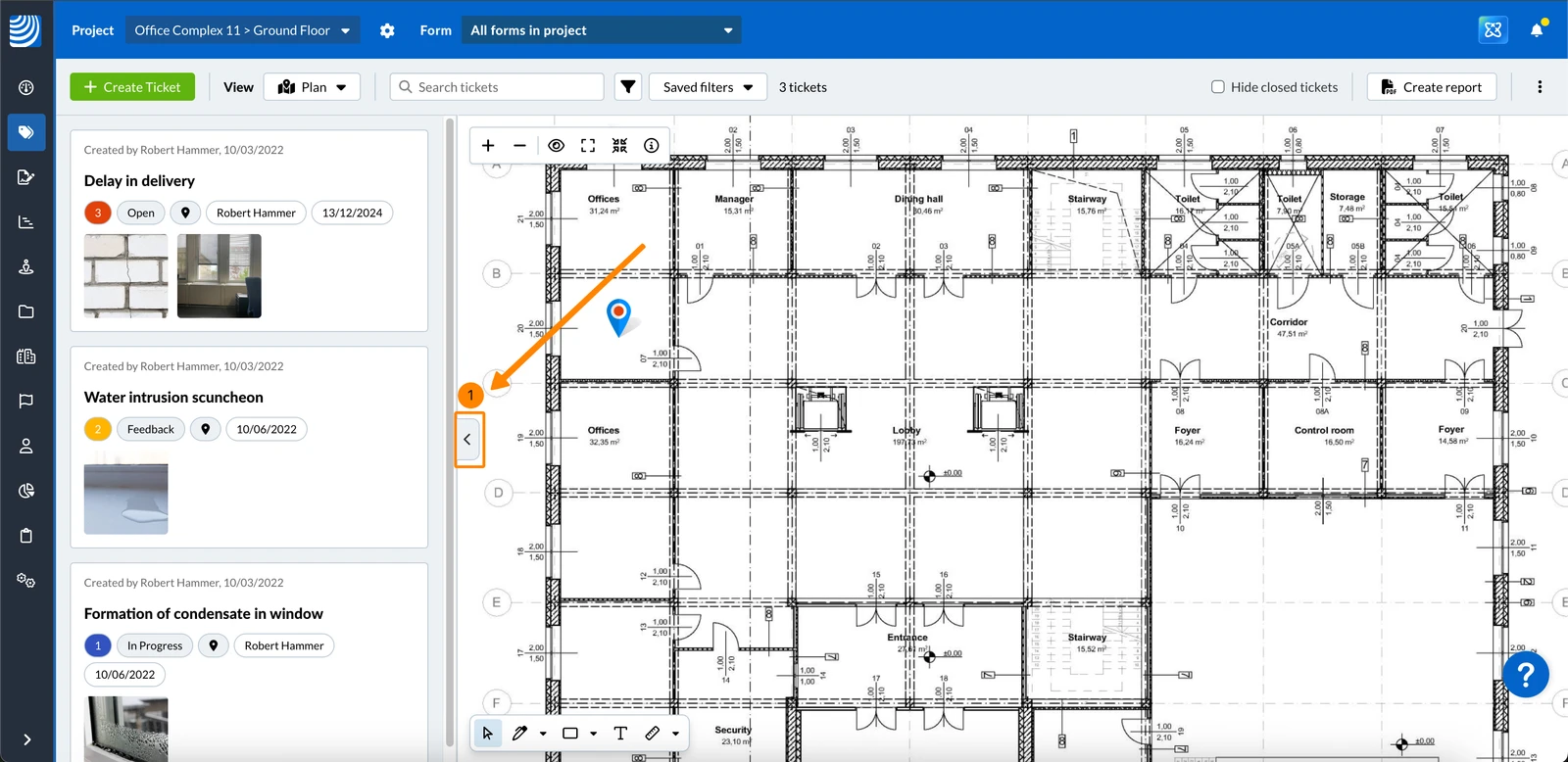
Mostra/Nascondi l'elenco dei biglietti
L'elenco dei biglietti è visualizzato per impostazione predefinita. Per nasconderlo:
Clicchi sul pulsante Arrow
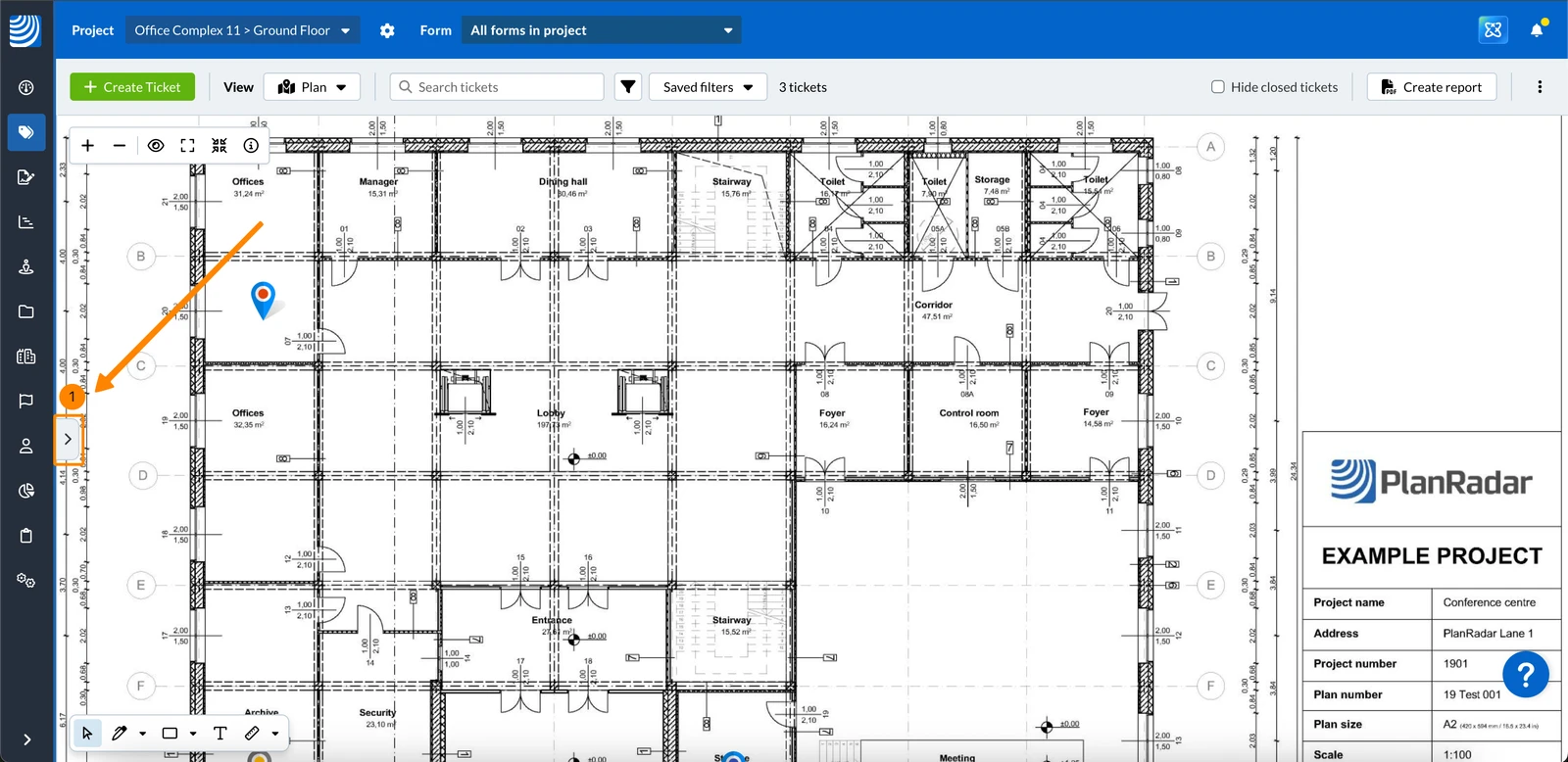
Per mostrare l'elenco dei biglietti:
Clicchi sul pulsante Arrow
La selezione di un livello funziona allo stesso modo per la vista in pianta e per la vista elenco.
Se il livello attivo ha un modello BIM invece di una pianta 2D, la vista della pianta viene sostituita dal visualizzatore BIM.
Apra un biglietto
Apra un biglietto per visualizzarne i dettagli o modificarlo:
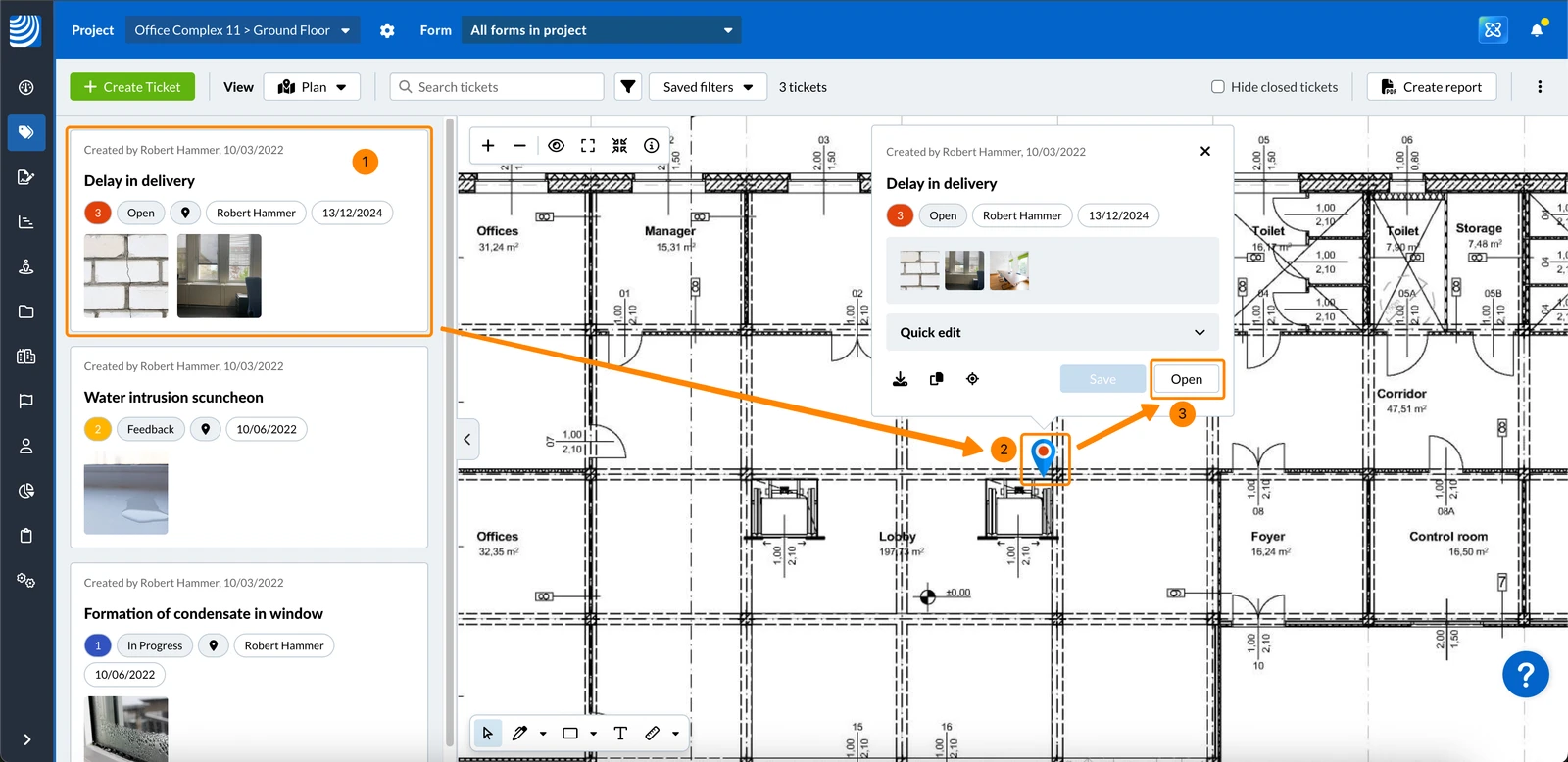
Clicchi sul biglietto ****nell'elenco dei biglietti per visualizzare automaticamente il pin del biglietto sul piano e aprire l'anteprima del biglietto.
OPPURE clicchi sul pin del biglietto ****sul piano per aprire l'anteprima del biglietto.
Clicchi su Aprire per visualizzare tutti i dettagli del biglietto.
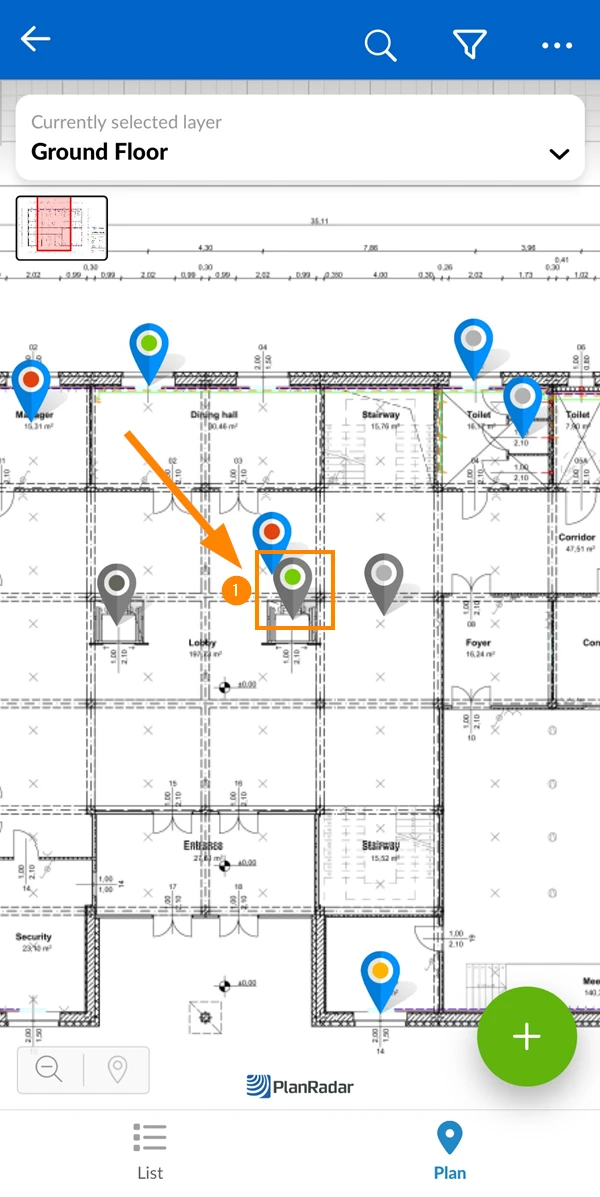
Tocca il pin di un biglietto****
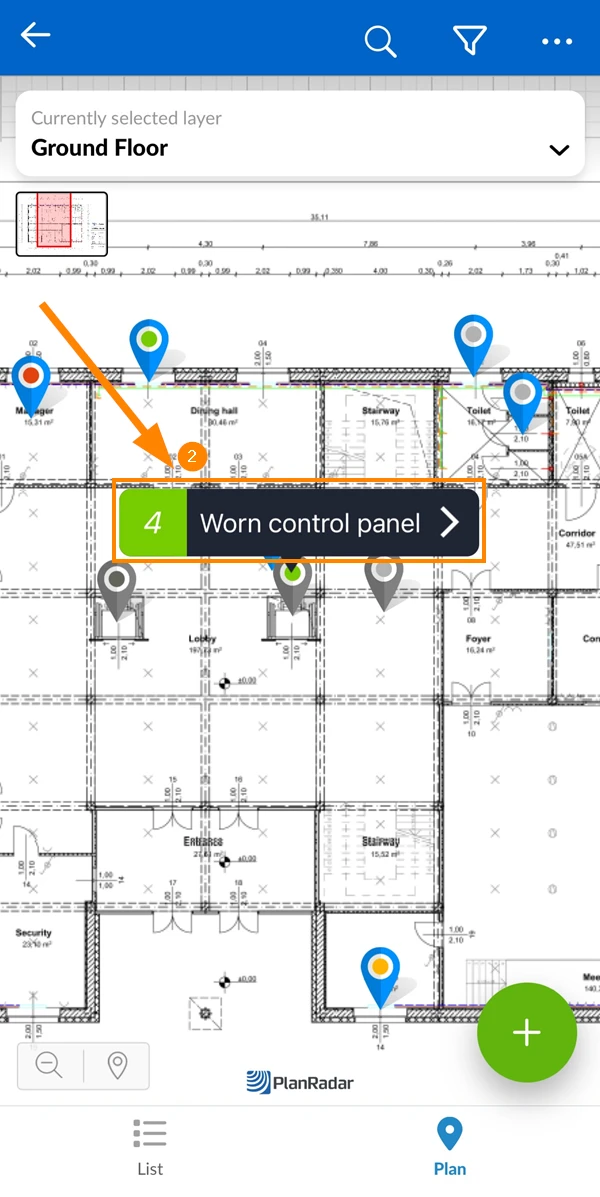
Tocca l'ID del biglietto / il titolo
Navigare nel Piano
Panning
Per spostare la parte visualizzata del piano:
Utilizzi il drag & drop
Utilizzi il trascinamento con un dito
Zoom
Ci sono diversi modi per ingrandire e rimpicciolire il piano:
Utilizzi la rotella del mouse ****in qualsiasi punto del piano
OPPURE Clicchi sui pulsanti + o -
OPPURE Clicchi sul pulsante Zoom plan to fit screen per visualizzare l'intero piano in una volta sola:
Modalità a schermo intero
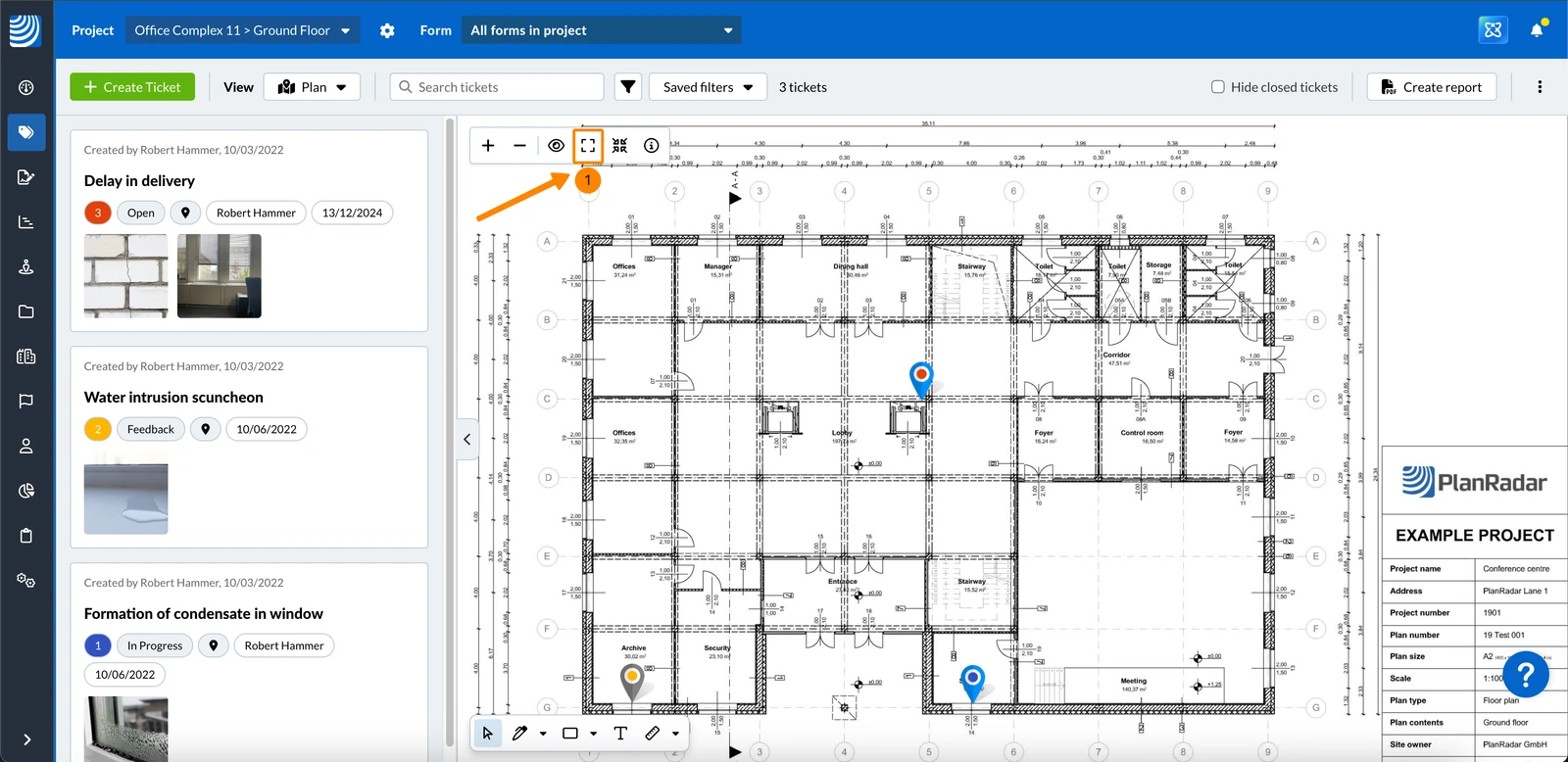
Per aprire il piano a schermo intero nella Webapp:
Clicchi sul pulsante Fullscreen
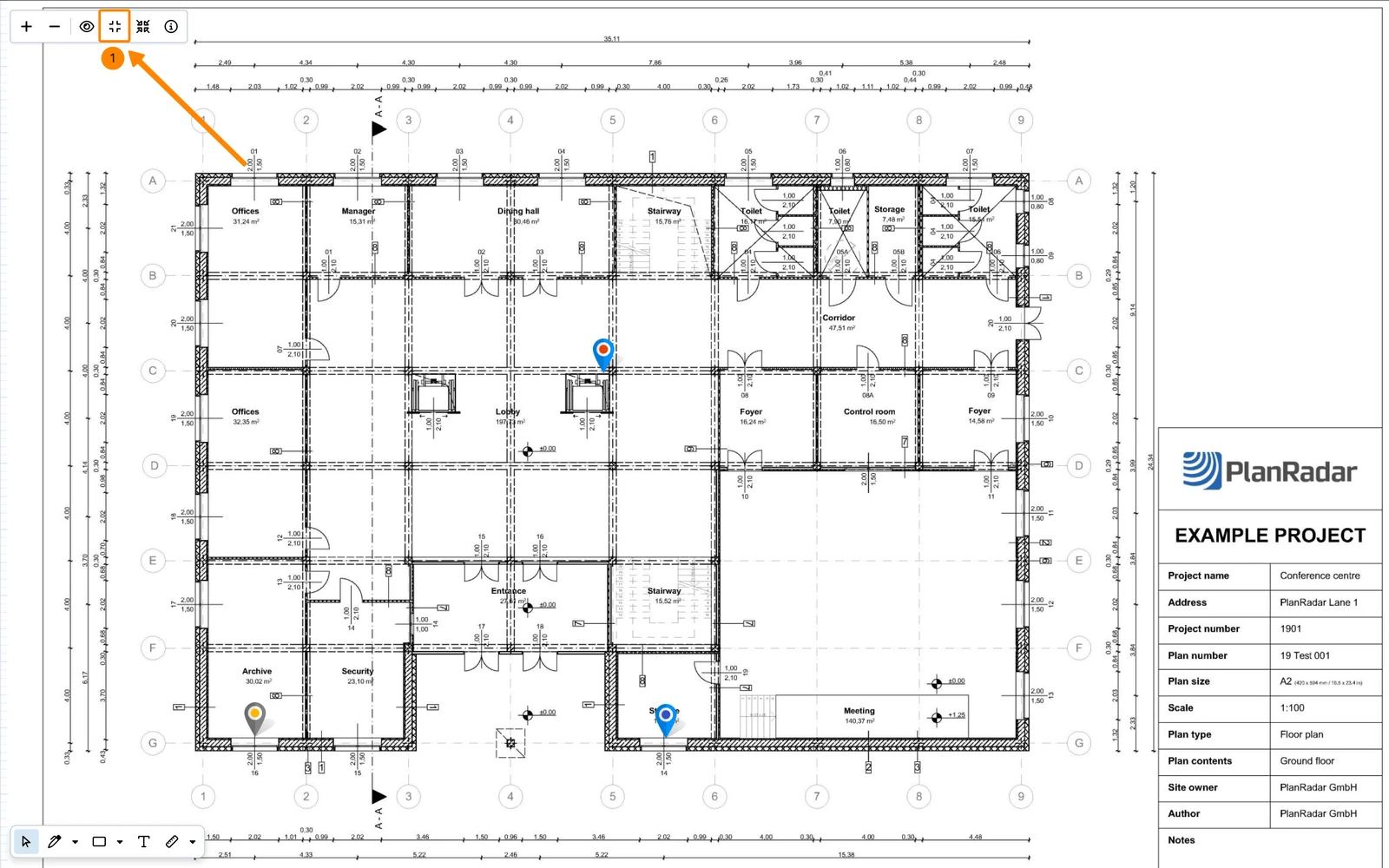
Per uscire dallo schermo intero:
Clicchi su per attivare la modalità a schermo intero pulsante
OPPURE prema Esc sulla sua tastiera
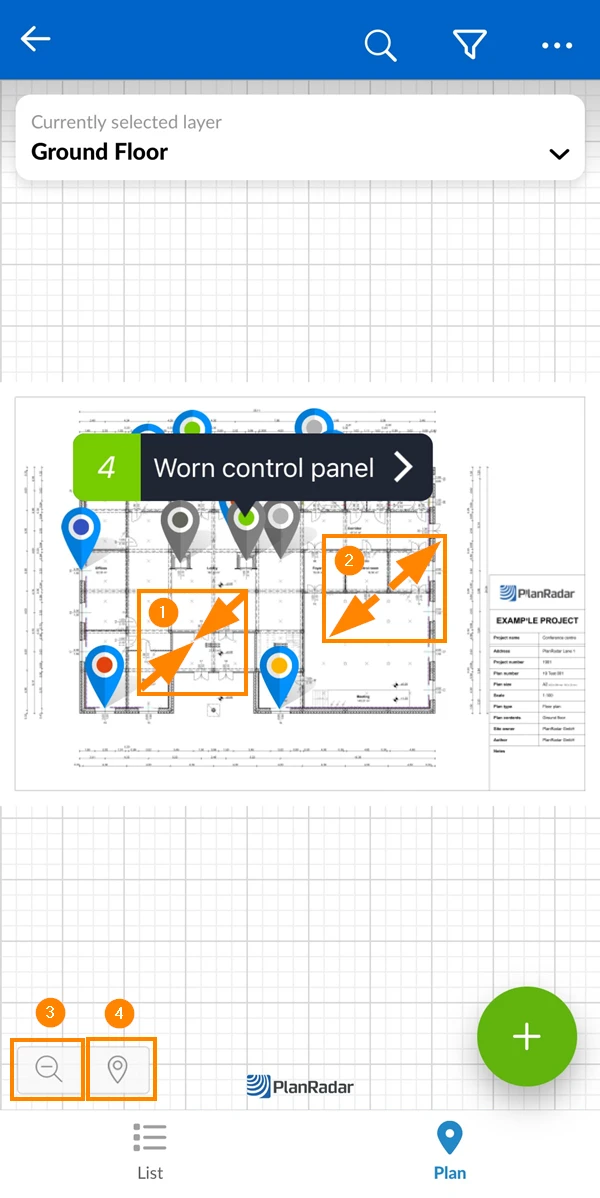
Pizzichi due dita per ingrandire****
Allarghi due dita per zoom out
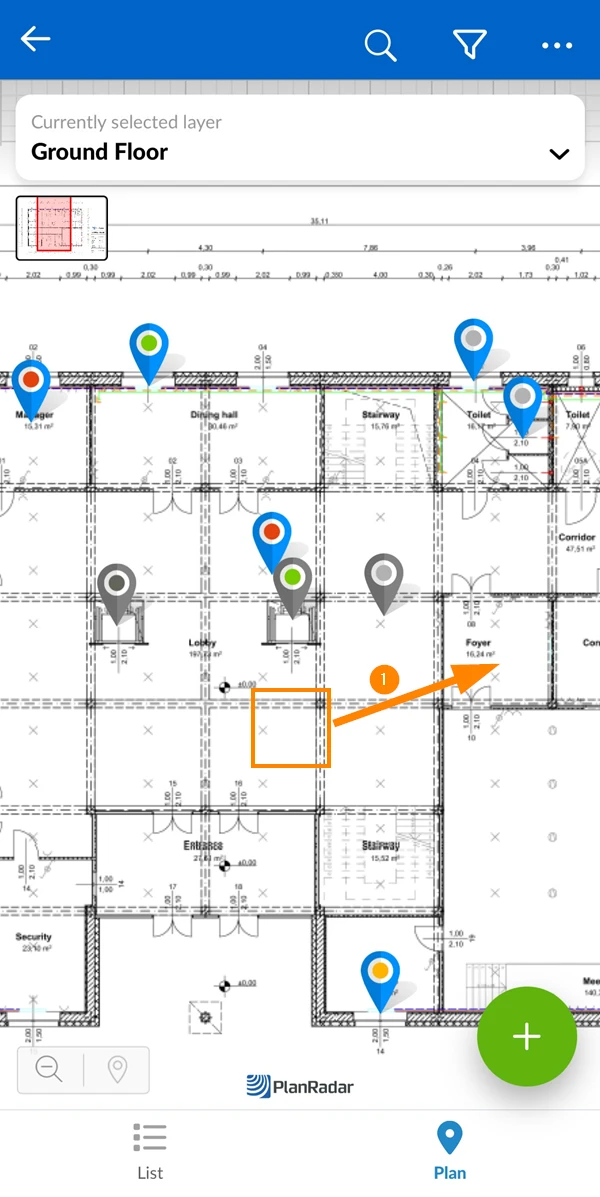
Tocchi la lente d'ingrandimento ****per ingrandire fino a visualizzare l'intero piano
Su iOS: Tocca il pulsante pin per ingrandire il pin del biglietto selezionato
Versioni del piano
È possibile caricare nuove versioni di un piano. La versione più recente viene sempre visualizzata come versione attuale.
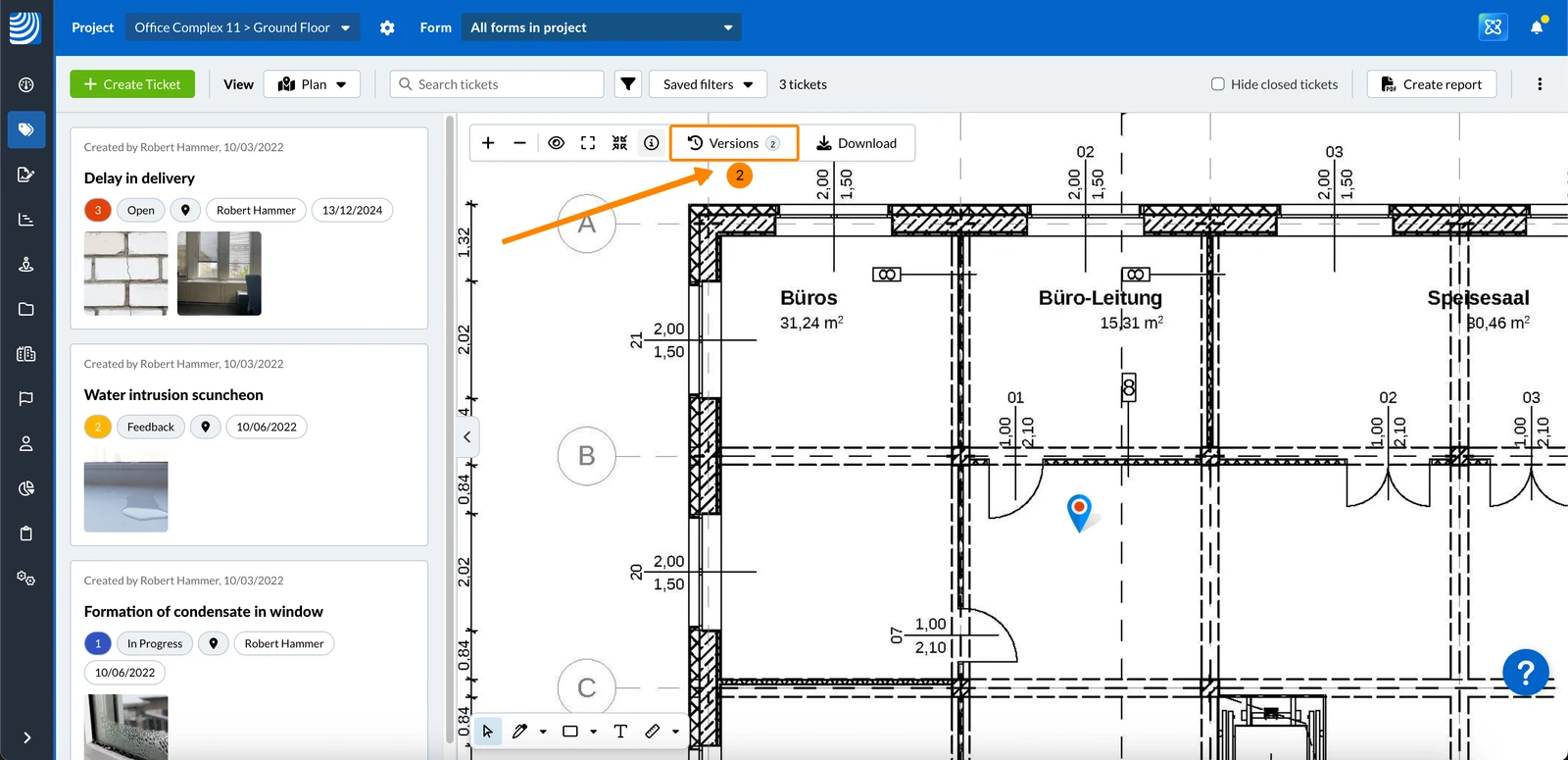
Se un livello ha solo una versione del piano, il pulsante Versione del piano è disattivato.
Per visualizzare tutte le versioni di un piano:
Clicchi sul pulsante Mostra dettagli e opzioni
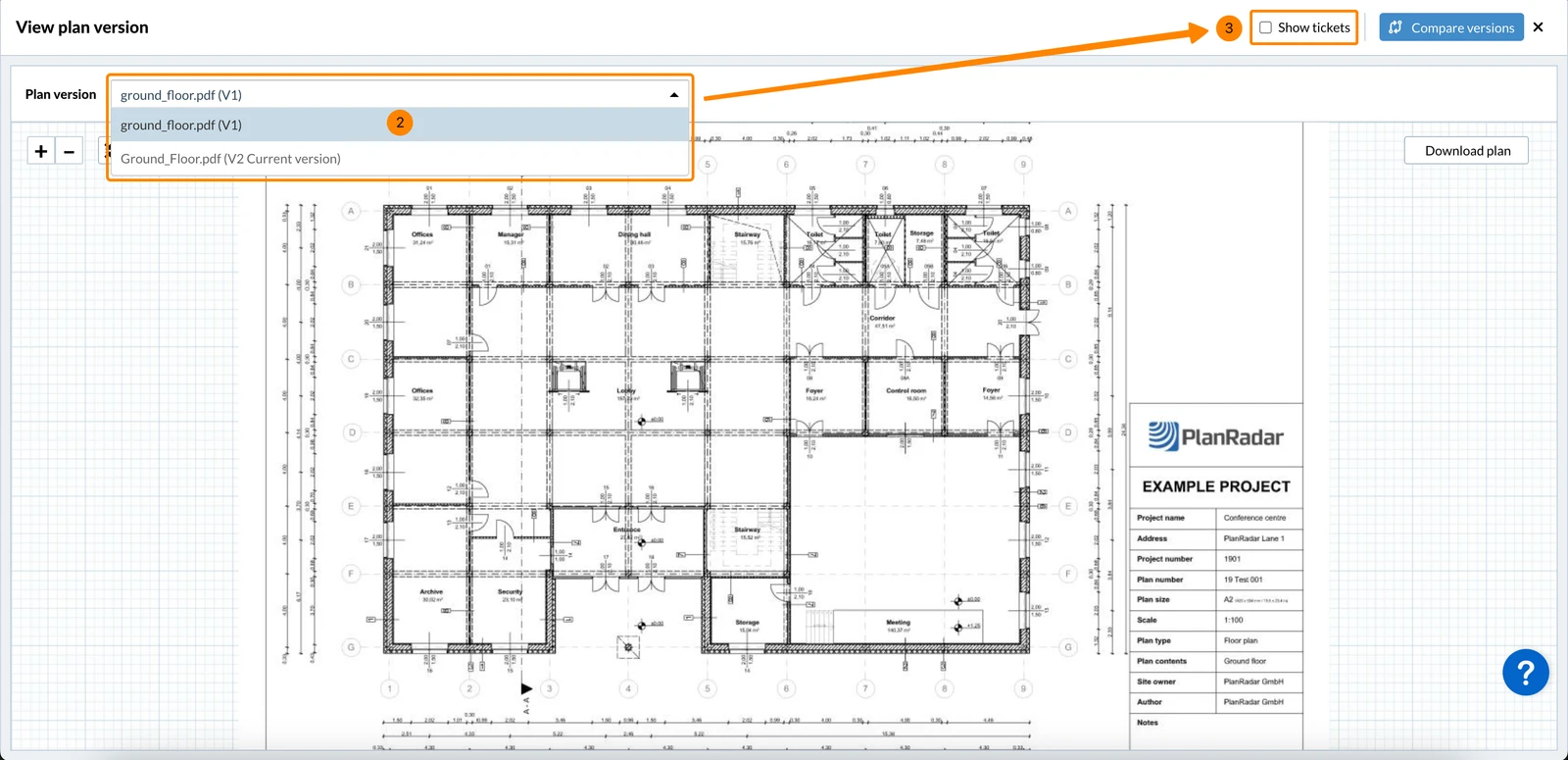
Clicchi su Visualizza le versioni
Selezioni una versione del piano ****nel menu a tendina.
Opzionale: Selezioni la casella di controllo Show Ticket per mostrare i pin Ticket sul piano.
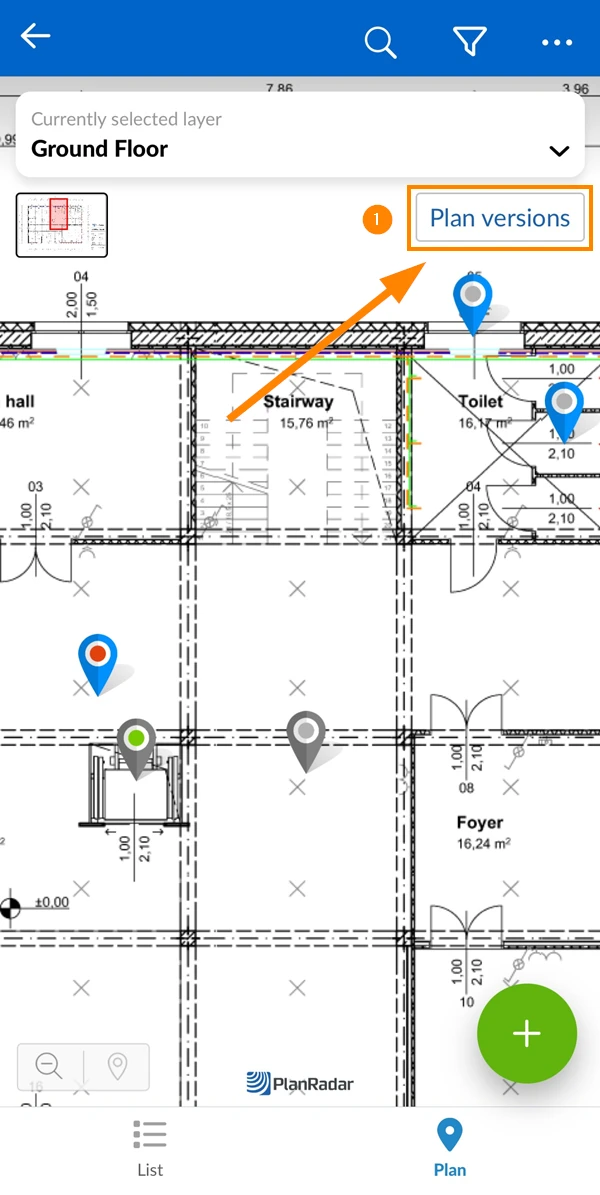
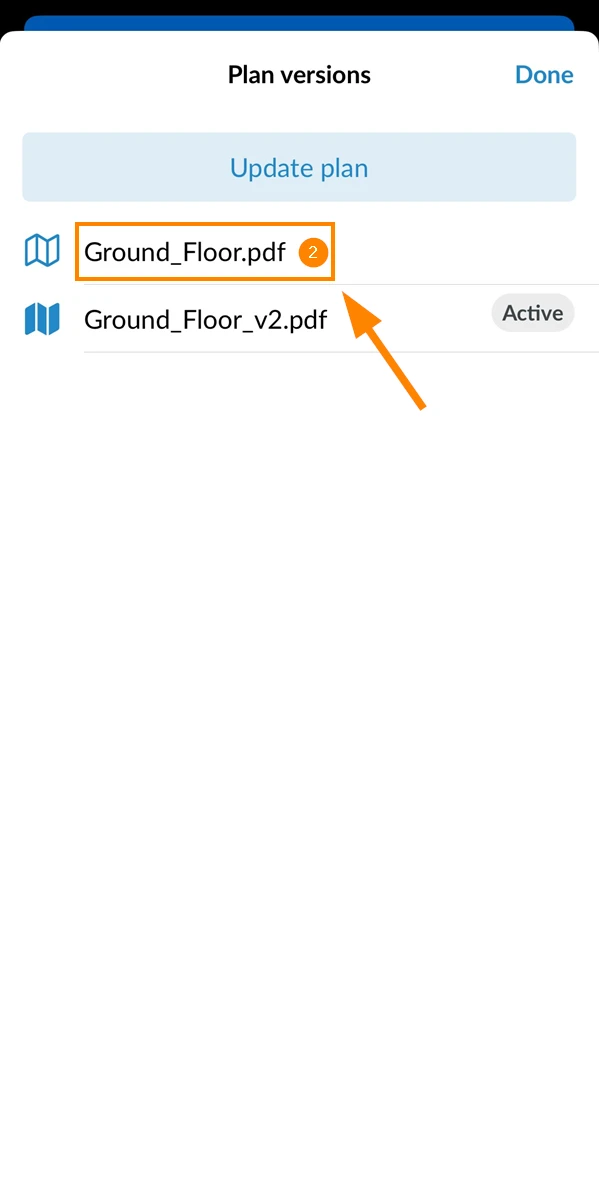
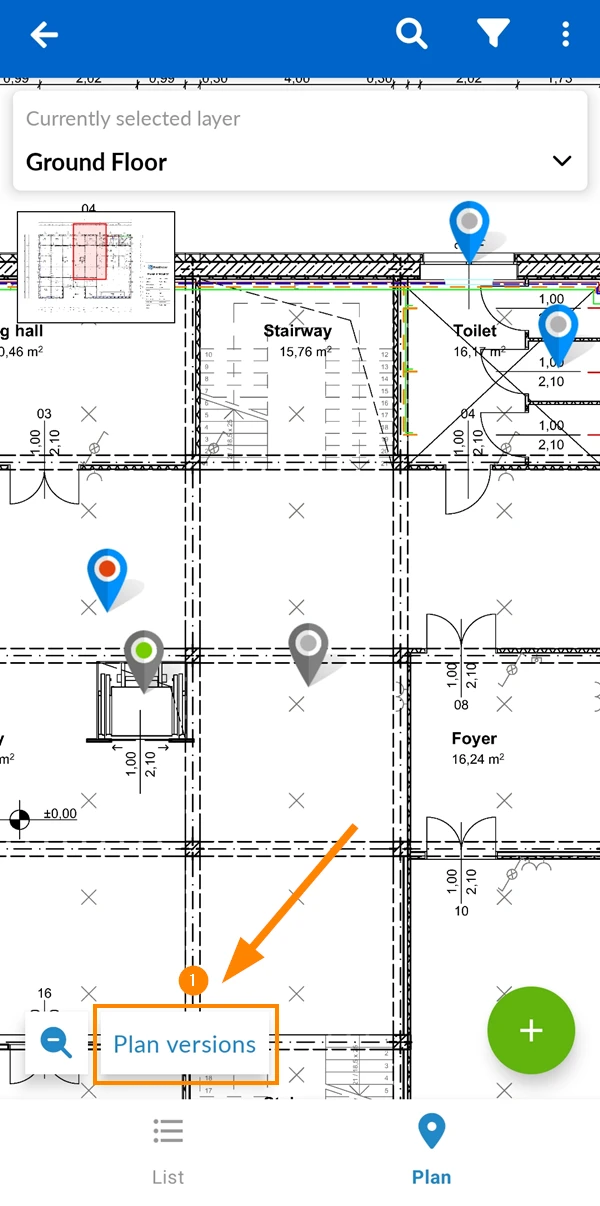
Toccare Versioni del piano
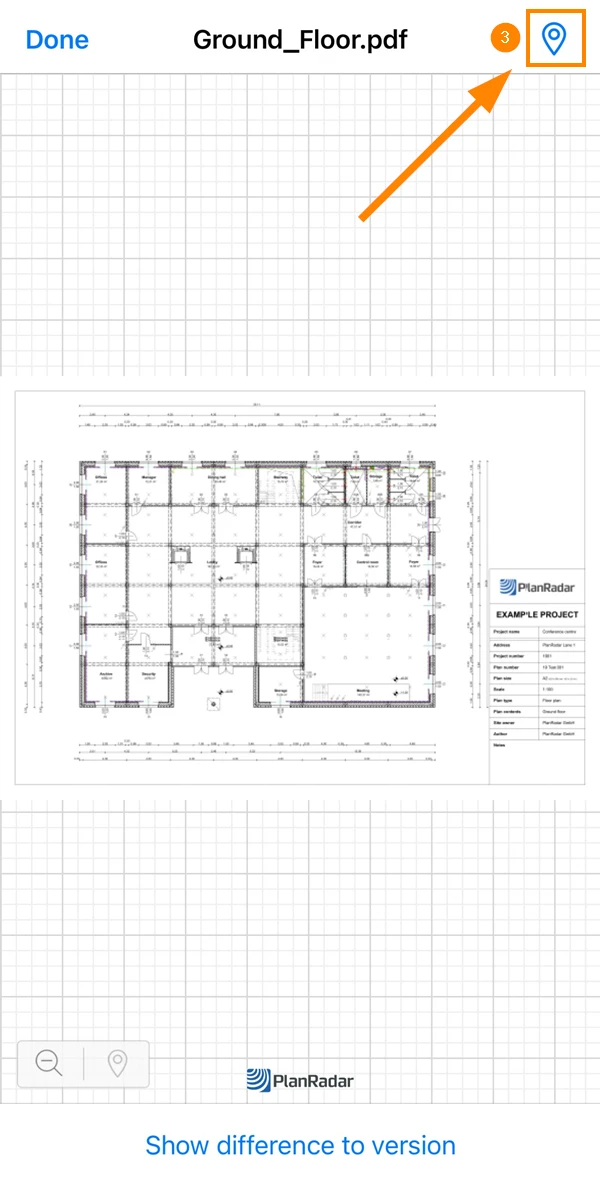
Tocca la versione del piano, ad esempio Ground_Floor.pdf
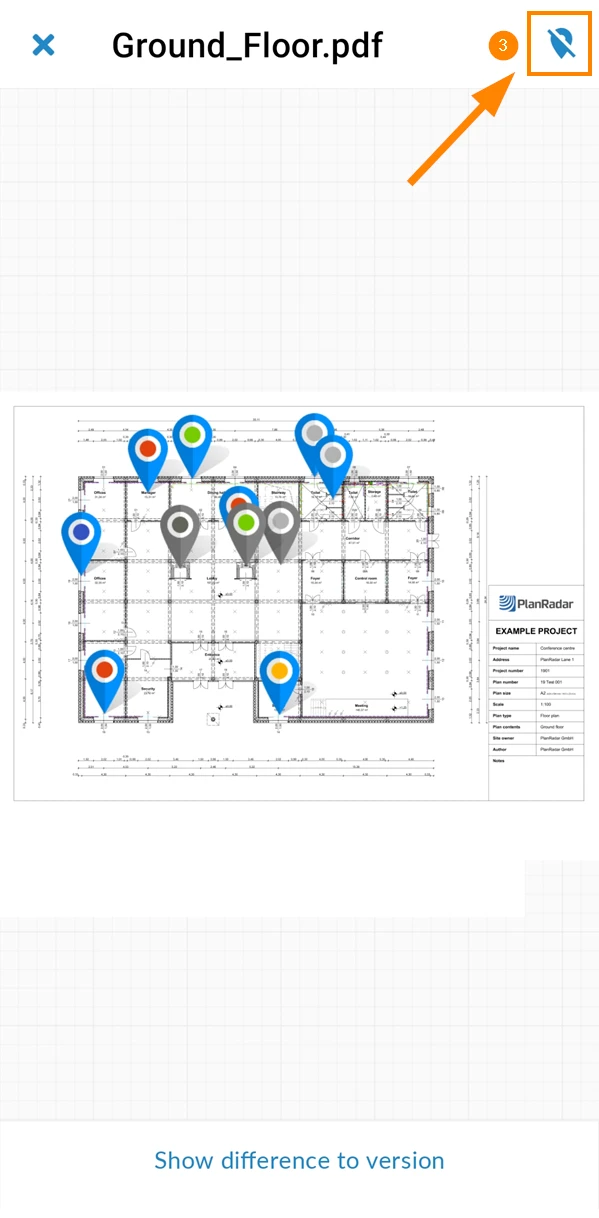
Opzionale: Toccare il pulsante pin per mostrare/nascondere i pin dei biglietti
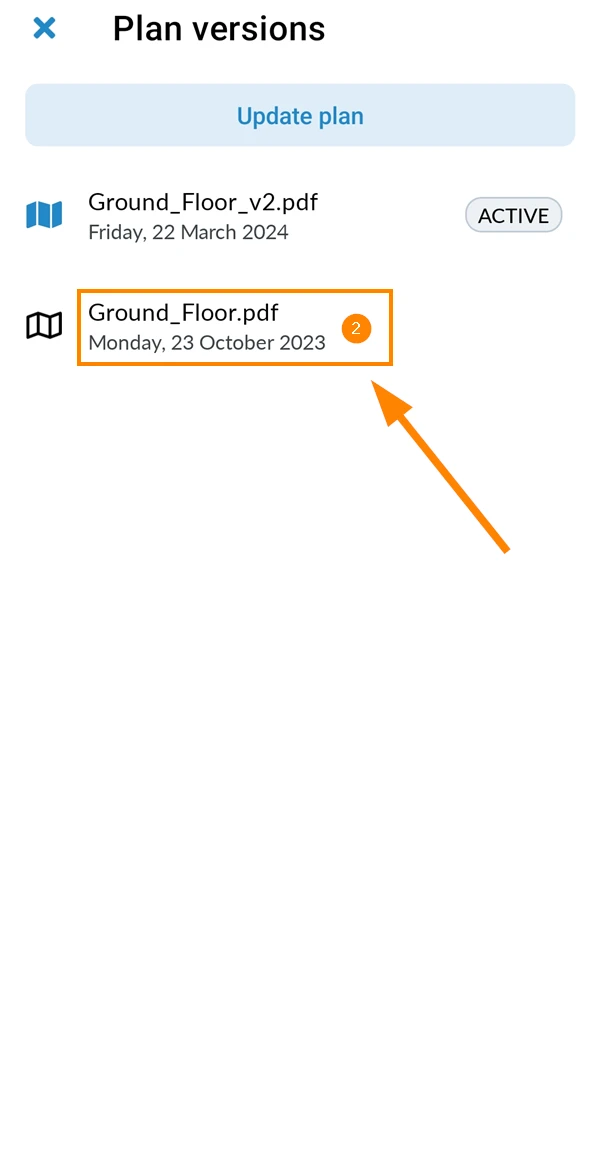
Toccare Versioni del piano
Tocca la versione della planimetria, ad esempio Ground_Floor.pdf
Opzionale: Toccare il pulsante pin per nascondere/mostrare i pin Ticket
Confronta le versioni del piano
Confronta le versioni dei piani per evidenziare le differenze tra le versioni.
Scarica il piano
Scarichi un piano in formato PDF con o senza spille.


 English (UK)
 Deutsch
 Español
 Français
 Hrvatski
 Polski
 Português (BR)