

 English (UK)
 Deutsch
 Español
 Français
 Hrvatski
 Italiano
 Português (BR)
Ten artykuł został automatycznie przetłumaczony z języka angielskiego.
Dołączanie biletów do raportów projektu
Przegląd
Podczas wypełniania raportów projektu możliwe jest dołączanie i tworzenie zgłoszeń. Może to być przydatne, jeśli chcą Państwo połączyć elementy pracy, które zostały wykonane lub jeśli muszą Państwo utworzyć nowe elementy pracy podczas wypełniania listy kontrolnej w formie raportu projektu PlanRadar.
Dostęp i uprawnienia
Dołączanie biletów do raportów projektu
Aby dołączyć bilety do raportu projektu:
- Proszę utworzyć lub edytować raport projektu zgodnie z opisem na stronie Tworzenie i edycja raportów projektu
- Proszę kliknąć Pokaż załączniki
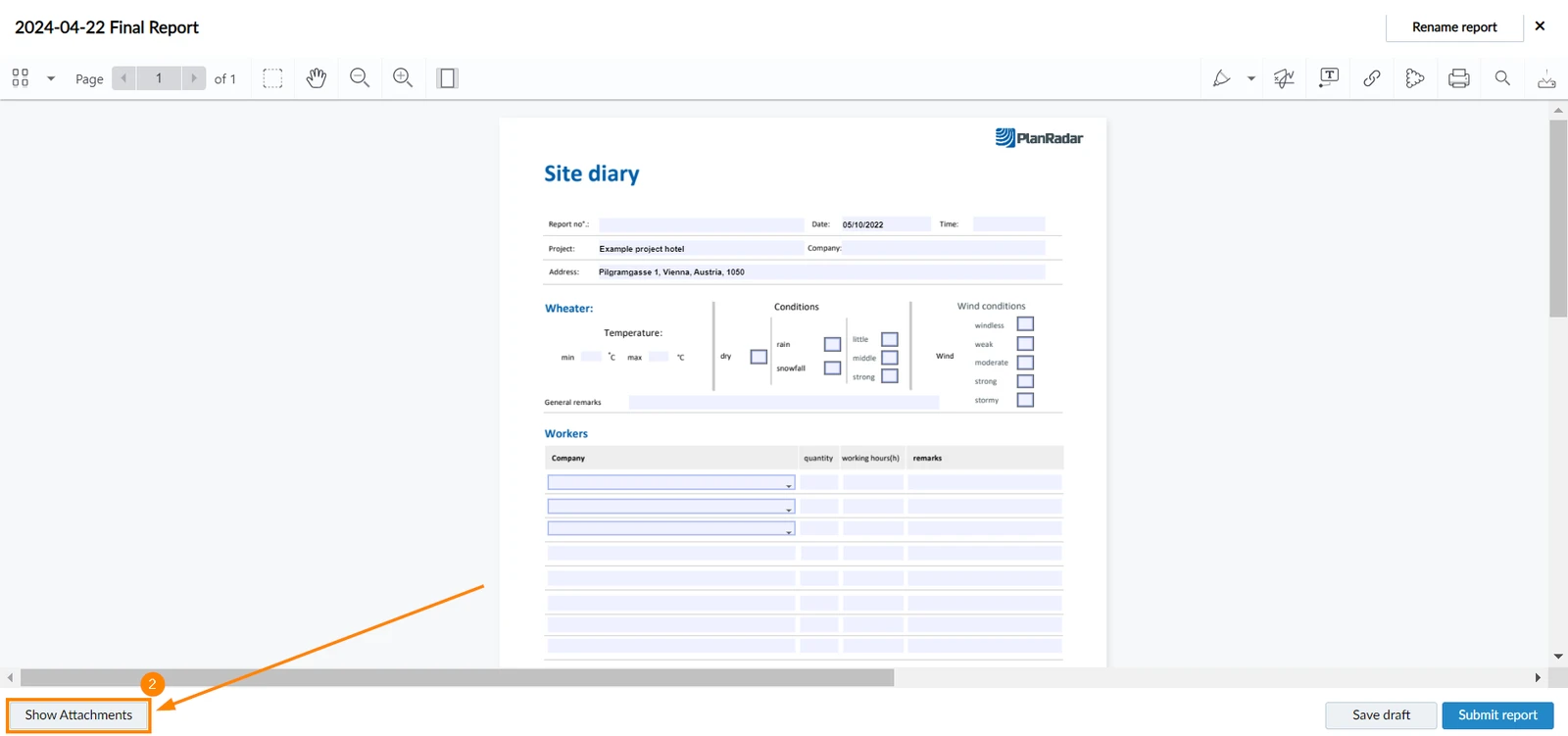
- Proszę kliknąć Dodaj załączniki
- Proszę kliknąć Utwórz zgłoszenie, aby utworzyć zgłoszenie i dołączyć je do raportu lub Dodaj istniejące zgłoszenia, aby dołączyć istniejące zgłoszenia do raportu
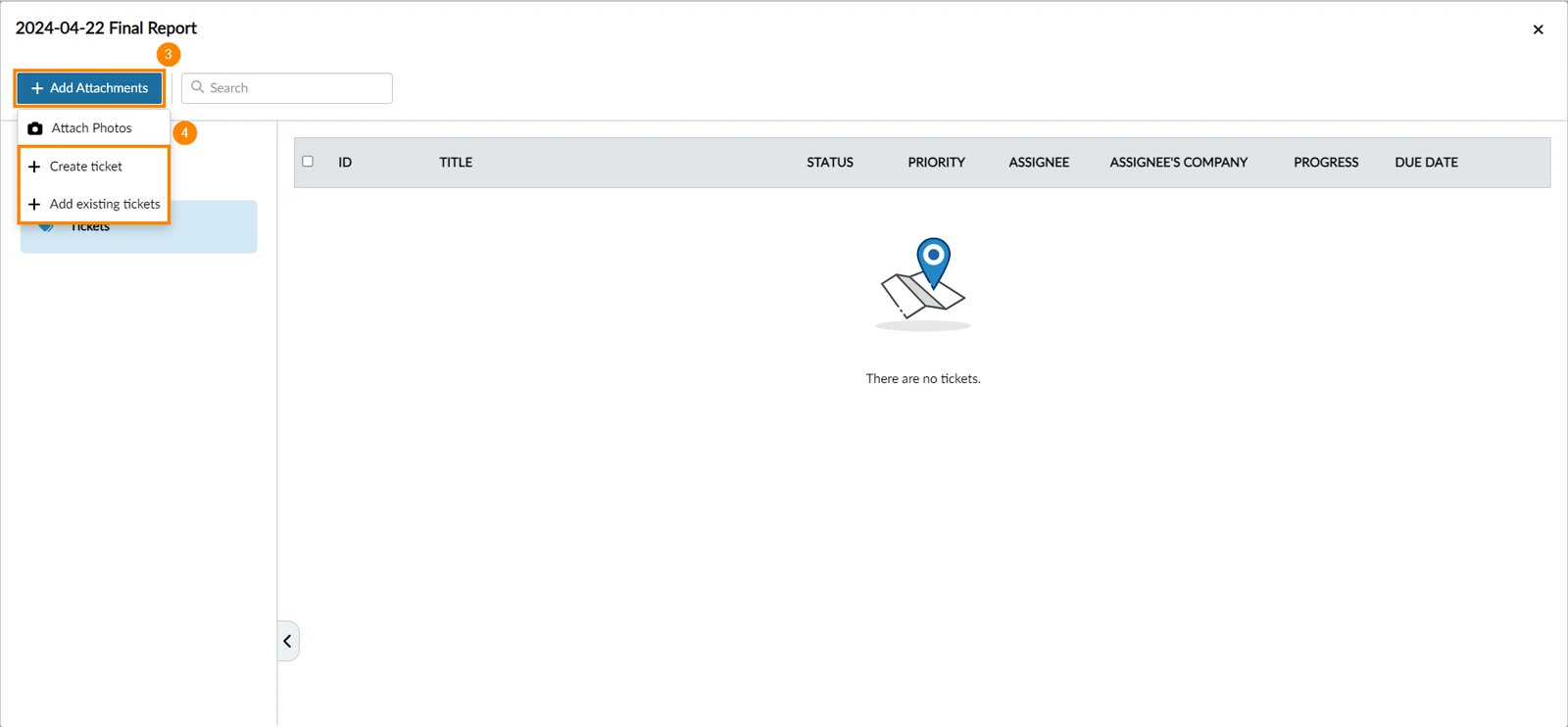
- Jeśli wybiorą Państwo opcję dodania istniejących zgłoszeń, otworzy się okno ze zgłoszeniami istniejącymi w projekcie.
- Proszę zaznaczyć pola wyboru, aby wybrać bilety, które mają zostać dołączone.
- Proszę kliknąć Zapisz
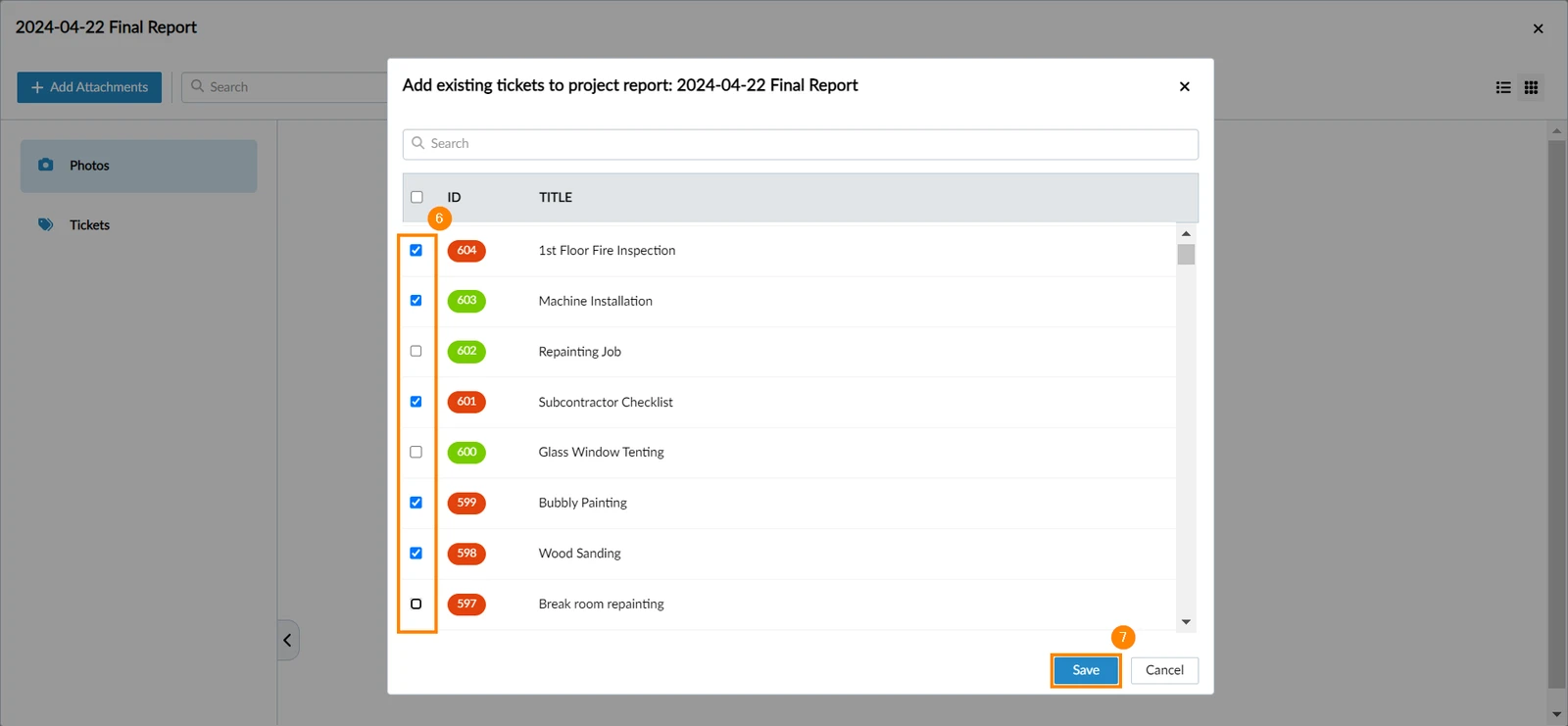
- Bilety zostaną załączone i można je wyświetlić, klikając Pokaż załączniki.
- Proszę utworzyć lub edytować raport projektu zgodnie z opisem na stronie Tworzenie i edycja raportów projektu
- Proszę dotknąć ikony spinacza****
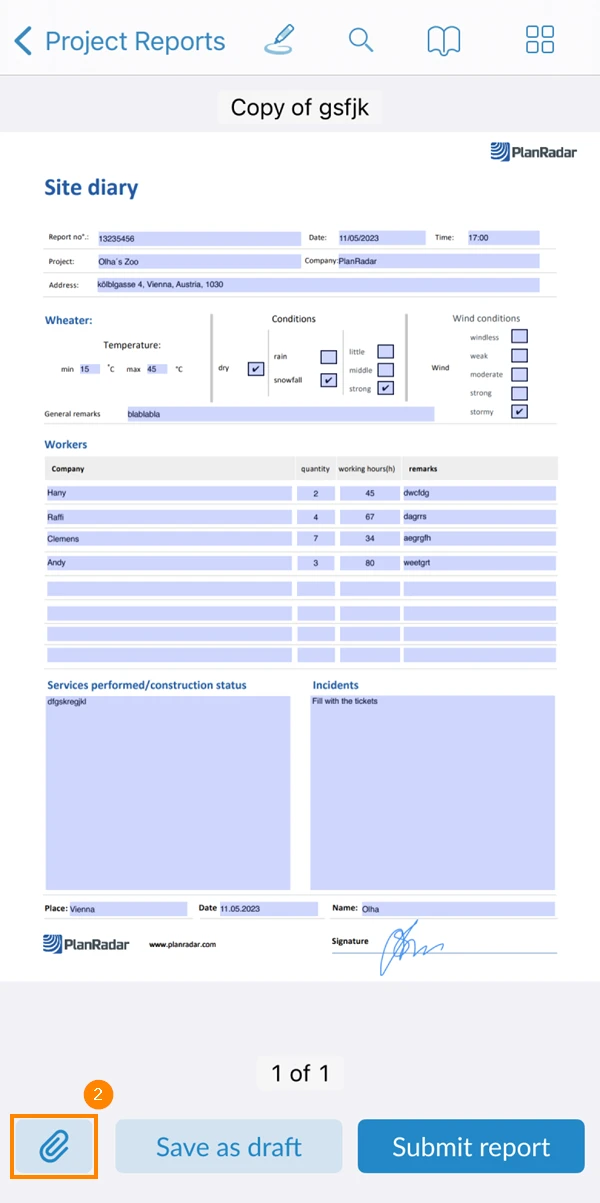
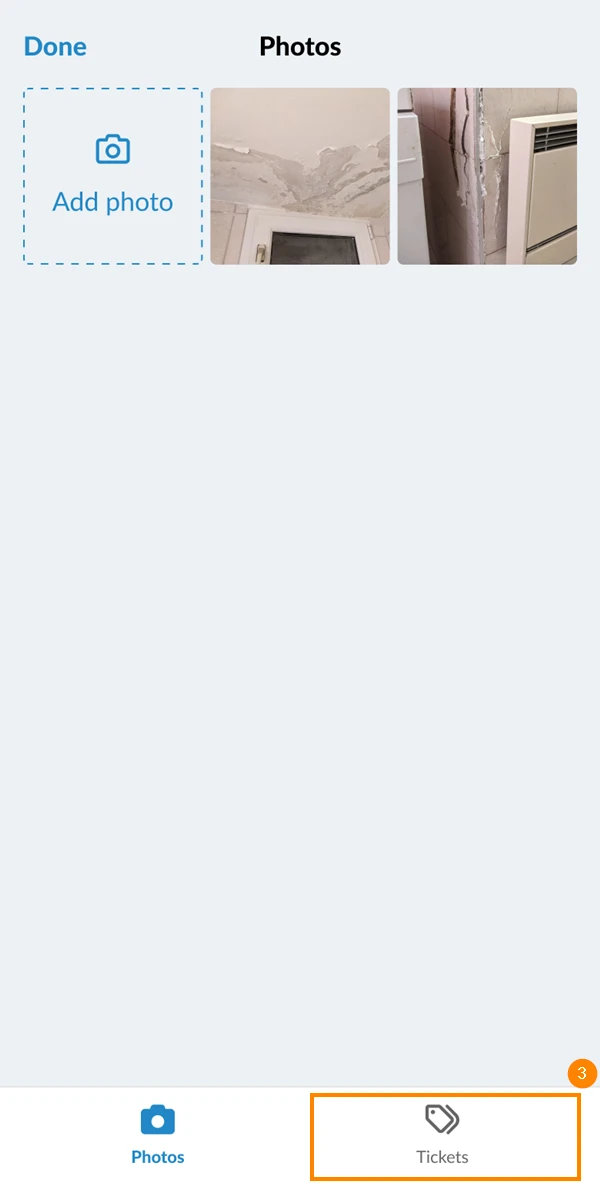
- Proszę wybrać zakładkę bilety
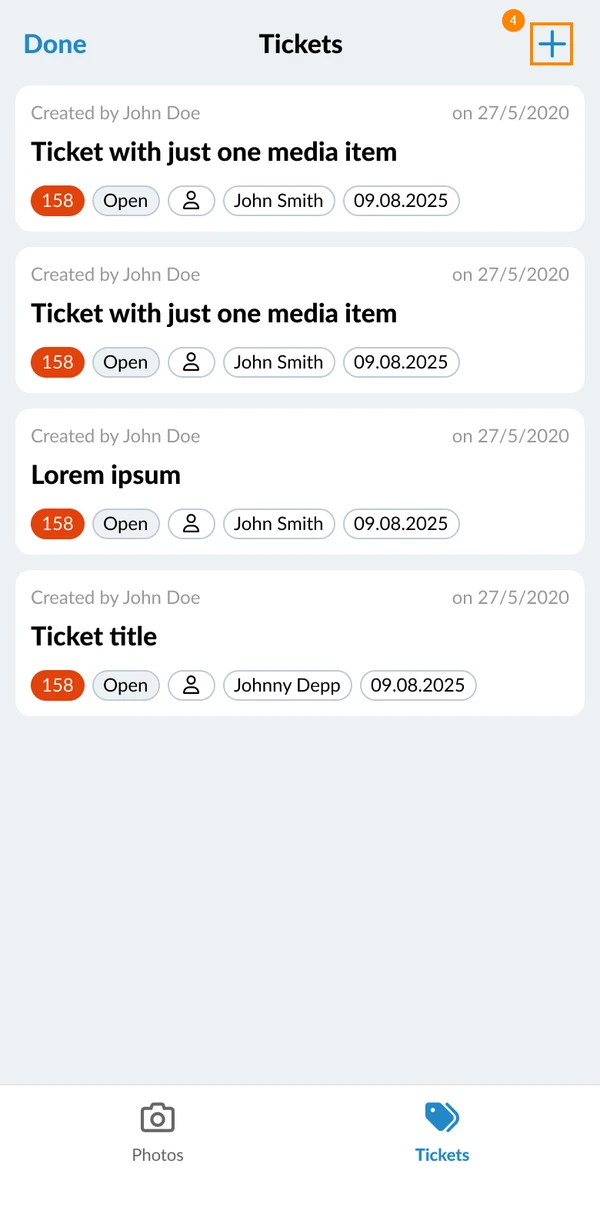
- Proszę dotknąć ikony +
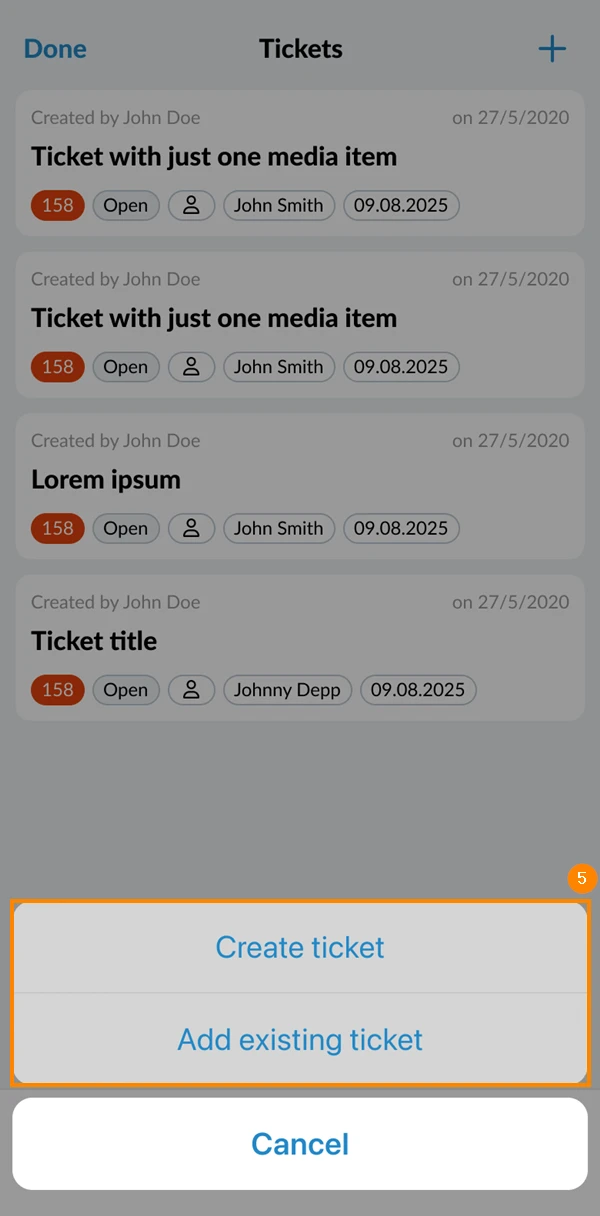
- Proszę dotknąć Utwórz zgłoszenie, aby utworzyć zgłoszenia i dołączyć je do raportu lub Dodaj istniejące zgłoszenie, aby dołączyć jedno lub więcej istniejących zgłoszeń do raportu.
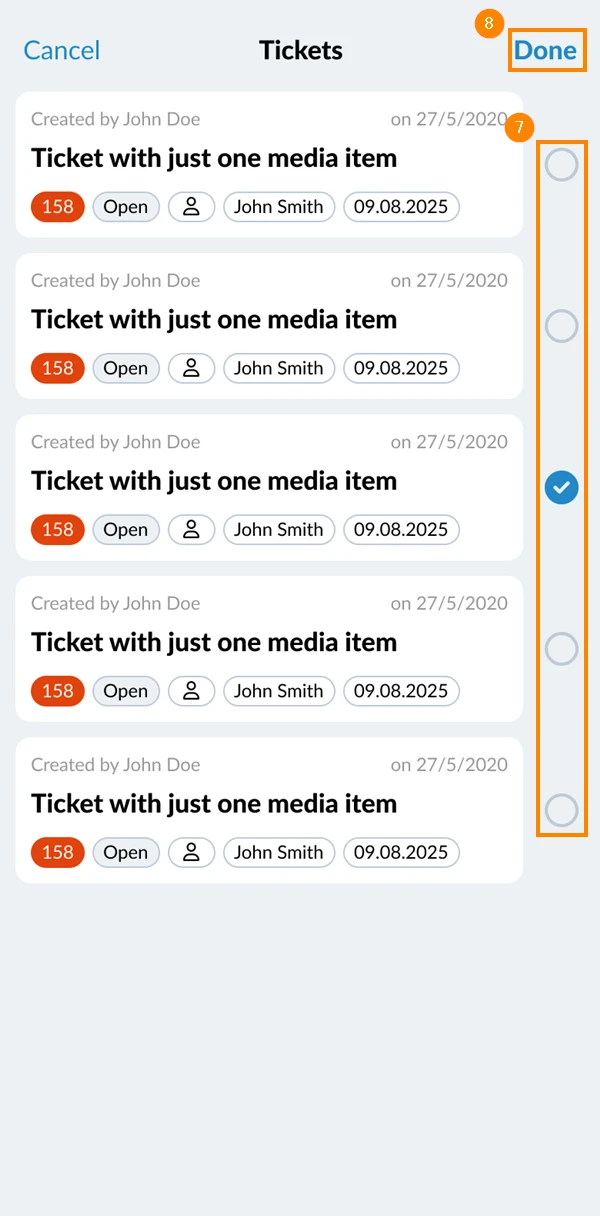
- Jeśli wybiorą Państwo opcję dodania istniejących zgłoszeń, otworzy się okno ze zgłoszeniami istniejącymi w projekcie.
- Proszę zaznaczyć pola wyboru, aby wybrać bilety, które mają zostać dołączone.
- Proszę kliknąć Gotowe
Przesyłanie raportów z projektów wraz z biletami w aplikacji internetowej
Podczas przesyłania raportu projektu zostanie wygenerowany plik PDF dla raportu.
W przypadku załączenia zgłoszeń i przesłania raportu w aplikacji internetowej, do pliku PDF można dołączyć załącznik z raportem zgłoszenia.
Proszę wykonać następujące kroki:
- Otworzyć wersję roboczą raportu projektu lub kontynuować podczas tworzenia lub edytowania raportu projektu z załączonymi biletami.
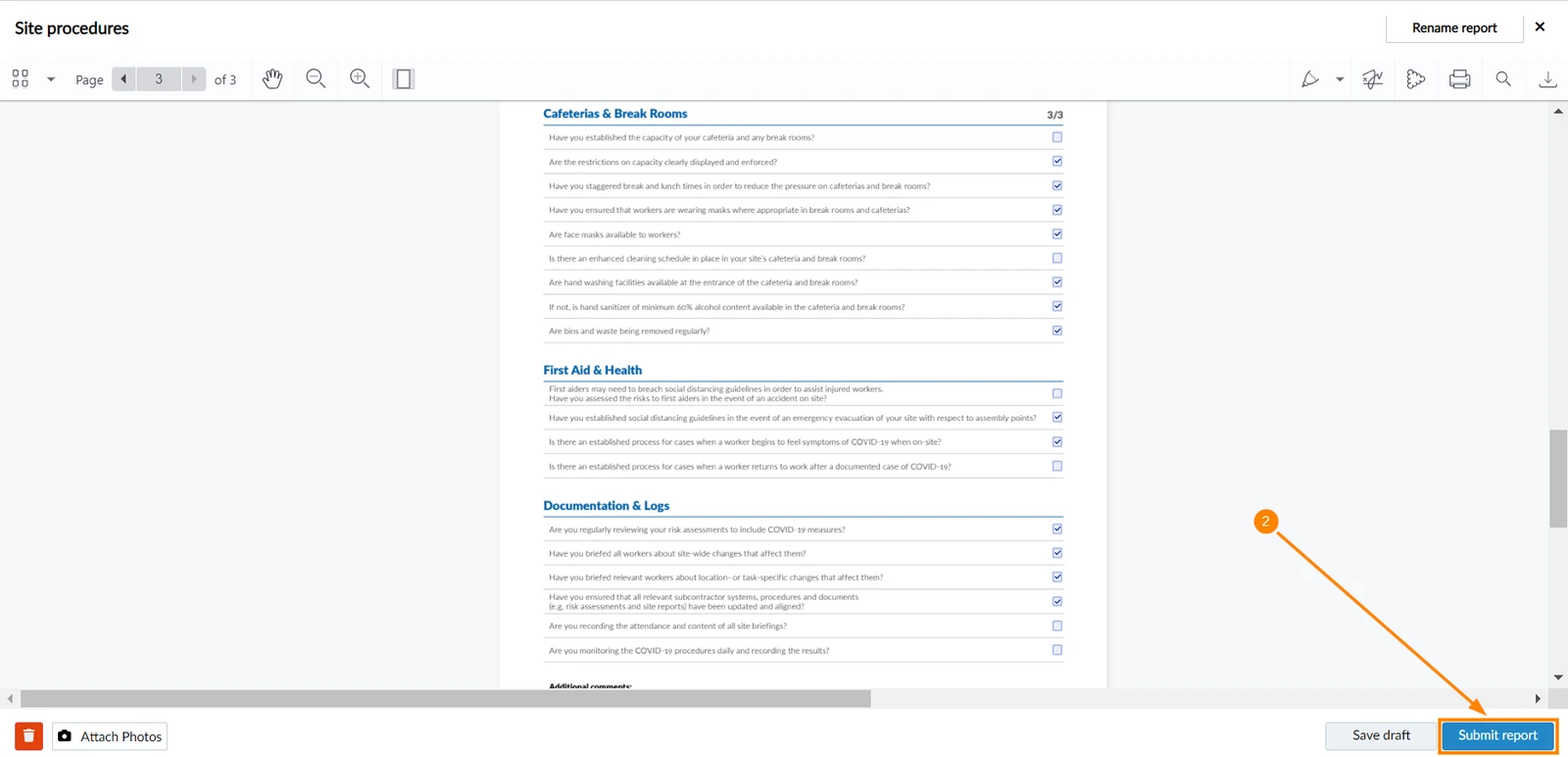
- Proszę kliknąć Prześlij raport
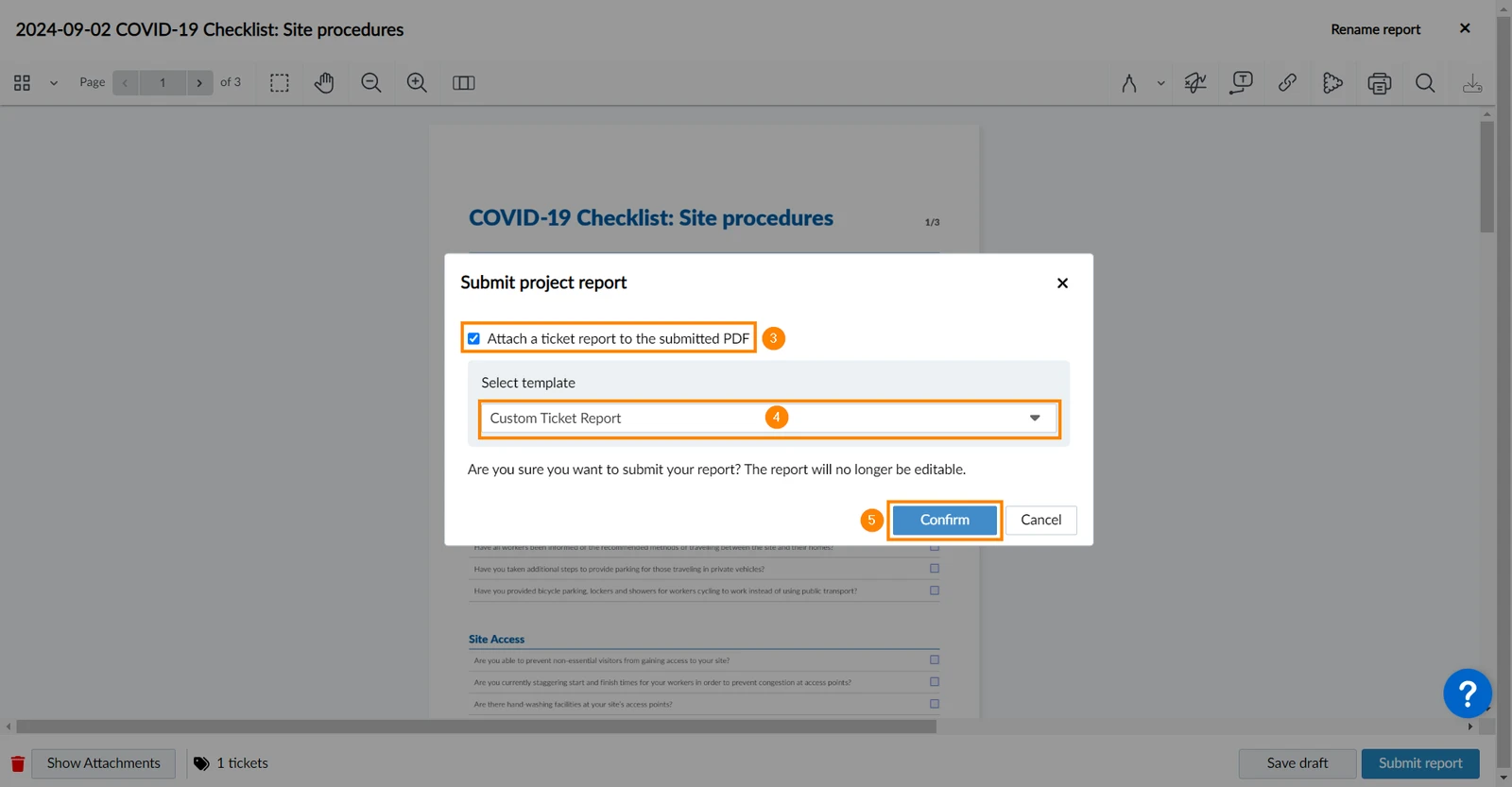
- Opcjonalnie: Proszę zaznaczyć pole wyboru Attach a ticket report to the submitted PDF
- Opcjonalnie: Jeśli pole wyboru jest zaznaczone, można wybrać szablon z listy rozwijanej.
- Proszę kliknąć Potwierdź
Proszę zobaczyć załączone bilety
Aby wyświetlić bilety dołączone do raportów projektu:
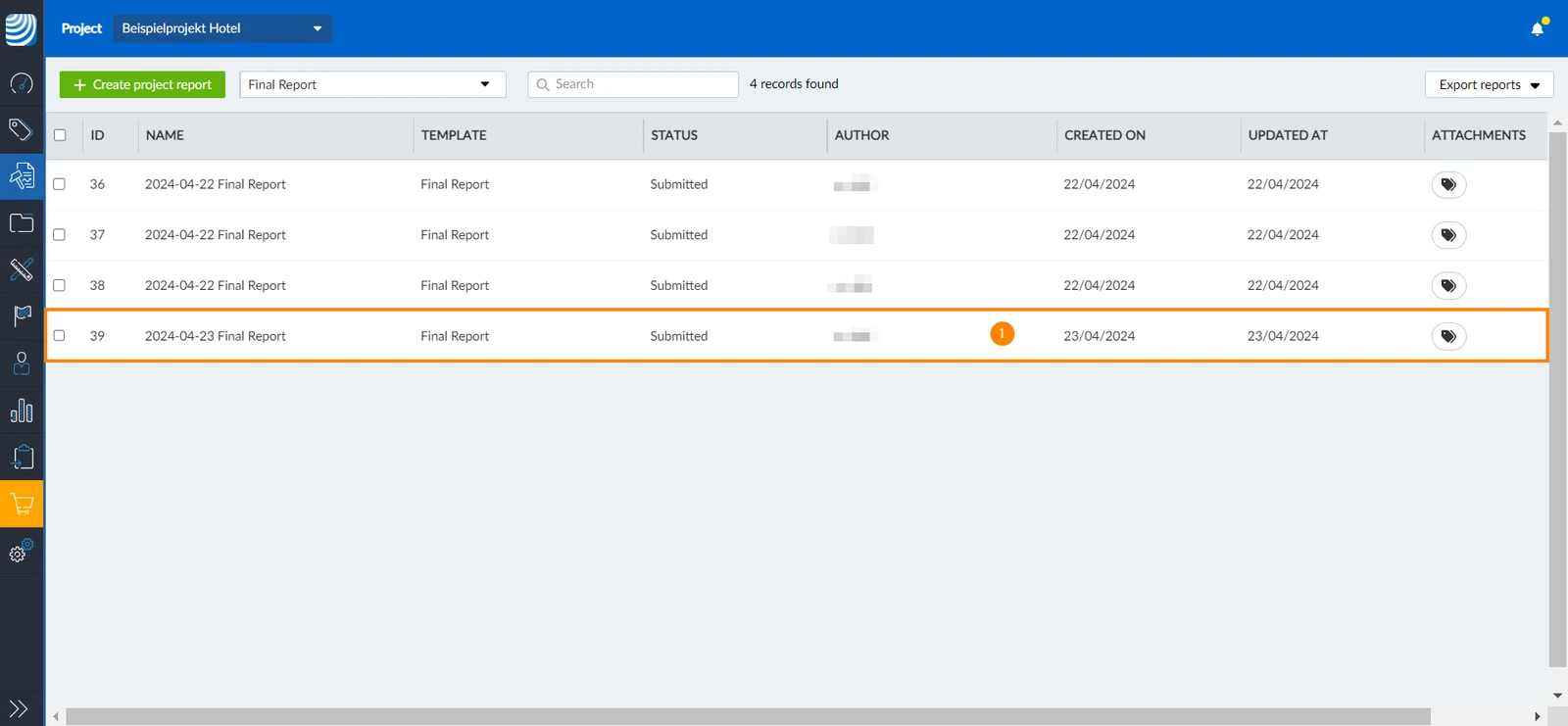
- Proszę kliknąć raport projektu, którego załączone bilety chcą Państwo wyświetlić.
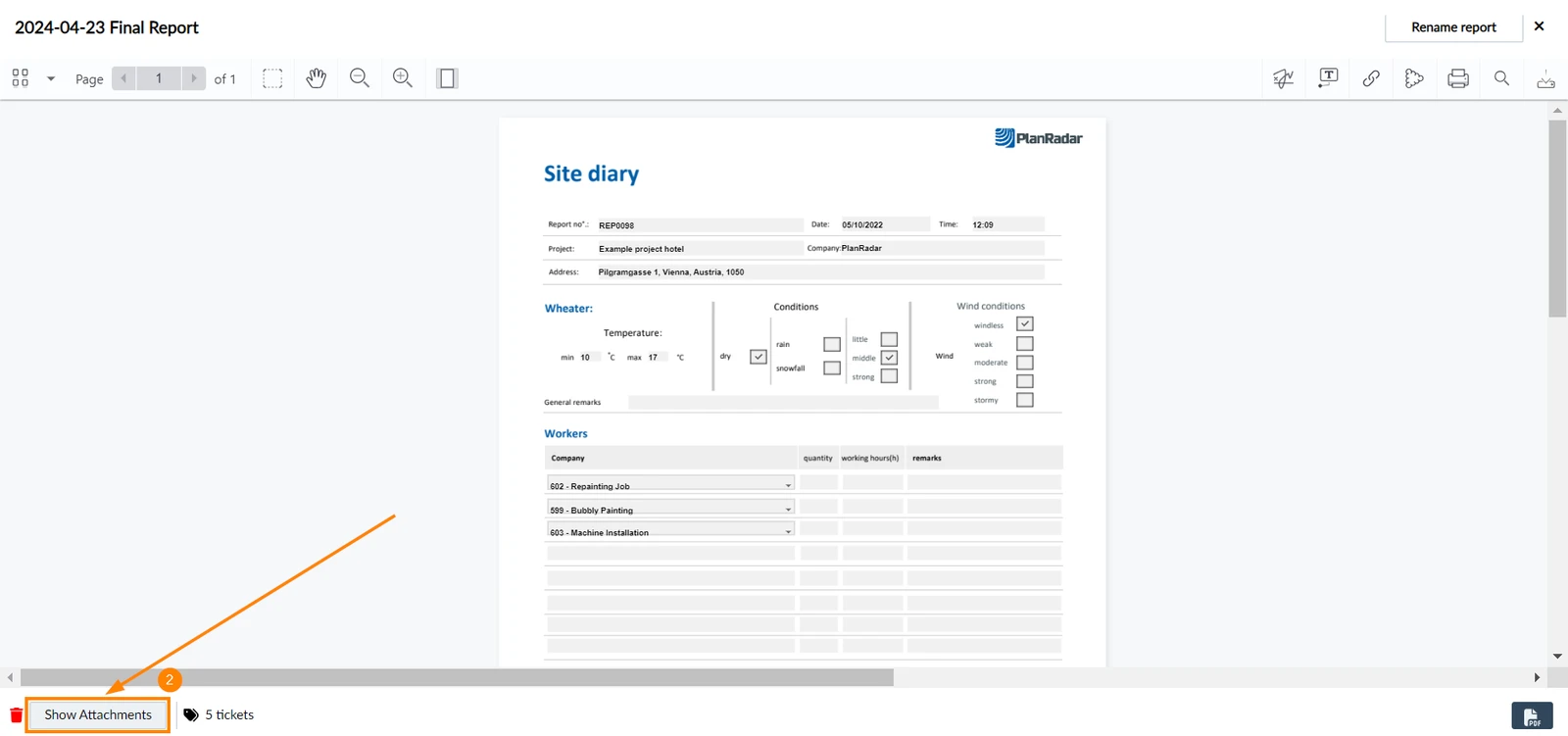
- Proszę kliknąć Pokaż załączniki
- Proszę kliknąć Bilety
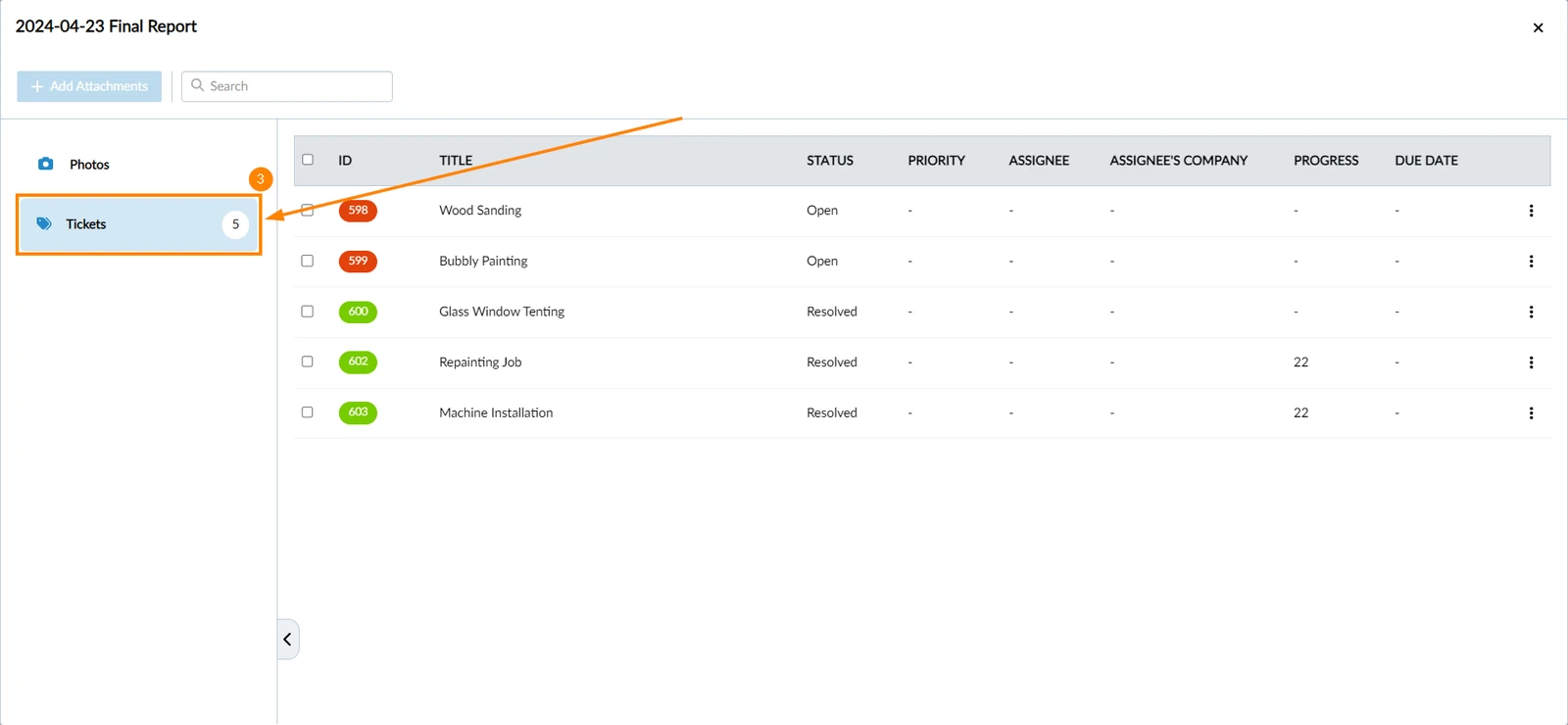
- Proszę wybrać raport projektu, którego załączone bilety mają zostać wyświetlone.
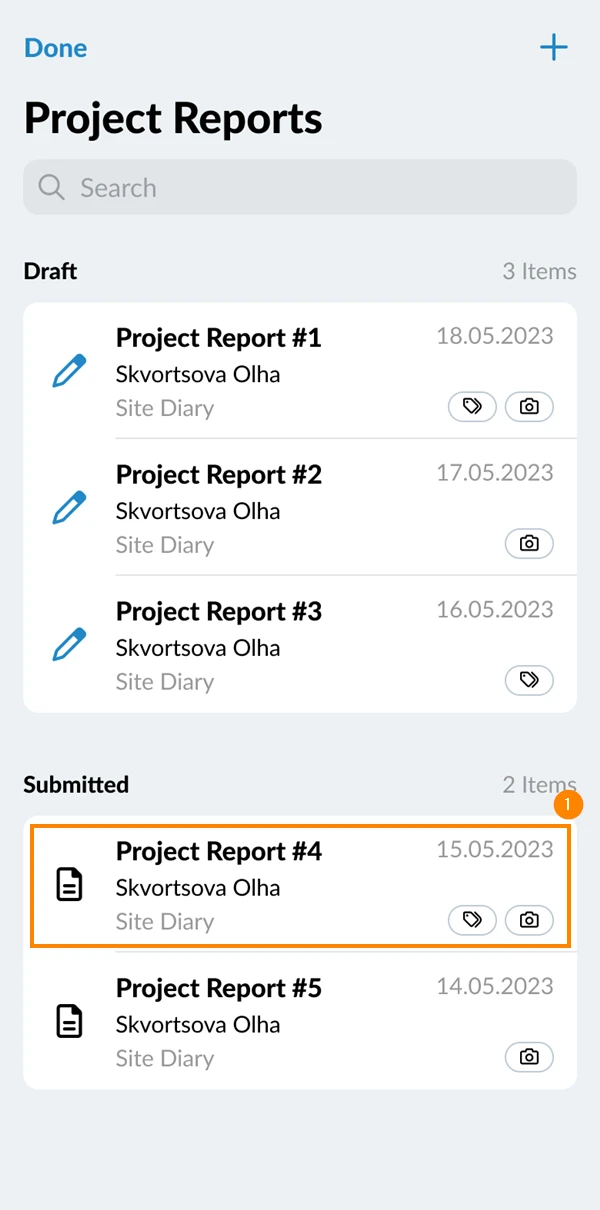
- Proszę dotknąć ikony spinacza****
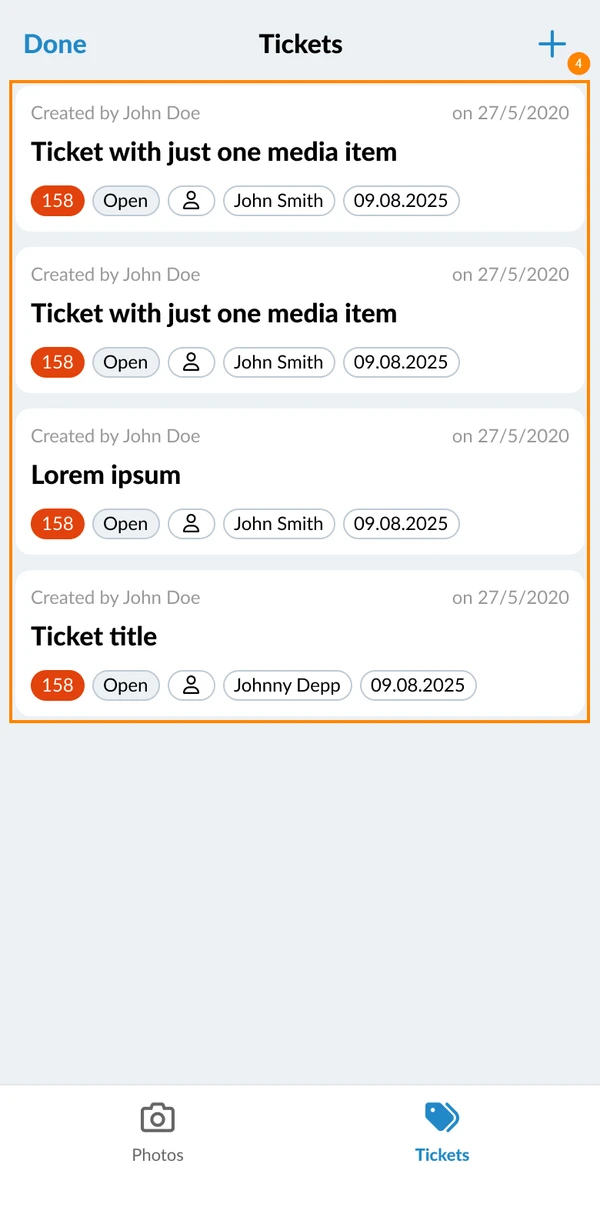
- Proszę wybrać zakładkę bilety
- Połączone bilety zostaną wyświetlone na liście
Zaktualizowano 16 czerwca 2026