Ten artykuł został automatycznie przetłumaczony z języka angielskiego.
Tworzenie i edycja raportów projektu
Przegląd
Aby utworzyć raport projektu, należy najpierw wybrać szablon raportu projektu.
Dostęp i uprawnienia
Podwykonawcy również mogą tworzyć raporty projektów, ale nie mogą przeglądać raportów projektów utworzonych przez innych. Więcej informacji można znaleźć na stronie Typy użytkowników.
Tworzenie raportu projektu
Aby utworzyć raport projektu:
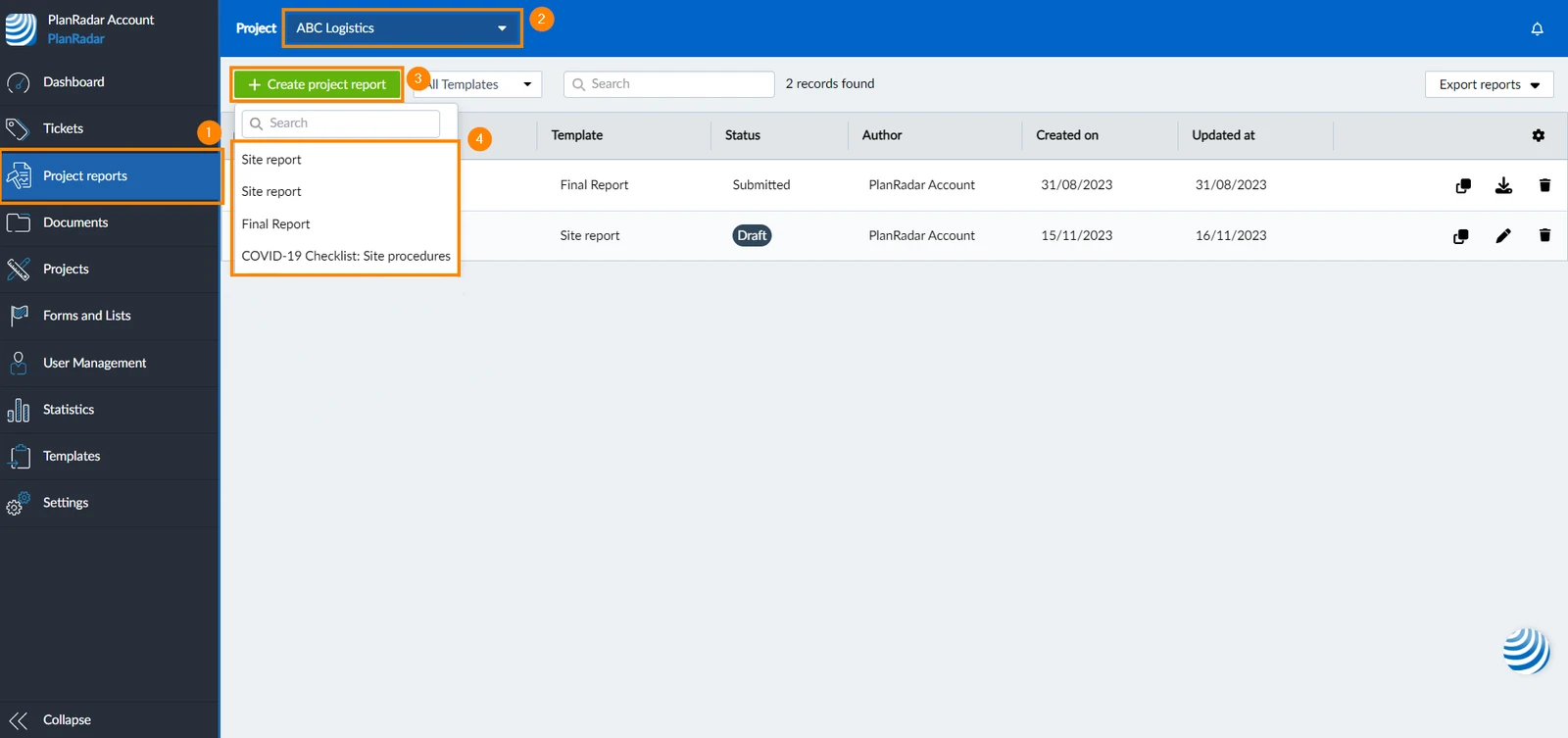
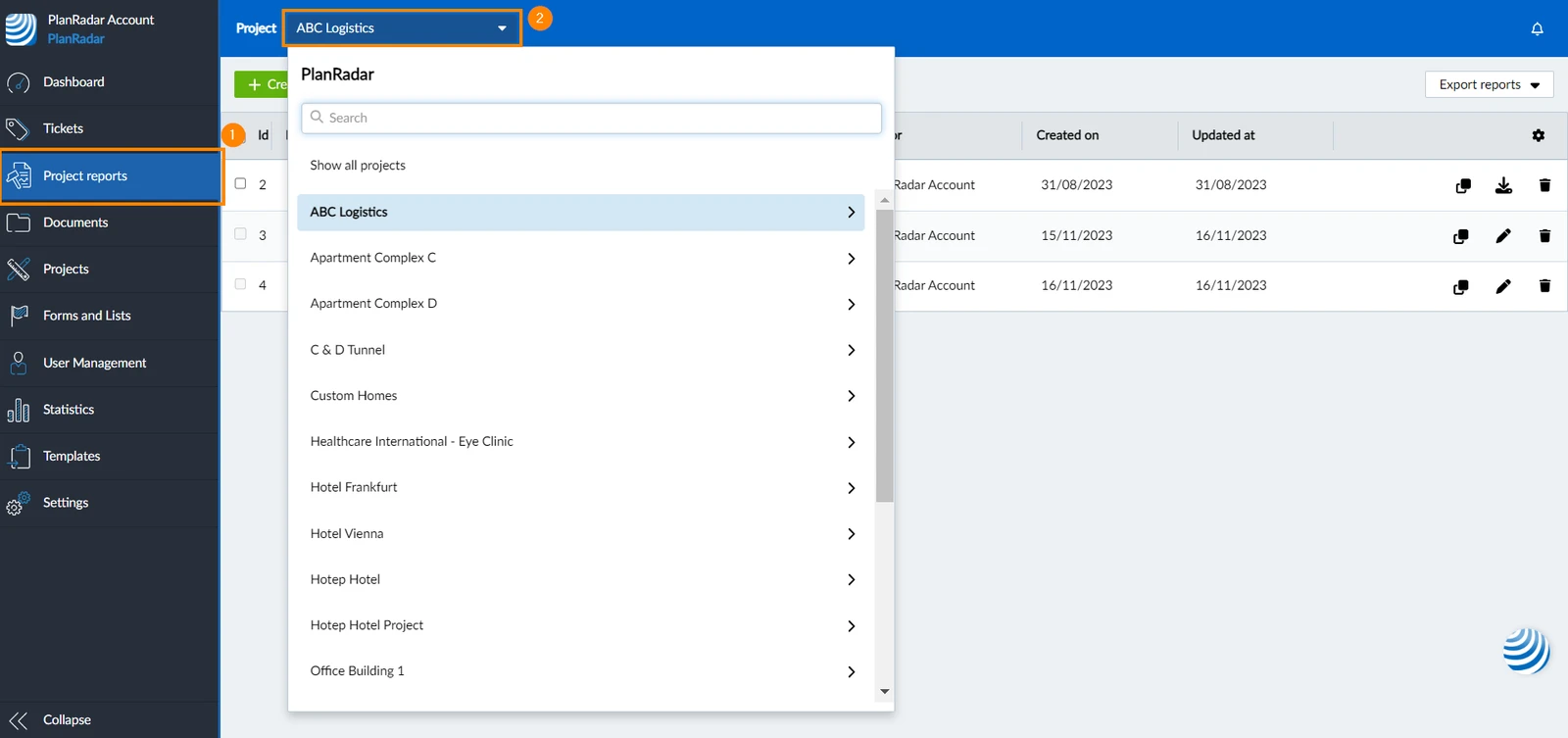
Proszę kliknąć Raporty projektu
Z menu rozwijanego project proszę wybrać projekt, dla którego ma zostać utworzony raport
Proszę kliknąć + Utwórz raport projektu
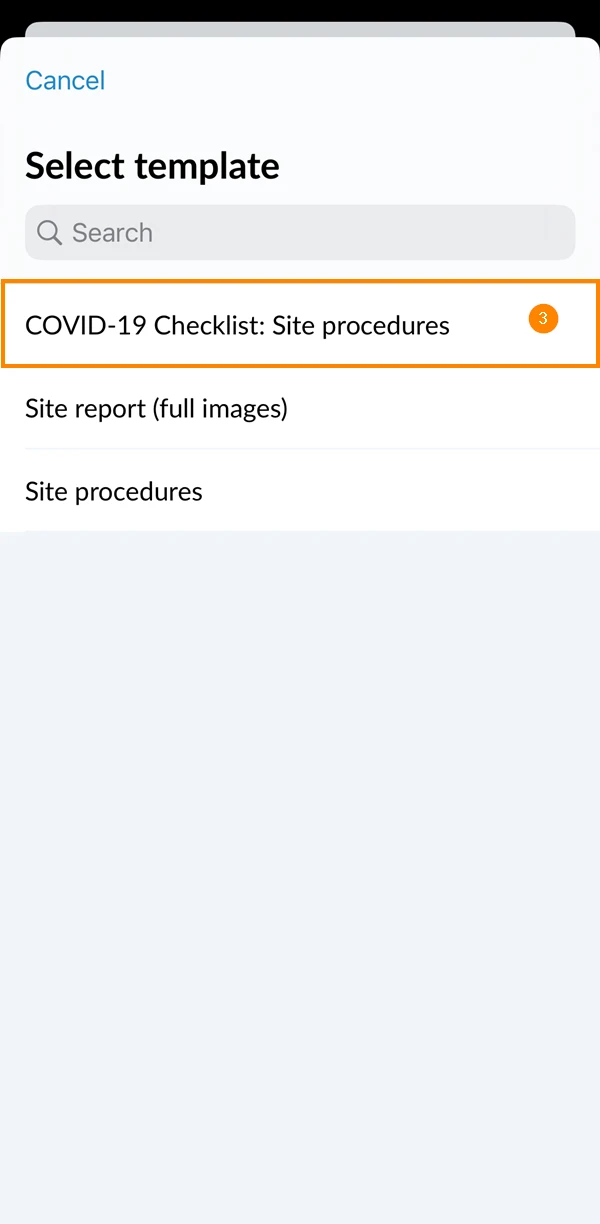
Proszę wybrać szablon raportu projektu

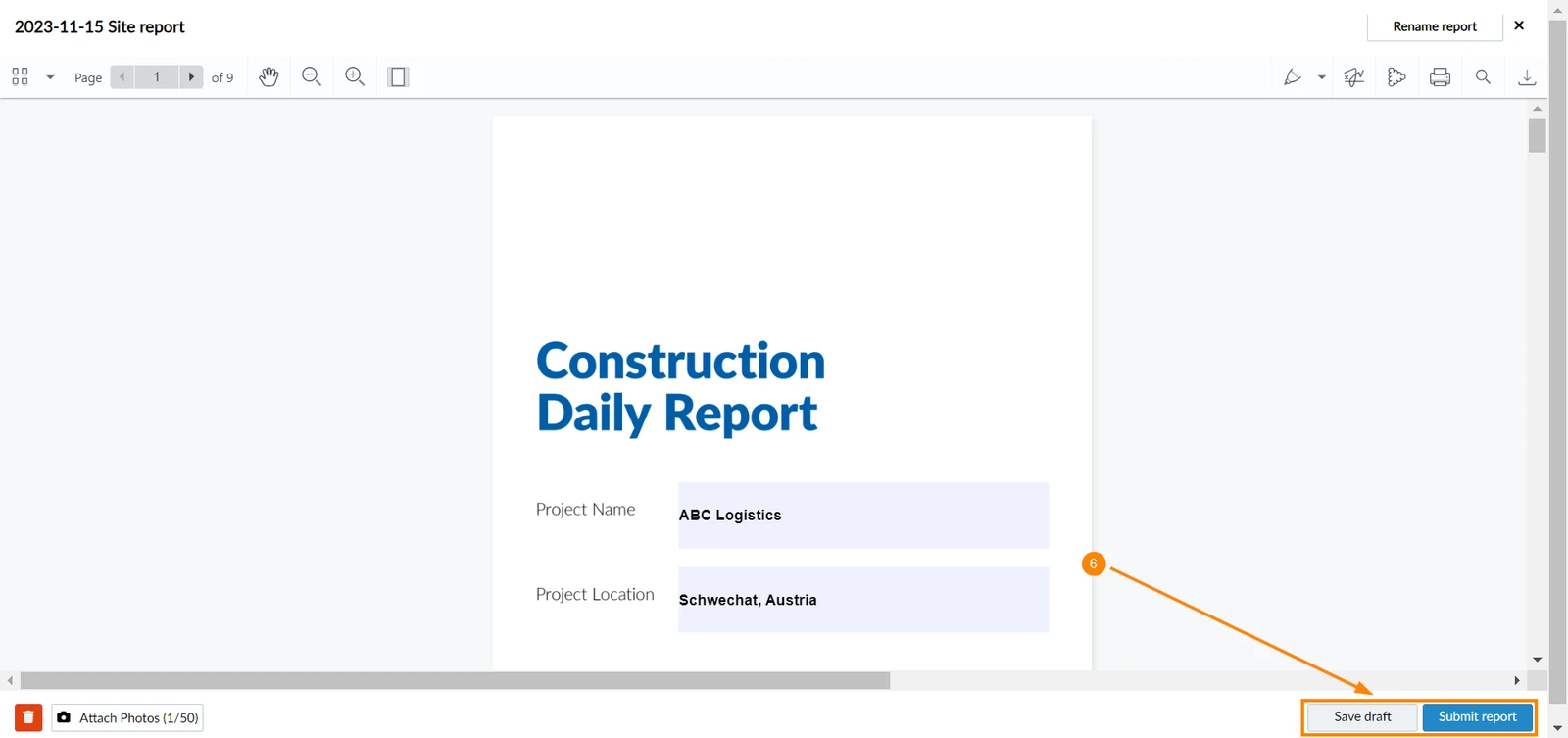
Wypełnianie raportu projektu
Proszę kliknąć Zapisz wersję roboczą lub Prześlij raport
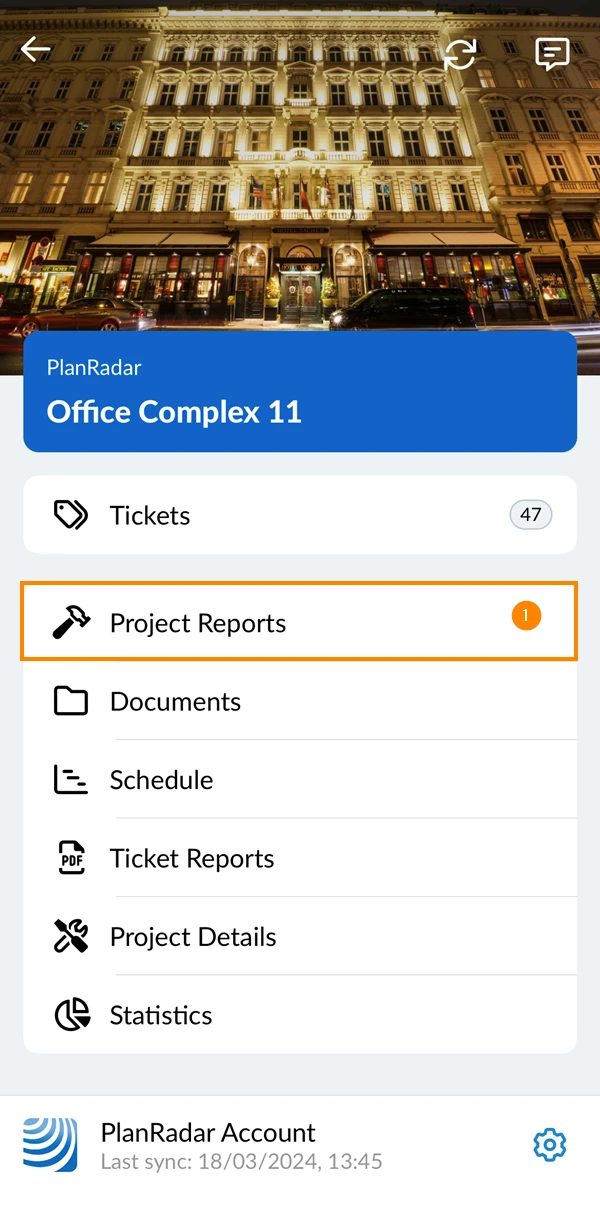
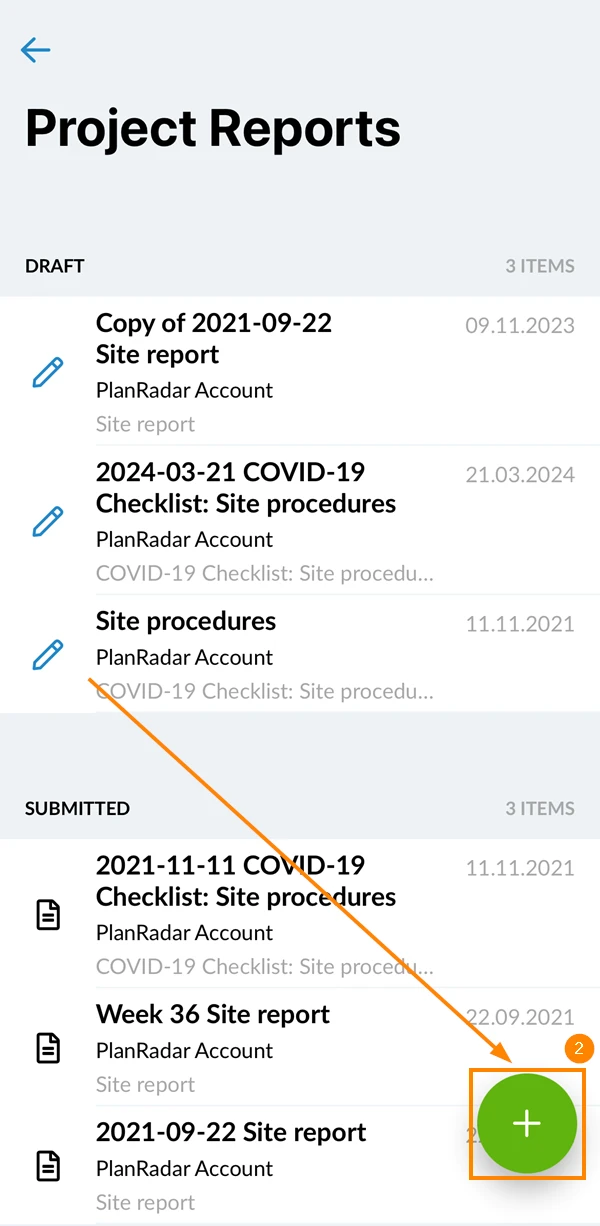
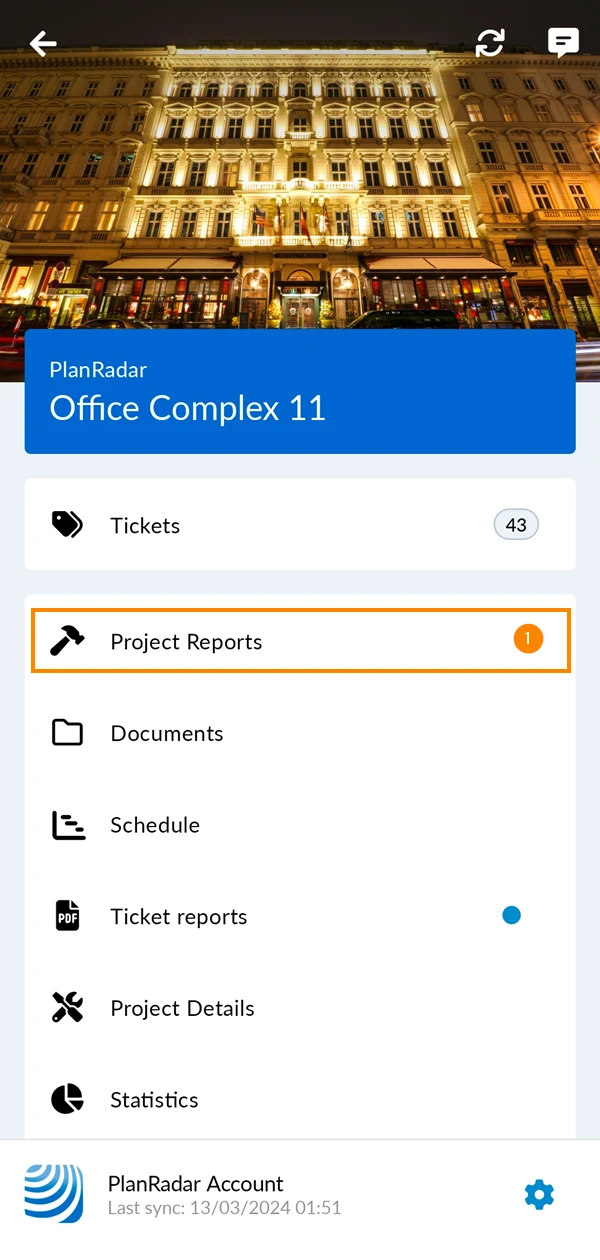
Stuknij Raporty z projektów
Proszę dotknąć ikony +
Proszę wybrać szablon raportu projektu
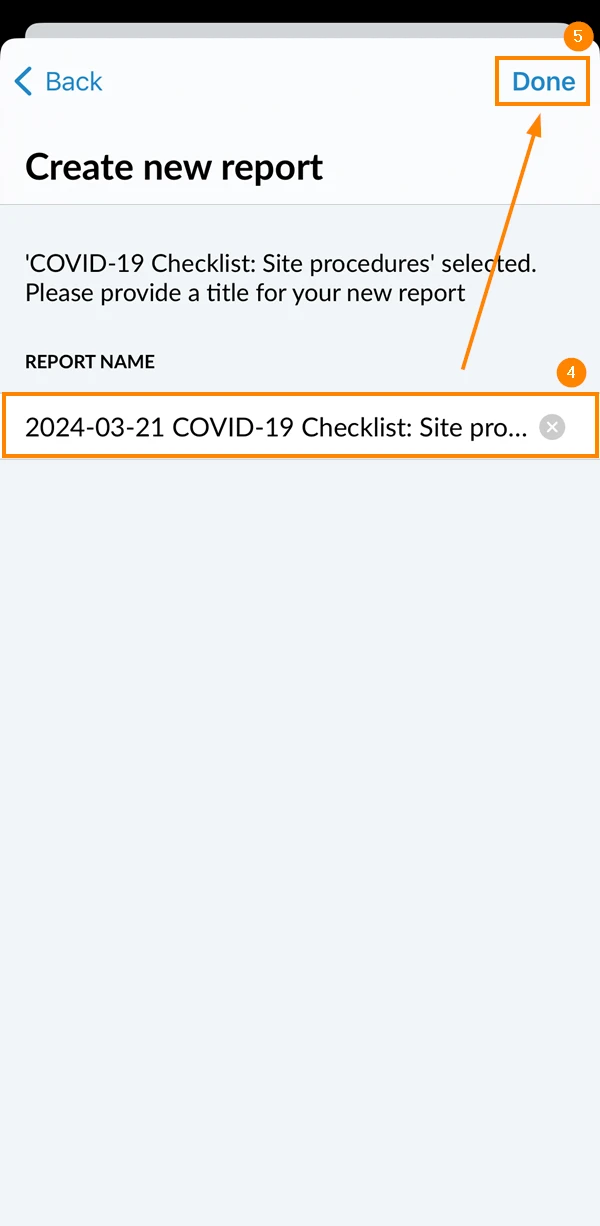
Opcjonalnie: Proszę edytować nazwę raportu projektu
Proszę dotknąć Gotowe


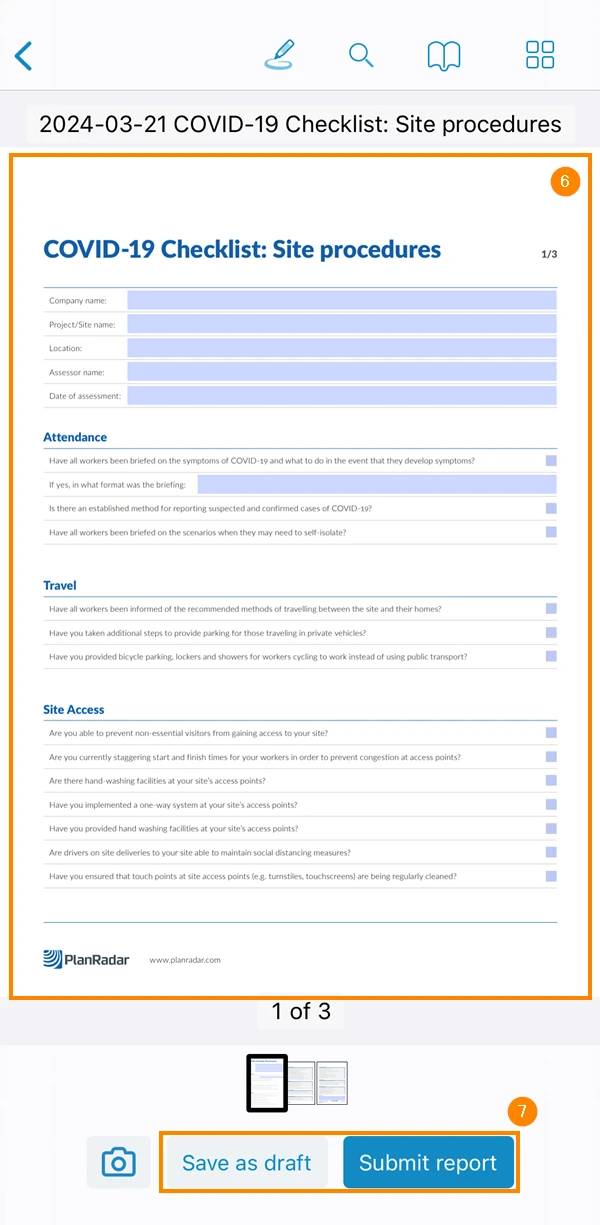
Wypełnianie raportu projektu
Proszę dotknąć Zapisz jako wersję roboczą lub Prześlij raport
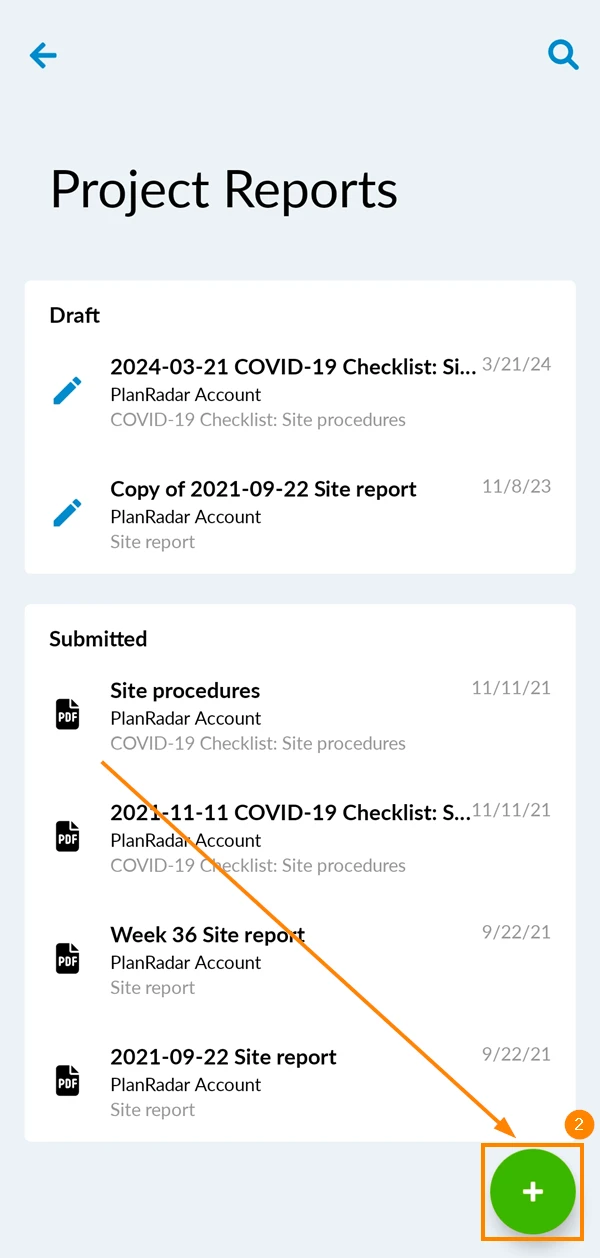
Stuknij Raporty z projektów
Proszę dotknąć ikony +
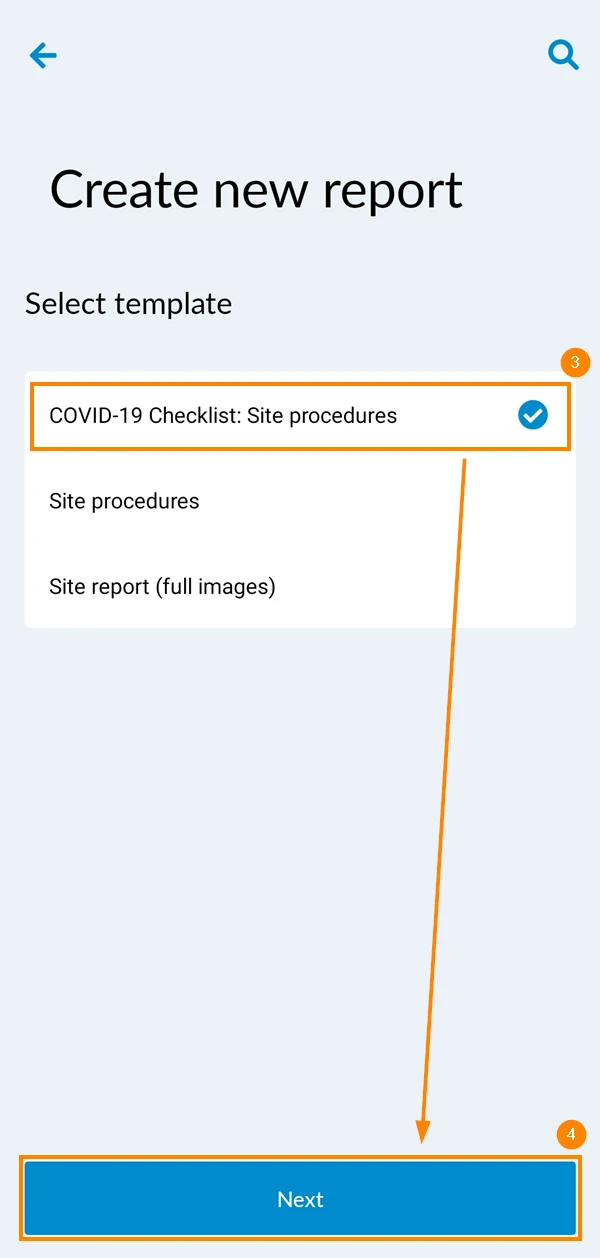
Proszę wybrać szablon raportu projektu
Proszę dotknąć Dalej
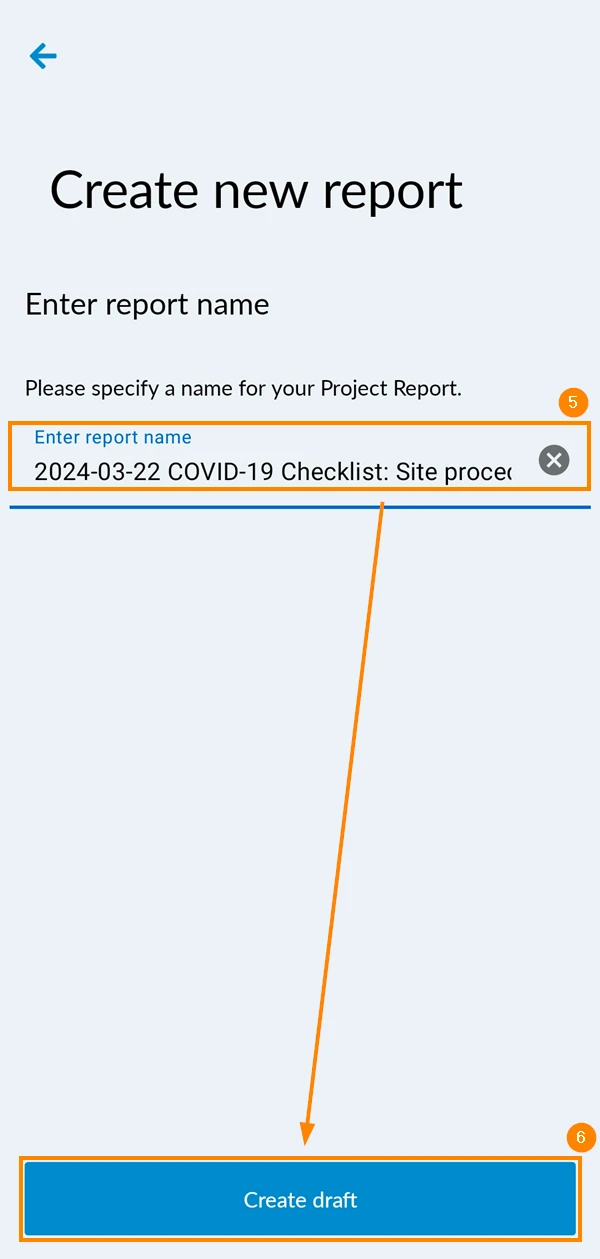
Opcjonalnie: Proszę edytować nazwę raportu projektu
Proszę dotknąć Utwórz wersję roboczą
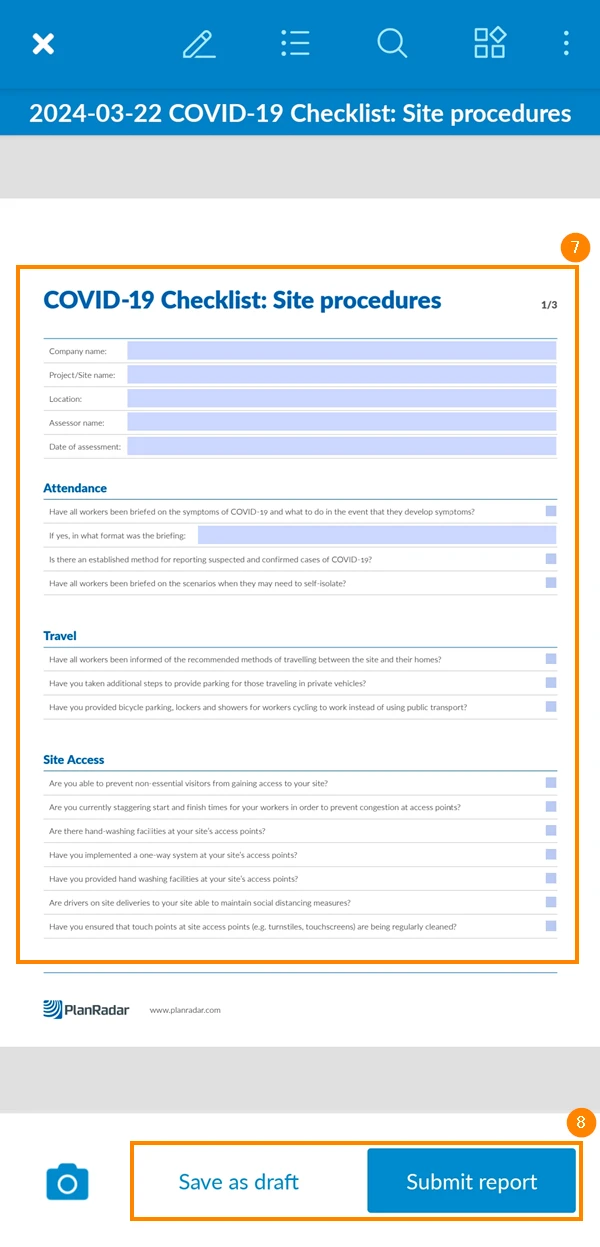
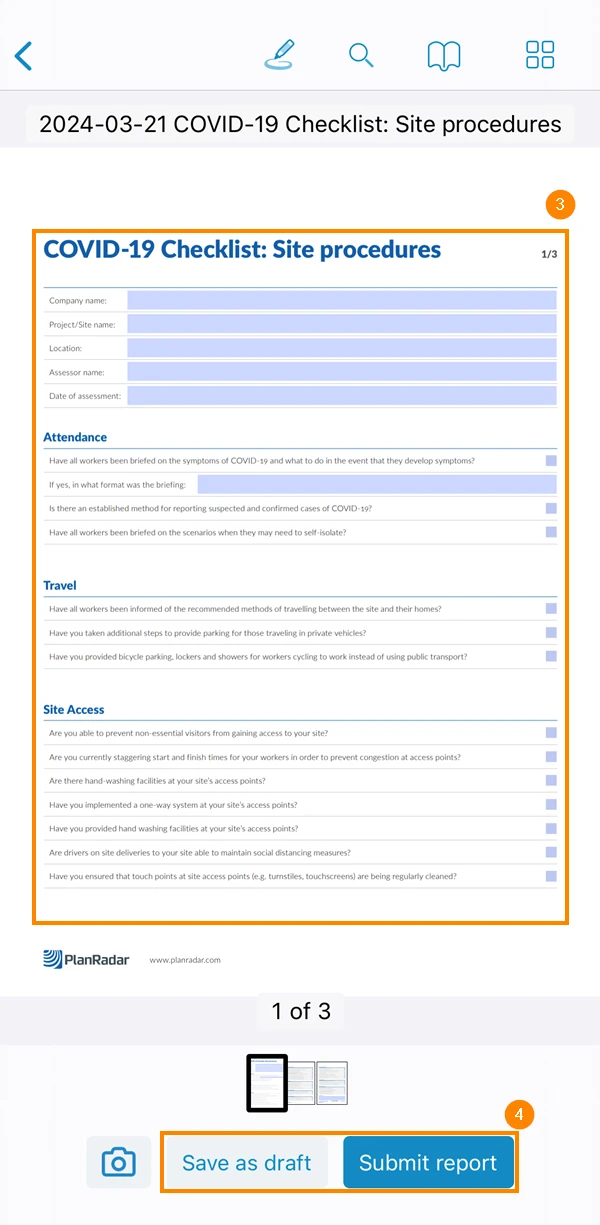
Wypełnianie raportu projektu
Proszę dotknąć Zapisz jako wersję roboczą lub Prześlij raport
Duplikowanie raportu projektu
Przesłanych raportów projektów nie można edytować, ale można je duplikować i edytować zduplikowane wersje robocze.
Aby powielić raport projektu:
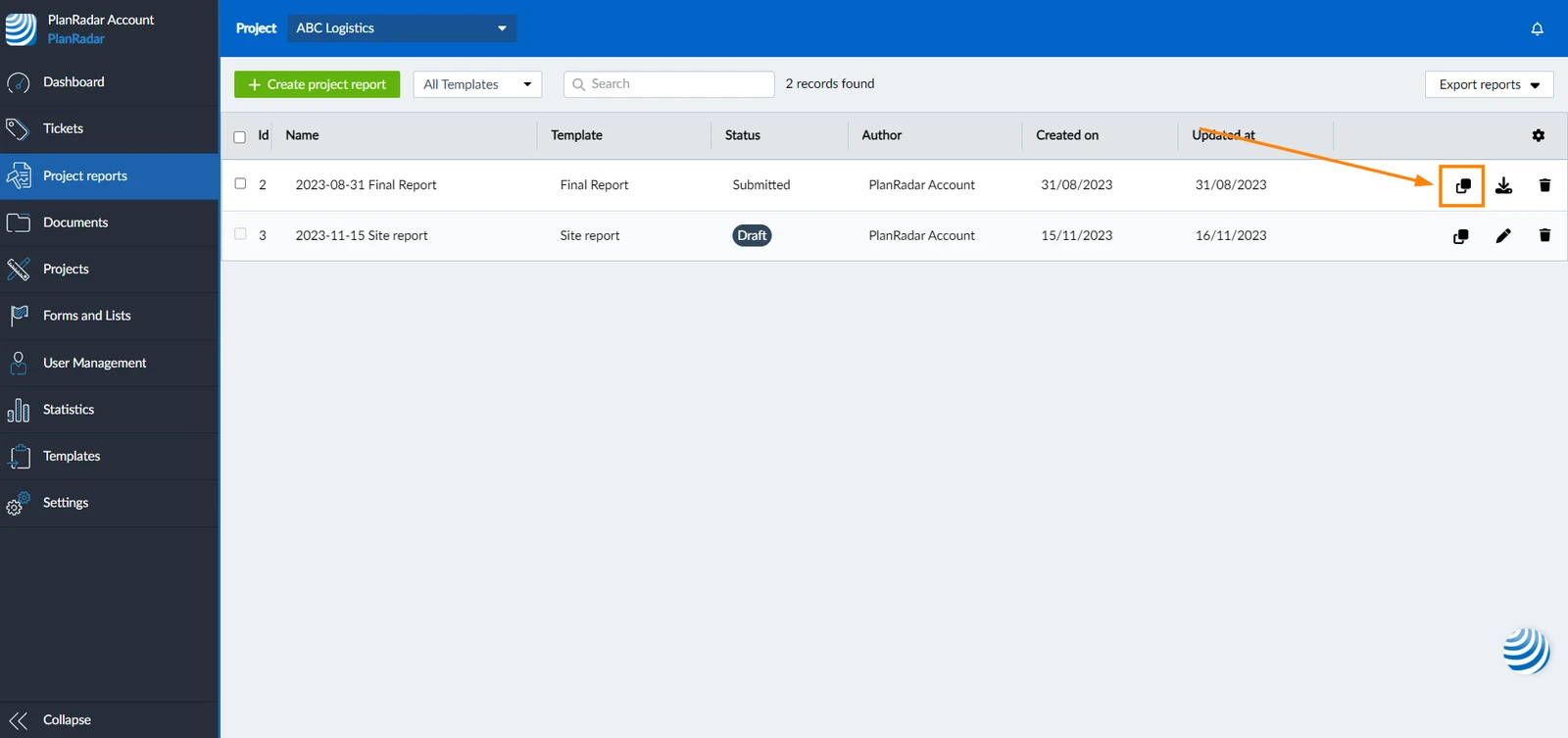
Proszę kliknąć ikonę copy obok raportu projektu
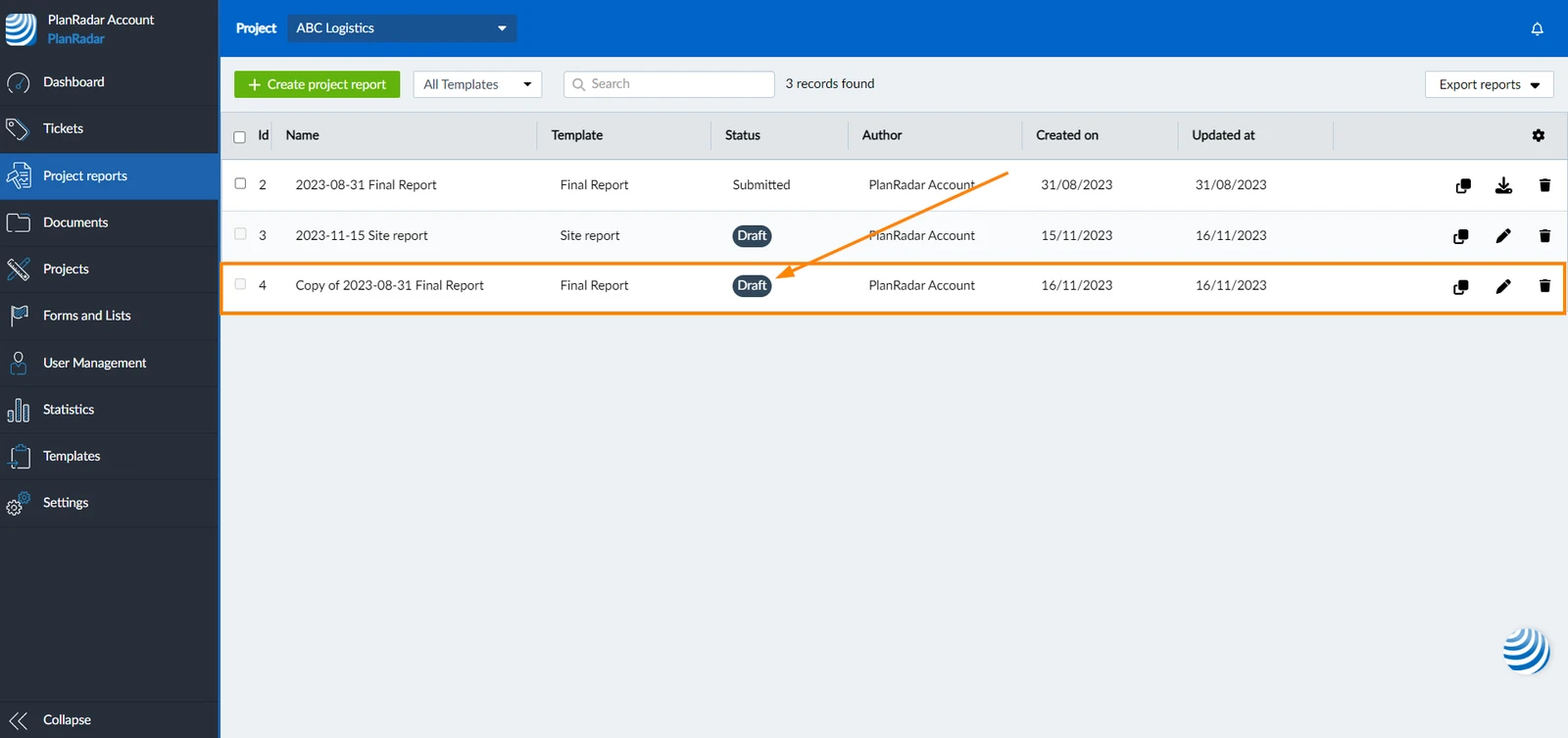
Zostanie utworzony duplikat raportu o statusie Draft, który pojawi się na liście raportów projektu
Otwarte raporty z projektów****
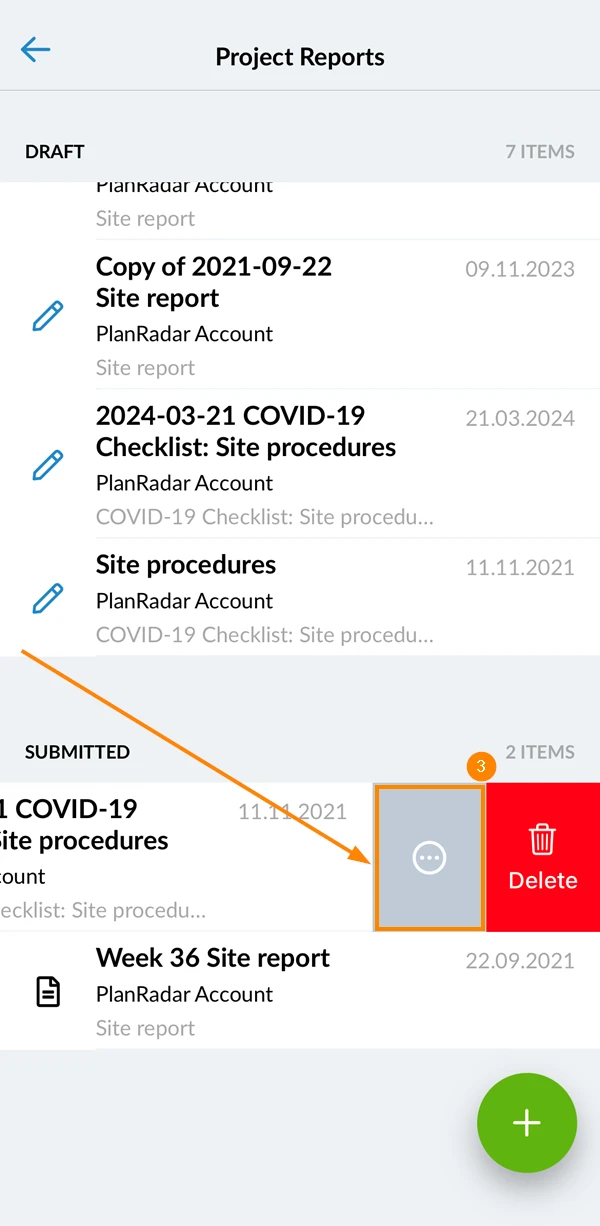
Przesunąć raport projektu, który ma zostać zduplikowany, w lewo
Proszę kliknąć Więcej
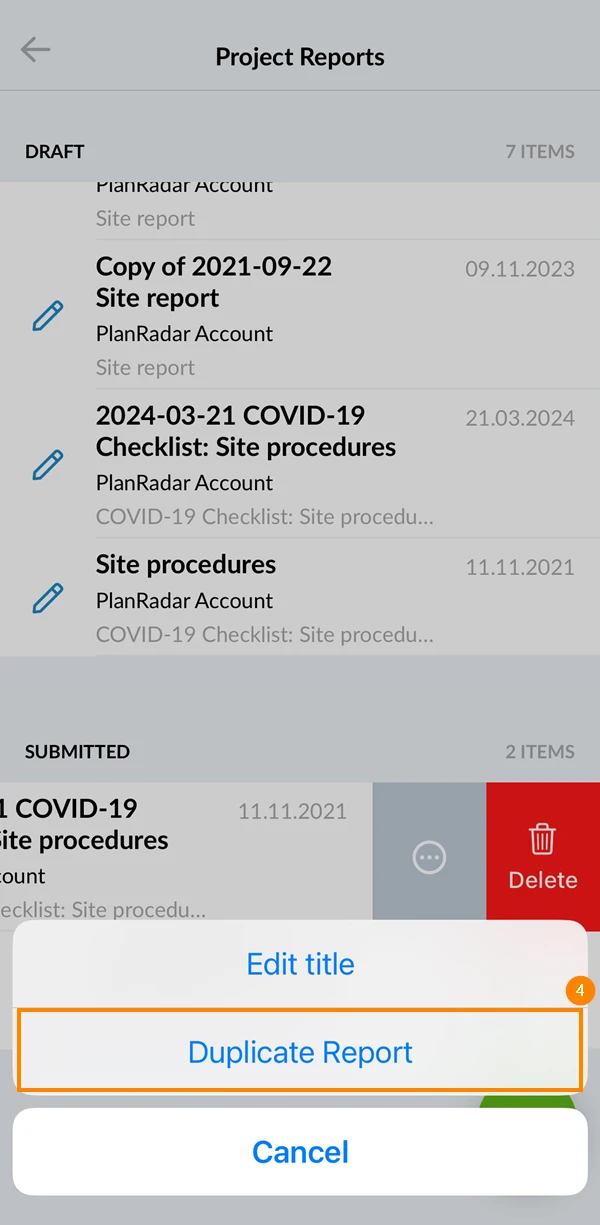
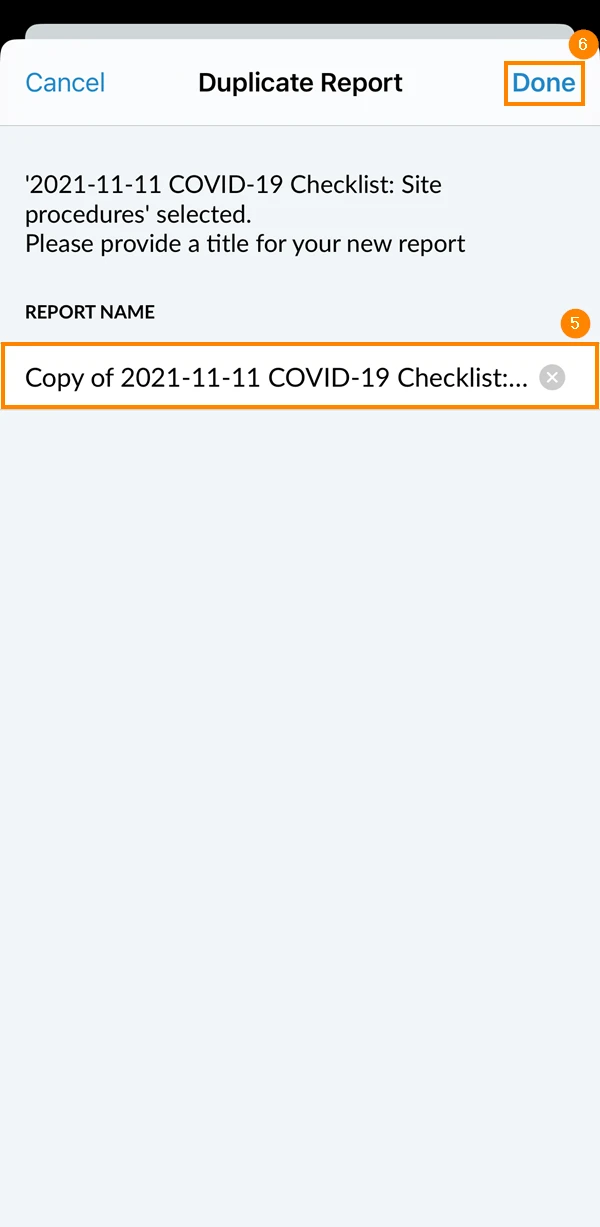
Proszę kliknąć Duplicate Report
Opcjonalnie: Proszę edytować nazwę raportu projektu
Proszę dotknąć Gotowe
Otwarte raporty z projektów****
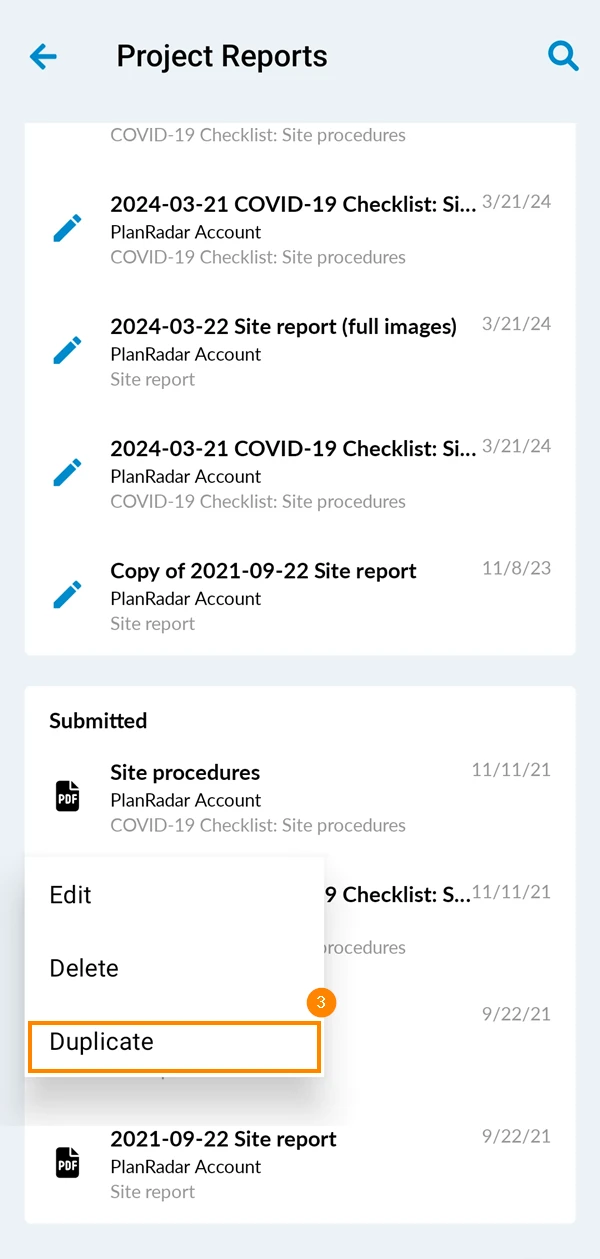
Proszę dotknąć i przytrzymać raport projektu, który ma zostać powielony
Proszę kliknąć Duplicate
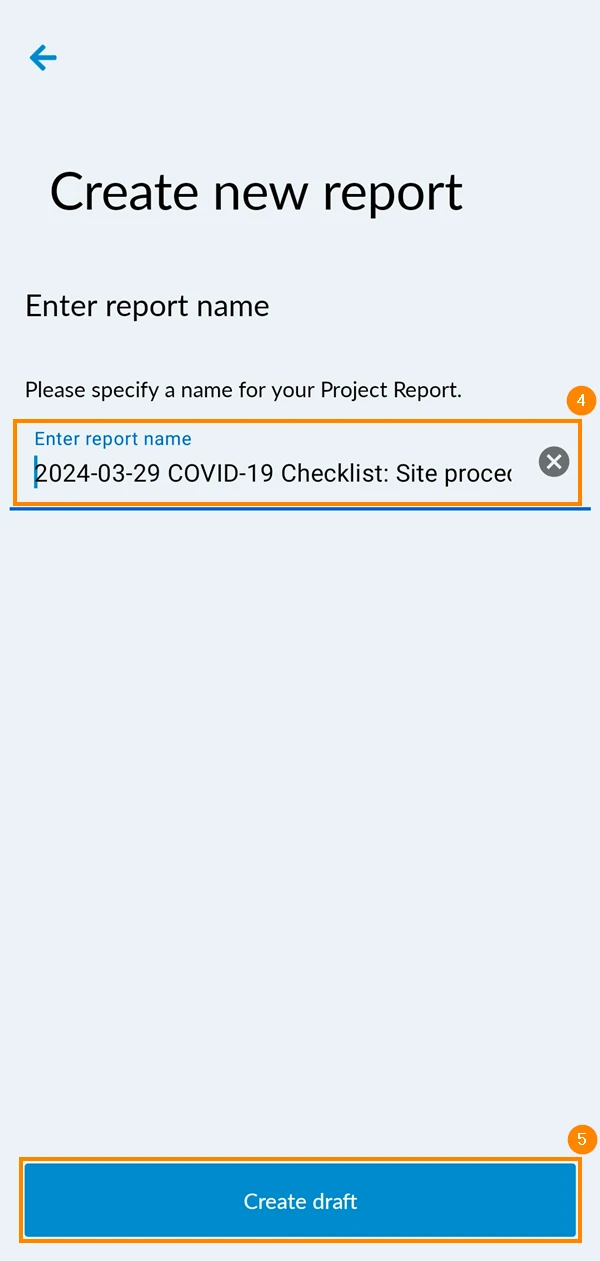
Opcjonalnie: Proszę edytować nazwę raportu projektu
Proszę dotknąć Utwórz wersję roboczą
Edycja raportu projektu
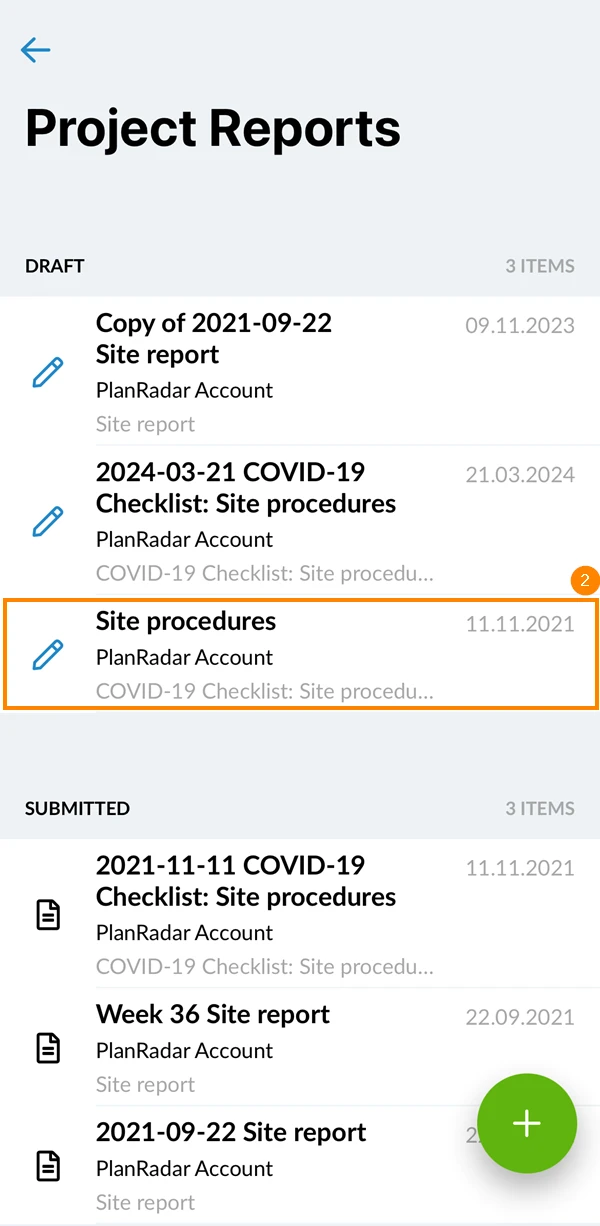
Raporty projektów zapisane jako wersje robocze mogą być edytowane przez ich autora.
Aby edytować raport projektu zapisany jako wersja robocza:
Proszę kliknąć Raporty projektu
Proszę wybrać projekt, w którym zapisany jest raport z menu rozwijanego projekt lub kliknąć Pokaż wszystkie projekty
Proszę kliknąć raport projektu ****, który chcą Państwo edytować
Proszę wprowadzić zmiany
Proszę kliknąć Zapisz wersję roboczą lub Prześlij raport
Otwarte raporty z projektów****
Proszę wybrać raport projektu, który ma być edytowany
Proszę wprowadzić zmiany
Proszę dotknąć Zapisz jako wersję roboczą lub Prześlij raport
Proszę przesłać raport z projektu
Raporty projektów można przesyłać bezpośrednio po ich utworzeniu lub przesyłać wersje robocze zapisane na koncie. Po przesłaniu raporty projektów nie mogą być zmieniane.
Aby przesłać raport z projektu:
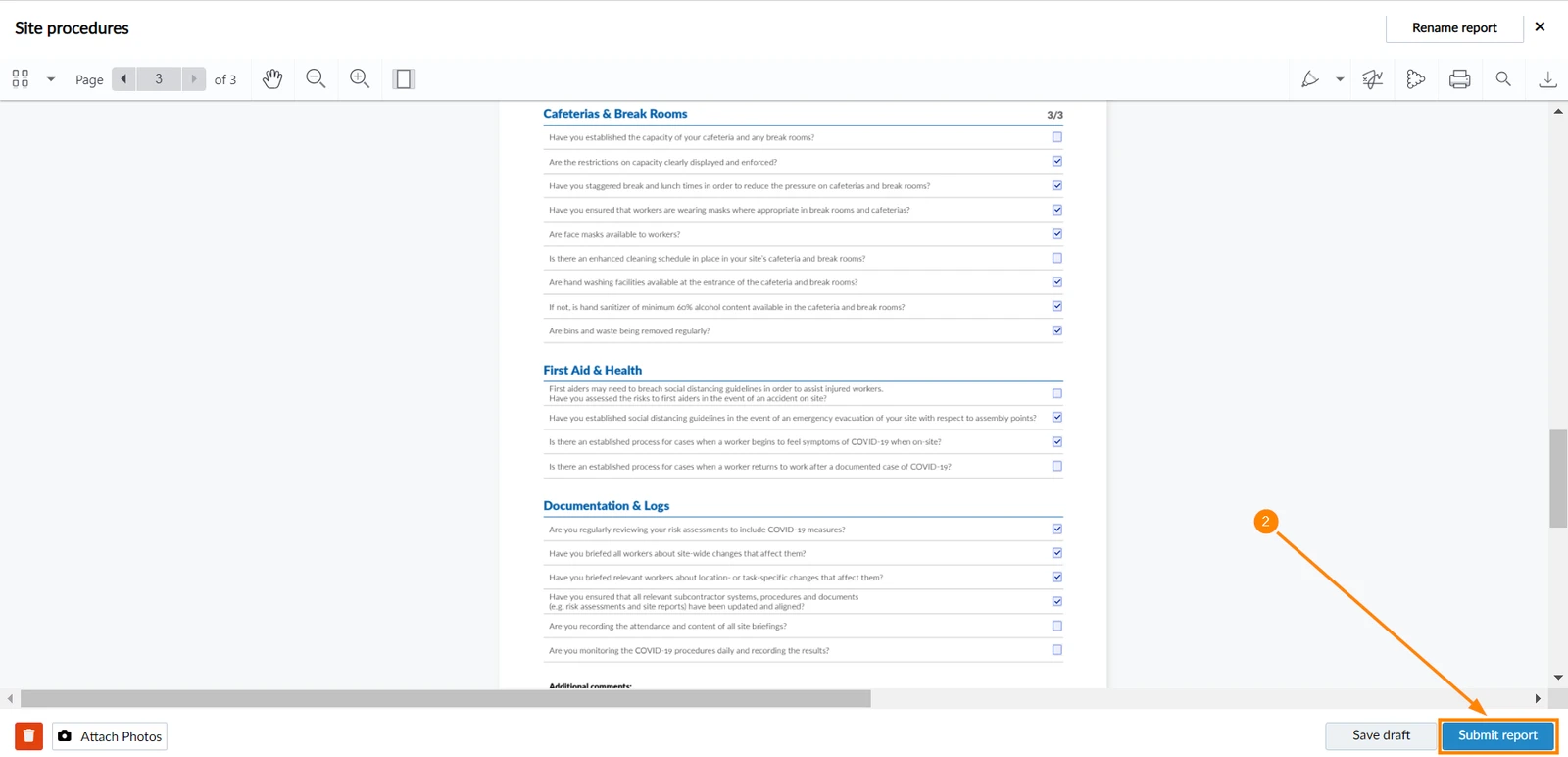
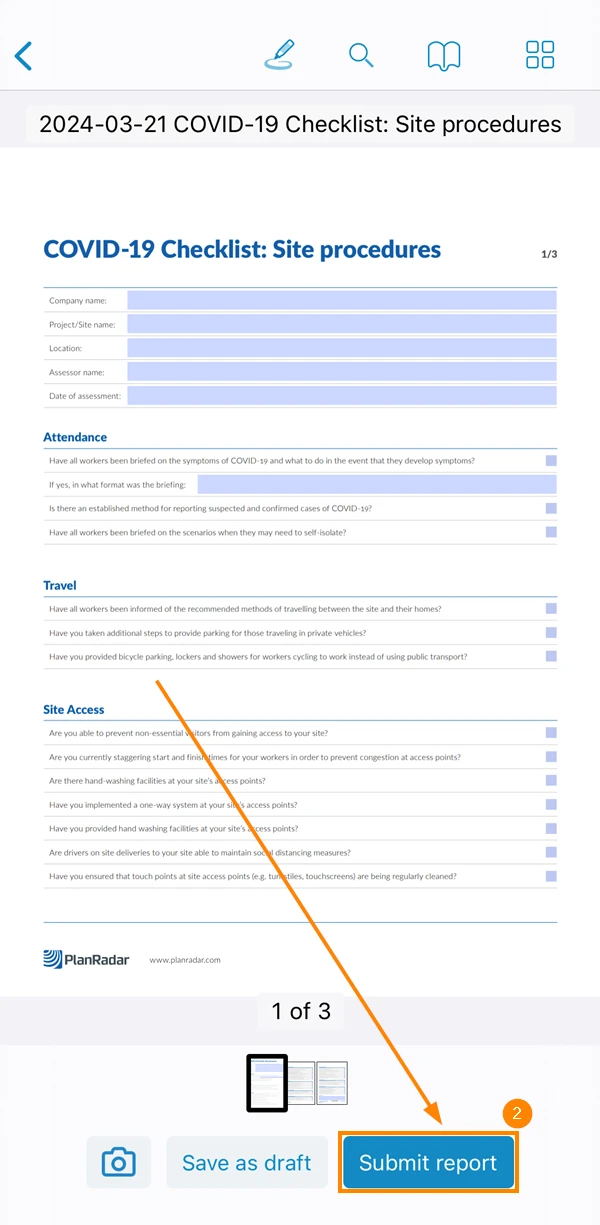
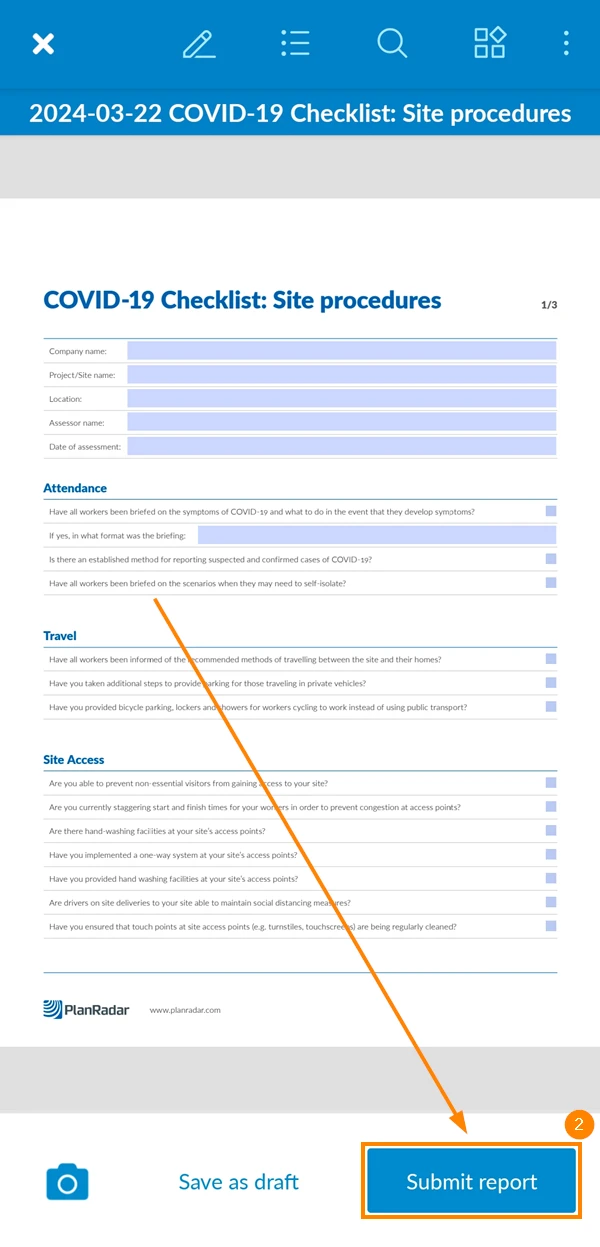
Otworzyć wersję roboczą raportu projektu lub kontynuować podczas tworzenia lub edytowania raportu projektu
Proszę kliknąć Prześlij raport
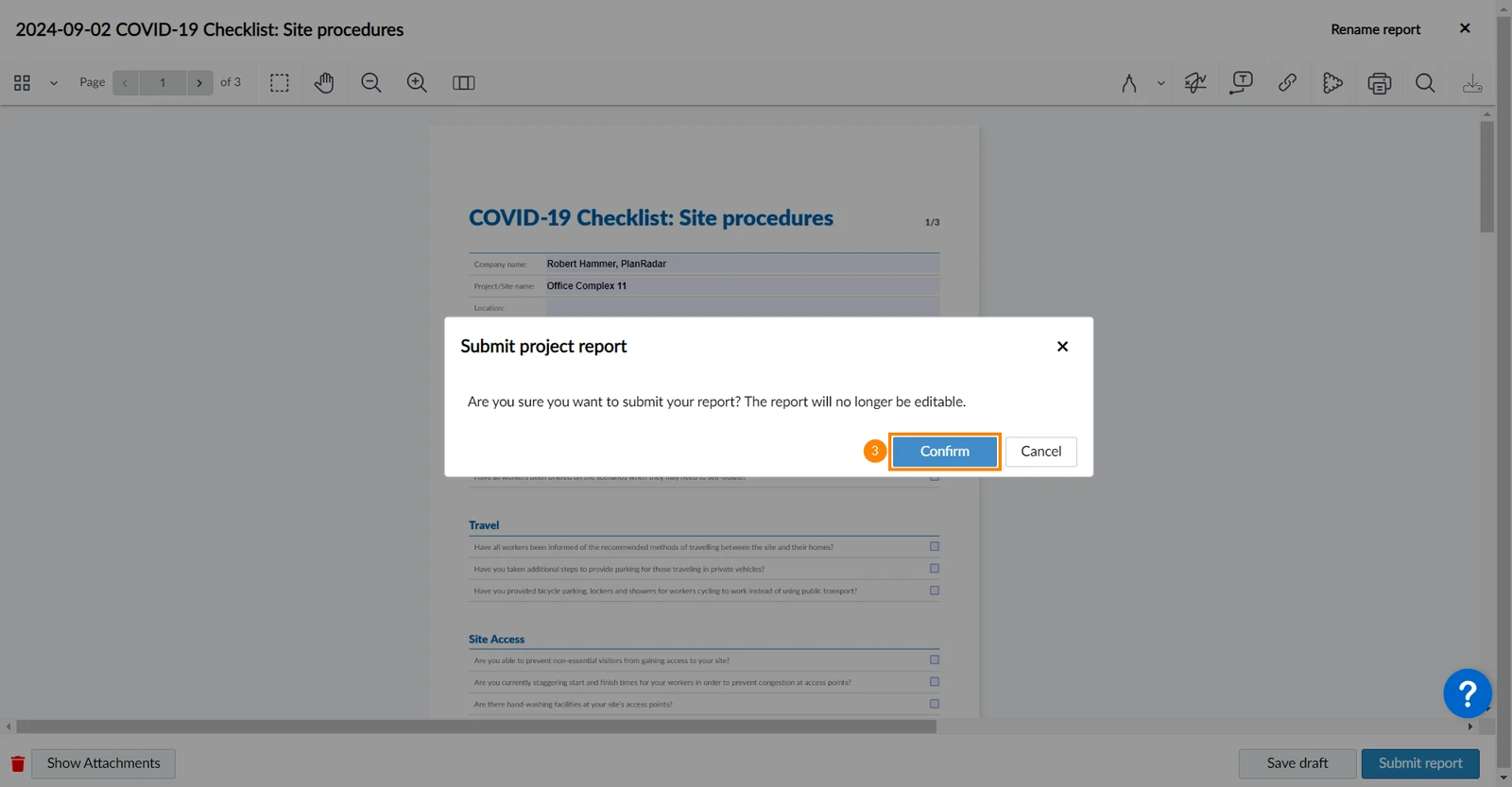
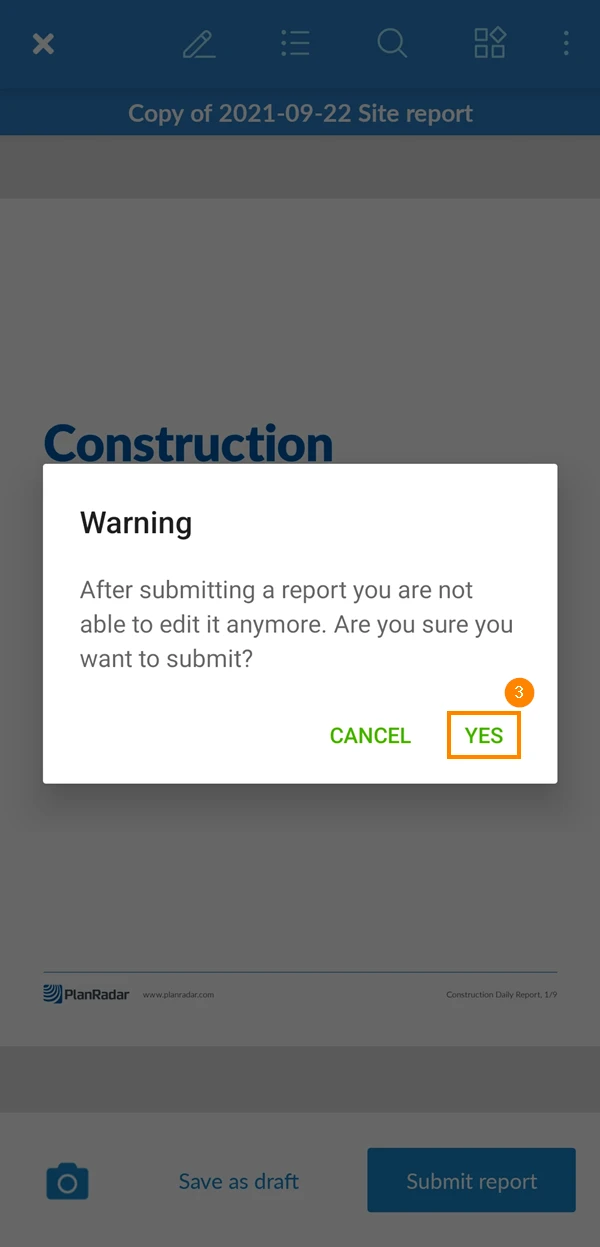
Proszę kliknąć Potwierdź
Otworzyć wersję roboczą raportu projektu lub kontynuować podczas tworzenia lub edytowania raportu projektu
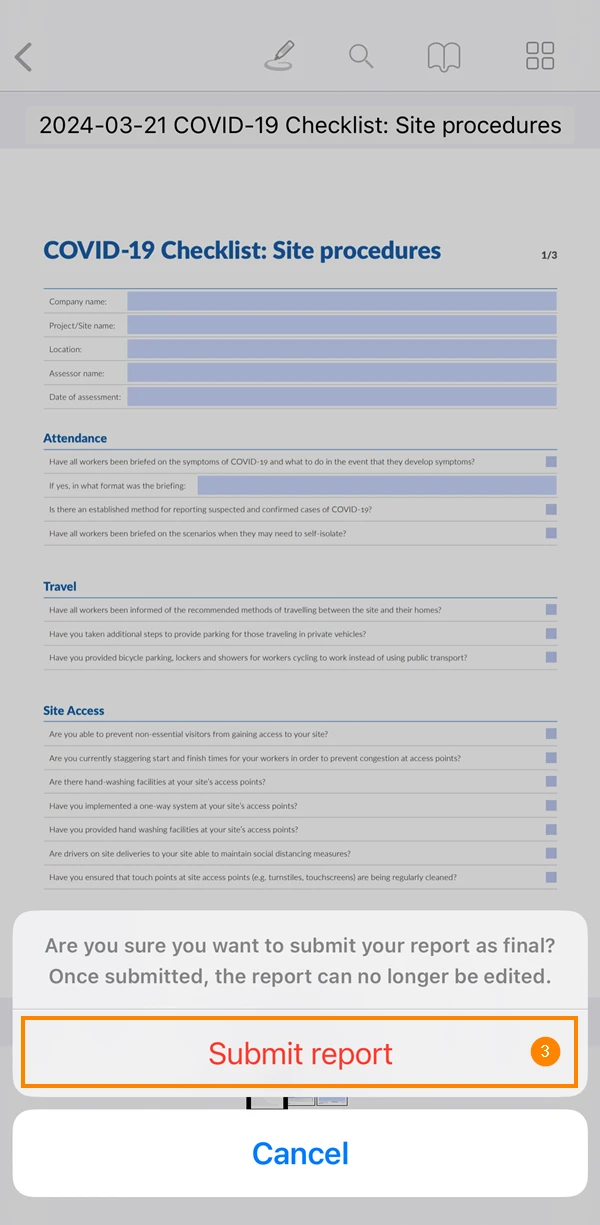
Proszę dotknąć Prześlij raport
Proszę dotknąć Submit report aby potwierdzić
Otworzyć wersję roboczą raportu projektu lub kontynuować podczas tworzenia lub edytowania raportu projektu


 English (UK)
 Deutsch
 Español
 Français
 Hrvatski
 Italiano
 Português (BR)