

 English (UK)
 Deutsch
 Español
 Français
 Hrvatski
 Italiano
 Português (BR)
Dołączanie zdjęć do raportów z projektów
Przegląd
Do raportu z projektu można dołączyć zdjęcia, które będą wyświetlane w galerii. Gdy przesłany raport z projektu zostanie udostępniony w formacie PDF lub wydrukowany, zdjęcia zostaną wyświetlone na końcu. Do jednego raportu można dołączyć maksymalnie 50 zdjęć.
Dostęp i uprawnienia
Dołączanie zdjęć do raportów z projektów
Dołączanie zdjęć do raportów z projektów:
- Proszę utworzyć lub edytować raport projektu zgodnie z opisem na stronie Tworzenie i edycja raportów projektu
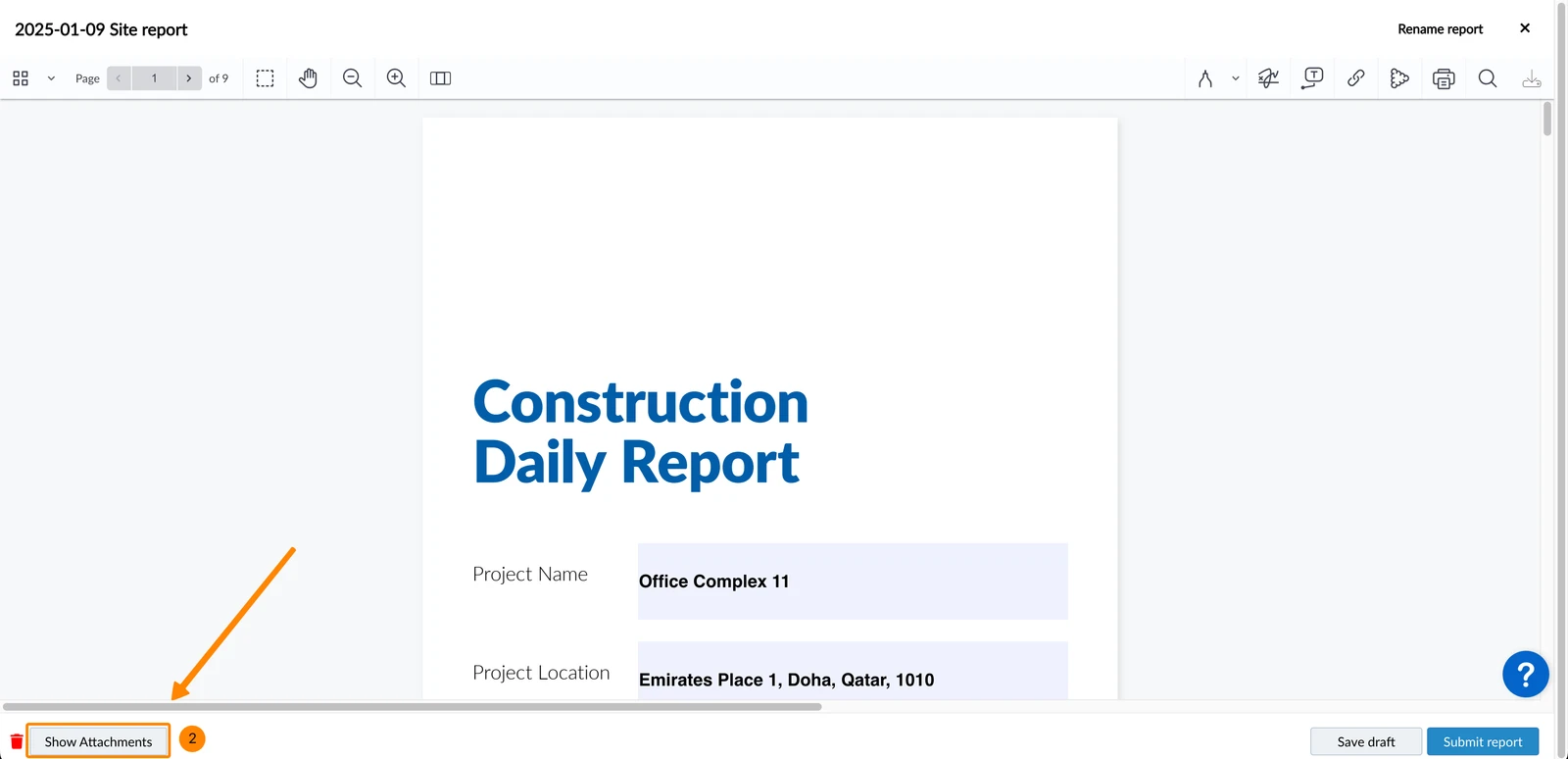
- Proszę kliknąć Pokaż załączniki
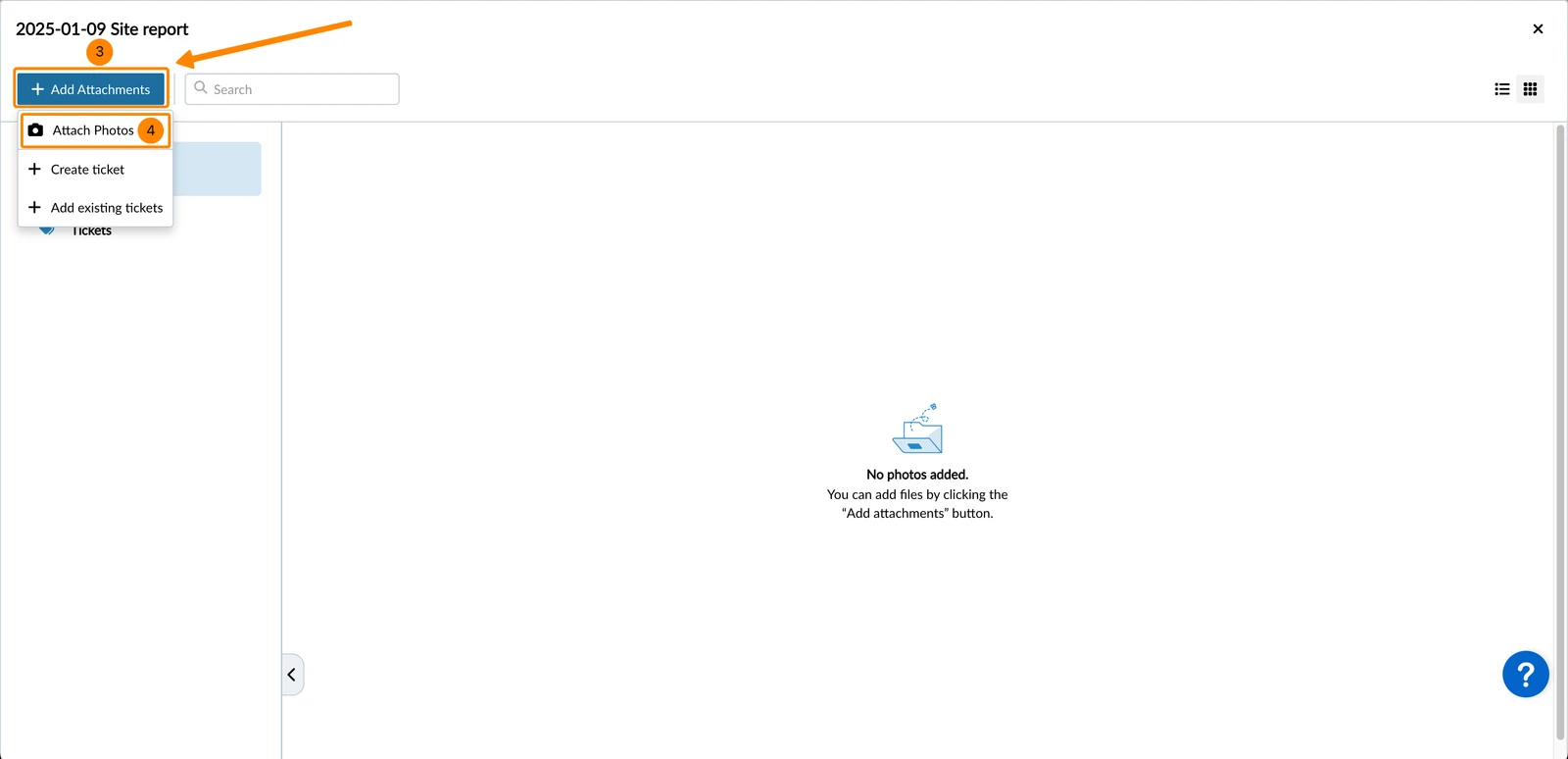
- Proszę kliknąć + Dodaj załączniki
- Proszę kliknąć Załącz zdjęcia
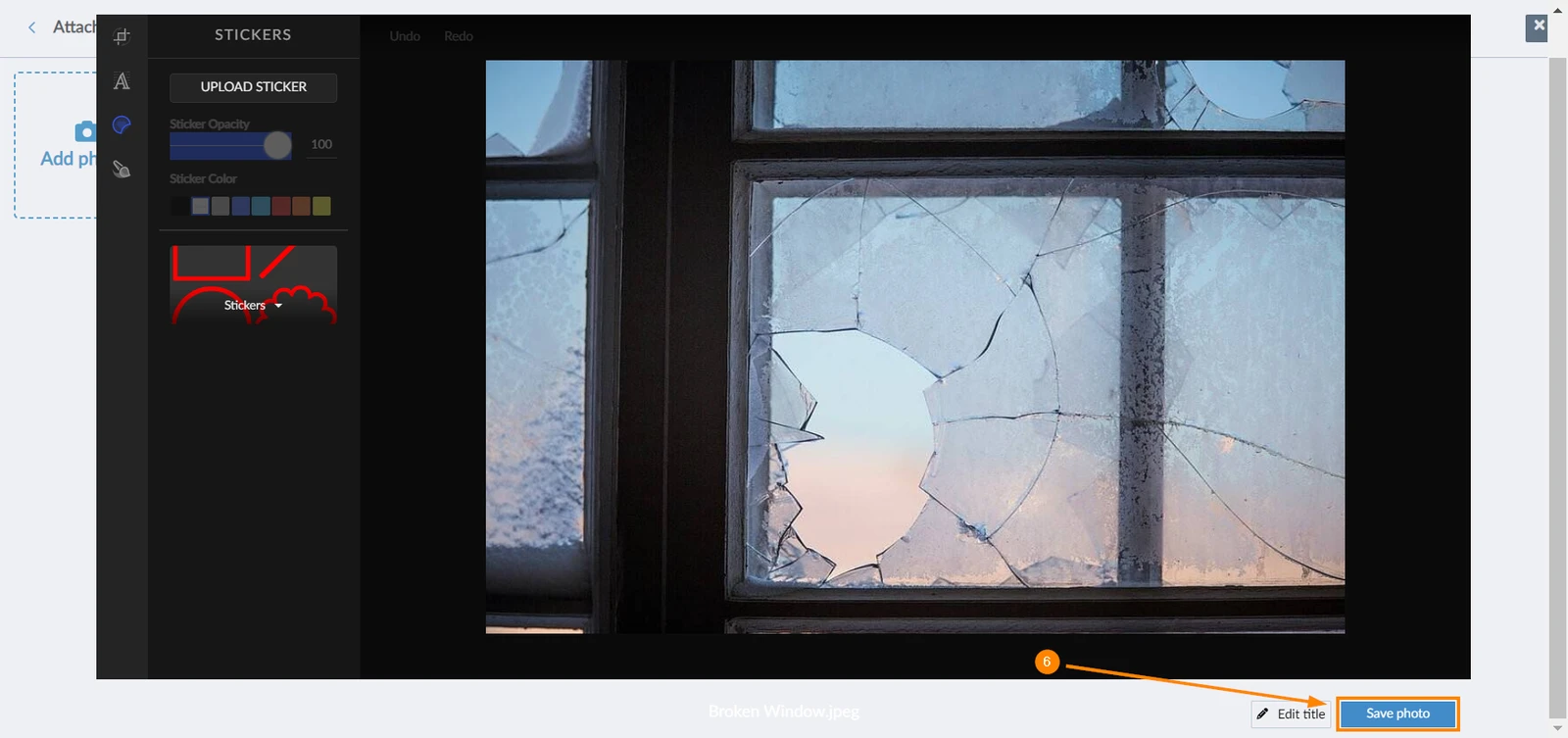
- Proszę wybrać zdjęcie z urządzenia
- Proszę skorzystać z edytora zdjęć , aby w razie potrzeby dodać adnotacje do zdjęcia
- Proszę kliknąć Zapisz zdjęcie
-
Proszę utworzyć lub edytować raport projektu zgodnie z opisem na stronie Tworzenie i edycja raportów projektu.
-
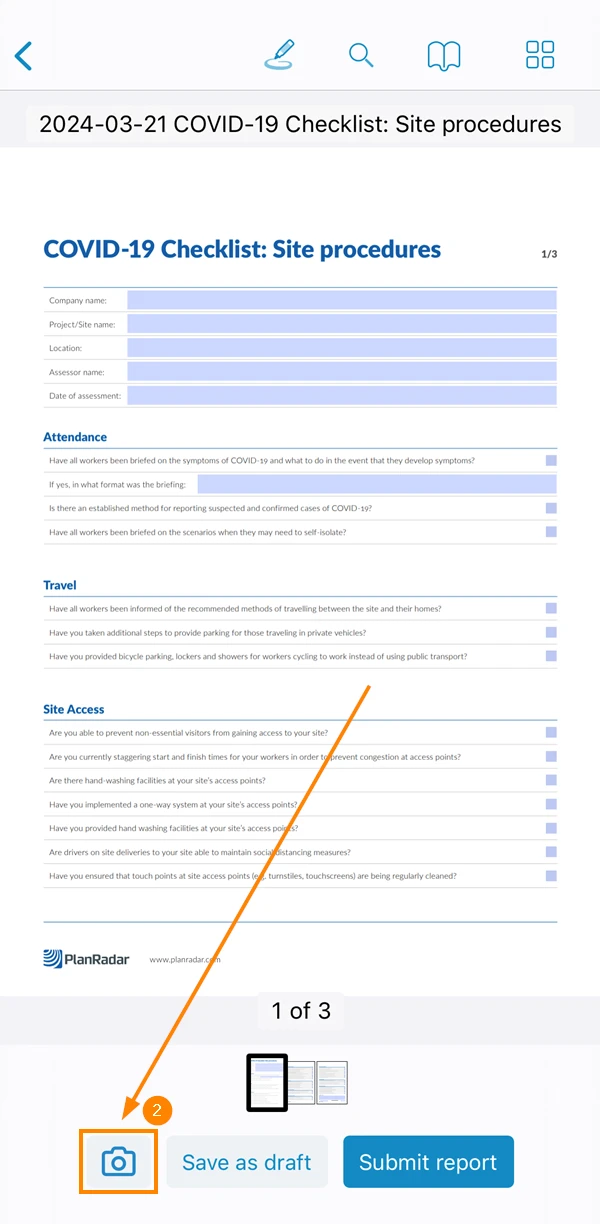
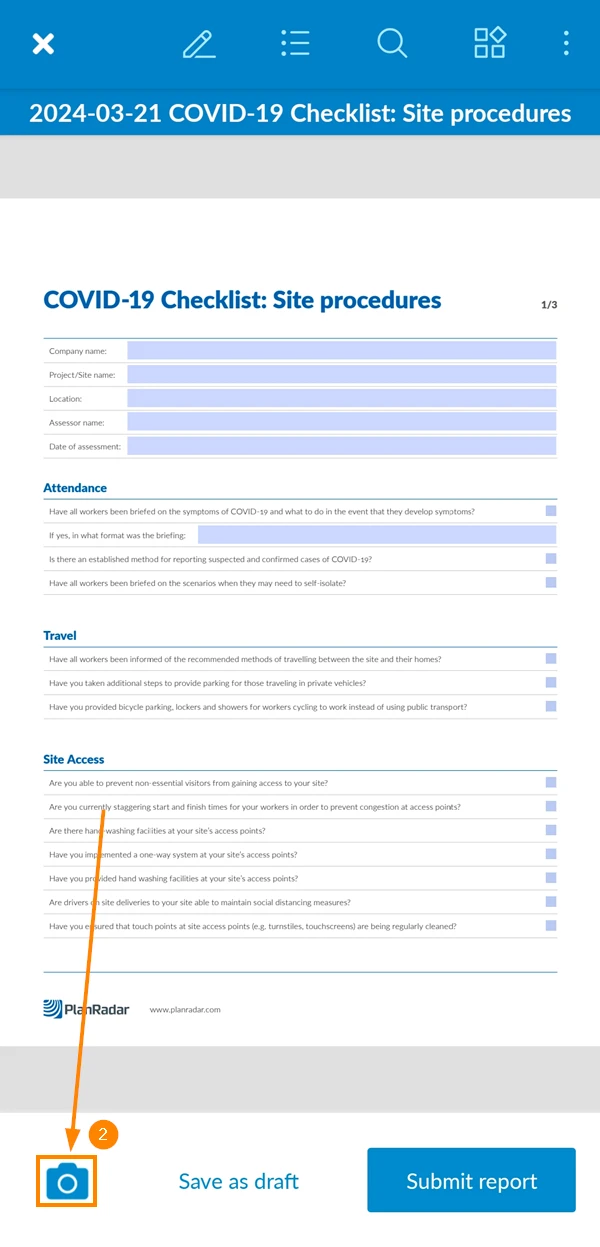
Stuknąć ikonę kamery
-
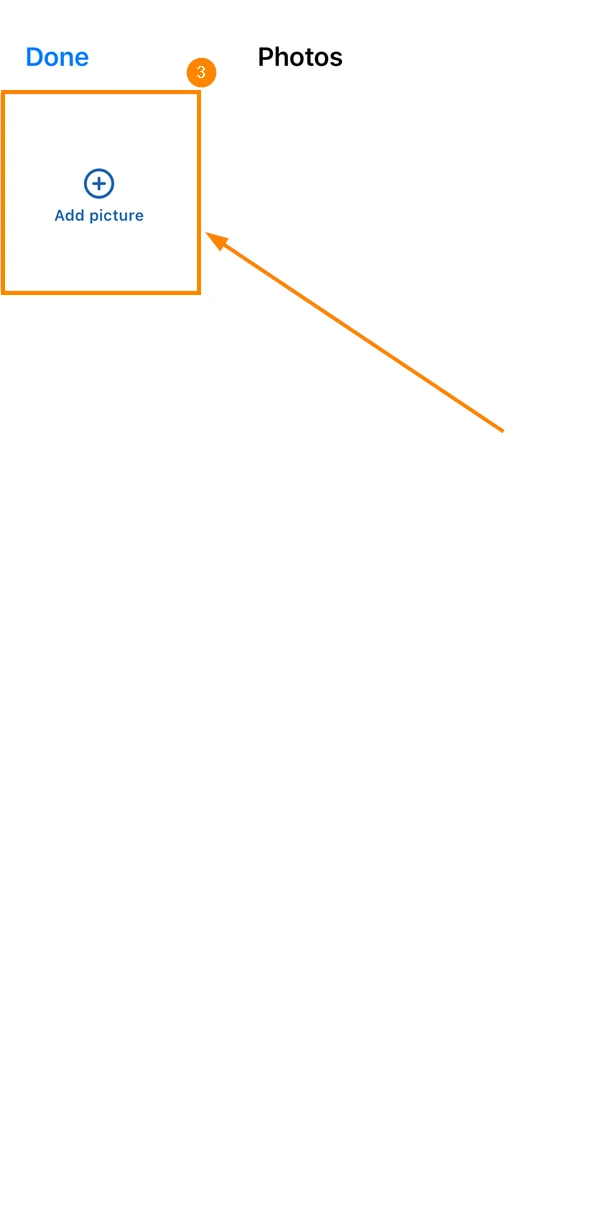
Proszę kliknąć Dodaj zdjęcie
-
Proszę wybrać zdjęcie z urządzenia lub zrobić nowe zdjęcie.
-
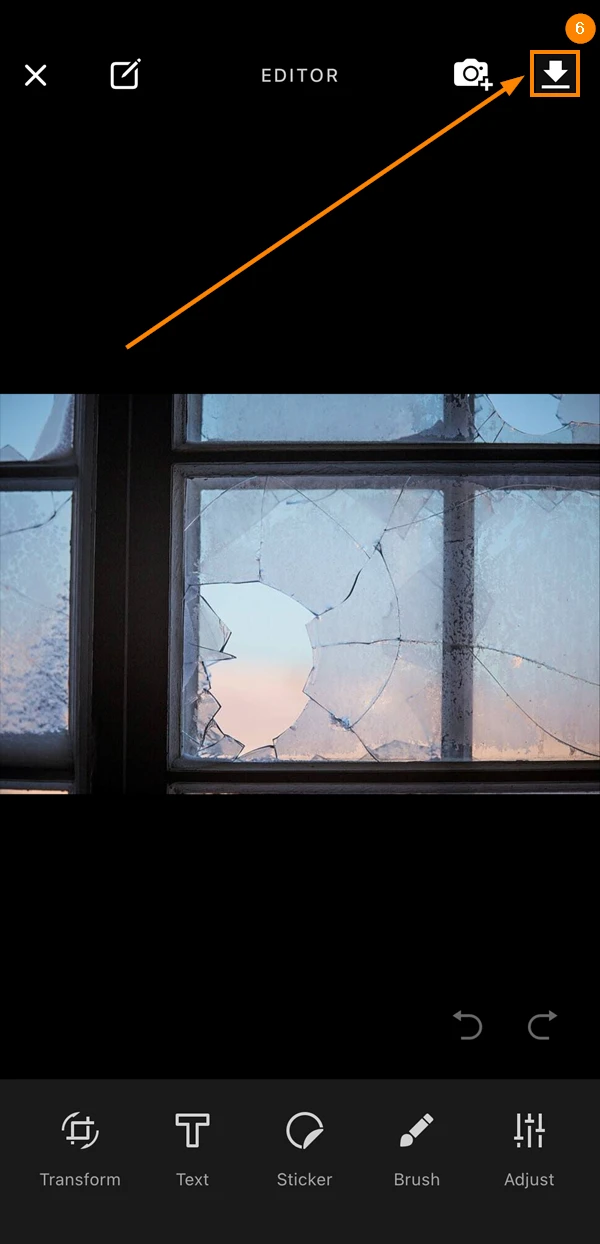
Proszę skorzystać z edytora zdjęć , aby w razie potrzeby dodać adnotacje do zdjęcia
-
Proszę dotknąć ikony pobierania, aby dołączyć zdjęcie do raportu
-
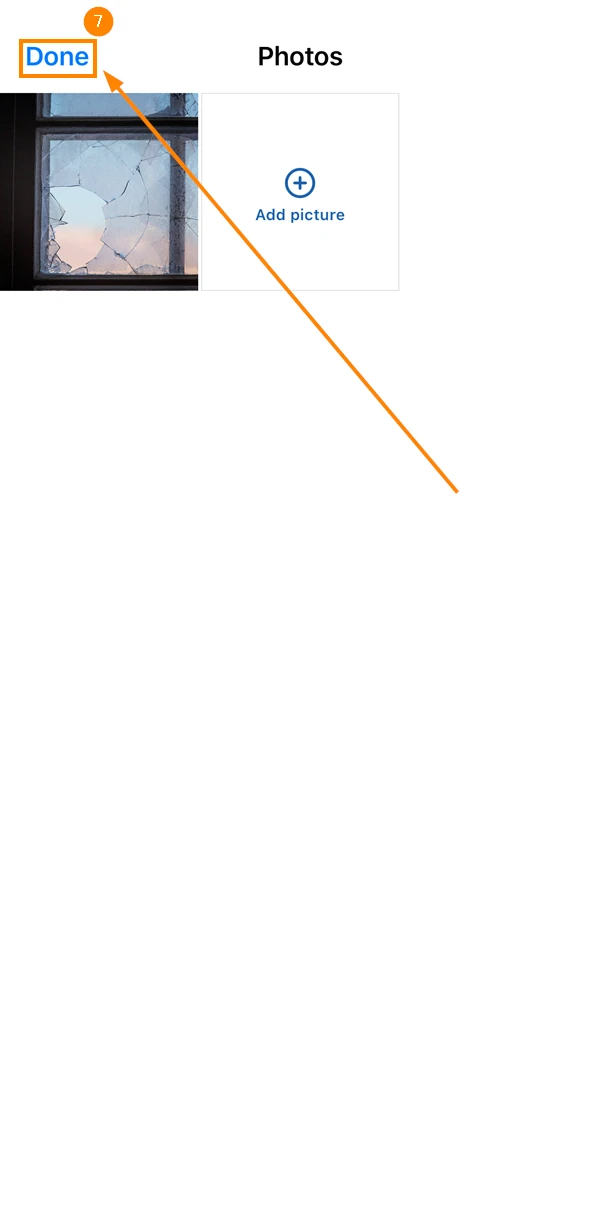
Proszę dotknąć Gotowe
-
Proszę utworzyć lub edytować raport projektu zgodnie z opisem na stronie Tworzenie i edycja raportów projektu.
-
Stuknąć ikonę kamery
-
Proszę dotknąć ikony +
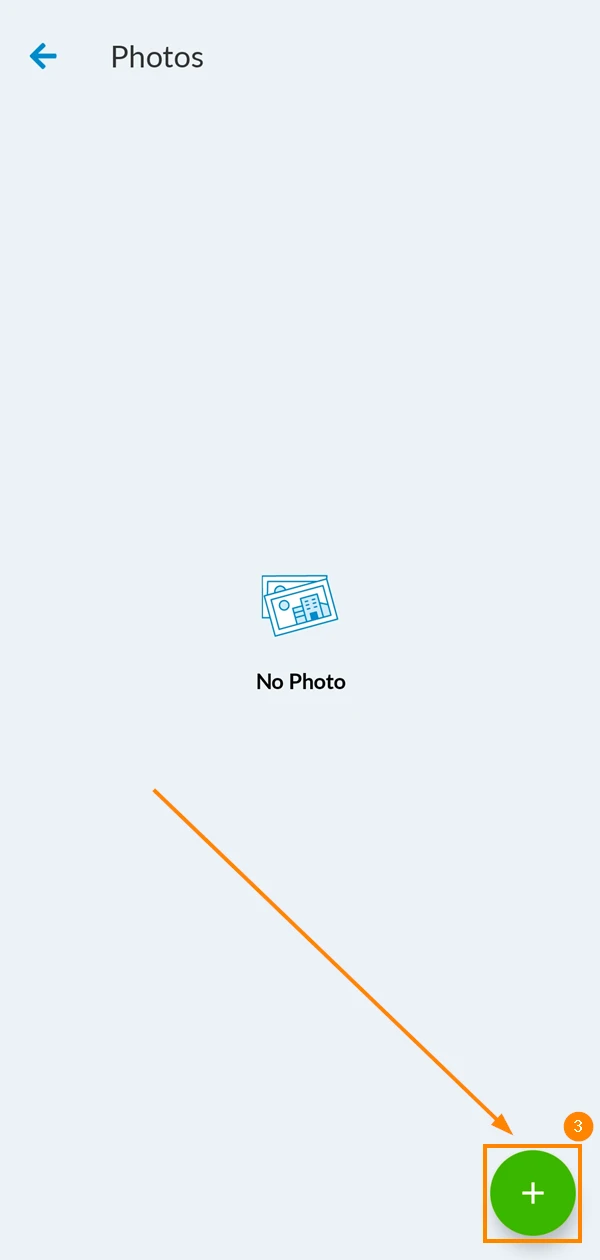
-
Proszę wybrać zdjęcie z urządzenia lub zrobić nowe zdjęcie.
-
Proszę skorzystać z edytora zdjęć , aby w razie potrzeby dodać adnotacje do zdjęcia
-
Proszę dotknąć ikony pobierania, aby dołączyć zdjęcie do raportu
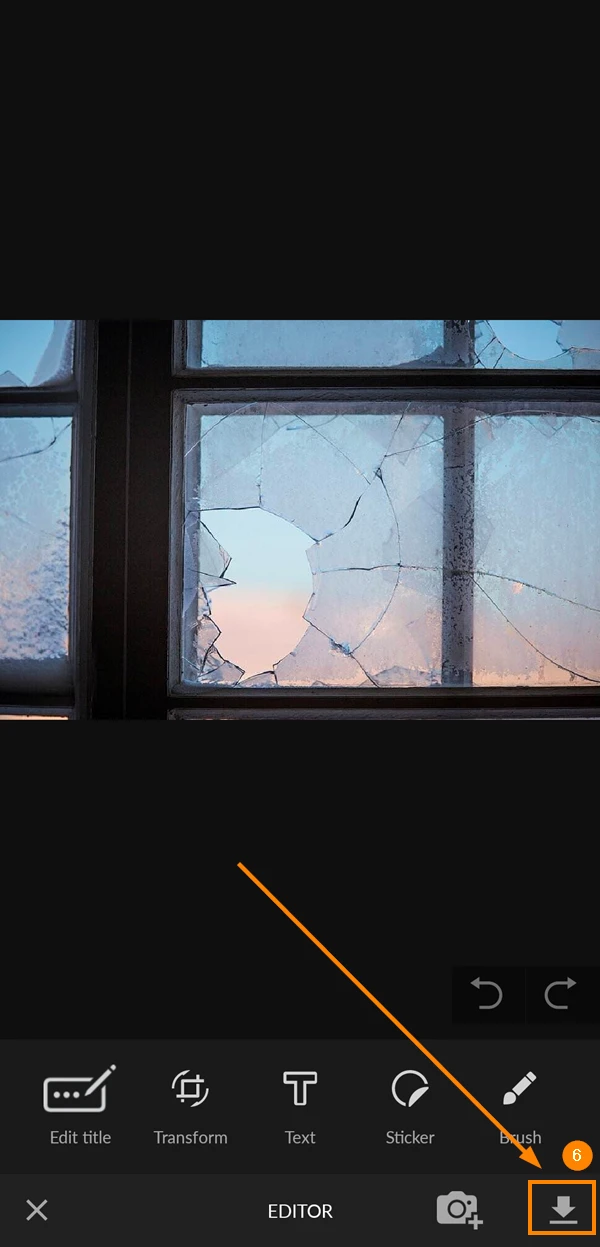
Zobacz zdjęcia dołączone do raportów z projektów
Aby wyświetlić zdjęcia dołączone do raportów z projektów:
- Proszę wyświetlić raport zgodnie z opisem na stronie Wyświetlanie i przeglądanie raportów projektu
- Proszę kliknąć Pokaż załączniki
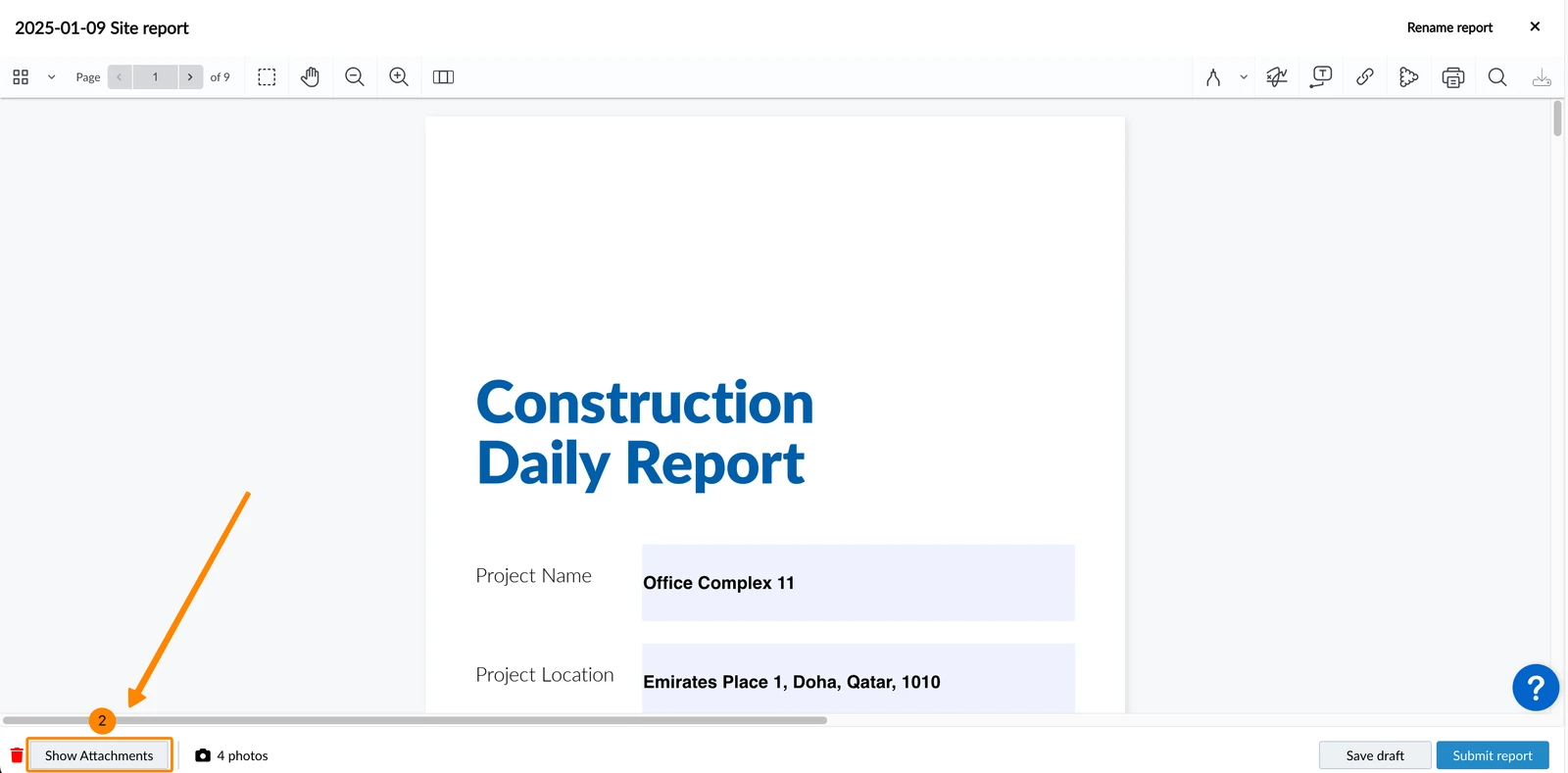
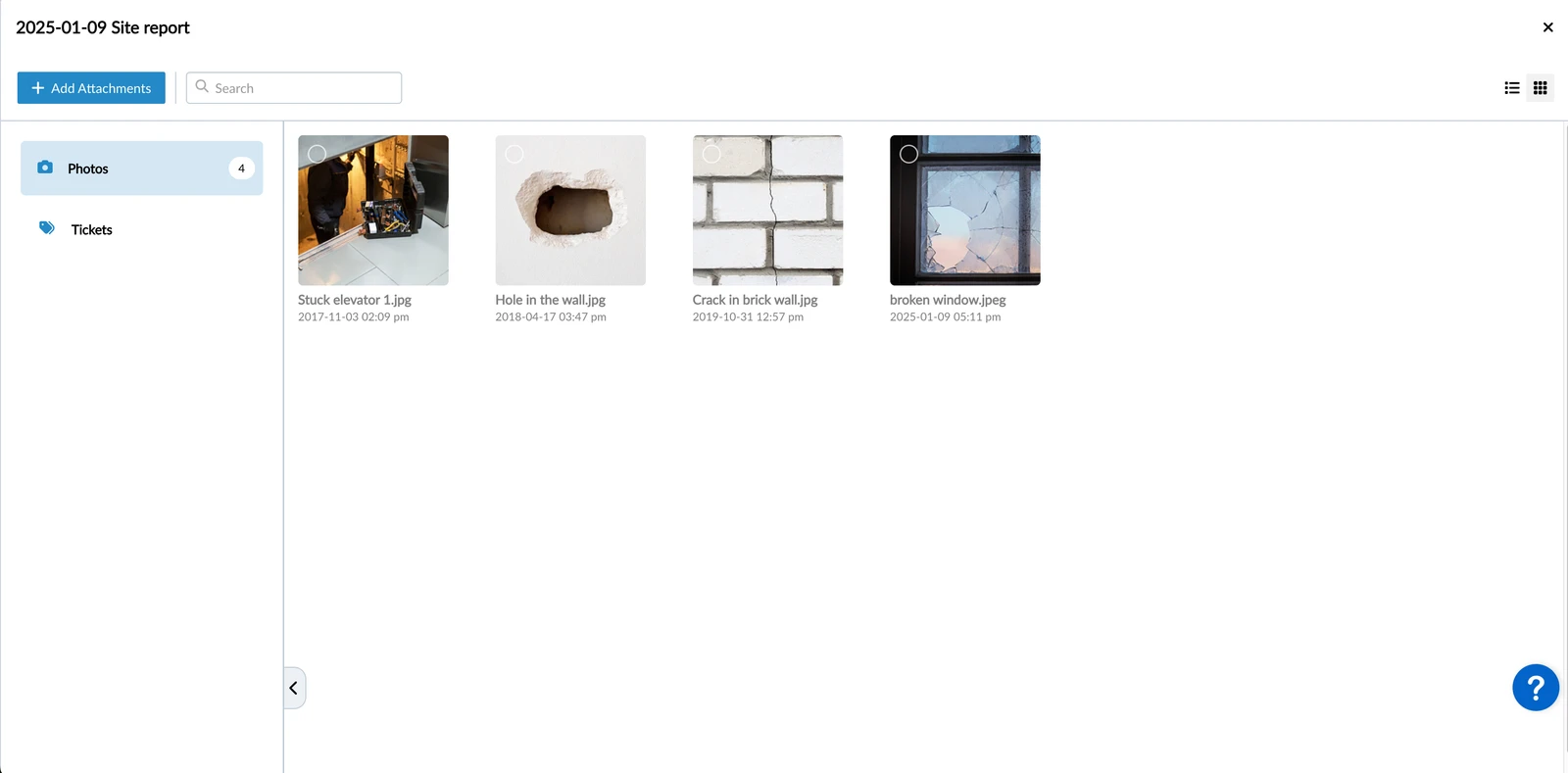
- Otworzy się galeria pokazująca wszystkie załączone zdjęcia
- Proszę otworzyć raport projektu
- Proszę dotknąć ikony galerii (Uwaga: jeśli raport projektu jest wersją roboczą, zamiast niej wyświetlana jest ikona aparatu)
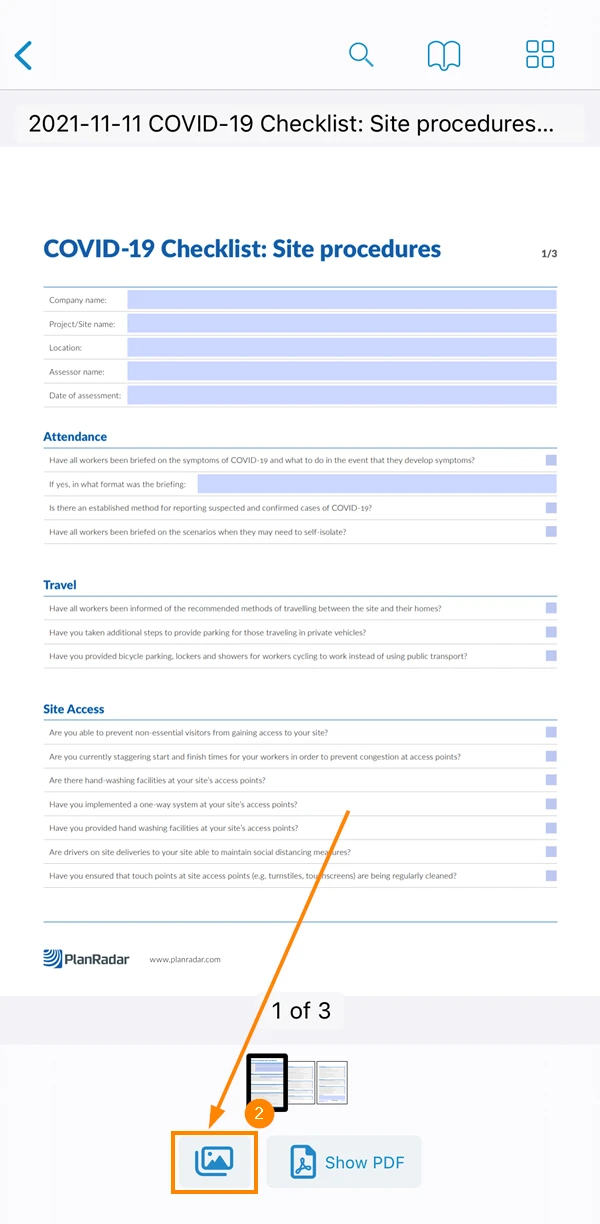
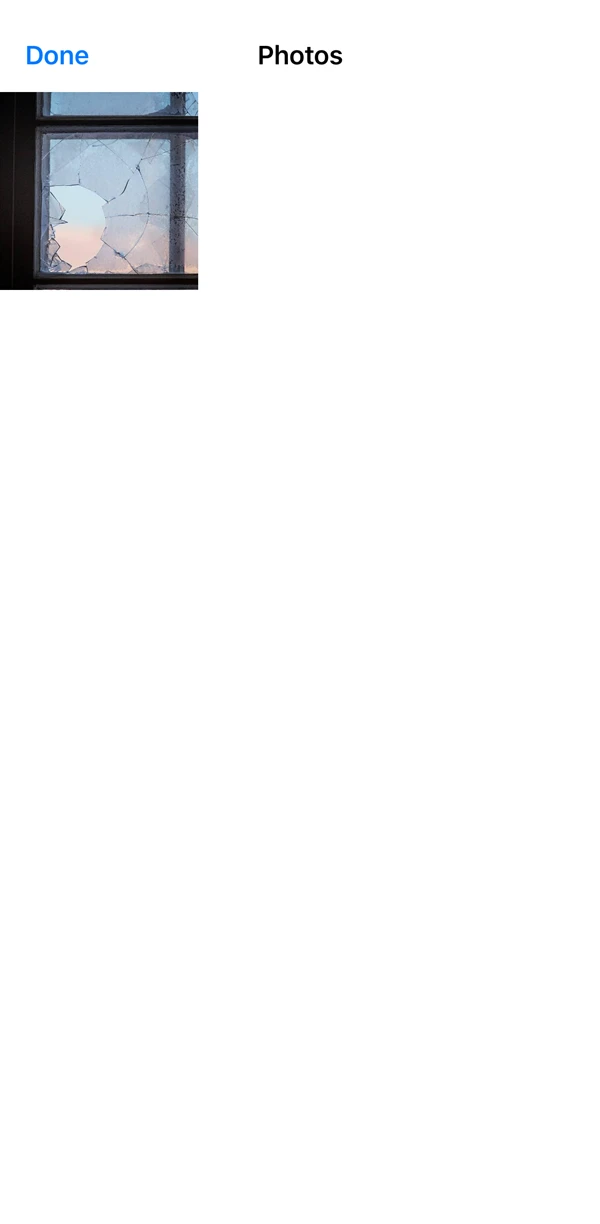
- Otworzy się galeria z załączonymi zdjęciami
- Proszę otworzyć raport projektu
- Proszę dotknąć ikony galerii (Uwaga: jeśli raport projektu jest wersją roboczą, zamiast niej wyświetlana jest ikona aparatu)
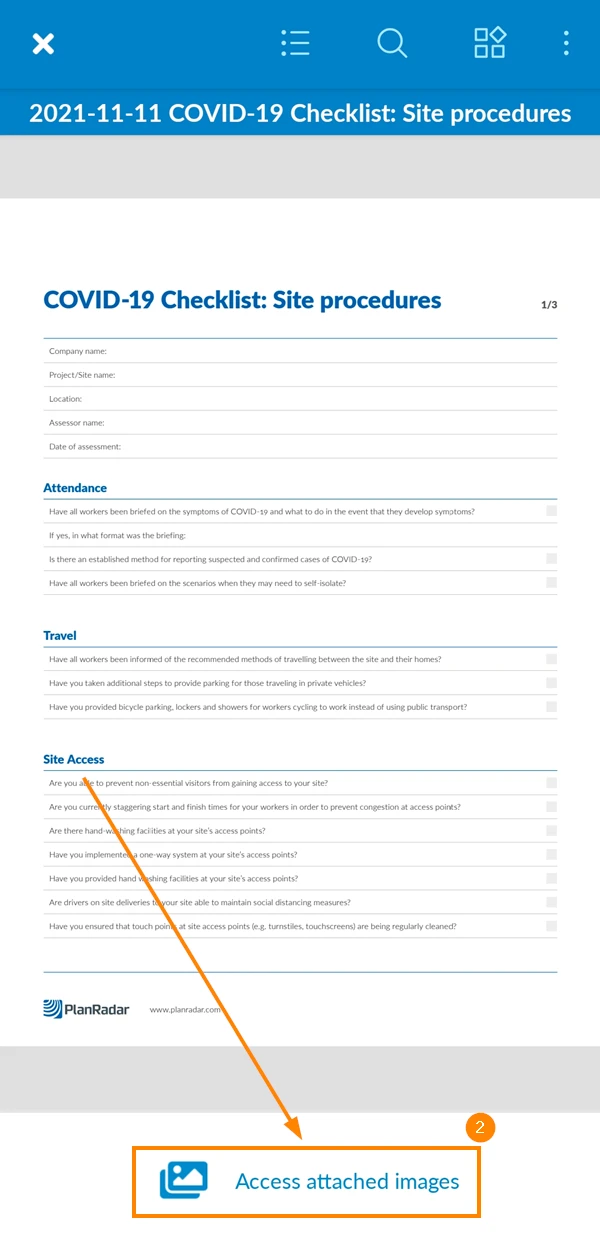
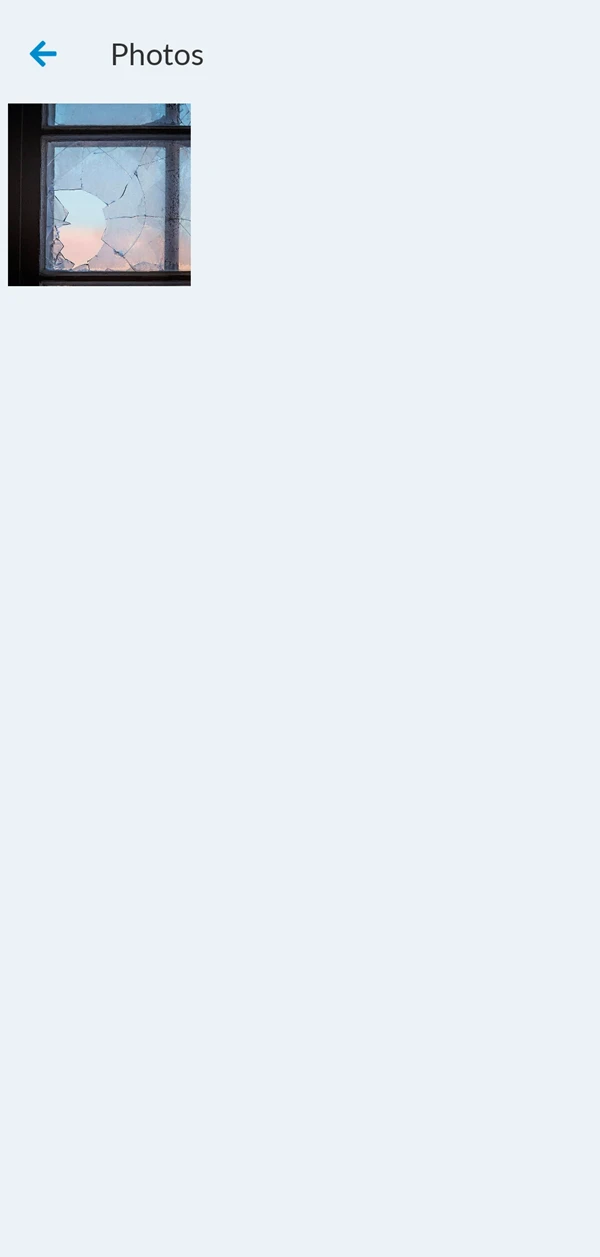
- Otworzy się galeria z załączonymi zdjęciami
Usuwanie zdjęć z raportów projektu
Aby usunąć zdjęcie z raportu projektu, który nie został jeszcze przesłany:
- Proszę otworzyć wersję roboczą raportu projektu
- Proszę kliknąć Pokaż załączniki
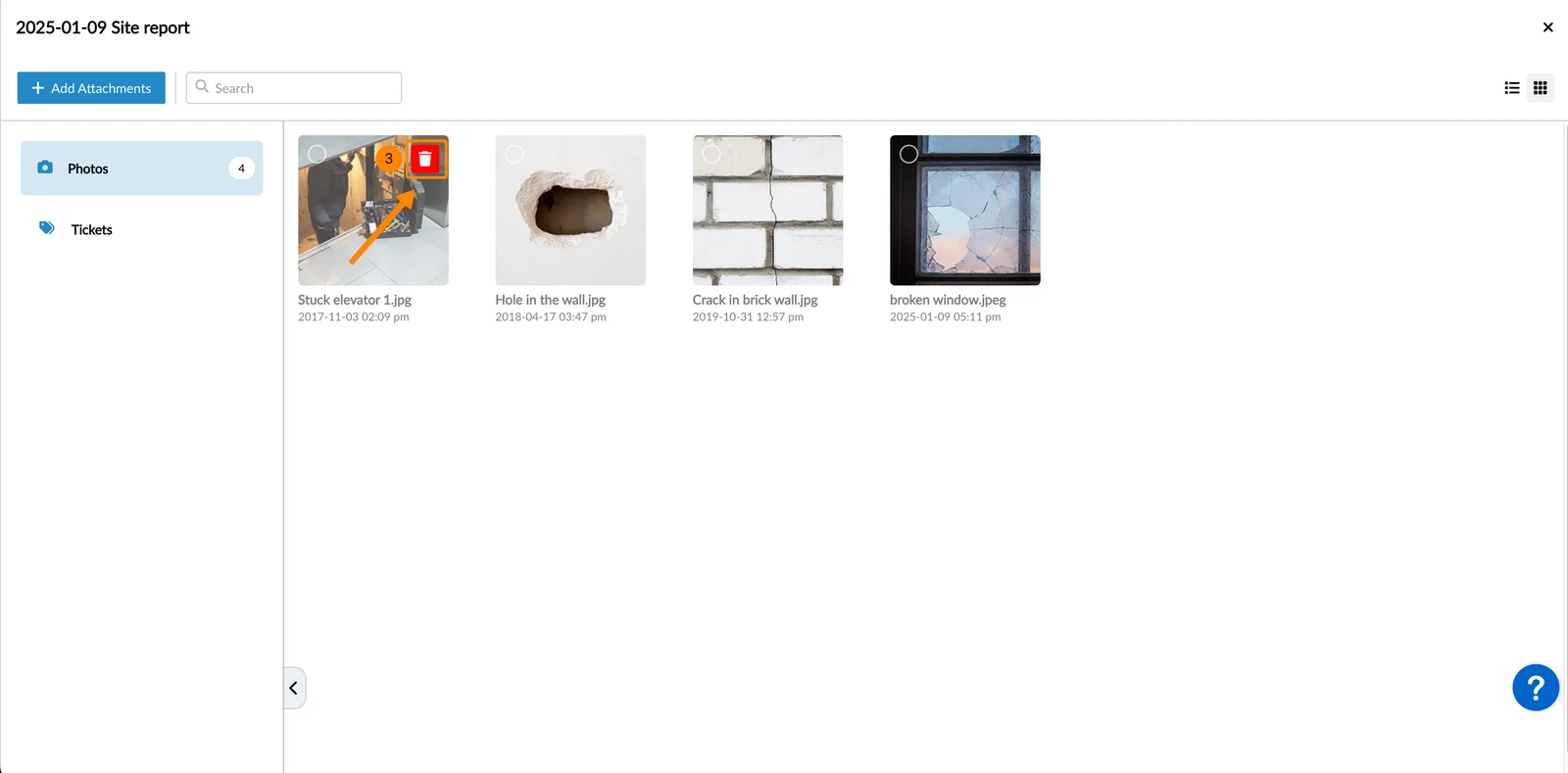
- Proszę najechać kursorem na zdjęcie i kliknąć ikonę Usuń
Aby usunąć wiele zdjęć z raportu projektu, który nie został jeszcze przesłany:
- Proszę otworzyć wersję roboczą raportu projektu
- Proszę kliknąć Pokaż załączniki
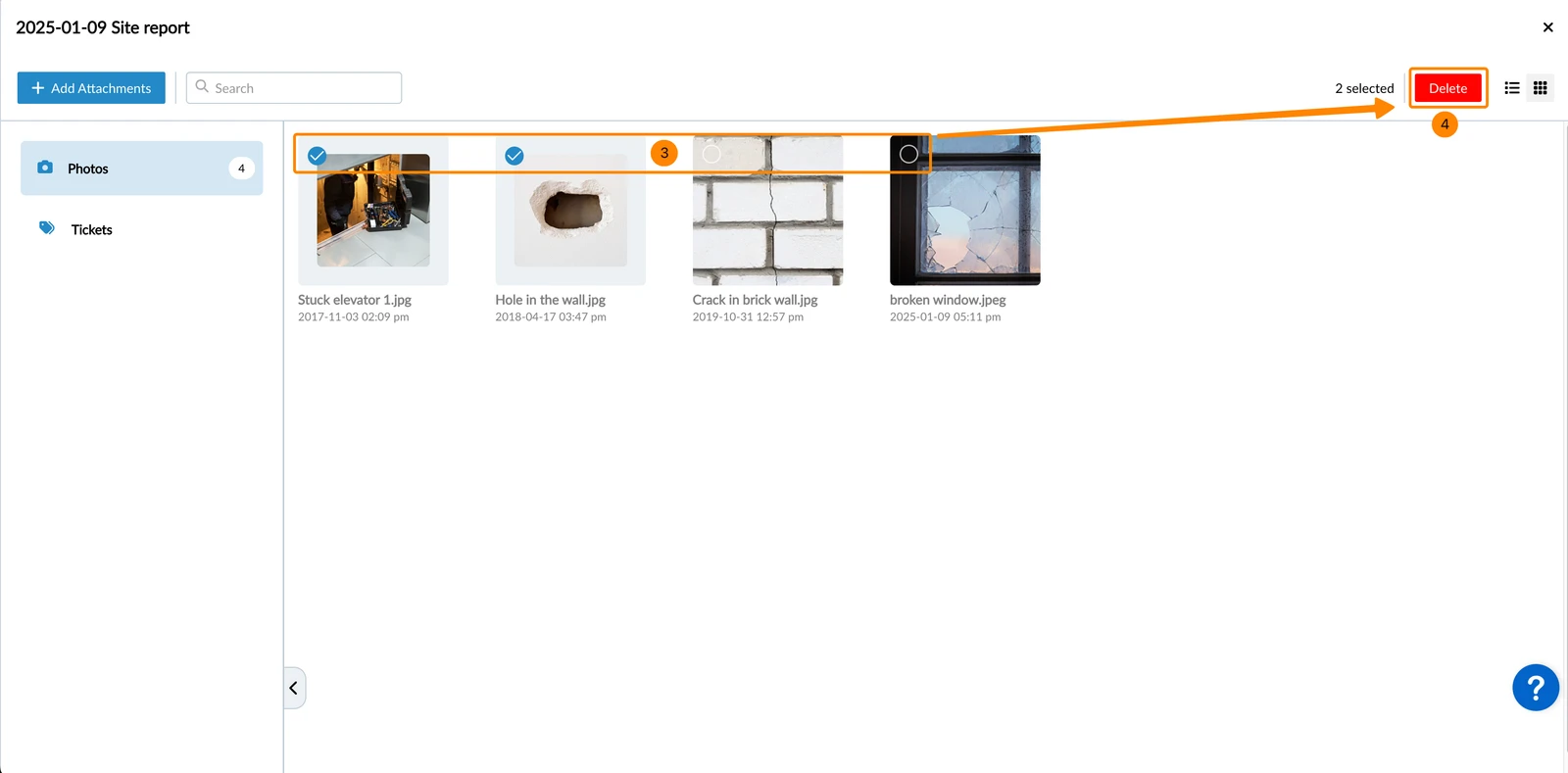
- Proszę wybrać zdjęcia
- Proszę kliknąć Usuń
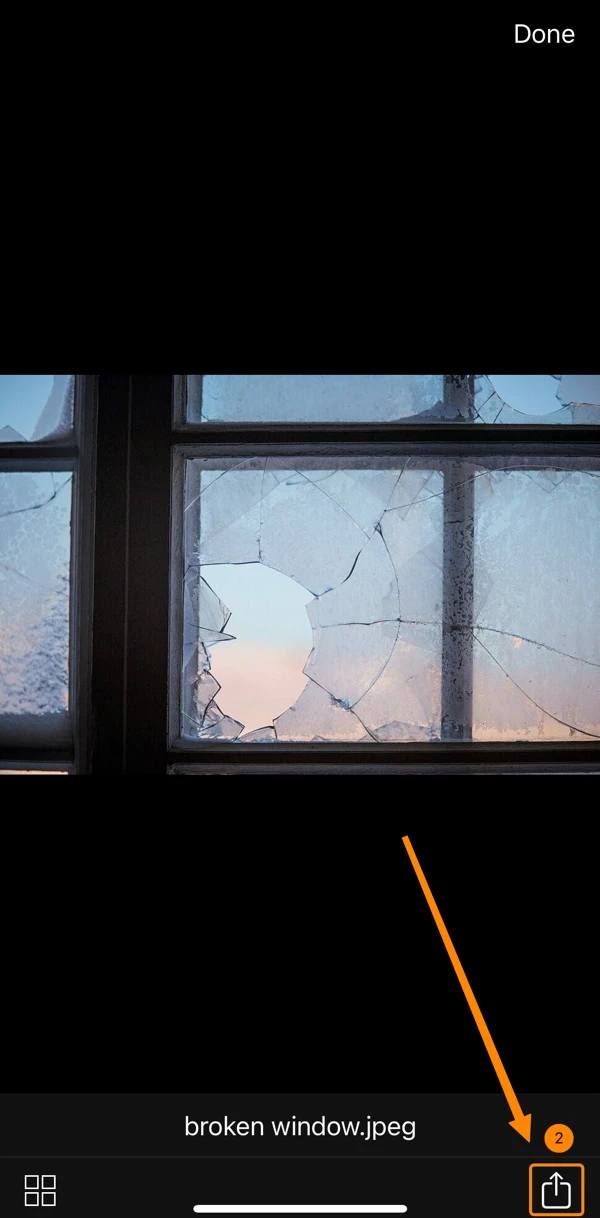
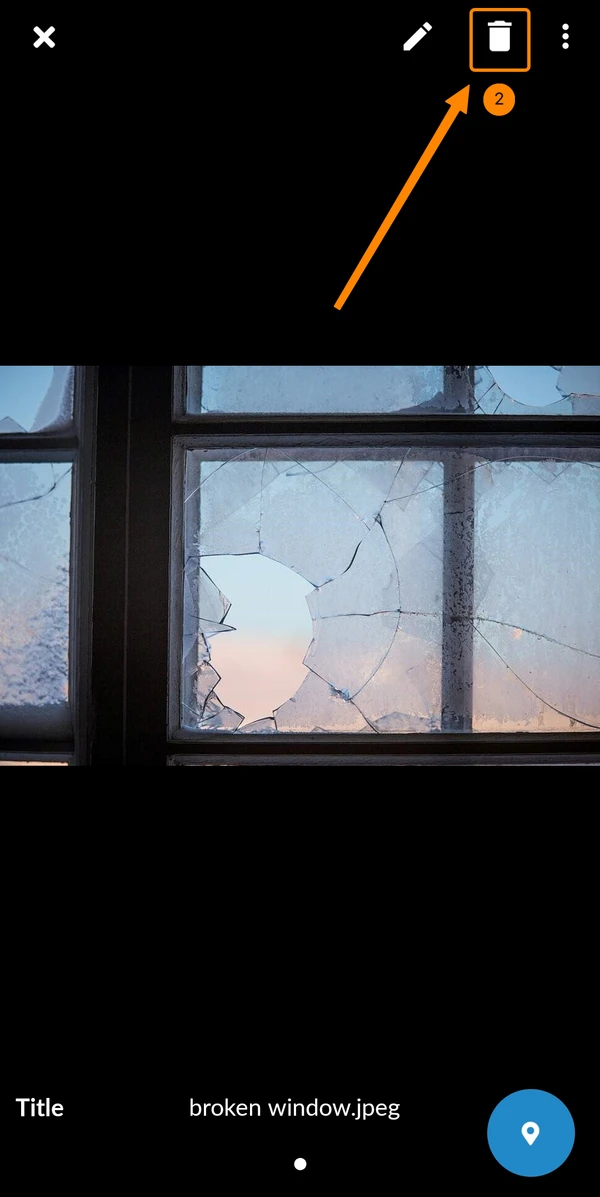
- Proszę zobaczyć załączone zdjęcie zgodnie z opisem powyżej.
- Proszę dotknąć ikony udostępniania****
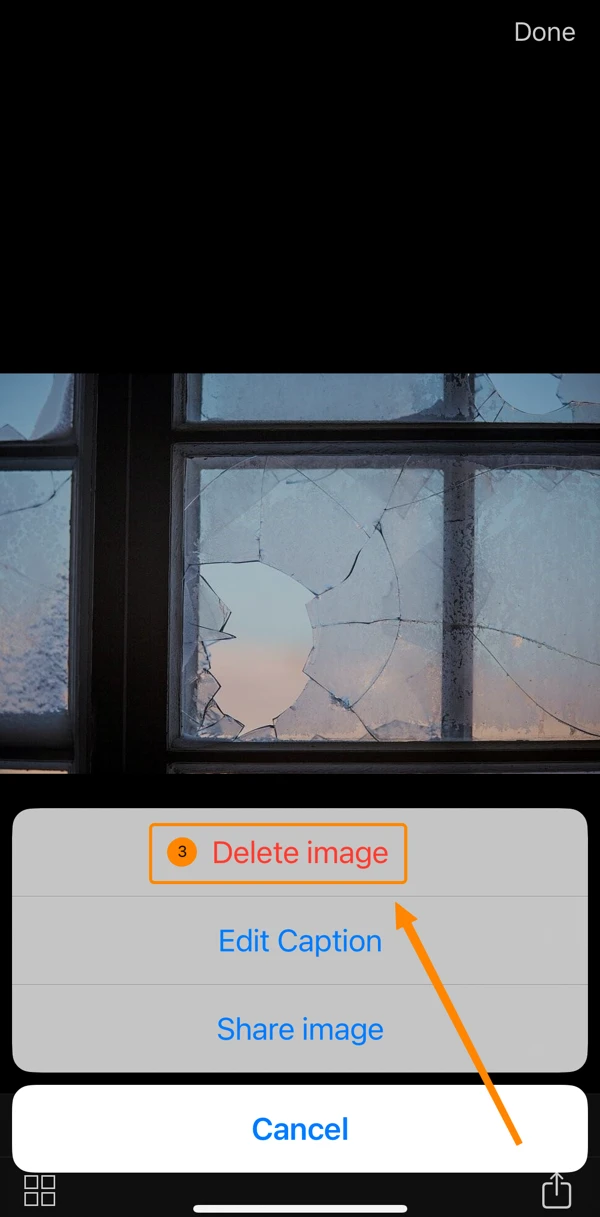
- Proszę dotknąć Usuń obraz
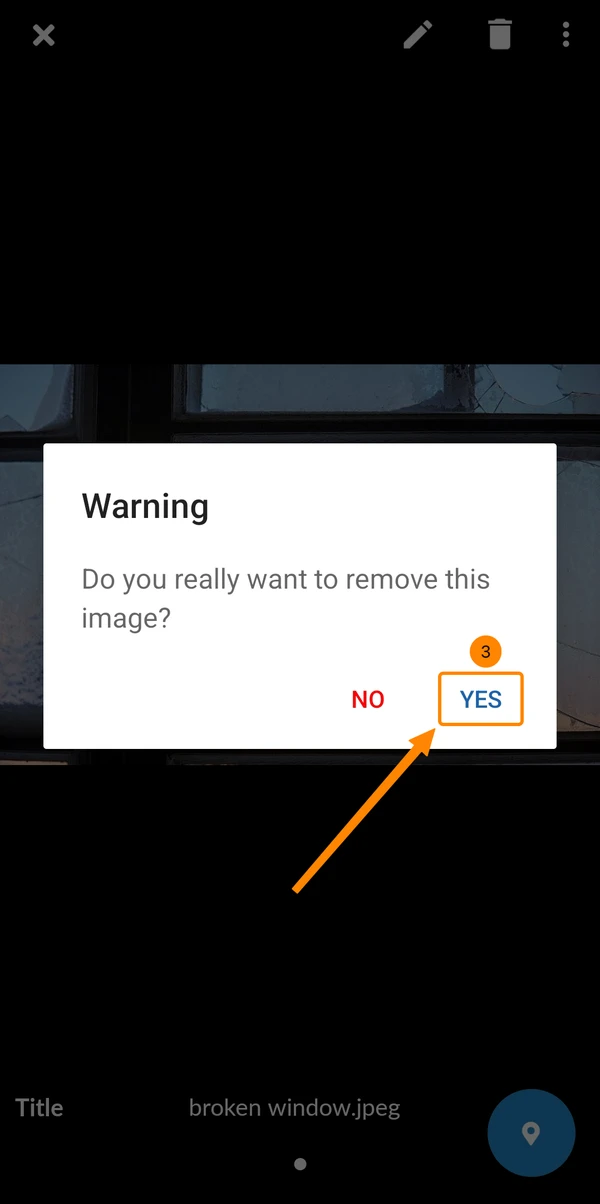
- Proszę zobaczyć załączone zdjęcie zgodnie z opisem powyżej.
- Proszę dotknąć ikony usuń
- Proszę dotknąć Tak aby potwierdzić
Zaktualizowano 24 maja 2026