Phasen und untergeordnete Phasen sind die Grundbausteine von Projektplänen.
Zugang & Berechtigungen
Zugang zu Projektplan
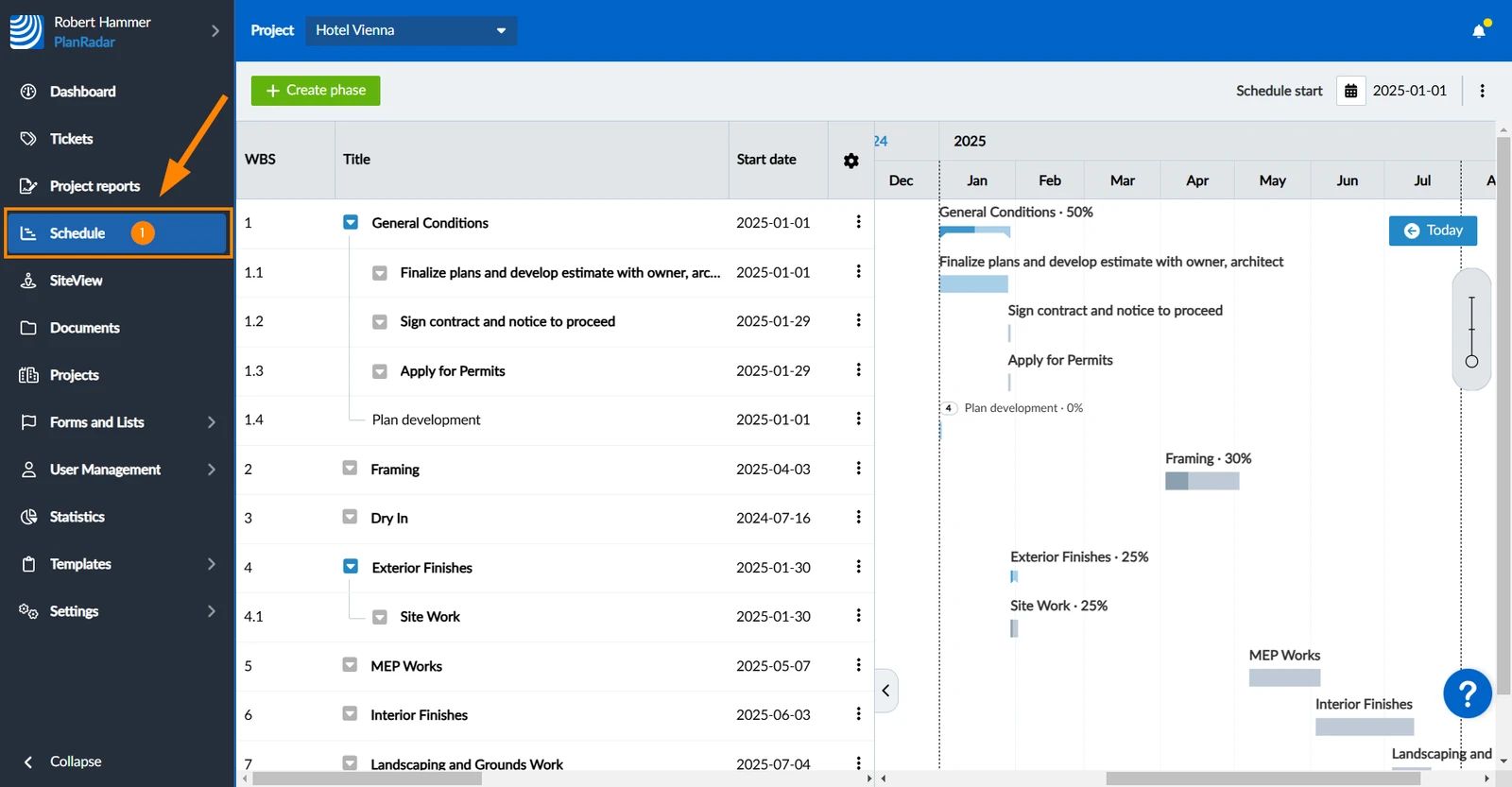
Klicken Sie auf Projektplan
Eine Phase erstellen
So erstellen Sie eine Phase:
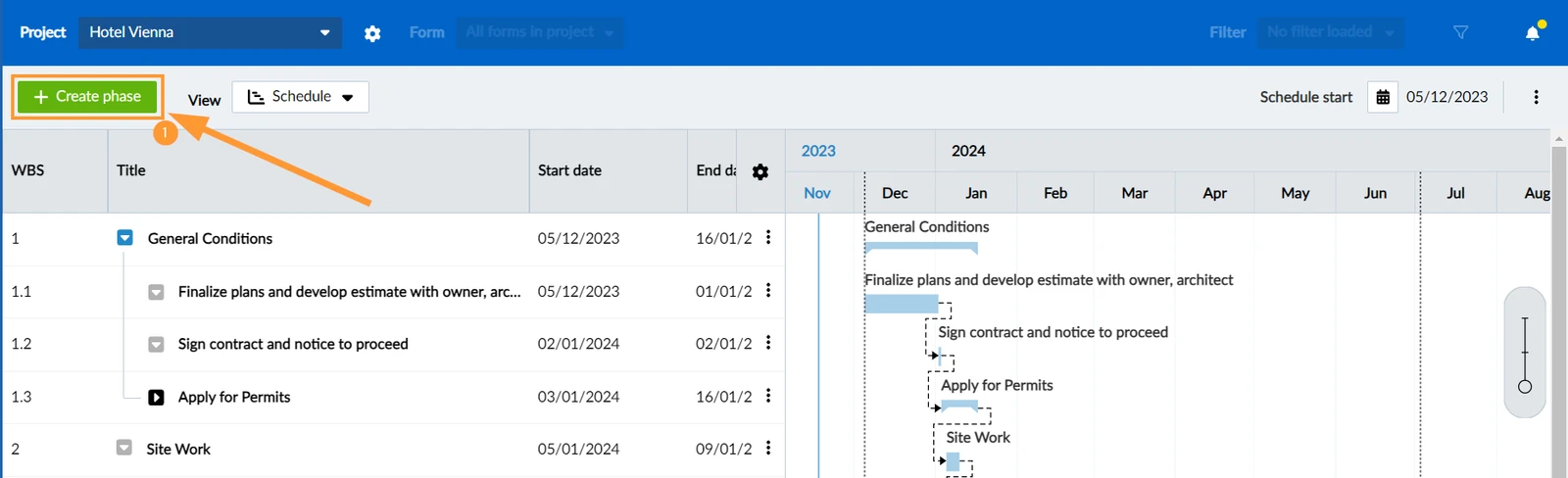
Klicken Sie auf + Phase erstellen 

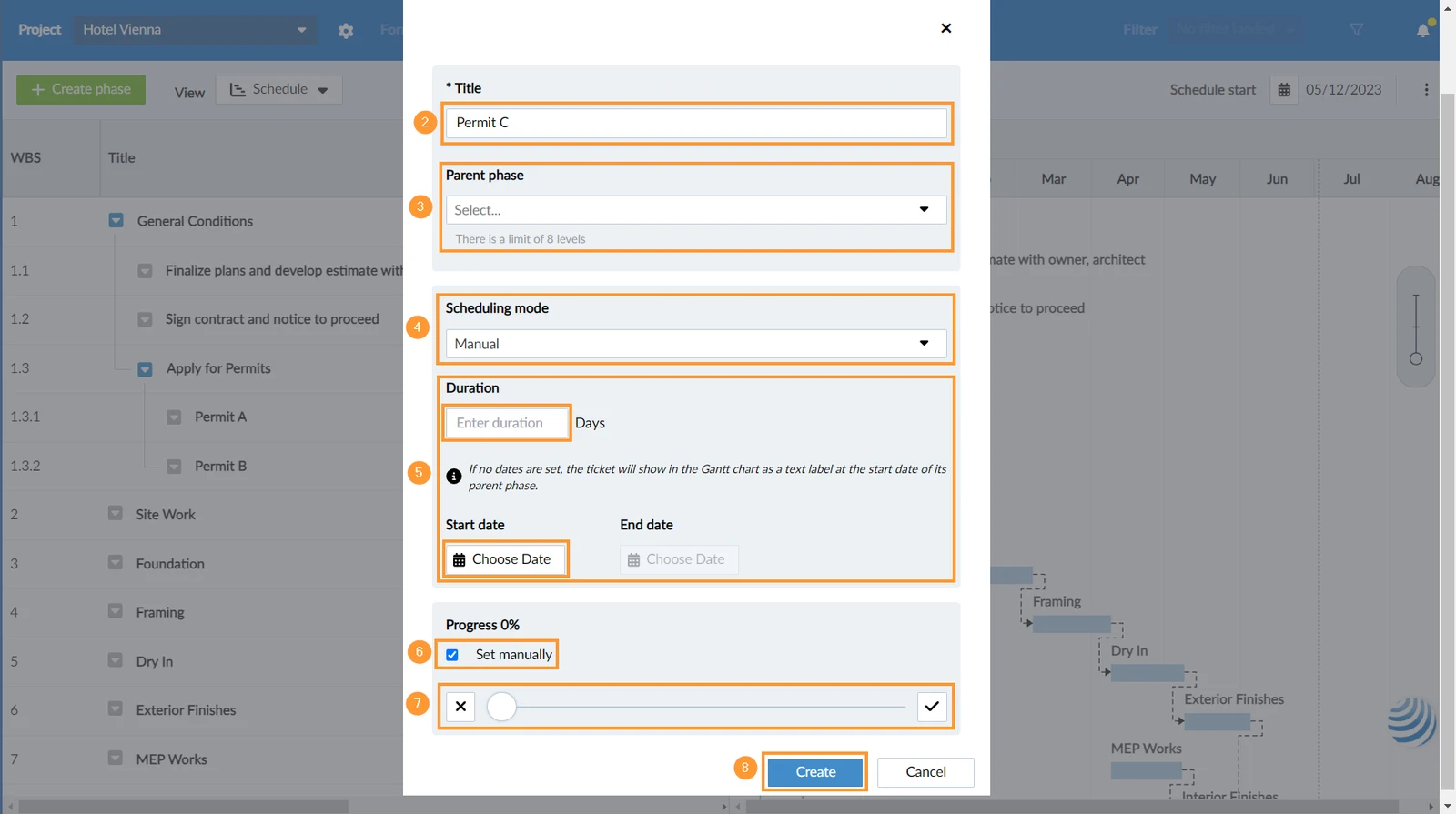
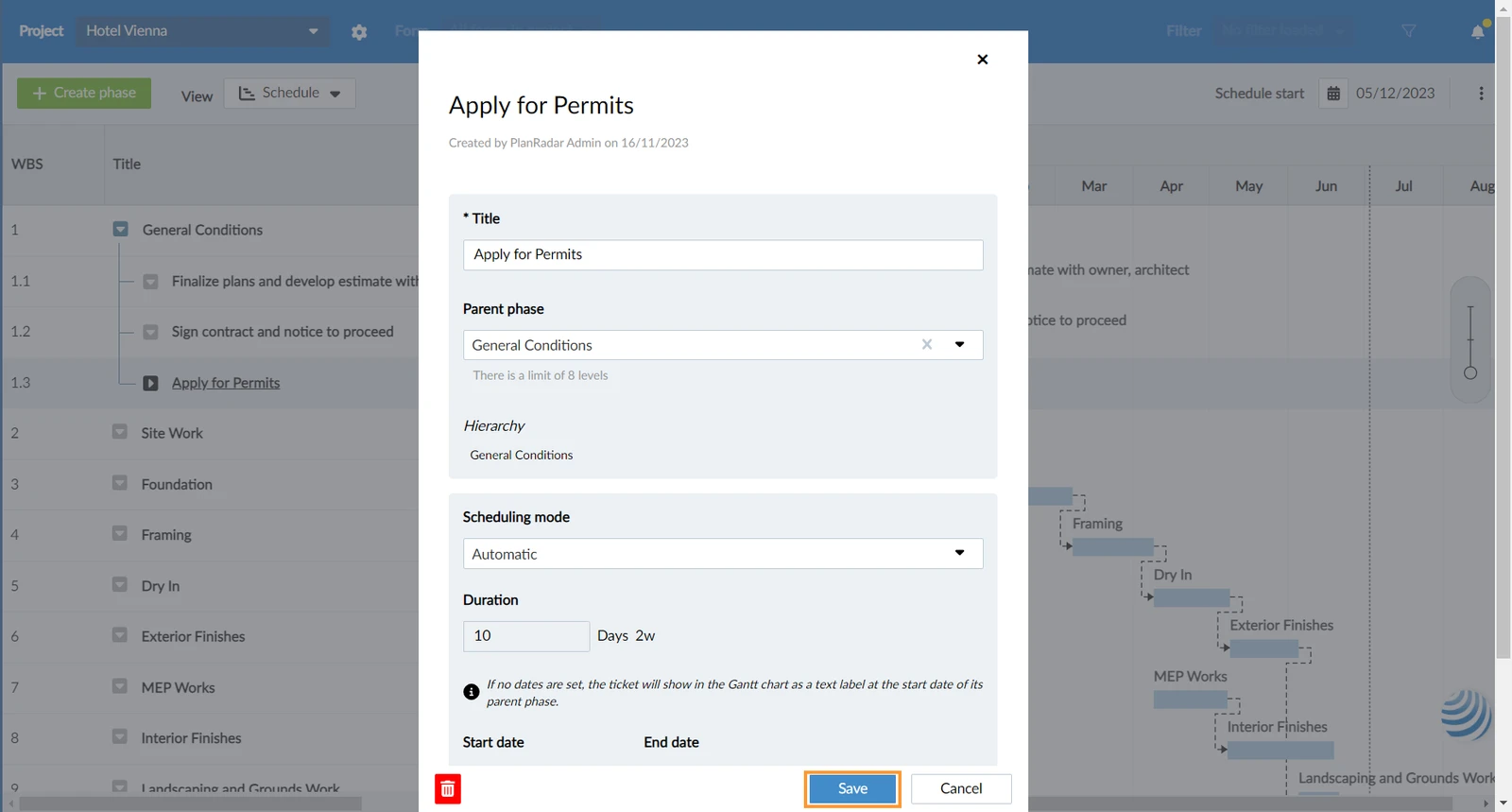
Geben Sie einen Titel ein (verpflichtend für alle Phasen)
Wählen Sie die Übergeordnete Phase, um eine untergeordnete Phase zu erstellen, oder lassen Sie das Feld leer, wenn die neue Phase auf der ersten Ebene des Projektstrukturplans (PSP) liegen soll.
Wählen Sie Zeitplanungsmodus, z. B. Manuell
Wählen Sie ein Startdatum und ein Enddatumoder geben Sie die Dauer ein (wenn Sie eines davon ändern, werden die anderen aktualisiert).
Lesen Sie mehr unter Projektplan> Dauer, Startdatum & Enddatum
Wenn Sie den Fortschritt manuell einstellen möchten, wählen Sie Manuel setzenl.
Optional: Stellen Sie den Fortschritt mit dem Schieberegler nach Bedarf ein.
Klicken Sie auf Erstellen.
Verwenden Sie den automatischen Zeitplanungsmodus und den automatischen Fortschritt
Erstellen einer untergeordneten Phase
Es ist möglich, Unterphasen zu erstellen, wie oben unter Phase erstellen beschrieben. Es gibt jedoch einen schnelleren Weg, bei dem die übergeordnete Phase vorausgefüllt wird:
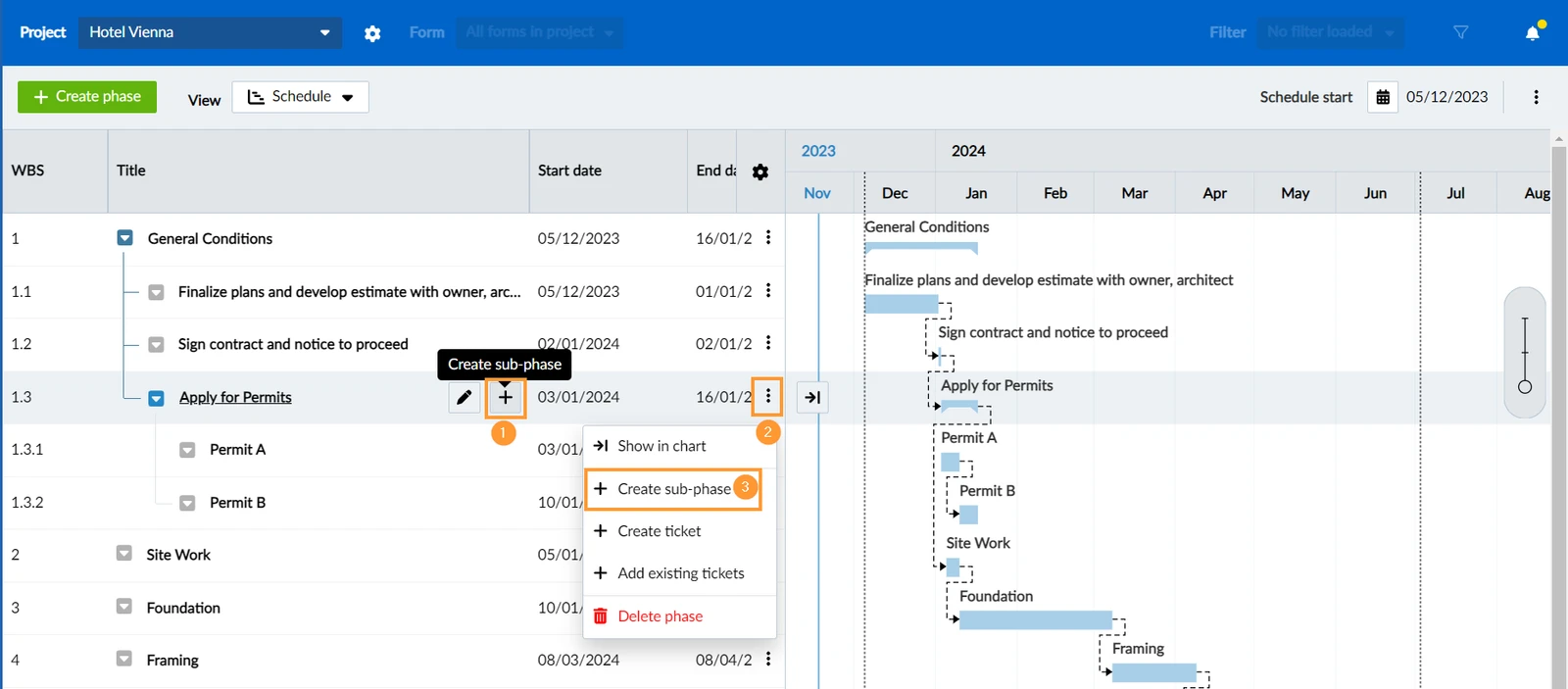
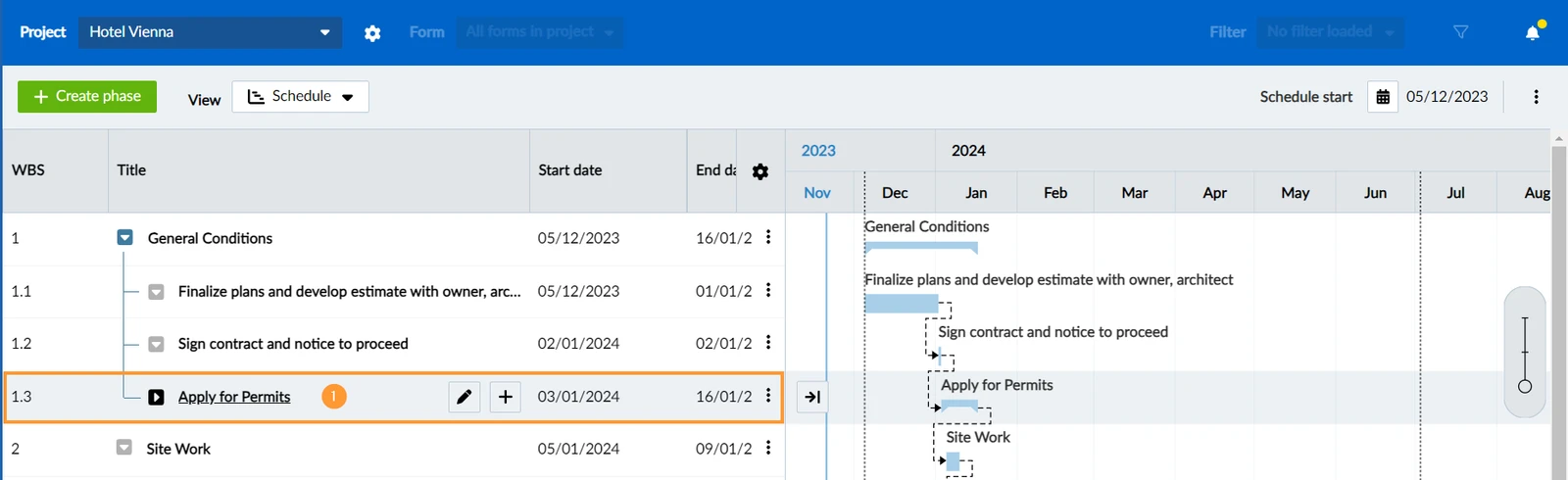
Bewegen Sie den Mauszeiger über die übergeordnete Phase im Projektstrukturplan und klicken Sie auf +.
ODER öffnen Sie das Menü Mehr
Klicken Sie auf + Unterphase erstellen
Der Rest funktioniert genauso wie oben beschrieben.
Eine Phase bearbeiten
So öffnen und bearbeiten Sie eine Phase:
Klicken Sie auf die Phase im Projektstrukturplan
Nehmen Sie Ihre Änderungen vor und klicken Sie auf Speichern
Auf diese Weise können Sie den Terminierungsmodus und den Fortschritt einer Phase ändern. Sie können auch alle anderen Informationen zu einer Phase ändern, aber es gibt auch schnellere Wege:
Phasen im Projektstrukturplan umstrukturieren
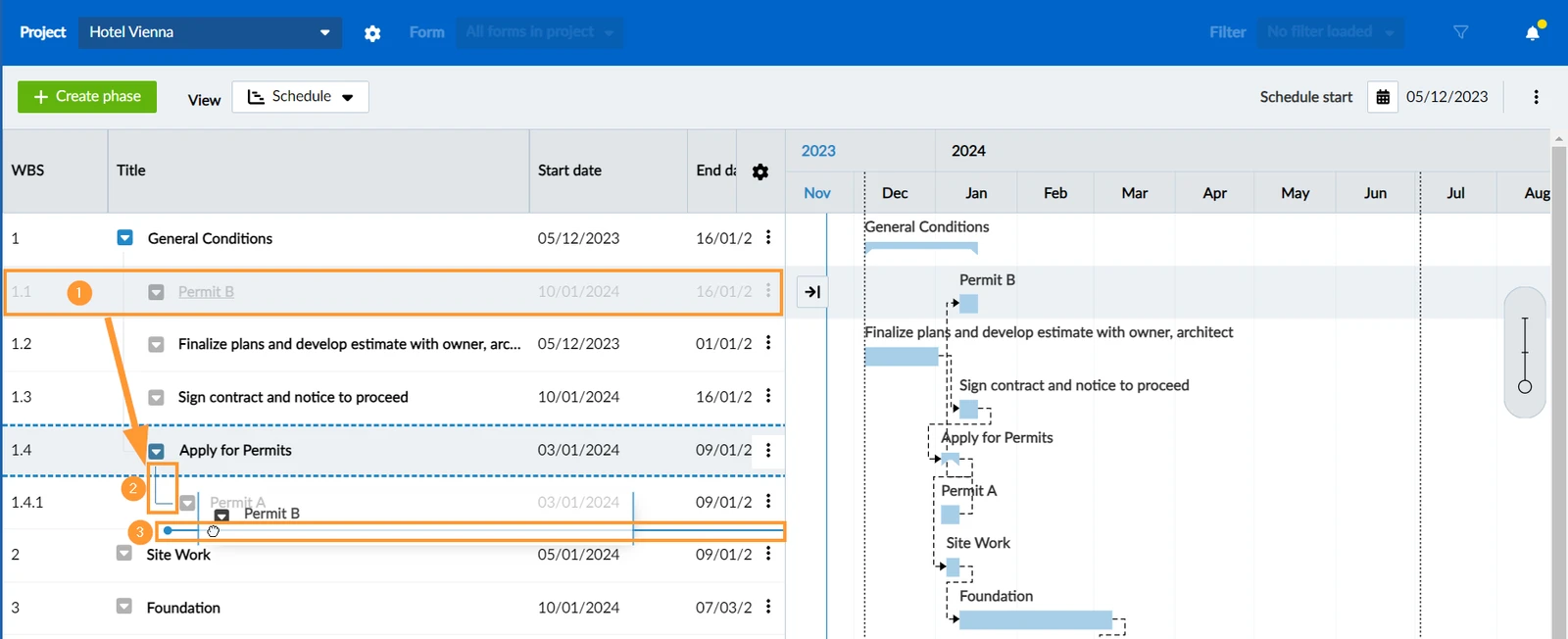
Verwenden Sie Drag & Drop, um eine Phase oder ein Ticket in der Hierarchie des PSP zu verschieben:
Klicken Sie auf die Phase oder das Ticket, das Sie verschieben möchten, und halten Sie die Maustaste gedrückt.
Verschieben Sie ihn in den Bereich der Linien, welche die Hierarchie anzeigen.
Achten Sie auf die Linie mit dem blauen Punkt, um zu sehen, wo sie platziert wird, wenn Sie die Maustaste loslassen.
Phasen im Gantt-Diagramm umplanen
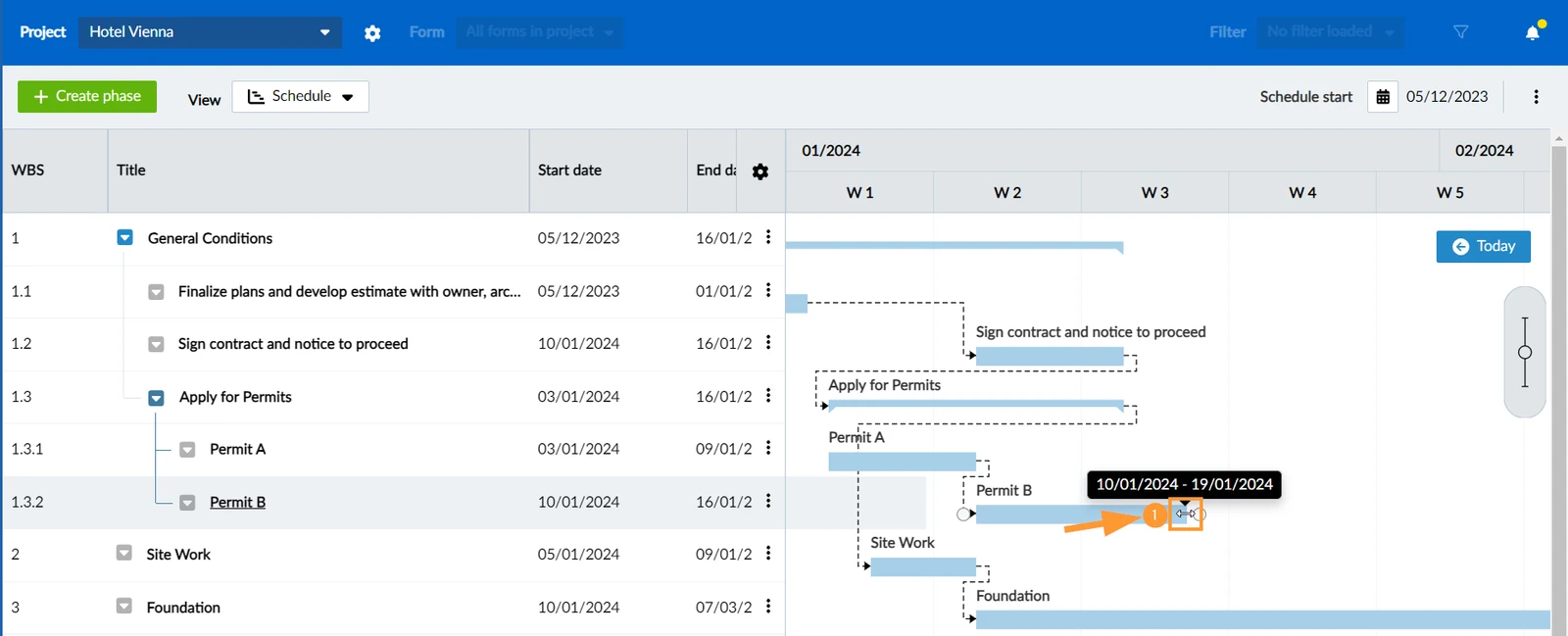
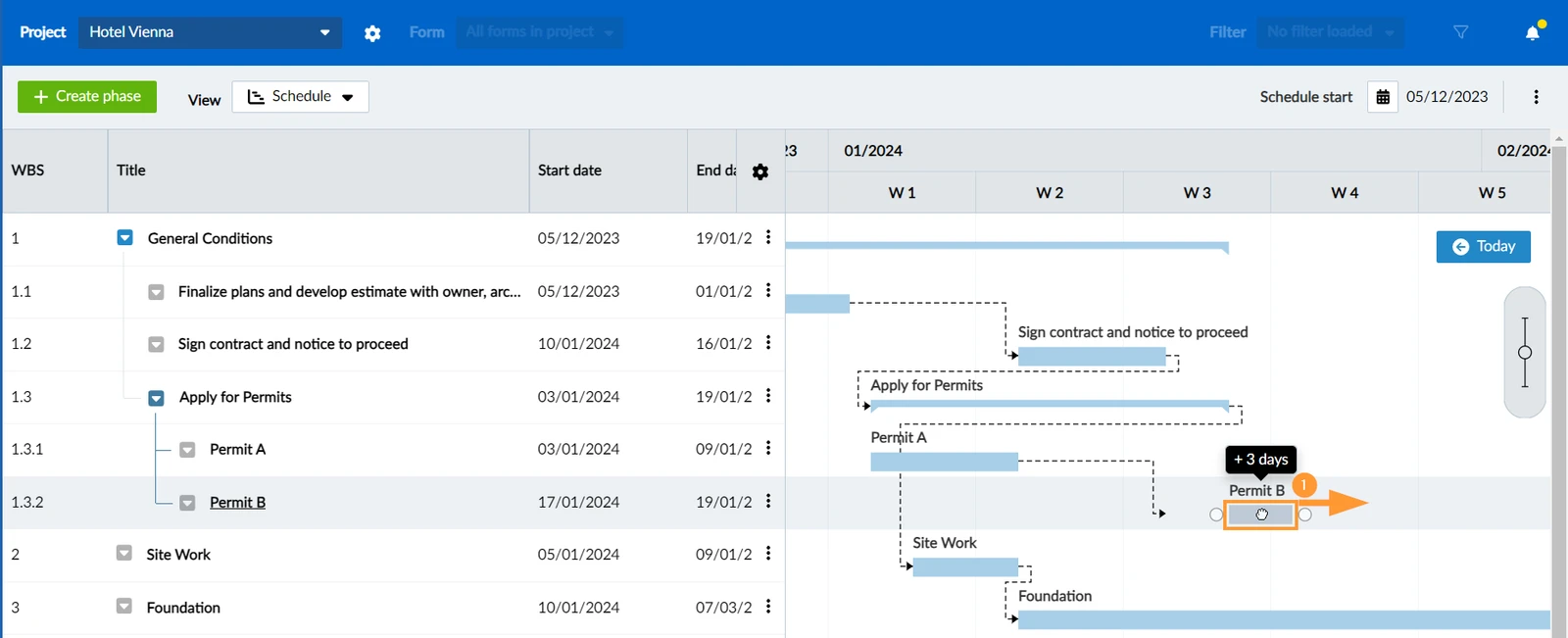
Um die Dauer einer Phase oder eines Tickets zu ändern:
Ziehen Sie das rechte Ende des Balkens einer Phase per Drag & Drop in das Gantt-Diagramm
Verschieben des Startdatums (und des Enddatums) unter Beibehaltung der Dauer (funktioniert nur bei manuell geplanten Phasen/Tickets):
Ziehen Sie den Balken einer manuell geplanten Phase/eines Tickets per Drag & Drop in das Gantt-Diagramm
Umbenennen einer Phase
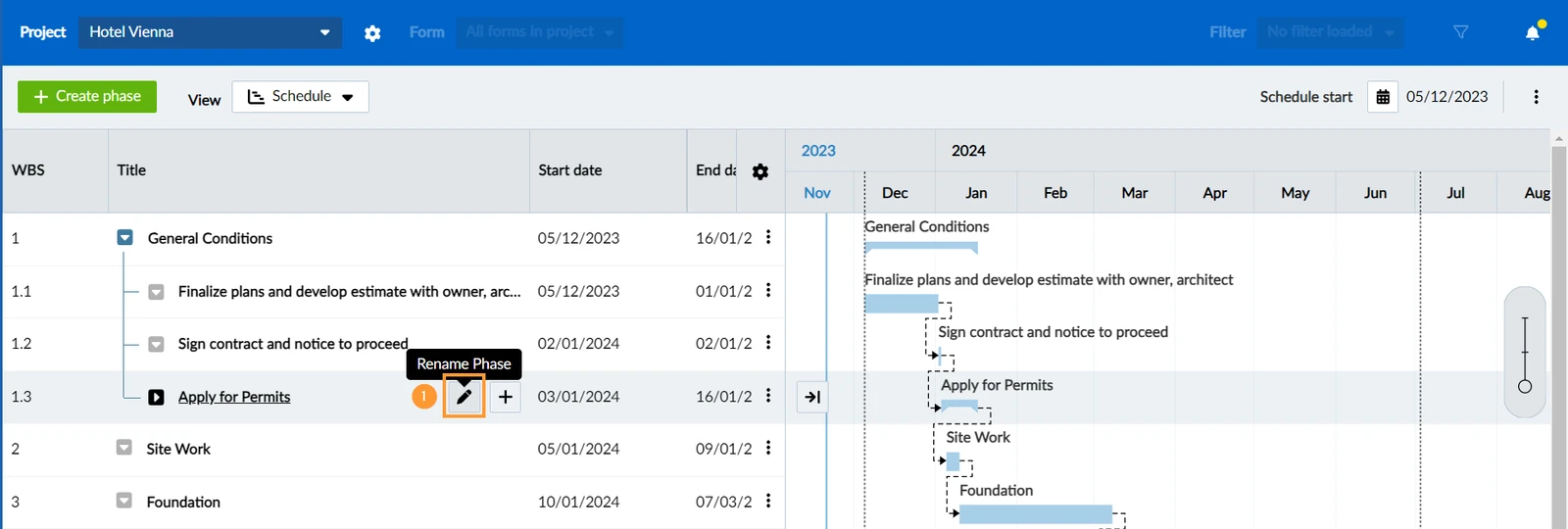
Schnelles Umbenennen einer Phase inline, anstatt die Phase zu öffnen und den Titel zu ändern:
Bewegen Sie den Mauszeiger über die Phase im Projektstrukturplan und klicken Sie auf Phase umbenennen.
Geben Sie einen neuen Titel ein.
Klicken Sie auf ✔ zum Speichern
Löschen einer Phase
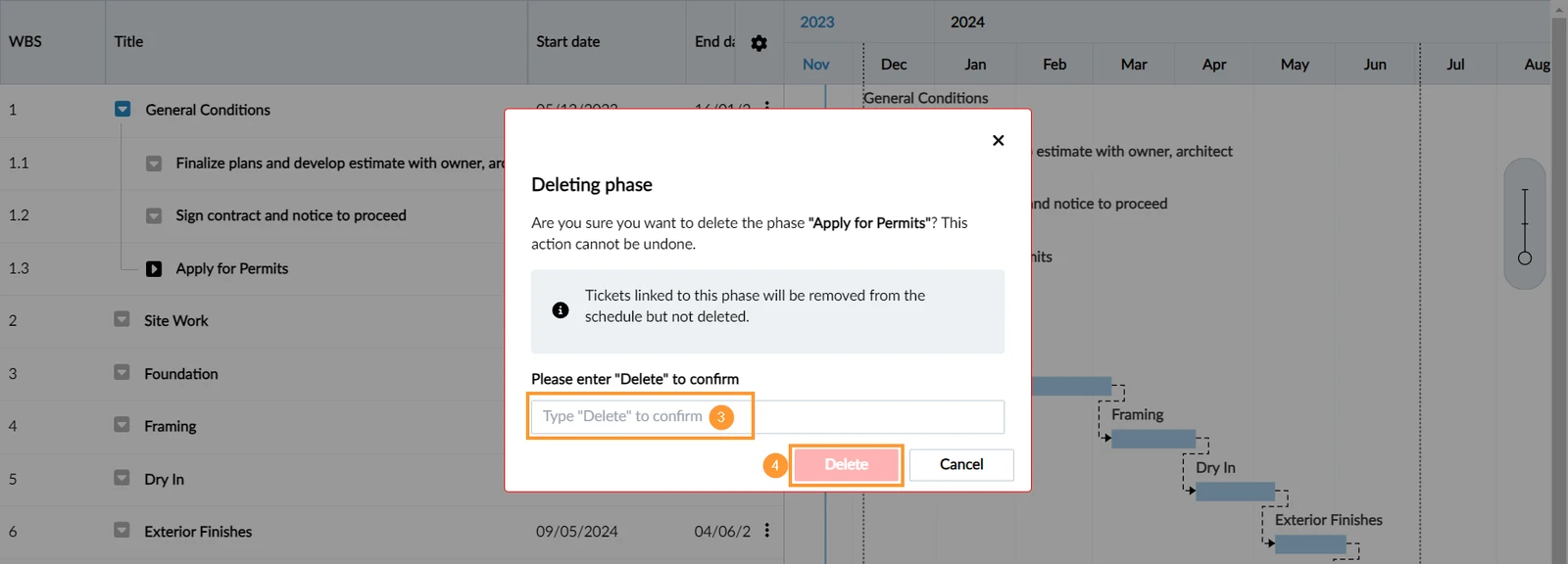
Wenn Sie eine Phase löschen, werden auch alle ihre untergeordneten Elemente gelöscht. Mit Phasen verknüpfte Tickets werden aus dem Projektplan entfernt, aber nicht gelöscht.
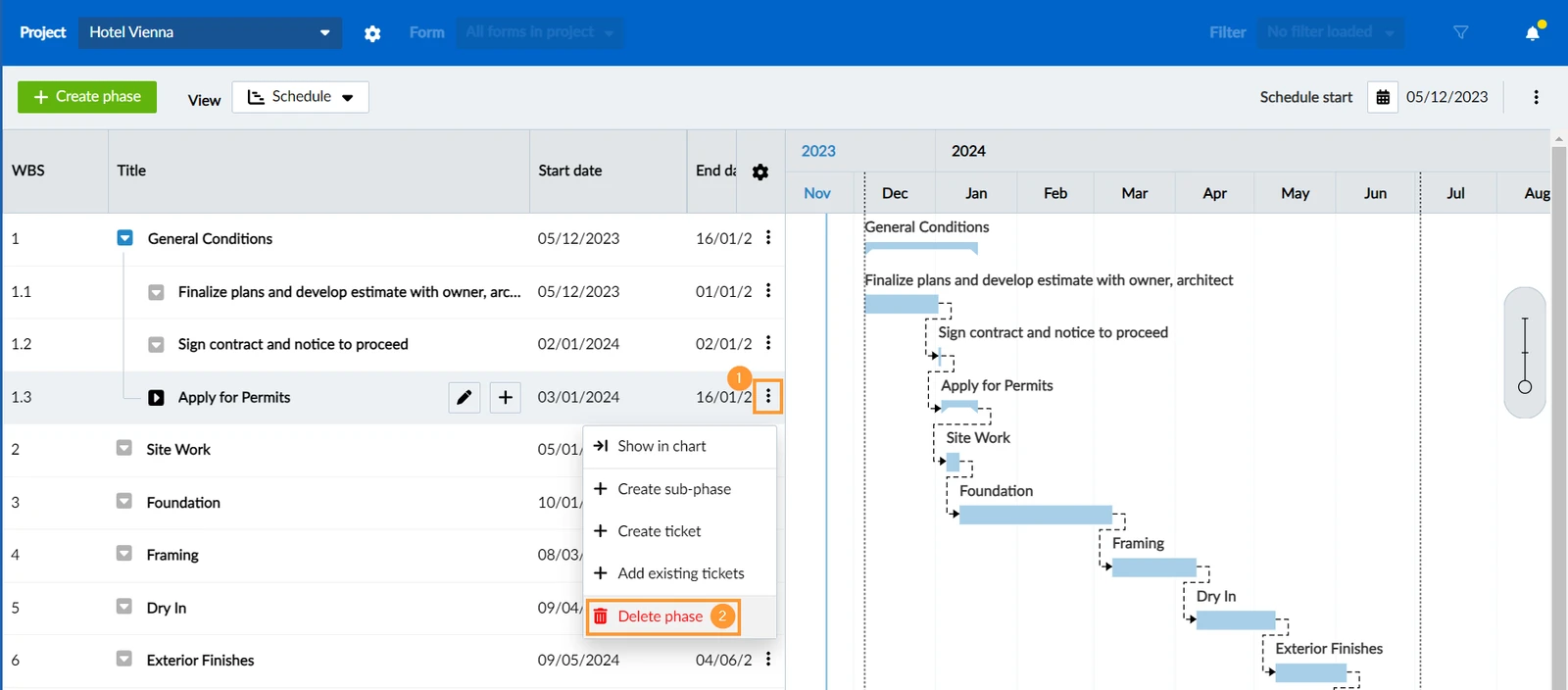
So löschen Sie eine Phase im PSP:
Öffnen Sie das "Mehr"-Menü der Phase
Klicken Sie auf Phase löschen 

Geben Sie 'Löschen' in das Bestätigungsfeld ein, wenn die Phase untergeordnete Elemente hat.


 English (UK)
 Español
 Français
 Hrvatski
 Italiano
 Polski
 Português (BR)