Este artículo ha sido traducido automáticamente del inglés.
Crear, editar o eliminar una fase
Visión general
Las fases y subfases son los componentes básicos de los calendarios.
Acceso y permisos
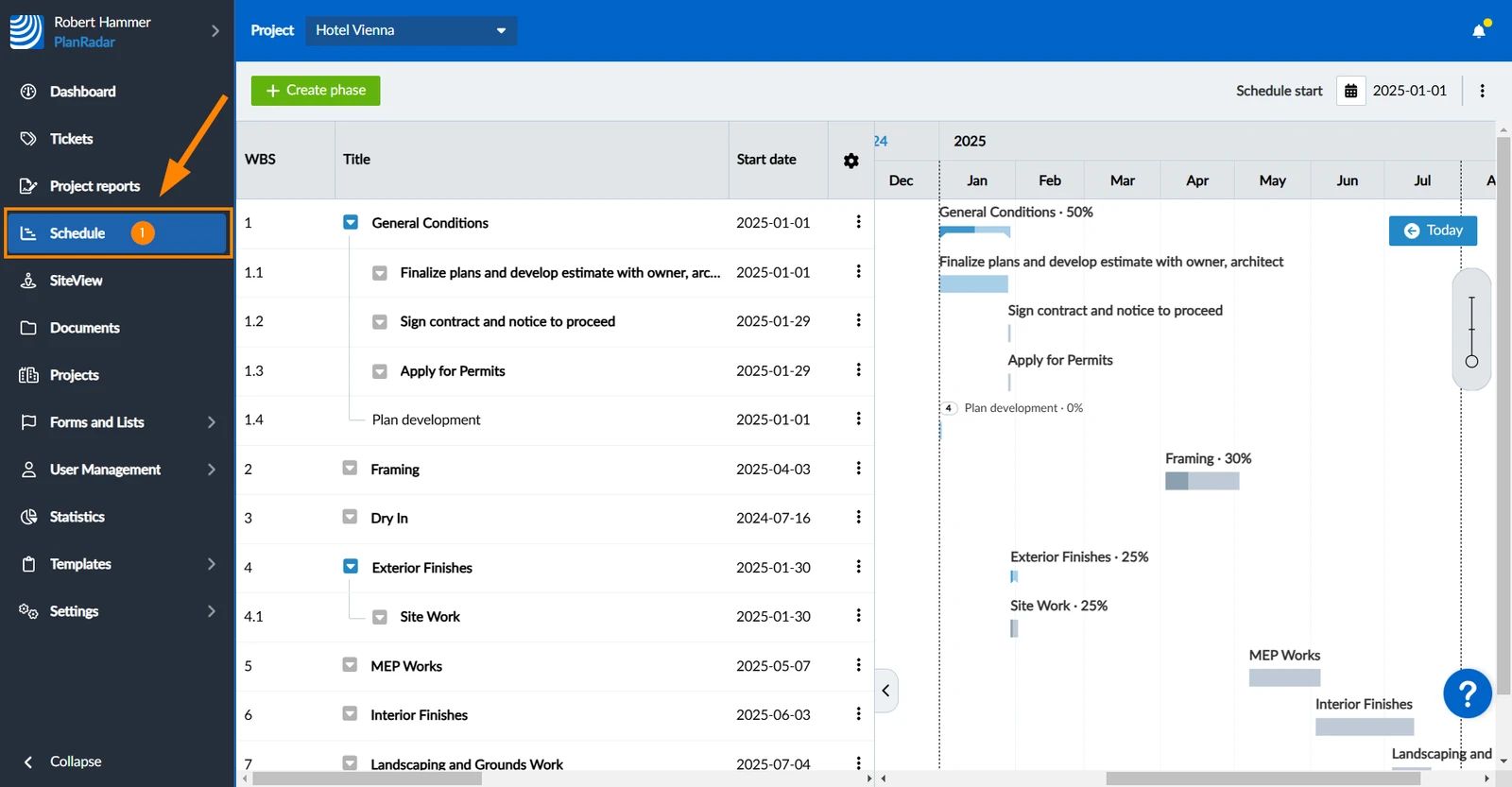
Cómo acceder al horario
Haga clic en Horario
Crear una fase
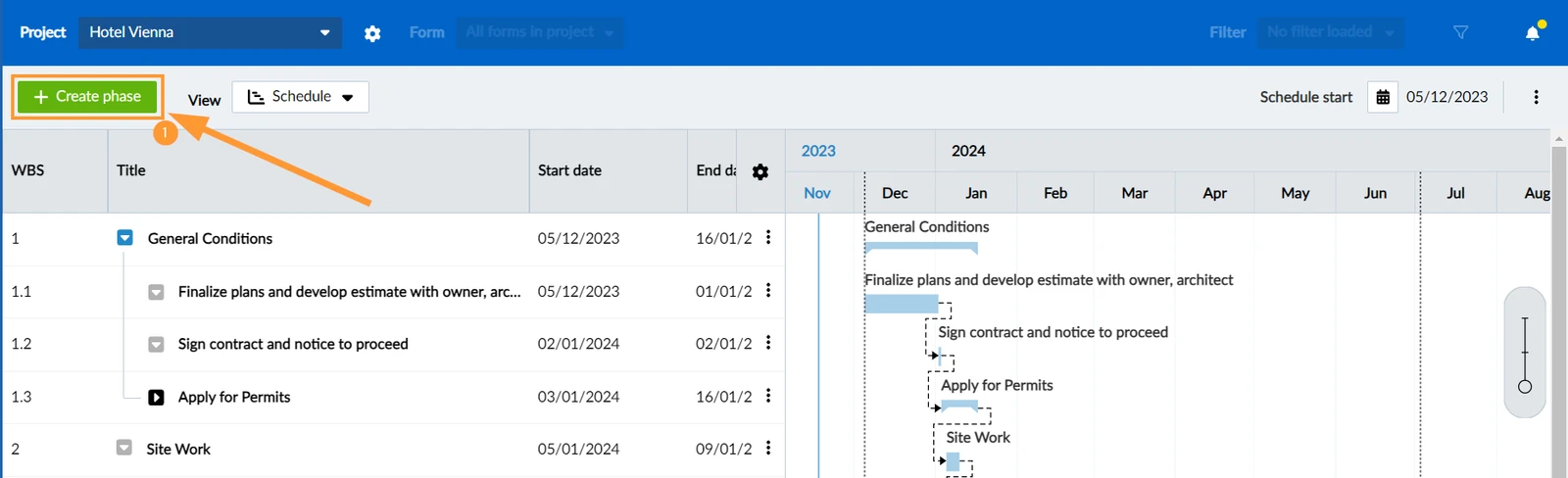
Para crear una fase:
Haga clic en + Crear fase 

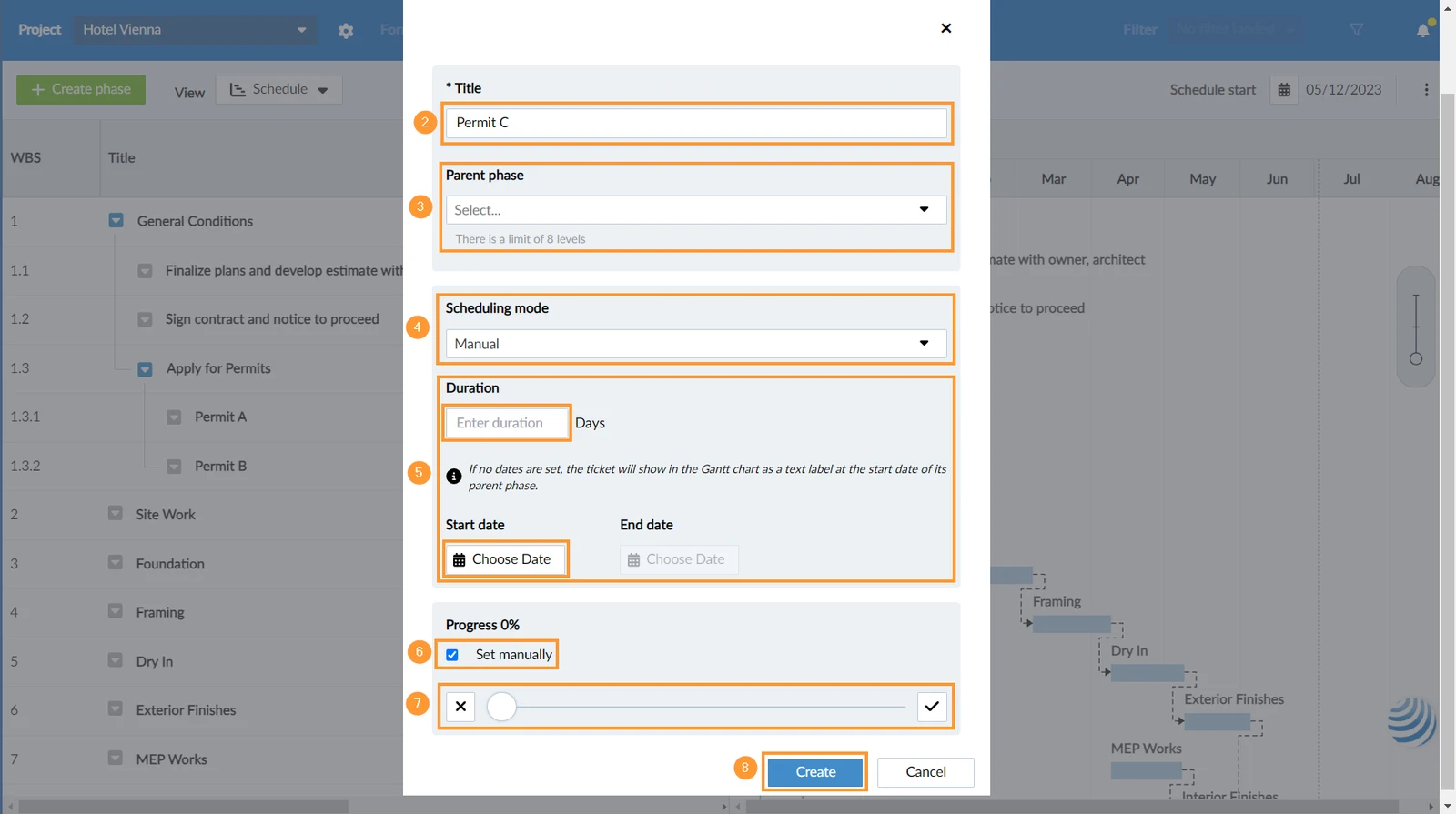
Introduzca un título (obligatorio para todas las fases)
Seleccione la Fase padre para crear una subfase, o déjela en blanco si la nueva fase debe estar en el primer nivel de la estructura de desglose del trabajo (EDT).
Si desea configurar el progreso manualmente, seleccione Configurar manualmente.
Opcional: Ajuste el progreso con el control deslizante según sea necesario.
Haga clic en Crear.
Utilice el modo de programación automática y el progreso automático
Crear una subfase
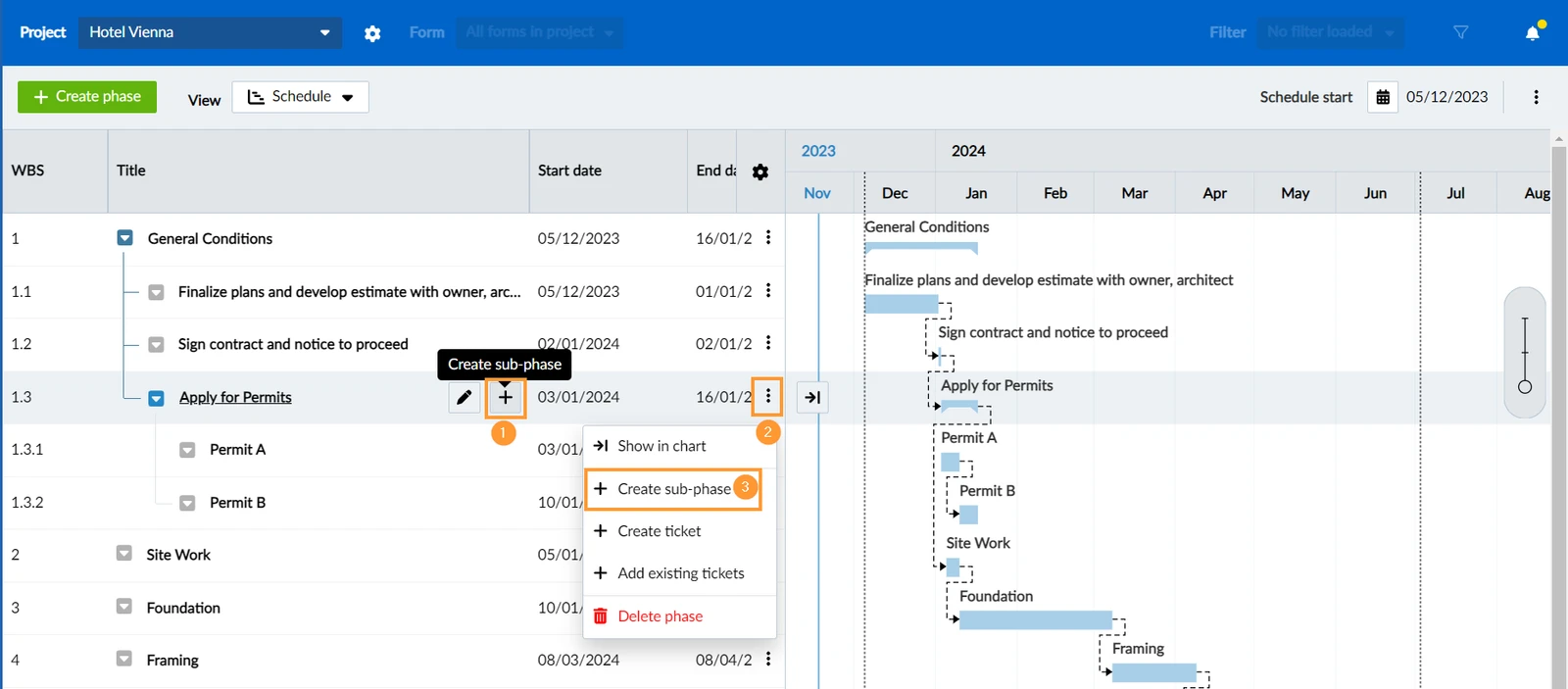
Es posible crear subfases como se ha descrito anteriormente en Crear una fase. Pero hay una forma más rápida en la que la fase padre se rellena previamente:
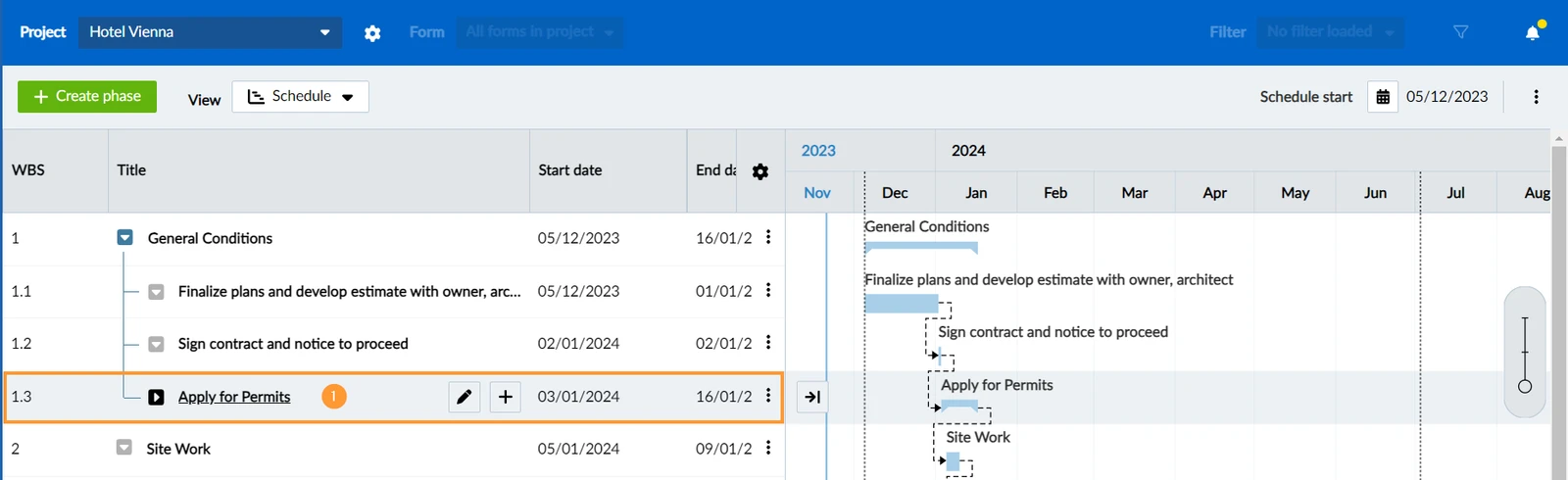
Pase el ratón por encima de la fase padre en la EDT y haga clic en +.
O abra el menú más
Haga clic en + Crear subfase
El resto funciona igual que lo descrito anteriormente.
Editar una fase
Para abrir y editar una fase:
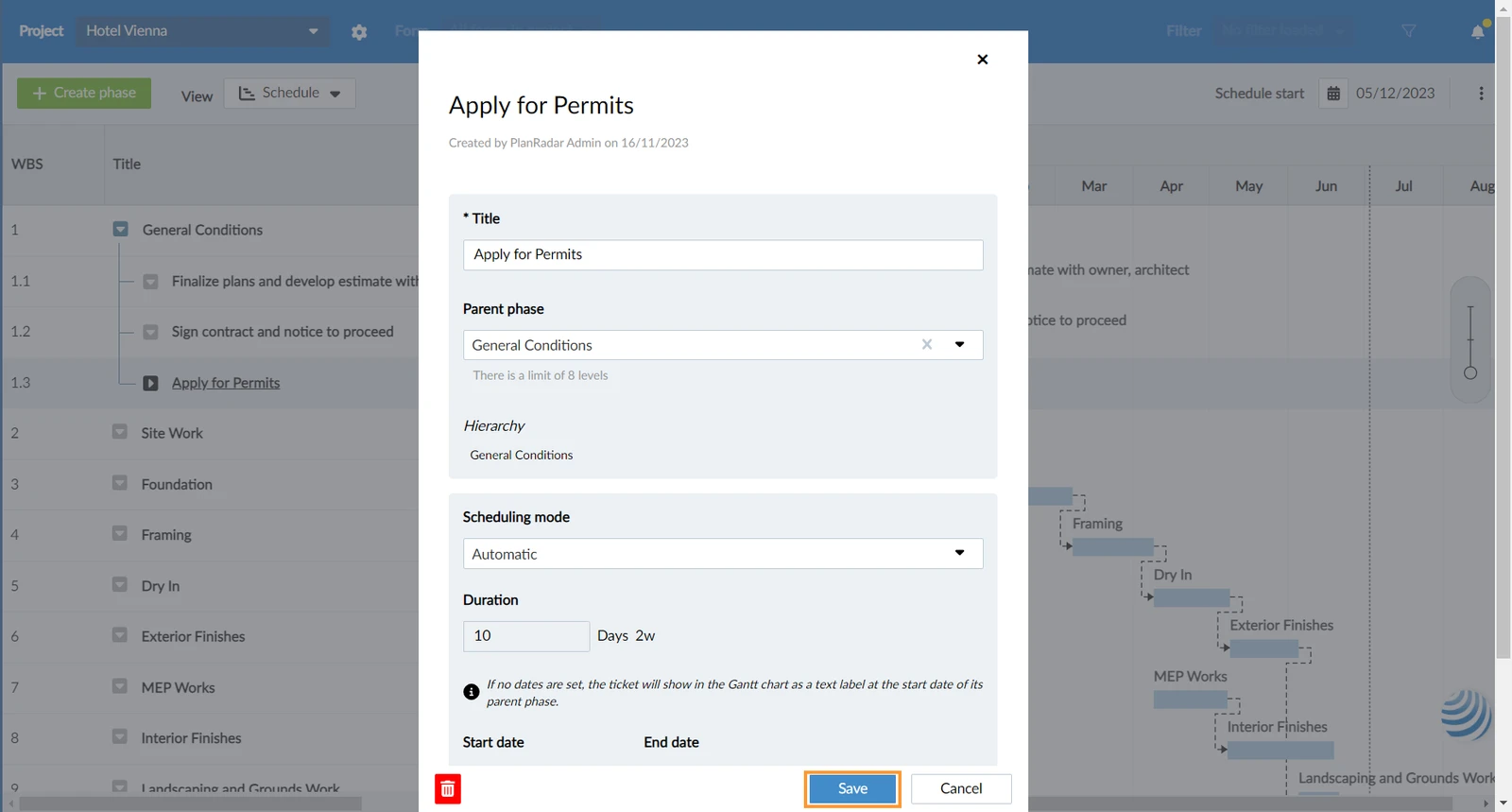
Haga clic en la fase de la EDT
Haga sus cambios y pulse Guardar
Puede cambiar el modo de programación y el progreso de una fase de esta manera. También puede cambiar el resto de la información de una fase, aunque también hay formas más rápidas:
Reestructurar las fases en la EDT
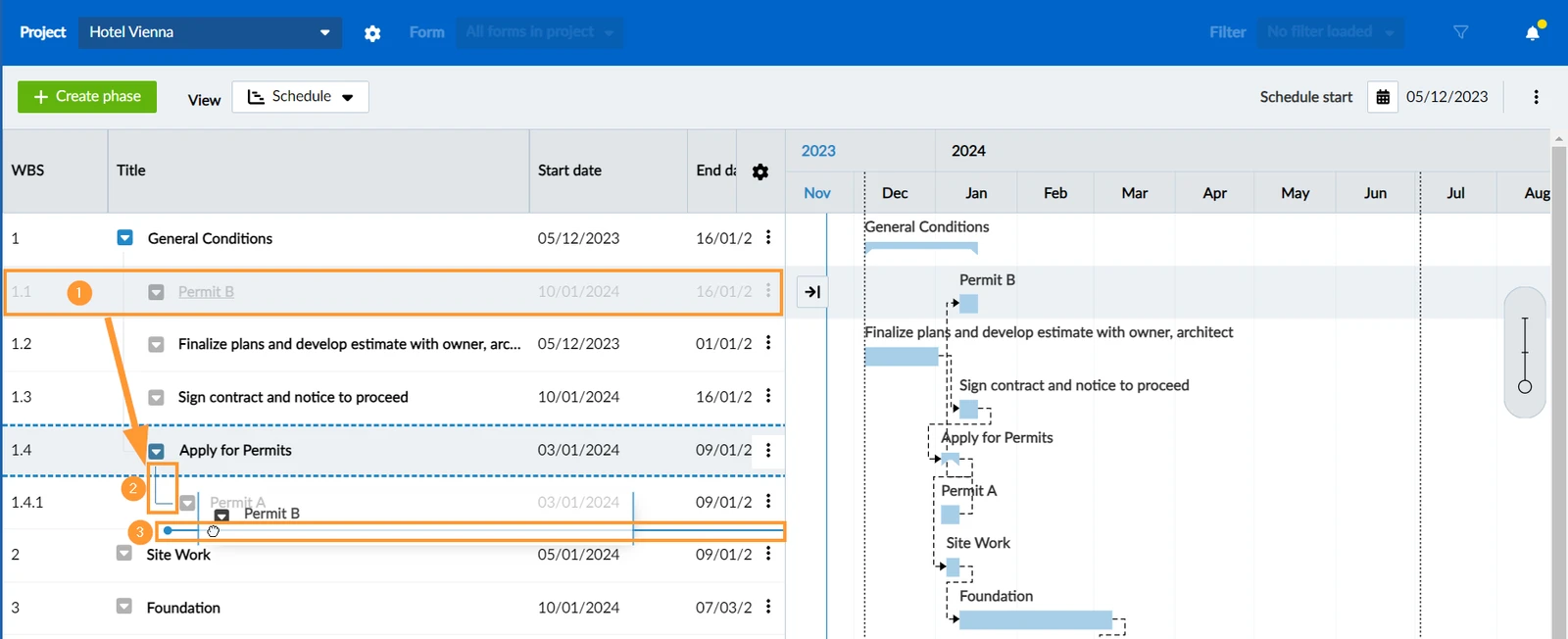
Utilice la función de arrastrar y soltar para desplazar una fase o un ticket en la jerarquía de la EDT:
Mantenga pulsada la fase o entrada que desee mover.
Desplácelo a la zona de las líneas que indican la jerarquía.
Fíjese en la línea con el punto azul para ver dónde se colocará después de soltar el botón del ratón.
Reprogramar fases en el diagrama de Gantt
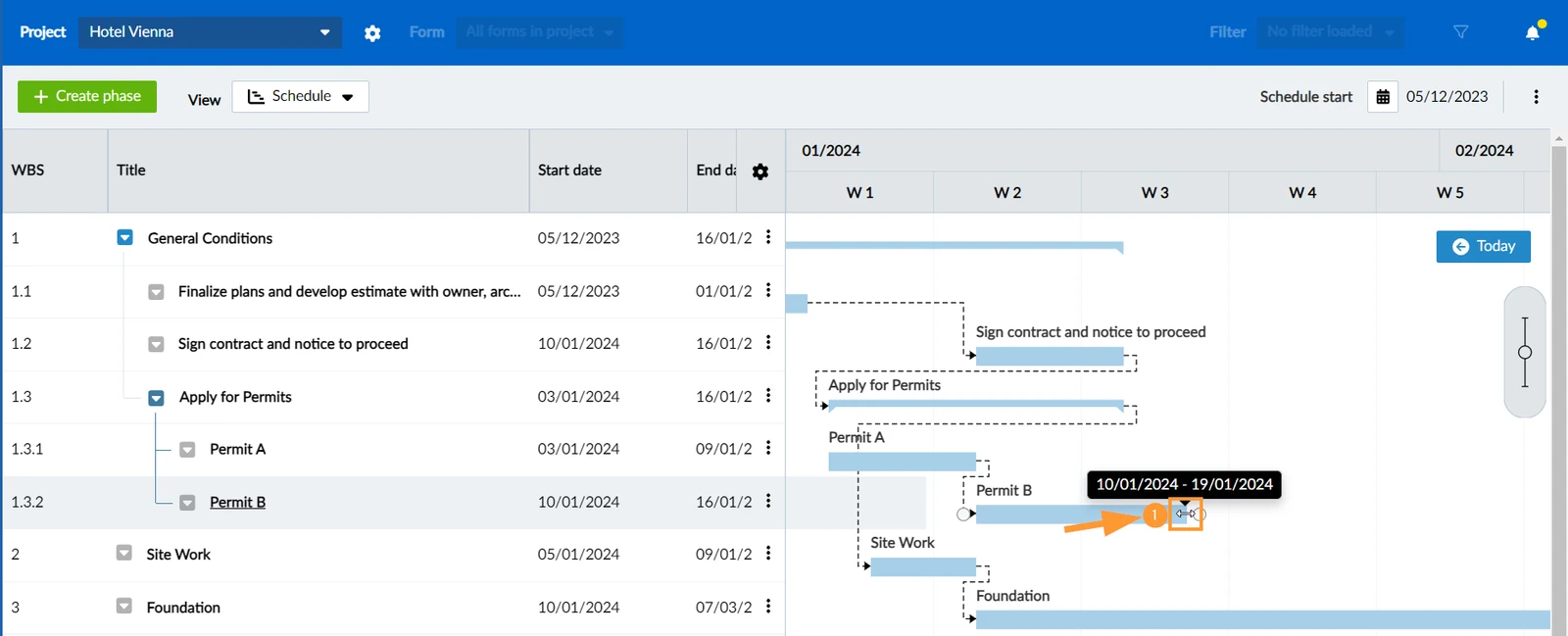
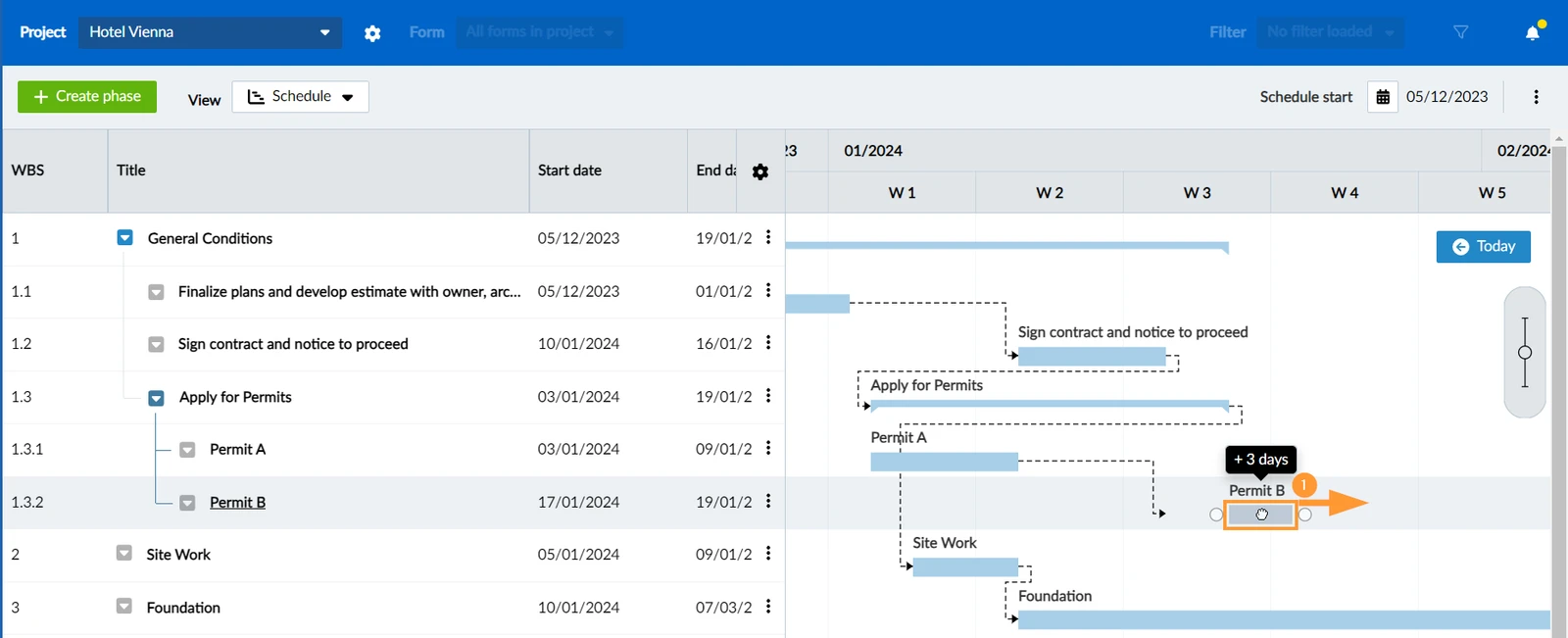
Para cambiar la duración de una fase o de un billete:
Arrastre y suelte el extremo derecho de la barra de una fase en el diagrama de Gantt
Para mover la fecha de inicio (y la fecha de finalización) manteniendo la duración (sólo funciona con fases/tickets programados manualmente):
Arrastre y suelte la barra de una fase/ticket programada manualmente en el diagrama de Gantt
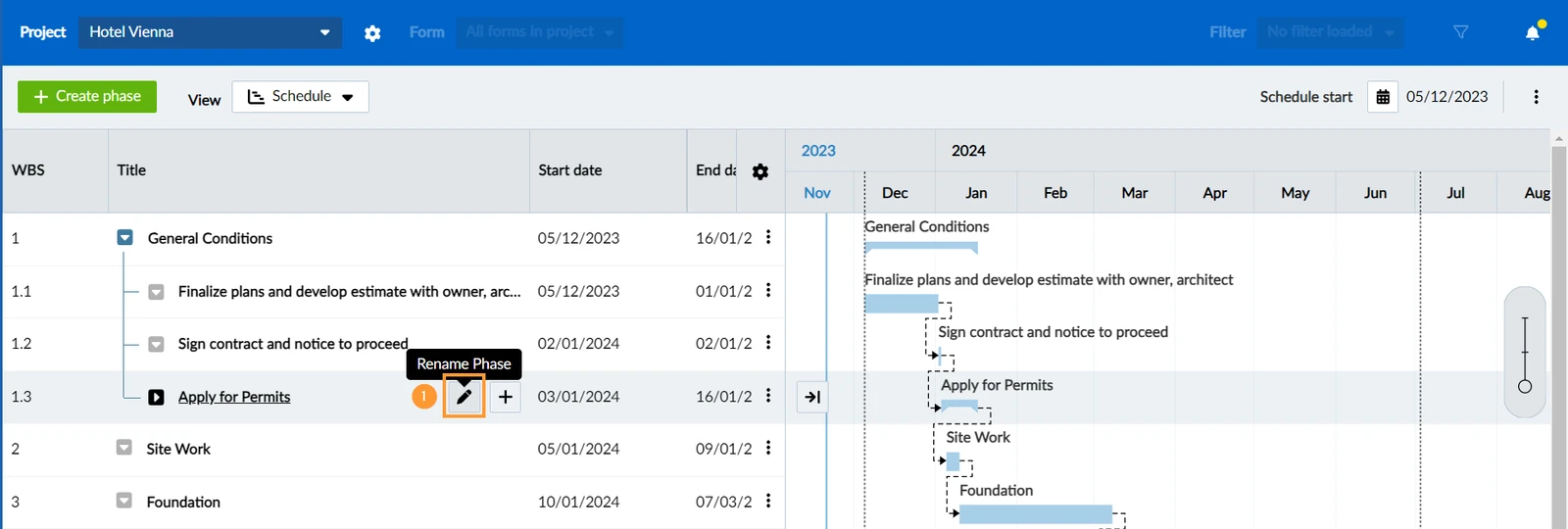
Renombrar una fase
Cambie rápidamente el nombre de una fase en línea en lugar de abrir la fase y cambiar el título:
Pase el ratón por encima de la fase en la EDT y haga clic en Renombrar fase.
Introduzca el nuevo título
Pulse ✔ para guardar
Borrar una fase
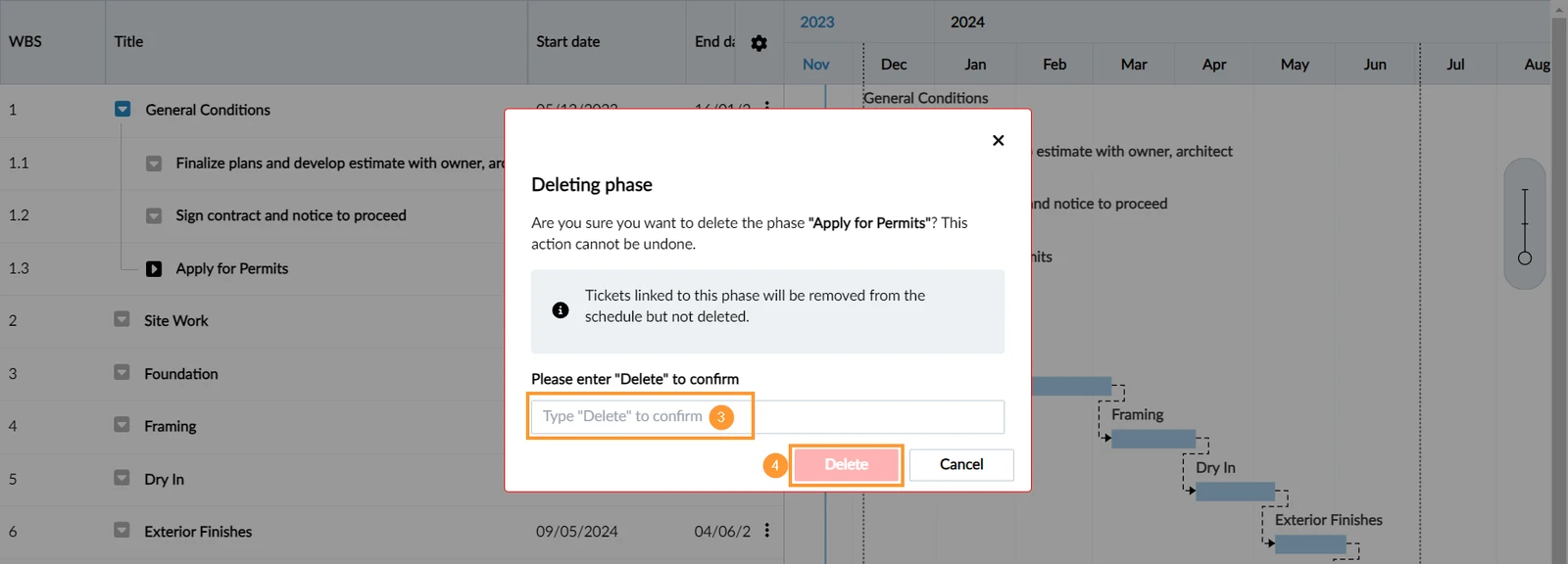
Cuando elimine una fase, también se eliminarán todos sus subelementos. Las entradas vinculadas a fases se eliminarán del calendario, pero no se borrarán.
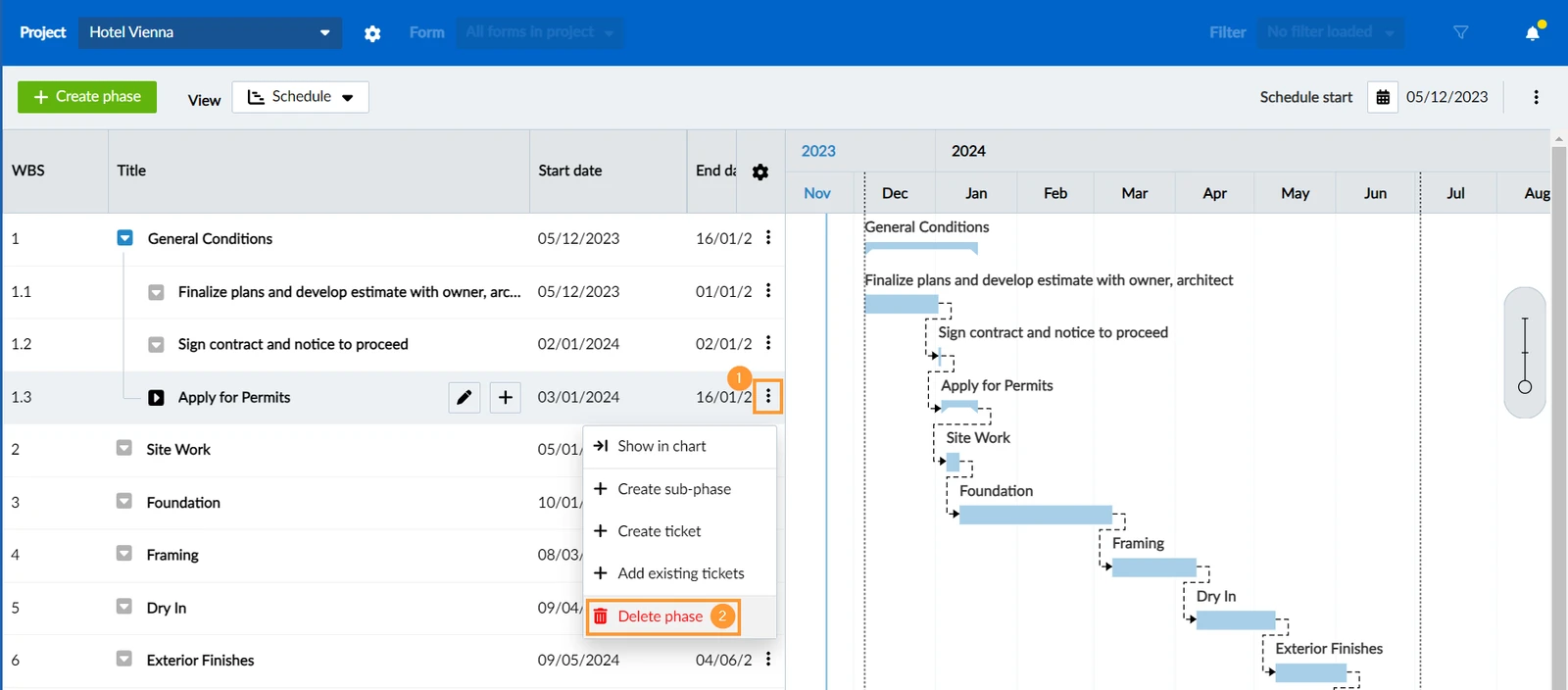
Para eliminar una fase en la EDT:
Abrir el menú más de la fase
Haga clic en Fase de eliminación 

Escriba 'Borrar' en el cuadro de texto de confirmación en caso de que la fase tenga subelementos.


 English (UK)
 Deutsch
 Français
 Hrvatski
 Italiano
 Polski
 Português (BR)