Cet article a été traduit automatiquement de l'anglais.
Créer, modifier ou supprimer une phase
Vue d'ensemble
Les phases et les sous-phases sont les éléments de base des calendriers.
Accès et autorisations
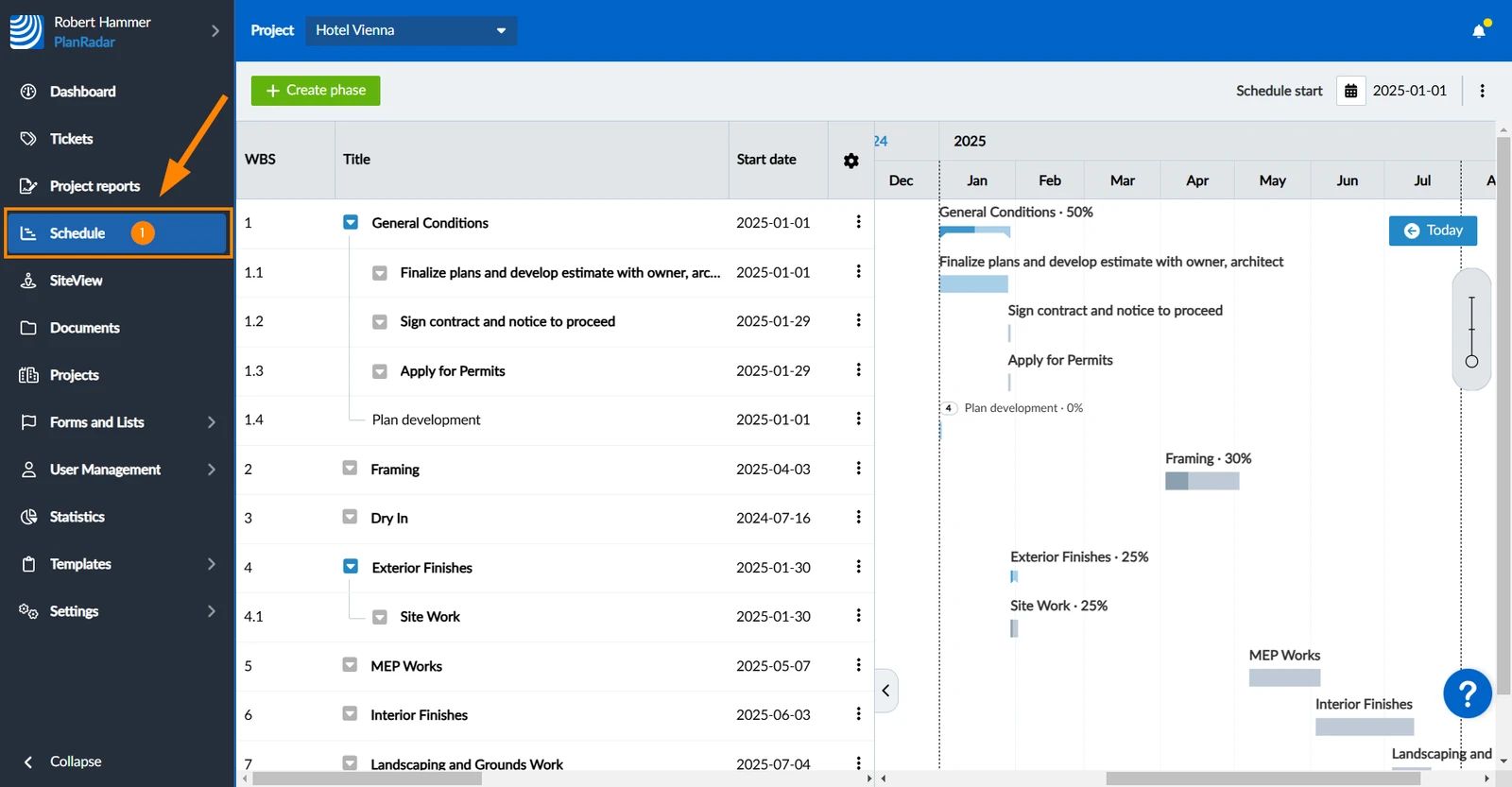
Comment accéder au calendrier
Cliquez sur Schedule
Créer une phase
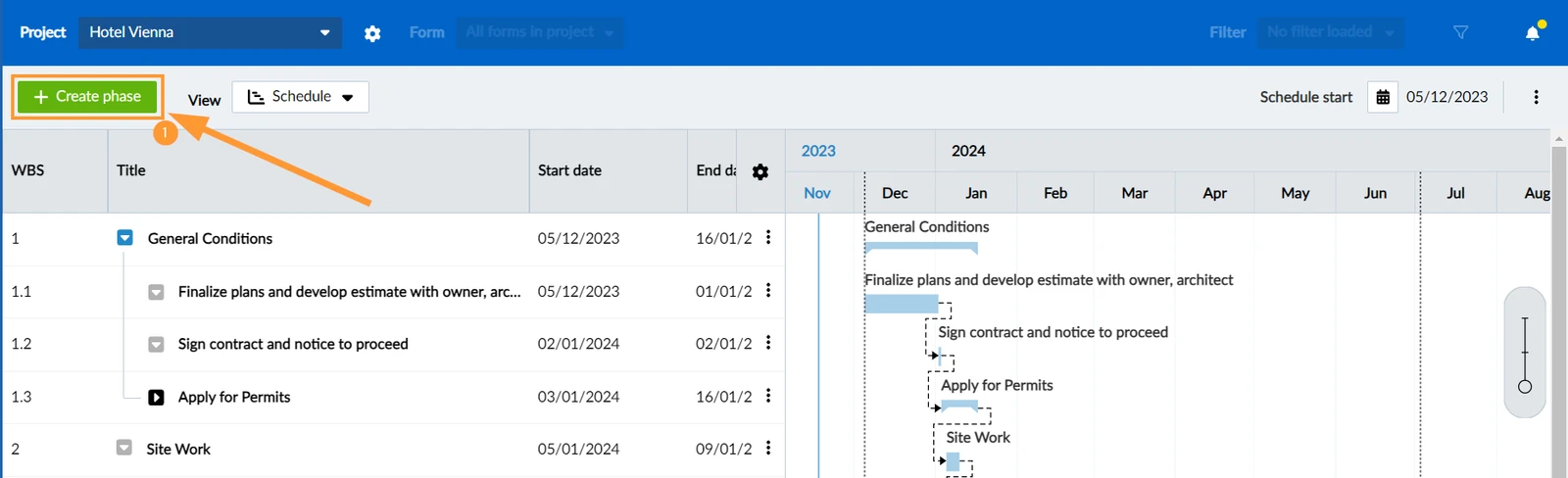
Pour créer une phase :
Cliquez sur + Créer une phase 

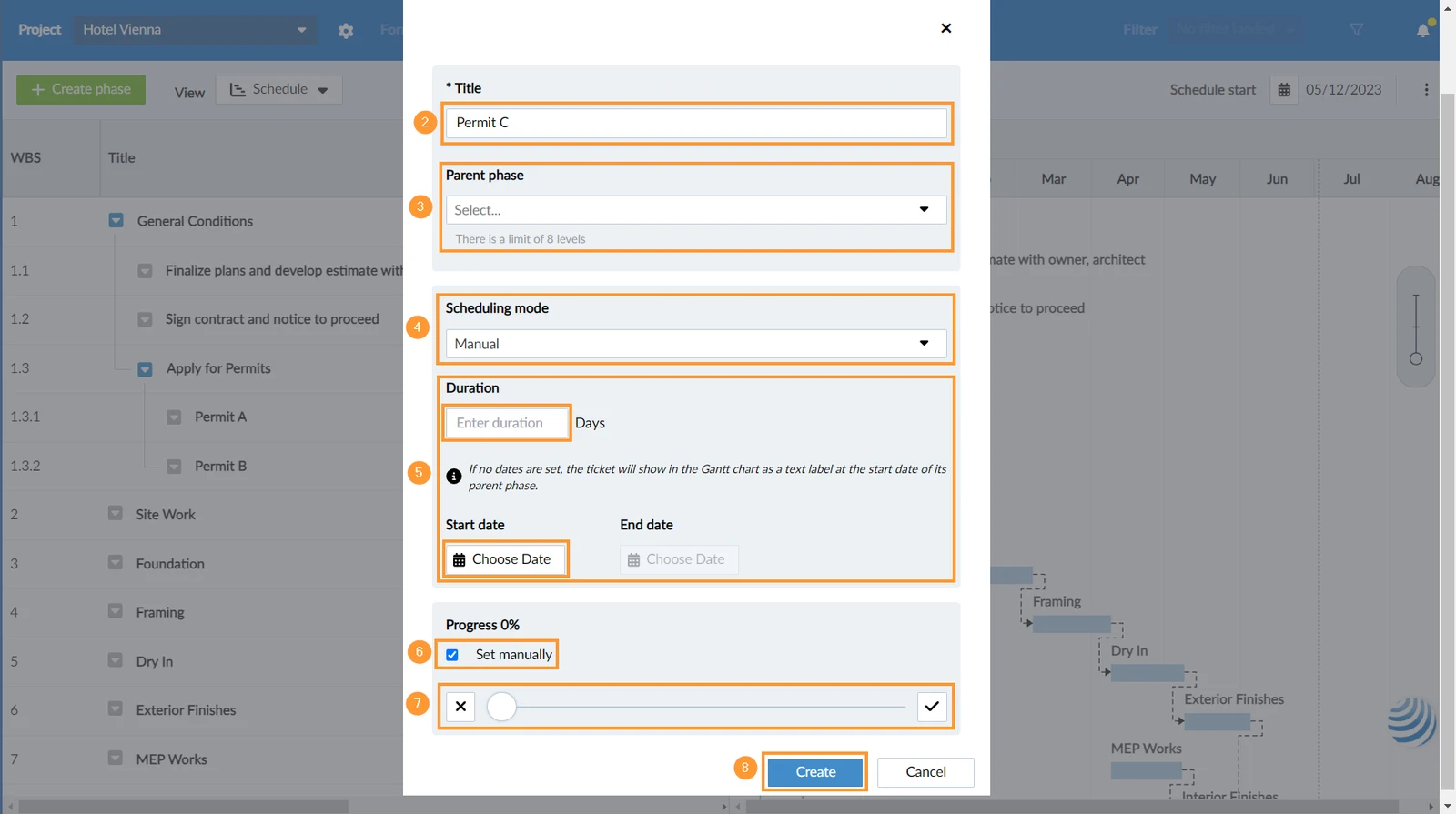
Saisissez un titre (obligatoire pour toutes les phases)
Sélectionnez le lien Parent phase pour créer une sous-phase, ou laissez-le vide si la nouvelle phase doit se trouver au premier niveau de l'organigramme technique de projet (OTP).
Sélectionnez Mode de programmation, par exemple Manuel
Sélectionnez une Date de début et une Date de finou entrez la Durée (la modification de l'une mettra à jour les autres).
Pour en savoir plus, consultez Horaires > Durée, date de début et date de fin
Si vous souhaitez définir manuellement la progression, sélectionnez Set manually.
Facultatif : Réglez la progression du curseur selon vos besoins.
Cliquez sur Créer.
Utiliser le mode de programmation automatique et la progression automatique
Créer une sous-phase
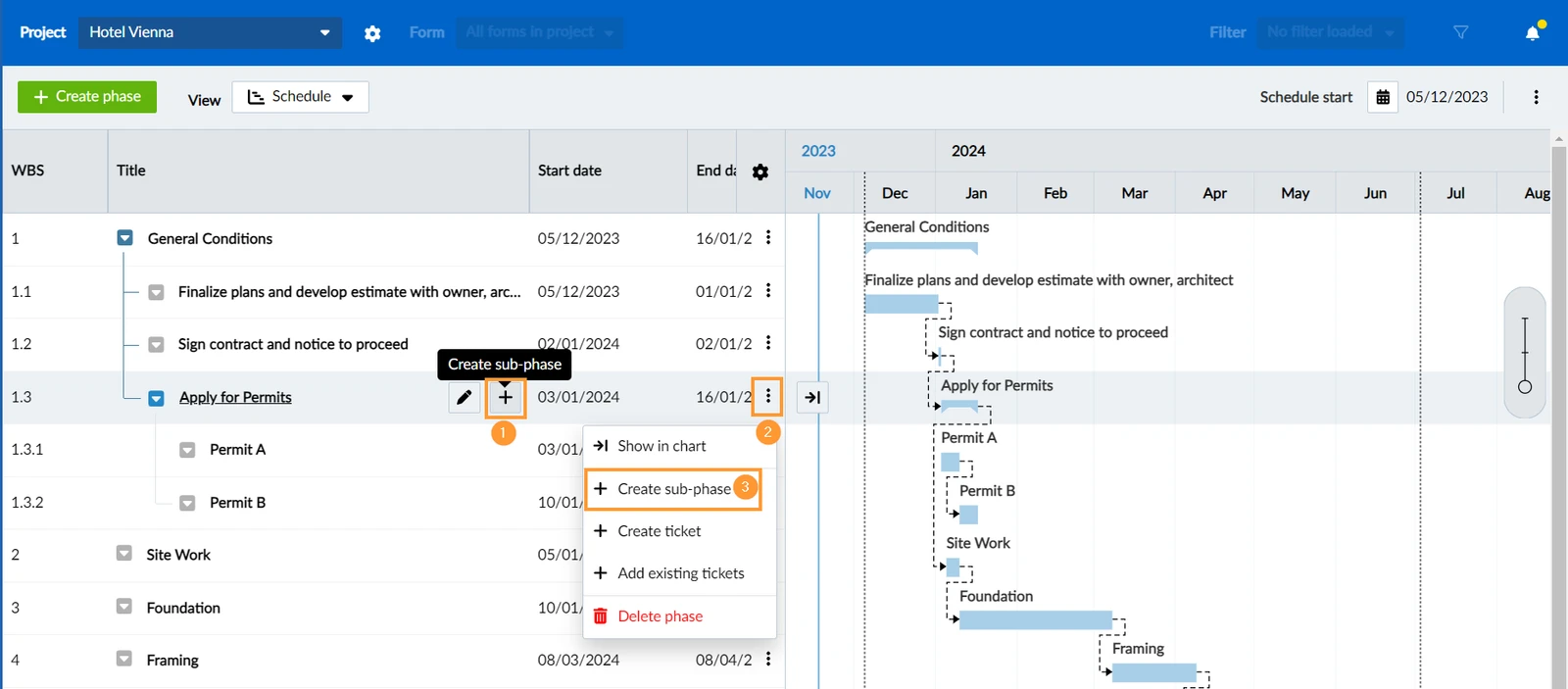
Il est possible de créer des sous-phases comme décrit ci-dessus dans Créer une phase. Mais il existe une méthode plus rapide qui permet de pré-remplir la phase parente :
Passez la souris sur la phase mère de l'OTP et cliquez sur +.
OU ouvrez le menu more
Cliquez sur + Créer une sous-phase
Le reste fonctionne de la même manière que celle décrite ci-dessus.
Modifier une phase
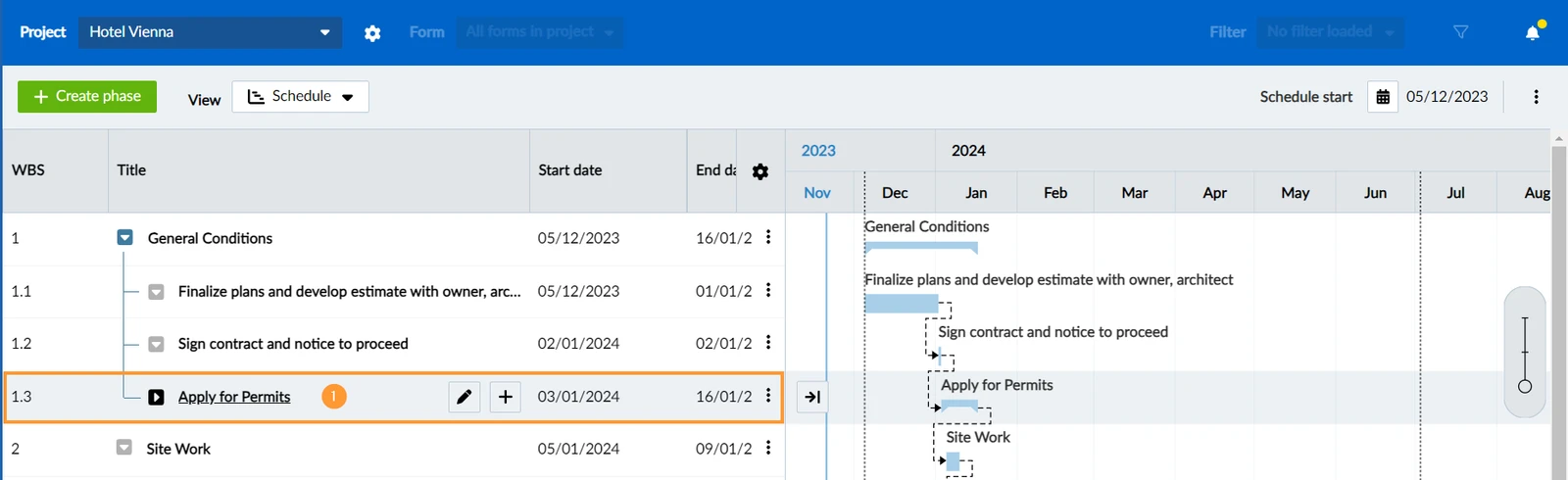
Pour ouvrir et modifier une phase :
Cliquez sur la phase dans l'OTP
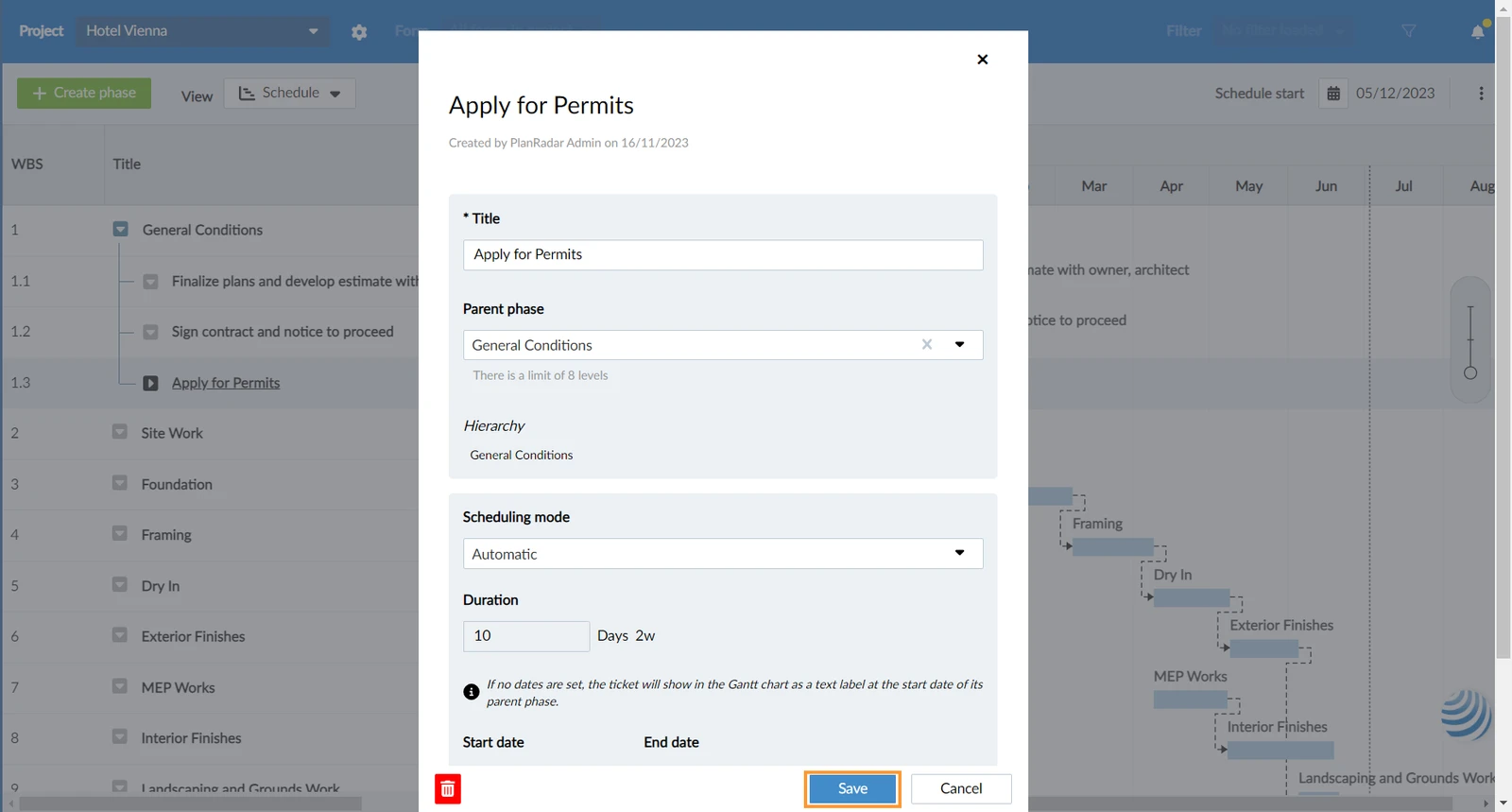
Apportez vos modifications et cliquez sur Save
Vous pouvez ainsi modifier le mode de planification et l'état d'avancement d'une phase. Vous pouvez également modifier toutes les autres informations relatives à une phase, mais il existe aussi des moyens plus rapides :
Restructurer les phases de l'OTP
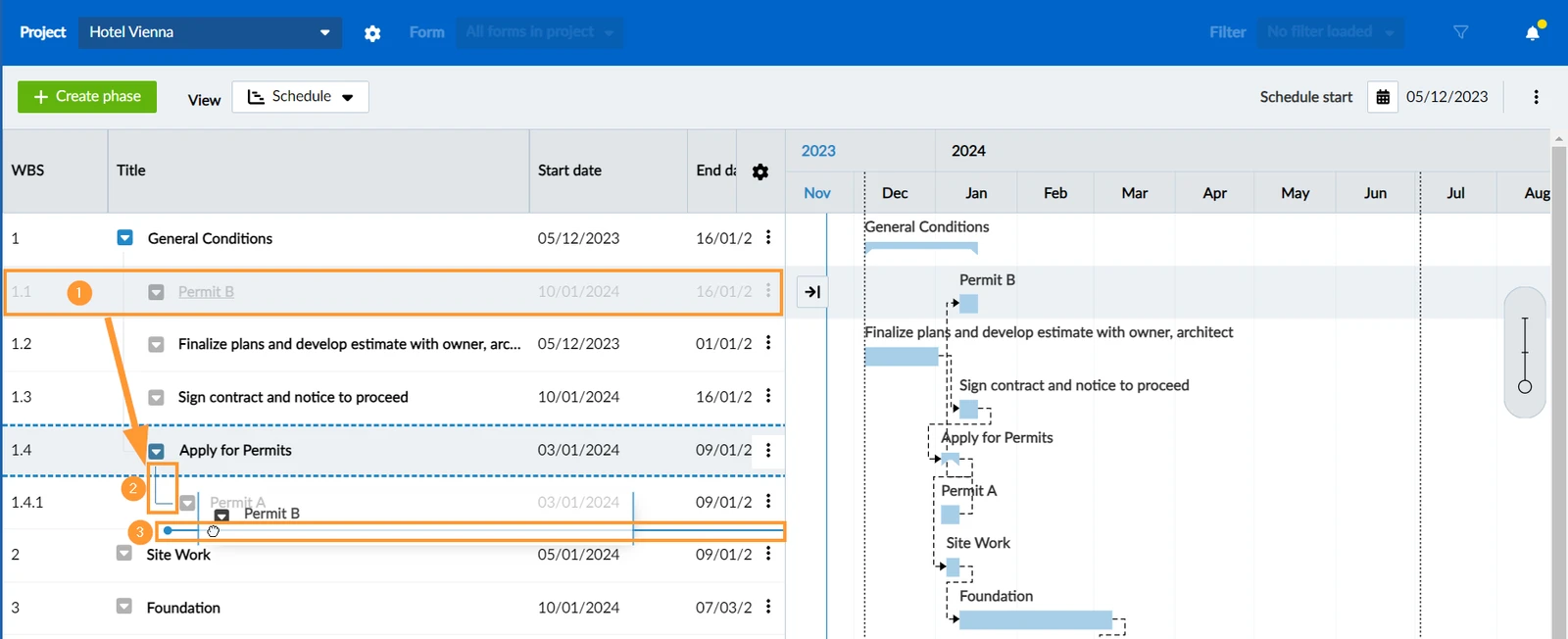
Utilisez la fonction Glisser-Déposer pour déplacer une phase ou un ticket dans la hiérarchie de l'OTP :
Cliquez et maintenez la phase ou le ticket que vous souhaitez déplacer.
Déplacez-la dans la zone des lignes qui indiquent la hiérarchie.
Notez la ligne avec le point bleu pour voir où il sera placé après avoir relâché le bouton de la souris.
Reprogrammer des phases dans le diagramme de Gantt
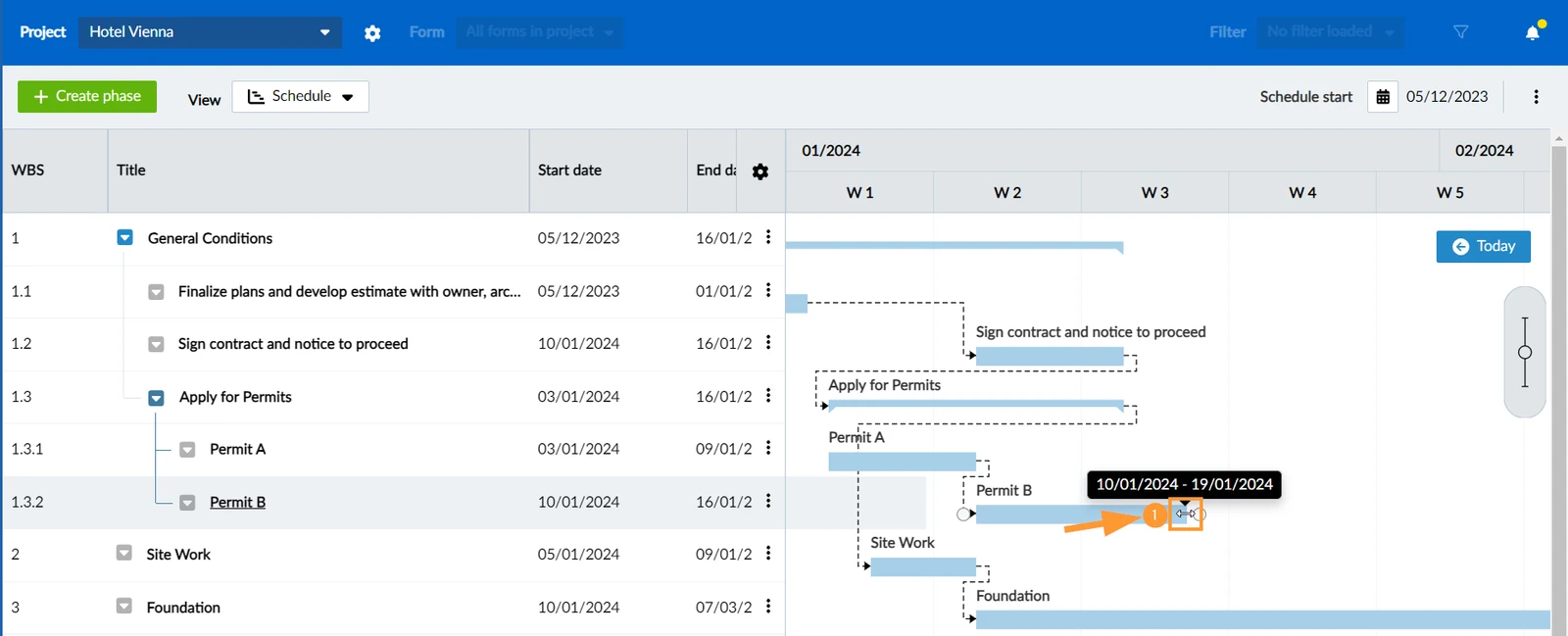
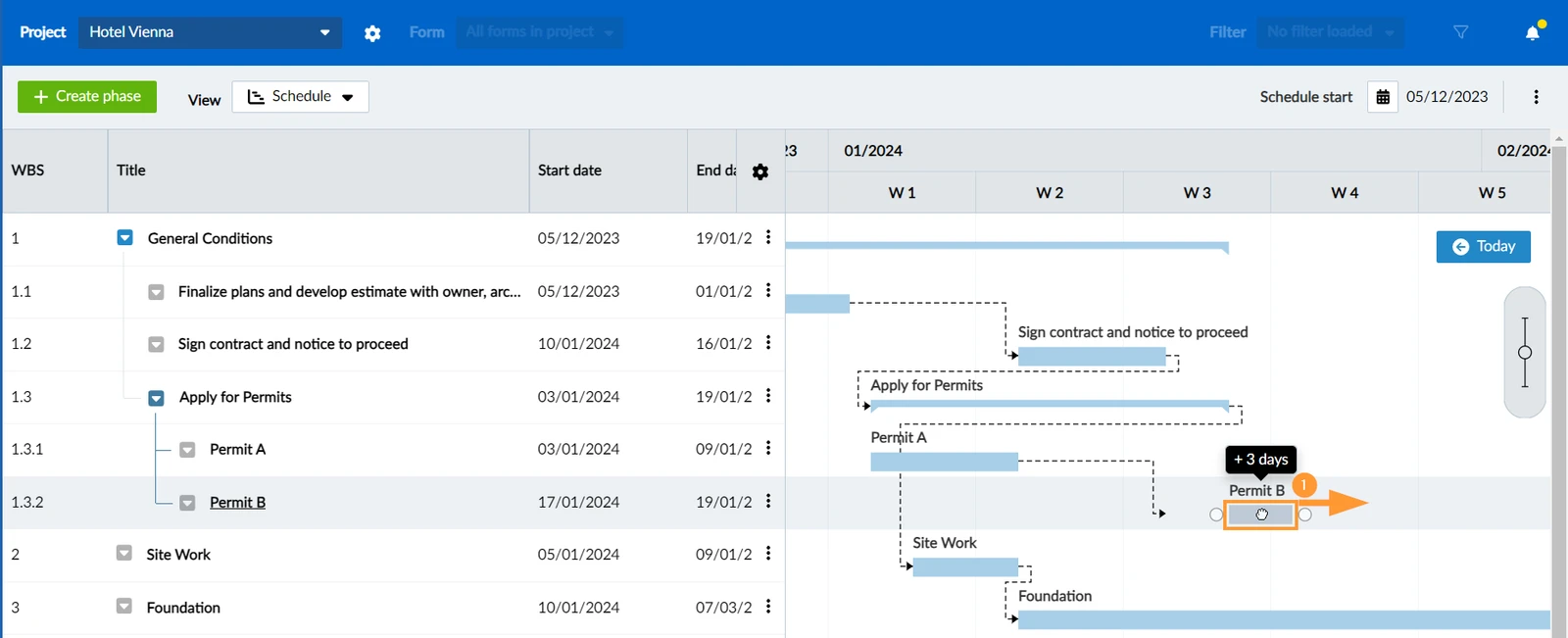
Pour modifier la durée d'une phase ou d'un ticket :
Glisser-déposer l'extrémité droite de la barre d'une phase dans le diagramme de Gantt
Pour déplacer la date de début (et la date de fin) tout en conservant la durée (ne fonctionne qu'avec les phases/tickets programmés manuellement) :
Glisser-déposer la barre d'une phase ou d'un ticket programmé manuellement dans le diagramme de Gantt
Renommer une phase
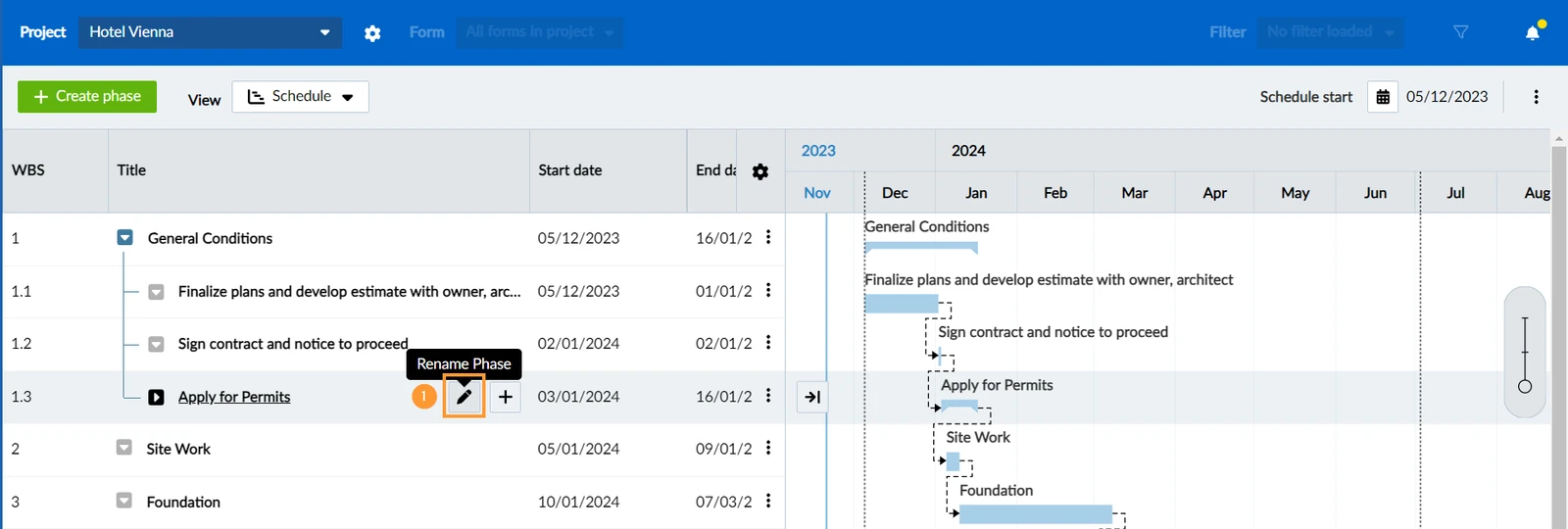
Renommez rapidement une phase en ligne au lieu d'ouvrir la phase et de changer le titre :
Survolez la phase dans l'OTP et cliquez sur Renommer la phase.
Saisissez un nouveau titre
Cliquez sur ✔ pour enregistrer
Supprimer une phase
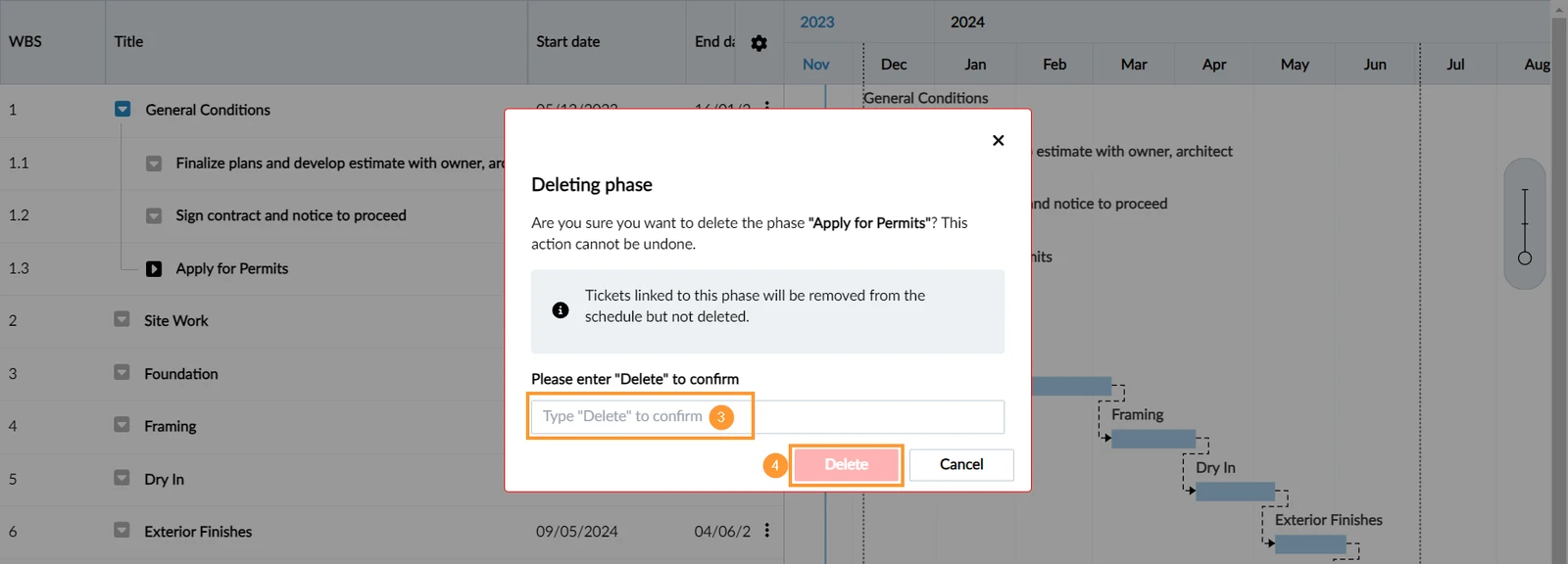
Lorsque vous supprimez une phase, tous ses sous-éléments sont également supprimés. Les billets liés aux phases seront retirés du calendrier, mais ne seront pas supprimés.
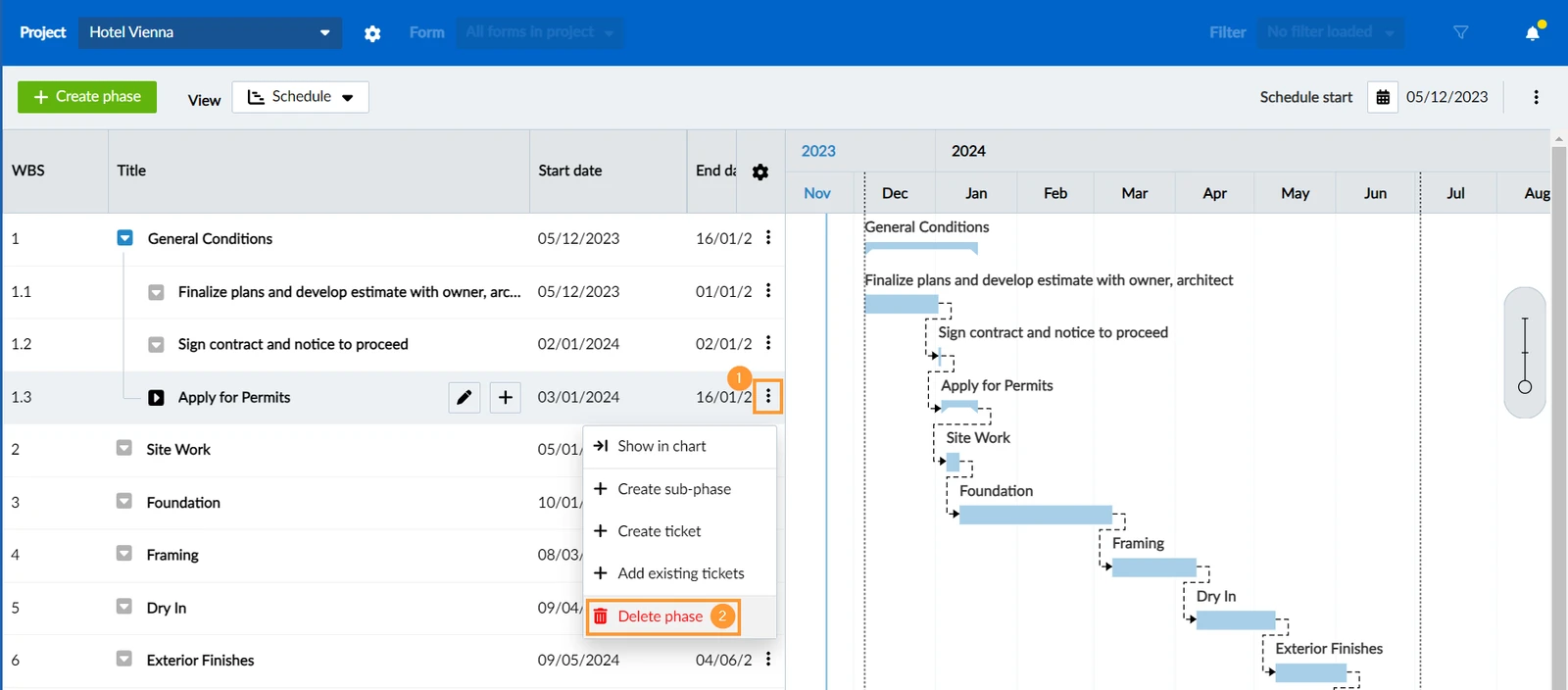
Pour supprimer une phase de l'OTP :
Ouvrez le menu plus de la phase
Cliquez sur Supprimer la phase 

Tapez "Delete " dans la zone de texte de confirmation si la phase comporte des sous-éléments.


 English (UK)
 Deutsch
 Español
 Hrvatski
 Italiano
 Polski
 Português (BR)