

 English (UK)
 Deutsch
 Español
 Français
 Hrvatski
 Italiano
 Polski
Este artigo foi traduzido automaticamente do inglês.
Anexar tíquetes a relatórios de projetos
Visão geral
Ao preencher relatórios de projetos, é possível anexar e criar tíquetes. Isso pode ser útil se o senhor quiser vincular itens de trabalho que já foram feitos ou se precisar criar novos itens de trabalho ao preencher uma lista de verificação na forma de um relatório de projeto do PlanRadar.
Acesso e permissões
Anexar tíquetes a relatórios de projetos
Para anexar tíquetes a um relatório de projeto:
- Crie ou edite um relatório de projeto conforme descrito em Create & Edit Project Reports
- Clique em Show Attachments
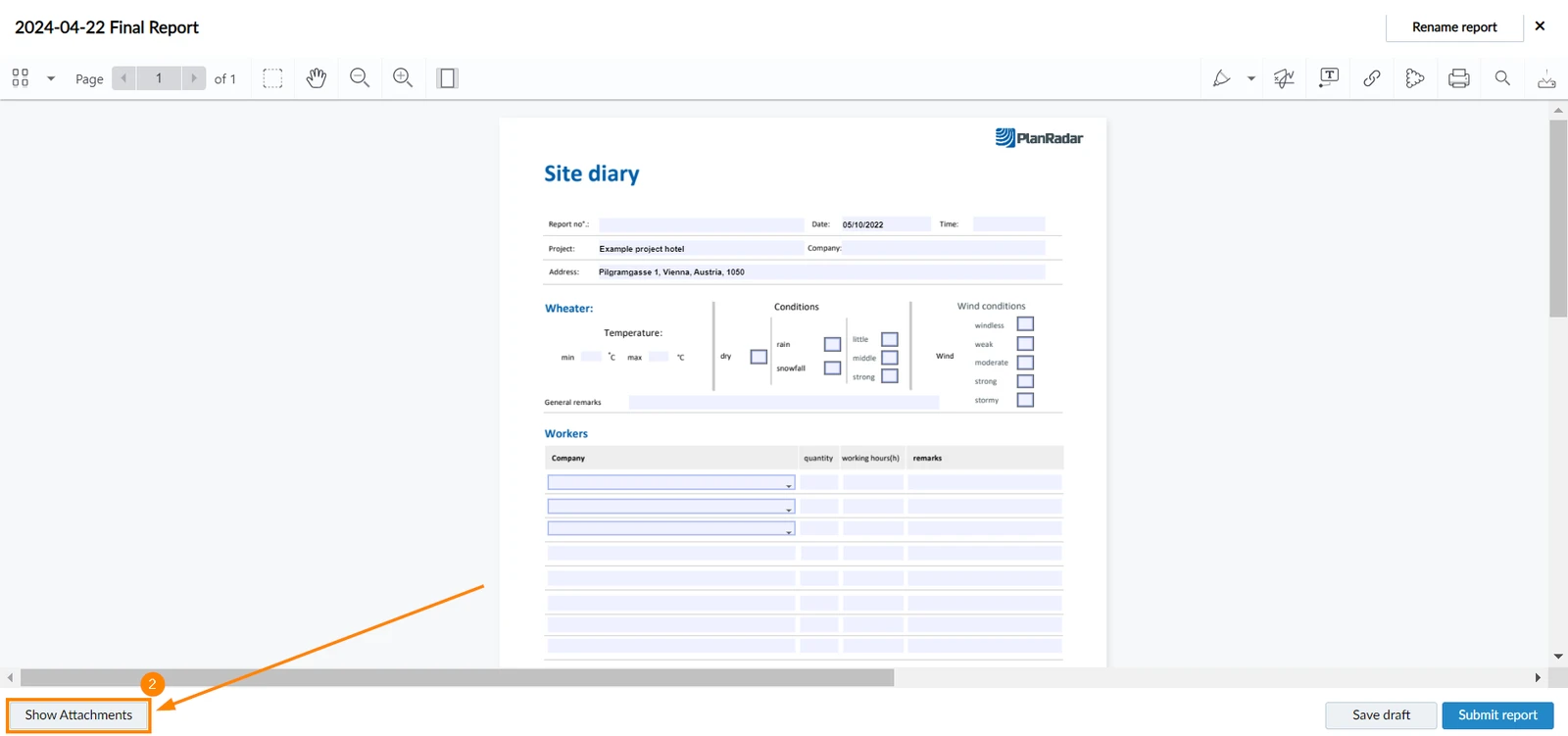
- Clique em Add Attachments
- Clique em Create Ticket para criar tíquete(s) e anexá-lo(s) ao relatório ou Add existing tickets para anexar tíquetes existentes ao relatório
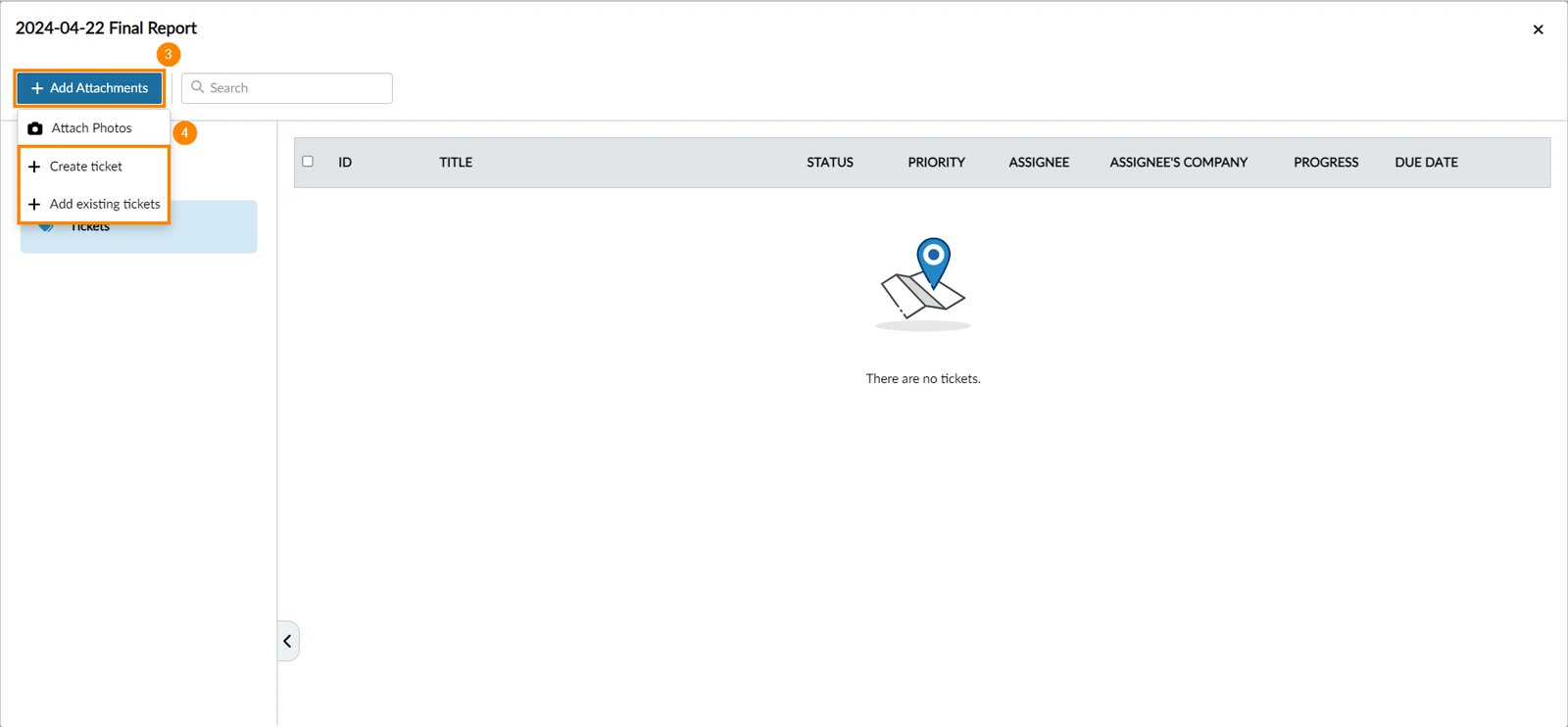
- Se o senhor selecionar a opção de adicionar tíquetes existentes, será aberta uma janela com os tíquetes existentes no projeto.
- Use as caixas de seleção para escolher os tíquetes que deseja anexar.
- Clique em Save
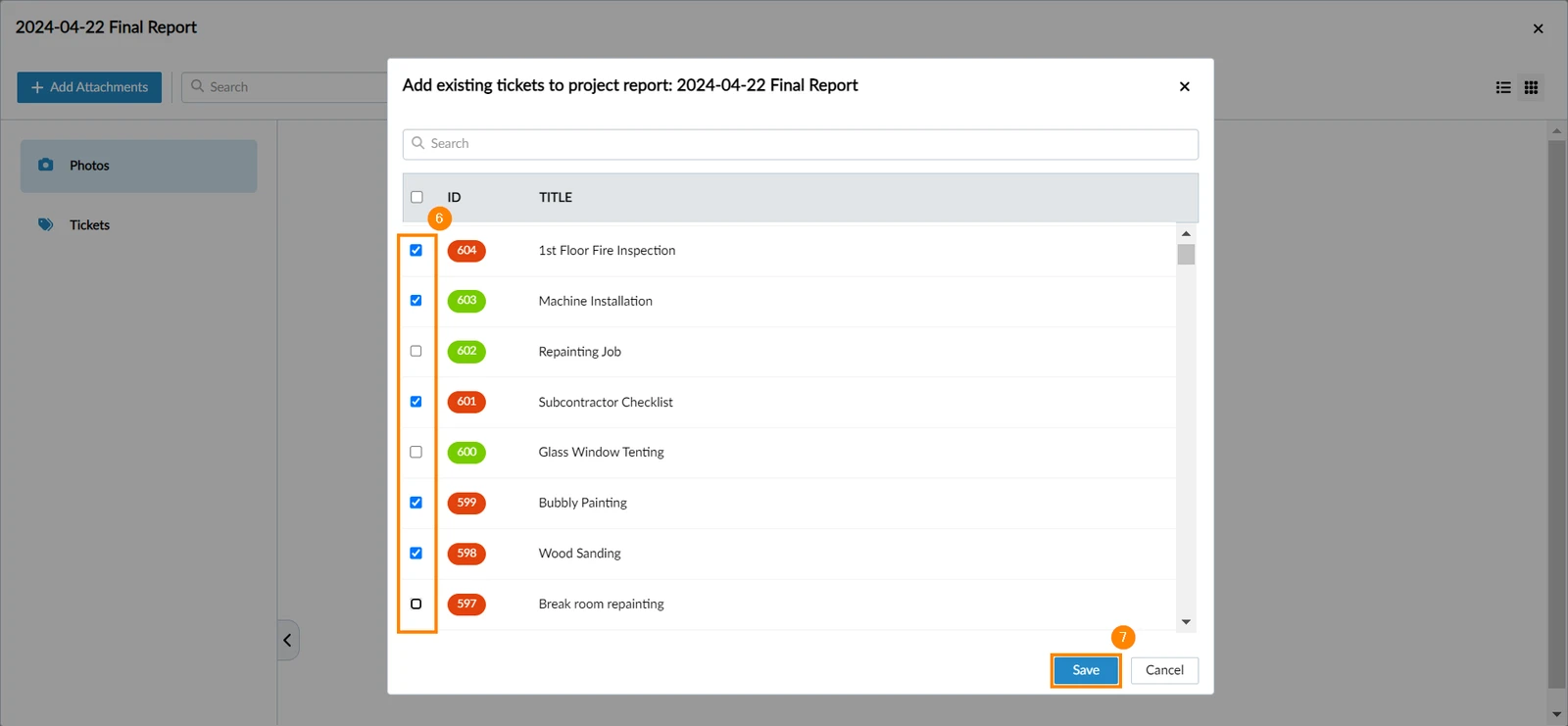
- Os tíquetes serão anexados e o senhor poderá visualizá-los clicando em Show Attachments.
- Crie ou edite um relatório de projeto conforme descrito em Create & Edit Project Reports
- Toque no ícone do clipe de papel****
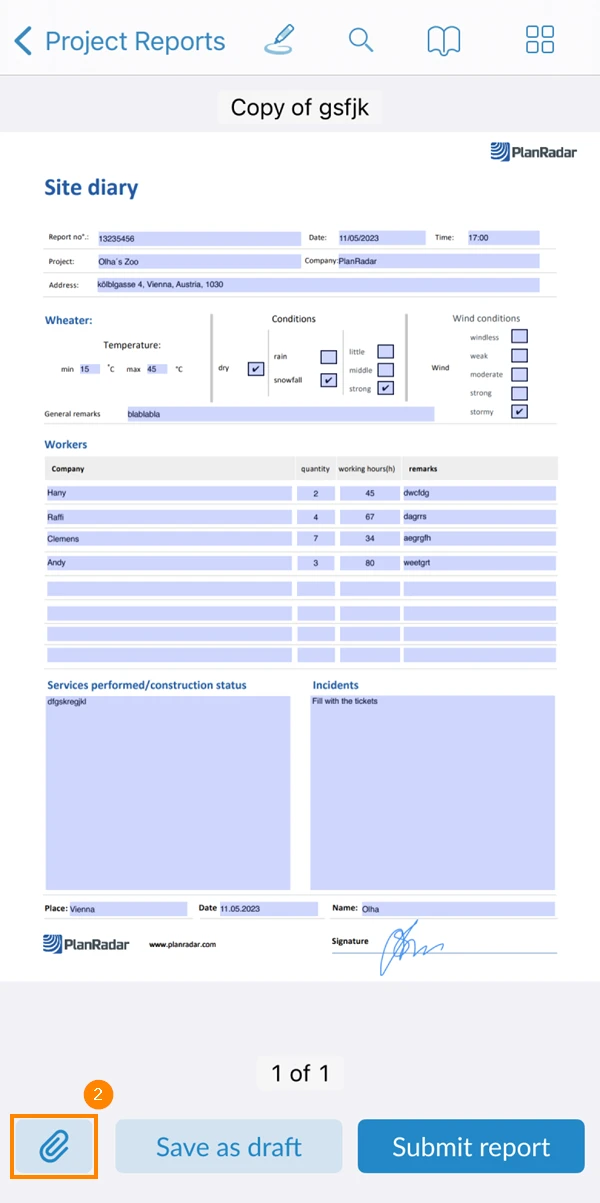
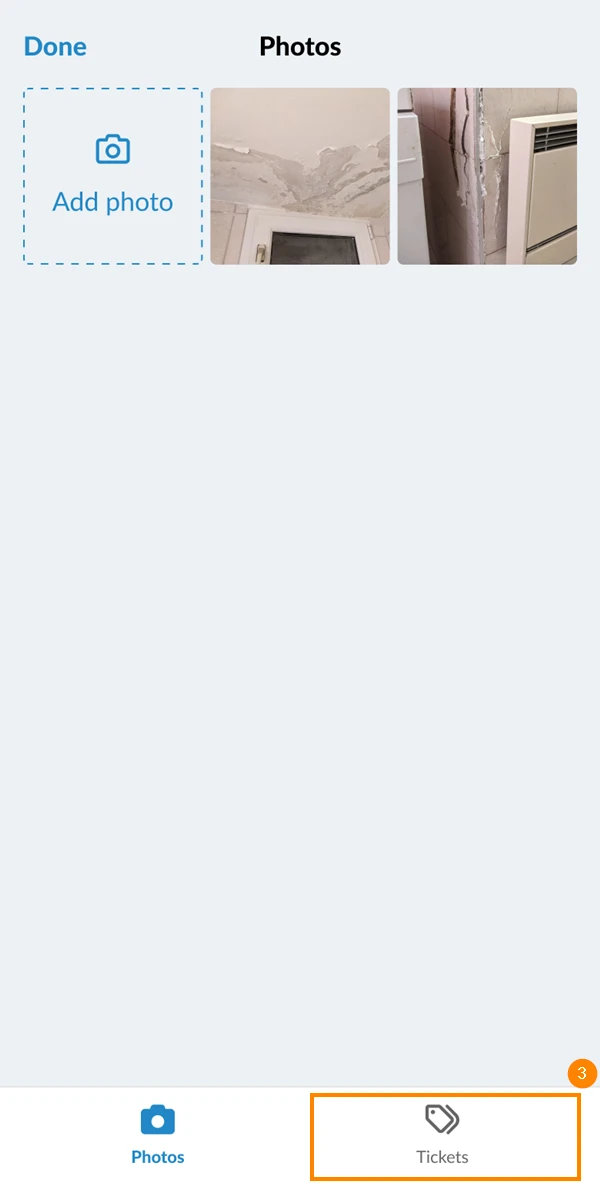
- Toque na guia tickets
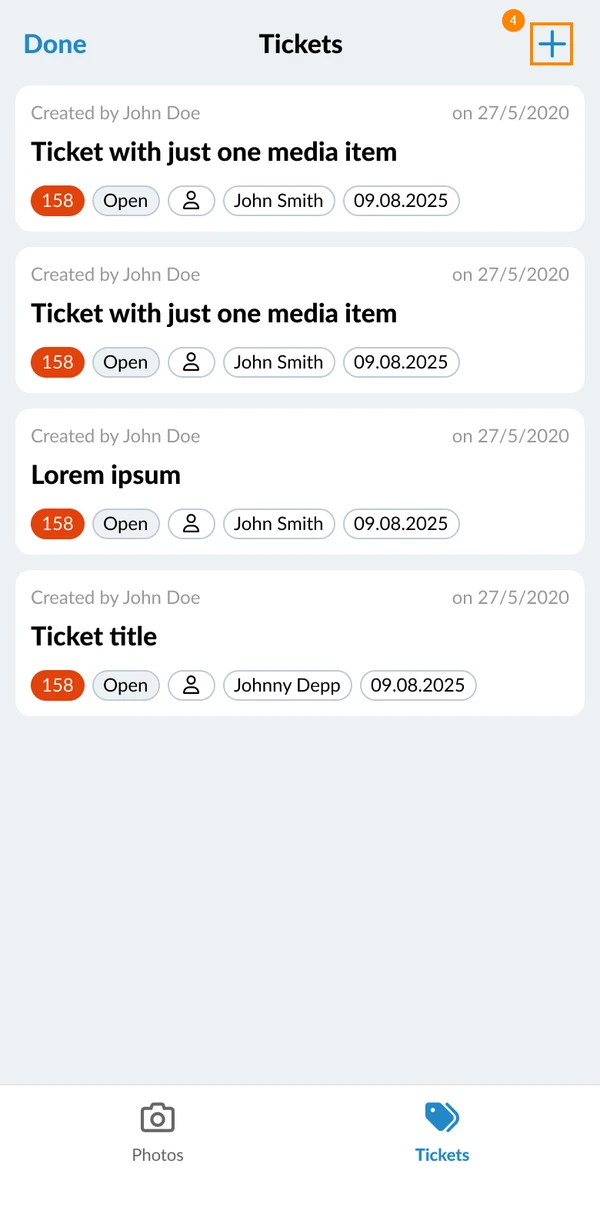
- Toque no ícone +
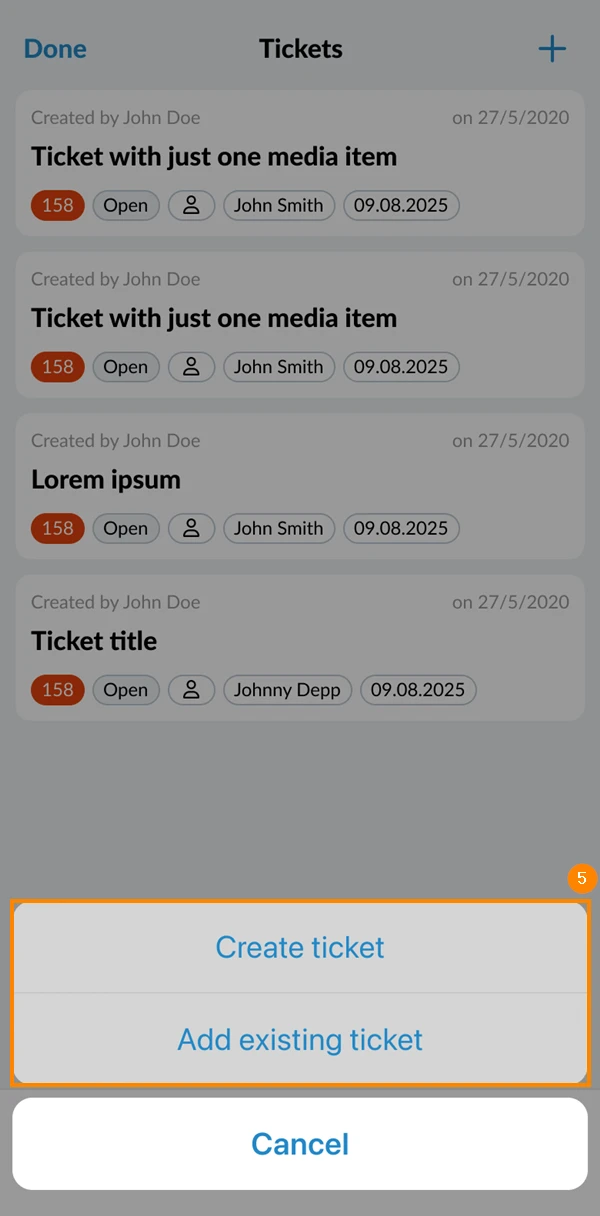
- Toque em Create Ticket para criar tíquetes e anexá-los ao relatório ou Add existing ticket para anexar um ou mais tíquetes existentes ao relatório.
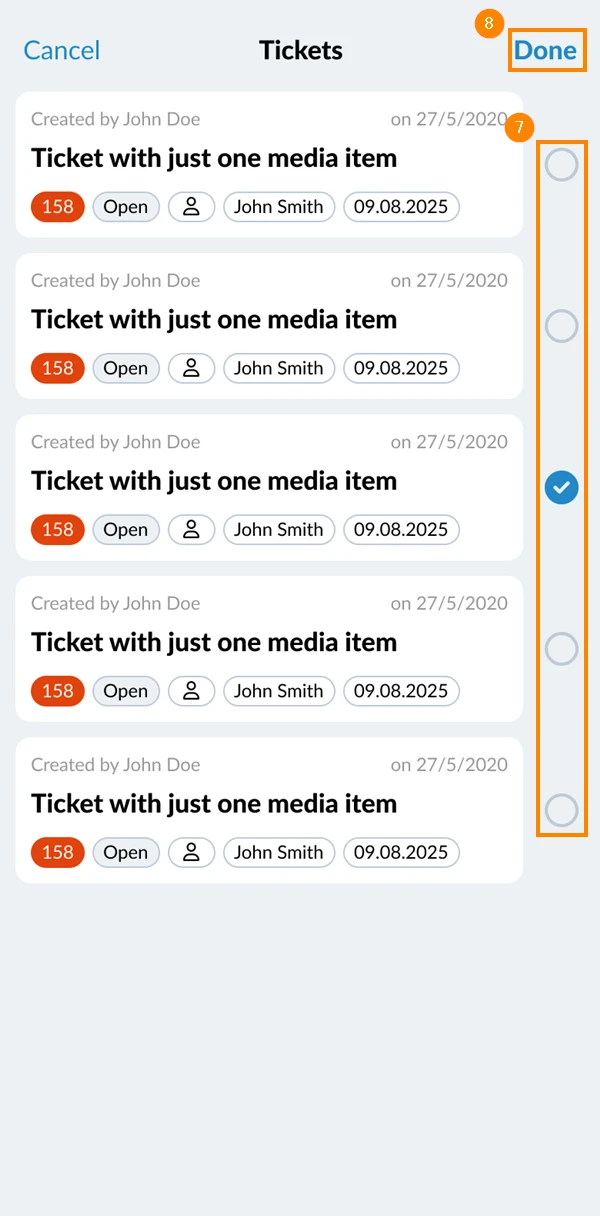
- Se o senhor selecionar a opção de adicionar tíquetes existentes, será aberta uma janela com os tíquetes existentes no projeto.
- Use as caixas de seleção para escolher os tíquetes que deseja anexar.
- Clique em Done
Enviar relatórios de projeto com tickets no aplicativo da Web
Ao enviar um relatório de projeto, será gerado um arquivo PDF para o relatório.
Se o senhor tiver tíquetes anexados e enviar o relatório no Webapp, poderá incluir um anexo de relatório de tíquetes no PDF.
Siga estas etapas:
- Abra um rascunho de relatório de projeto ou continue enquanto estiver criando ou editando um relatório de projeto com tíquetes anexados.
- Clique em Submit report (Enviar relatório)
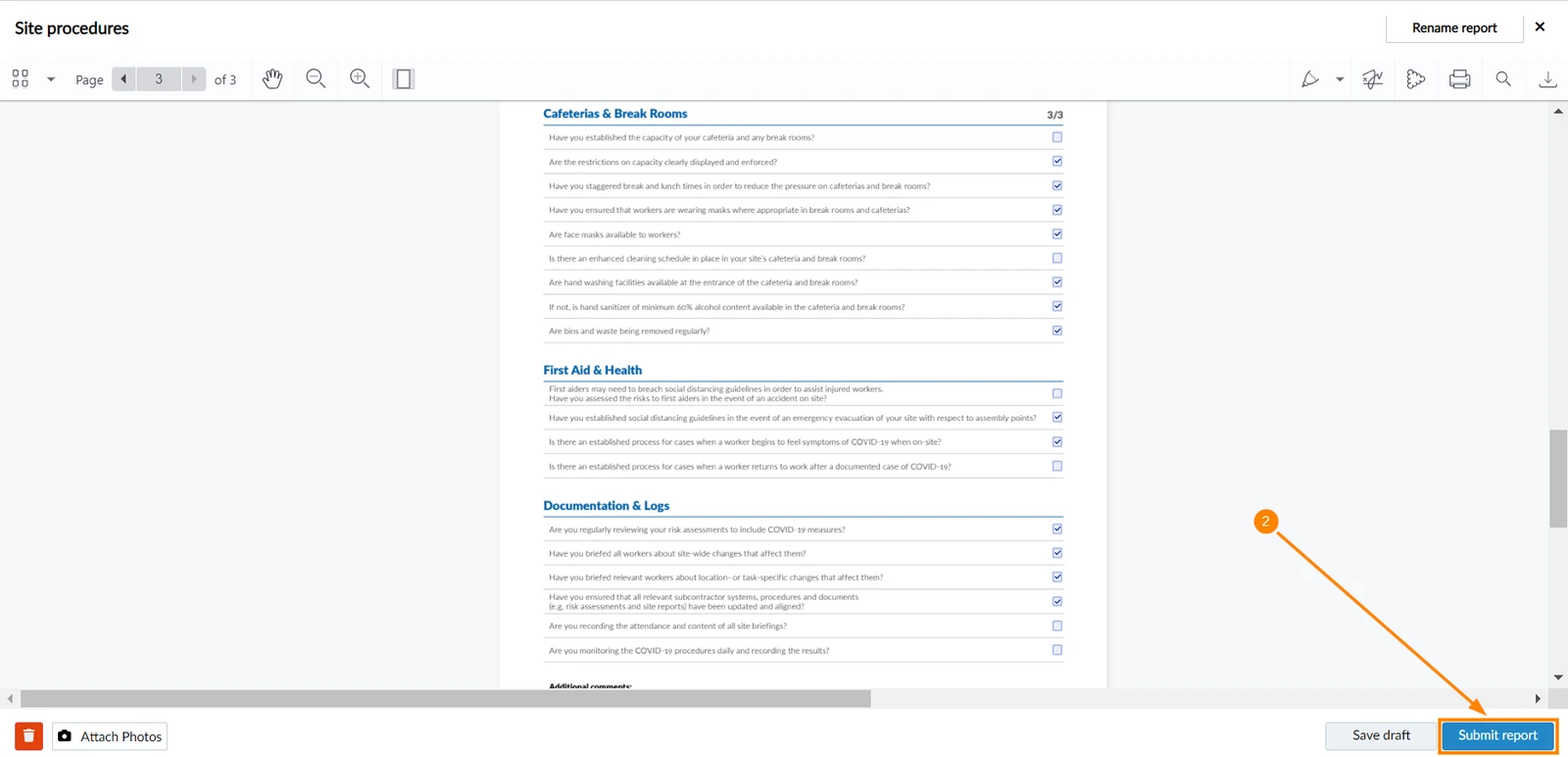
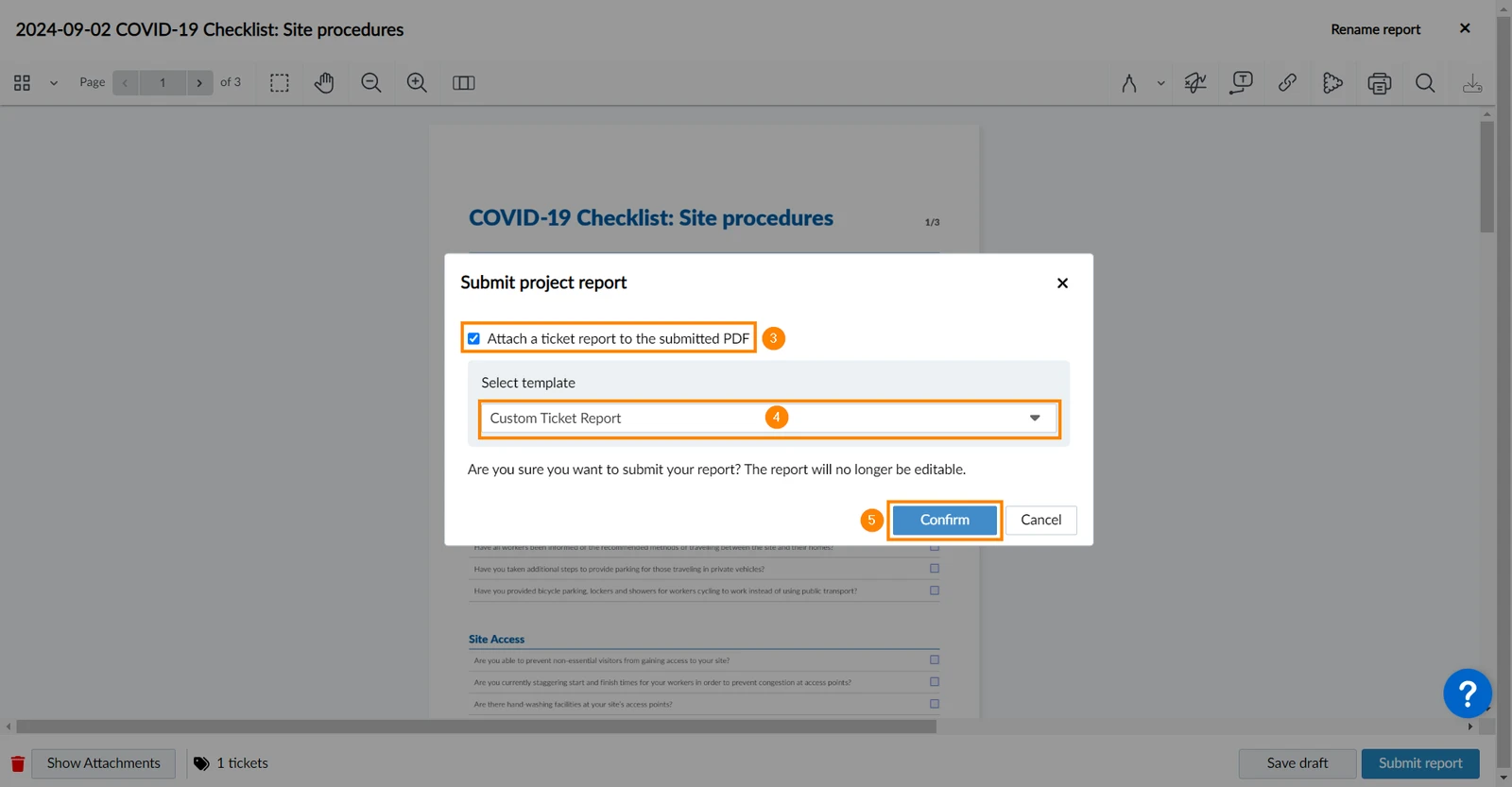
- Opcional: Marque a caixa de seleção Attach a ticket report to the submitted PDF (Anexar um relatório de tíquete ao PDF enviado)
- Opcional: Se a caixa de seleção estiver marcada, o senhor pode selecionar um modelo no menu suspenso.
- Clique em Confirm
Ver ingressos em anexo
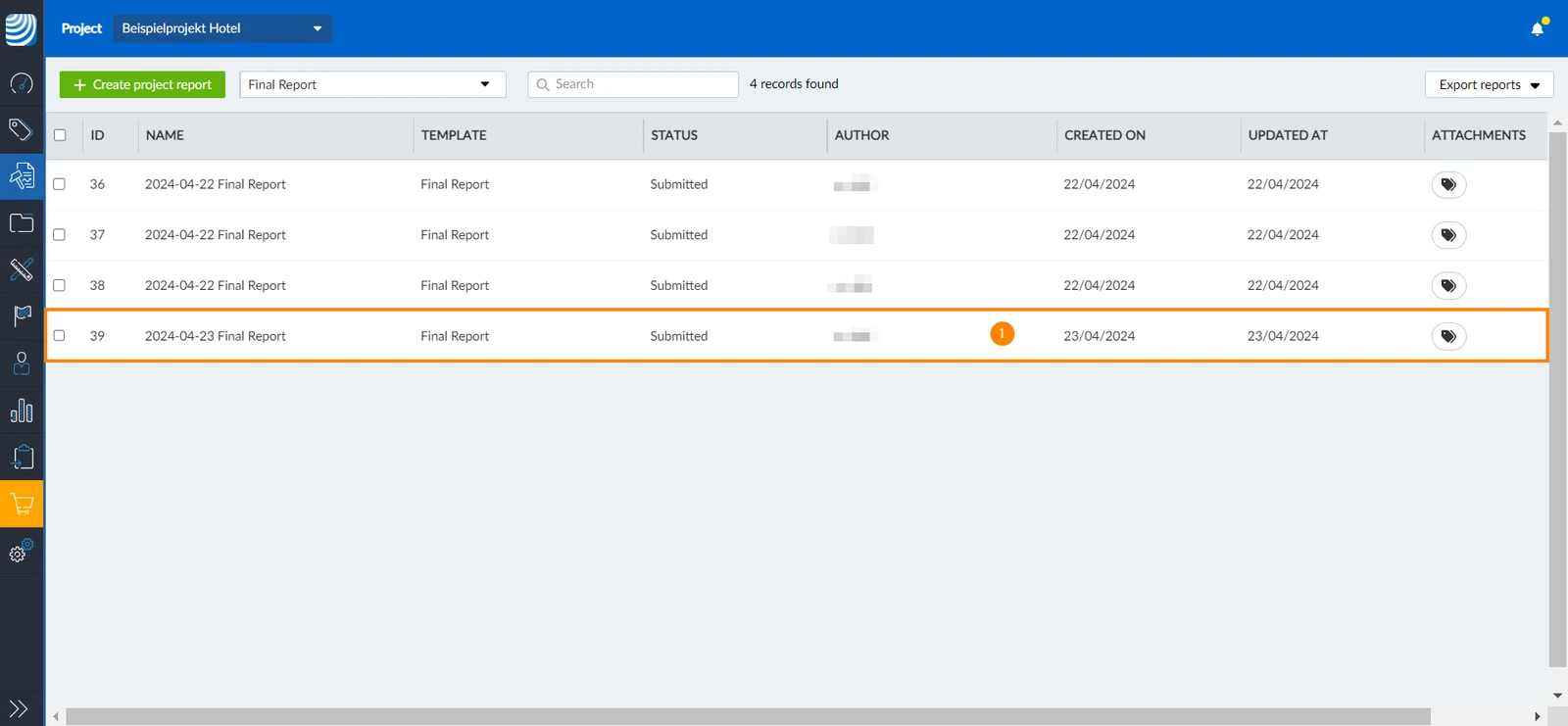
Para visualizar tíquetes anexados a relatórios de projetos:
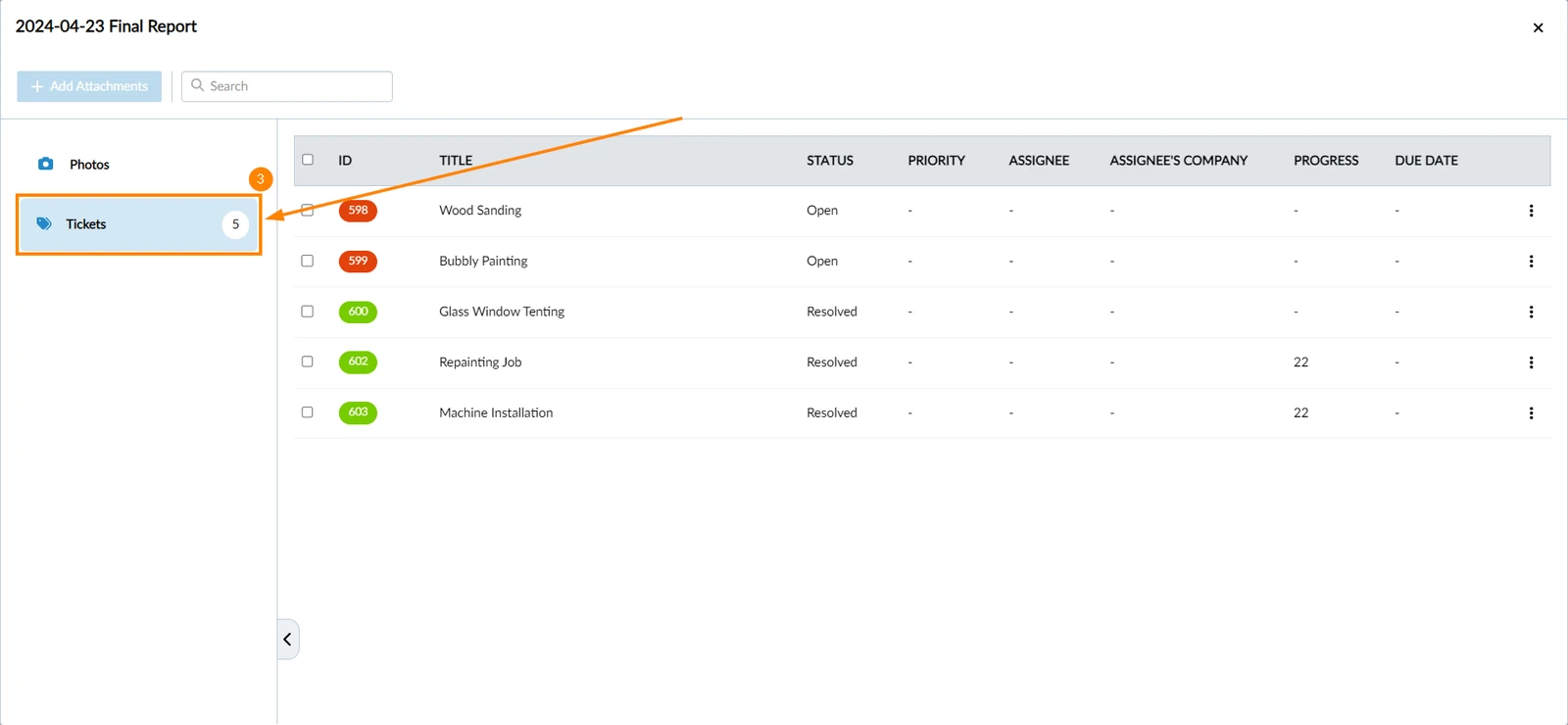
- Clique no relatório do projeto cujos tickets anexados o senhor deseja visualizar.
- Clique em Show attachments (Mostrar anexos)
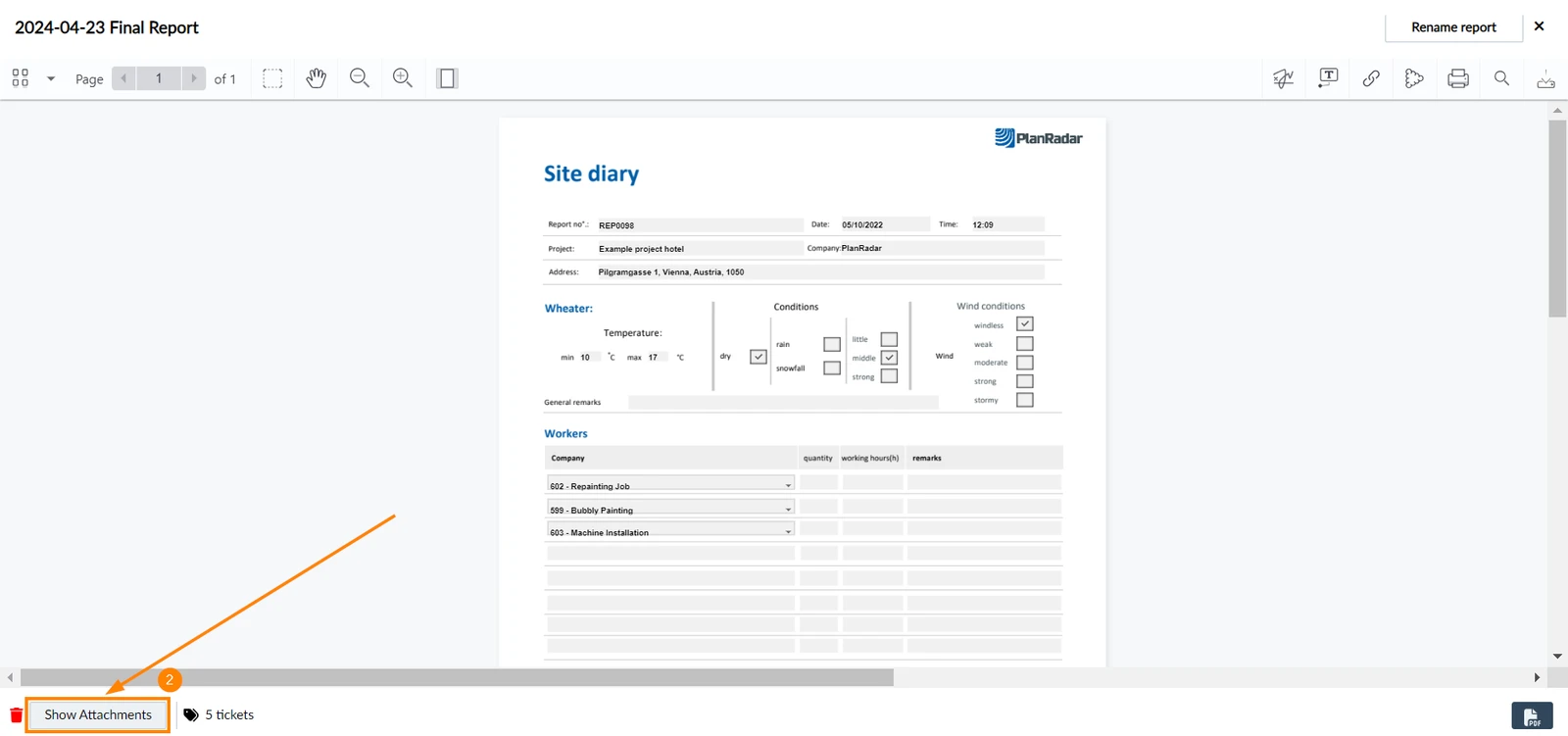
- Clique em Tickets
- Toque no relatório do projeto cujos tickets anexados o senhor deseja visualizar.
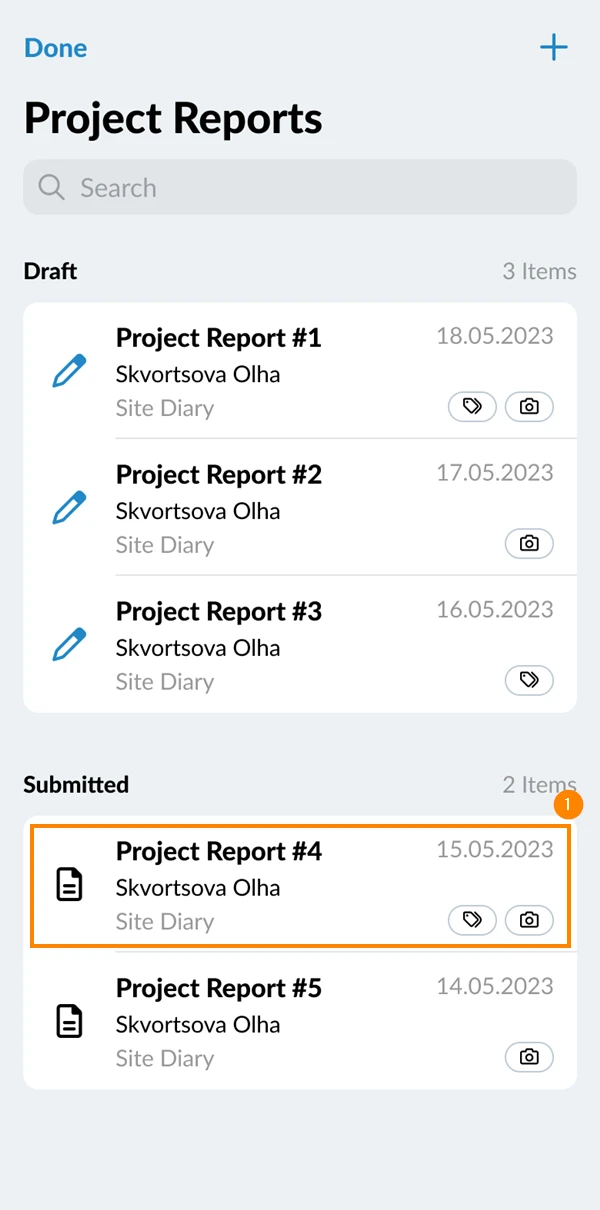
- Toque no ícone do clipe de papel****
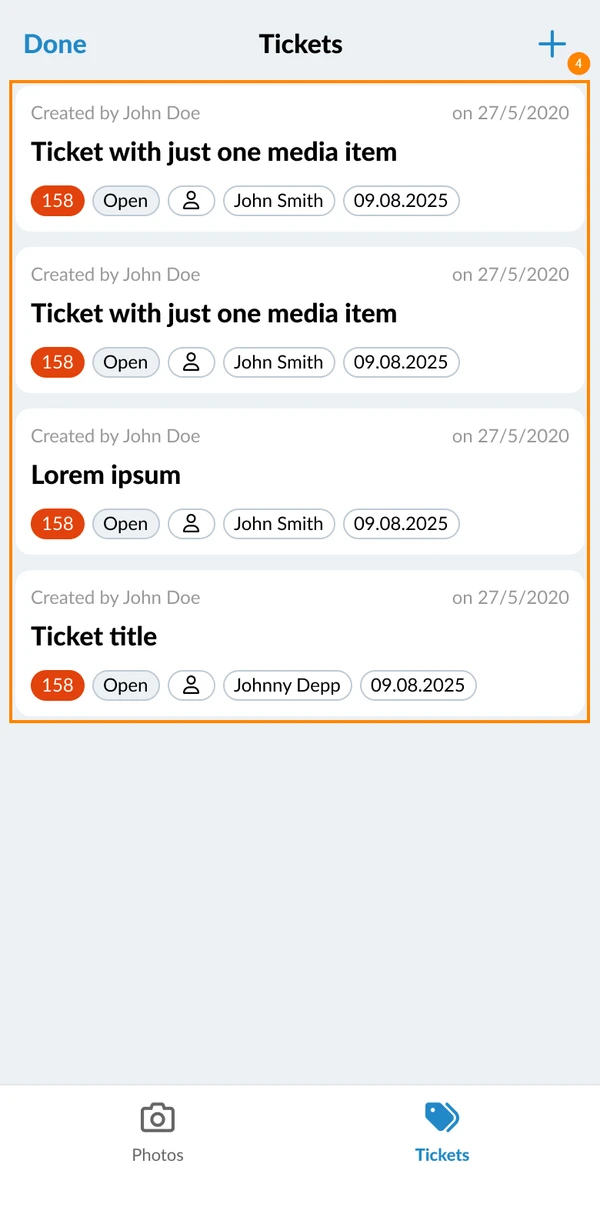
- Toque na guia tickets
- Os ingressos vinculados serão listados
Atualizado em 16 de junho de 2026