Este artigo foi traduzido automaticamente do inglês.
Criar e editar relatórios de projetos
Visão geral
Para criar um relatório de projeto, o senhor precisa primeiro selecionar um modelo de relatório de projeto.
Acesso e permissões
Os subcontratados também podem criar relatórios de projetos, mas não podem ver os relatórios de projetos criados por outros. Leia mais em Tipos de usuários.
Criar um relatório de projeto
Para criar um relatório de projeto:
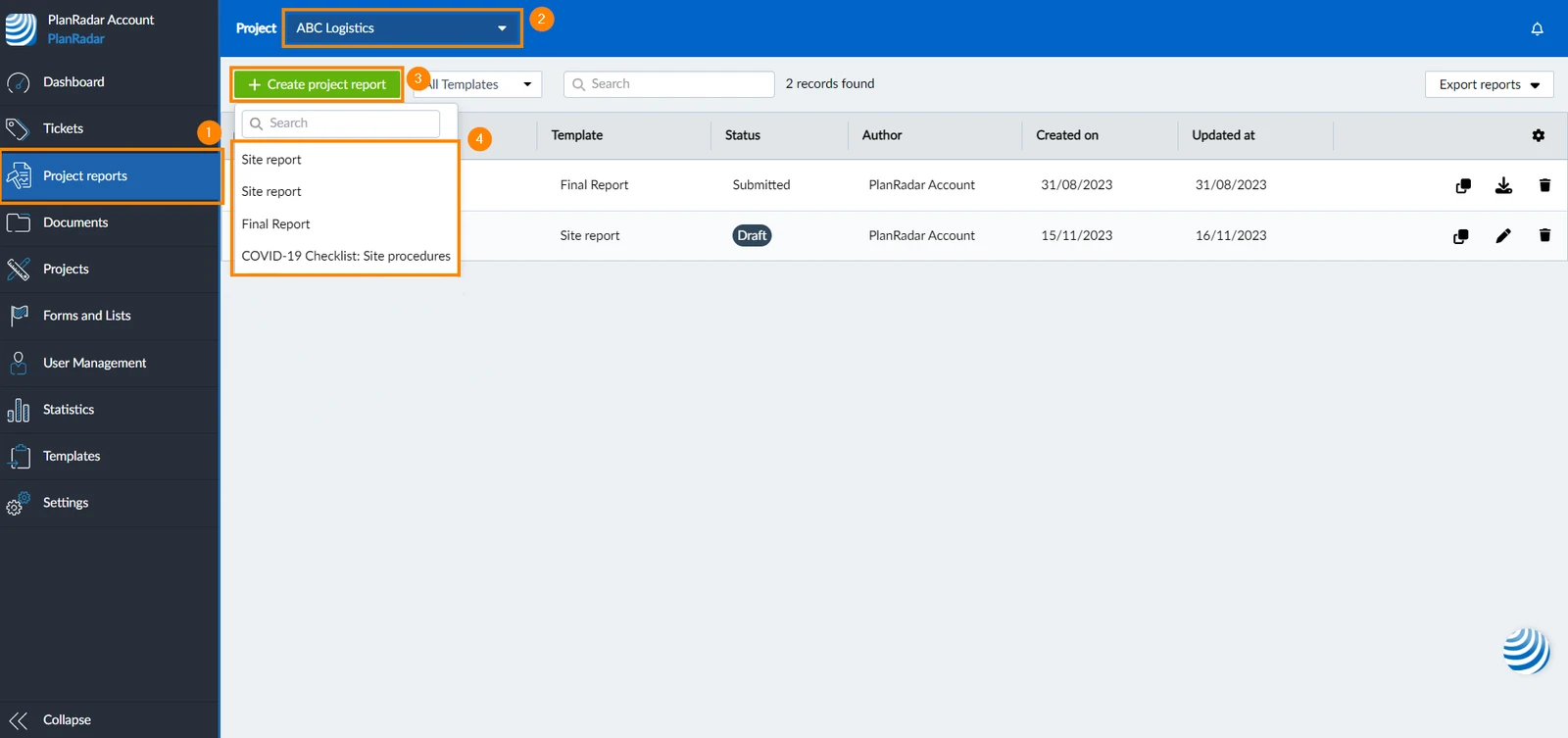
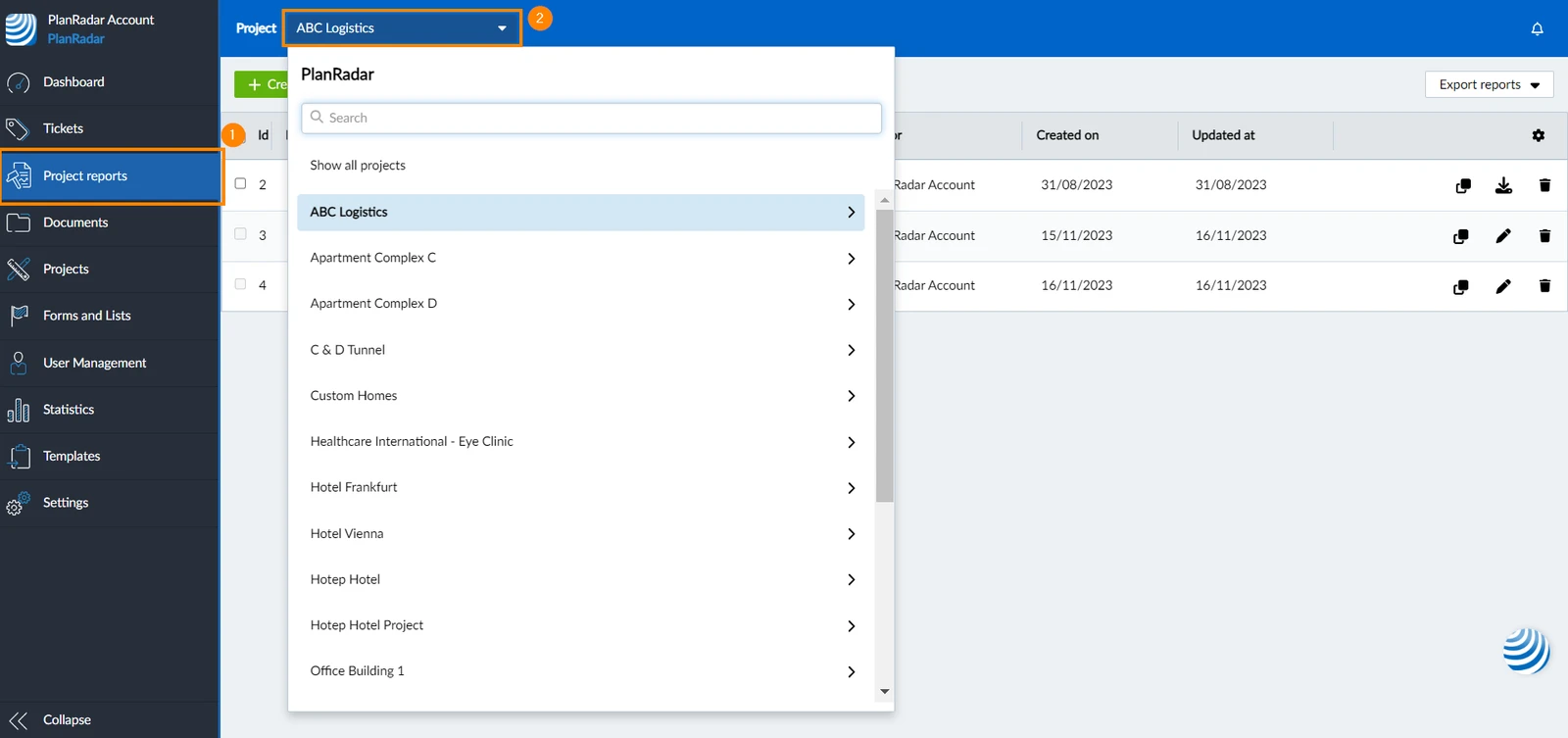
Clique em Relatórios de projetos
Selecione o projeto para o qual o senhor deseja criar um relatório no menu suspenso project
Clique em + Create project report
Selecione um modelo de relatório do projeto

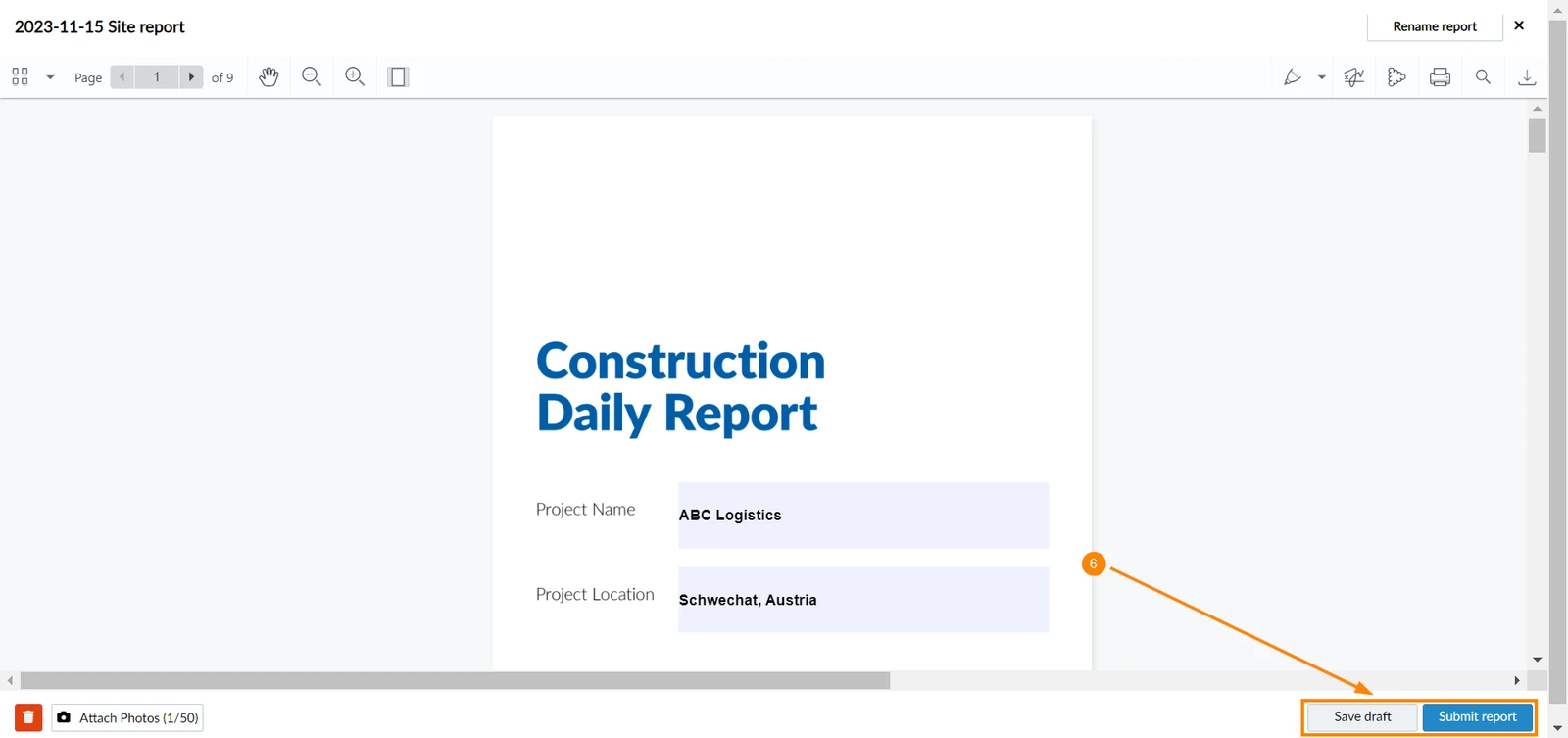
Preencha o relatório do projeto
Clique em Salvar rascunho ou Enviar relatório
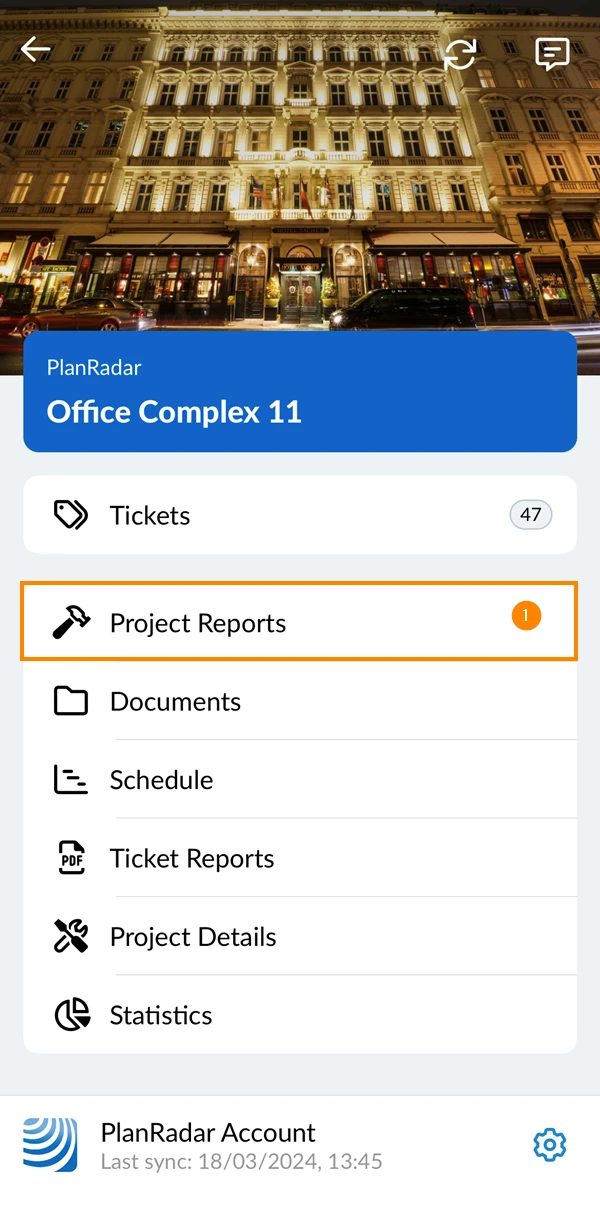
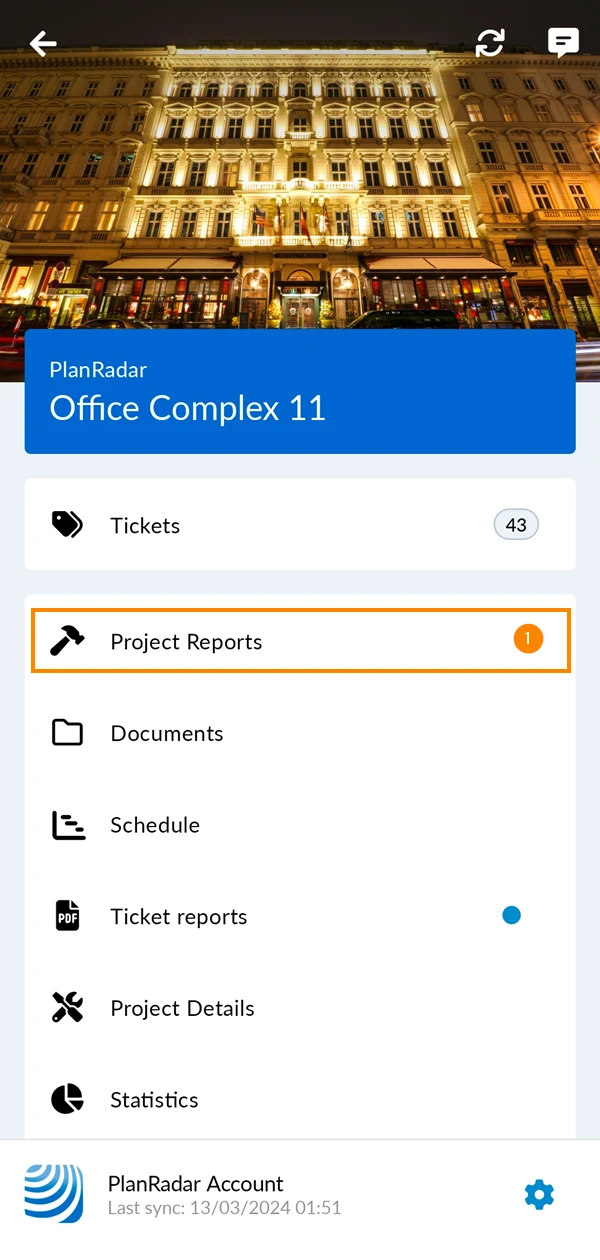
Toque em Relatórios de projetos
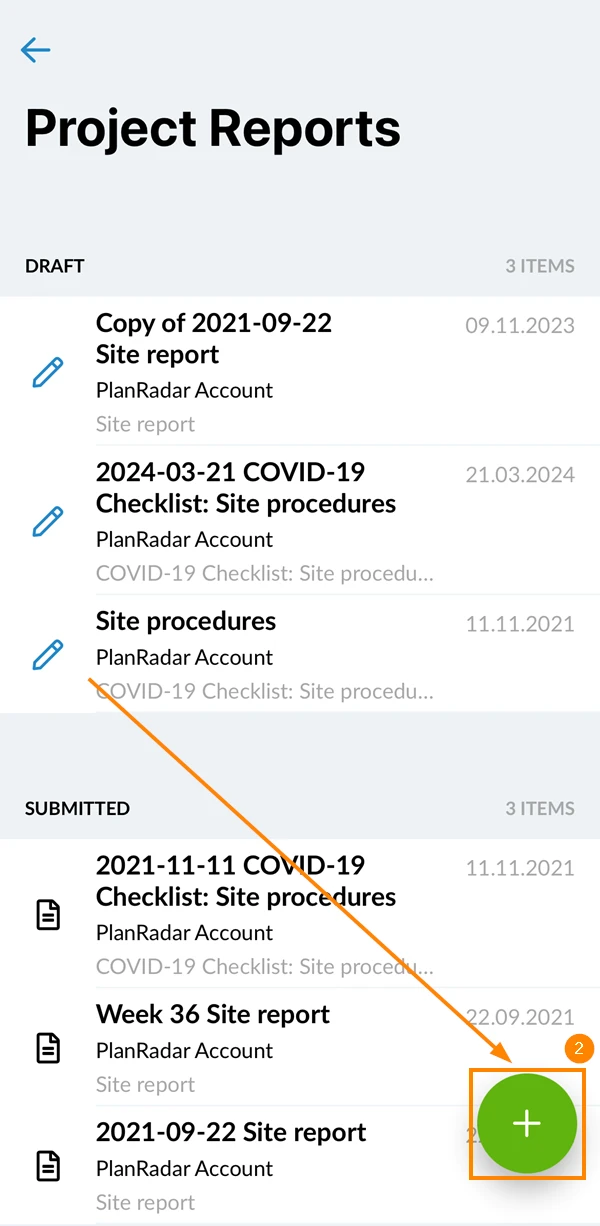
Toque no ícone +
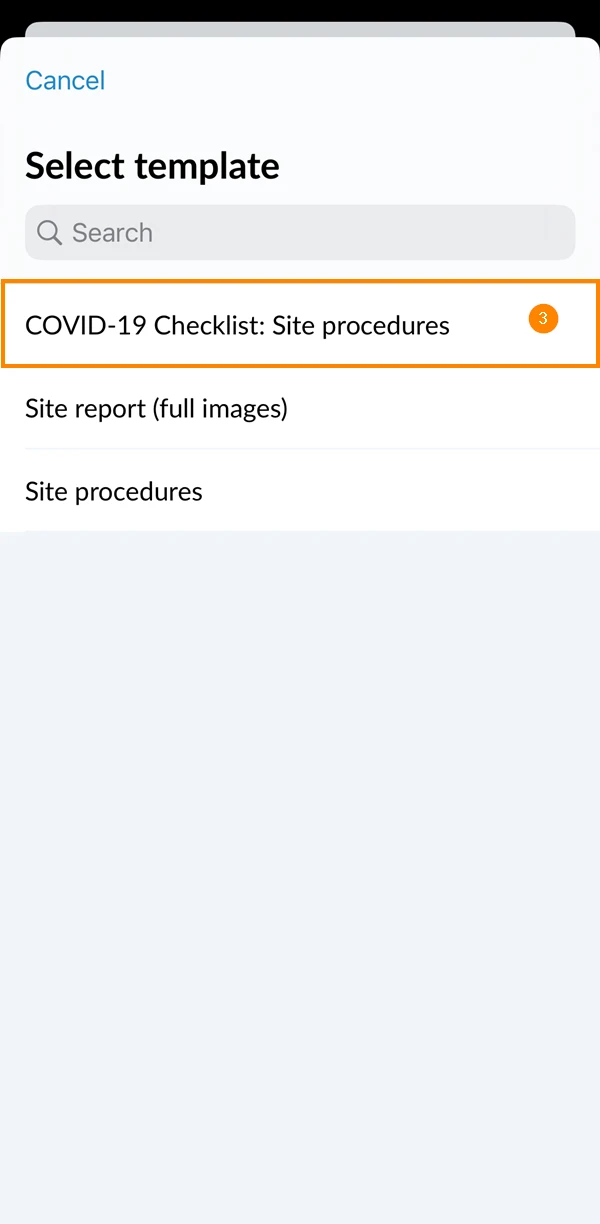
Selecione um modelo de relatório de projeto
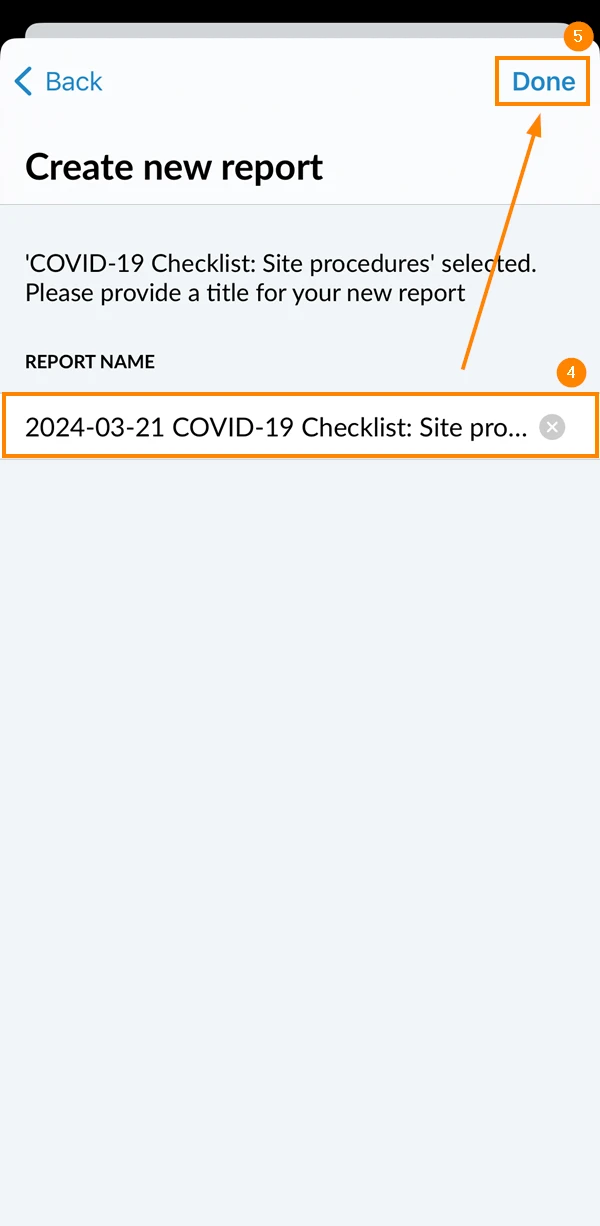
Opcional: Editar o nome do relatório do projeto
Toque em Done


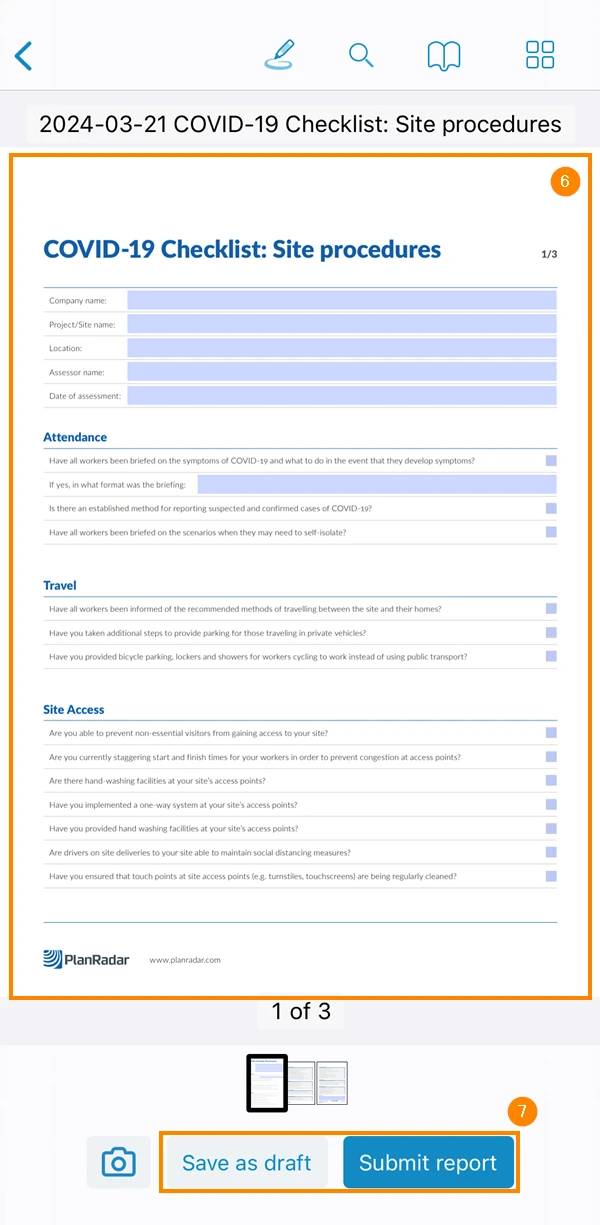
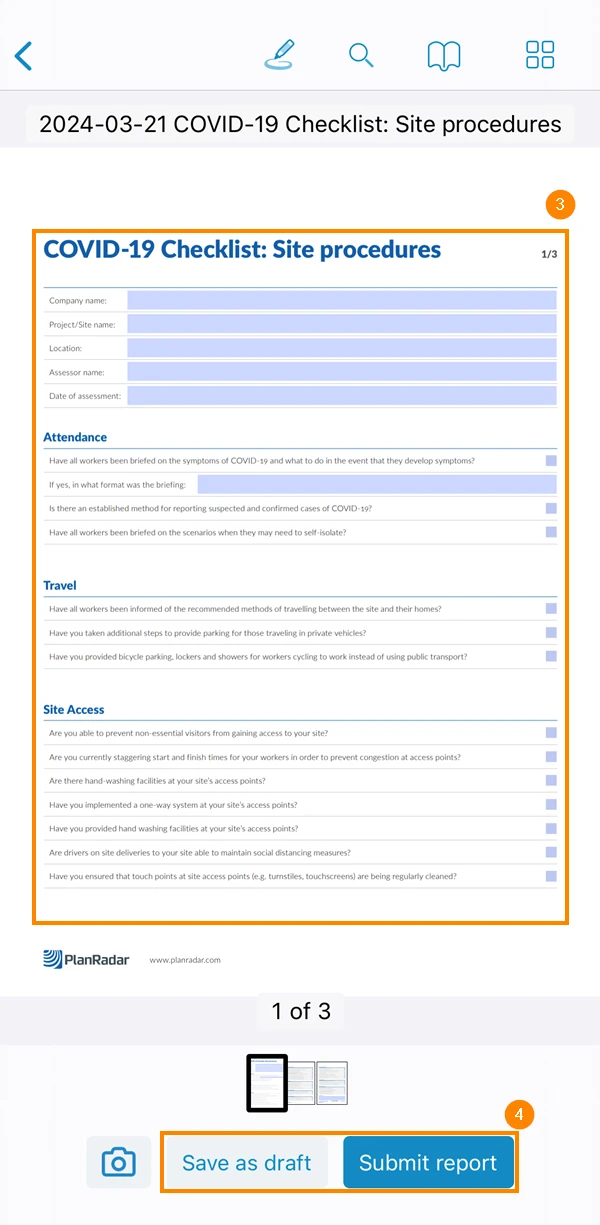
Preencha o relatório do projeto
Toque em Salvar como rascunho ou Enviar relatório
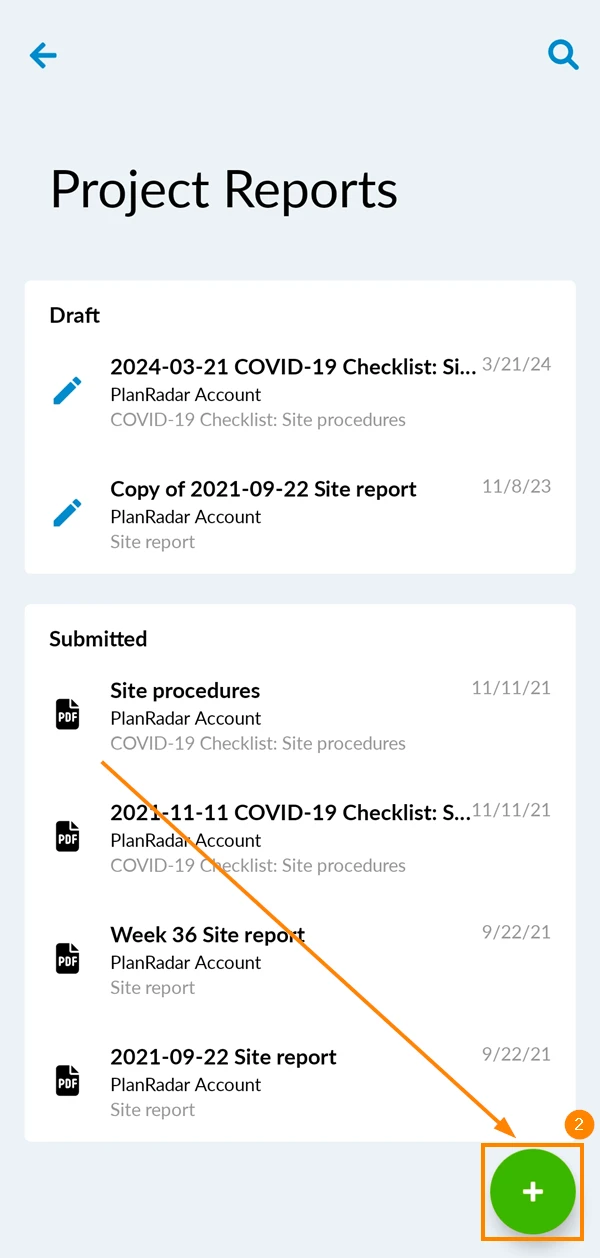
Toque em Relatórios de projetos
Toque no ícone +
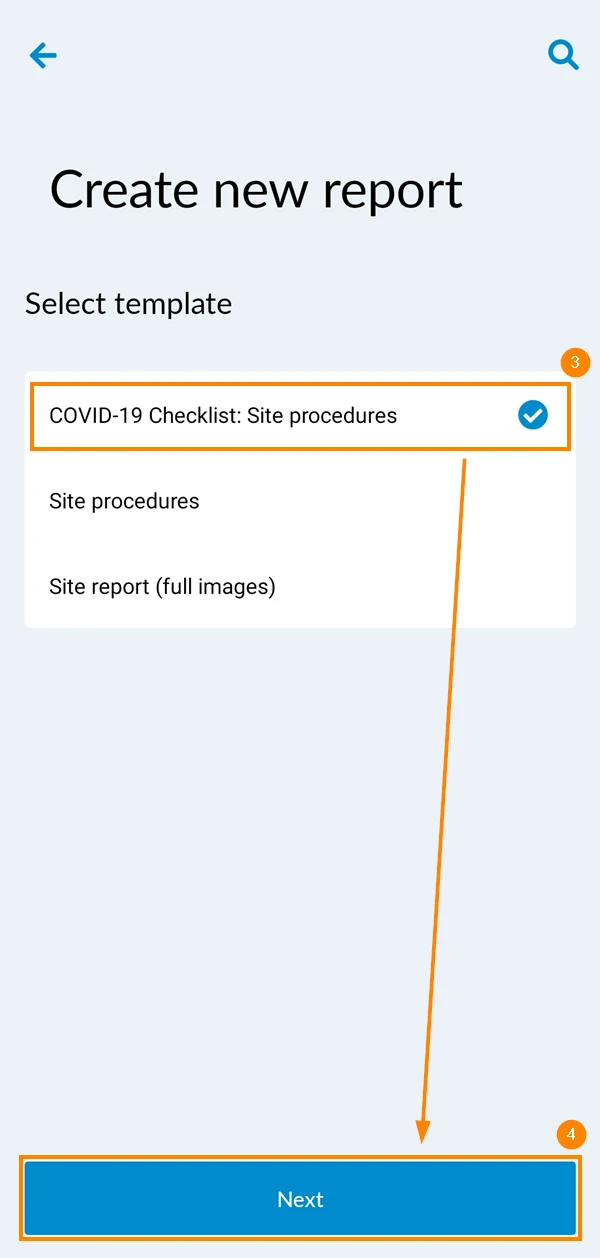
Selecione um modelo de relatório de projeto
Toque em Next
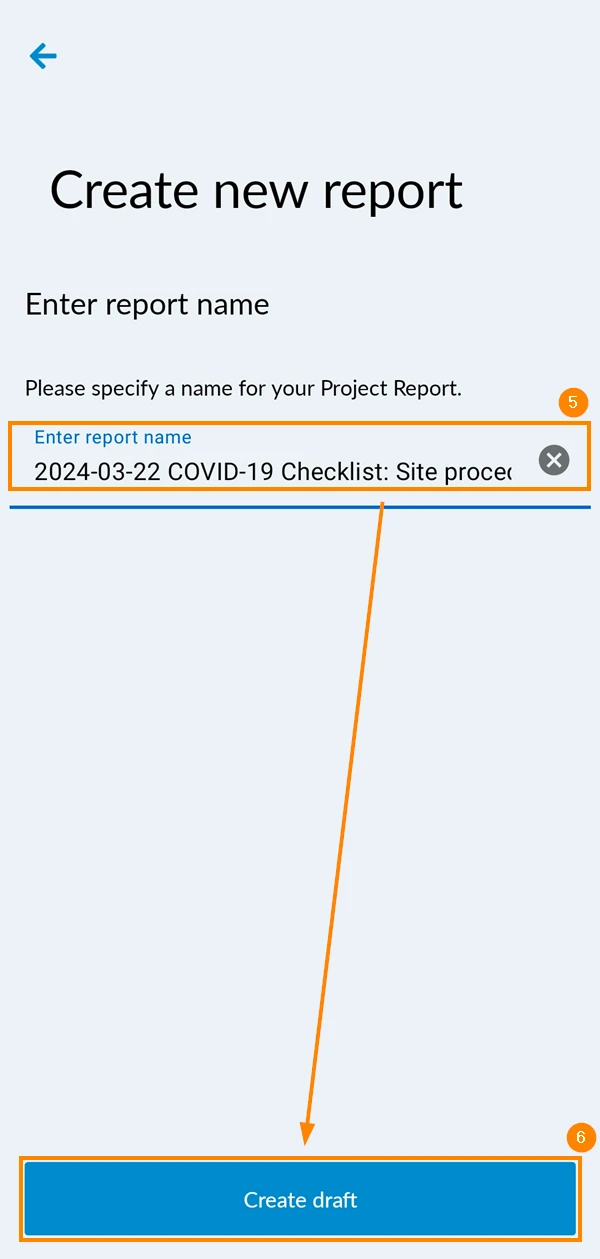
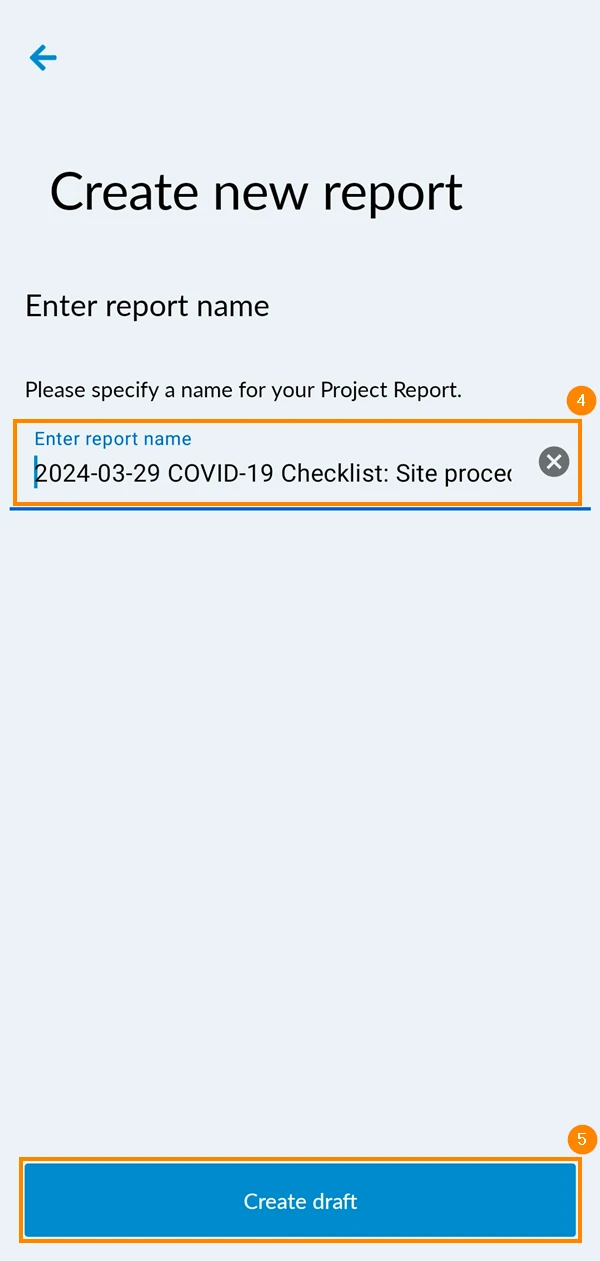
Opcional: Editar o nome do relatório do projeto
Toque em Create draft (Criar rascunho)
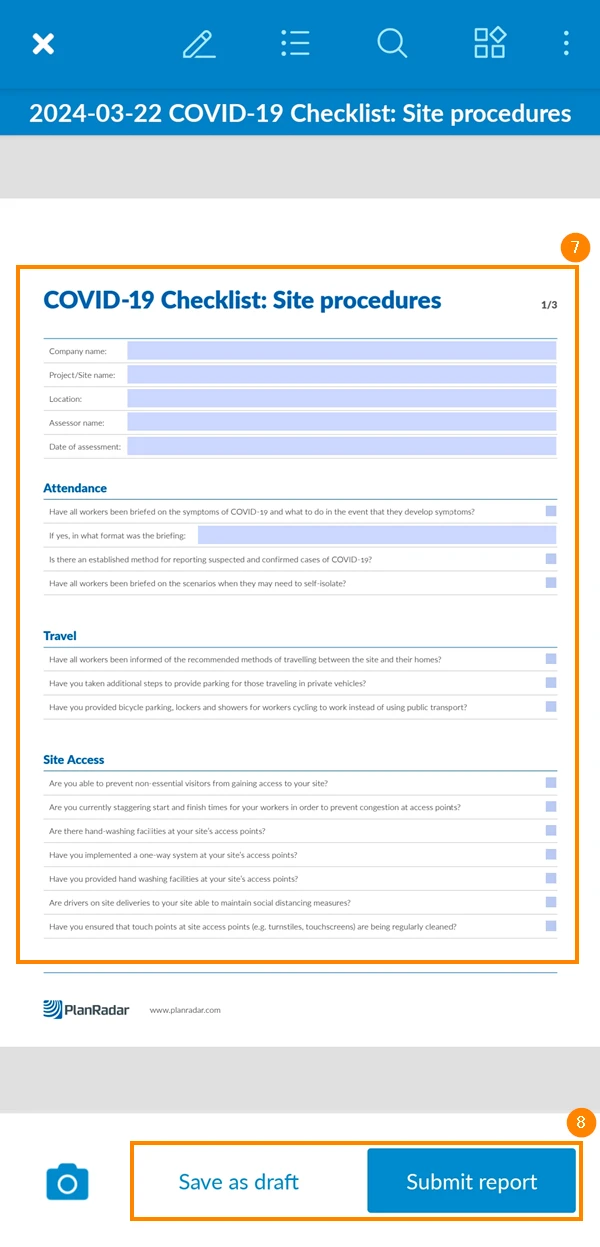
Preencha o relatório do projeto
Toque em Salvar como rascunho ou Enviar relatório
Duplicar um relatório de projeto
Os relatórios de projeto enviados não podem ser editados, mas o senhor pode duplicá-los e editar os rascunhos duplicados.
Para duplicar um relatório de projeto:
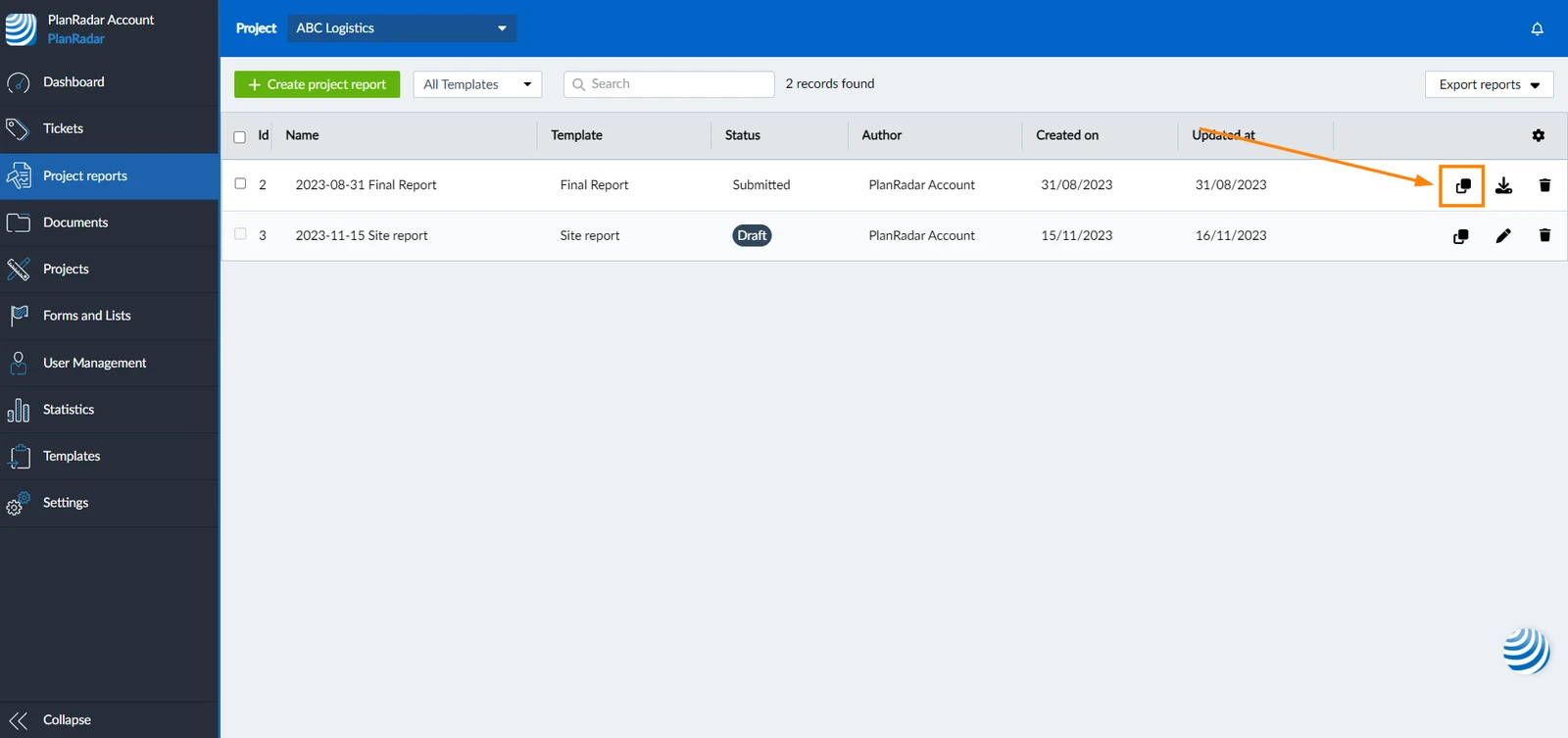
Clique no ícone copy ao lado do relatório do projeto
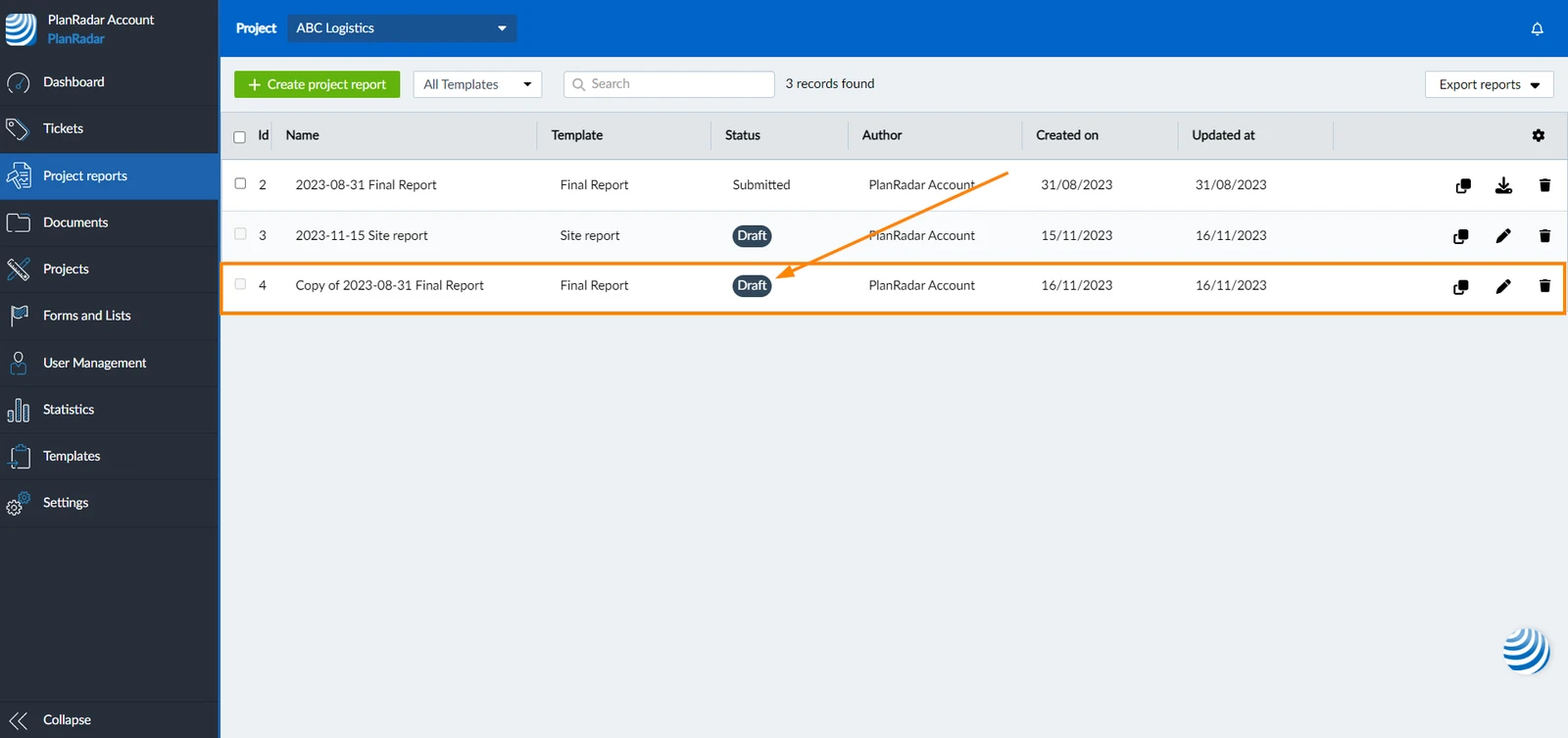
Um relatório duplicado com o status Draft será criado e aparecerá na lista de relatórios do projeto
Open Relatórios de projetos
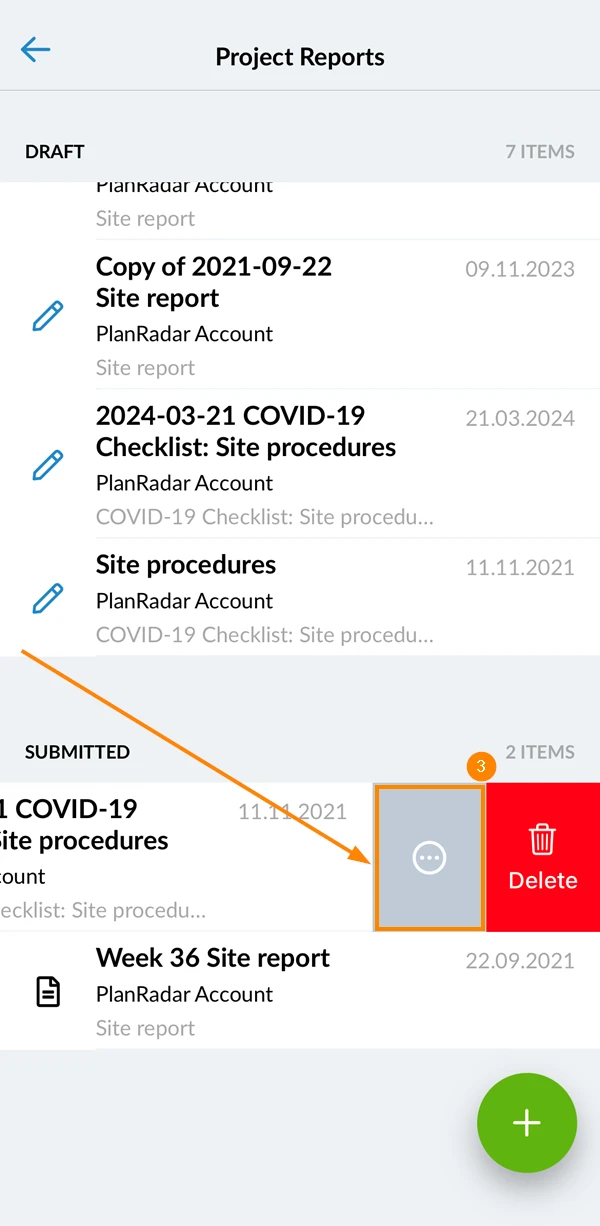
Deslize o relatório de projeto que deseja duplicar para a esquerda
Toque em Mais
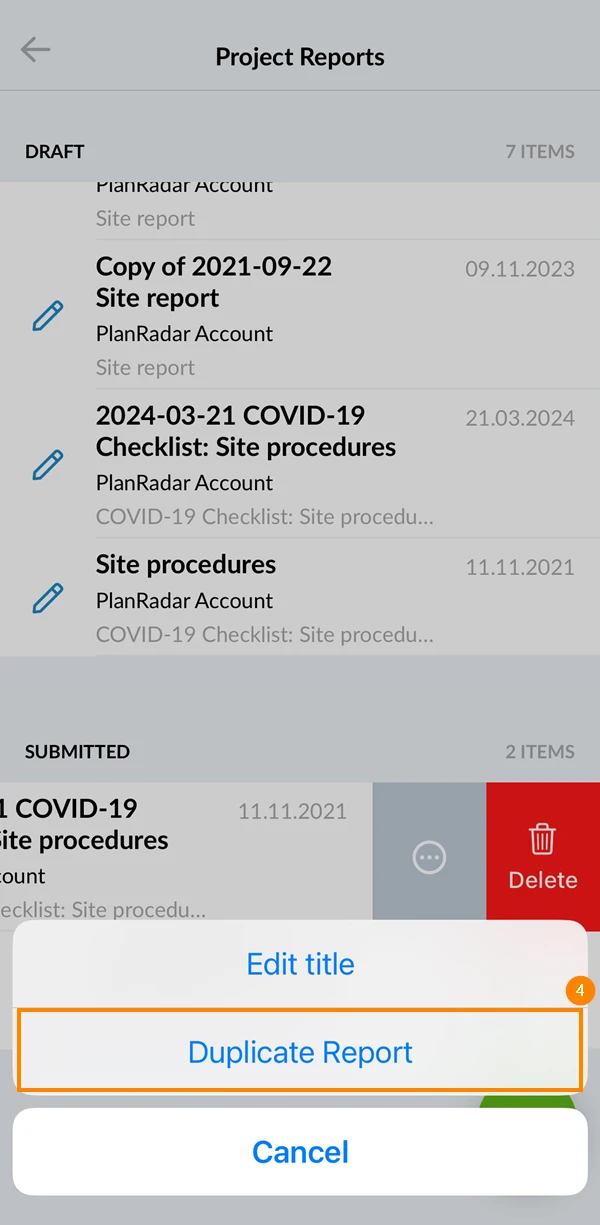
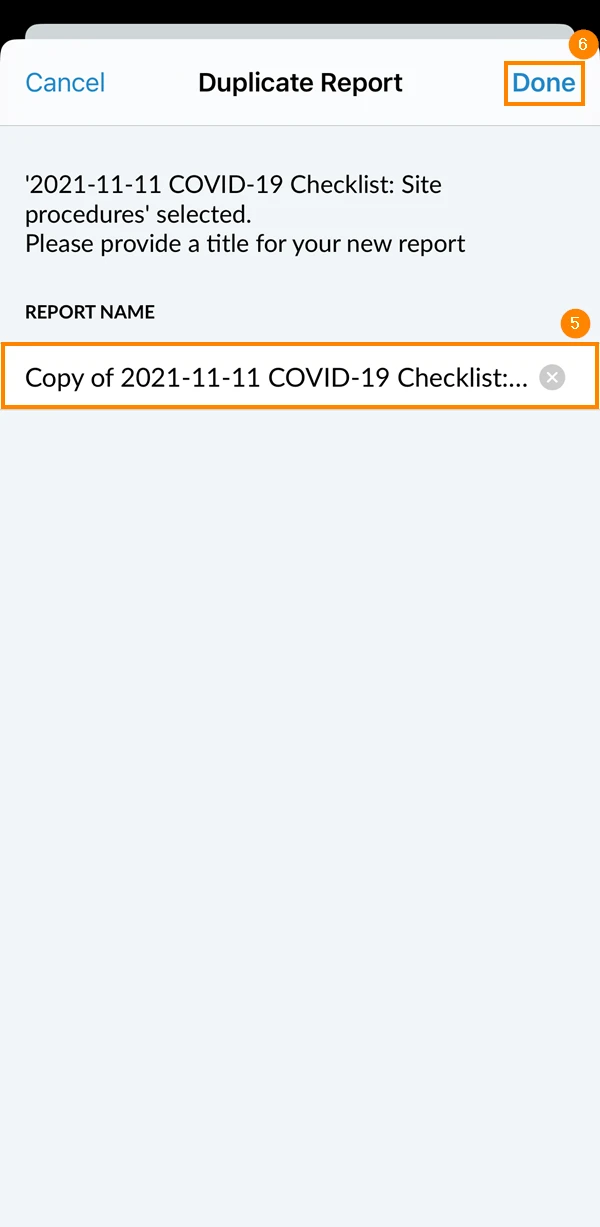
Toque em Duplicate Report
Opcional: Editar o nome do relatório do projeto
Toque em Done
Open Relatórios de projetos
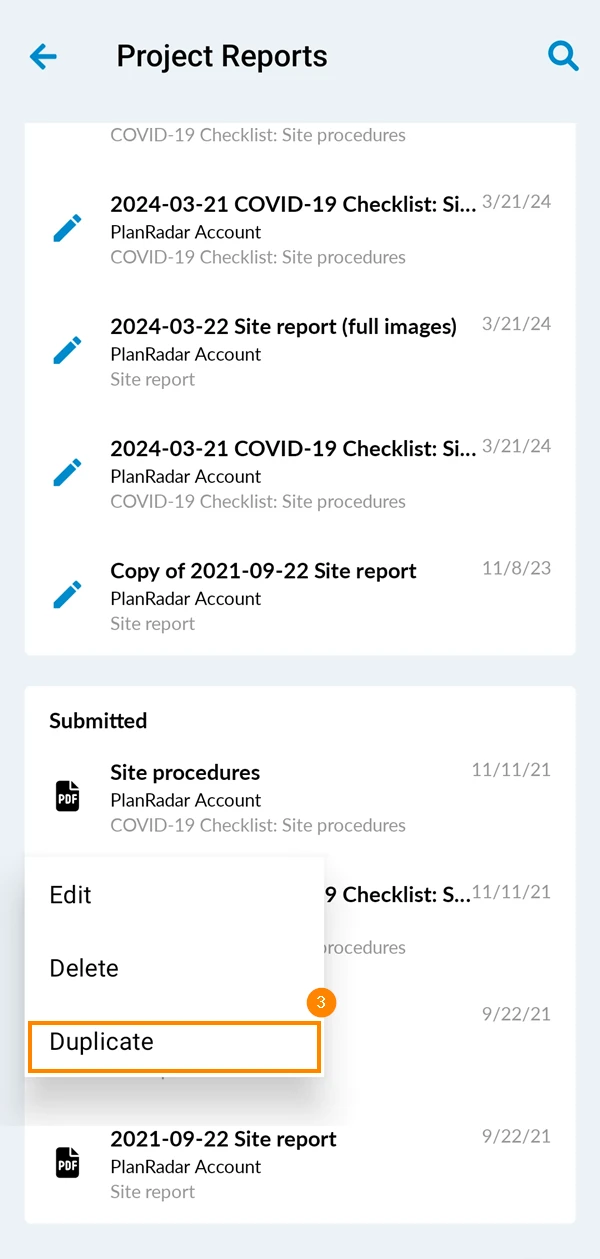
Toque e mantenha pressionado o relatório do projeto que deseja duplicar
Toque em Duplicate
Opcional: Editar o nome do relatório do projeto
Toque em Create draft (Criar rascunho)
Editar um relatório de projeto
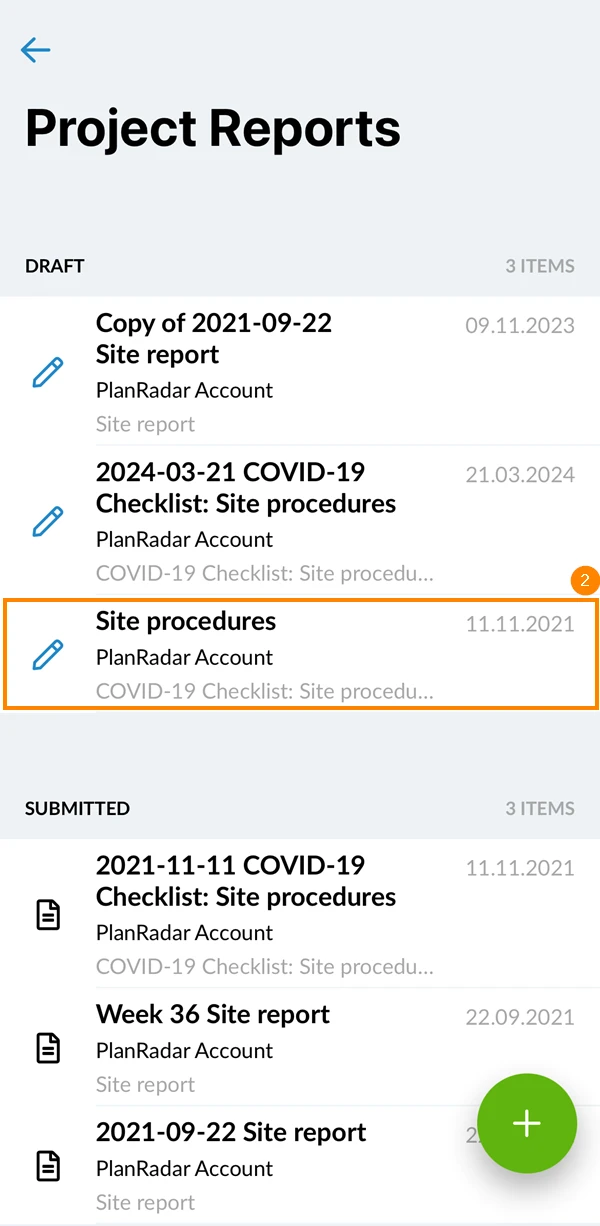
Os relatórios de projeto salvos como rascunhos podem ser editados pelo autor.
Para editar um relatório de projeto que foi salvo como rascunho:
Clique em Relatórios de projetos
Selecione o projeto no qual o relatório está salvo no menu suspenso project ou clique em Show all projects
Clique no relatório do projeto ****que o senhor deseja editar
Faça suas alterações
Clique em Salvar rascunho ou Enviar relatório
Open Relatórios de projetos
Toque no relatório do projeto que deseja editar
Faça suas alterações
Toque em Salvar como rascunho ou Enviar relatório
Enviar um relatório de projeto
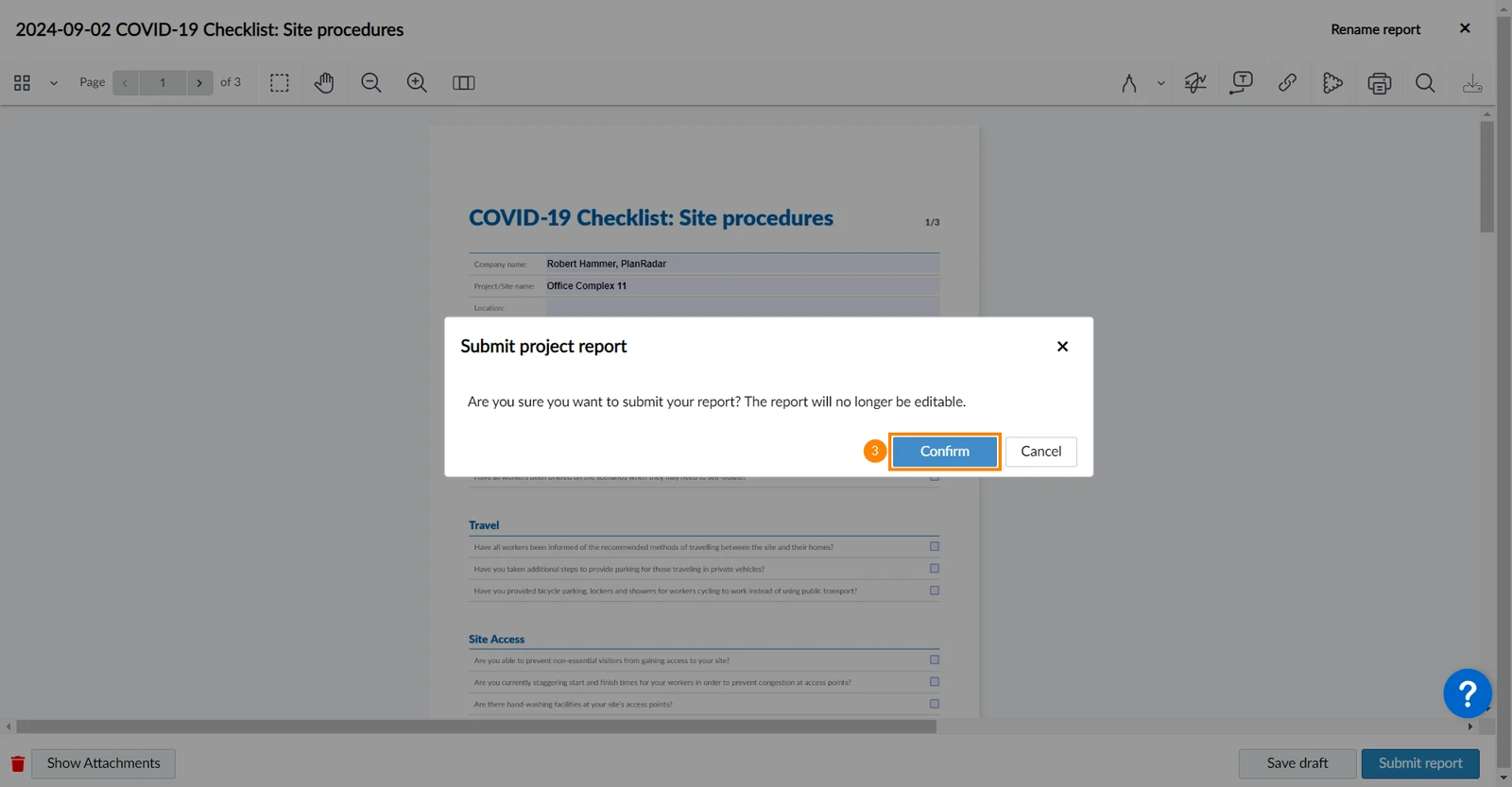
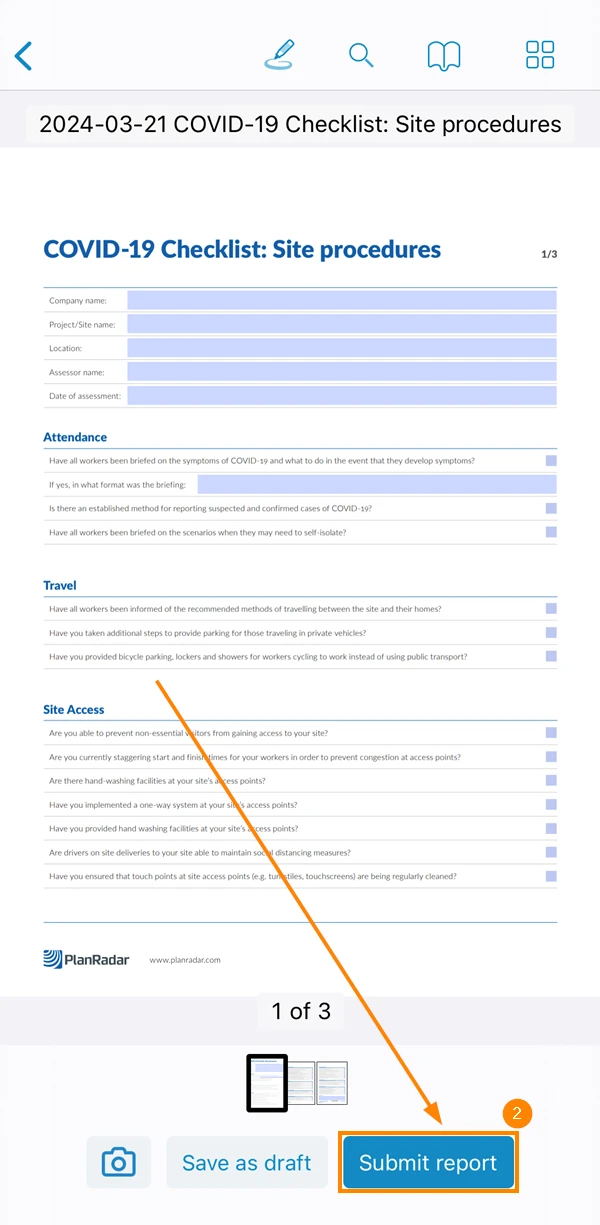
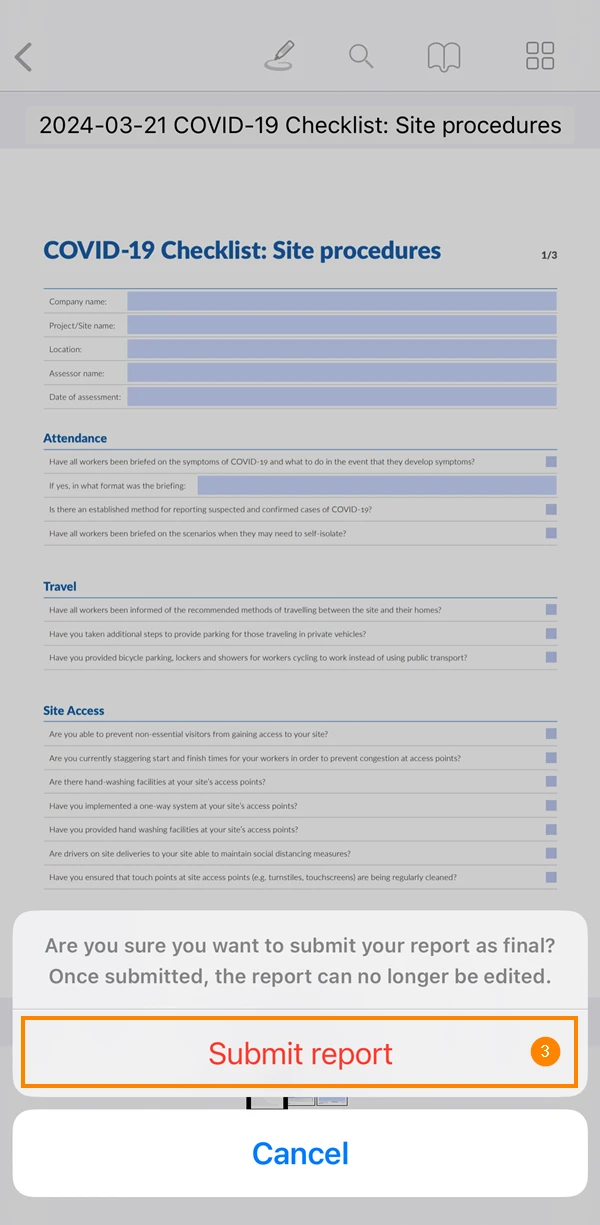
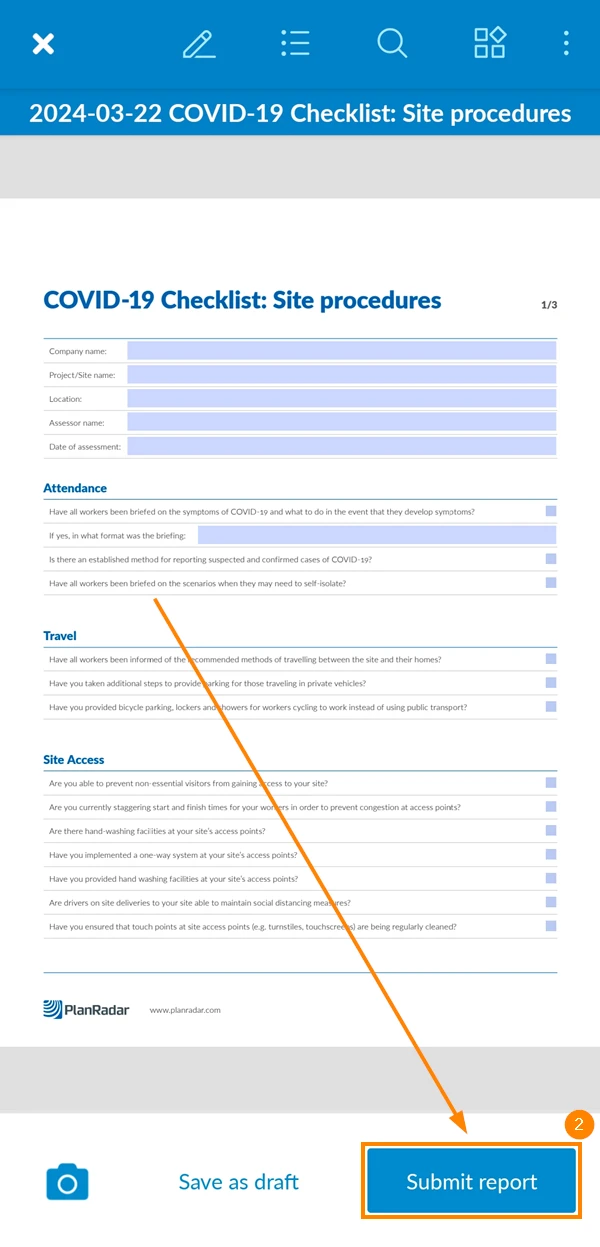
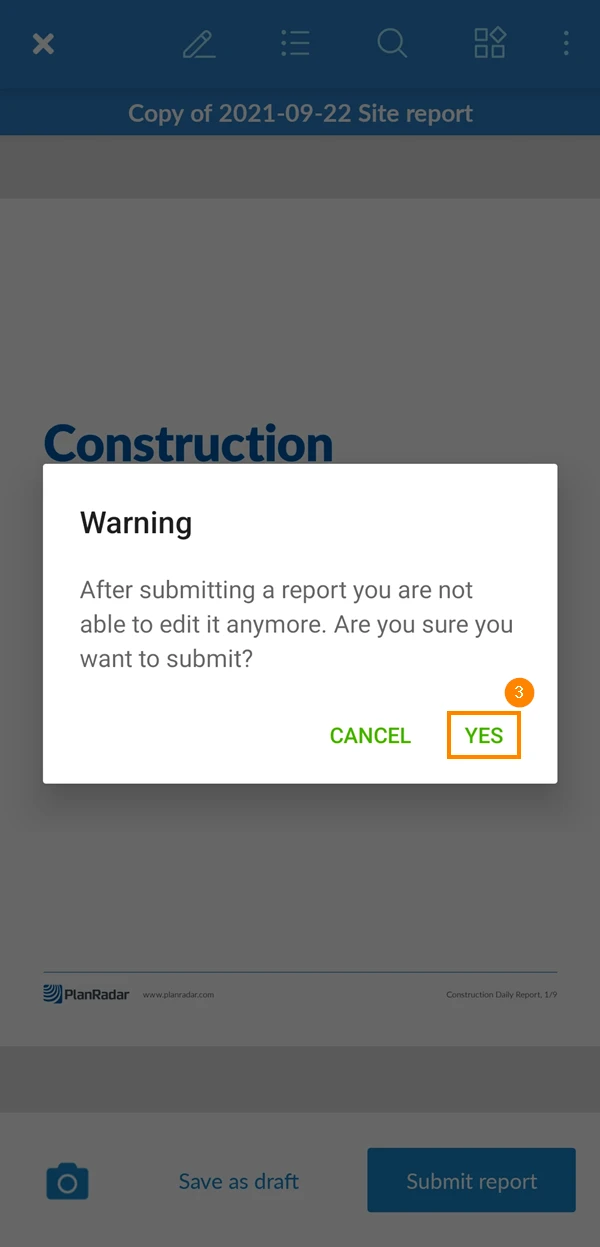
O senhor pode enviar relatórios de projetos logo após criá-los ou enviar rascunhos que são salvos em sua conta. Uma vez enviados, os relatórios de projeto não podem ser alterados.
Para enviar um relatório de projeto:
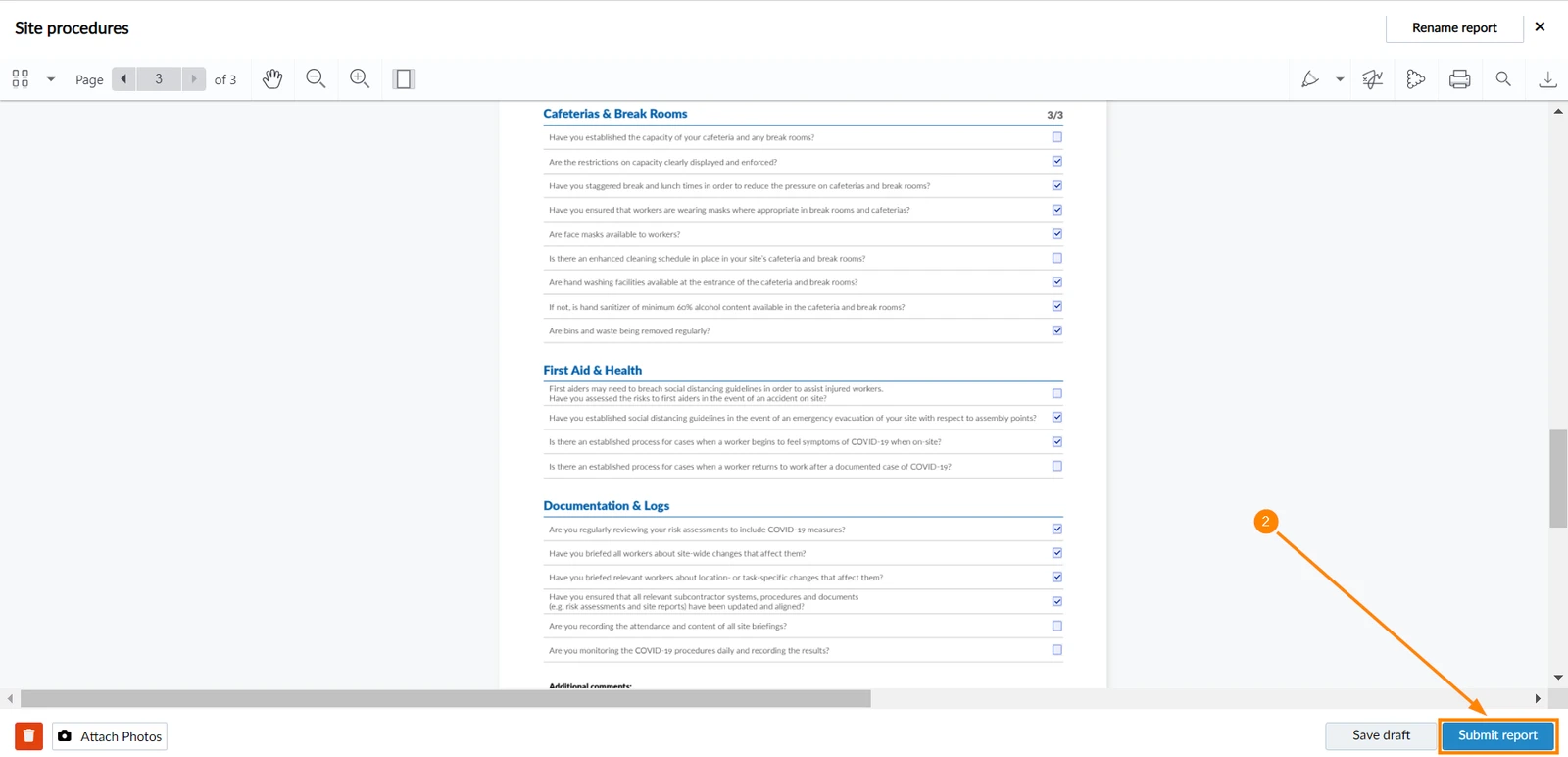
Abra um rascunho de relatório de projeto ou continue enquanto estiver criando ou editando um relatório de projeto
Clique em Submit report (Enviar relatório)
Clique em Confirm
Abra um rascunho de relatório de projeto ou continue enquanto estiver criando ou editando um relatório de projeto
Toque em Enviar relatório
Toque em Submit report para confirmar
Abra um rascunho de relatório de projeto ou continue enquanto estiver criando ou editando um relatório de projeto


 English (UK)
 Deutsch
 Español
 Français
 Hrvatski
 Italiano
 Polski