

 English (UK)
 Deutsch
 Español
 Français
 Hrvatski
 Italiano
 Polski
Anexar fotos aos relatórios do projeto
Visão geral
Anexe fotos a um relatório de projeto para serem exibidas em uma galeria. Quando o relatório do projeto enviado for compartilhado como PDF ou impresso, as fotos serão listadas no final. O senhor pode anexar até 50 fotos por relatório.
Acesso e permissões
Anexar fotos aos relatórios do projeto
Para anexar fotos aos relatórios do projeto:
- Crie ou edite um relatório de projeto conforme descrito em Create & Edit Project Reports
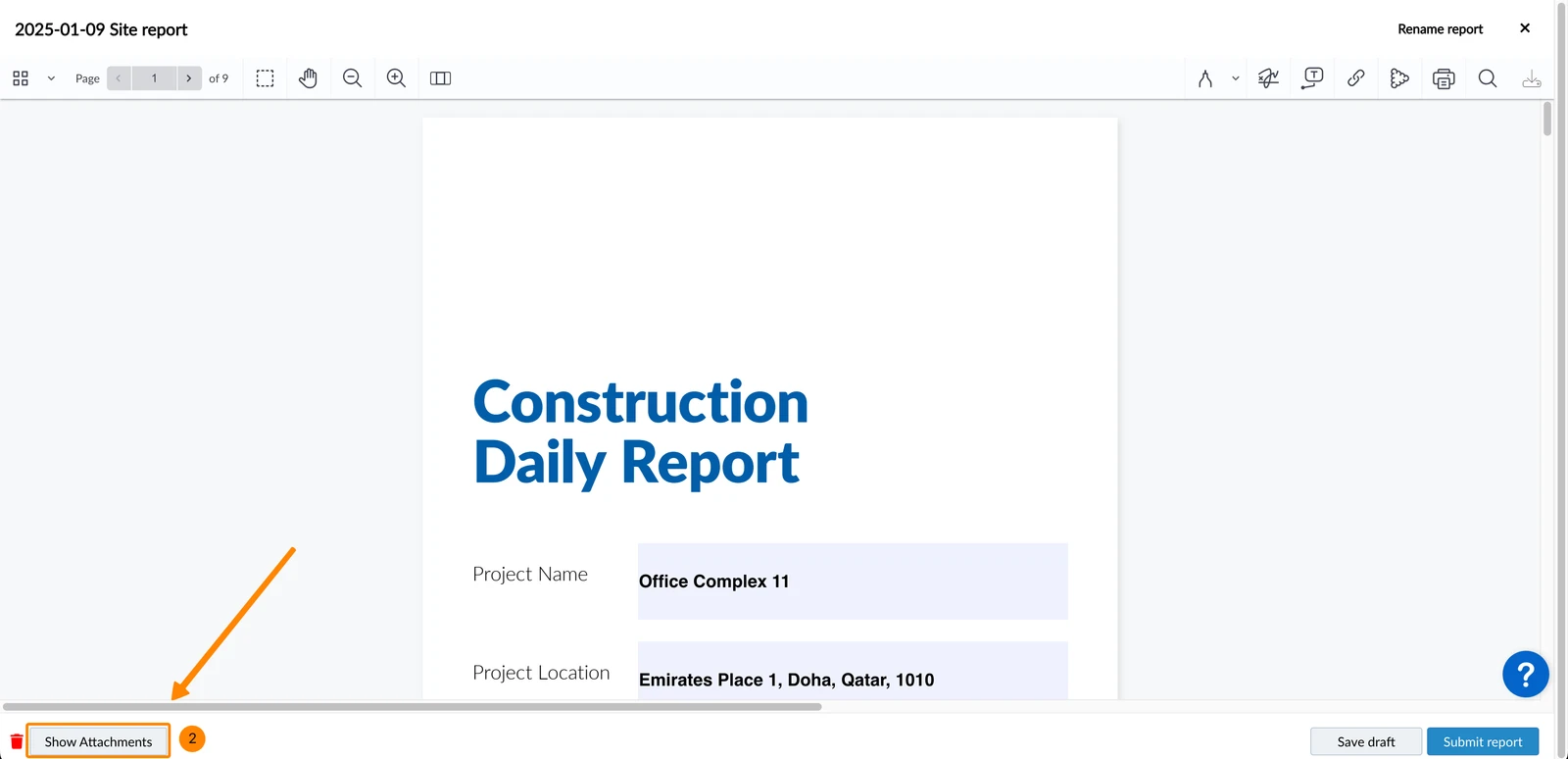
- Clique em Show Attachments
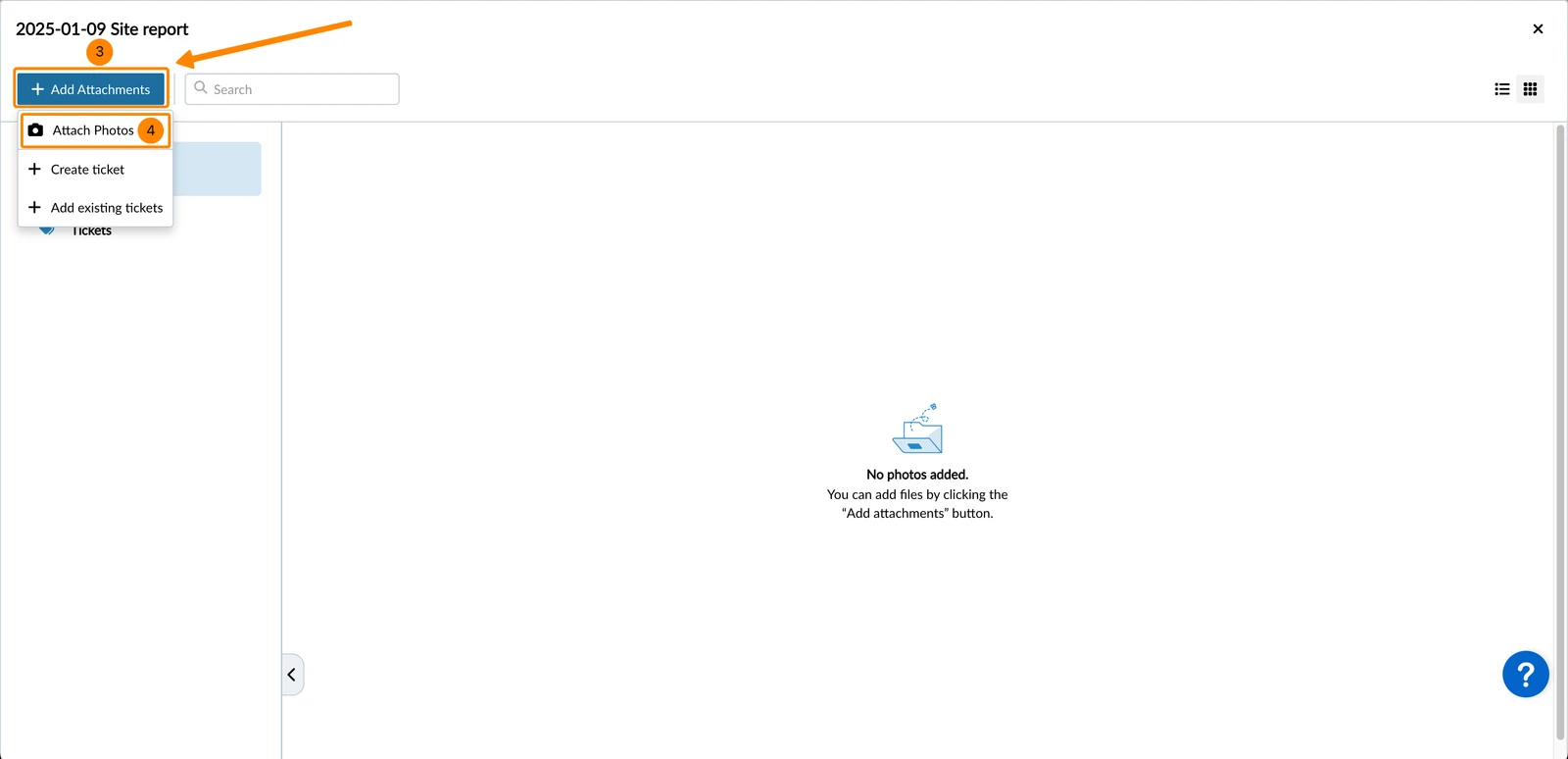
- Clique em + Add Attachments
- Clique em Anexar fotos
- Selecione a foto em seu dispositivo
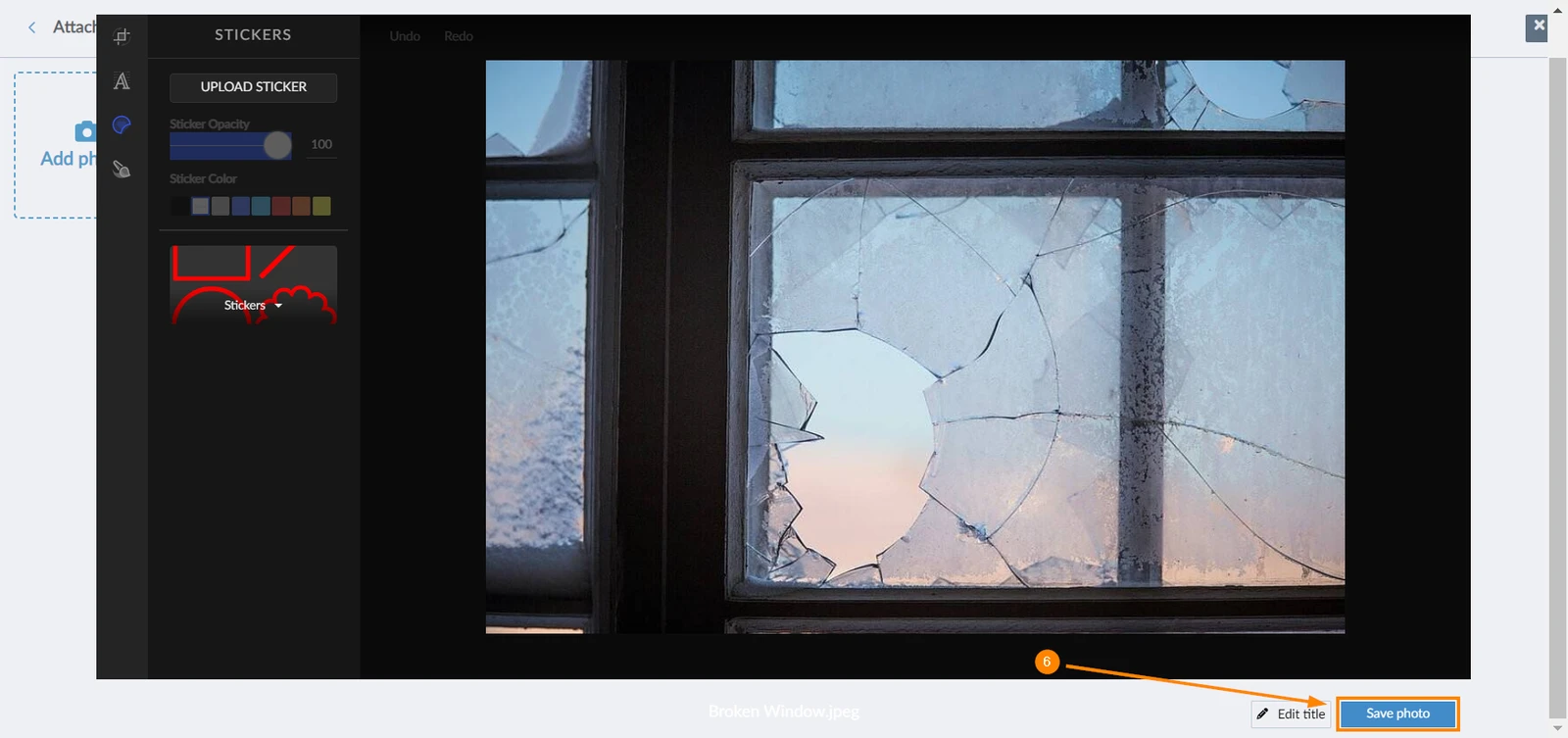
- Use o Photo Editor para fazer anotações na foto, se necessário
- Clique em Save Photo
-
Crie ou edite um relatório de projeto conforme descrito em Create & Edit Project Reports.
-
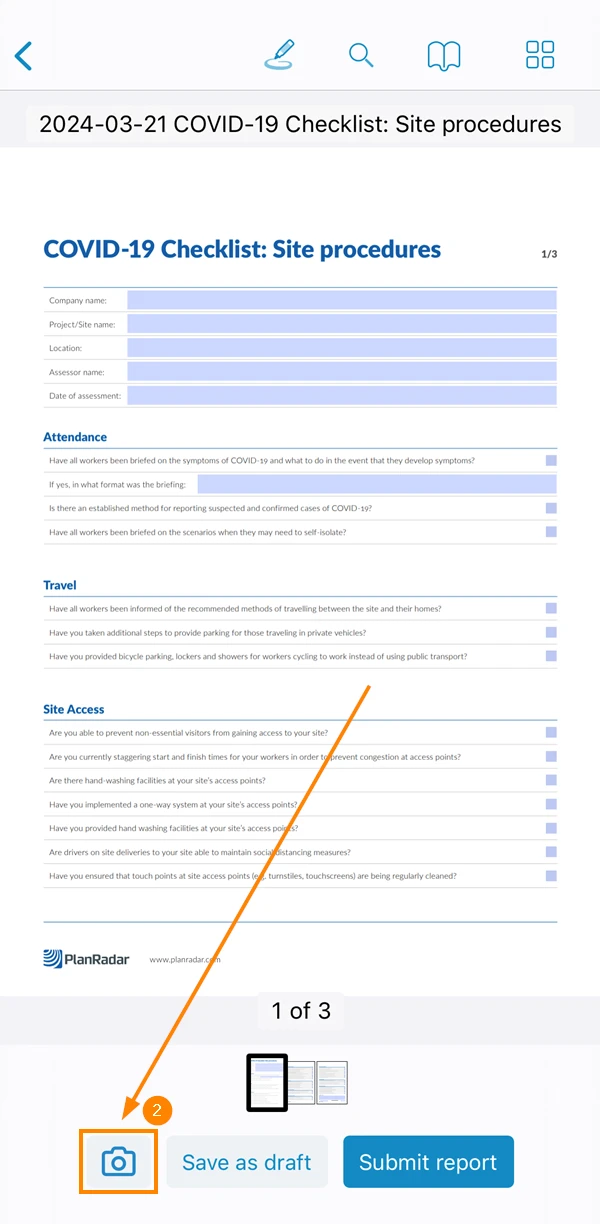
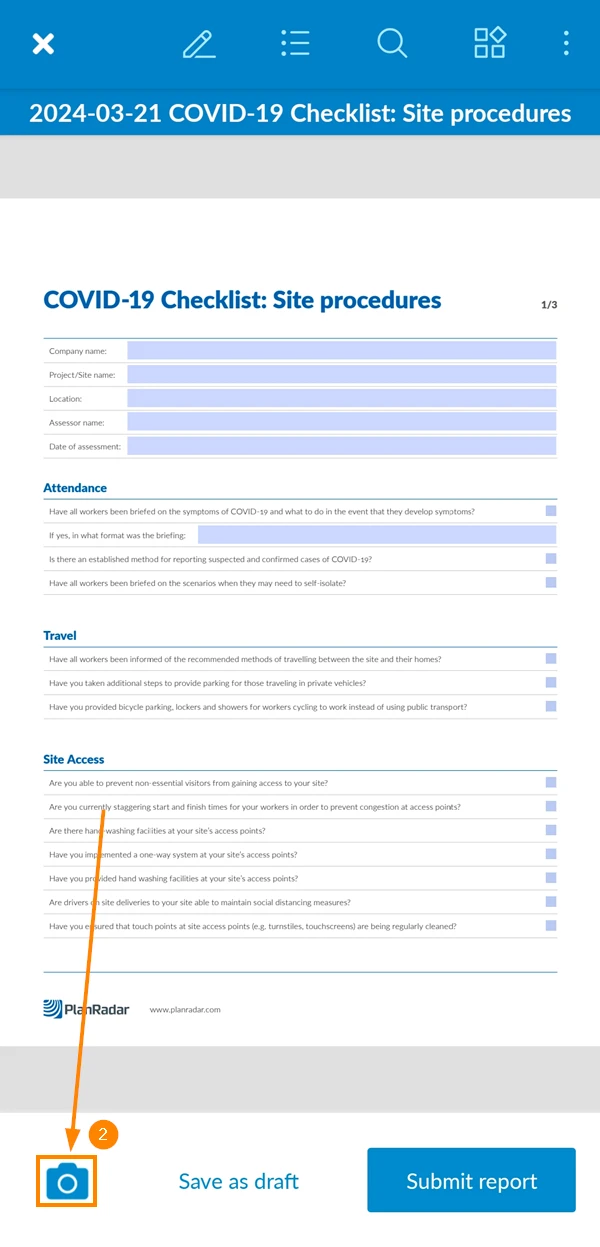
Toque no ícone da câmera
-
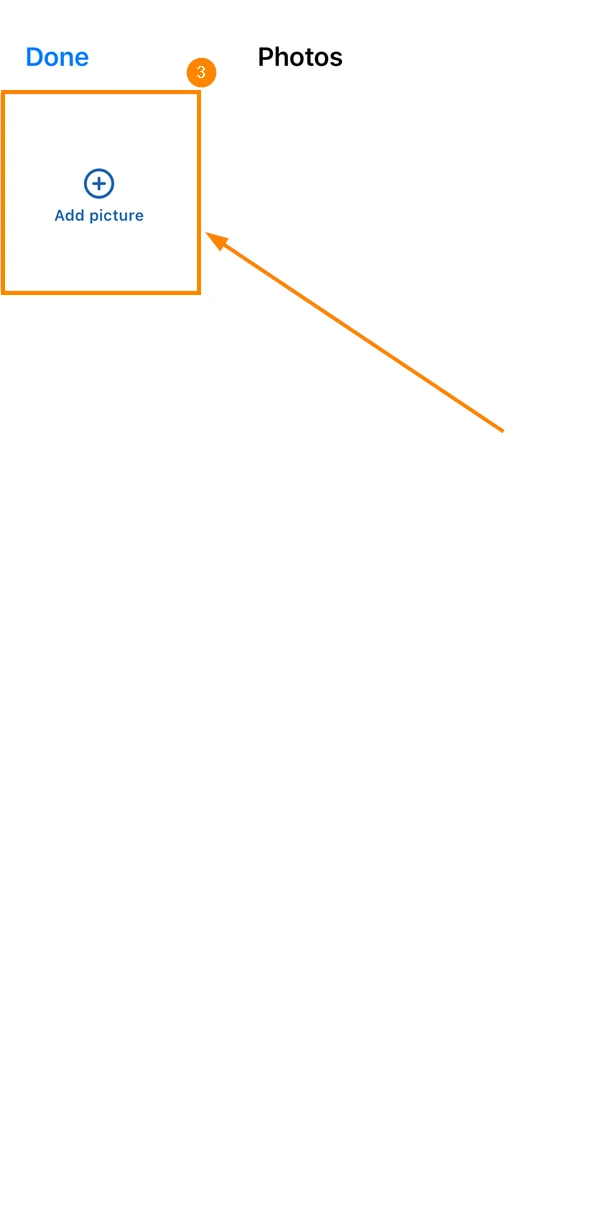
Toque em Add picture
-
Selecione a foto de seu dispositivo ou tire uma nova foto.
-
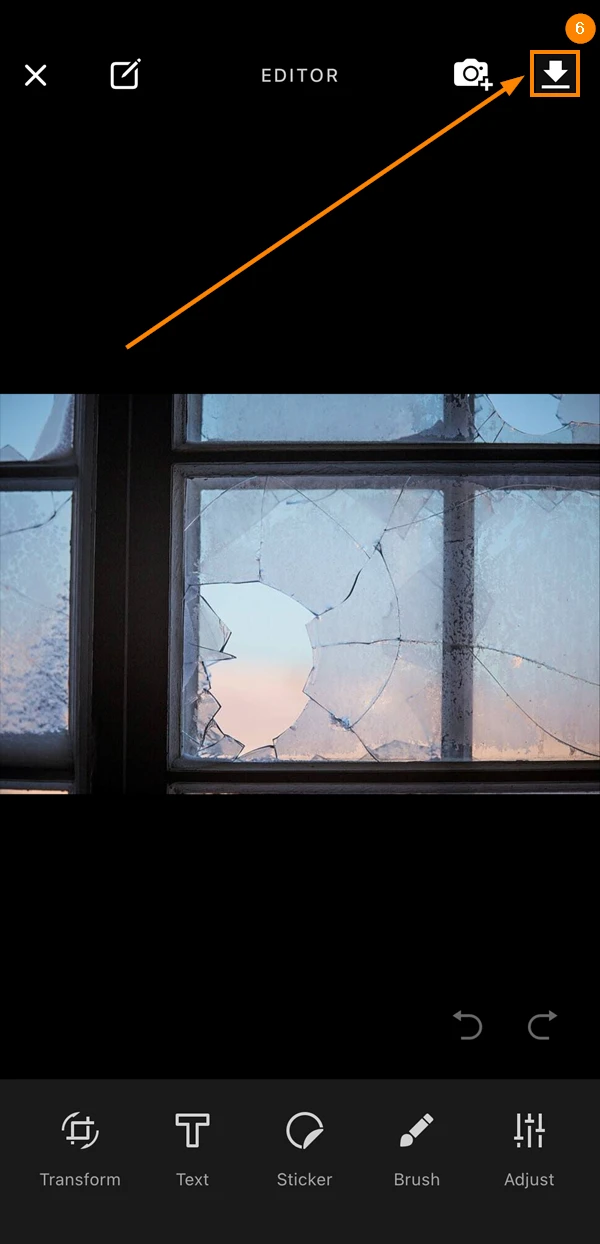
Use o Photo Editor para fazer anotações na foto, se necessário
-
Toque no ícone de download para anexar a foto ao relatório
-
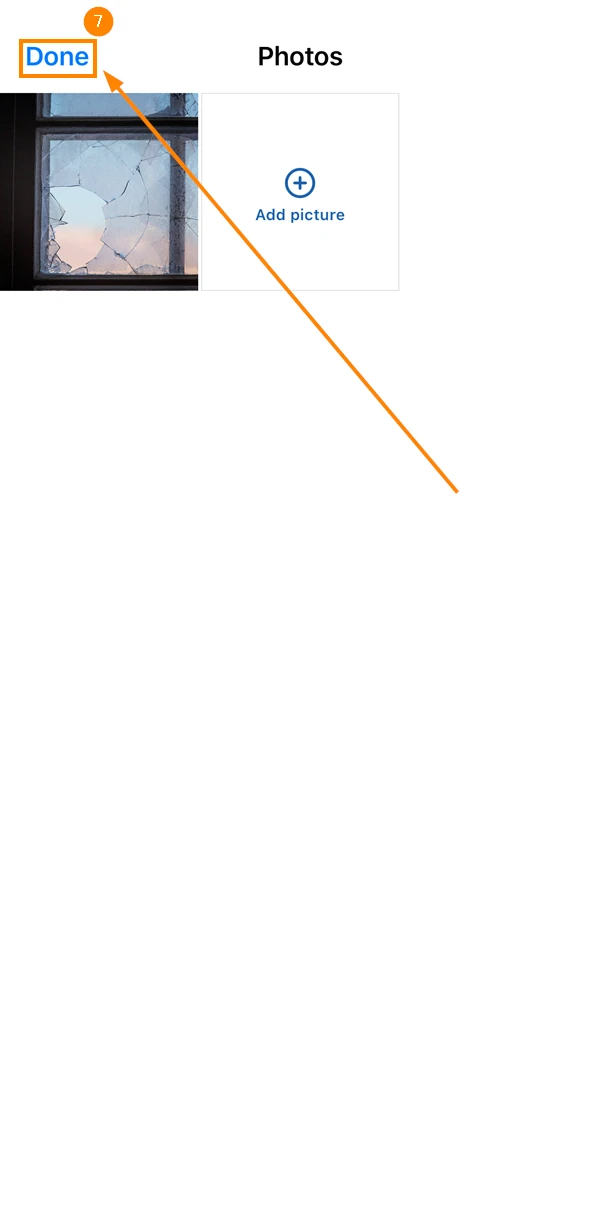
Toque em Done
-
Crie ou edite um relatório de projeto conforme descrito em Create & Edit Project Reports.
-
Toque no ícone da câmera
-
Toque no ícone +
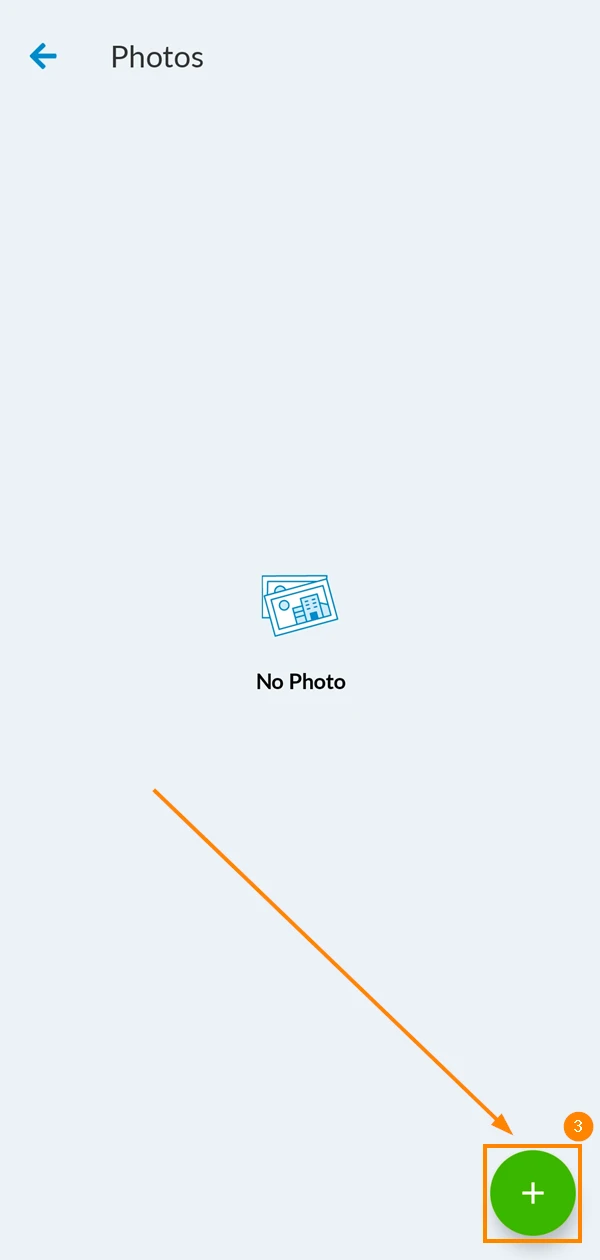
-
Selecione a foto de seu dispositivo ou tire uma nova foto.
-
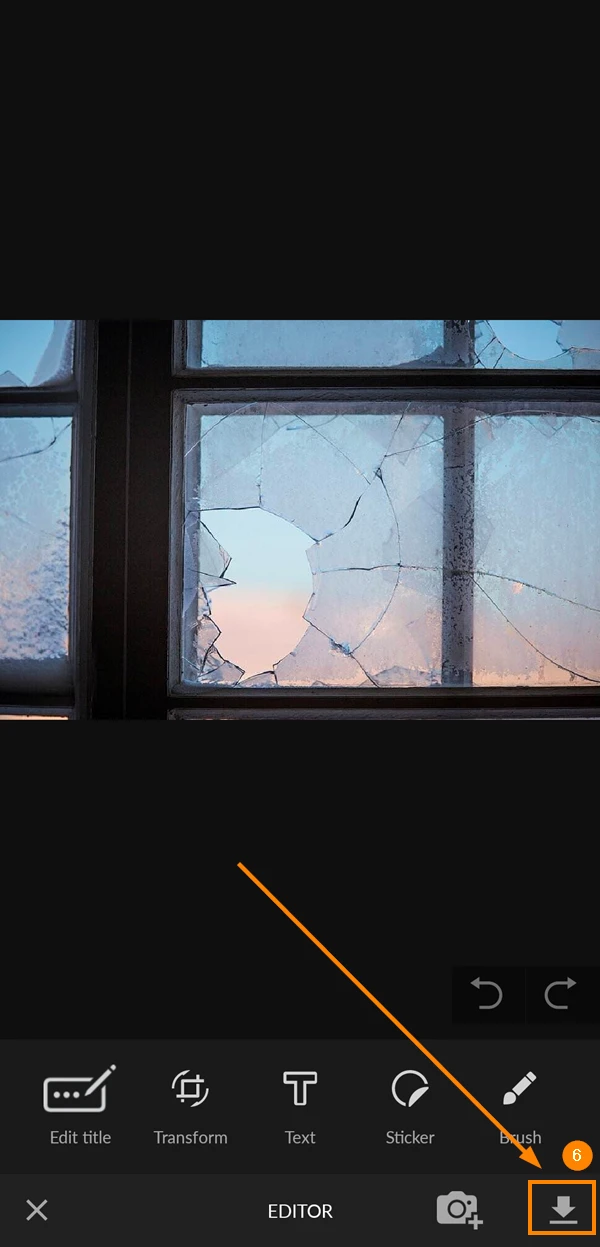
Use o Photo Editor para fazer anotações na foto, se necessário
-
Toque no ícone de download para anexar a foto ao relatório
Ver fotos anexadas aos relatórios de projetos
Para visualizar as fotos anexadas aos relatórios do projeto:
- Visualizar um relatório conforme descrito em View & Browse Project Reports
- Clique em Show Attachments
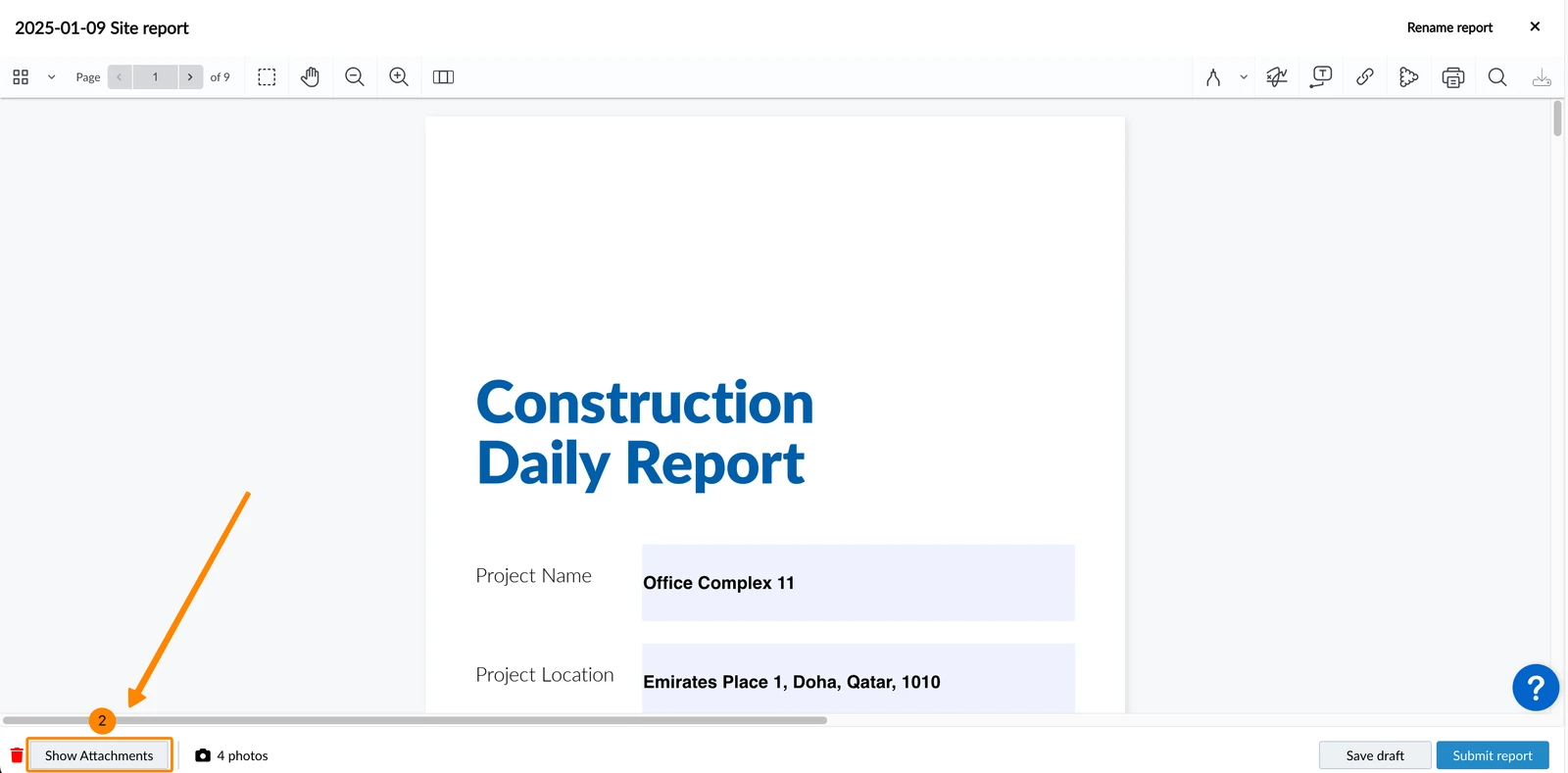
- Uma galeria será aberta mostrando todas as fotos anexadas
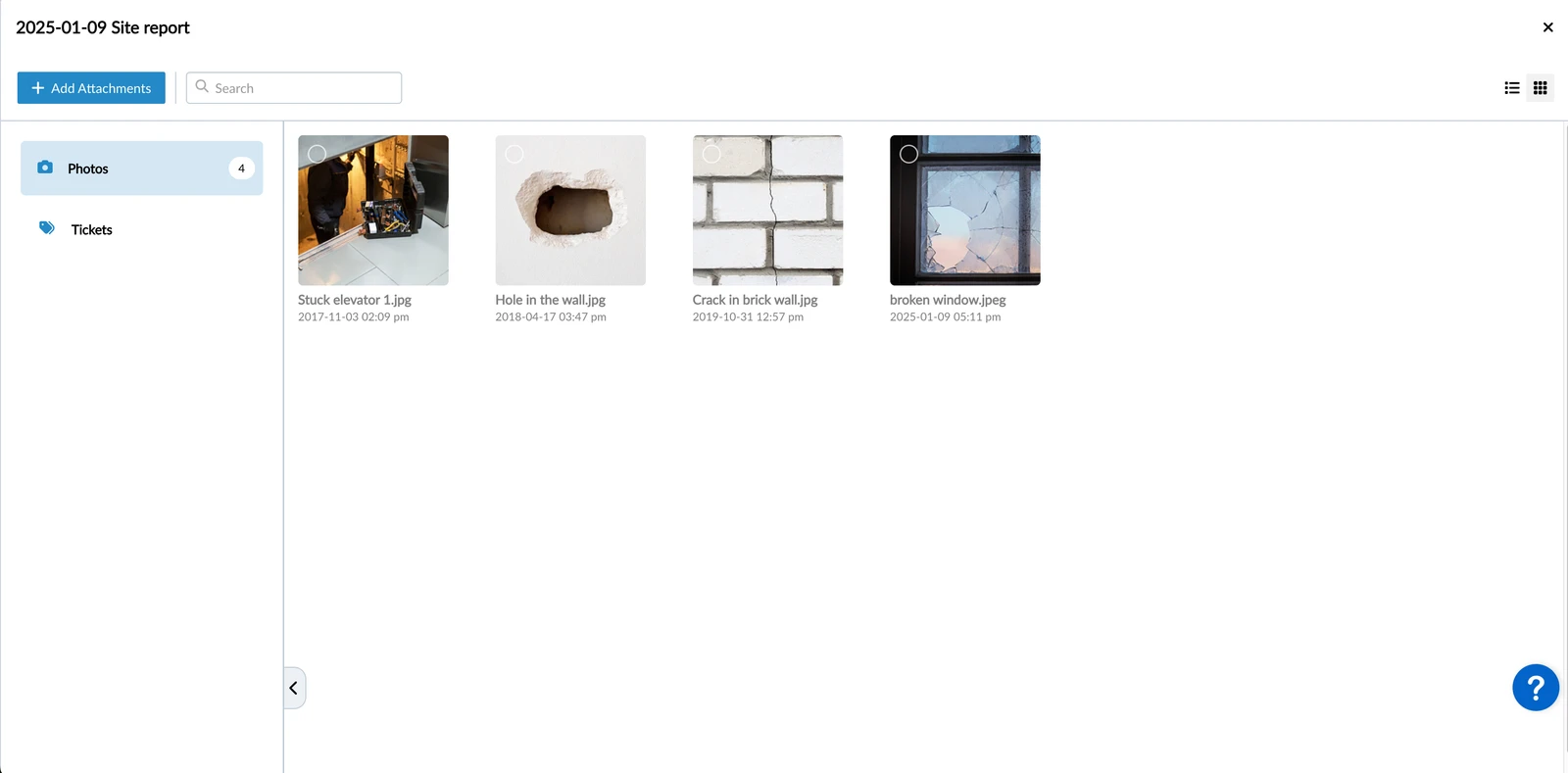
- Abrir um relatório de projeto
- Toque no ícone da galeria (Observação: se o relatório do projeto for um rascunho, será exibido um ícone de câmera)
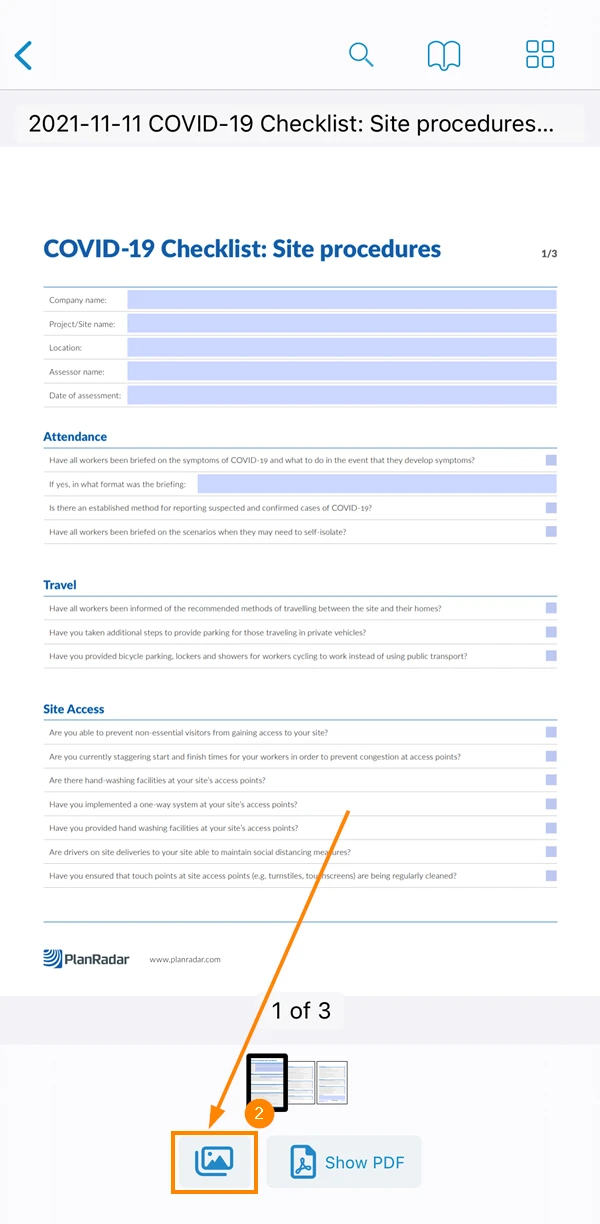
- Uma galeria será aberta mostrando as fotos anexadas
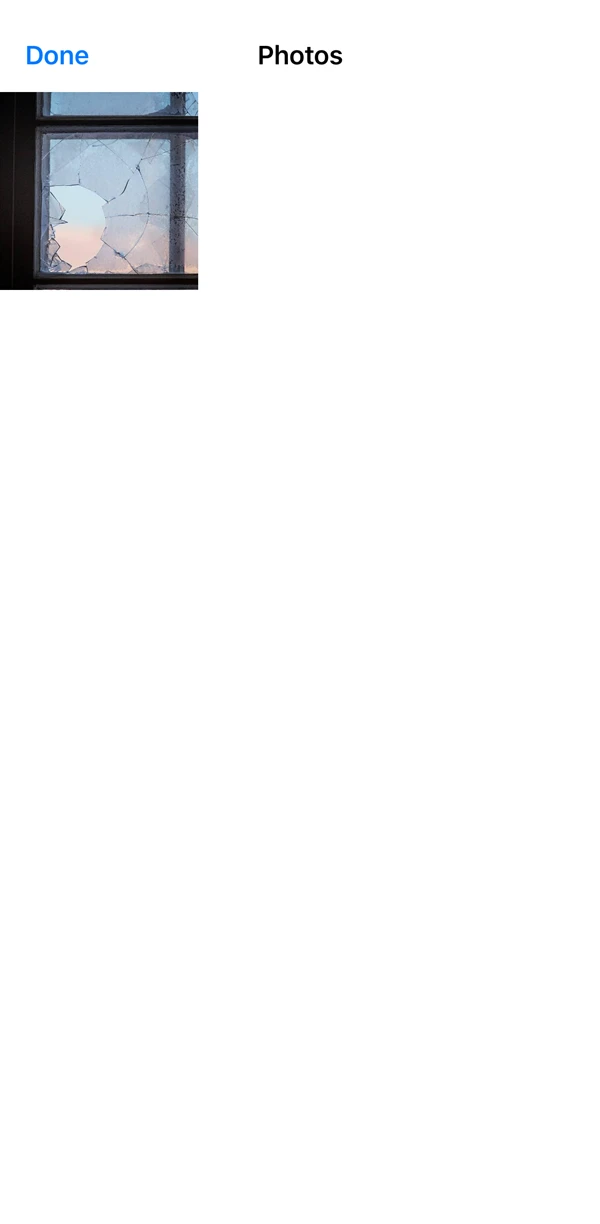
- Abrir um relatório de projeto
- Toque no ícone da galeria (Observação: se o relatório do projeto for um rascunho, será exibido um ícone de câmera)
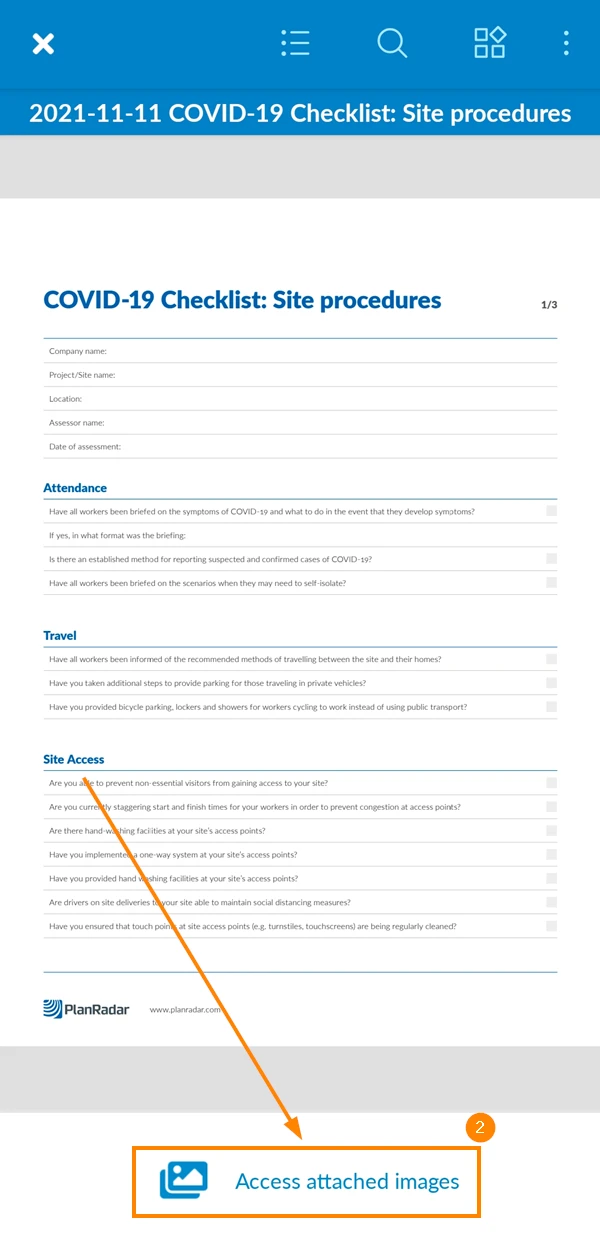
- Uma galeria será aberta mostrando as fotos anexadas
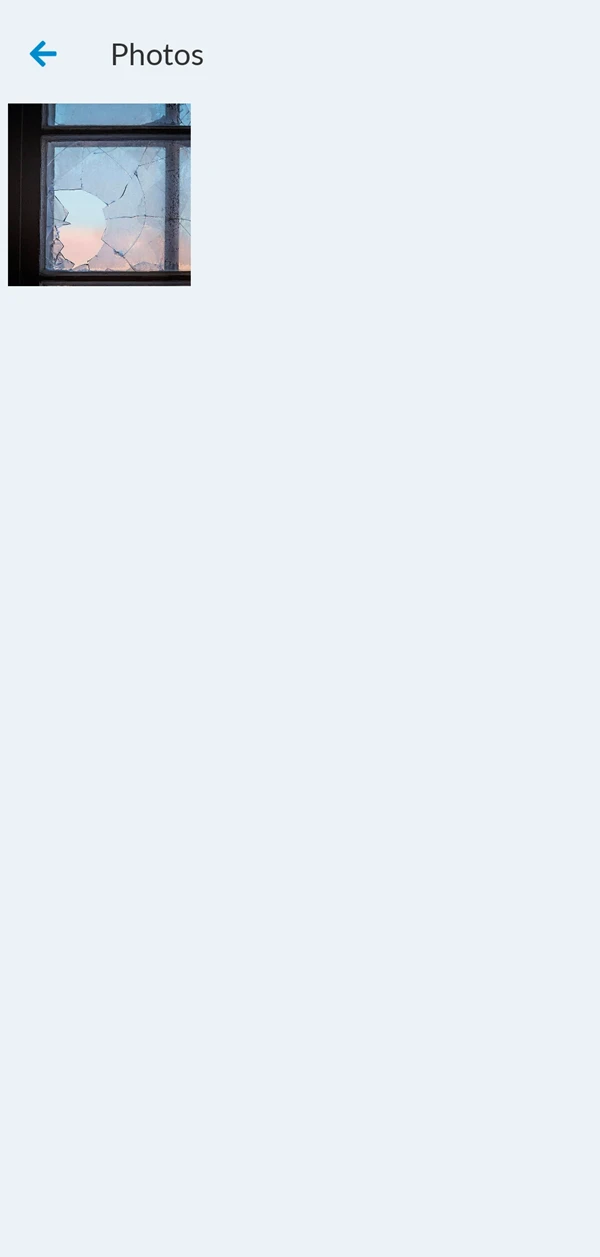
Excluir fotos de relatórios de projetos
Para excluir uma foto de um relatório de projeto que ainda não foi enviado:
- Abrir um rascunho de relatório de projeto
- Clique em Show Attachments
- Passe o mouse sobre a foto e clique no ícone Delete
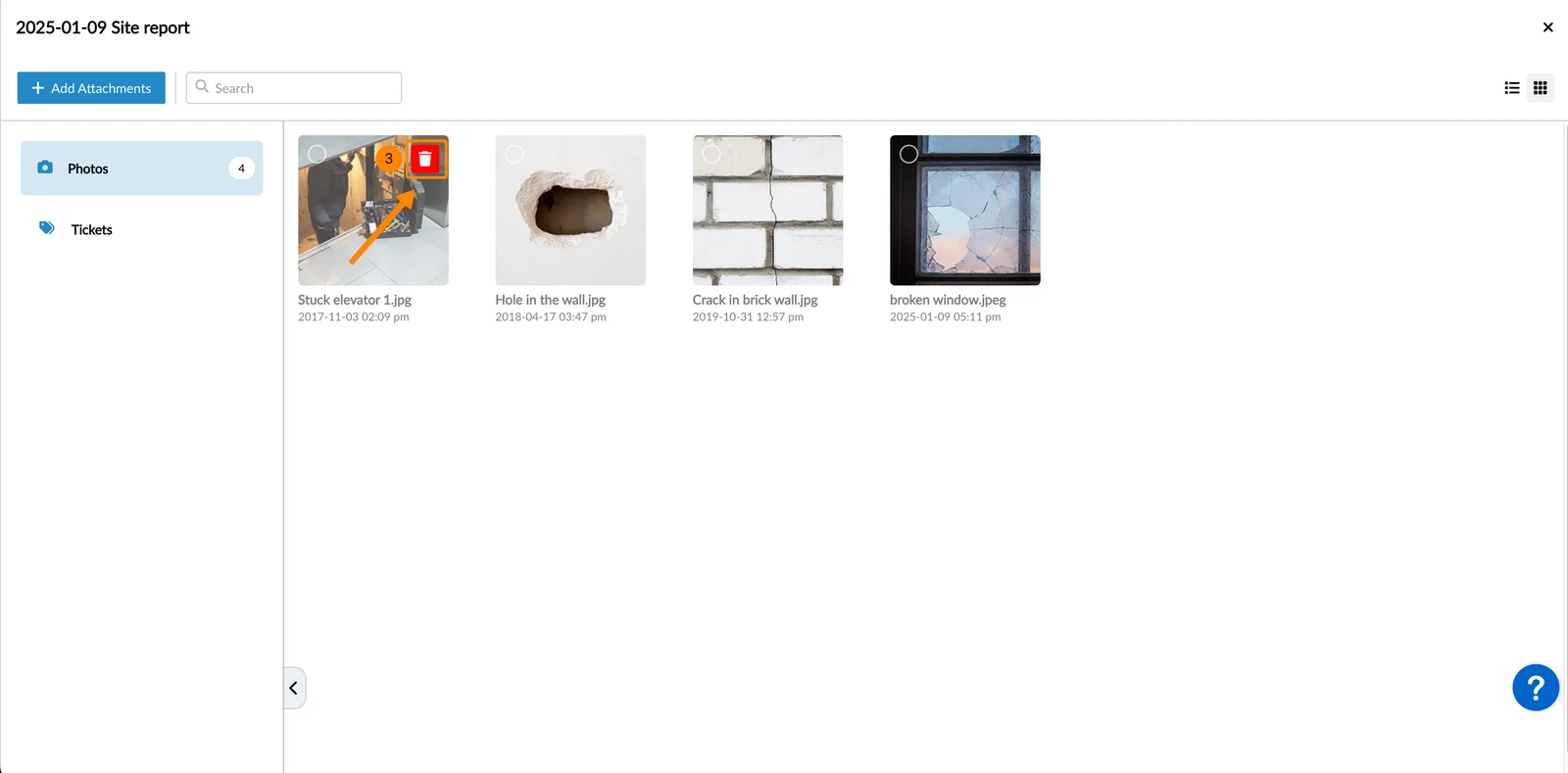
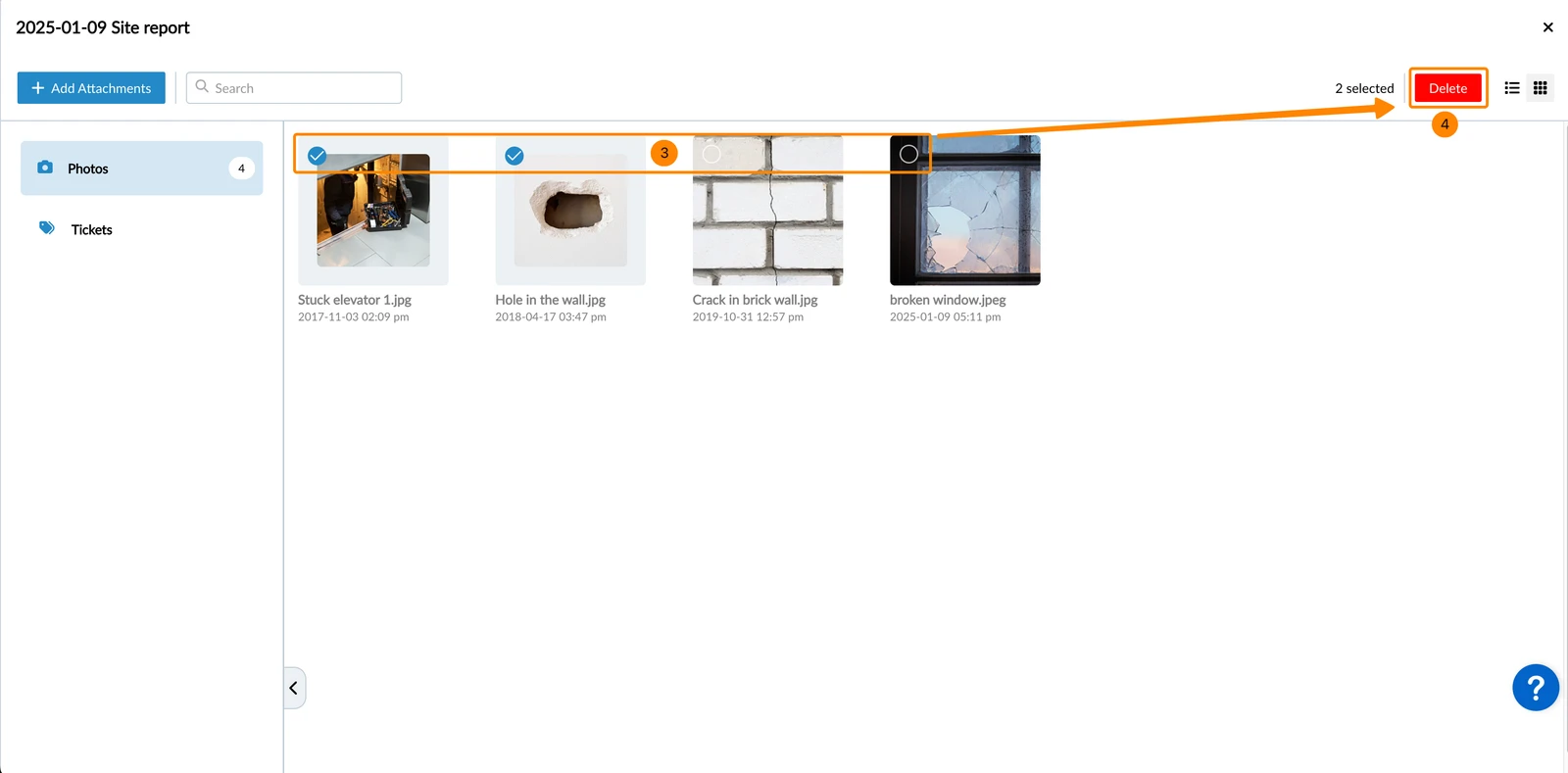
Para excluir várias fotos de um relatório de projeto que ainda não foi enviado:
- Abrir um rascunho de relatório de projeto
- Clique em Show Attachments
- Selecione as fotos
- Clique em Delete
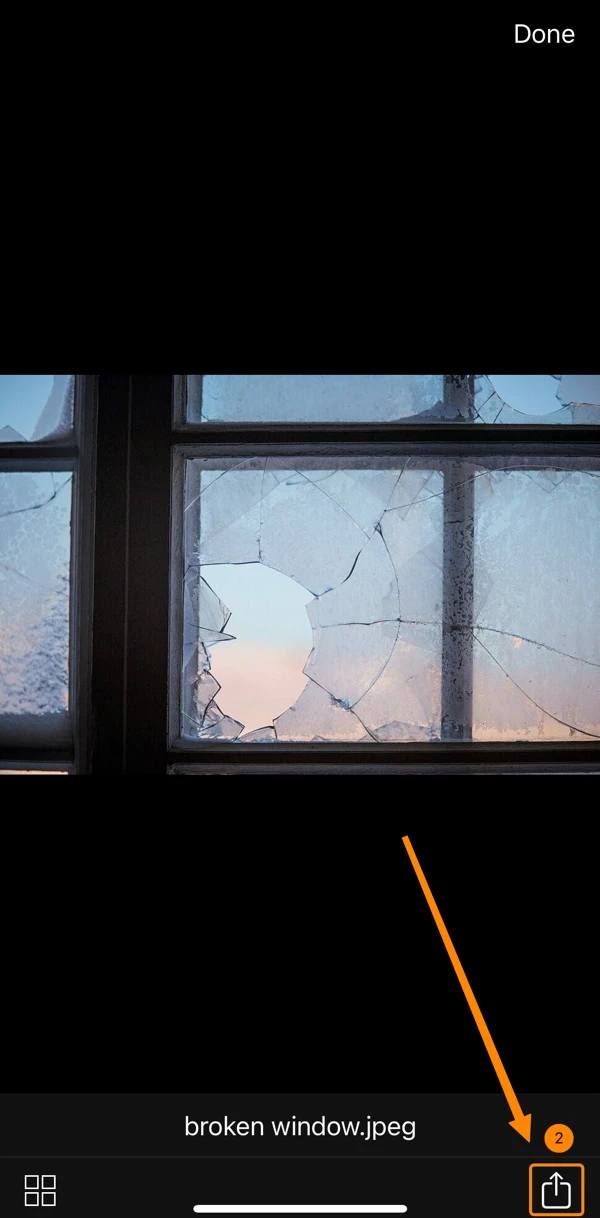
- Veja uma foto anexada conforme descrito em acima.
- Toque no ícone share
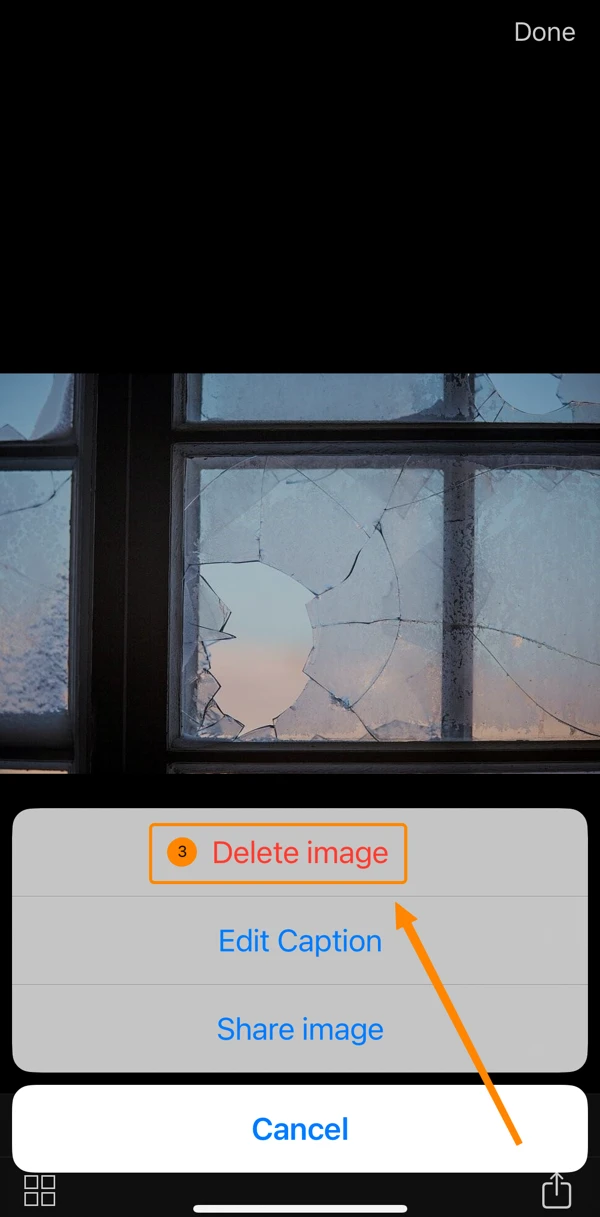
- Toque em Excluir imagem
- Veja uma foto anexada conforme descrito em acima.
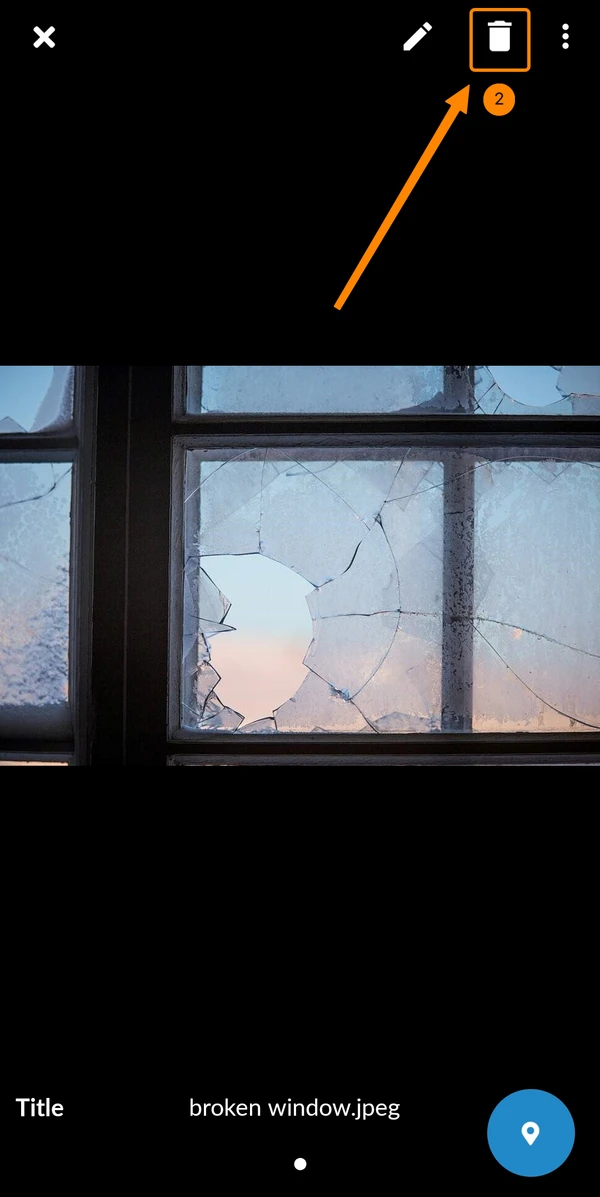
- Toque no ícone delete
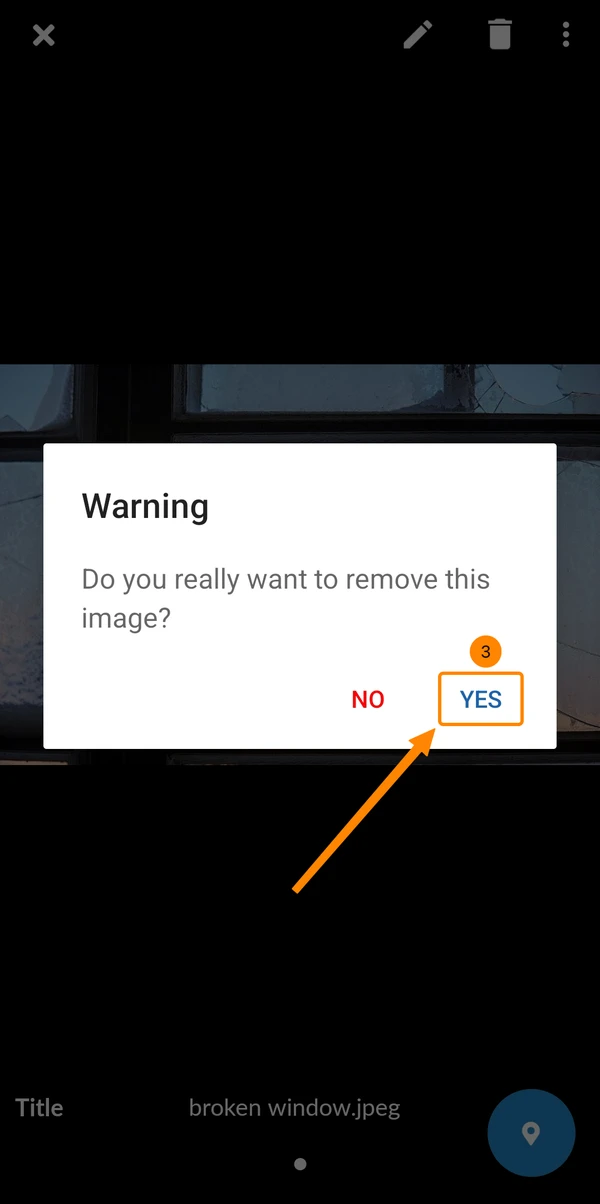
- Toque em Yes para confirmar
Atualizado em 24 de maio de 2026