PlanRadar einrichten

Bedingungen zum Ein-/Ausblenden von Feldern definieren

Übersicht

Mit bedingten Formularfeldern können Sie dynamische Ticket-Formulare erstellen, die sich an Ihre Bedürfnisse anpassen. Sie ermöglichen neue Arbeitsabläufe und machen die Datenerfassung flexibler und präziser, während der Prozess für die Benutzer schnell und einfach bleibt.

Sie können Bedingungen für einzelne Felder oder Gruppen von Feldern festlegen, so dass diese nur angezeigt werden, wenn bestimmte Kriterien erfüllt sind. Bedingungen können auf anderen Feldern im Ticket basieren, mit den folgenden Feldtypen:

  • Checkboxen - ob sie angekreuzt oder nicht angekreuzt sind
  • Listen - ob sie leer sind, nicht leer sind oder bestimmte Werte enthalten
  • Status - der aktuelle Status des Tickets
  • Anhänge - ob das Feld Anhänge hat oder keine Anhänge hat
  • Checkliste - die ausgewählte(n) Antwort(en)
Es gibt ein Limit von 100 Bedingungen pro Formular.

Dieses Limit bezieht sich auf die Gesamtzahl der individuellen Bedingungen für alle Felder - nicht auf die Anzahl der Felder, die Bedingungen haben. Mehrere Bedingungen, die für ein einzelnes Feld definiert sind, zählen jeweils zu dieser Gesamtzahl.

Sie können die gleichen Bedingungen auch anwenden, um Inhalte in Ihren Tickets Berichtsvorlagen ein- oder auszublenden.
Lesen Sie mehr unter Dynamische Attribute zu Ticket-Berichten hinzufügen > Bedingten Inhalt hinzufügen. :::

Zugriff & Berechtigungen

Zugang

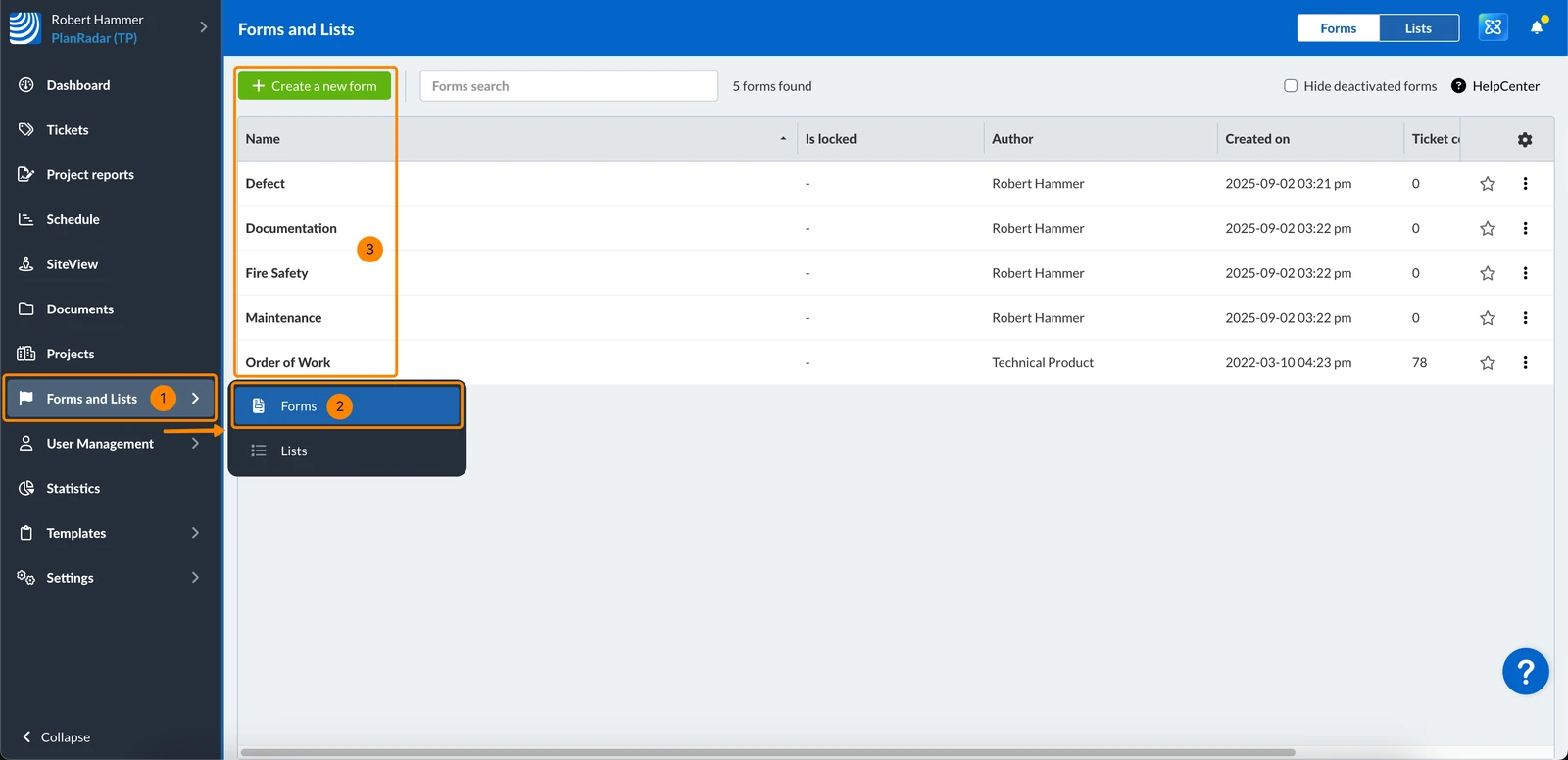
  1. Klicken Sie auf Formulare und Listen
  2. Klicken Sie auf Formulare
  3. Öffnen Sie ein bestehendes Formular oder erstellen Sie ein neues (siehe Formulare erstellen und bearbeiten).

Bedingte Sichtbarkeit konfigurieren

Um ein Feld (oder eine Gruppe von Feldern) nur sichtbar zu machen, wenn bestimmte Bedingungen erfüllt sind:

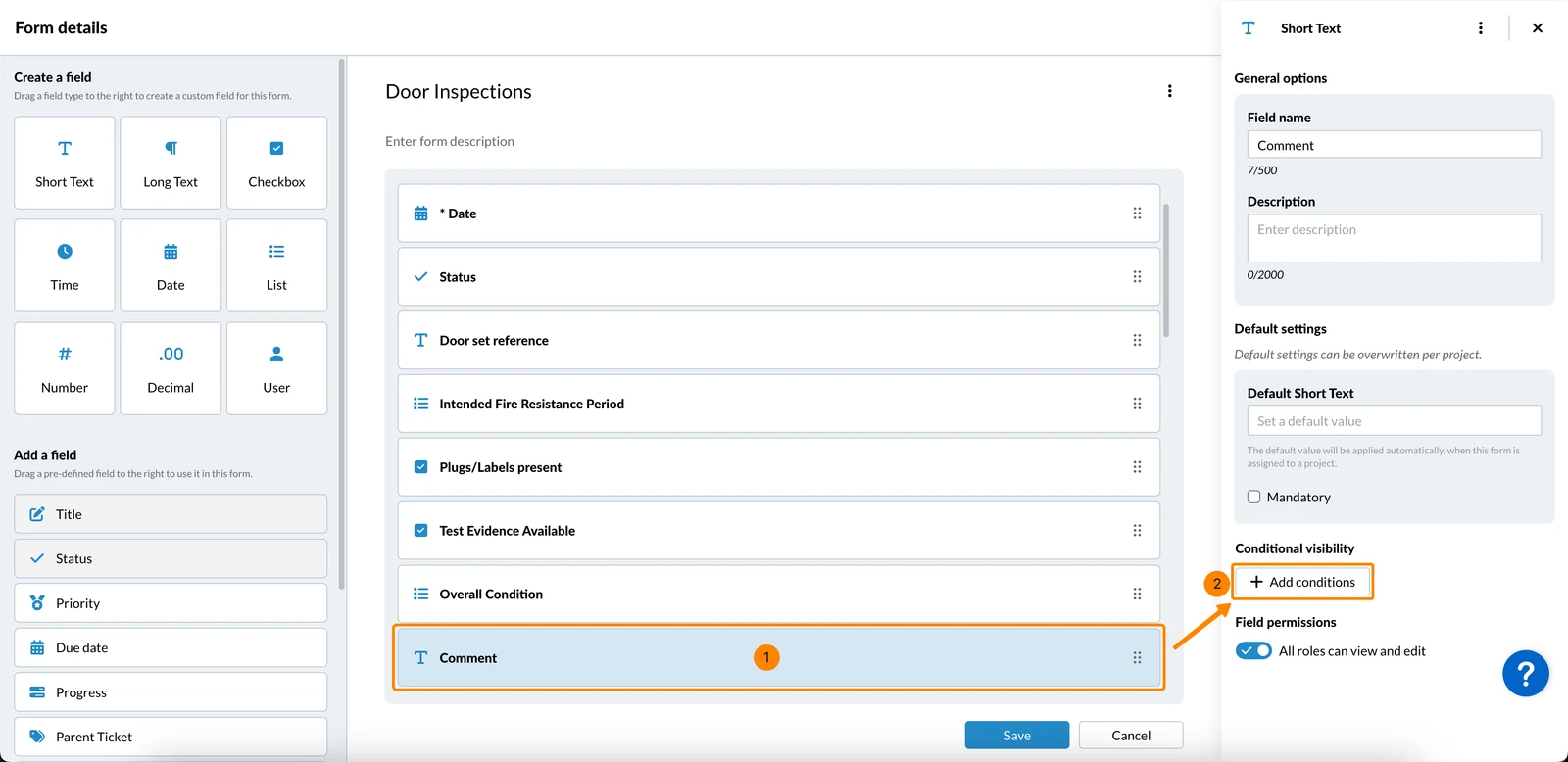
  1. Wählen Sie das Feld oder die Gruppe
  2. Klicken Sie auf + Bedingungen hinzufügen

     
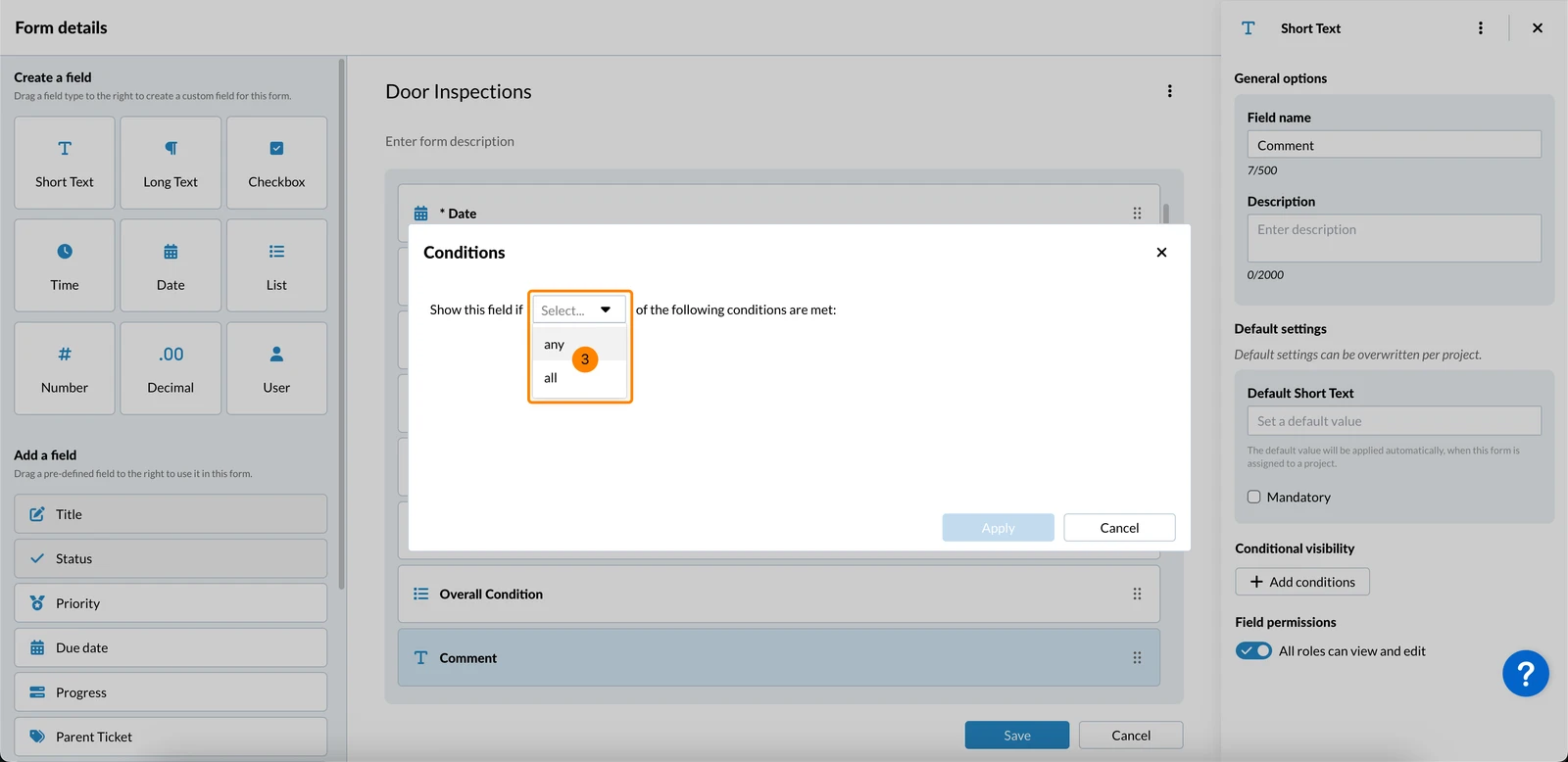
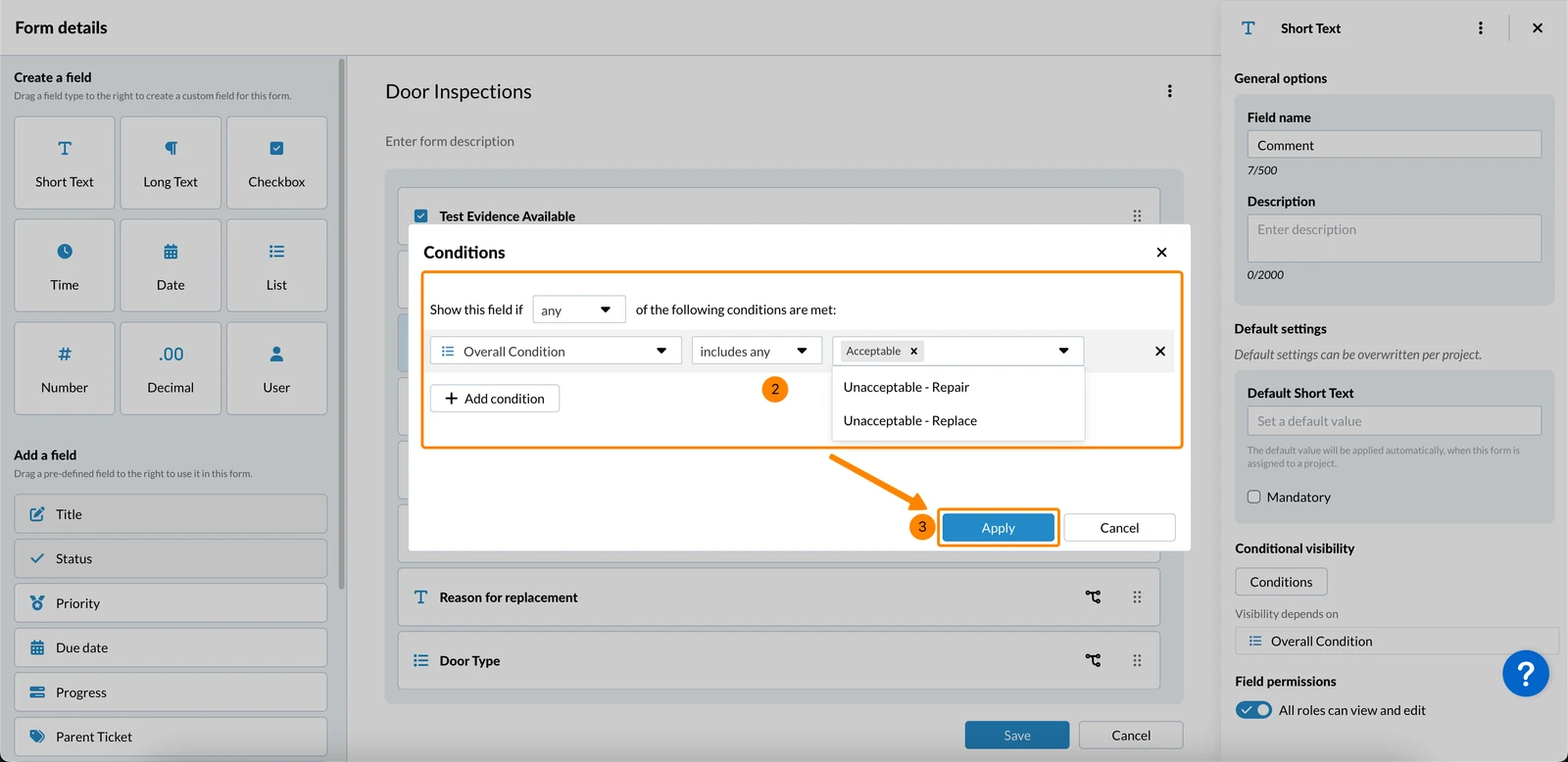
  3. Wählen Sie Beliebige oder Alle in der Dropdown-Liste
    Beliebige → das Feld wird angezeigt, wenn mindestens eine Bedingung erfüllt ist.
    Alle → das Feld wird nur angezeigt, wenn alle Bedingungen erfüllt sind.

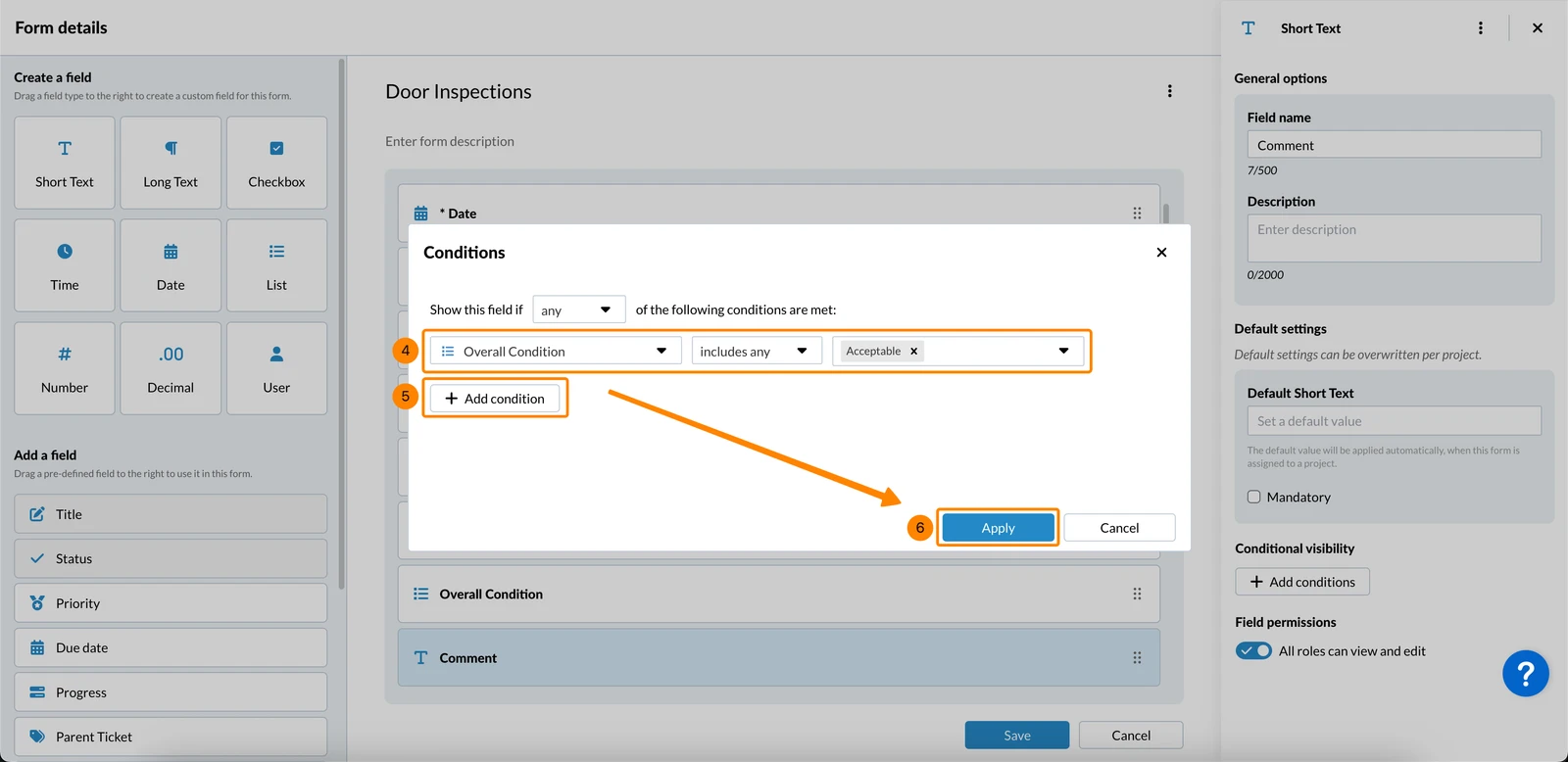
  4. Bedingung definieren (wie unten beschrieben)
  5. Optional: Klicken Sie auf + Bedingung hinzufügen und definieren Sie sie. Wiederholen Sie dies bei Bedarf.
  6. Klicken Sie auf Anwenden

     
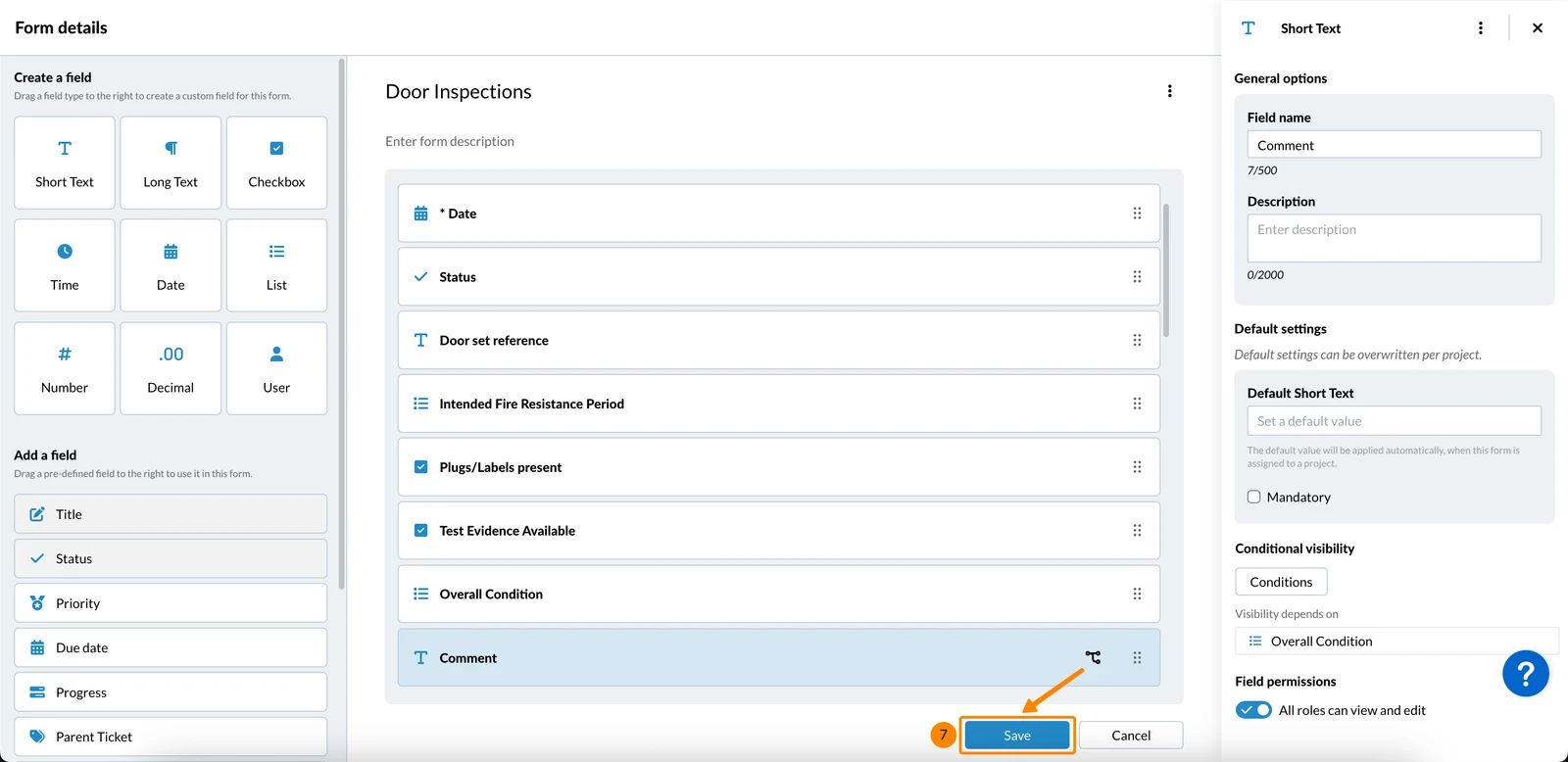
  7. Klicken Sie auf Speichern


Bedingung definieren

Die verfügbaren Optionen hängen von der Art des Feldes ab, das Sie wählen. Lesen Sie mehr unter Feldtypen.

Basierend auf einer Checkbox

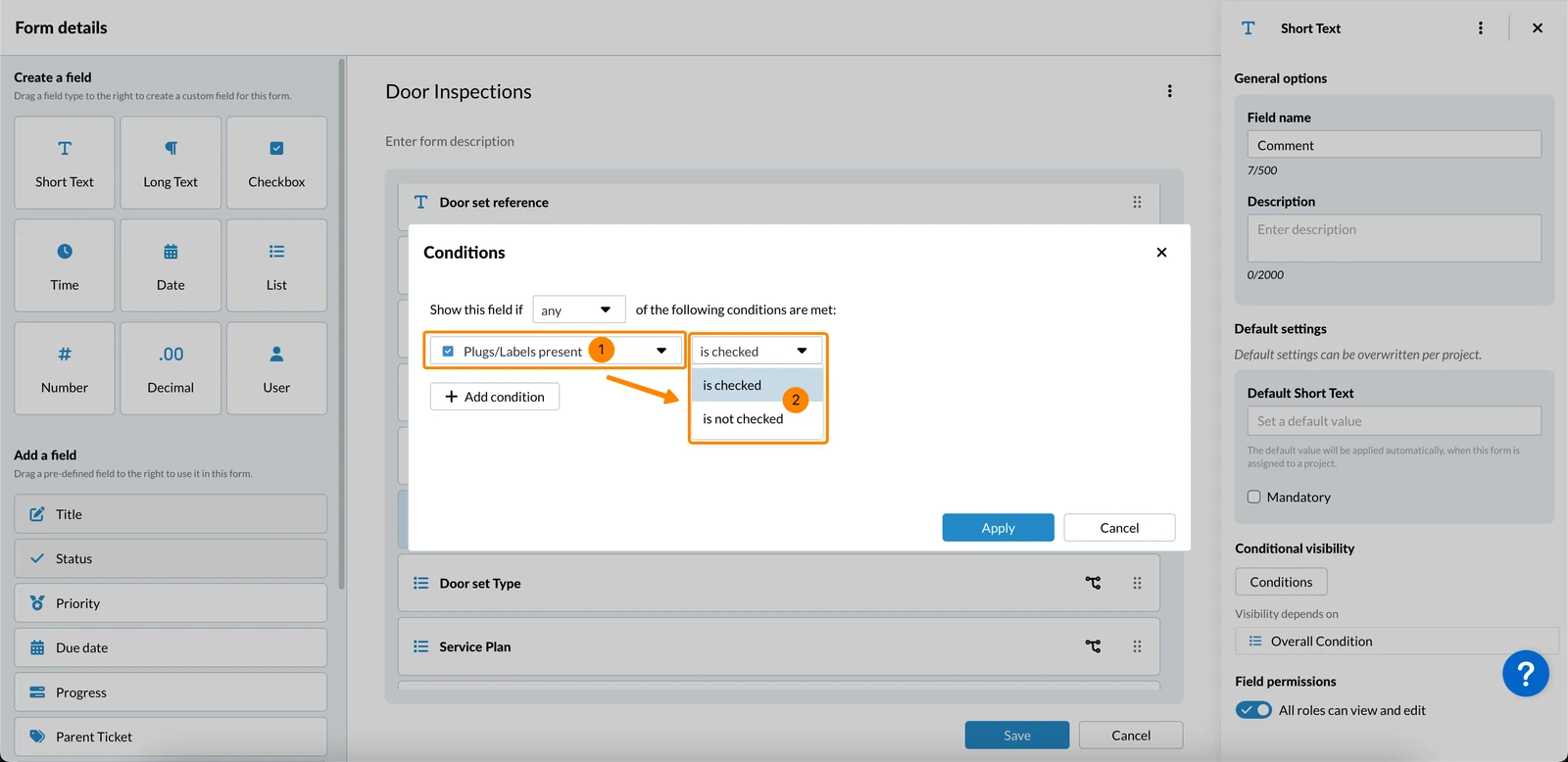
Lösen Sie eine Bedingung aus, wenn eine Checkbox entweder markiert oder nicht markiert ist.

  1. Wählen Sie ein Checkbox-Feld aus der Dropdown-Liste
  2. Wählen Sie ist ausgewählt ODER ist nicht ausgewählt in der nächsten Dropdown-Liste

Basierend auf einer Liste

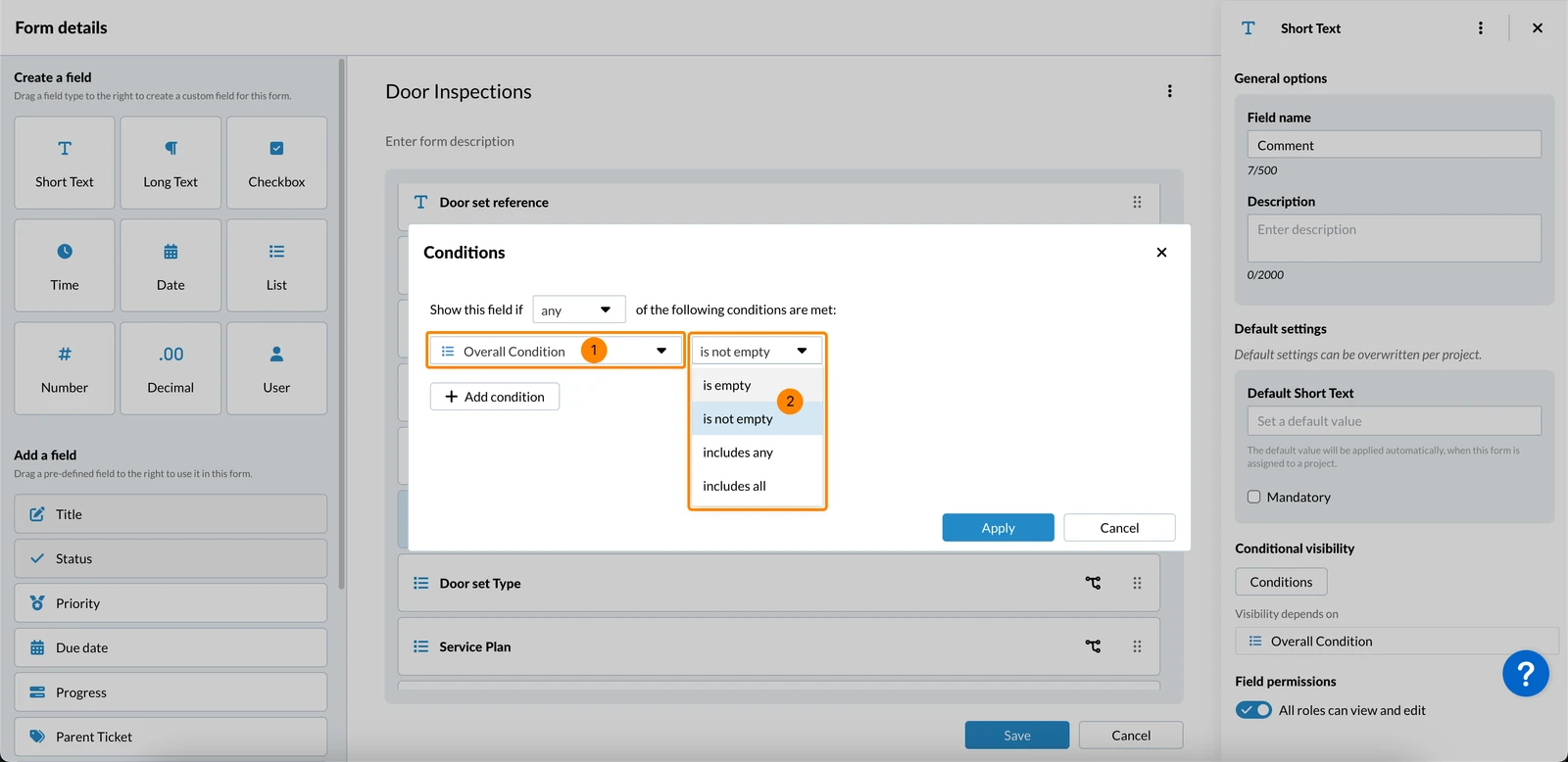
Lösen Sie eine Bedingung aus, wenn ein Listenfeld leer oder nicht leer ist:

  1. Wählen Sie ein Listenfeld aus der Dropdown-Liste
  2. Wählen Sie ist leer ODER ist nicht leer in der nächsten Dropdown-Liste

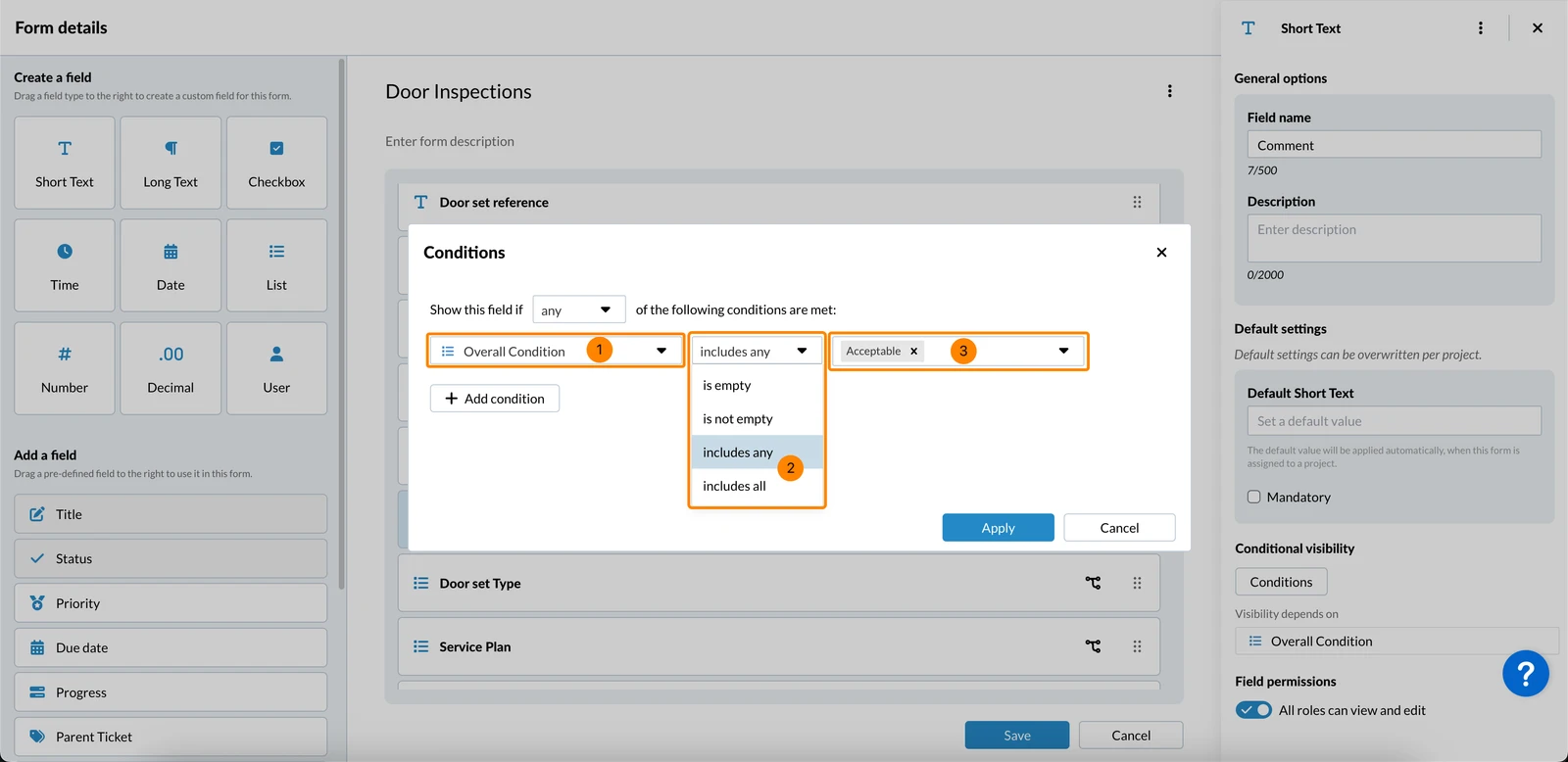
Oder lösen Sie eine Bedingung aus, wenn in einem Listenfeld einer oder alle der definierten Werte ausgewählt sind:

  1. Wählen Sie ein Listenfeld aus der Dropdown-Liste
  2. Wählen Sie enhält beliebiges ODER enthält alle in der nächsten Dropdown-Liste
  3. Wählen Sie einen oder mehrere Werte aus dem Listenfeld in der nächsten Dropdown-Liste

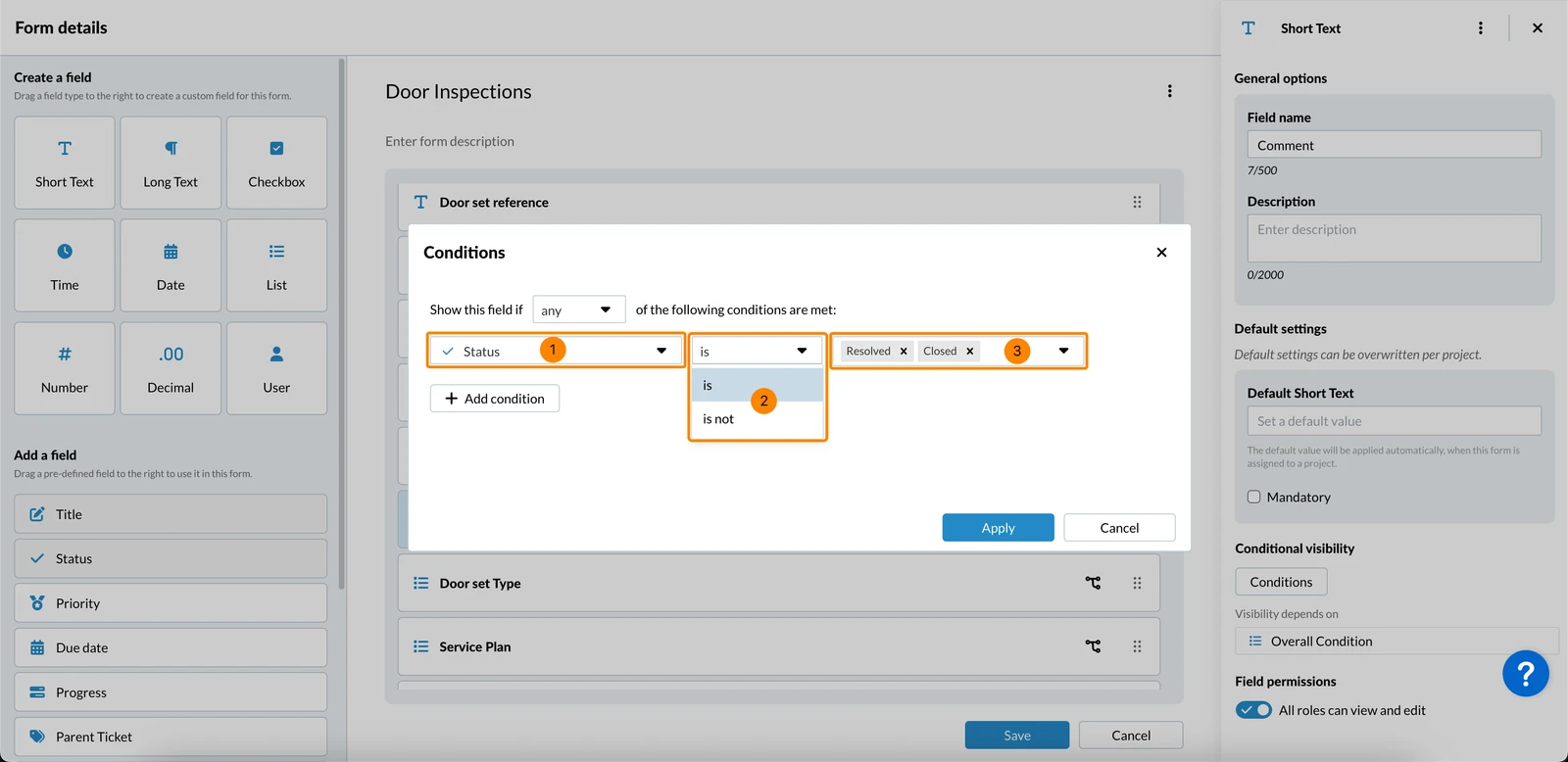
Basierend auf dem Status

Lösen Sie eine Bedingung aus, die darauf basiert, ob der Status des Tickets einem bestimmten Wert entspricht oder nicht:

  1. Wählen Sie das Statusfeld in der Dropdown-Liste
  2. Wählen Sie ist ODER ist nicht in der nächsten Dropdown-Liste
  3. Wählen Sie den Statuswert in der nächsten Dropdown-Liste

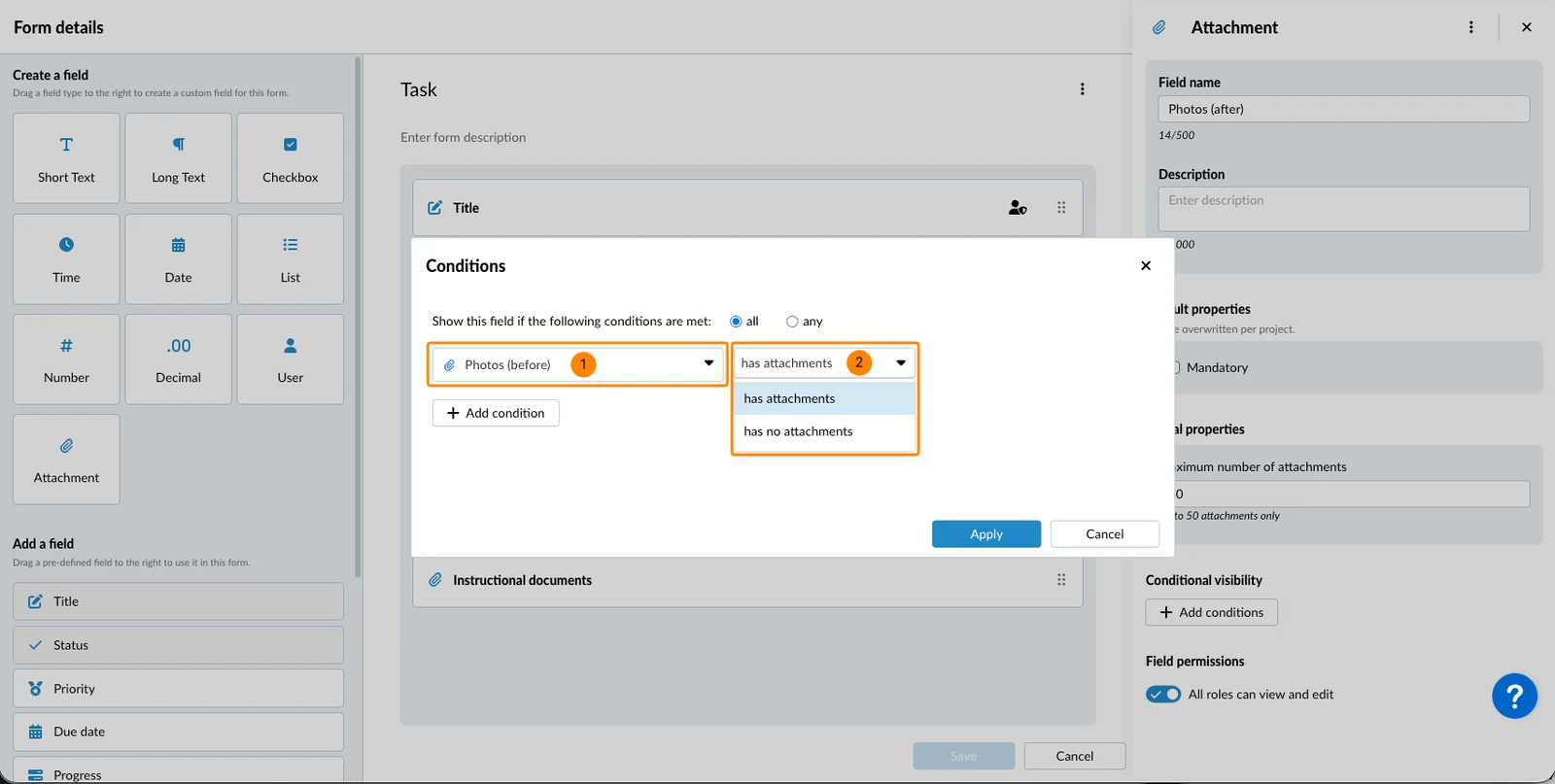
Basierend auf einem Anhangsfeld

Lösen Sie eine Bedingung aus, die darauf basiert, ob ein benutzerdefiniertes Anhangsfeld Anhänge hat (oder keine Anhänge hat):

  1. Wählen Sie das benutzerdefinierte Anhangsfeld in der Dropdown-Liste aus, z. B. Photos (before).
  2. Wählen Sie hat Anhänge ODER hat keine Anhänge in der nächsten Dropdown-Liste

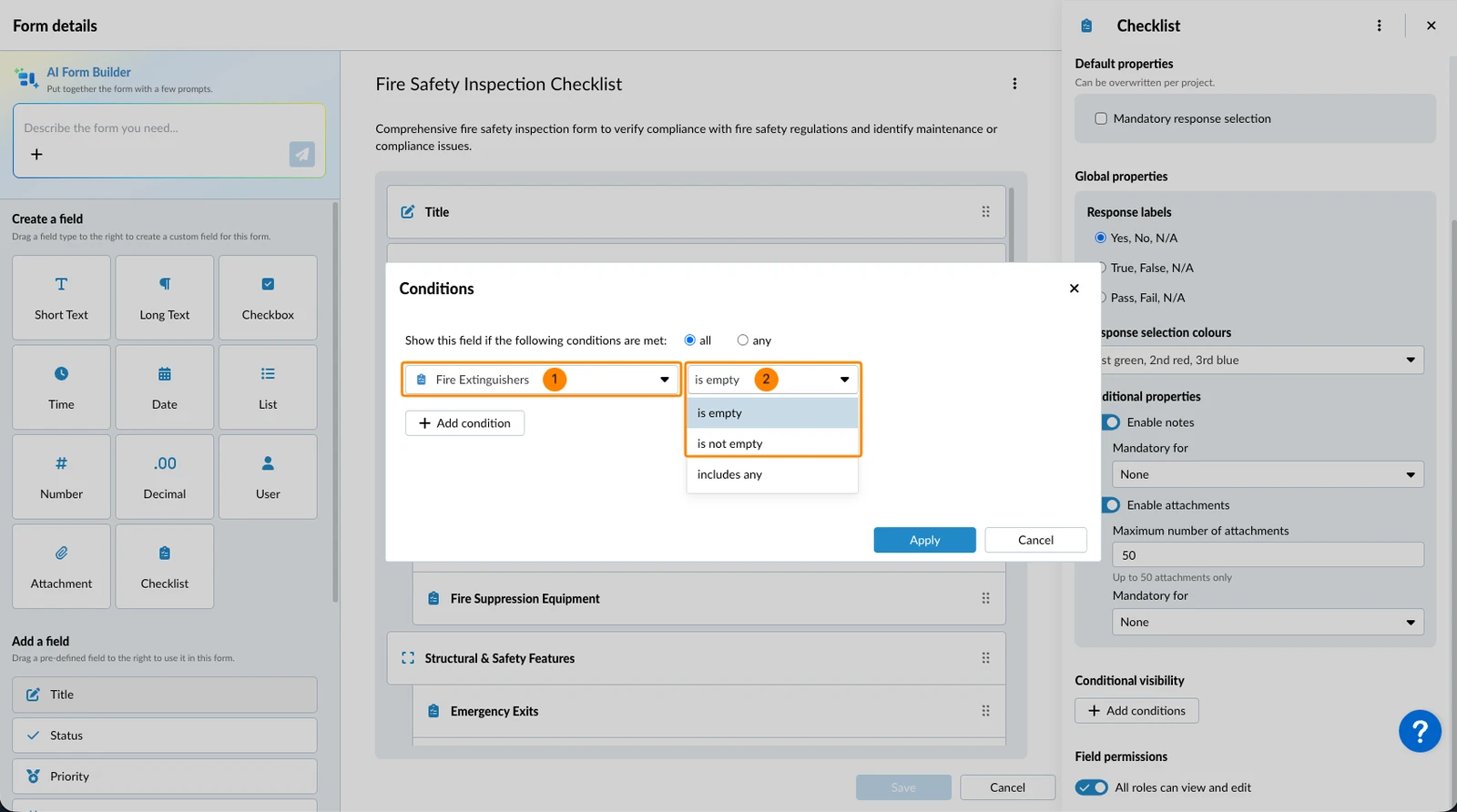
Basierend auf einem Checklistenfeld

Lösen Sie eine Bedingung aus, wenn ein Checklistenfeld leer oder nicht leer ist:

  1. Wählen Sie das benutzerdefinierte Checklistenfeld in der Dropdown-Liste aus, zum Beispiel Fire Extinguishers.
  2. Wählen Sie ist leer ODER ist nicht leer in der zweiten Dropdown-Liste

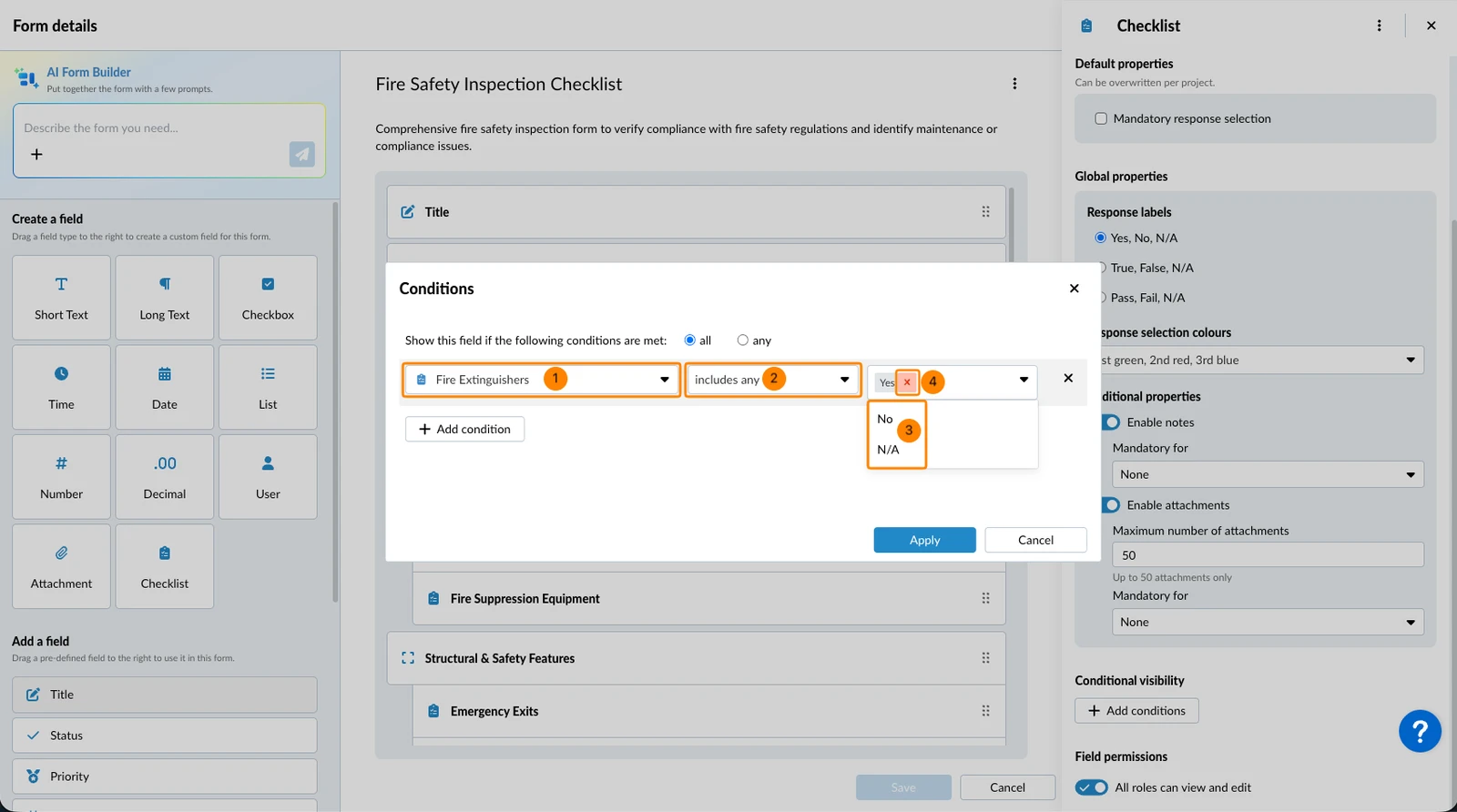
Oder lösen Sie eine Bedingung auf der Grundlage der ausgewählten Antwort(en) aus:

  1. Wählen Sie das benutzerdefinierte Checklistenfeld in der Dropdown-Liste aus, zum Beispiel Fire Extinguishers.
  2. Wählen Sie enthält alle in der zweiten Dropdown-Liste
  3. Wählen Sie einen oder mehrere Werte in der dritten Dropdown-Liste aus, z.B. Ja, Nein, und/oder k.A.
  4. Optional: Klicken Sie auf X neben einem ausgewählten Wert, um ihn zu entfernen

Bedingungen anzeigen & Bedingungen bearbeiten

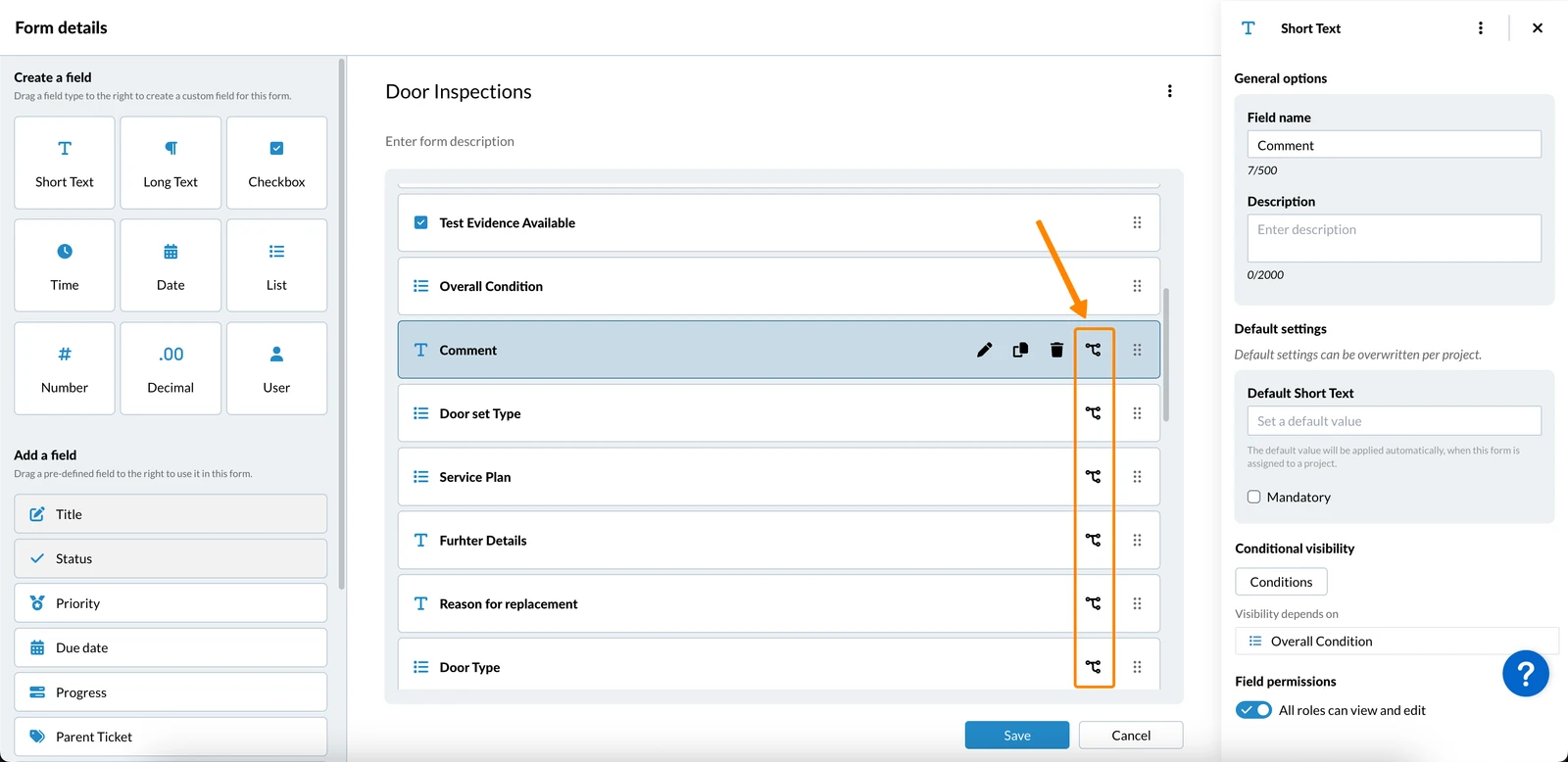
Felder mit bedingter Sichtbarkeit sind mit diesem Symbol gekennzeichnet:

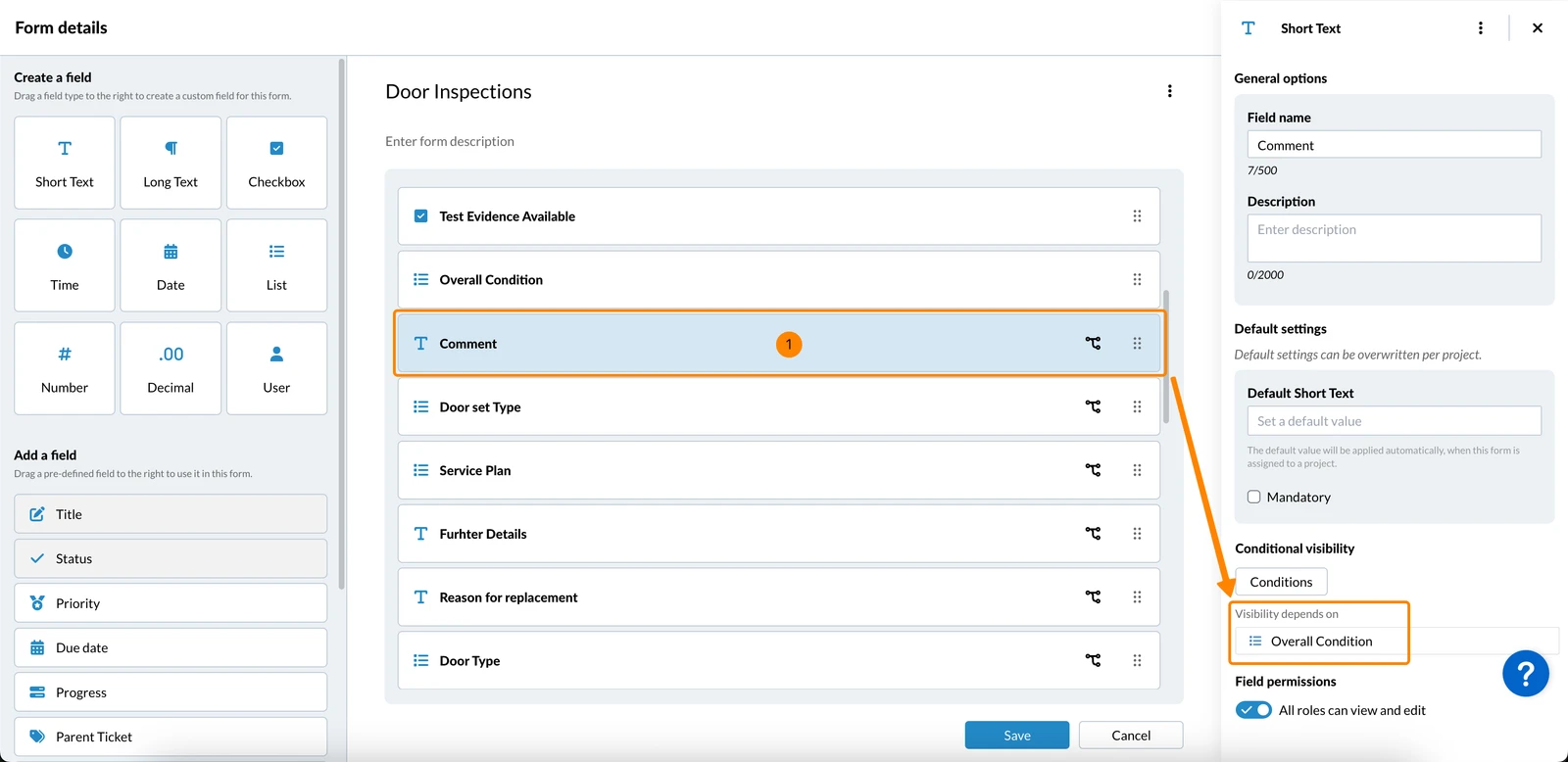
Um eine Liste aller Felder zu sehen, von denen die Sichtbarkeit dieses Feldes abhängt:

  1. Klicken Sie auf ein Feld, um es auszuwählen

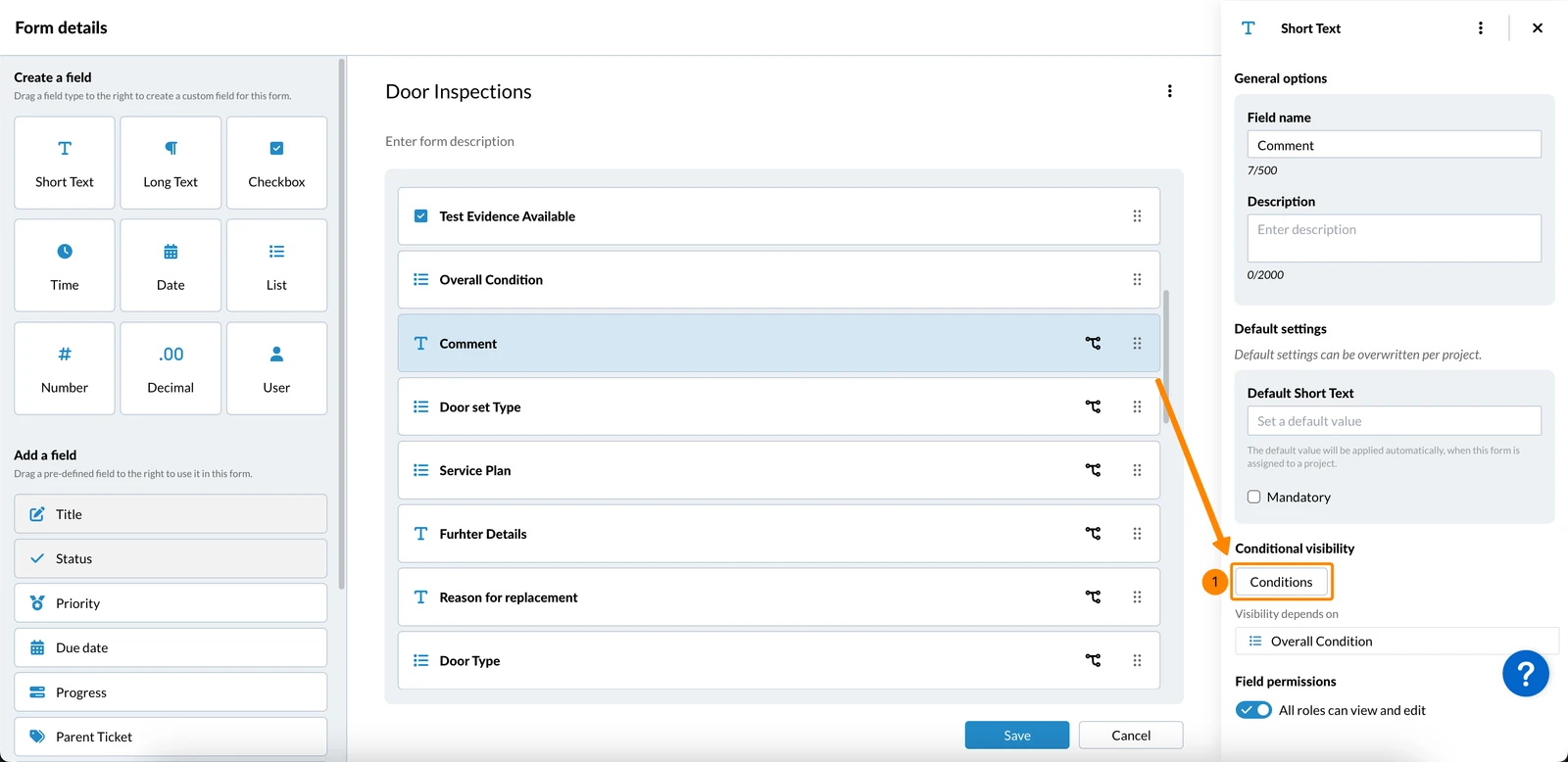
Zum Anzeigen und Bearbeiten aller Bedingungen für das ausgewählte Feld:

  1. Klicken Sie auf Bedingungen
  2. Nehmen Sie Ihre Änderungen vor
  3. Klicken Sie auf Anwenden

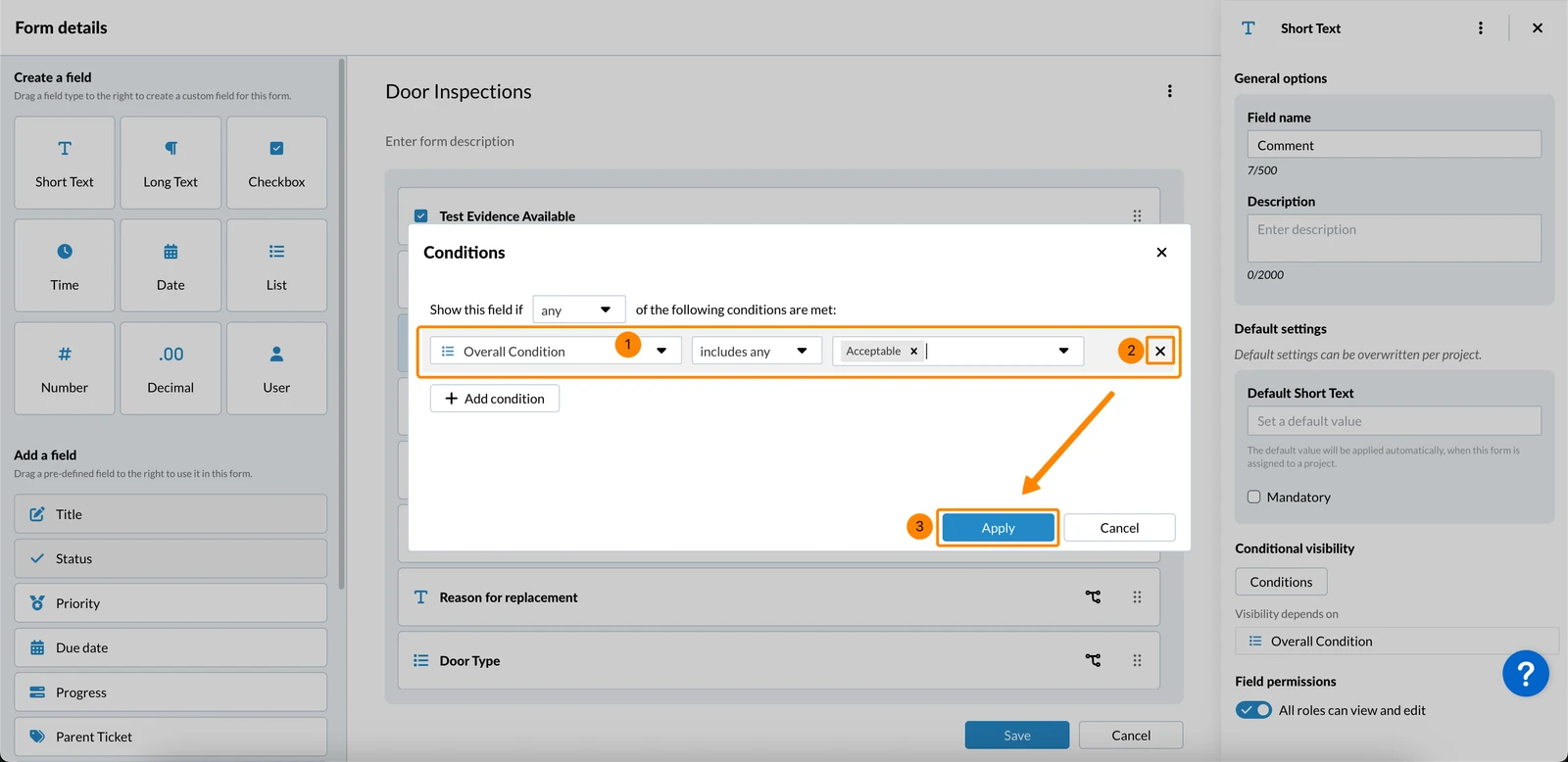
Um eine Bedingung zu löschen:

  1. Bewegen Sie den Mauszeiger über die Bedingung
  2. Klicken Sie auf X
  3. Klicken Sie auf Anwenden
    \

Aktualisiert am 10. April 2026