

 English (UK)
 Deutsch
 Français
 Hrvatski
 Italiano
 Polski
 Português (BR)
Definir condiciones para mostrar/ocultar campos
Visión general
Los campos de formulario condicionales le permiten construir formularios dinámicos Tickets que se adaptan a sus necesidades. Permiten nuevos flujos de trabajo y hacen que la recogida de datos sea más flexible y precisa, al tiempo que mantienen el proceso rápido y sencillo para los usuarios.
Puede establecer condiciones para campos individuales o grupos de campos, de forma que sólo aparezcan cuando se cumplan determinados criterios. Las condiciones pueden basarse en otros campos del ticket, incluidos los siguientes tipos de campo:
- Casillas de verificación - si están marcadas o desmarcadas
- Listas: si están vacías, no están vacías o incluyen valores específicos
- Estado - el estado actual del Tickets
- Adjuntos - si el campo tiene adjuntos o no los tiene
- Lista de control - la(s) respuesta(s) seleccionada(s)
Hay un límite de 100 condiciones por formulario.

Este límite se aplica al número total de condiciones individuales en todos los campos, no al número de campos que tienen condiciones. Las condiciones múltiples definidas en un solo campo cuentan cada una para este total.
También puede aplicar las mismas condiciones para mostrar u ocultar contenido en sus plantillas de informes Tickets.
Más información en Añadir atributos dinámicos a Tickets Informes > Añadir contenido condicional.
:::
Acceso y permisos
Cómo acceder
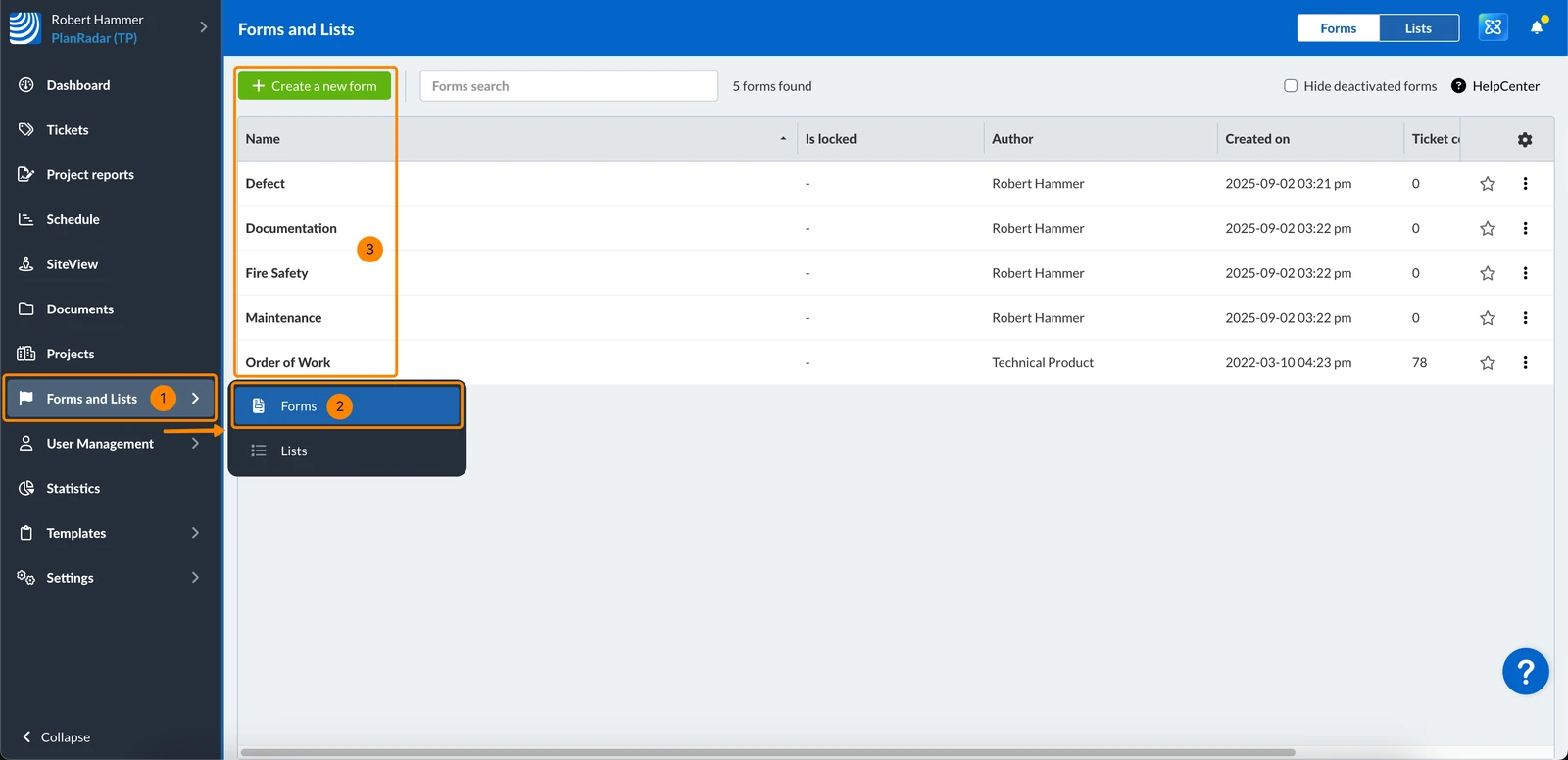
- Haga clic en Formularios y listas
- Haga clic en Formularios
- Abra un formulario existente o cree uno nuevo (véase Crear y editar formularios).
Configurar la visibilidad condicional
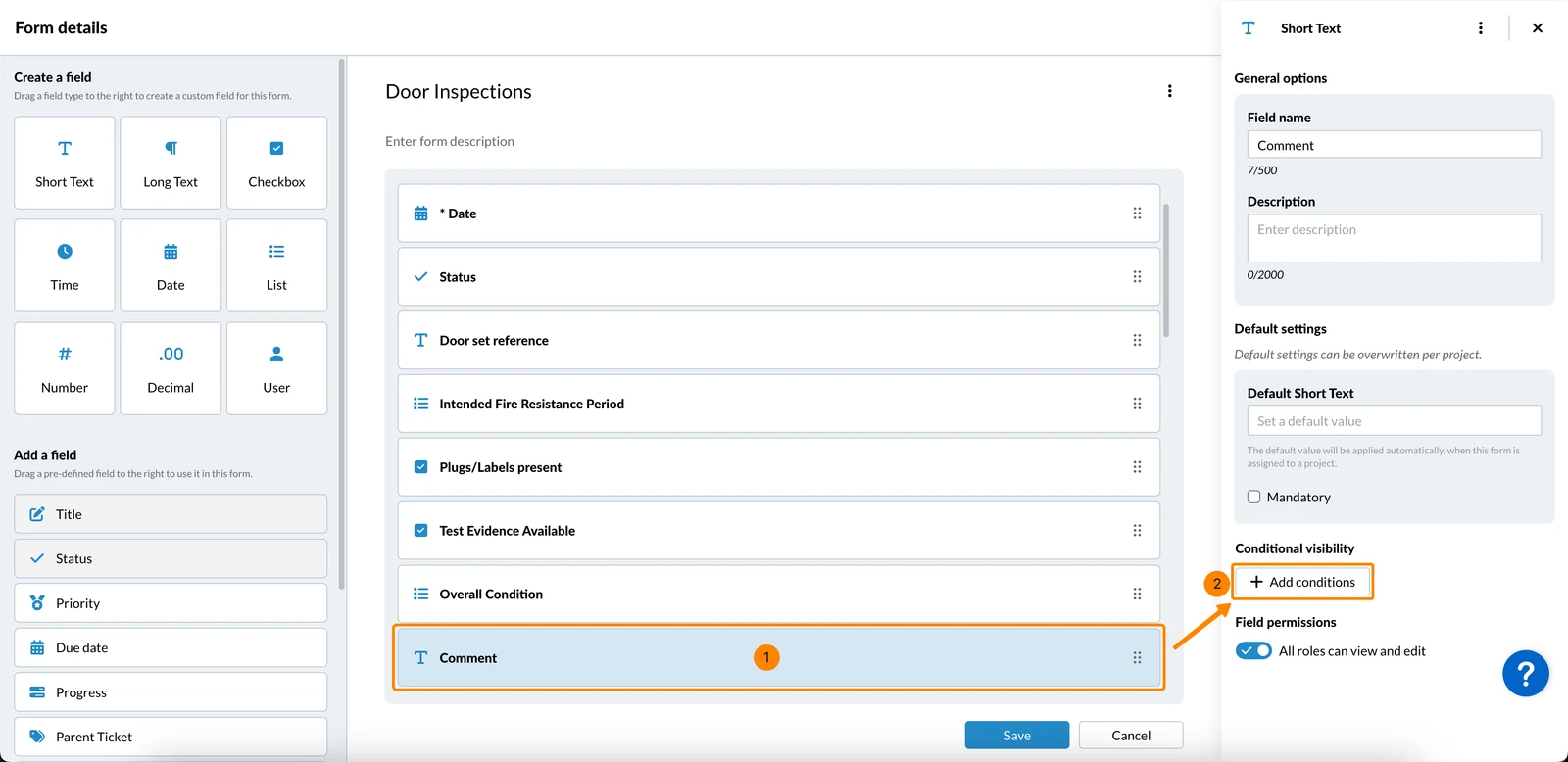
Para que un campo (o grupo de campos) sólo sea visible cuando se cumplan determinadas condiciones:
- Seleccione el campo o grupo
- Haga clic en + Añadir condiciones
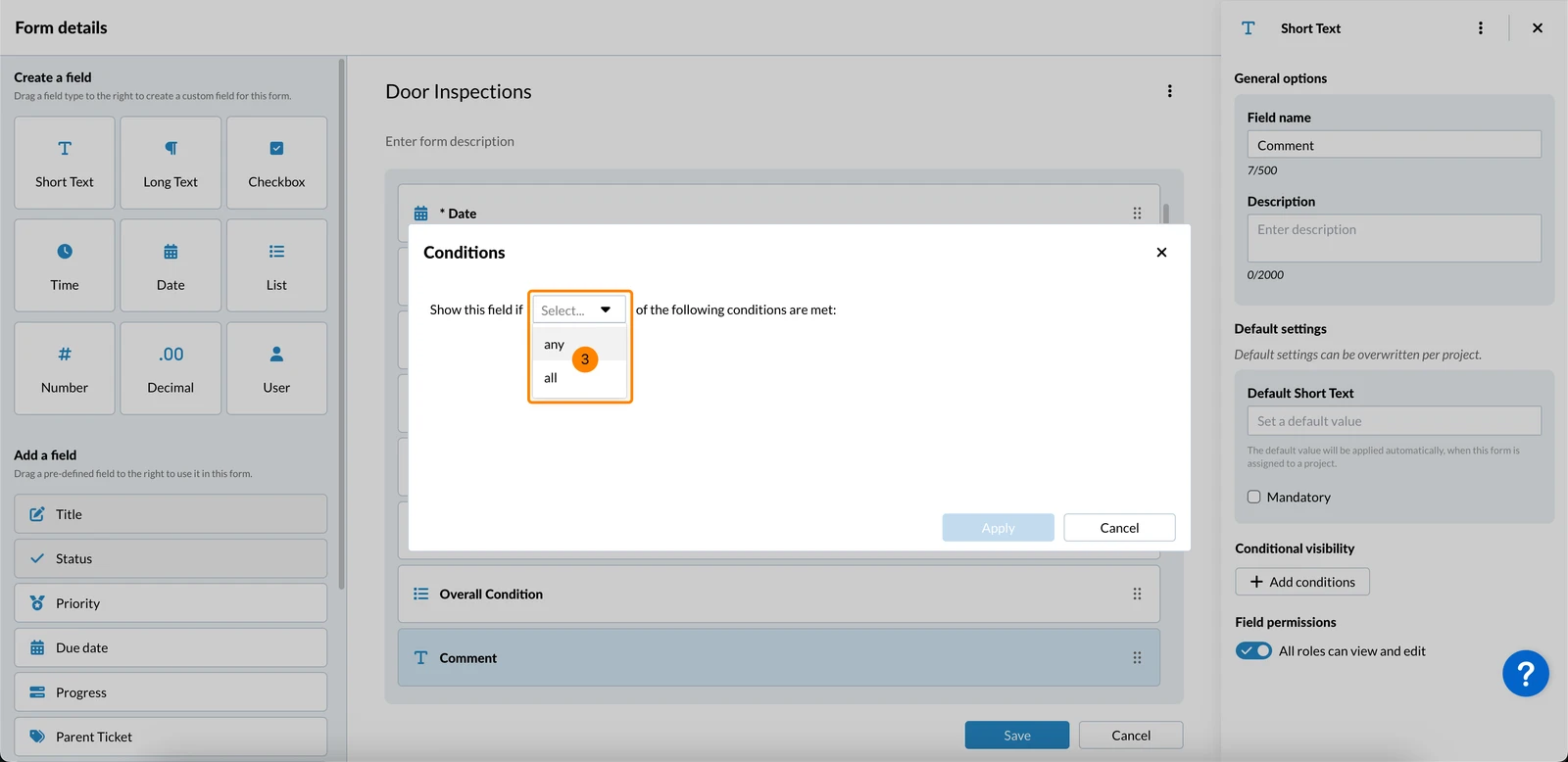
- Seleccione Cualquiera o Todas en el desplegable
Cualquiera → el campo se muestra si se cumple al menos una condición.
Todas → el campo se muestra sólo si se cumplen todas las condiciones.
- Defina una condición (como se describe a continuación)
- Opcional: Haga clic en + Añadir condición y defínala. Repita la operación si es necesario.
- Haga clic en Aplicar
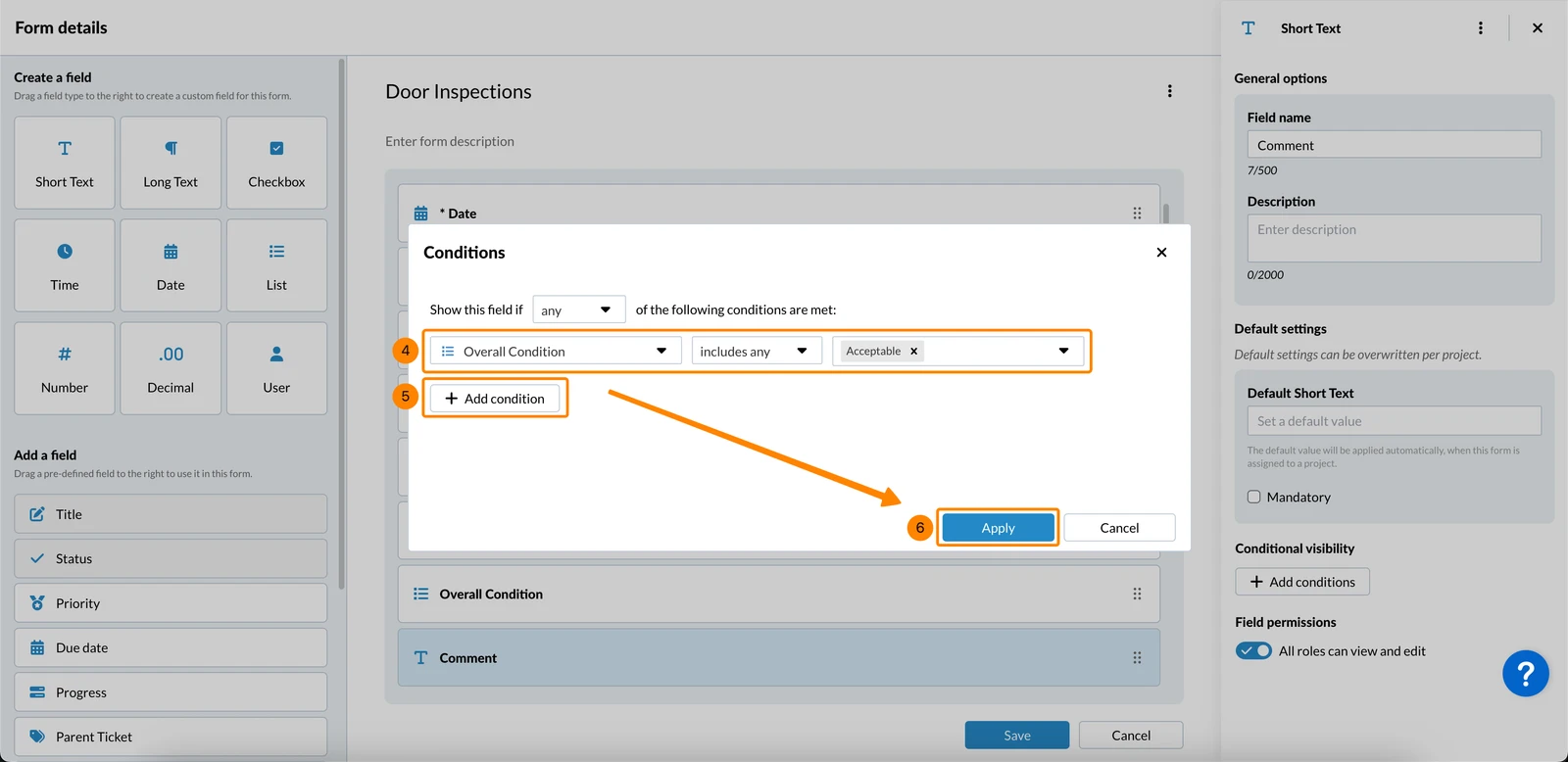
- Haga clic en Guardar
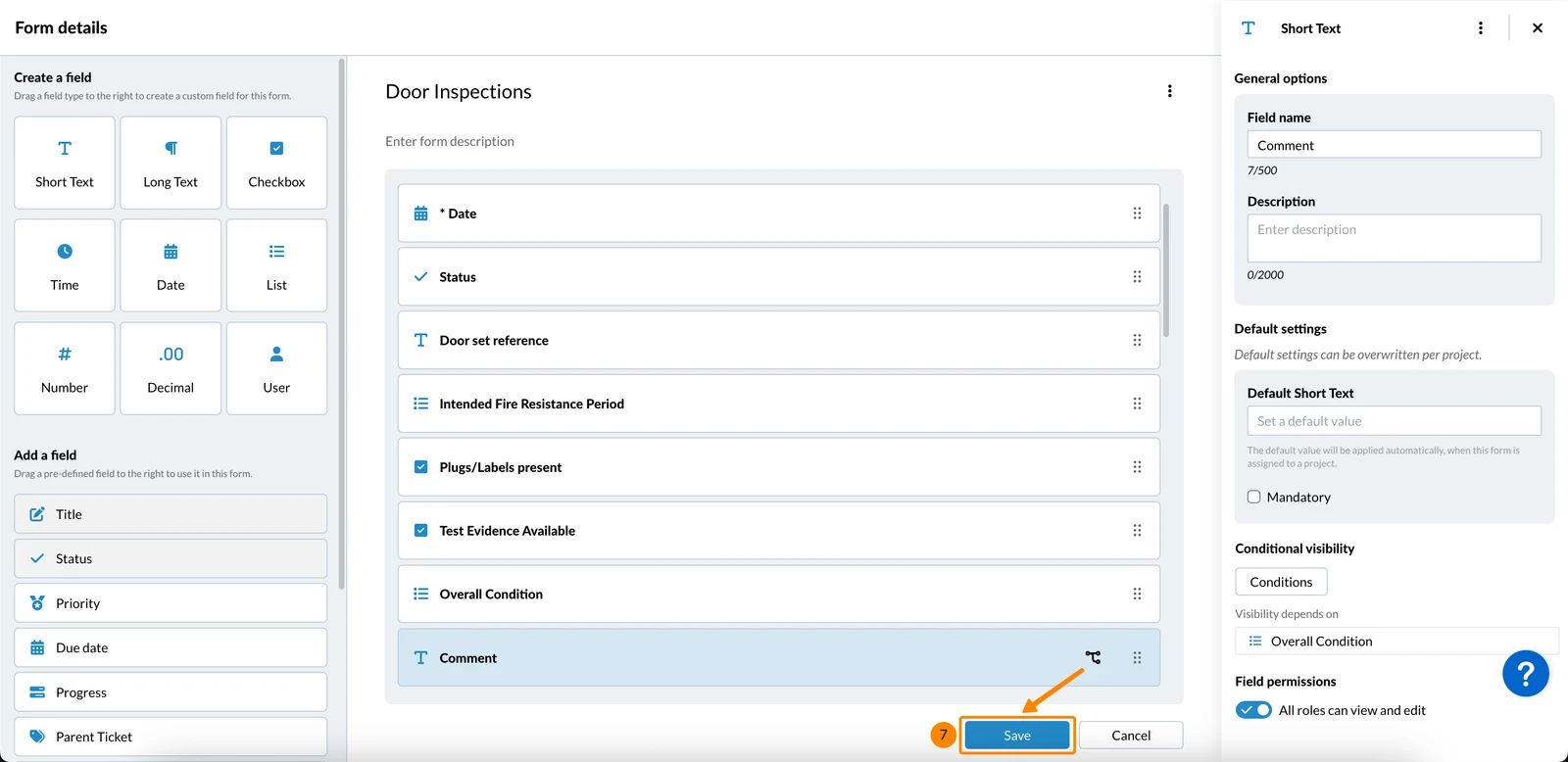
Definir una condición
Las opciones disponibles dependen del tipo de campo que elija. Lea más en Tipos de campo.
Basado en una casilla de verificación
Dispara una condición cuando una casilla de verificación está marcada o no.
- Seleccione un campo de casilla en el desplegable
- Seleccione está marcado O no está marcado en el siguiente desplegable
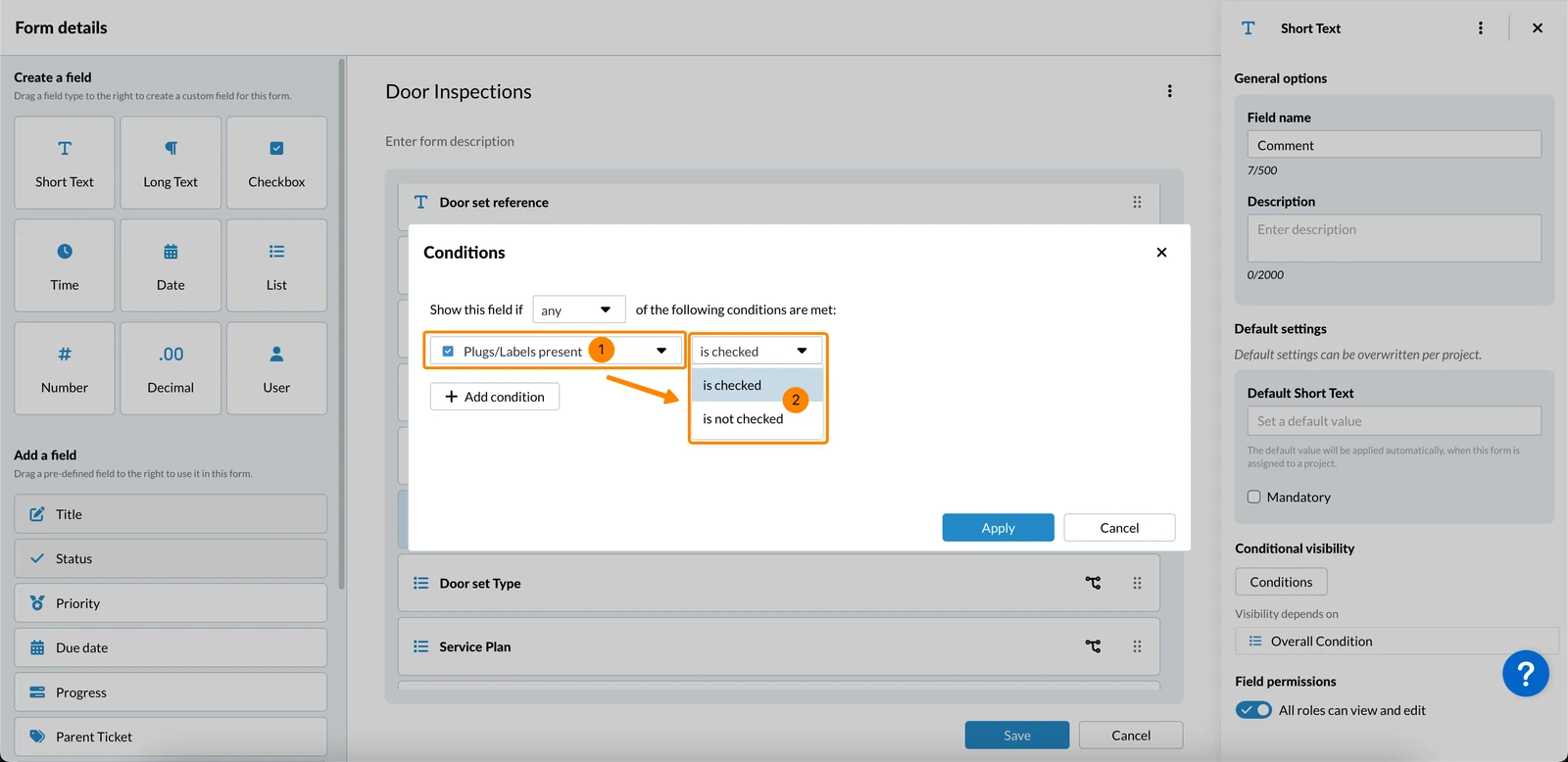
Basado en una lista
Desencadenar una condición cuando un campo de lista esté vacío o no:
- Seleccione un campo de lista en el desplegable
- Seleccione está vacío O no está vacío en el siguiente desplegable
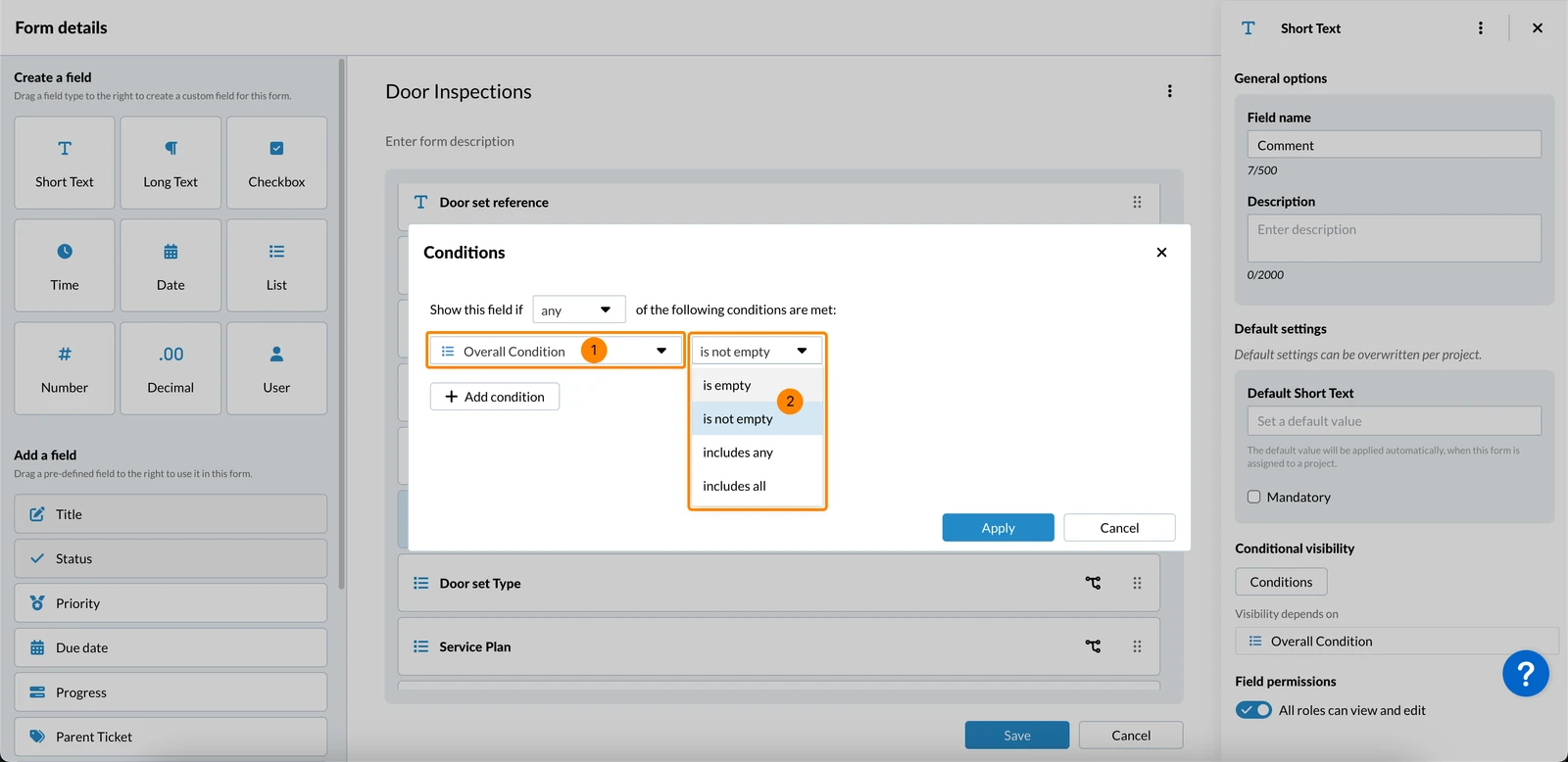
O active una condición cuando un campo de lista tenga seleccionado alguno o todos los valores definidos:
- Seleccione un campo de lista en el desplegable
- Seleccione incluye cualquier O incluye todo en el siguiente desplegable
- Seleccione uno o varios valores del campo de lista en el siguiente desplegable
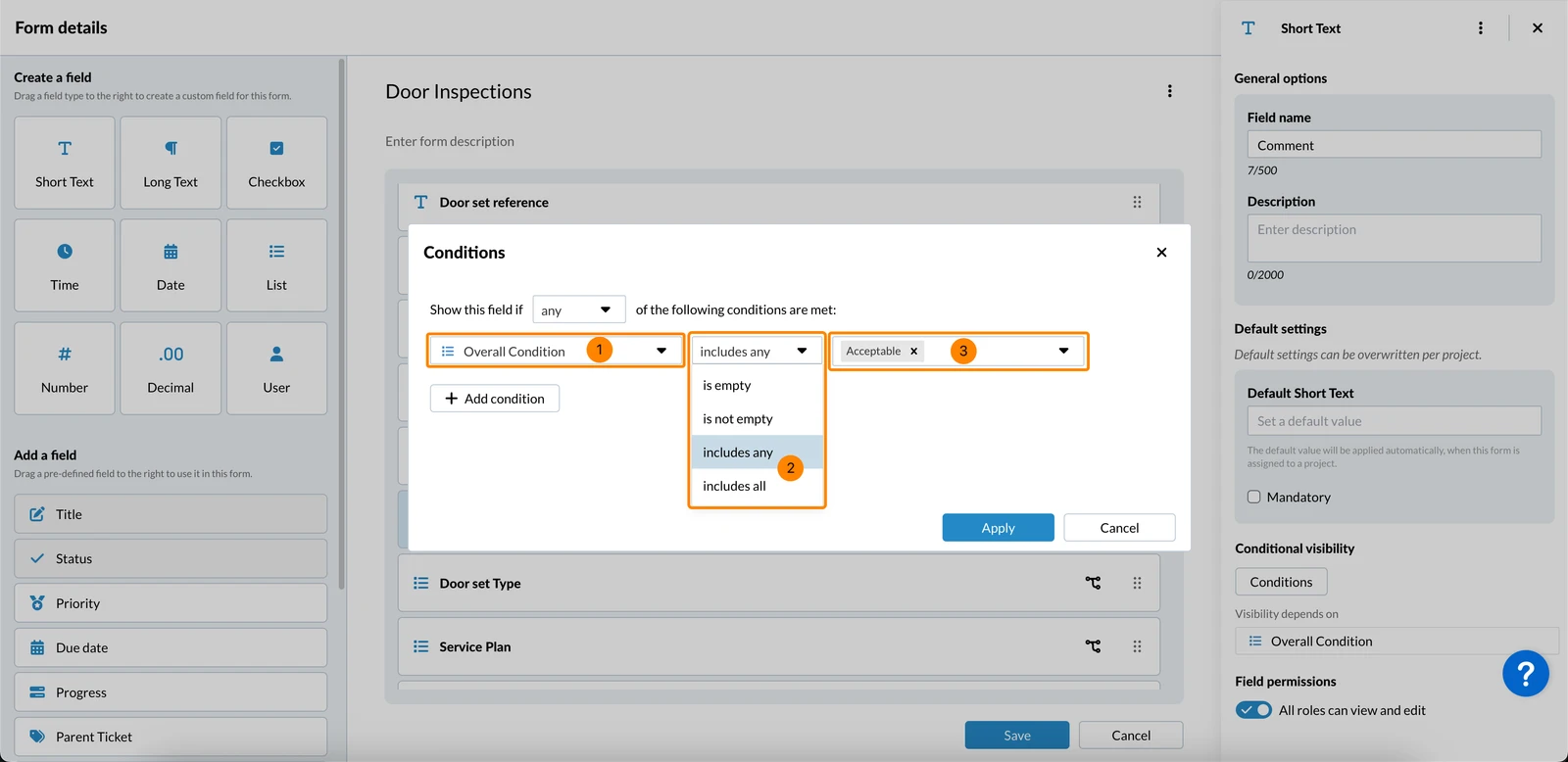
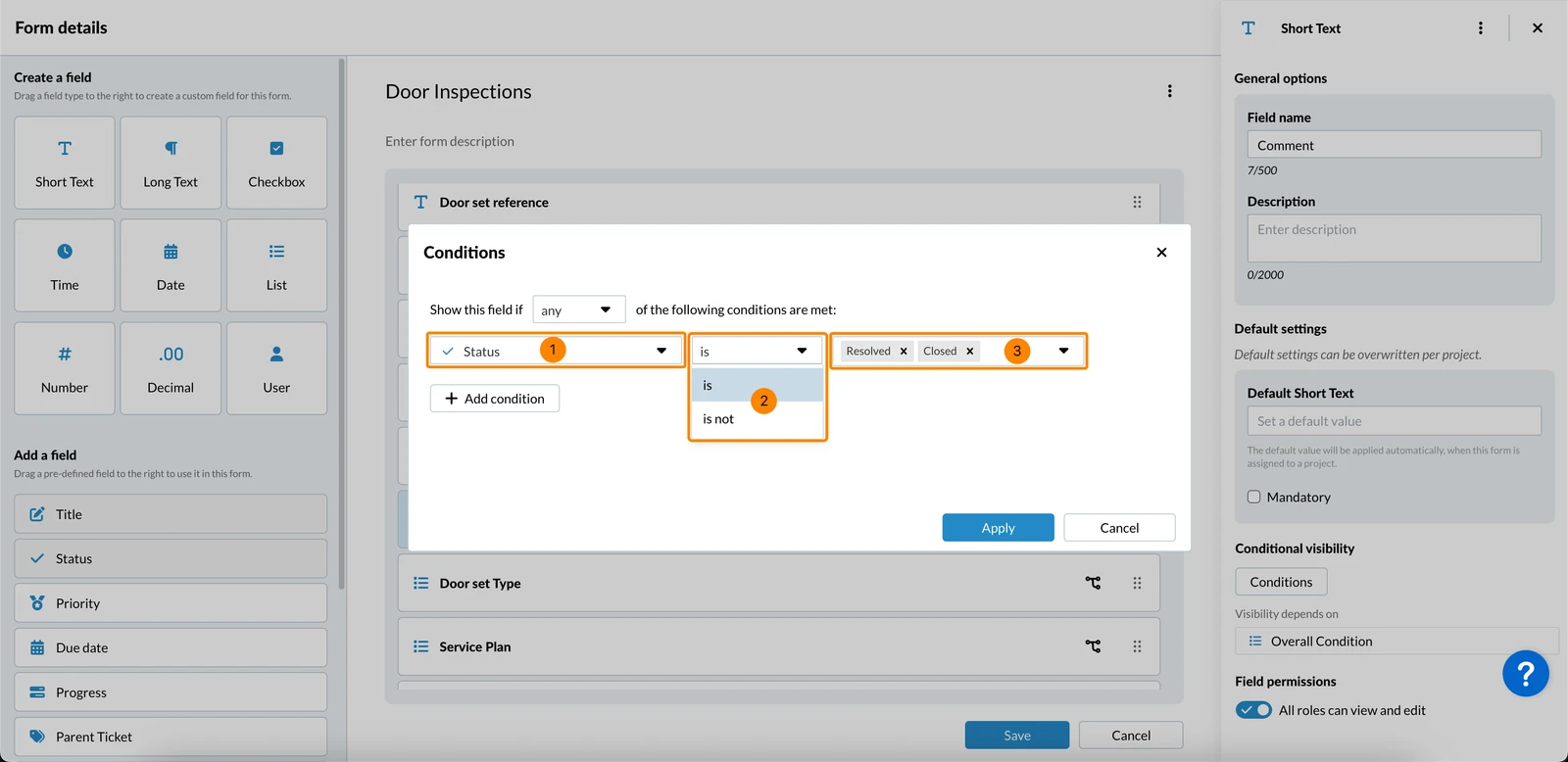
Basado en el estatus
Activar una condición en función de si el estado del ticket coincide o no con un valor específico:
- Seleccione el campo de estado en el desplegable
- Seleccione es O no es en el siguiente desplegable
- Seleccione el valor de estado en el siguiente desplegable
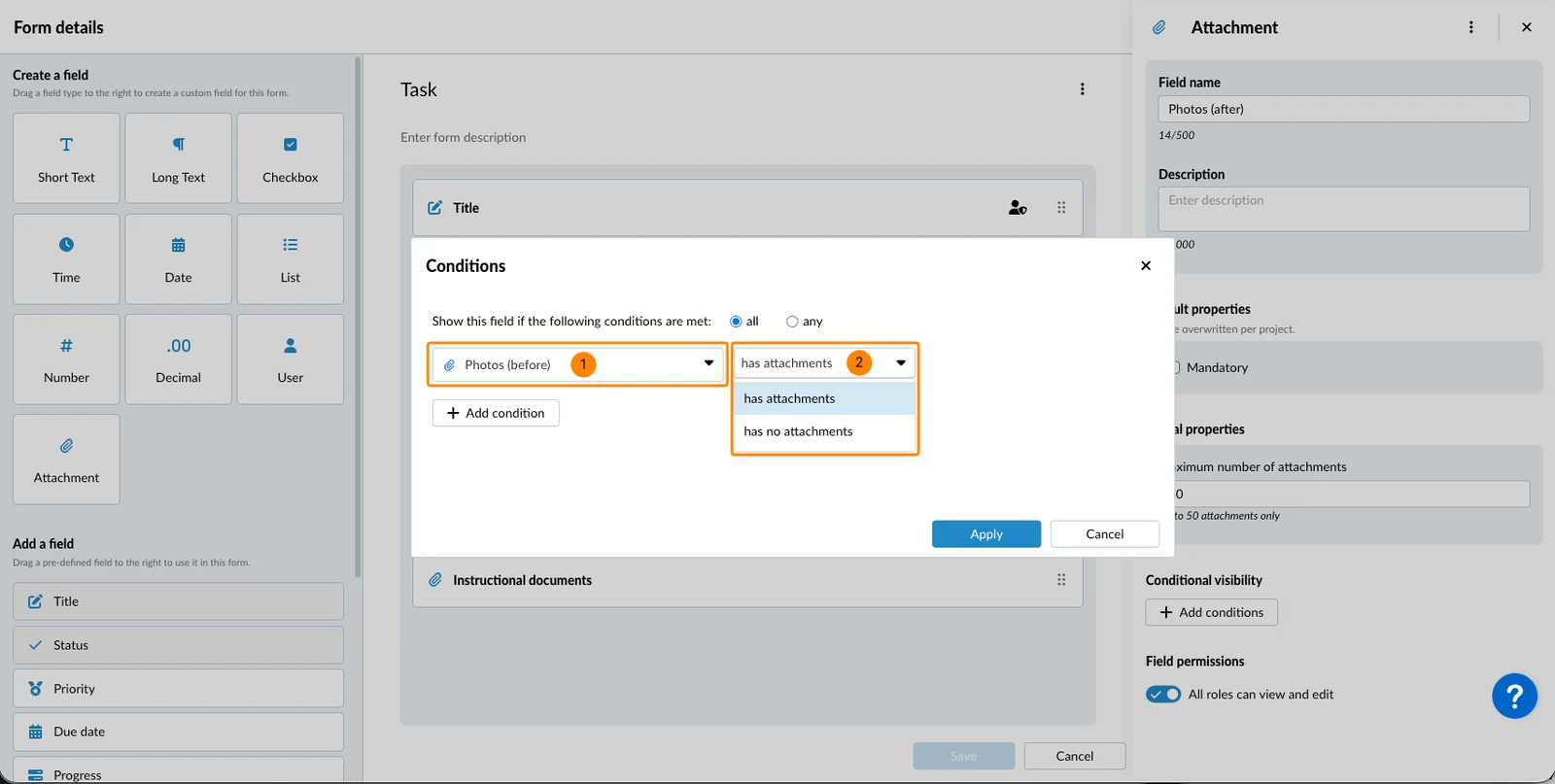
Basado en un campo adjunto
Activar una condición en función de si un campo adjunto personalizado de &#xNAN;tiene adjuntos (o no los tiene):
- Seleccione el campo adjunto personalizado en el desplegable, por ejemplo Fotos (antes).
- Seleccione tiene anexos O no tiene anexos en el siguiente desplegable
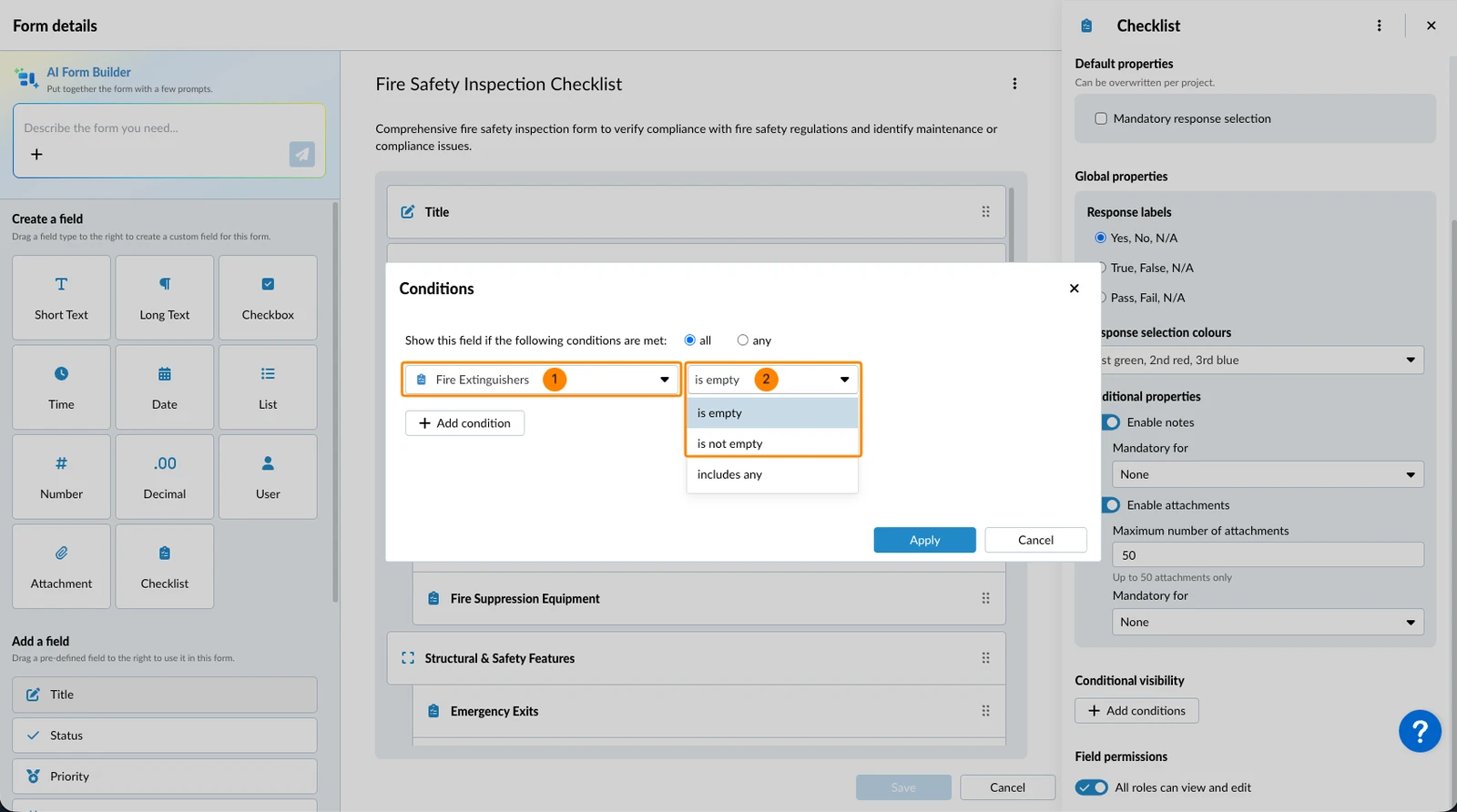
Basado en una lista de control de campo
Dispare una condición cuando un campo de la lista de comprobación esté vacío o no:
- Seleccione el campo de la lista de comprobación personalizada en el desplegable, por ejemplo Extintores.
- Seleccione está vacío O no está vacío en el segundo desplegable
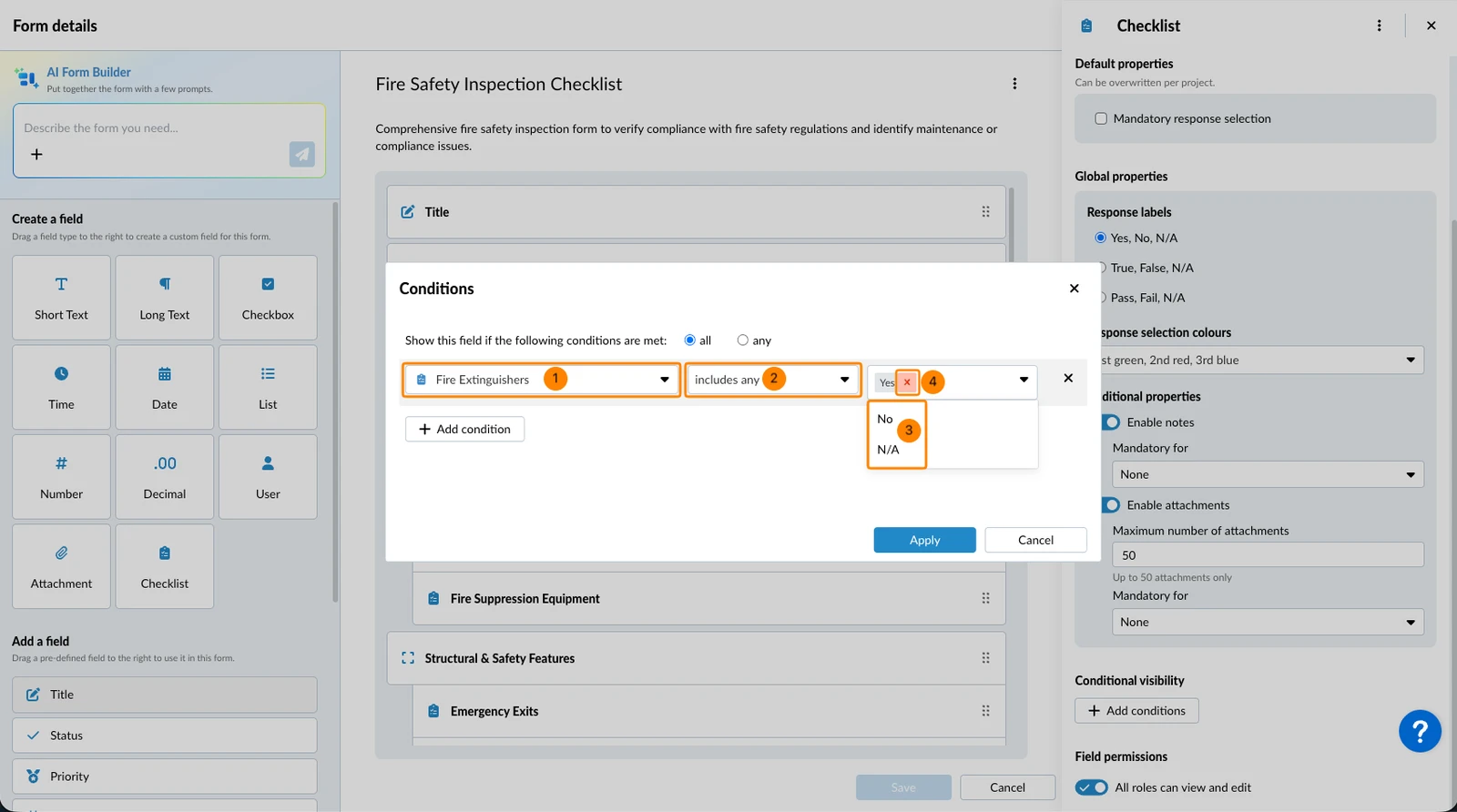
O desencadenar una condición basada en la(s) respuesta(s) seleccionada(s):
- Seleccione el campo de la lista de comprobación personalizada en el desplegable, por ejemplo Extintores.
- Seleccione incluye cualquier en el segundo desplegable
- Seleccione uno o más valores en el tercer desplegable, por ejemplo: Sí, No, y/o N/A
- Opcional: Haga clic en X junto a un valor seleccionado para eliminarlo
Ver y editar condiciones
Los campos con visibilidad condicional se marcan con este icono:
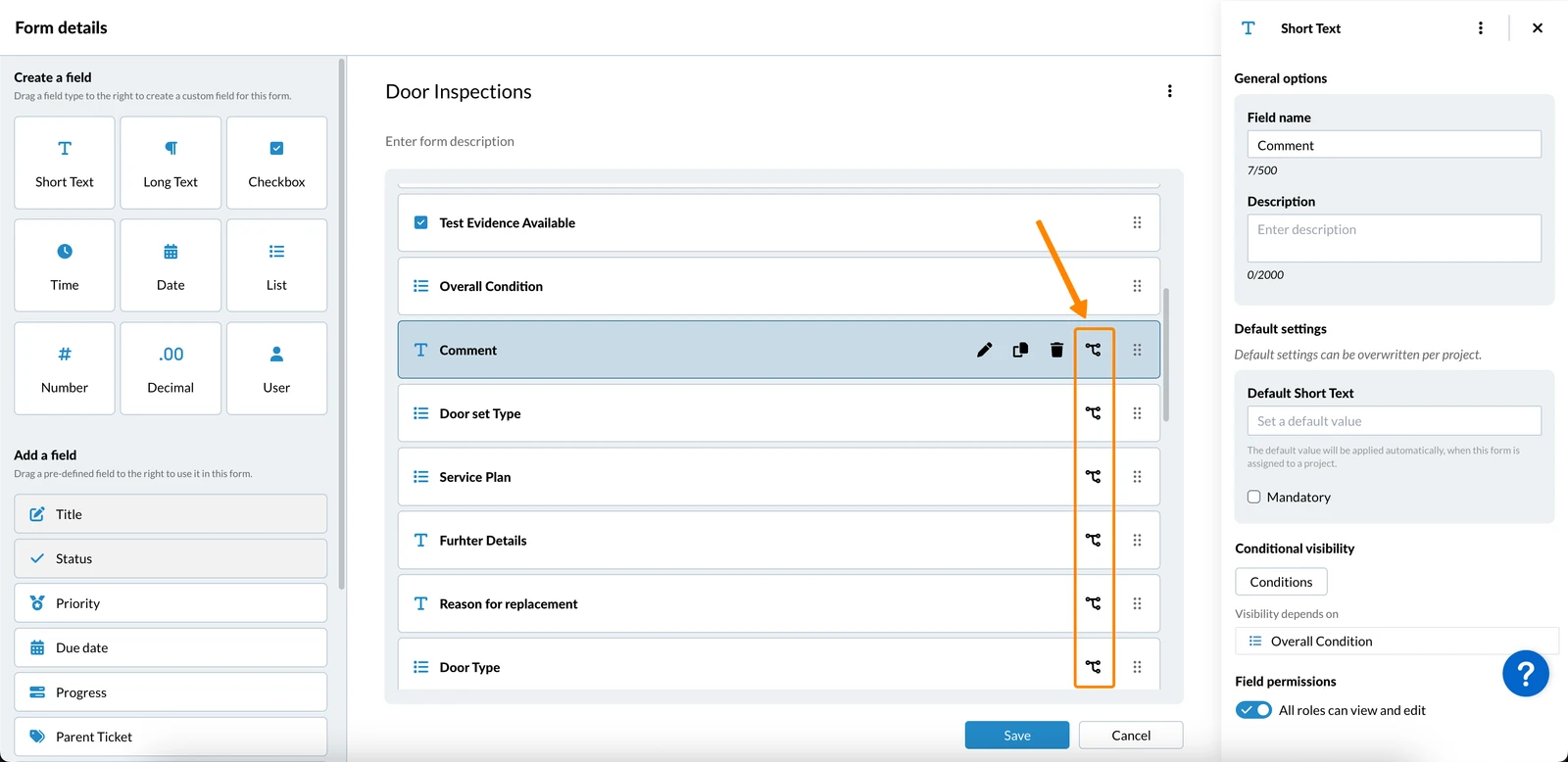
Para ver una lista de todos los campos de los que depende la visibilidad de este campo:
- Haga clic en un campo para seleccionarlo
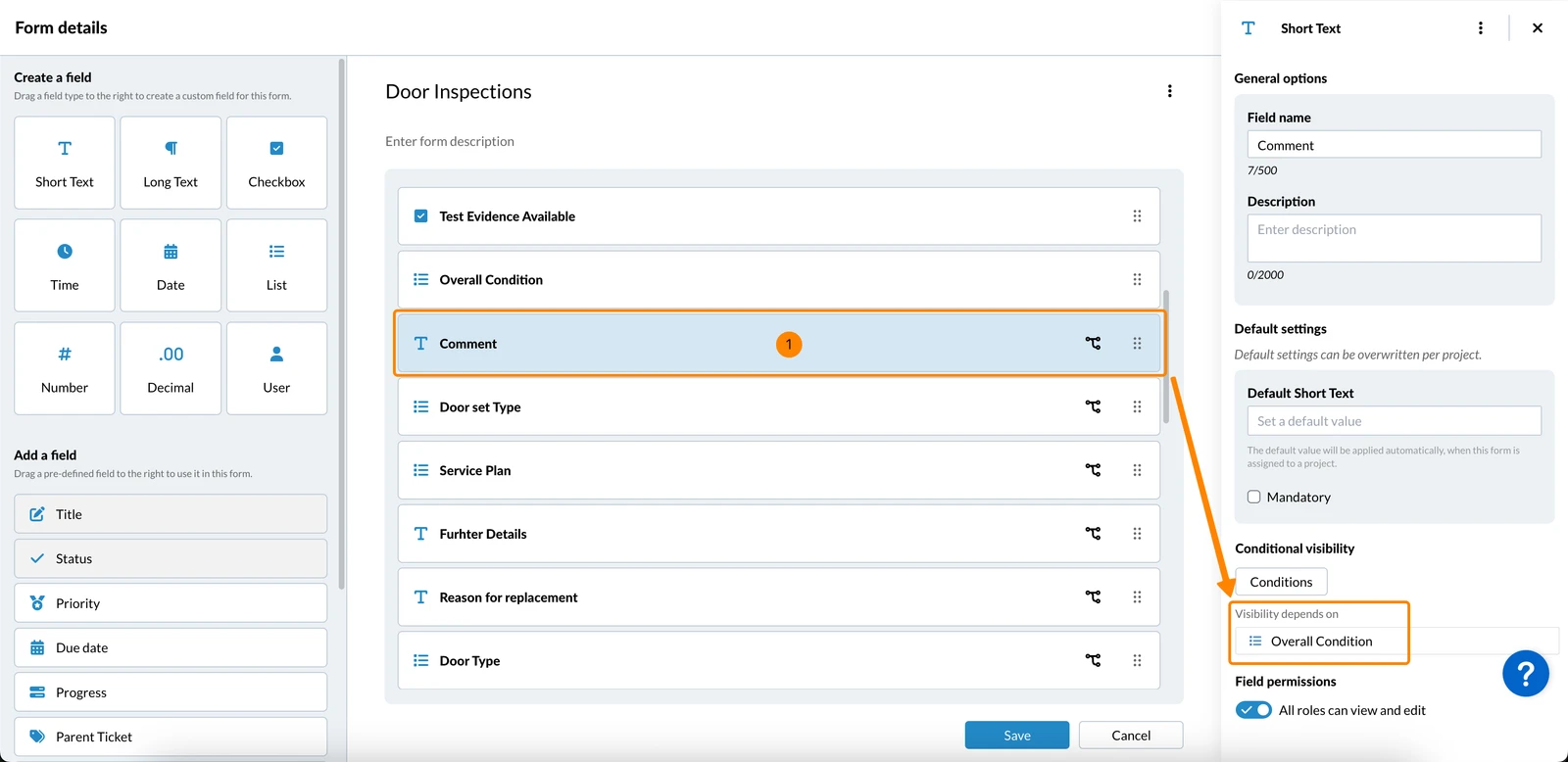
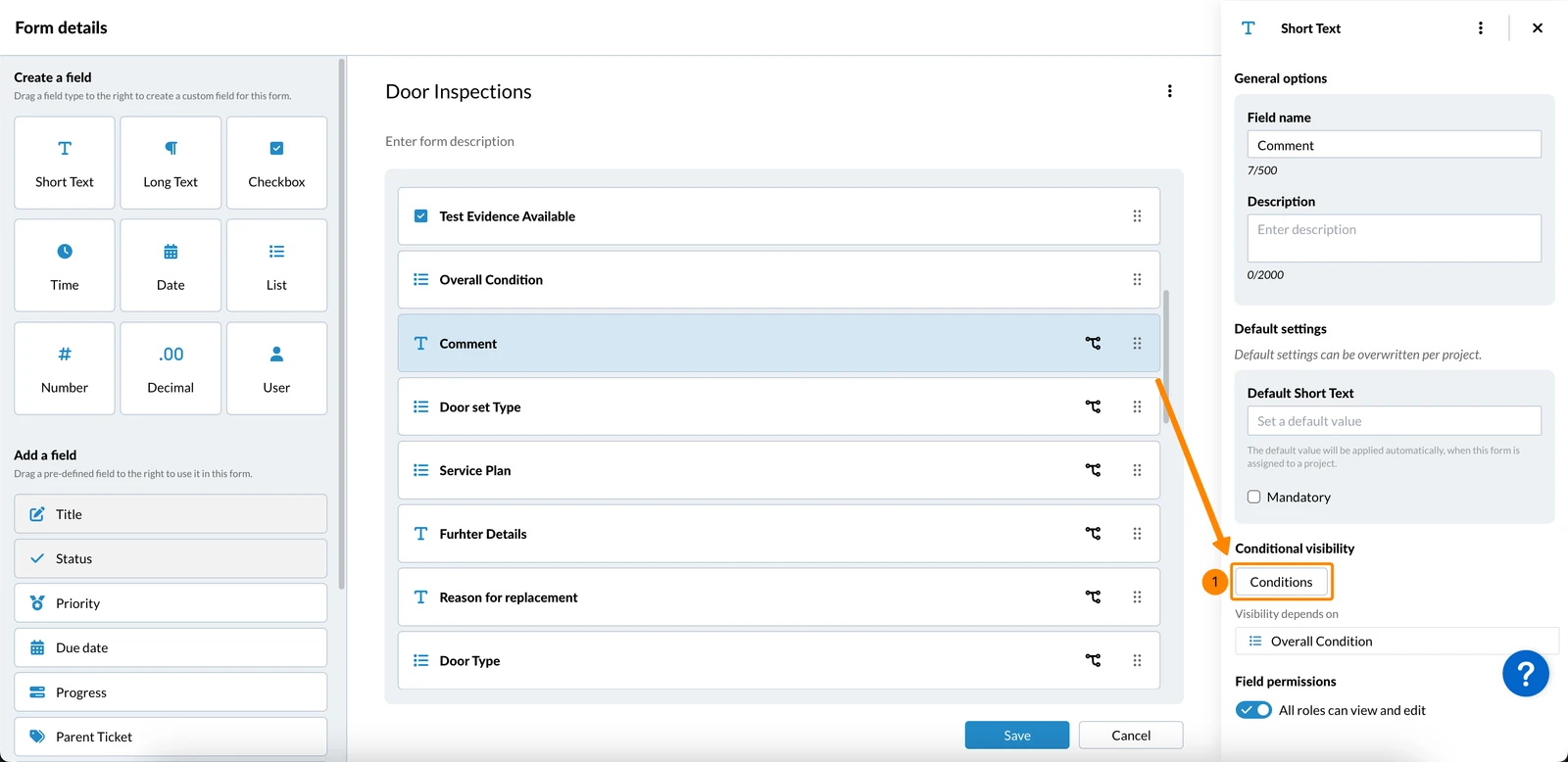
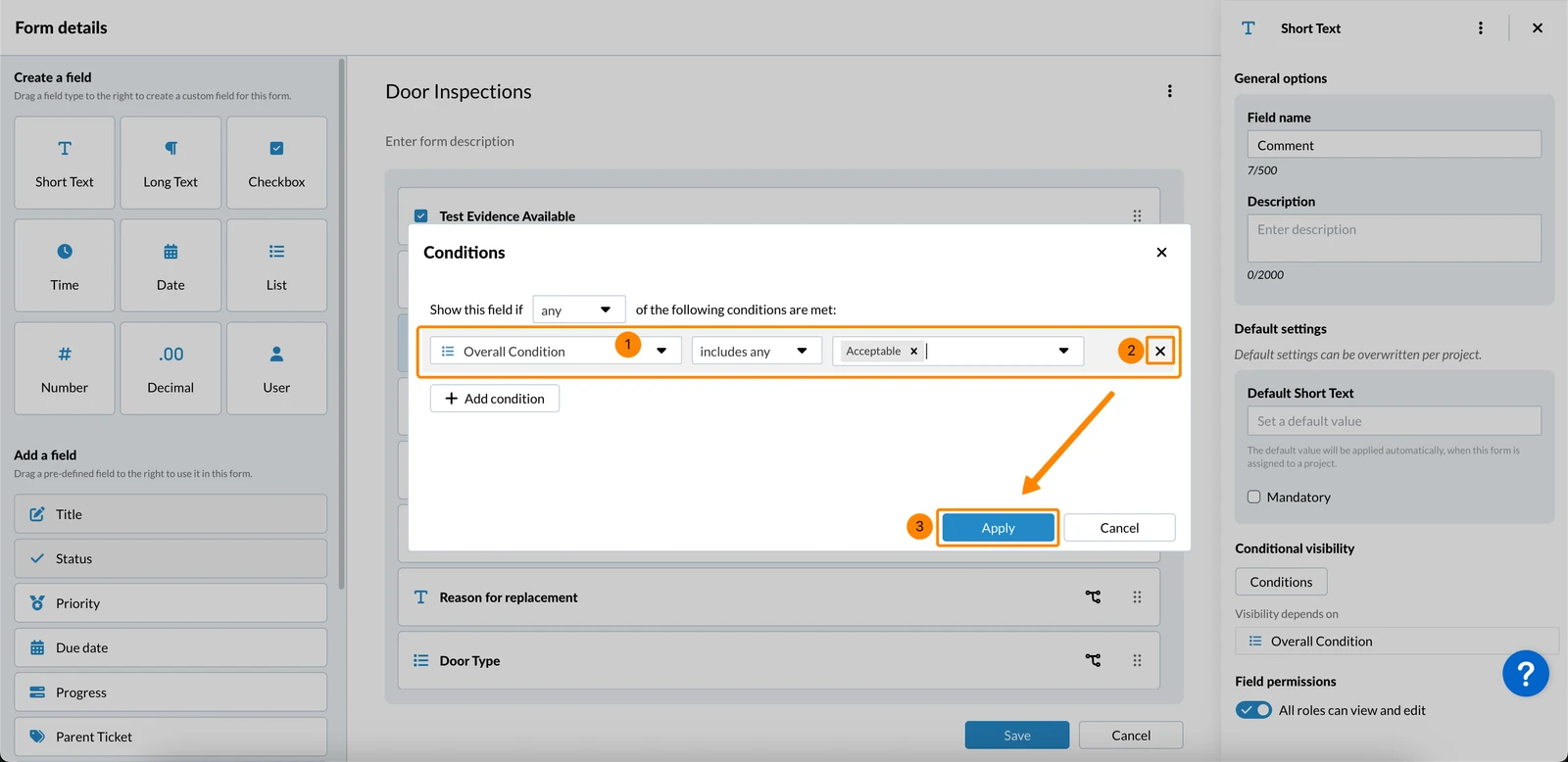
Para ver y editar todas las condiciones del campo seleccionado:
- Haga clic en Condiciones
- Haga sus cambios
- Haga clic en Aplicar
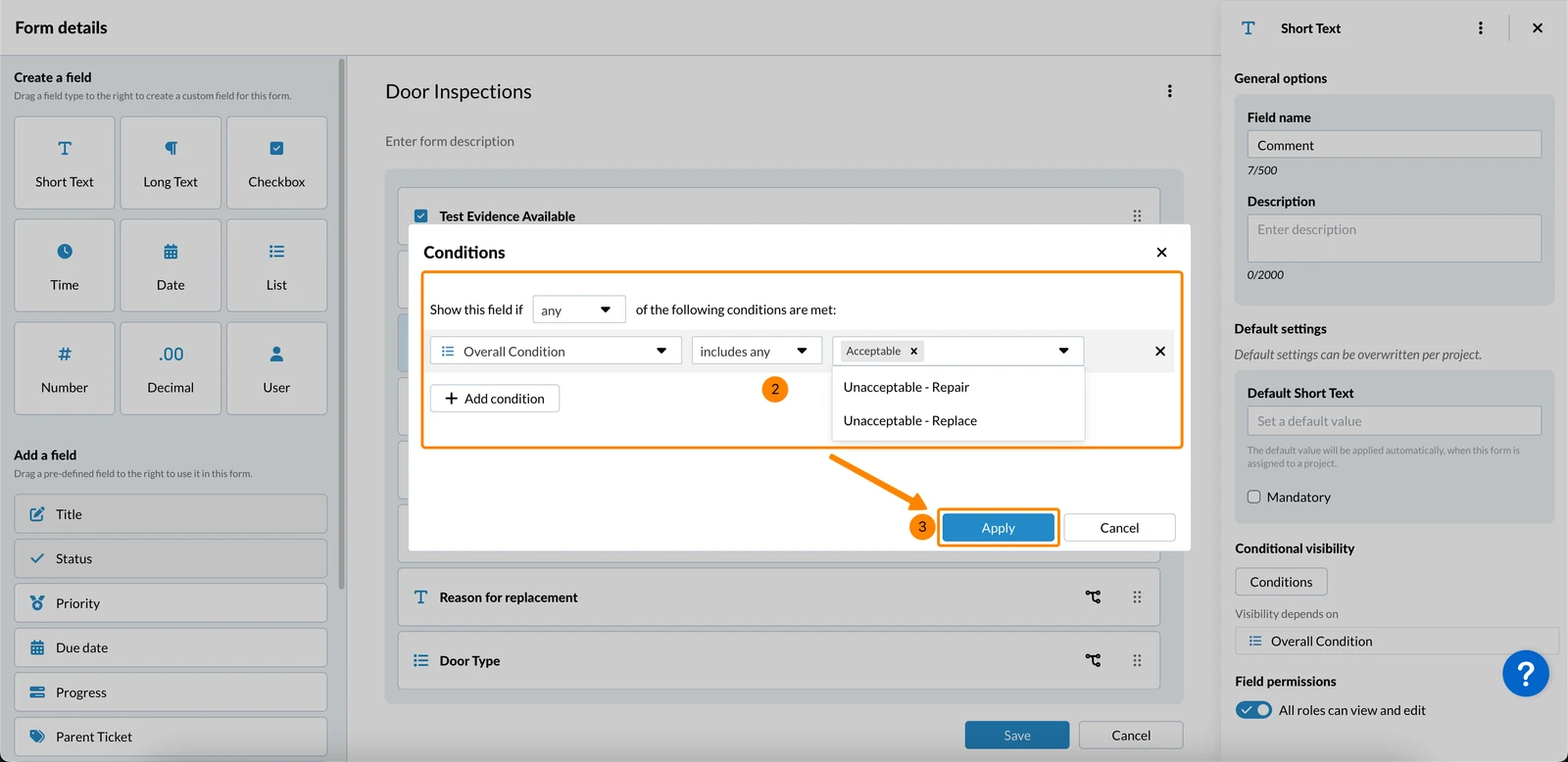
Para eliminar una condición:
- Pase el ratón por encima de la condición
- Haga clic en X
- Haga clic en Aplicar
Actualizado el 10 de abril de 2026