

 English (UK)
 Deutsch
 Español
 Français
 Italiano
 Polski
 Português (BR)
Definiranje uvjeta za prikaz/skrivanje polja
Pregled
Uvjetna polja obrasca omogućuju vam izradu dinamičnih ticketi obrazaca koji se prilagođavaju vašim potrebama. Omogućuju nove tijekove rada i čine prikupljanje podataka fleksibilnijim i preciznijim, a istovremeno održavaju proces brzim i jednostavnim za korisnike.
Možete postaviti uvjete za pojedinačna polja ili grupe polja tako da se pojavljuju samo kada su ispunjeni određeni kriteriji. Uvjeti se mogu temeljiti na drugim poljima u zahtjevu, uključujući sljedeće vrste polja:
- Potvrdni okviri — jesu li označeni ili neoznačeni
- Popisi — jesu li prazni, neprazni ili uključuju određene vrijednosti
- Status — trenutni status ticketi
- Prilog — sadrži li polje priloge ili ne
- Kontrolna lista — odabrani odgovor(i)
Postoji ograničenje od 100 uvjeta po obrascu.

Ovo ograničenje odnosi se na ukupan broj pojedinačnih uvjeta u svim poljima, a ne na broj polja koja imaju uvjete. Više uvjeta definiranih u jednom polju uračunava se u ovaj ukupan broj.
Iste uvjete možete primijeniti i za prikaz ili skrivanje sadržaja u svojim ticketi predlošcima izvješća.
Pročitajte više u Dodavanje dinamičkih atributa u ticketi izvješća > Dodavanje uvjetnog sadržaja.
:::
Pristup i dopuštenja
Kako pristupiti
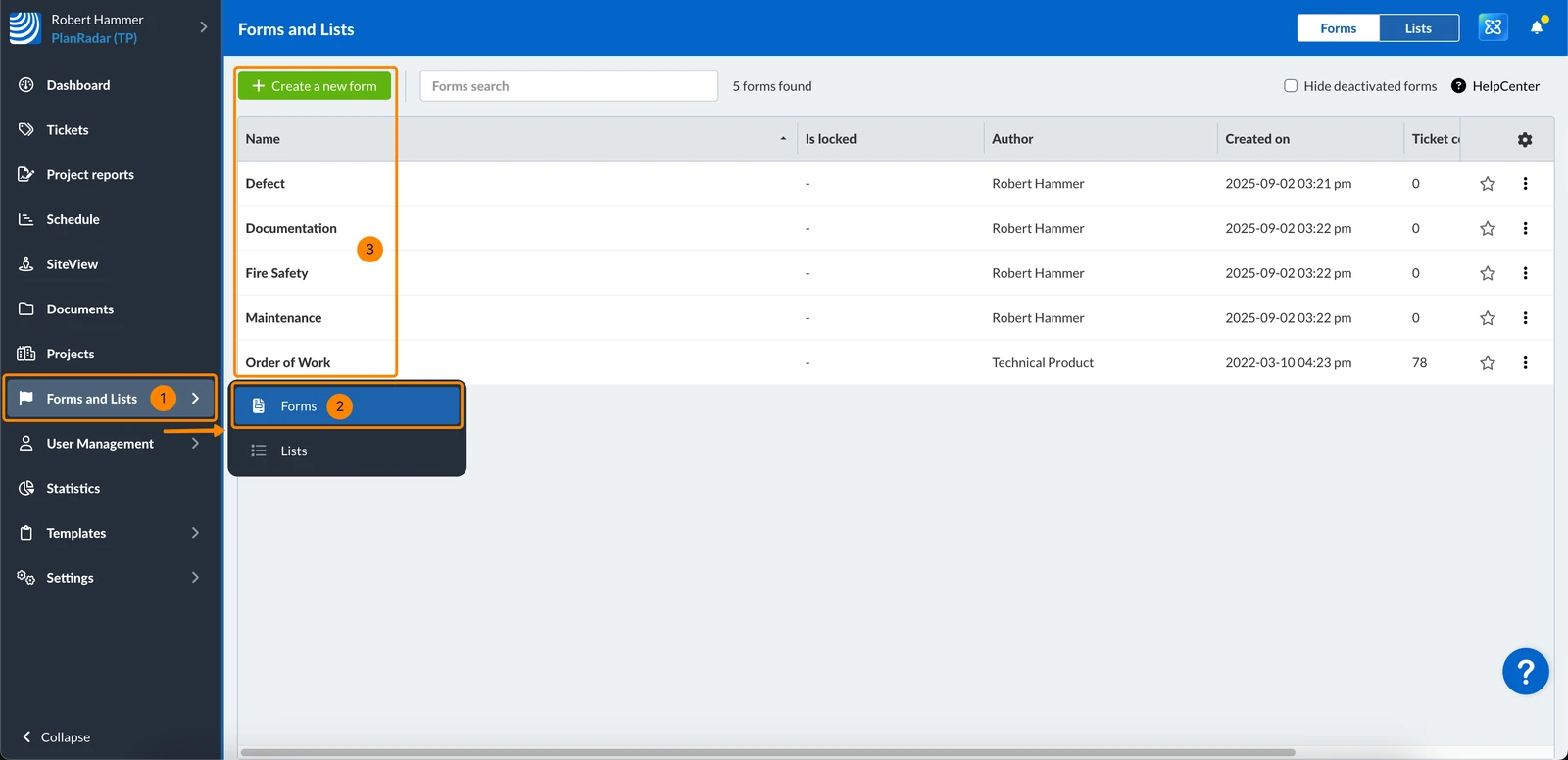
- Kliknite Obrasci i popisi
- Kliknite Obrasci
- Otvorite postojeći obrazac ili stvorite novi (vidi Stvaranje i uređivanje obrazaca).
Konfiguriraj uvjetnu vidljivost
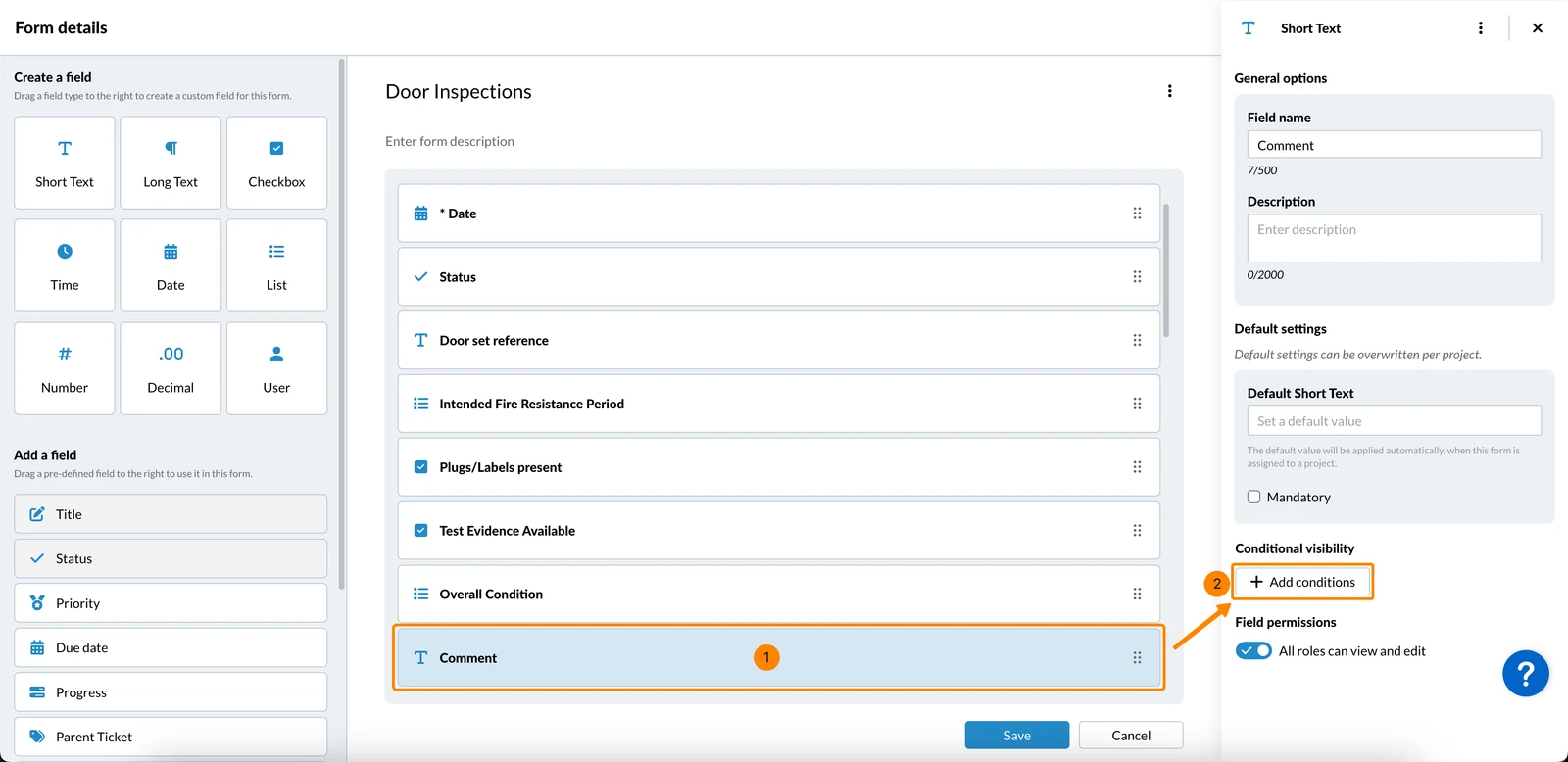
Da biste polje (ili skupinu polja) učinili vidljivim samo kada su ispunjeni određeni uvjeti:
- Odaberite polje ili grupu
- Kliknite + Dodaj uvjete
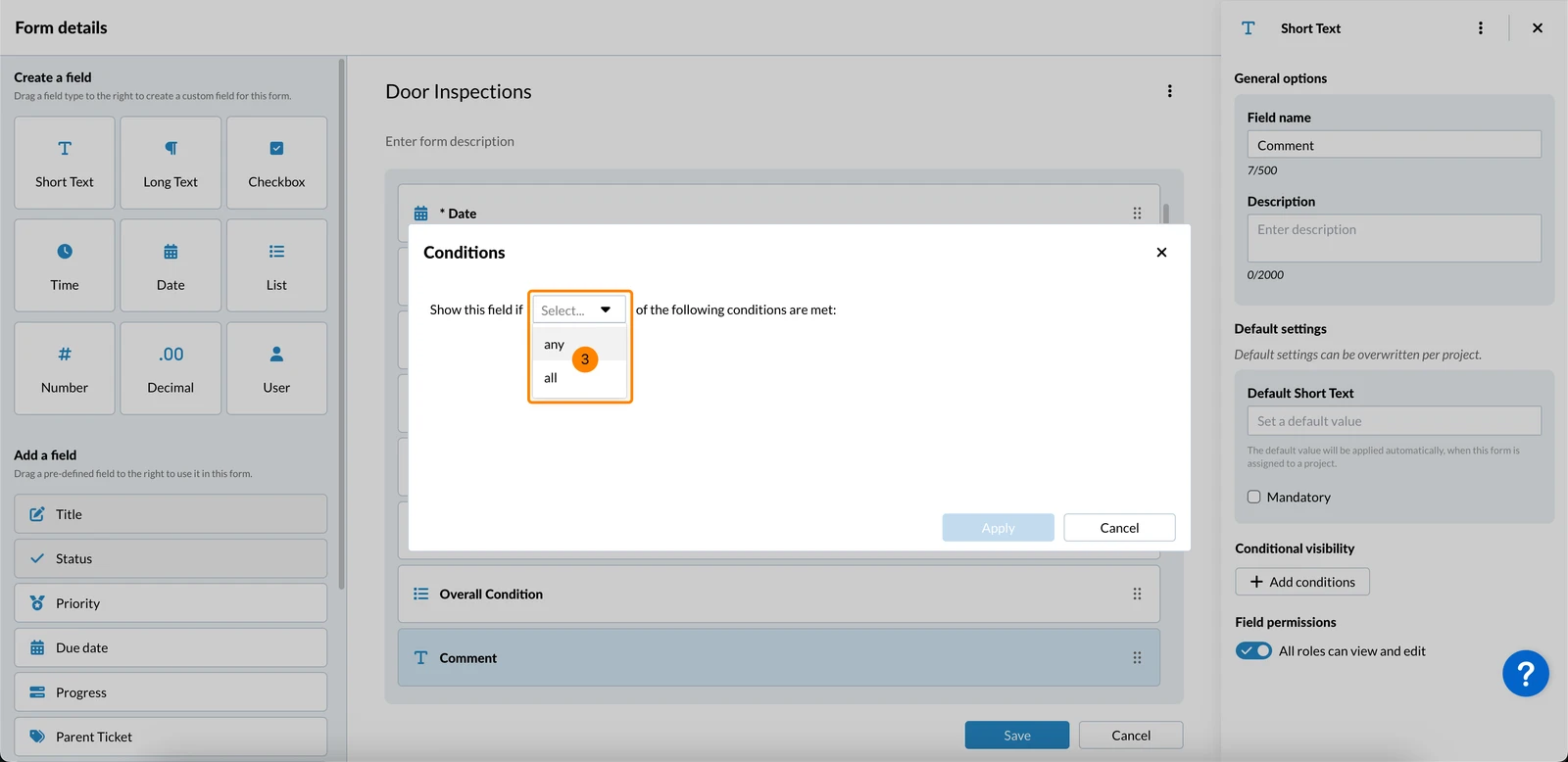
- Odaberite Bilo koji ili Svi u padajućem izborniku
Bilo koji → polje se prikazuje ako je ispunjen barem jedan uvjet.
Svi → polje se prikazuje samo ako su ispunjeni svi uvjeti.
- Definirajte uvjet (kao što je opisano u nastavku)
- Neobavezno: Kliknite + Dodaj uvjet i definirajte ga. Ponovite ako je potrebno.
- Kliknite Primijeni
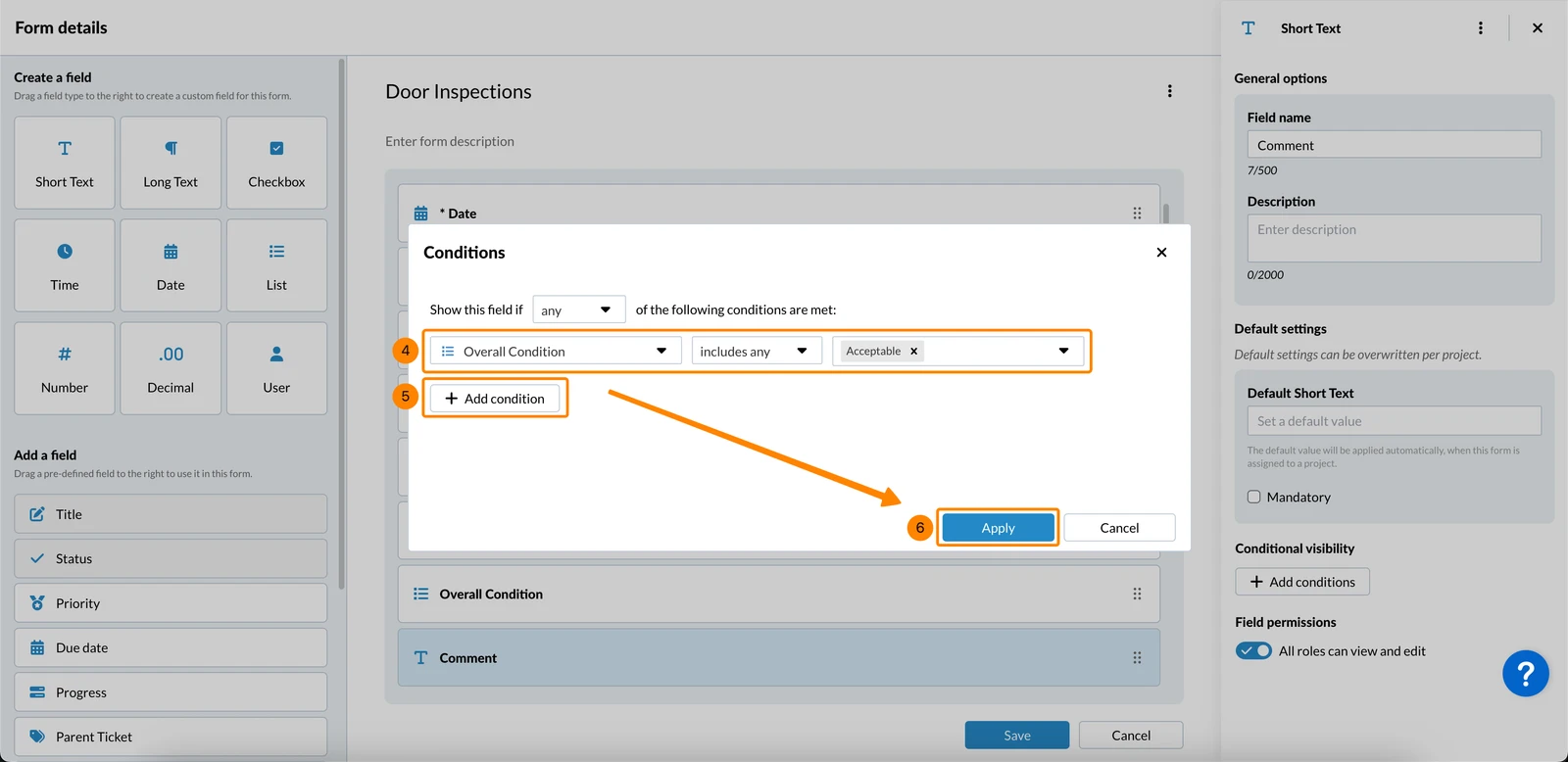
- Kliknite Spremi
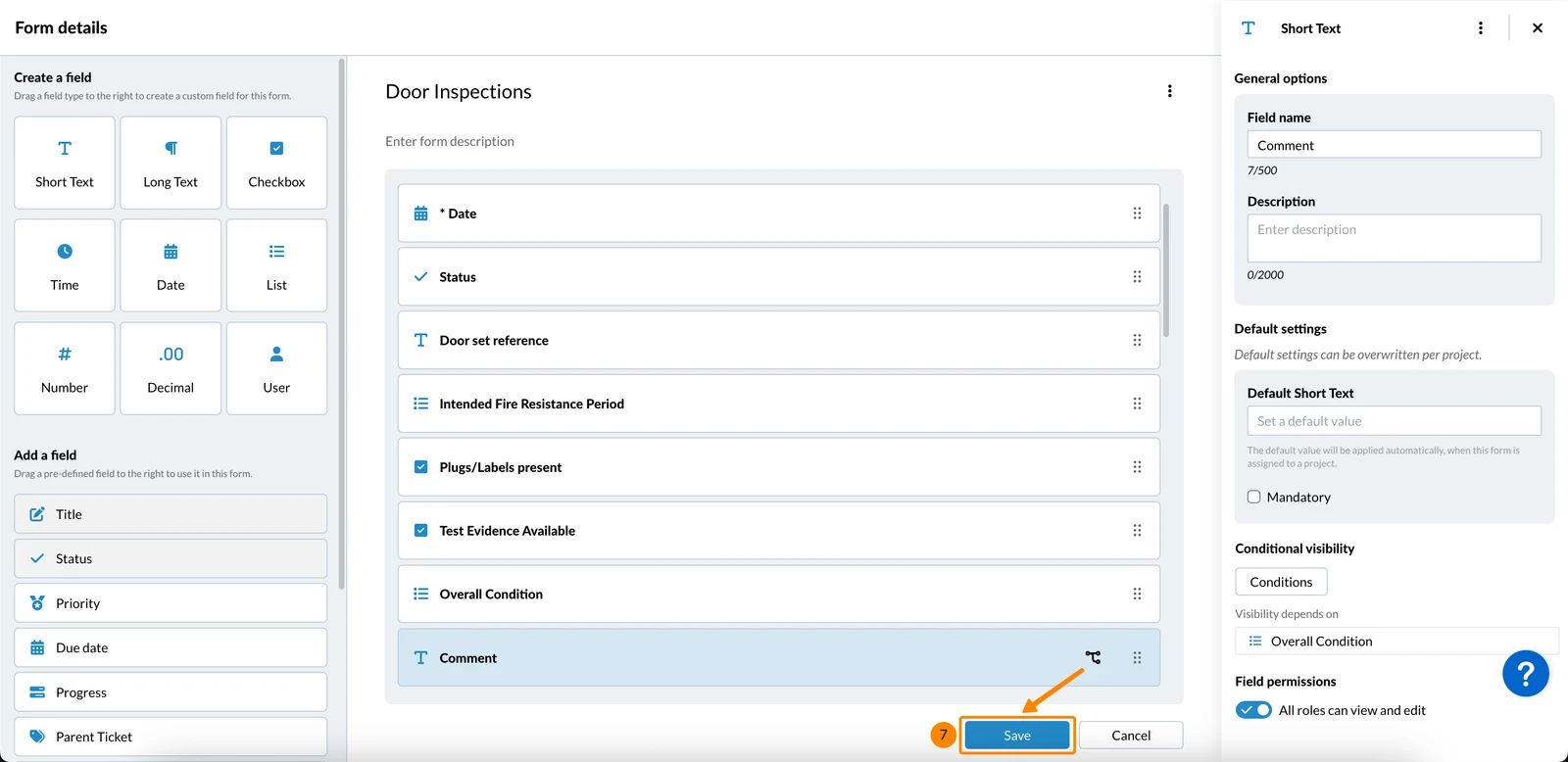
Definiraj uvjet
Dostupne opcije ovise o vrsti polja koju odaberete. Više pročitajte u Vrste polja.
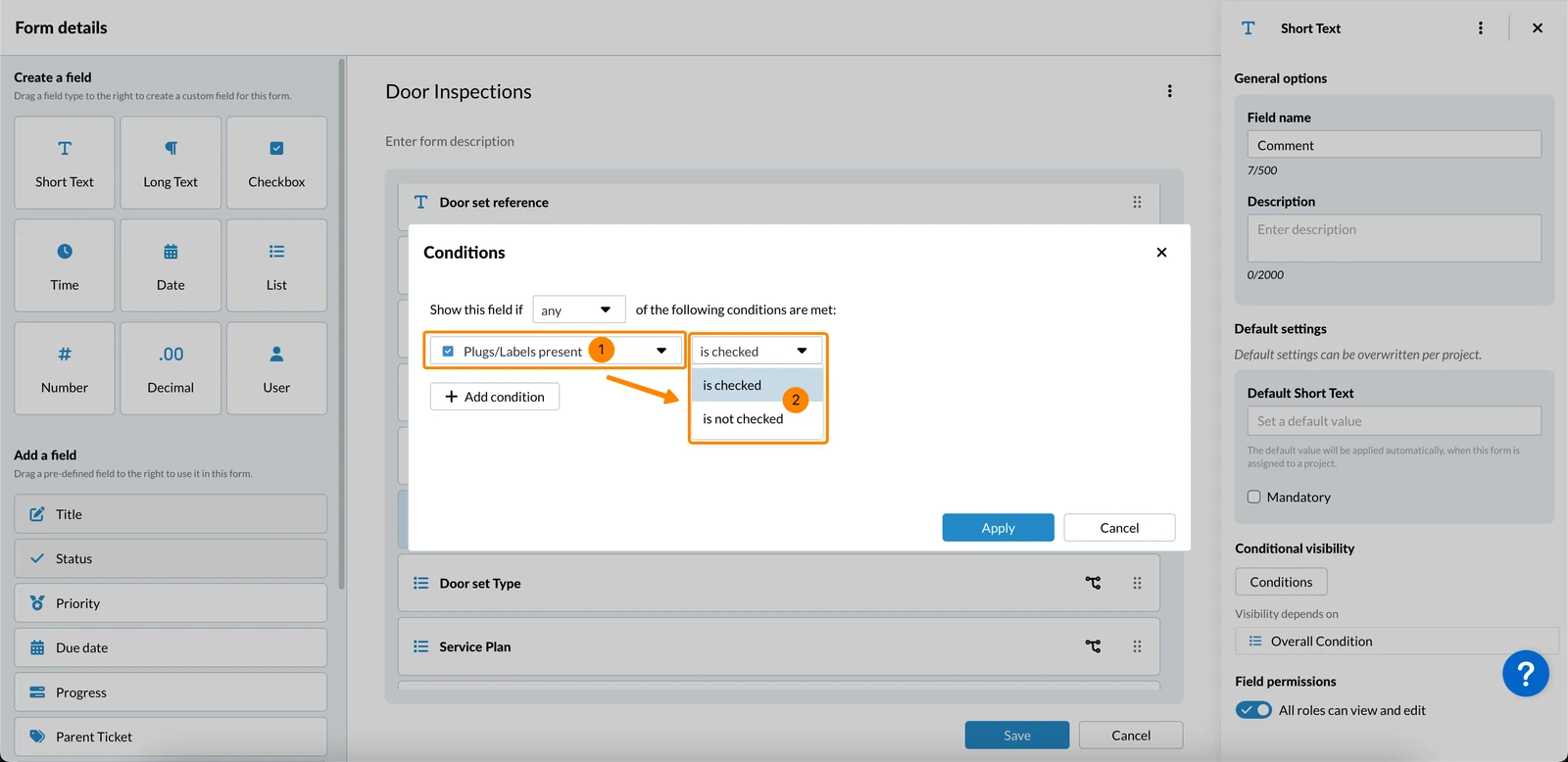
Na temelju potvrdnog okvira
Pokreni uvjet kada je potvrdni okvir označen ili nije označen.
- Odaberite polje za potvrdu u padajućem izborniku
- Odaberite je označeno ILI nije označeno u sljedećem padajućem izborniku
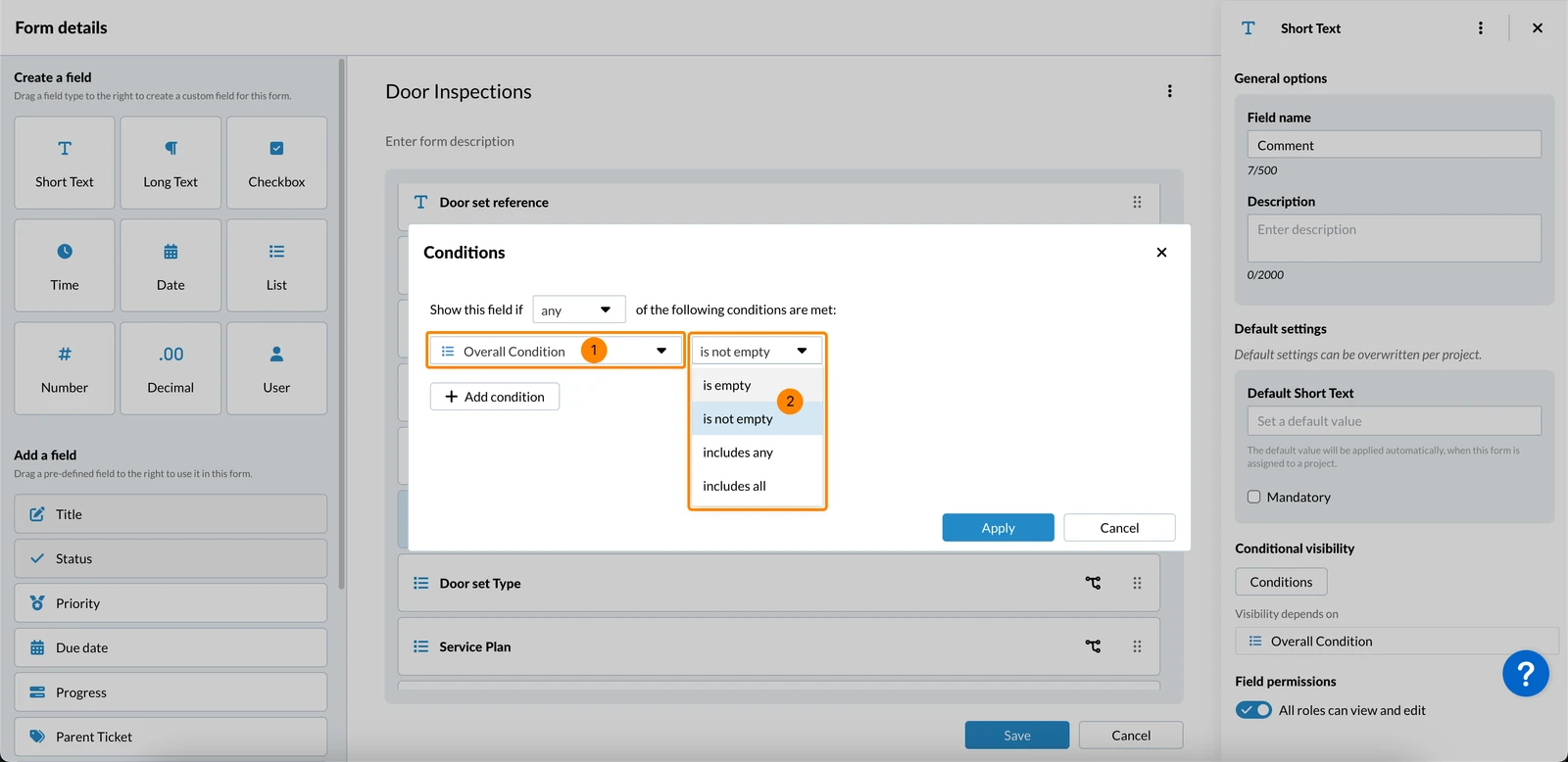
Na temelju popisa
Pokreni uvjet kada je polje popisa prazno ili nije prazno:
- Odaberite polje popisa u padajućem izborniku
- Odaberite je prazno ILI nije prazno u sljedećem padajućem izborniku
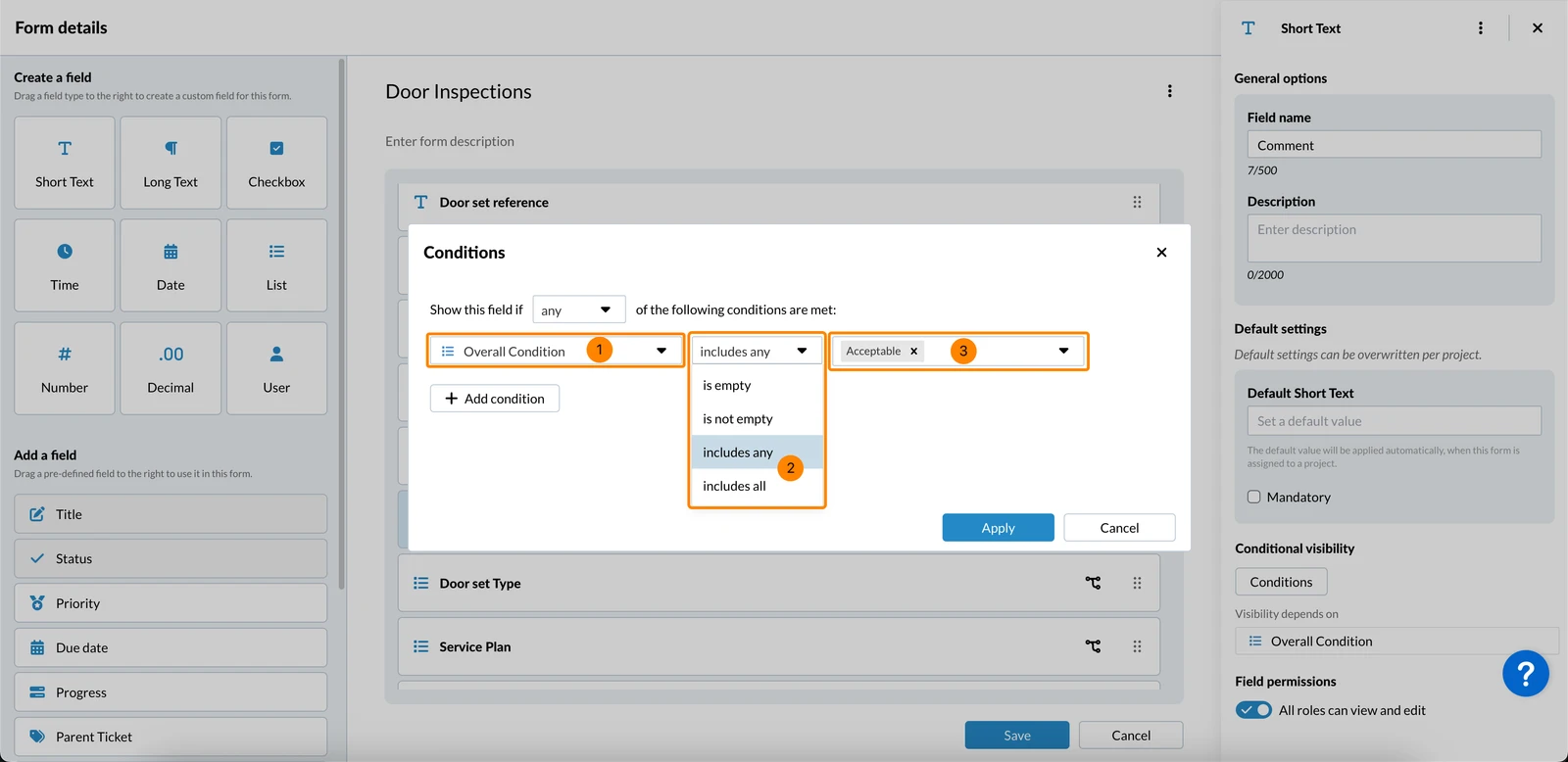
Ili pokrenite uvjet kada polje popisa ima odabrane neke ili sve definirane vrijednosti:
- Odaberite polje popisa u padajućem izborniku
- Odaberite uključuje bilo koje ILI uključuje sve u sljedećem padajućem izborniku
- Odaberite jednu ili više vrijednosti polja popisa u sljedećem padajućem izborniku
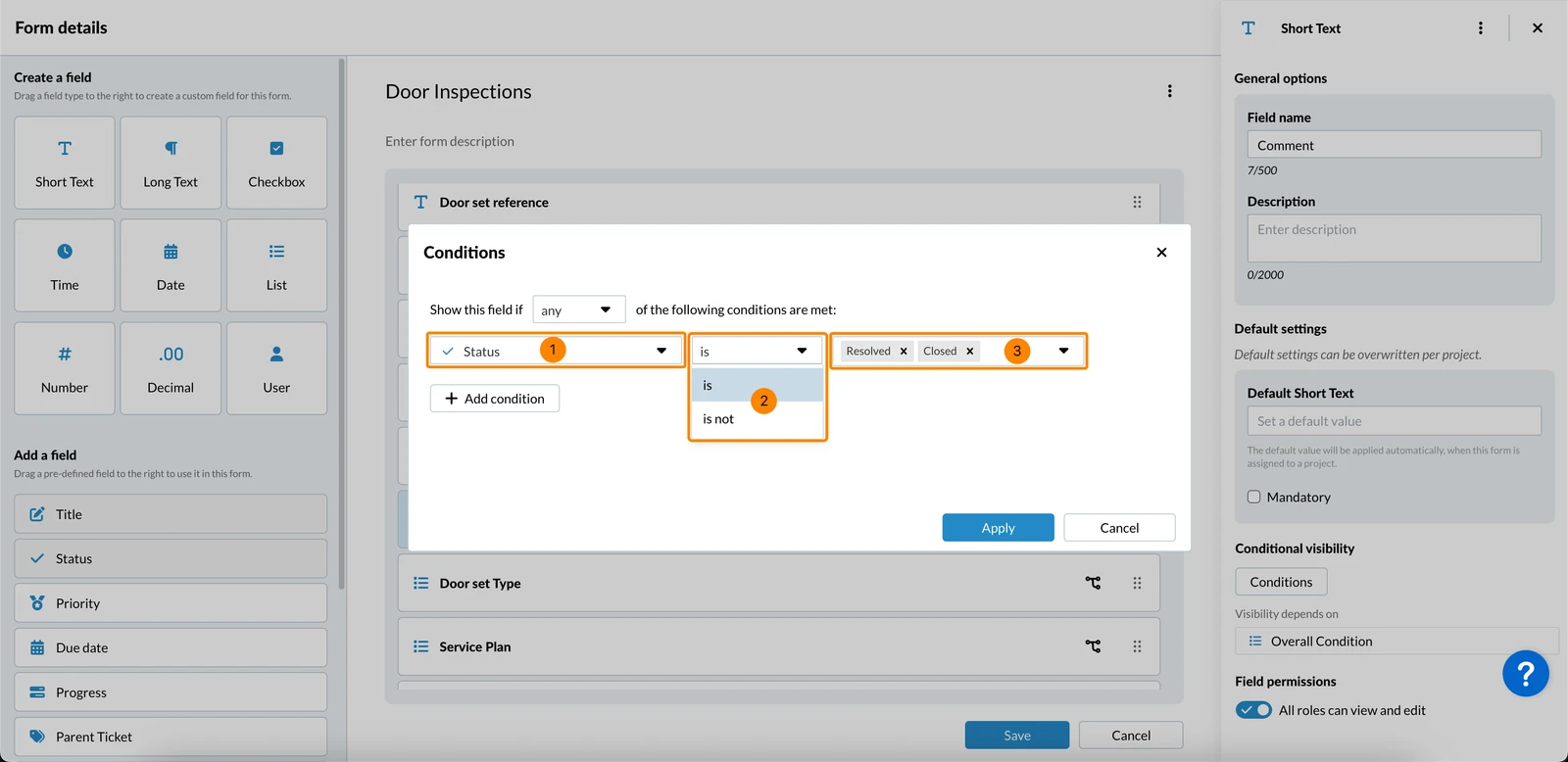
Na temelju statusa
Pokreni uvjet na temelju toga odgovara li status tiketa određenoj vrijednosti ili ne:
- Odaberite polje statusa u padajućem izborniku
- U sljedećem padajućem izborniku odaberite je ILI nije
- Odaberite vrijednost statusa u sljedećem padajućem izborniku
Na temelju polja privitka
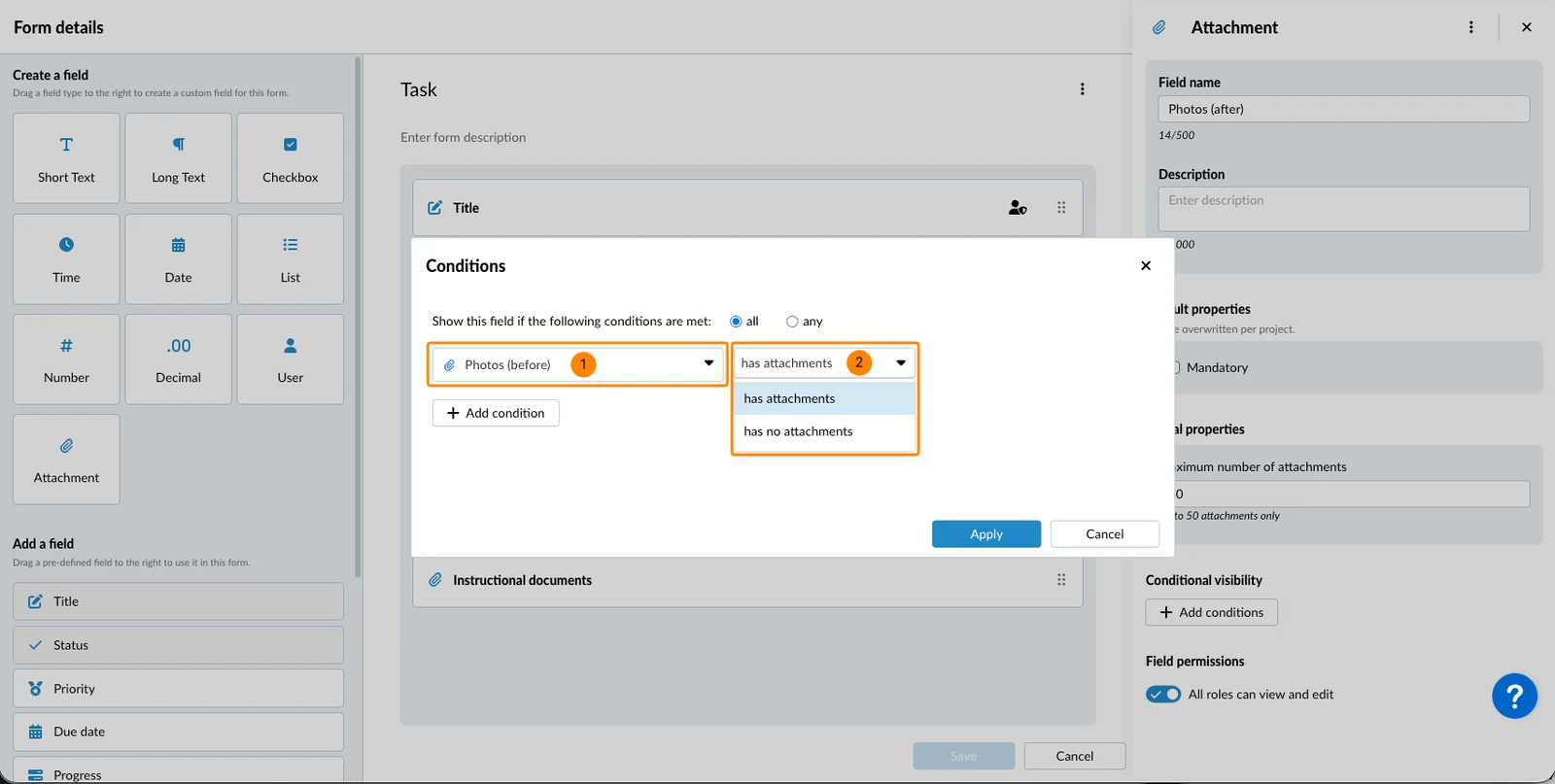
Pokreni uvjet na temelju toga ima li prilagođeno polje za privitke privitke (ili ih nema):
- Odaberite prilagođeno polje za privitak u padajućem izborniku, na primjer Fotografije (prije).
- Odaberite sadrži priloge ILI nema priloge u sljedećem padajućem izborniku
Na temelju polja kontrolne liste
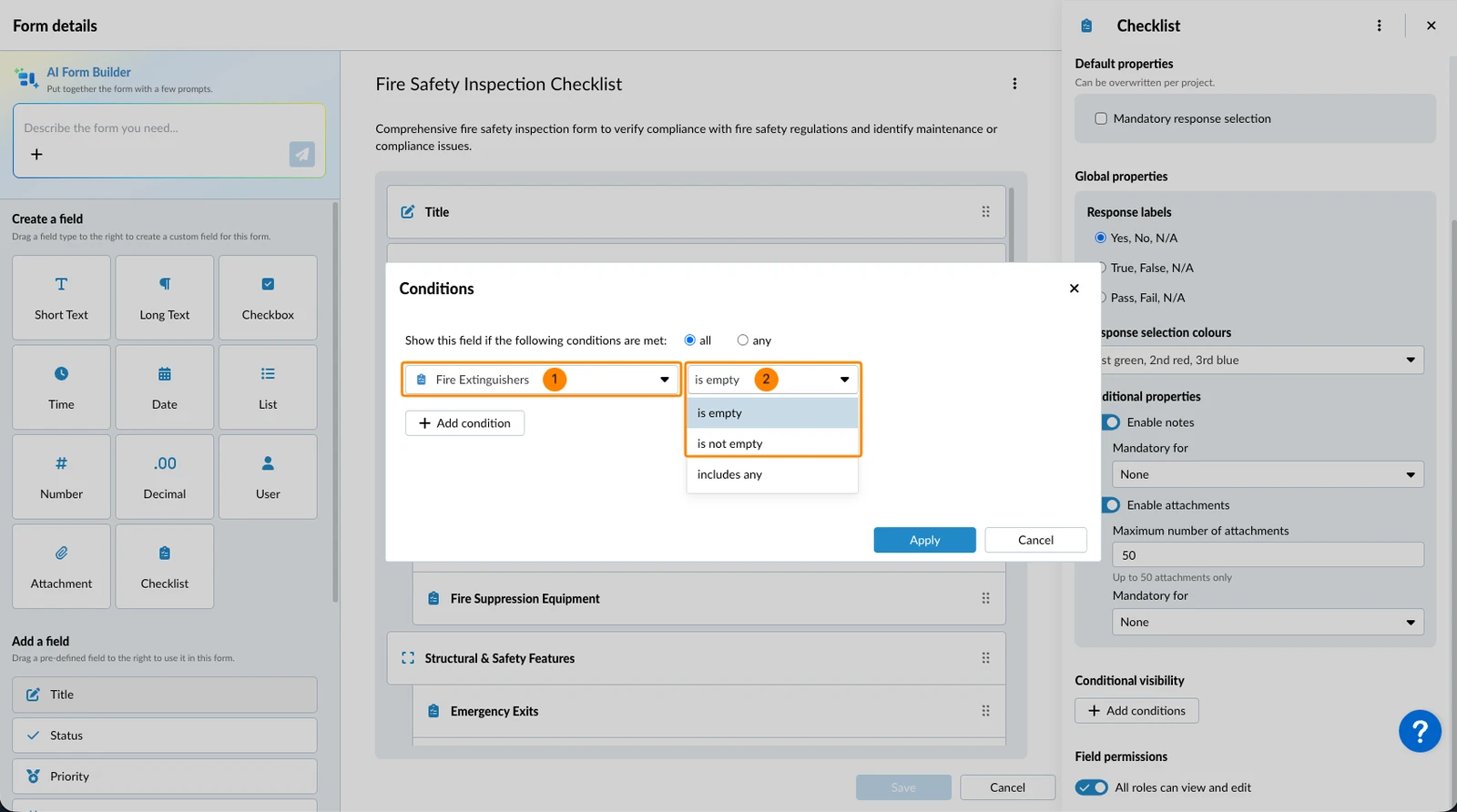
Pokreni uvjet kada je polje kontrolne liste prazno ili nije prazno:
- Odaberite prilagođeno polje kontrolnog popisa u padajućem izborniku, na primjer Aparati za gašenje požara.
- Odaberite je prazno ILI nije prazno u drugom padajućem izborniku
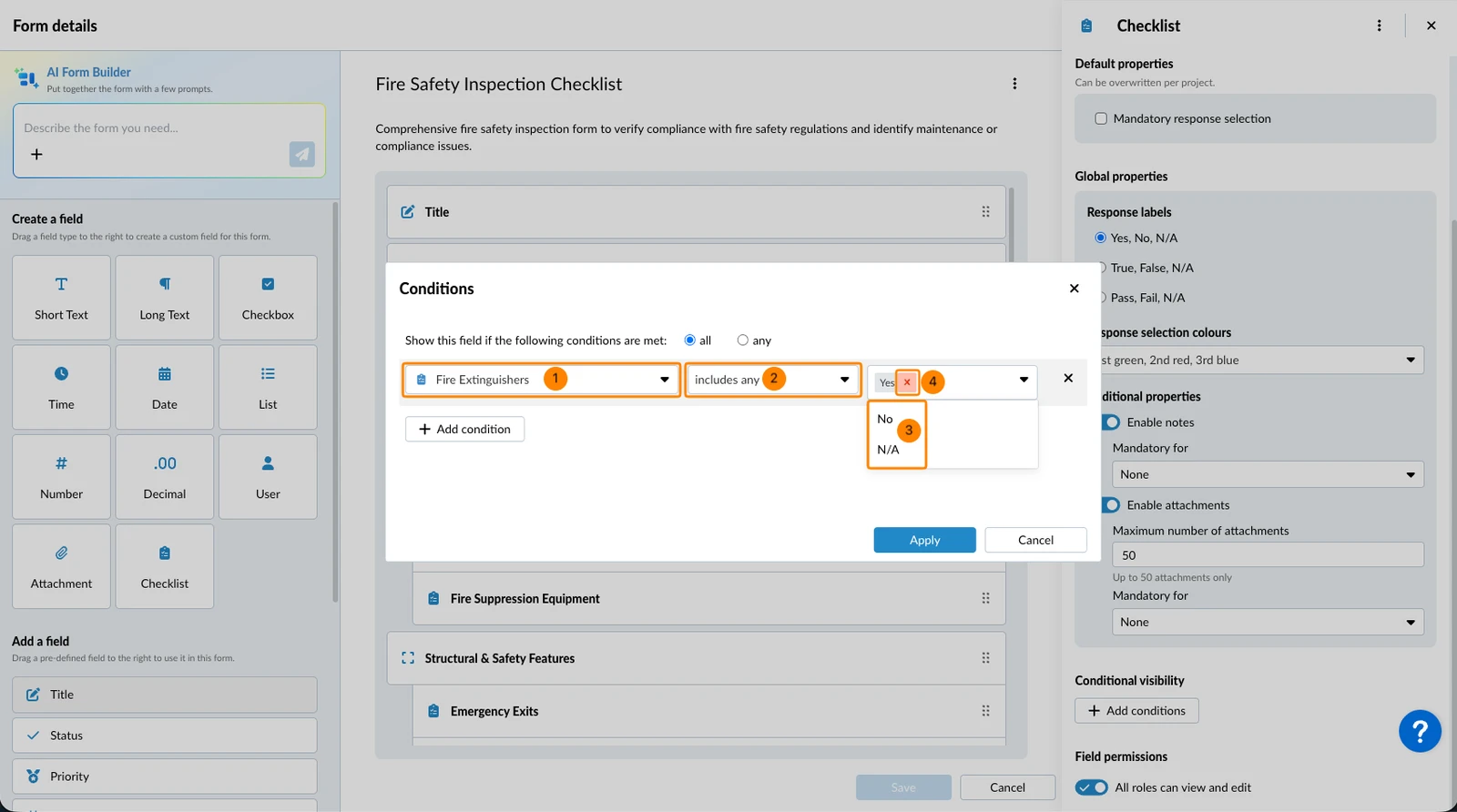
Ili pokrenite uvjet na temelju odabranog odgovora:
- Odaberite prilagođeno polje kontrolnog popisa u padajućem izborniku, na primjer Aparati za gašenje požara.
- Odaberite uključuje bilo koje u drugom padajućem izborniku
- Odaberite jednu ili više vrijednosti u trećem padajućem izborniku, npr. Da, Ne i/ili N/A
- Neobavezno: Kliknite X pored odabrane vrijednosti da biste je uklonili
Pregled i uređivanje uvjeta
Polja s uvjetnom vidljivošću označena su ovom ikonom:
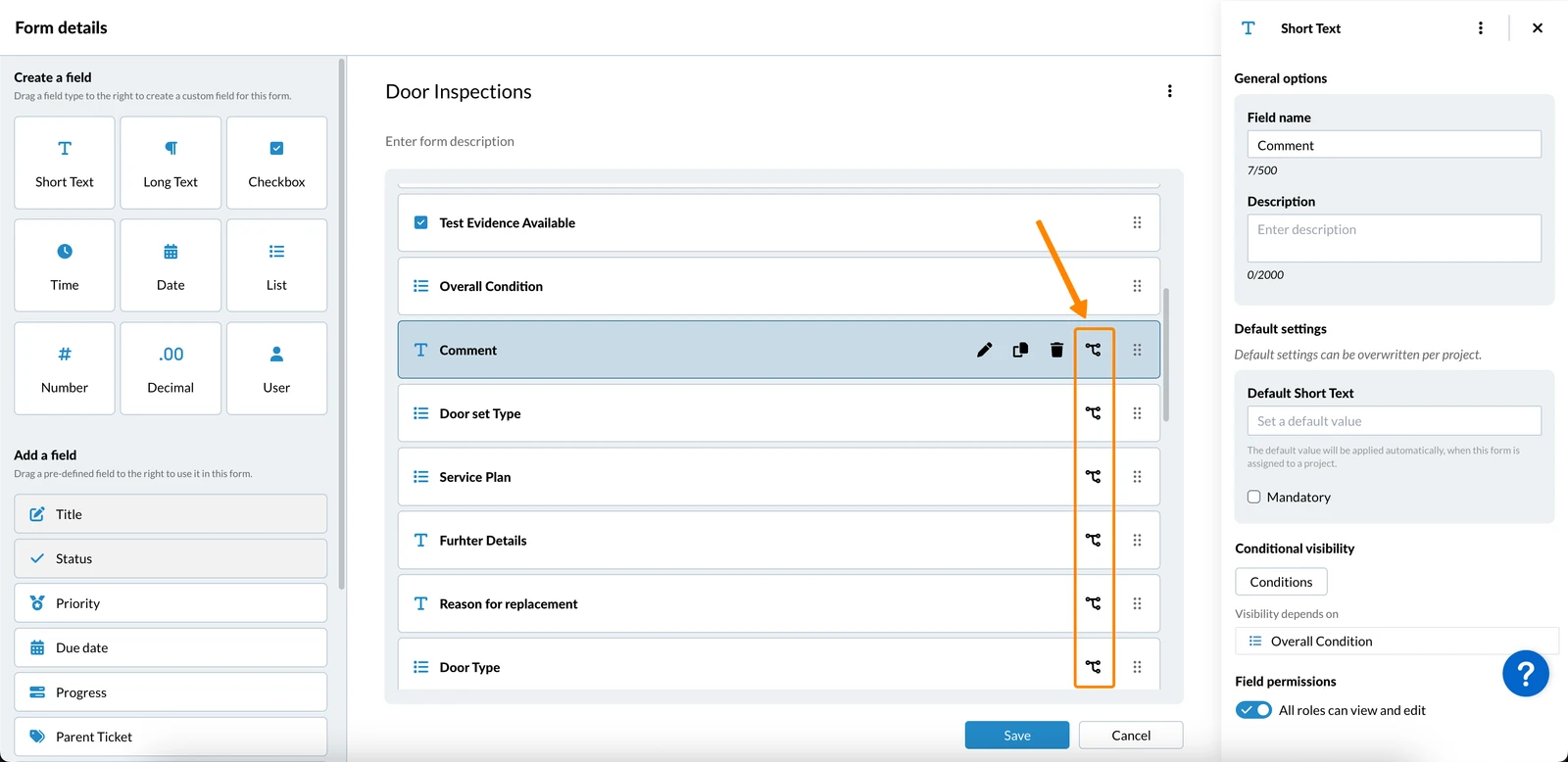
Za pregled popisa svih polja o kojima ovisi vidljivost ovog polja:
- Kliknite na polje da biste ga odabrali
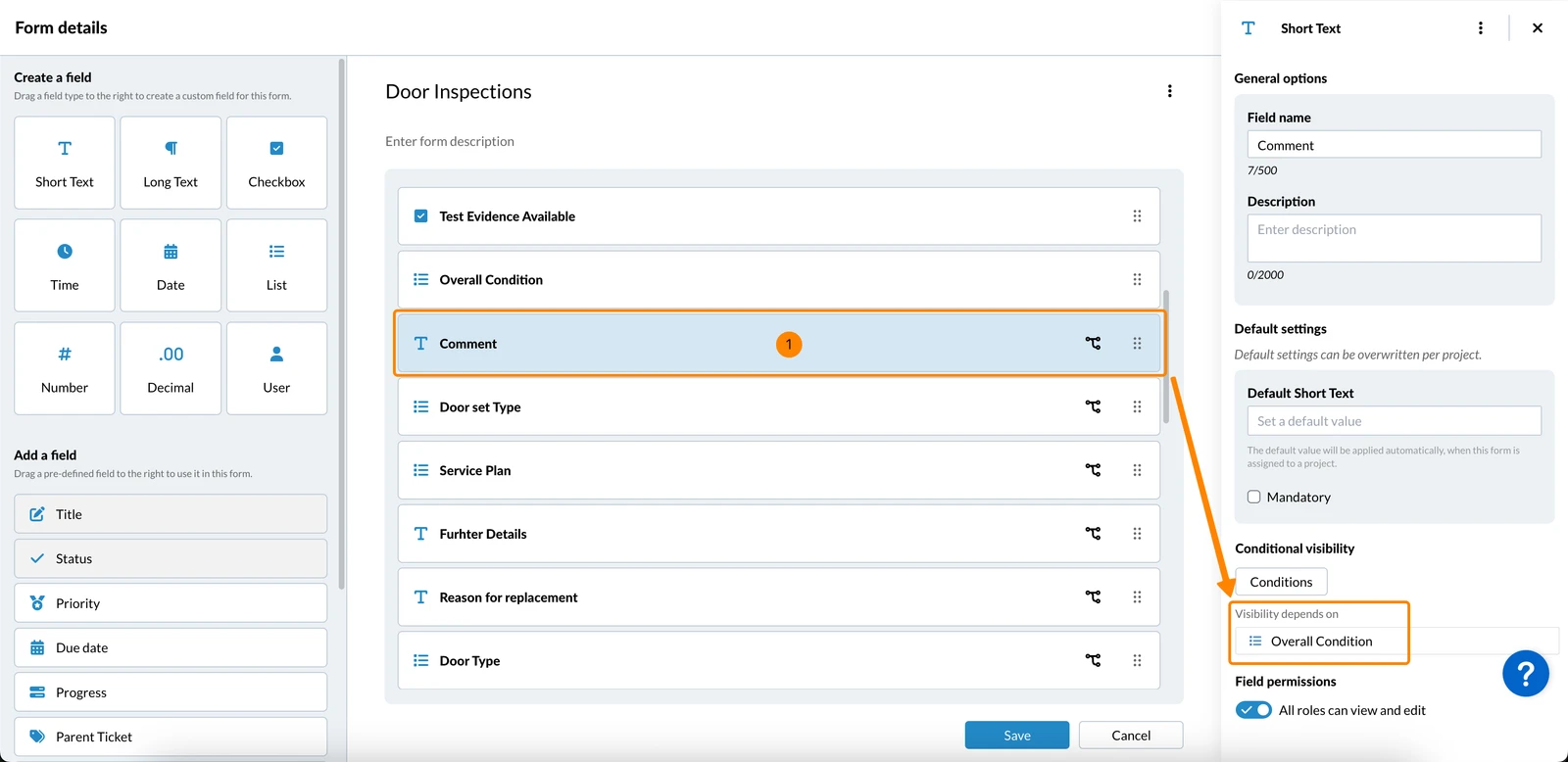
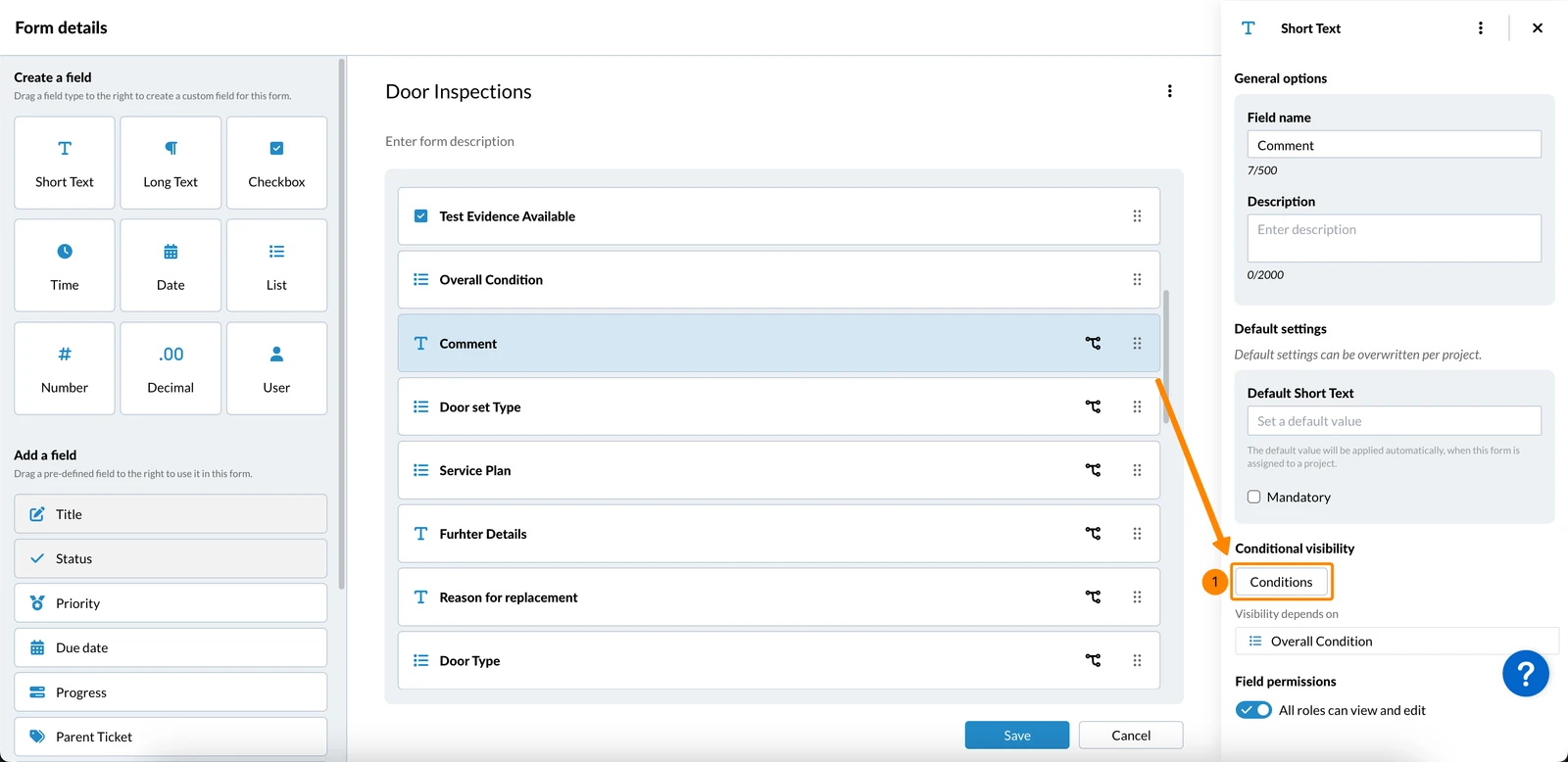
Za pregled i uređivanje svih uvjeta odabranog polja:
- Kliknite Uvjeti
- Napravite svoje promjene
- Kliknite Primijeni
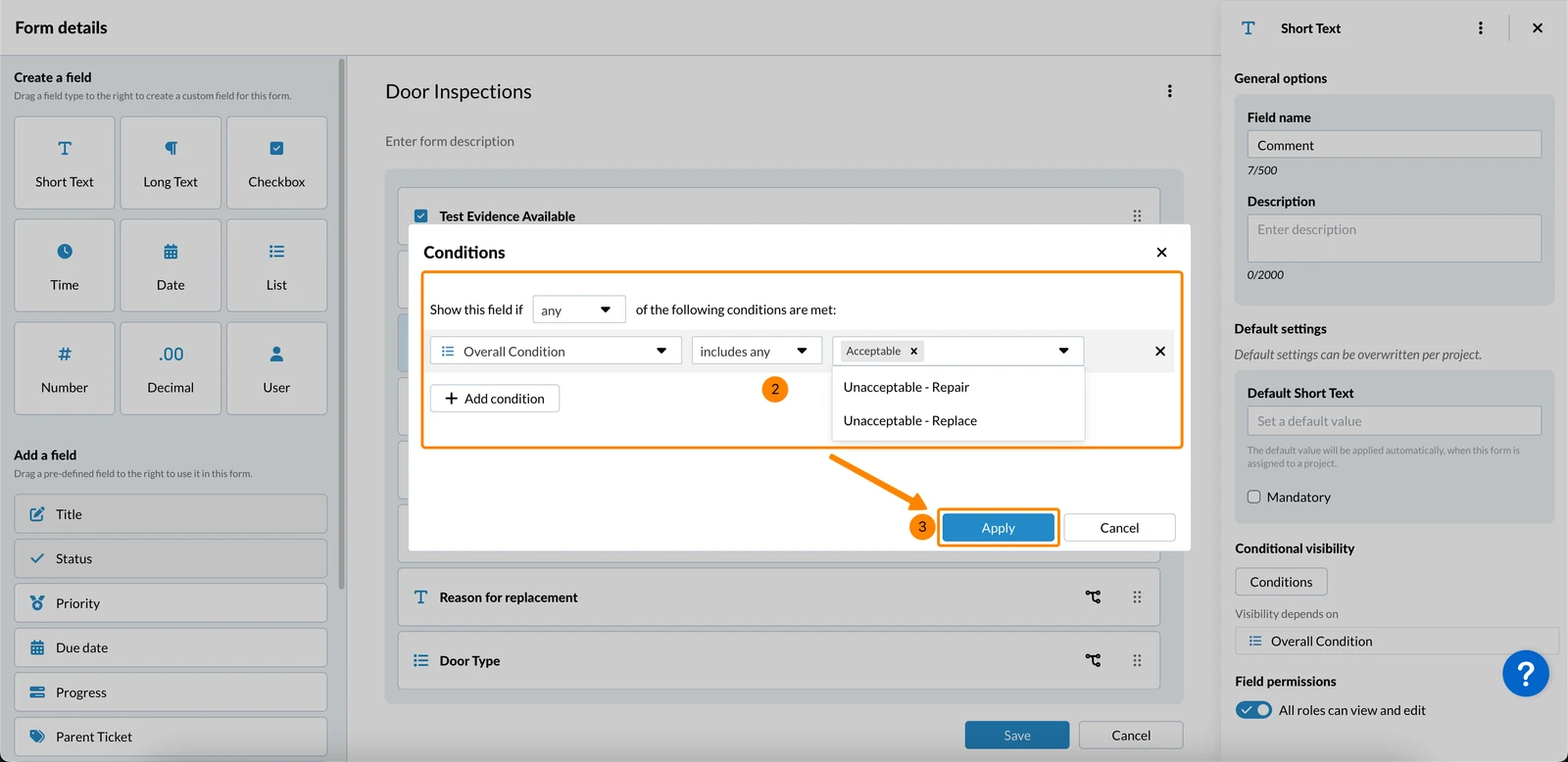
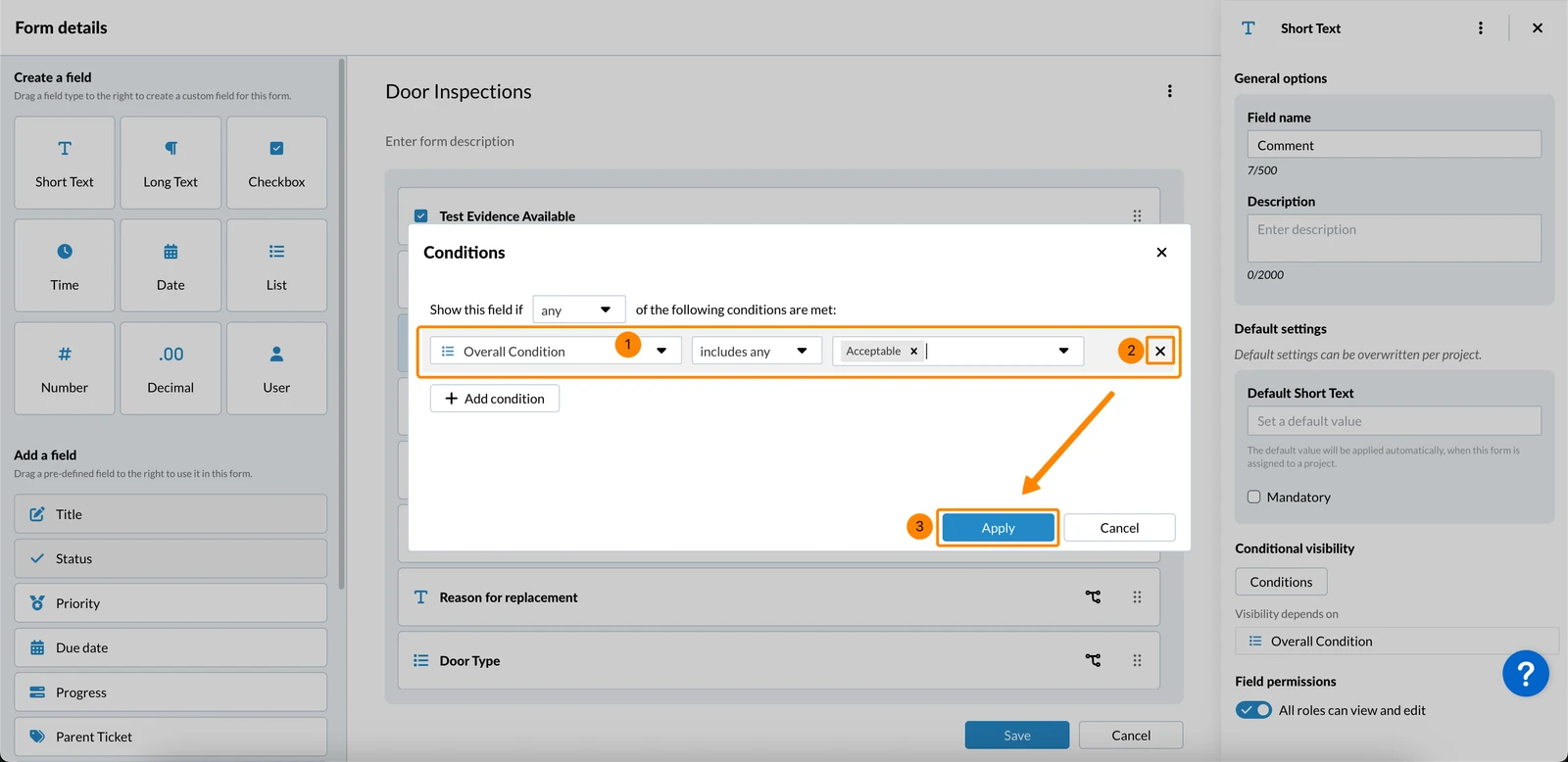
Za brisanje uvjeta:
- Zadržite pokazivač iznad uvjeta
- Kliknite X
- Kliknite Primijeni
Ažurirano 10. travnja 2026.