

 English (UK)
 Deutsch
 Español
 Français
 Hrvatski
 Italiano
 Português (BR)
Definiowanie warunków wyświetlania/ukrywania pól
Przegląd
Warunkowe pola formularzy umożliwiają tworzenie dynamicznych formularzy Zadania, które dostosowują się do Państwa potrzeb. Umożliwiają one nowe przepływy pracy i sprawiają, że gromadzenie danych jest bardziej elastyczne i precyzyjne - przy jednoczesnym zachowaniu szybkiego i prostego procesu dla użytkowników.
Można ustawić warunki dla poszczególnych pól lub grup pól, tak aby pojawiały się one tylko wtedy, gdy spełnione są określone kryteria. Warunki mogą być oparte na innych polach w zgłoszeniu, w tym na następujących typach pól:
- Pola wyboru - czy są zaznaczone czy niezaznaczone
- Listy - czy są puste, niepuste, czy zawierają określone wartości
- Status - aktualny status Zadania
- Załącznik - czy pole ma załączniki, czy nie ma załączników
- Lista kontrolna - wybrane odpowiedzi
Istnieje limit 100 warunków na formularz.

Limit ten ma zastosowanie do łącznej liczby indywidualnych warunków we wszystkich polach, a nie do liczby pól zawierających warunki. Wiele warunków zdefiniowanych w jednym polu wlicza się do tej sumy.
Te same warunki można również zastosować do wyświetlania lub ukrywania treści w szablonach raportów Zadania.
Więcej informacji można znaleźć na stronie Dodawanie atrybutów dynamicznych do raportów Zadania > Dodawanie treści warunkowej.
:::
Dostęp i uprawnienia
Jak uzyskać dostęp
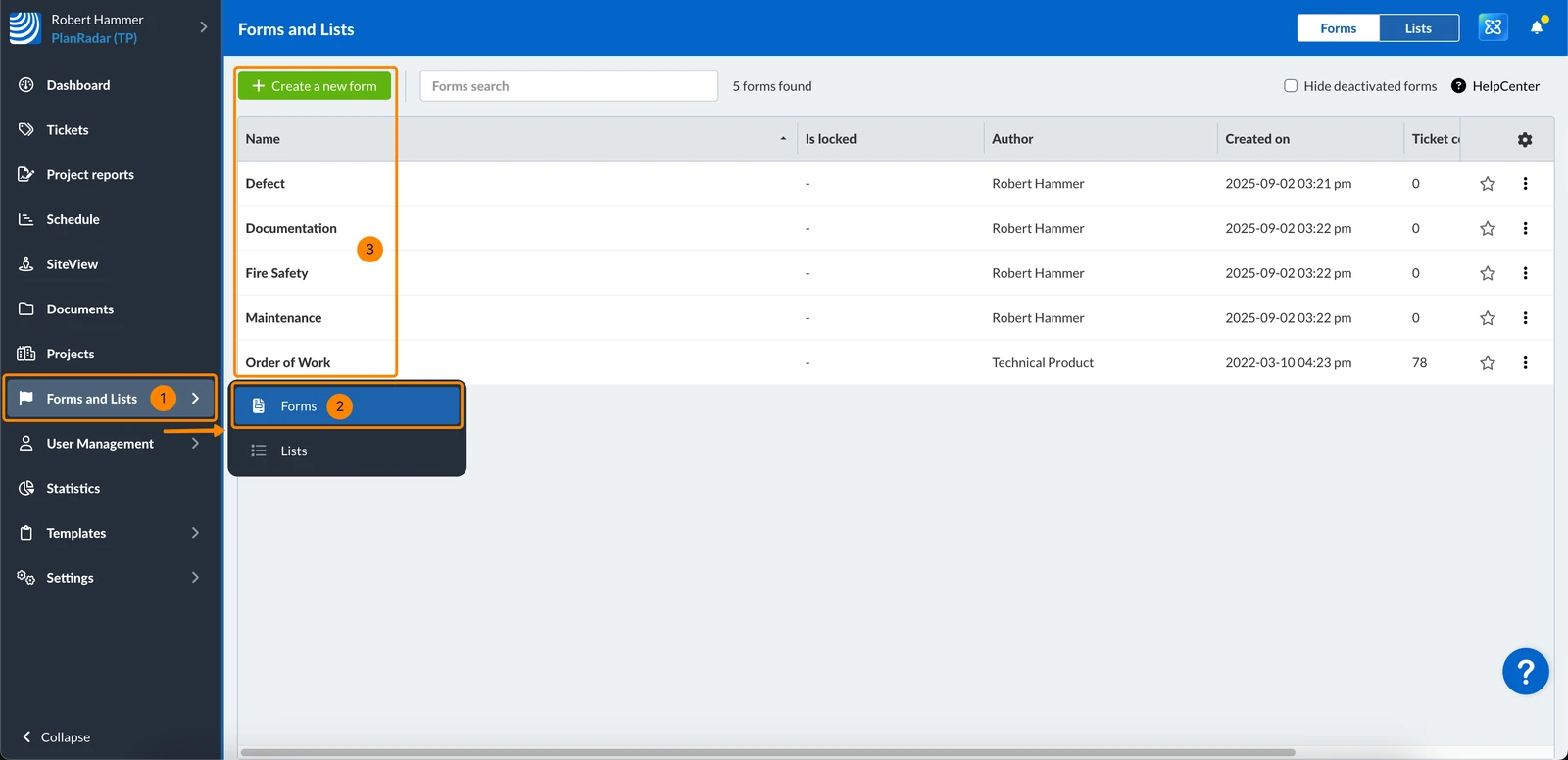
- Proszę kliknąć Formularze i listy
- Proszę kliknąć Formularze
- Proszę otworzyć istniejący formularz lub utworzyć nowy (patrz Tworzenie i edycja formularzy).
Konfiguracja widoczności warunkowej
Aby pole (lub grupa pól) było widoczne tylko wtedy, gdy spełnione są określone warunki:
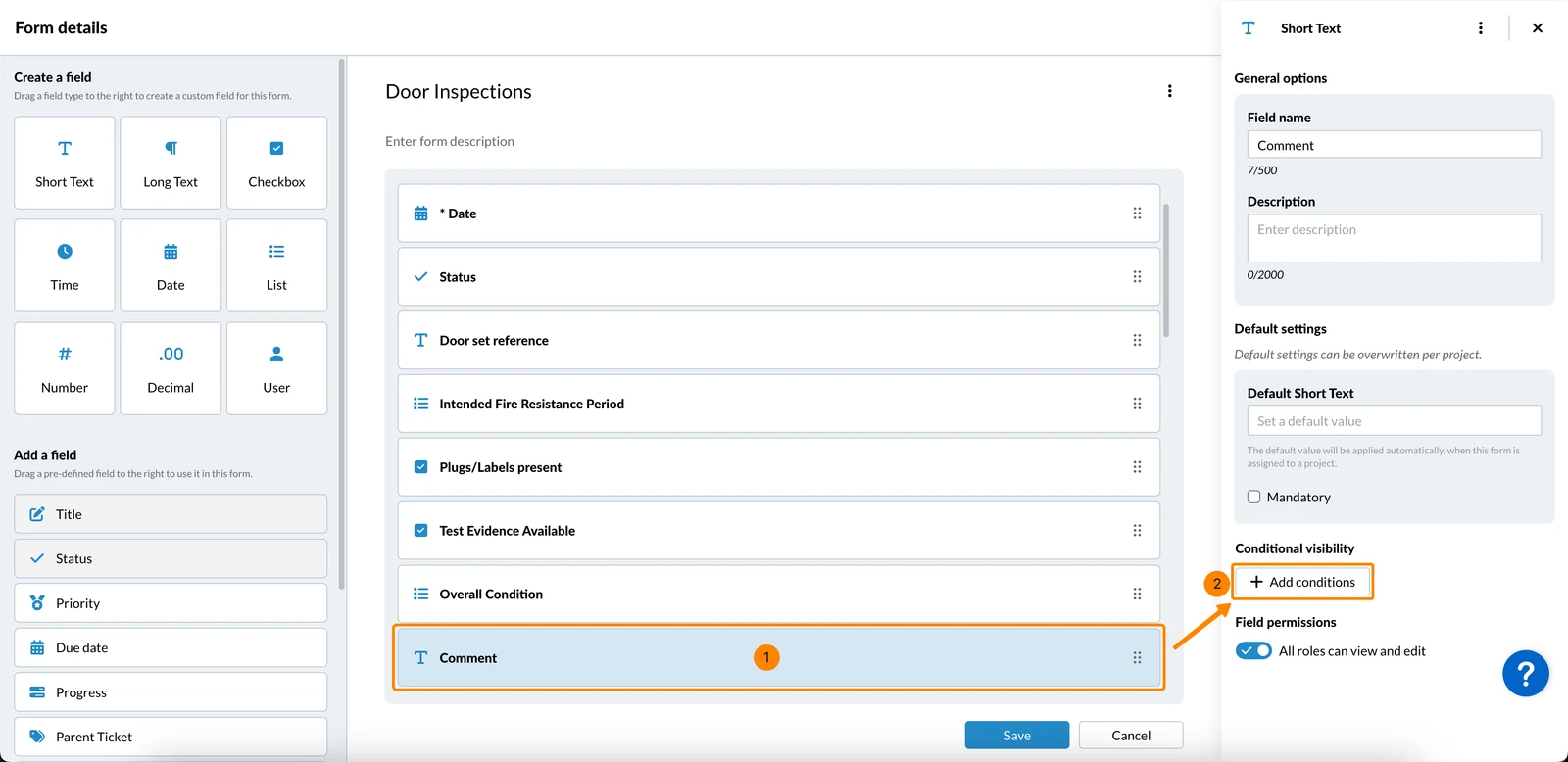
- Proszę wybrać pole lub grupę
- Proszę kliknąć + Dodaj warunki
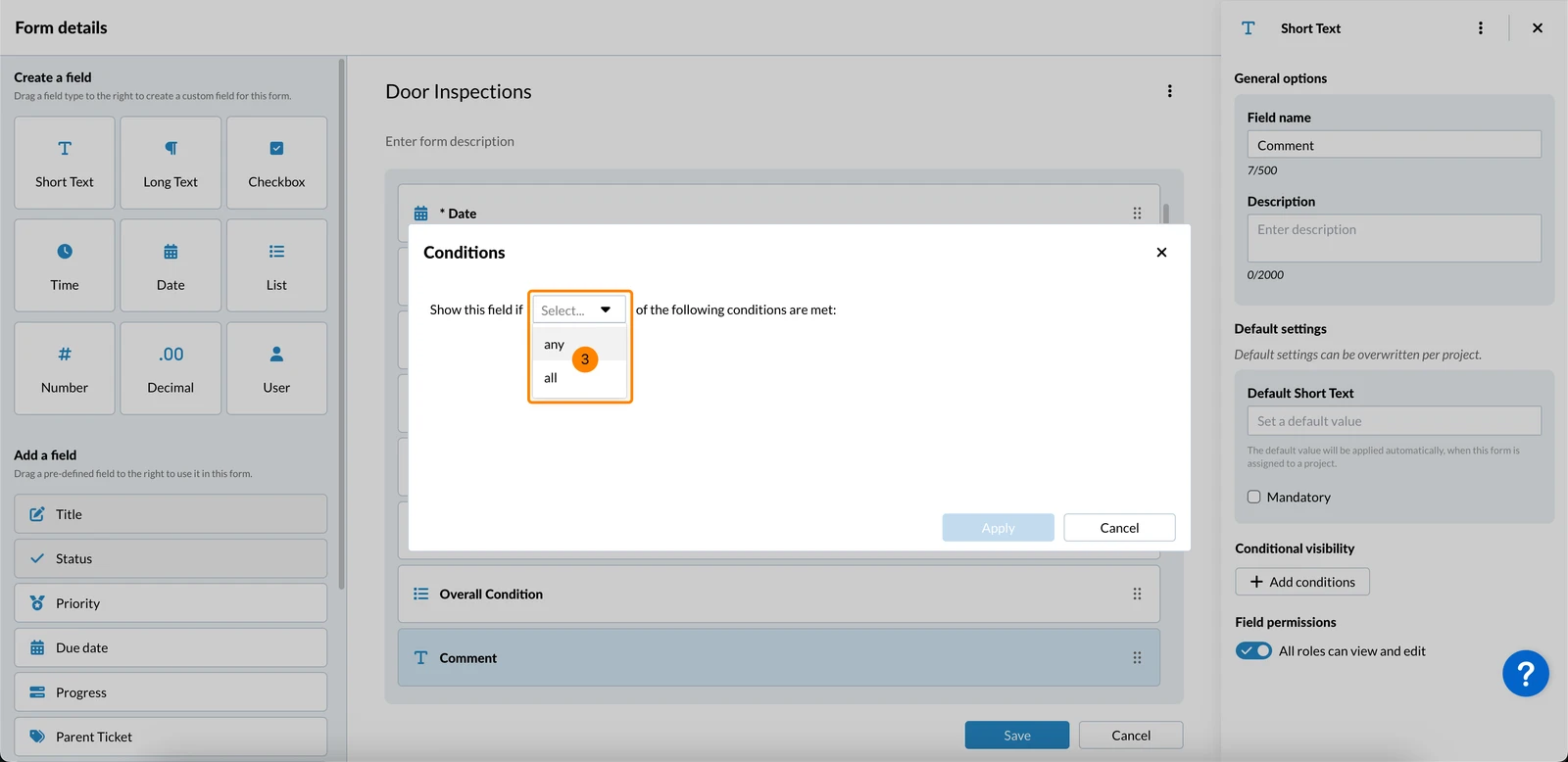
- Proszę wybrać Dowolny lub Wszystkie z listy rozwijanej
Dowolny → pole jest wyświetlane, jeśli spełniony jest co najmniej jeden warunek.
Wszystkie → pole jest wyświetlane tylko wtedy, gdy spełnione są wszystkie warunki.
- Proszę zdefiniować warunek (jak opisano poniżej)
- Opcjonalnie: Proszę kliknąć + Dodaj warunek i zdefiniować go. Proszę powtórzyć w razie potrzeby.
- Proszę kliknąć Zastosuj
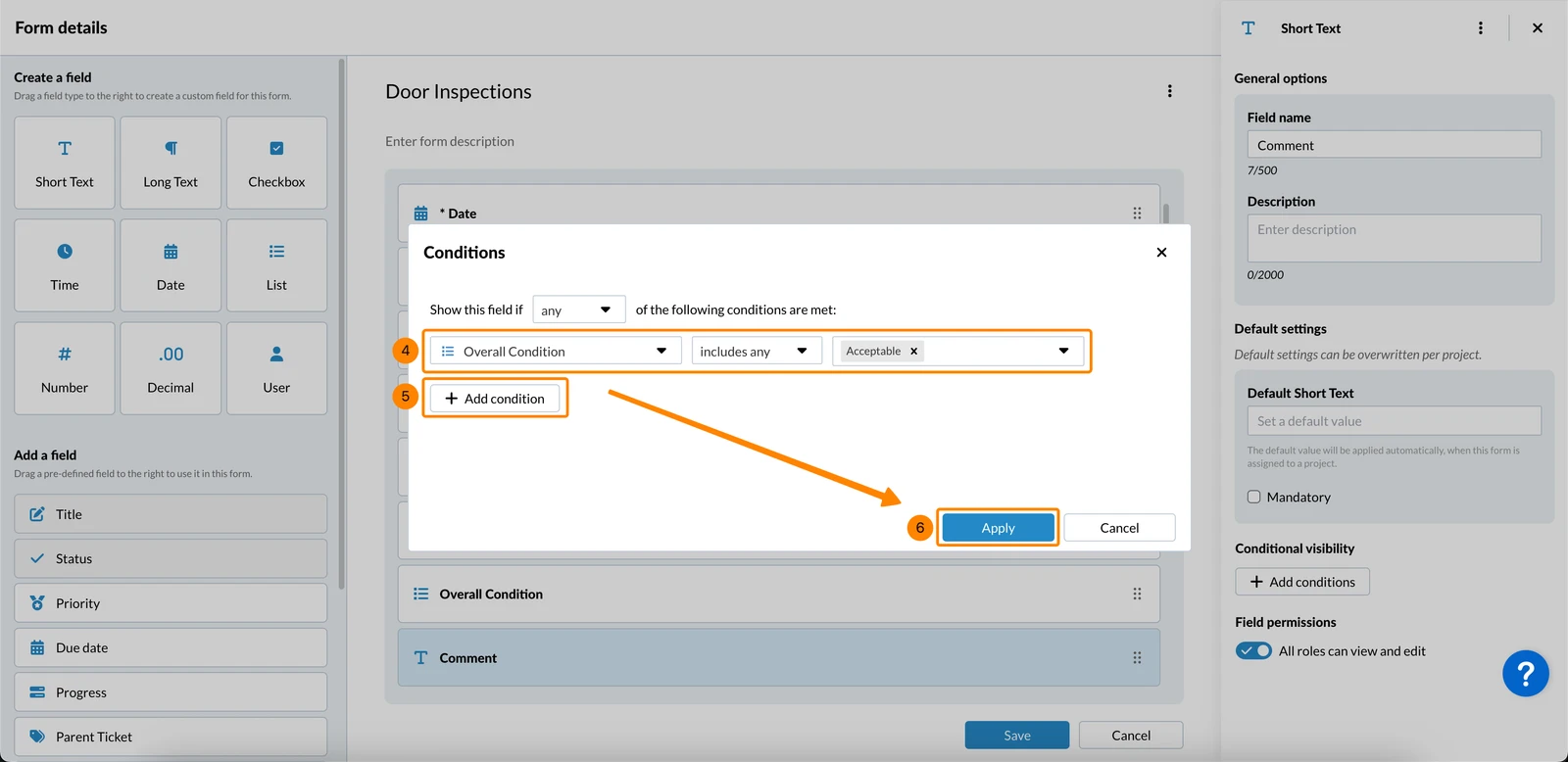
- Proszę kliknąć Zapisz
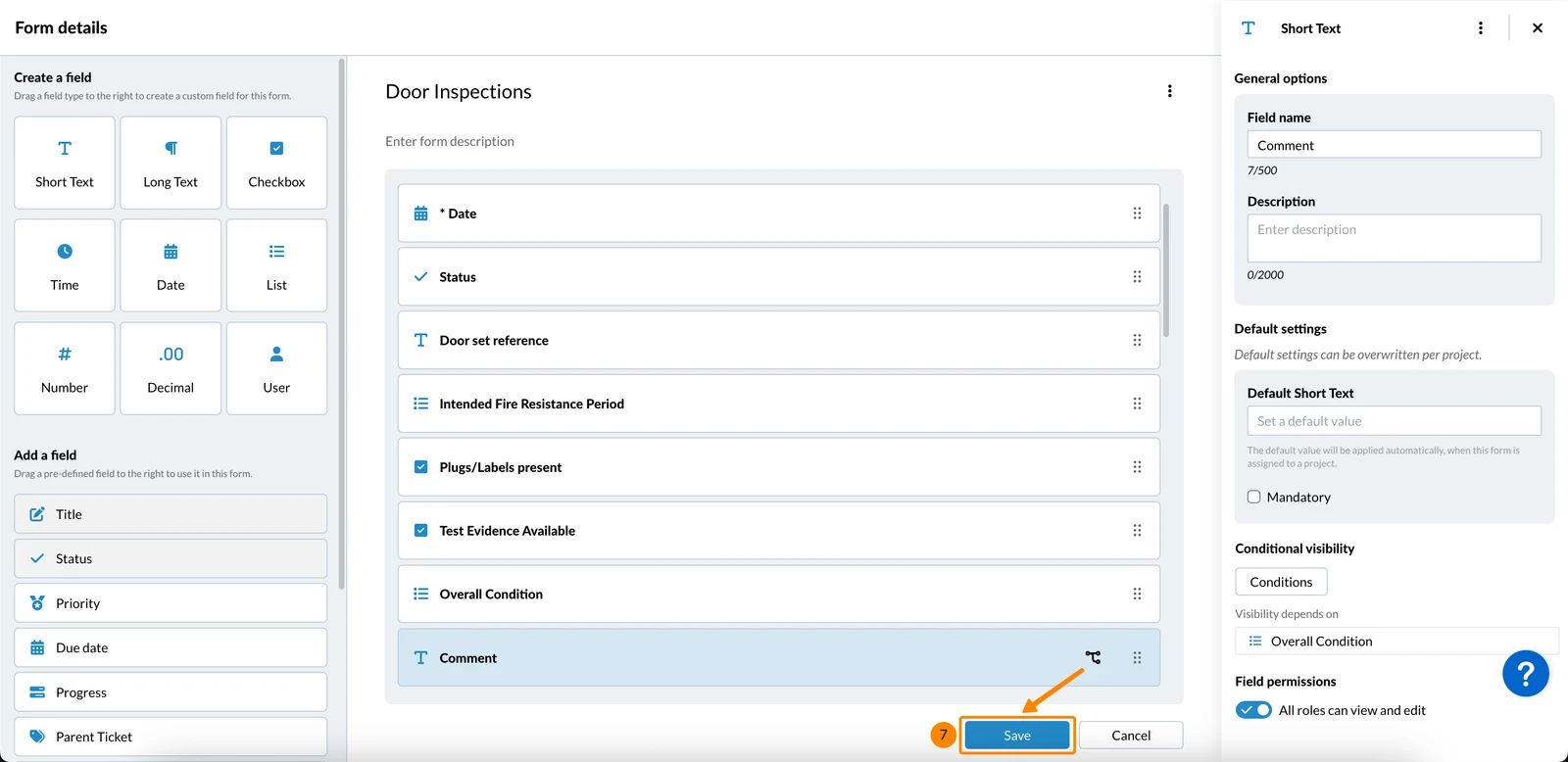
Definiowanie warunku
Dostępne opcje zależą od wybranego typu pola. Więcej informacji można znaleźć na stronie Field Types.
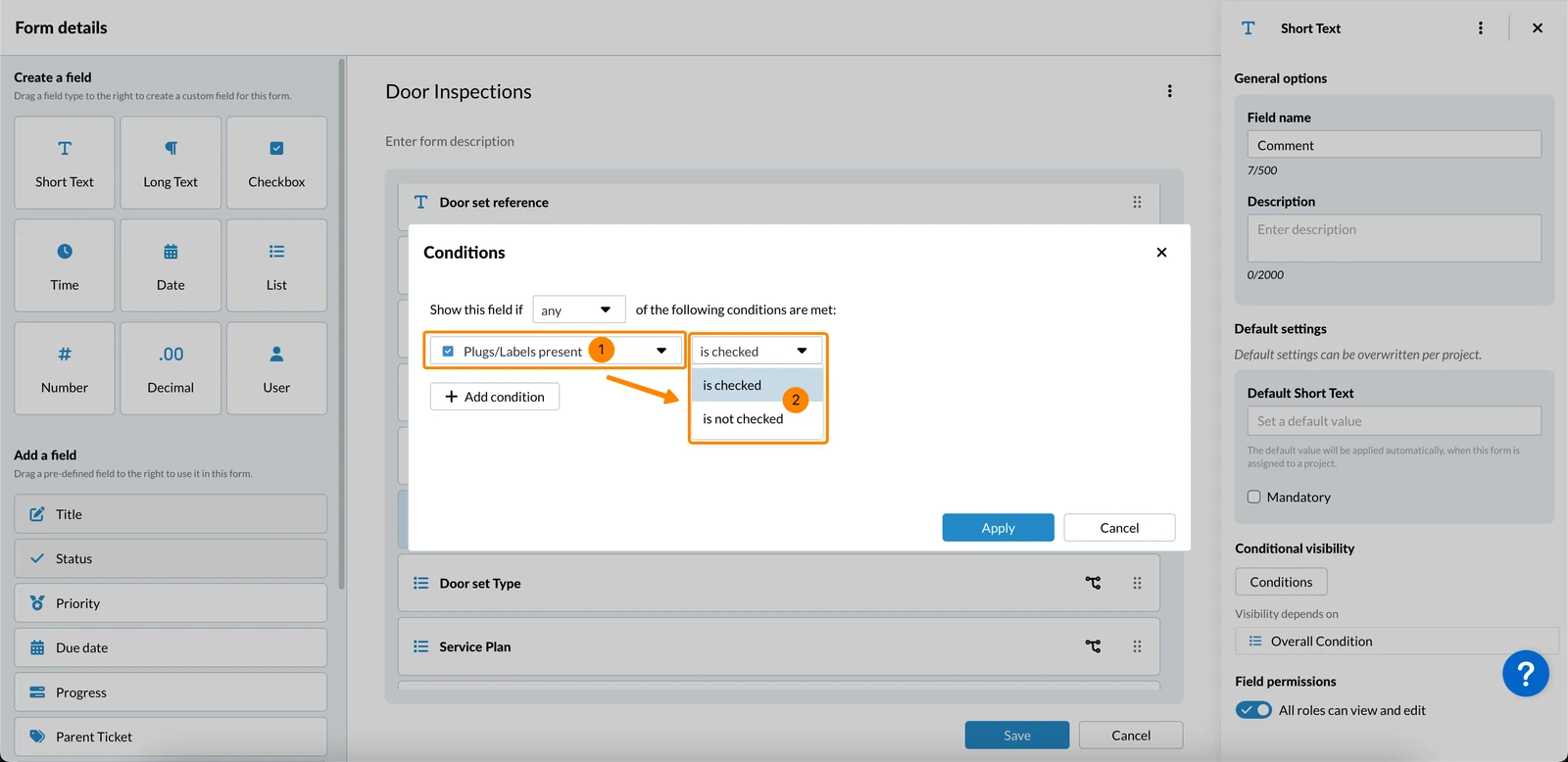
Na podstawie pola wyboru
Wyzwala warunek, gdy pole wyboru jest zaznaczone lub niezaznaczone.
- Proszę wybrać pole wyboru z listy rozwijanej
- Proszę wybrać jest zaznaczone LUB nie jest zaznaczone z następnej listy rozwijanej
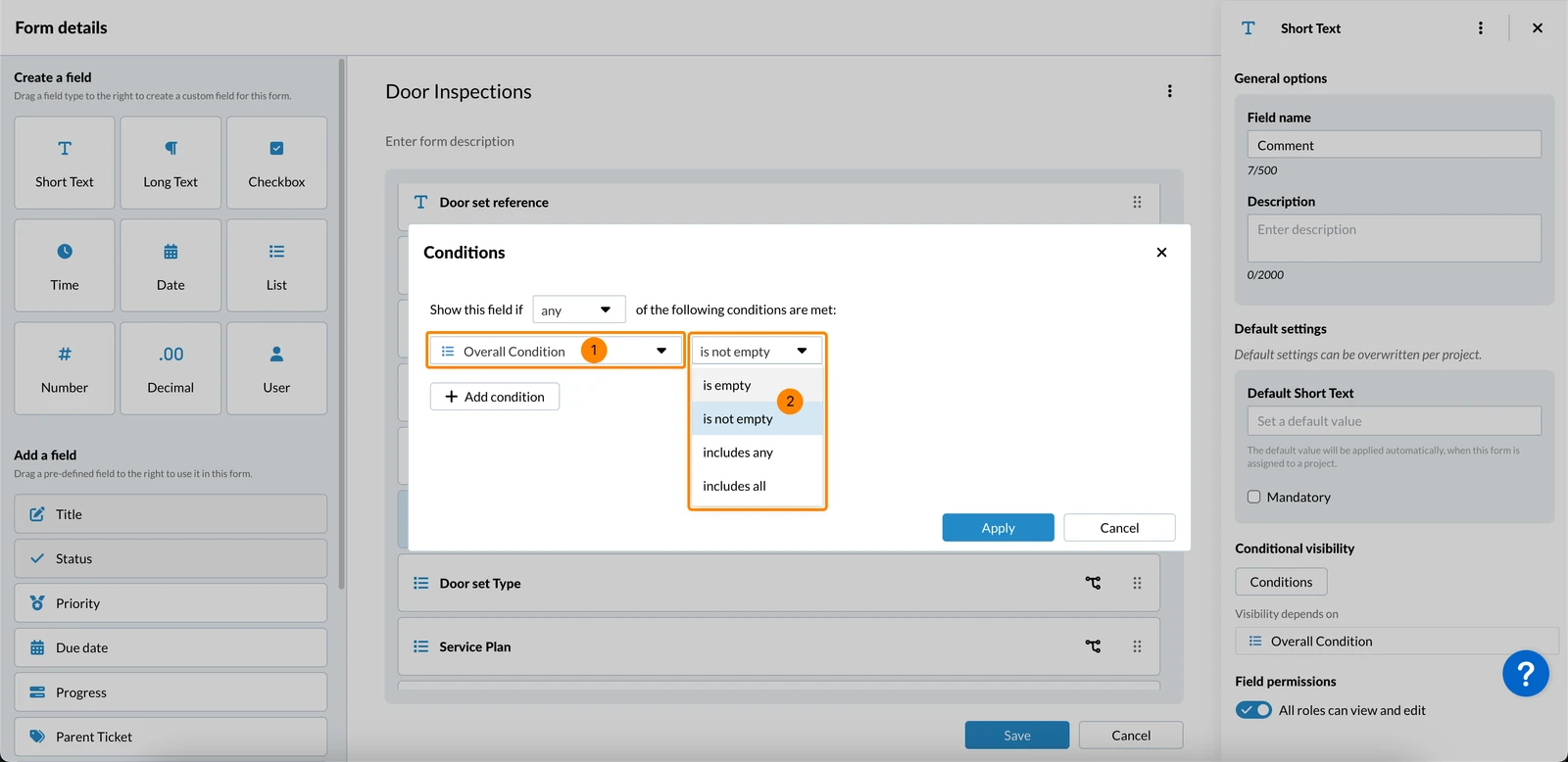
Na podstawie listy
Wyzwalanie warunku, gdy pole listy jest puste lub niepuste:
- Proszę wybrać pole listy z listy rozwijanej
- Proszę wybrać jest puste LUB nie jest puste z następnej listy rozwijanej
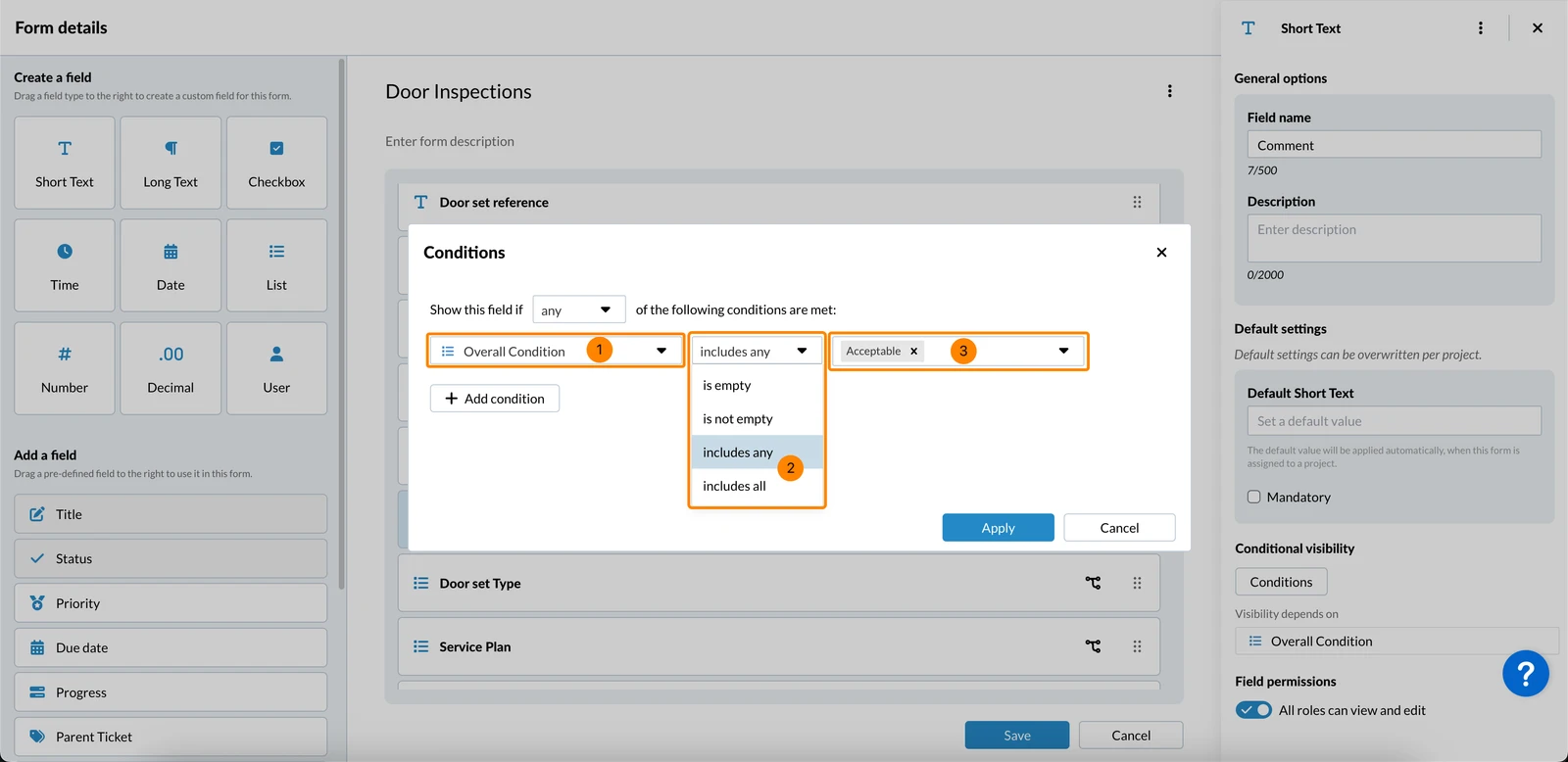
Można też wyzwolić warunek, gdy pole listy ma wybraną dowolną lub wszystkie zdefiniowane wartości:
- Proszę wybrać pole listy z listy rozwijanej
- Proszę wybrać zawiera wszystkie LUB zawiera wszystkie z następnej listy rozwijanej
- Proszę wybrać jedną lub więcej wartości pola listy z następnej listy rozwijanej
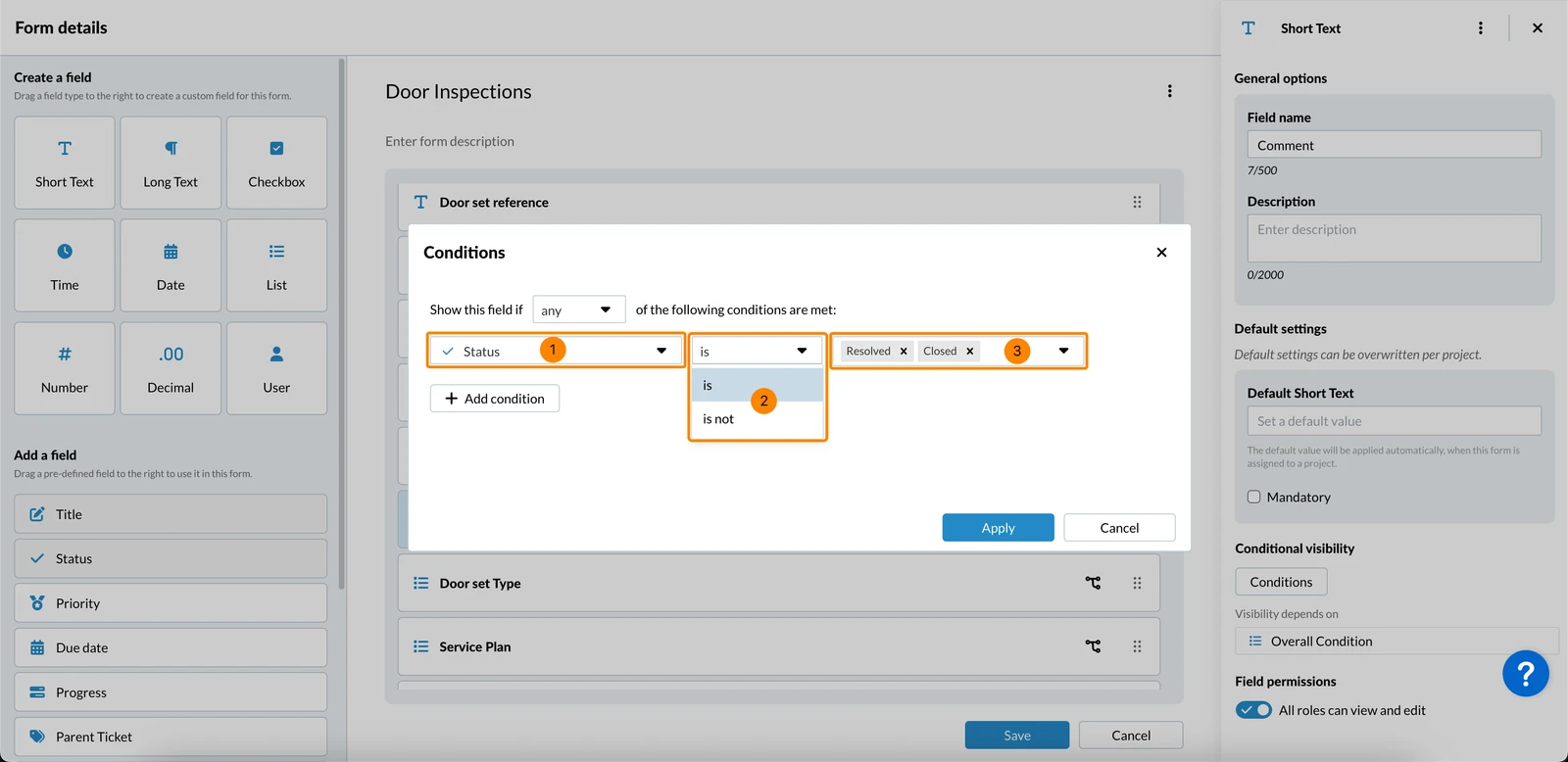
Na podstawie statusu
Wyzwalanie warunku na podstawie tego, czy status zgłoszenia jest zgodny lub niezgodny z określoną wartością:
- Proszę wybrać pole statusu z listy rozwijanej
- Proszę wybrać to LUB to nie z następnej listy rozwijanej
- Proszę wybrać wartość statusu z następnej listy rozwijanej
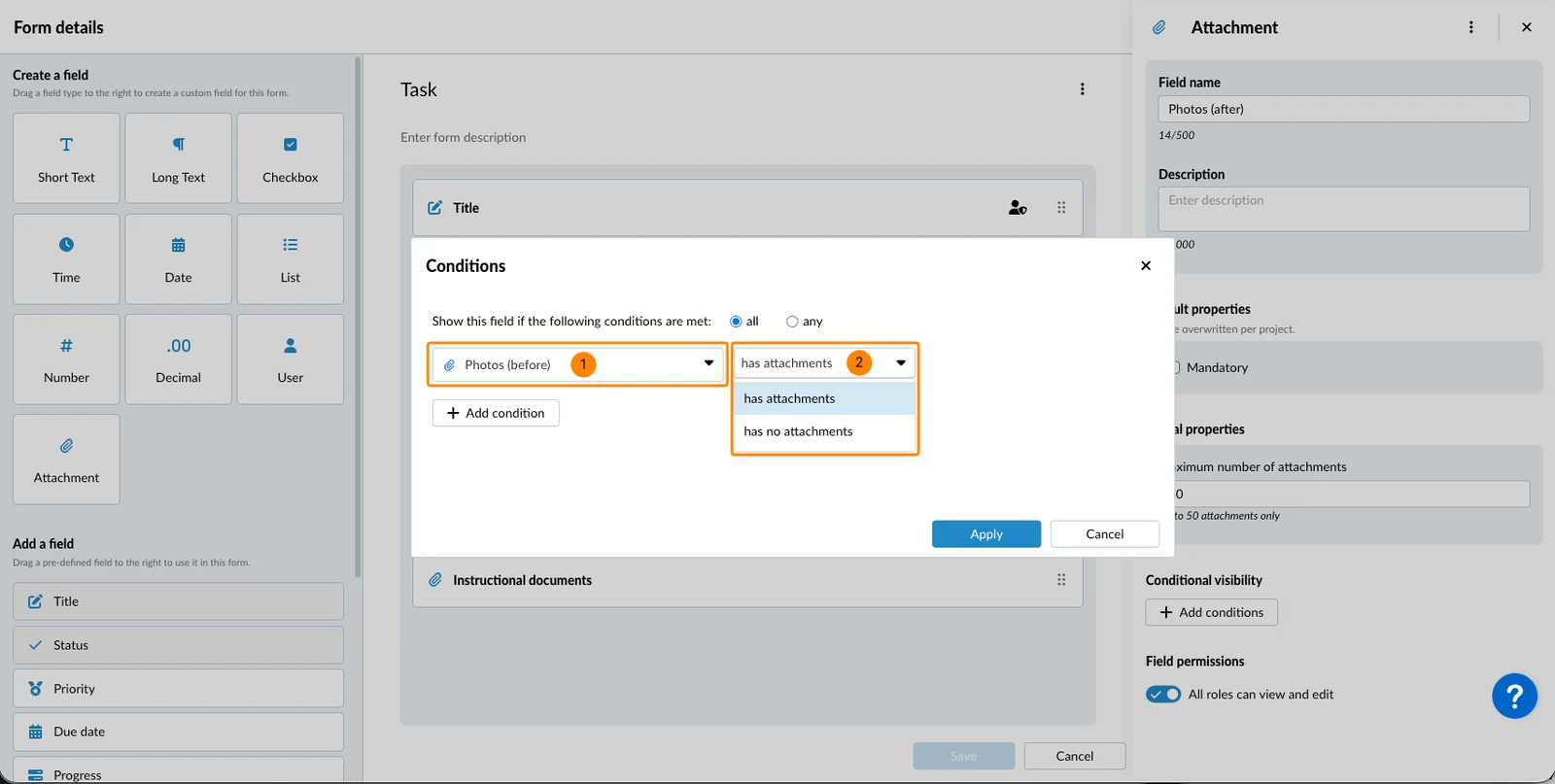
Na podstawie pola załącznika
Wyzwalanie warunku na podstawie tego, czy niestandardowe pole załącznika &#xNAN;ma załączniki (lub nie ma załączników):
- Proszę wybrać niestandardowe pole załącznika z listy rozwijanej, na przykład Photos (before).
- Proszę wybrać ma załączniki LUB nie ma załączników z następnej listy rozwijanej
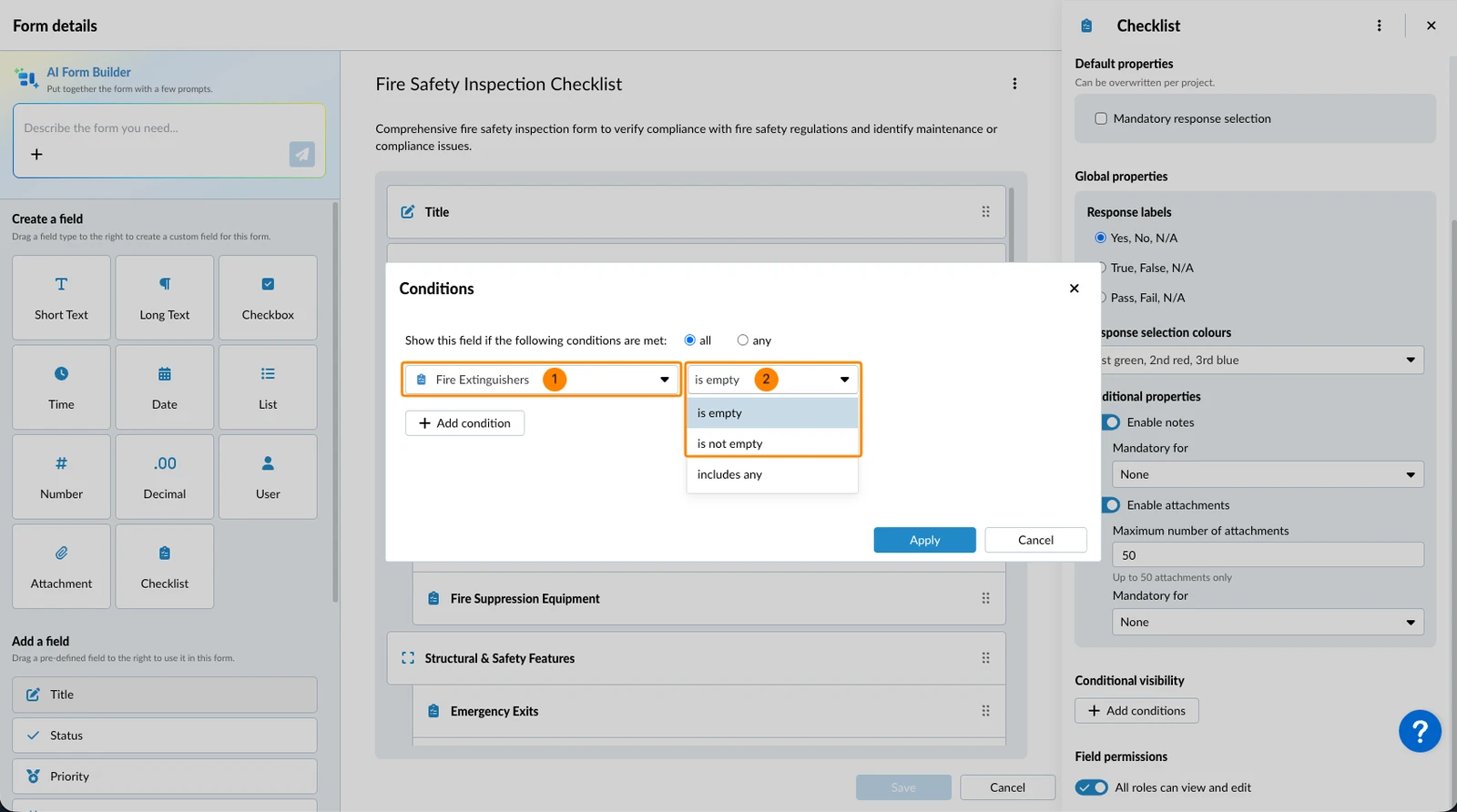
Na podstawie pola listy kontrolnej
Wyzwalanie warunku, gdy pole listy kontrolnej jest puste lub niepuste:
- Proszę wybrać niestandardowe pole listy kontrolnej z listy rozwijanej, na przykład Gaśnice.
- Proszę wybrać jest puste LUB nie jest puste z drugiej listy rozwijanej
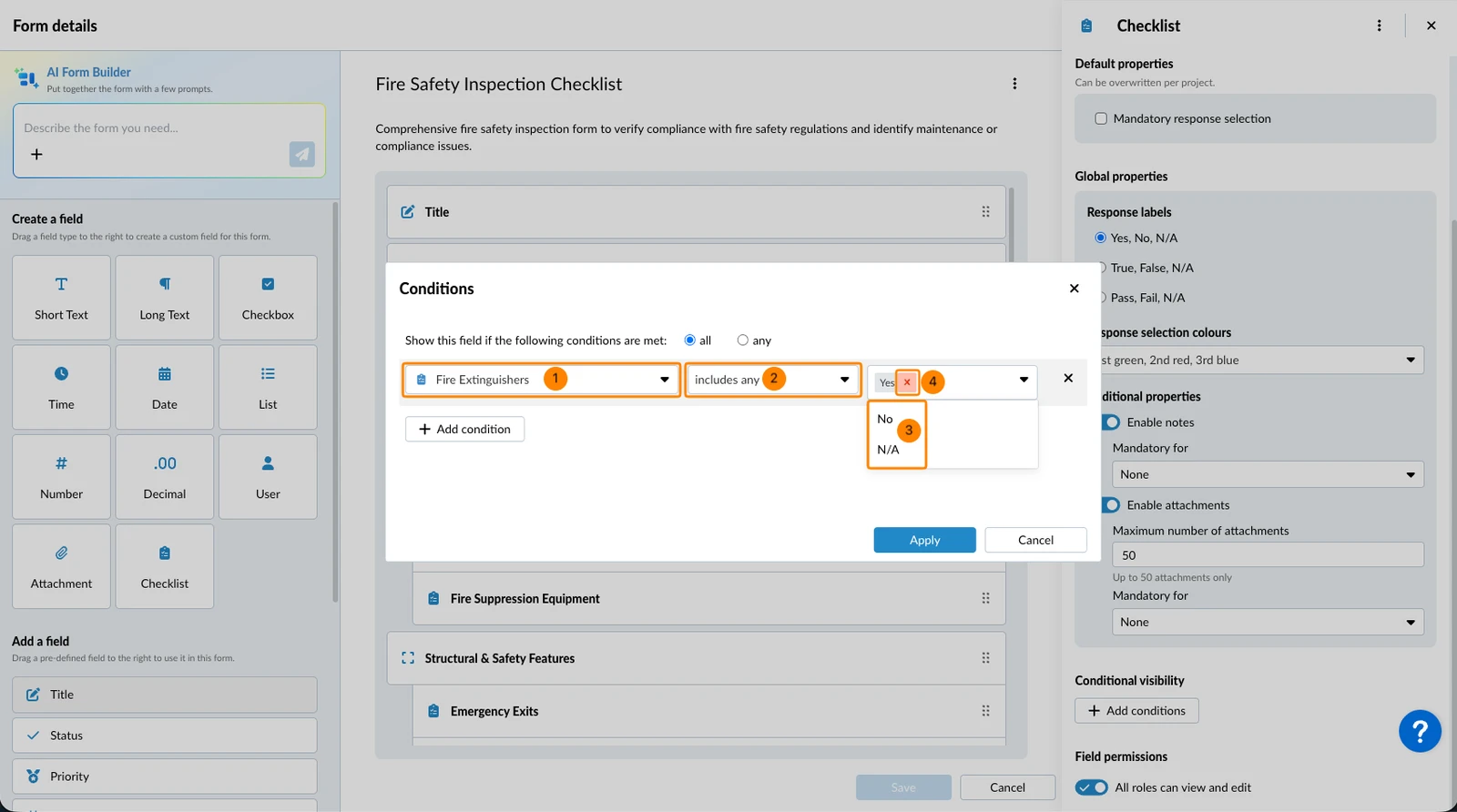
Lub wyzwolić warunek na podstawie wybranych odpowiedzi:
- Proszę wybrać niestandardowe pole listy kontrolnej z listy rozwijanej, na przykład Gaśnice.
- Proszę wybrać zawiera dowolny w drugim rozwijanym menu
- Proszę wybrać jedną lub więcej wartości z trzeciej listy rozwijanej, np. Tak, Nie, i/lub Nie dotyczy
- Opcjonalnie: Proszę kliknąć X obok wybranej wartości, aby ją usunąć
Wyświetlanie i edycja warunków
Pola z widocznością warunkową są oznaczone tą ikoną:
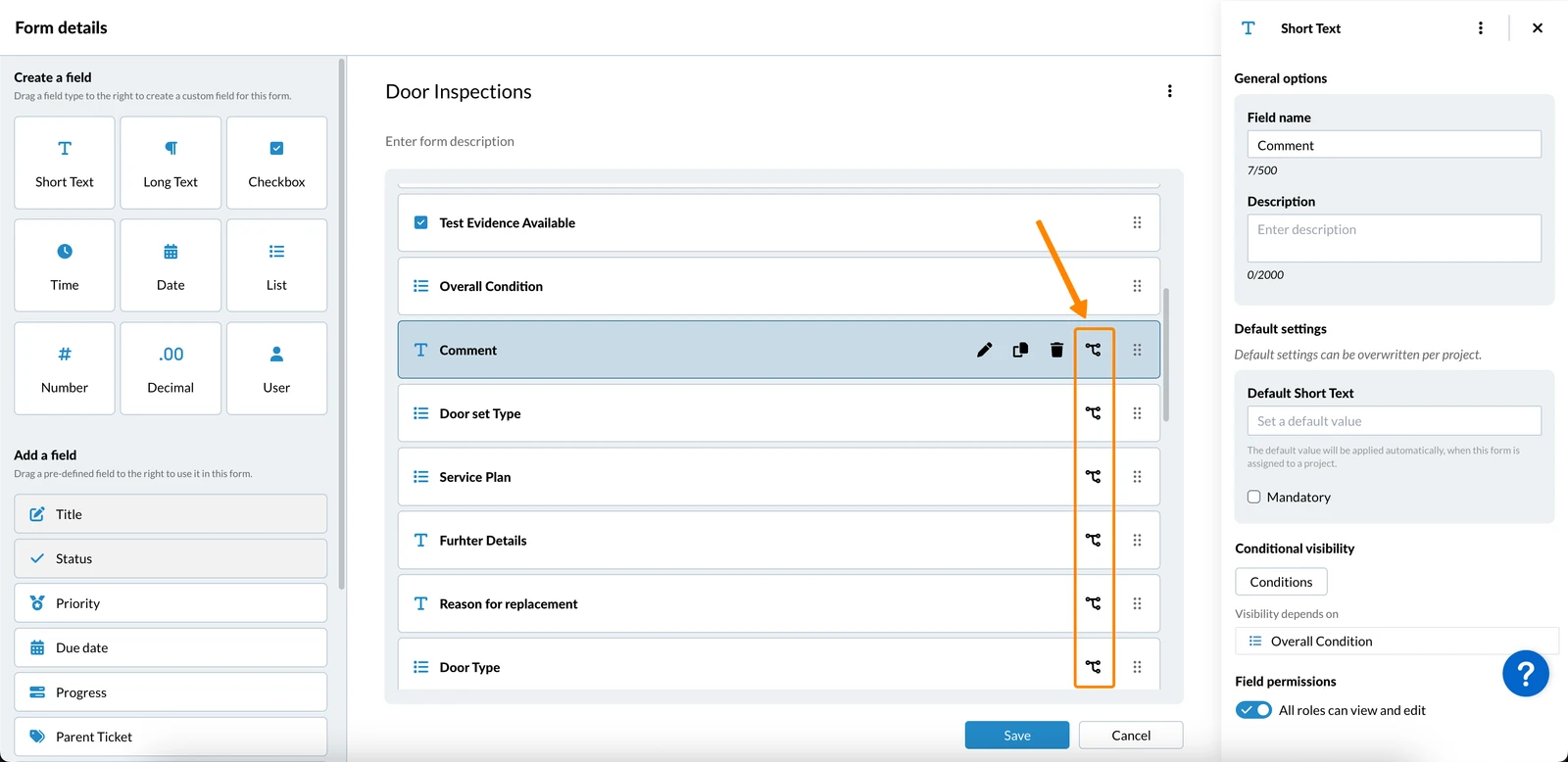
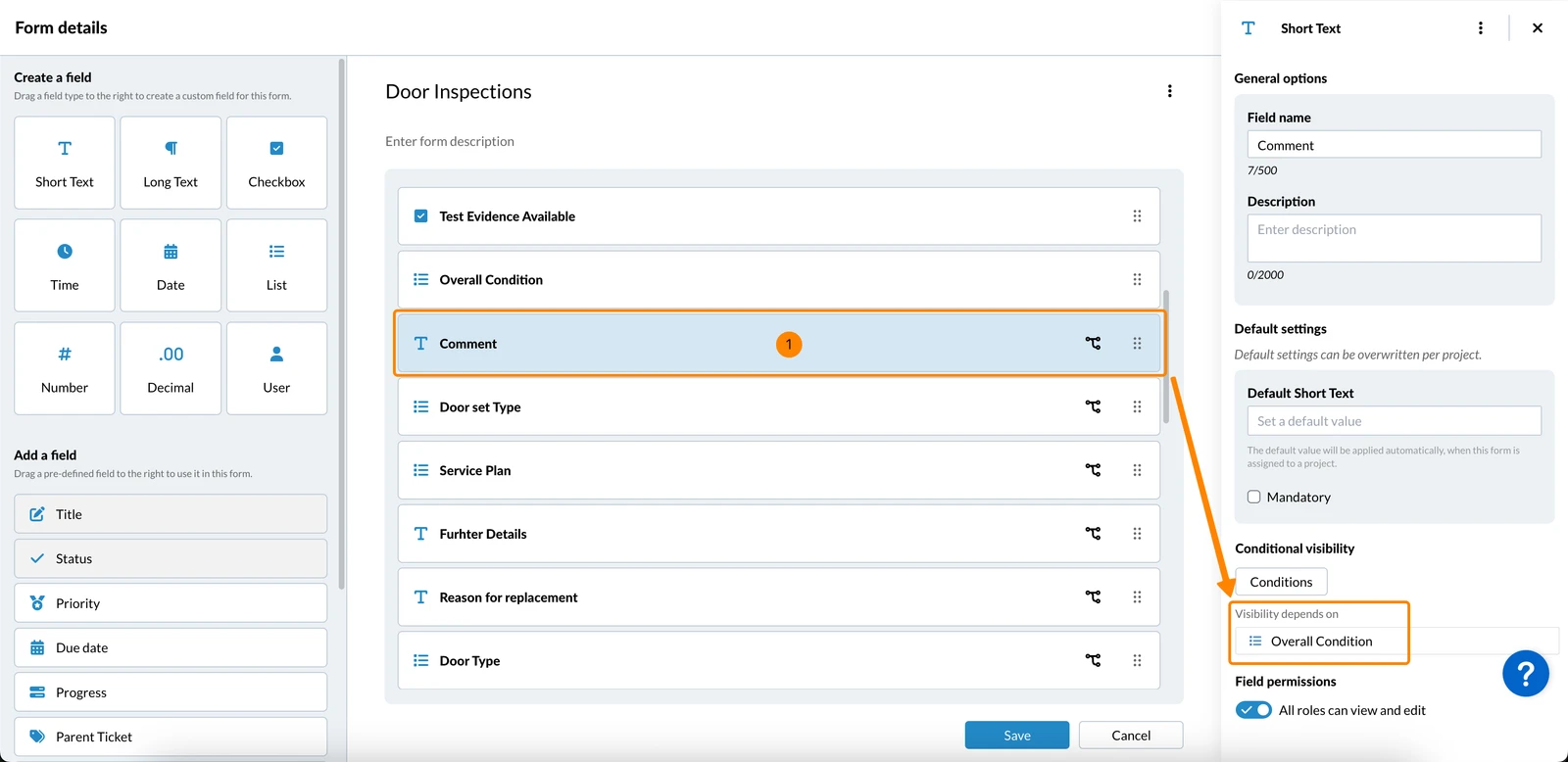
Aby wyświetlić listę wszystkich pól, od których zależy widoczność tego pola:
- Proszę kliknąć pole, aby je zaznaczyć
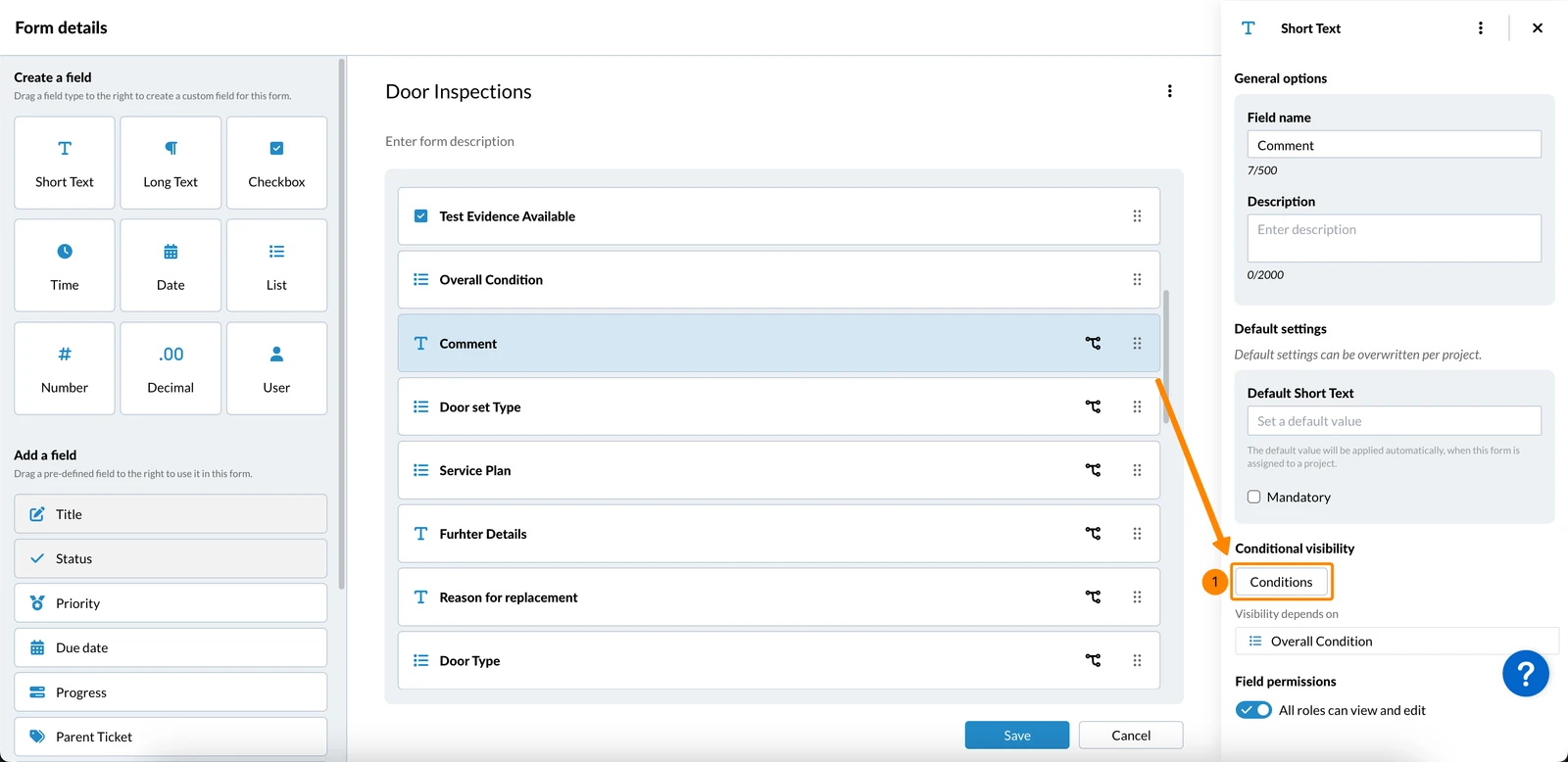
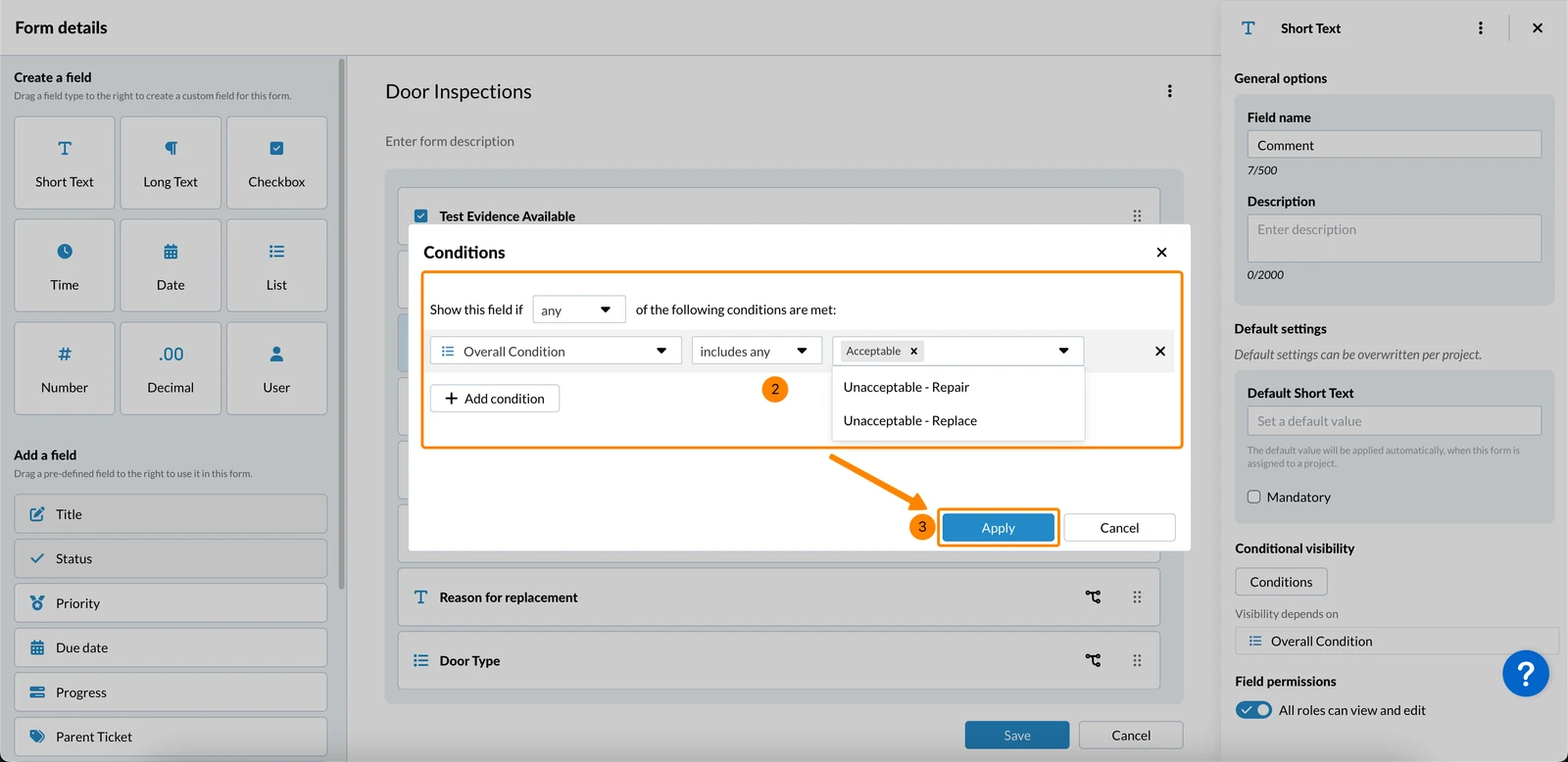
Aby wyświetlić i edytować wszystkie warunki wybranego pola:
- Proszę kliknąć Warunki
- Proszę wprowadzić zmiany
- Proszę kliknąć Apply
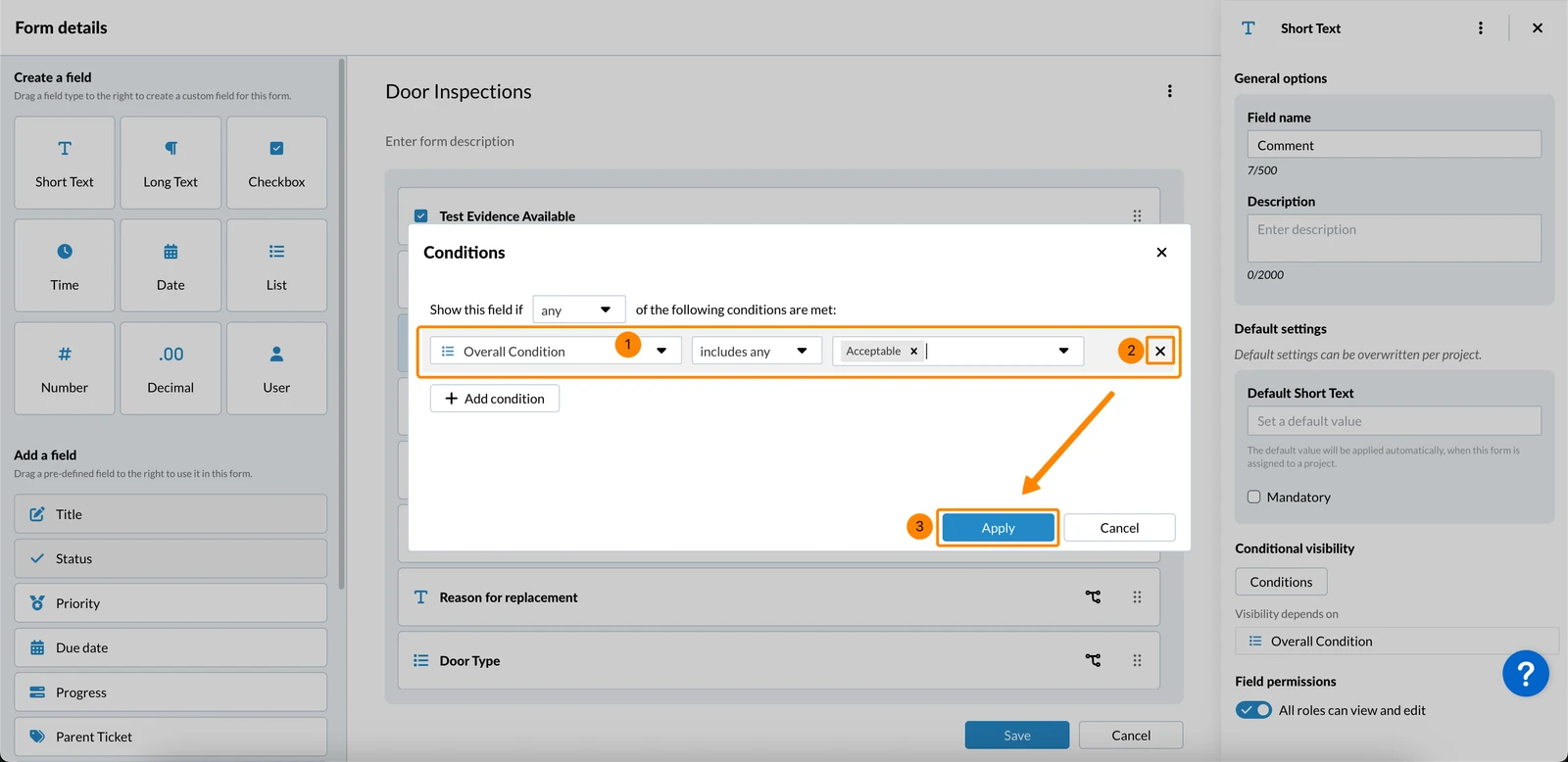
Aby usunąć warunek:
- Proszę najechać kursorem na warunek
- Proszę kliknąć X
- Proszę kliknąć Zastosuj
Zaktualizowano 10 kwietnia 2026