

 English (UK)
 Deutsch
 Español
 Hrvatski
 Italiano
 Polski
 Português (BR)
Définir des conditions pour afficher/masquer des champs
Vue d'ensemble
Les champs de formulaire conditionnels vous permettent de créer des formulaires Tâches dynamiques qui s'adaptent à vos besoins. Ils permettent de nouveaux flux de travail et rendent la collecte de données plus souple et plus précise, tout en maintenant le processus rapide et simple pour les utilisateurs.
Vous pouvez définir des conditions pour des champs individuels ou des groupes de champs afin qu'ils ne s'affichent que lorsque certains critères sont remplis. Les conditions peuvent être basées sur d'autres champs du ticket, y compris les types de champs suivants :
- Cases à cocher - qu'elles soient cochées ou non cochées
- Listes - qu'elles soient vides, non vides ou qu'elles contiennent des valeurs spécifiques
- Statut - le statut actuel de la Tâches
- Pièce jointe - si le champ a des pièces jointes ou s'il n'en a pas
- Liste de contrôle - la (les) réponse(s) sélectionnée(s)
Le nombre de conditions par formulaire est limité à 100.

Cette limite s'applique au nombre total de conditions individuelles pour toutes les rubriques, et non au nombre de rubriques comportant des conditions. Les conditions multiples définies pour un seul champ sont comptabilisées dans ce total.
Vous pouvez également appliquer les mêmes conditions pour afficher ou masquer du contenu dans vos modèles de rapport Tâches .
Pour en savoir plus, consultez Add Dynamic Attributes to Tâches Reports > Add Conditional Content.
:::
Accès et autorisations
Comment accéder
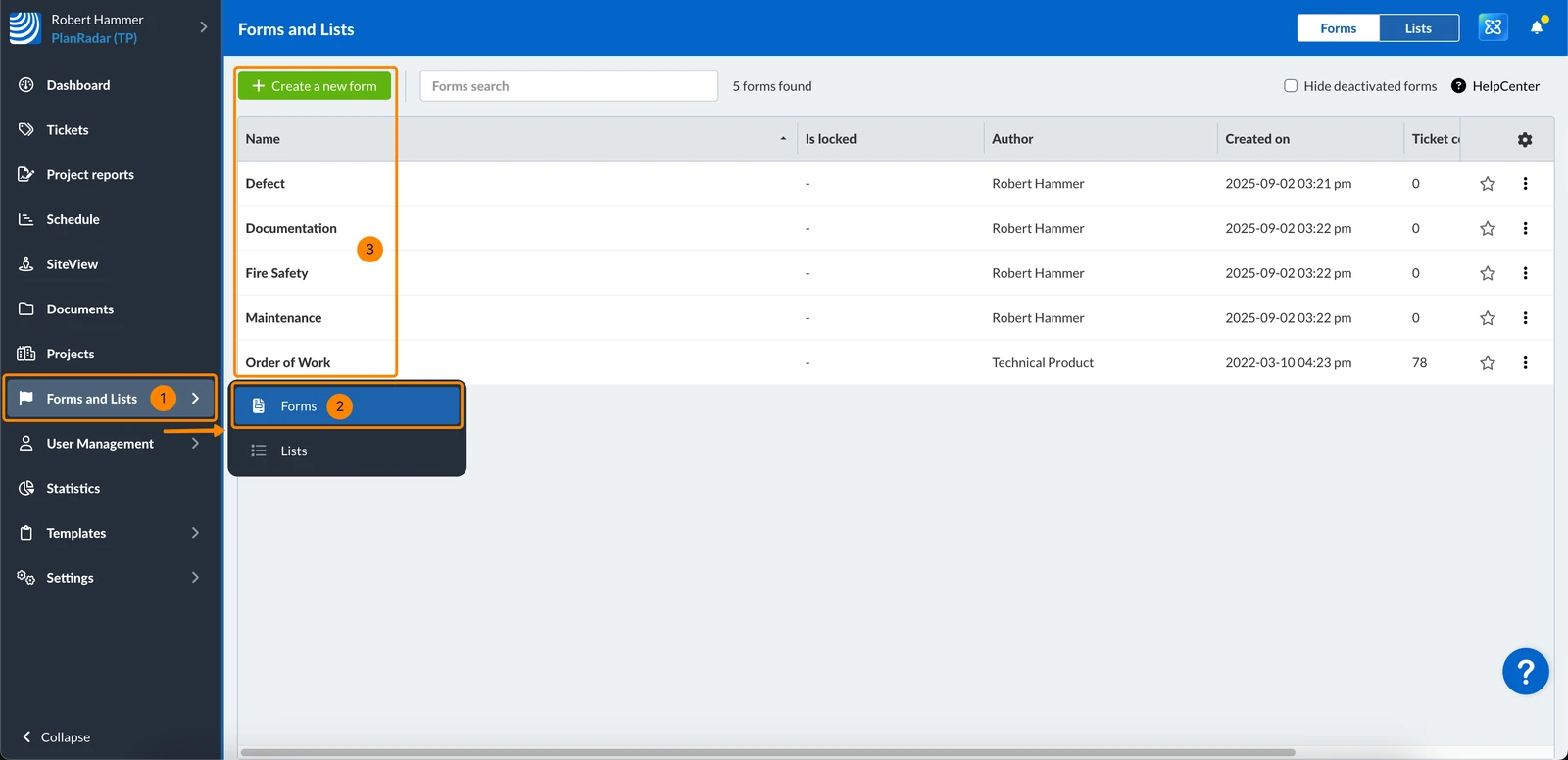
- Cliquez sur Formulaires et listes
- Cliquez sur Forms
- Ouvrez un formulaire existant ou créez-en un nouveau (voir Create & Edit Forms).
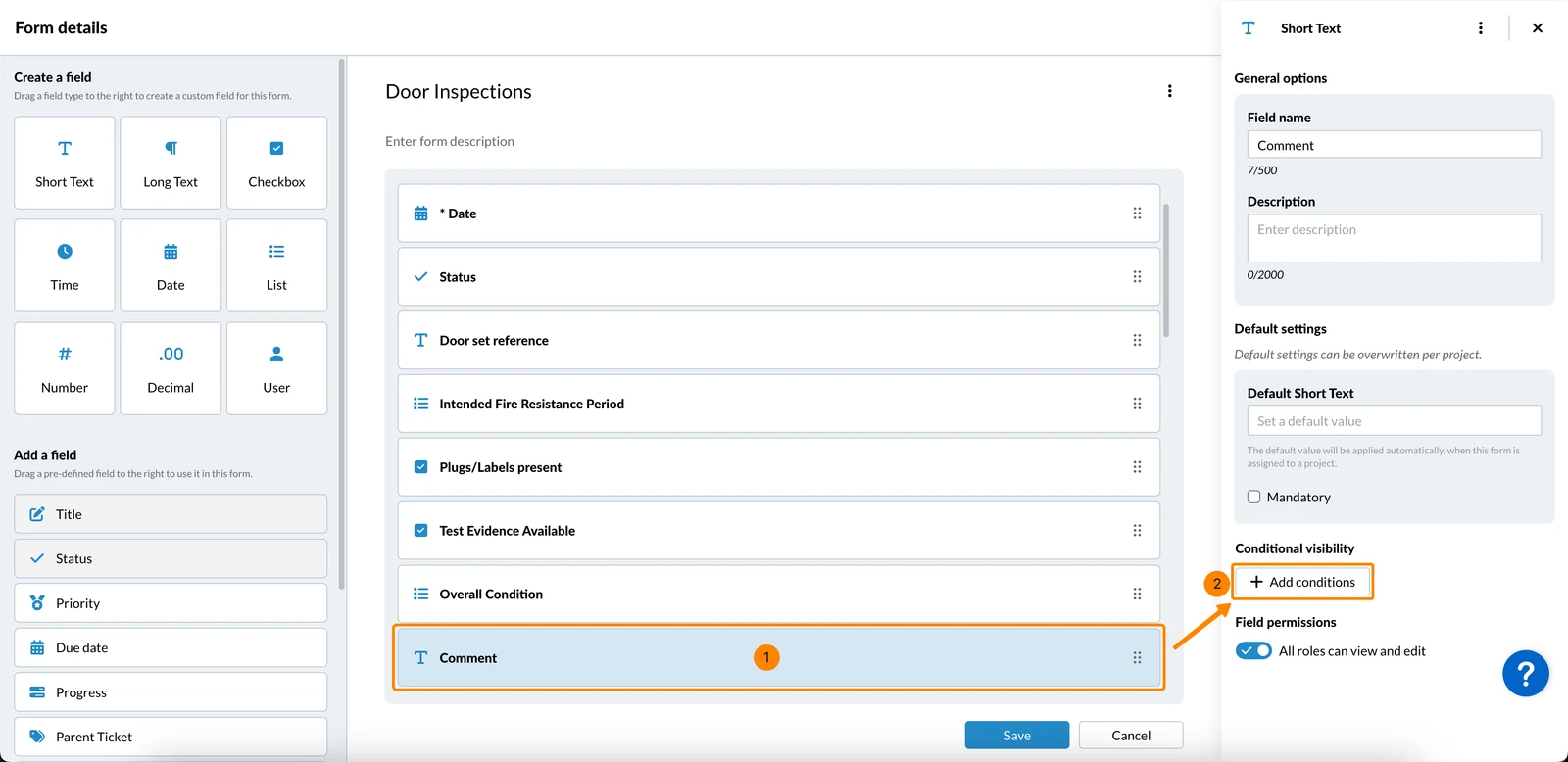
Configurer la visibilité conditionnelle
Pour rendre un champ (ou un groupe de champs) visible uniquement lorsque des conditions spécifiques sont remplies :
- Sélectionnez le champ ou le groupe
- Cliquez sur + Ajouter des conditions
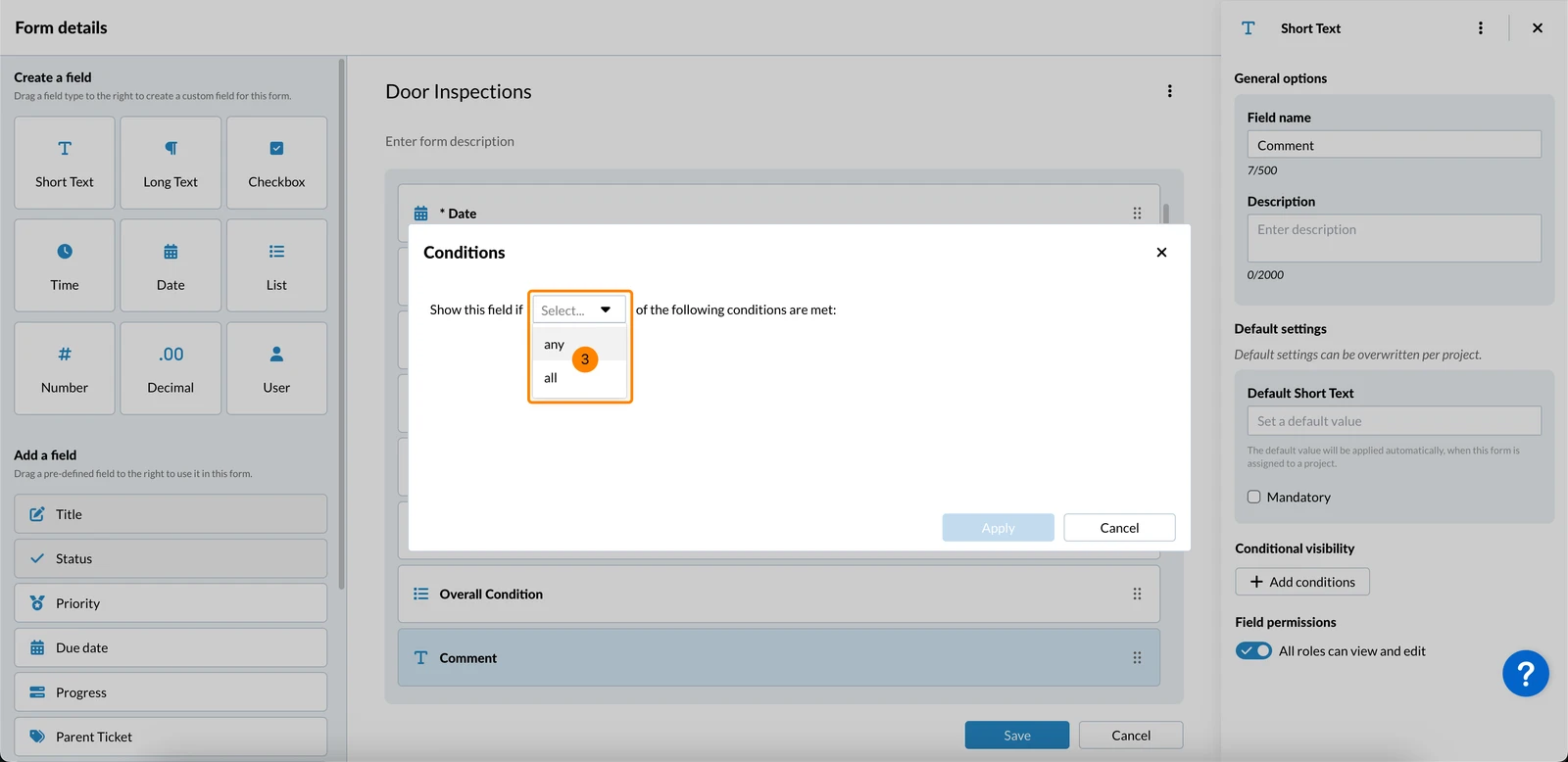
- Sélectionnez Tout ou Tout dans la liste déroulante
Tout → le champ s'affiche si au moins une condition est remplie.
Tout → le champ ne s'affiche que si toutes les conditions sont remplies.
- Définir une condition (comme décrit ci-dessous)
- Facultatif : Cliquez sur + Ajouter une condition et définissez-la. Répétez l'opération si nécessaire.
- Cliquez sur Appliquez
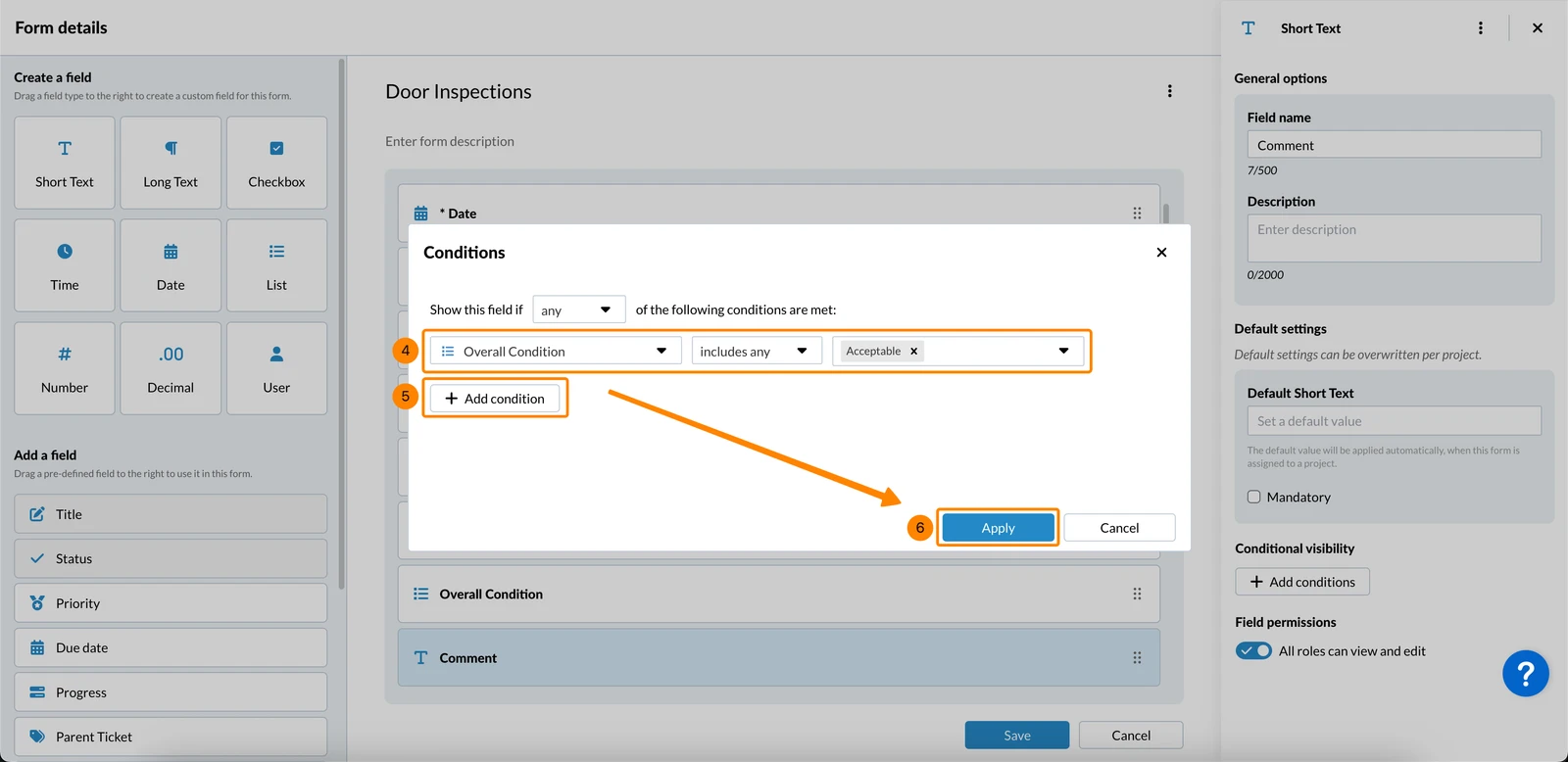
- Cliquez sur Enregistrer
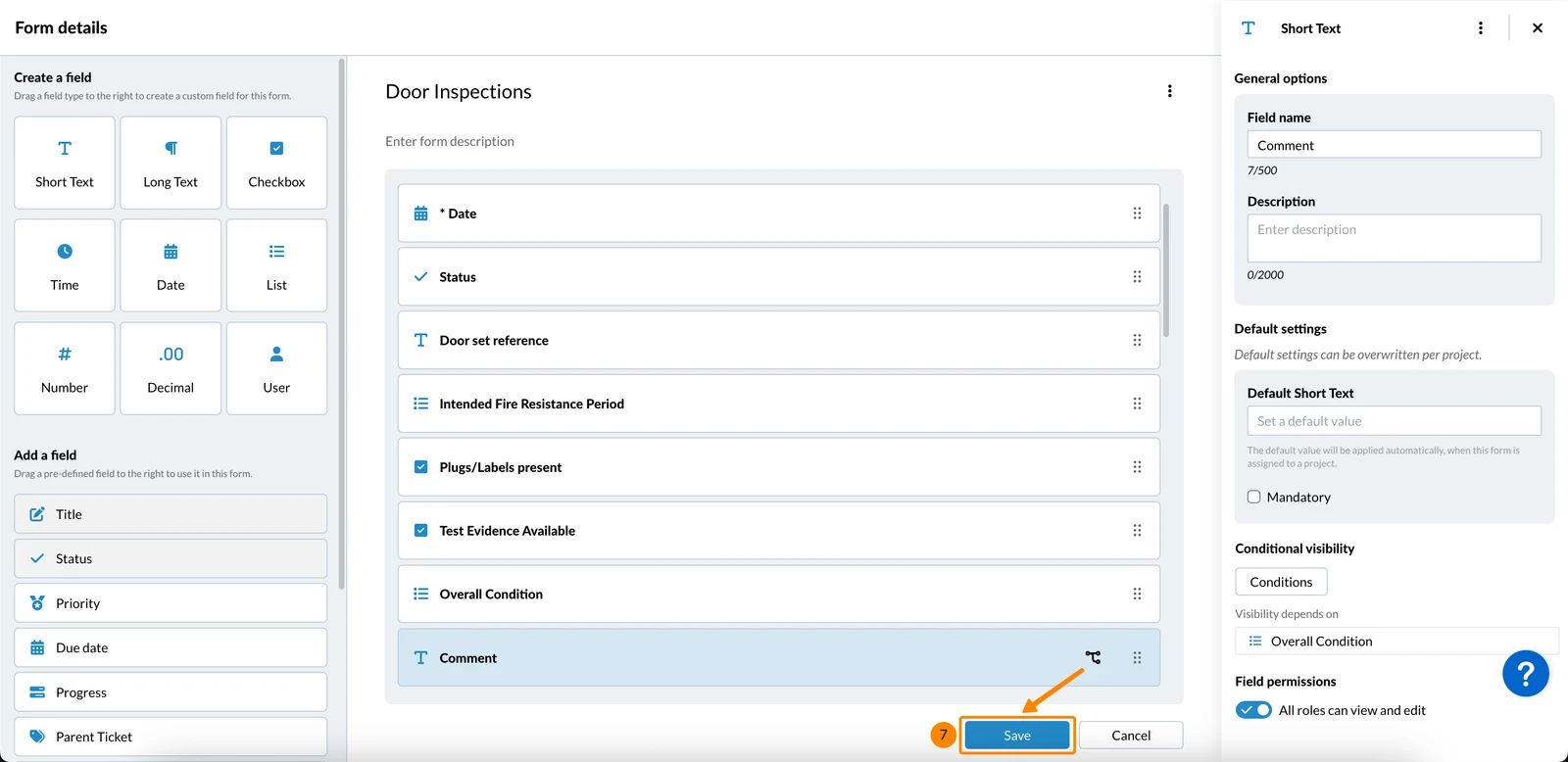
Définir une condition
Les options disponibles dépendent du type de champ choisi. Pour en savoir plus, consultez Field Types.
Basé sur une case à cocher
Déclenchez une condition lorsqu'une case à cocher est cochée ou non cochée.
- Sélectionnez un champ à cocher dans la liste déroulante
- Sélectionnez est coché OU n'est pas coché dans le menu déroulant suivant
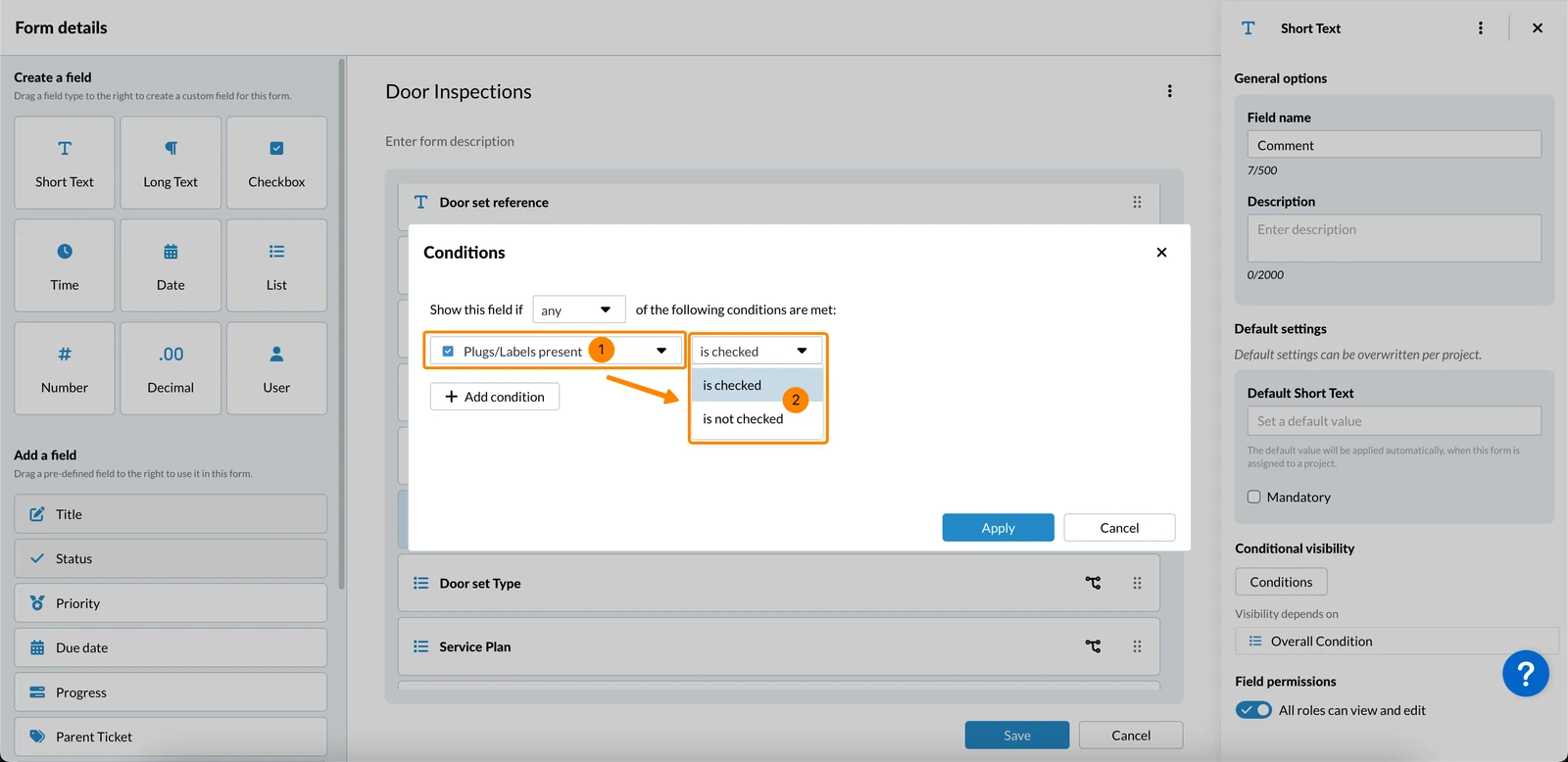
Sur la base d'une liste
Déclenchez une condition lorsqu'un champ de liste est vide ou non vide :
- Sélectionnez un champ de liste dans le menu déroulant
- Sélectionnez est vide OU n'est pas vide dans le menu déroulant suivant
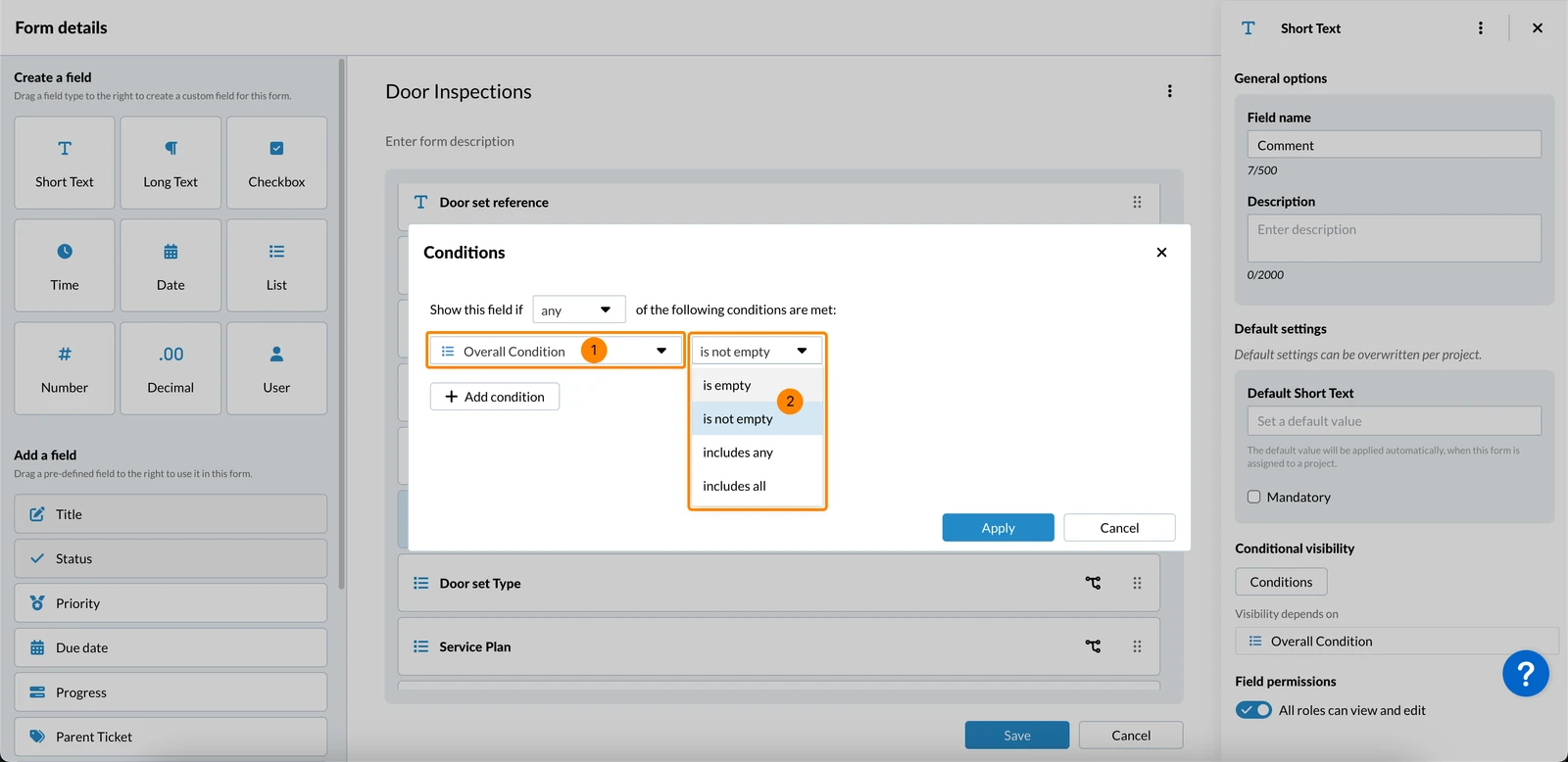
Vous pouvez également déclencher une condition lorsque l'une ou toutes les valeurs définies d'un champ de liste sont sélectionnées :
- Sélectionnez un champ de liste dans le menu déroulant
- Sélectionnez inclut tous les OU inclut tous les dans le menu déroulant suivant
- Sélectionnez une ou plusieurs valeurs du champ de la liste dans le menu déroulant suivant
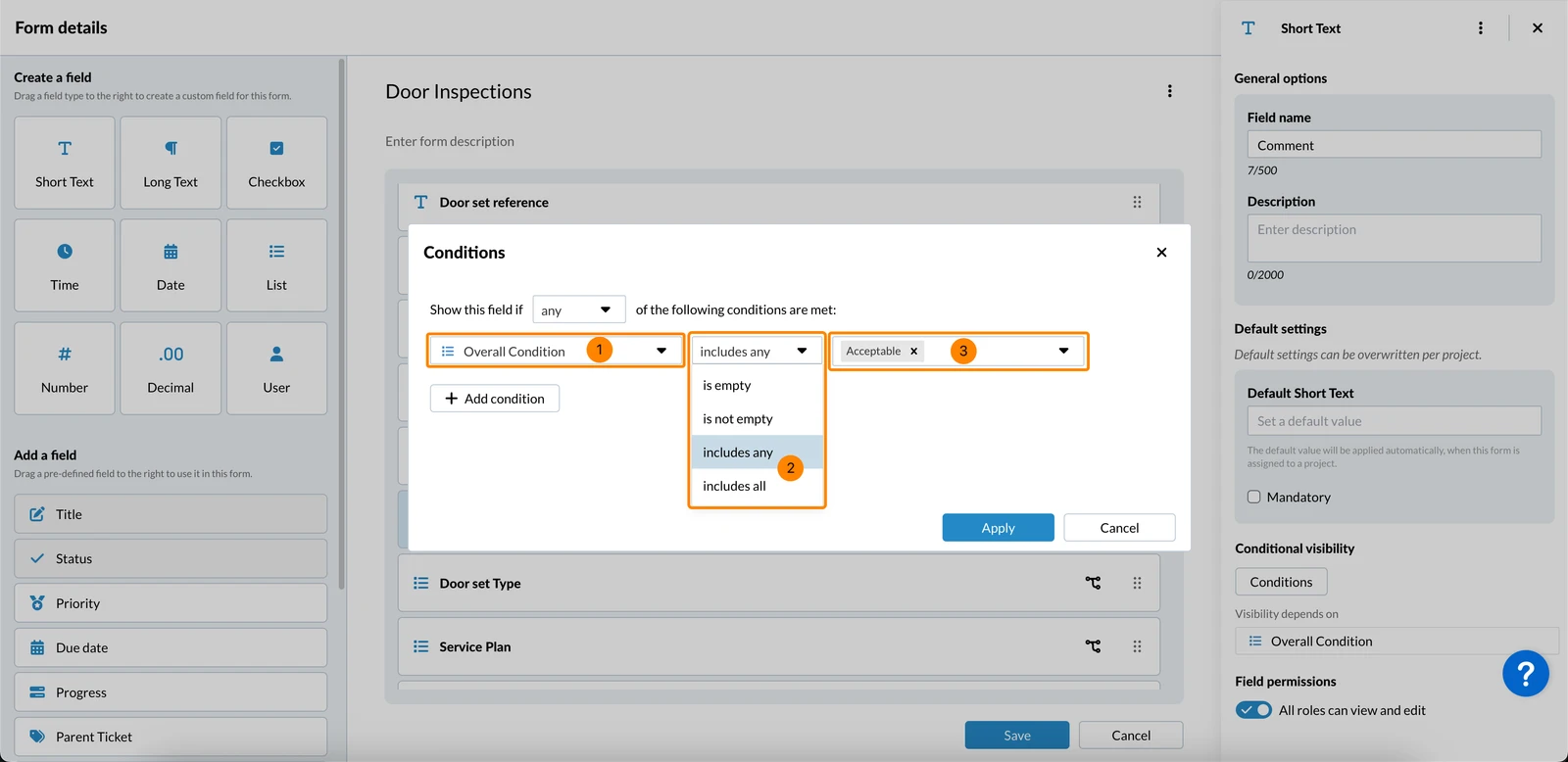
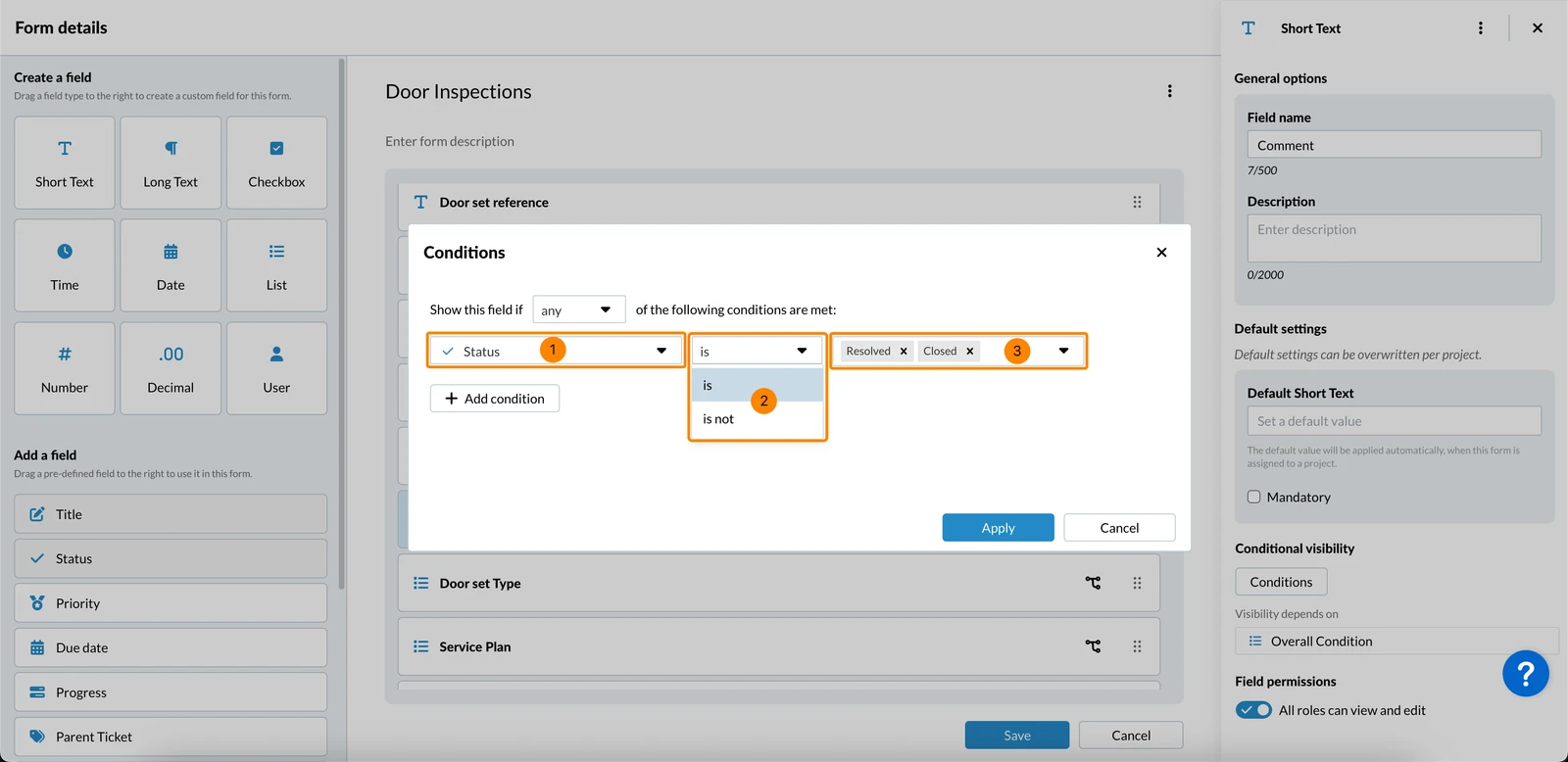
Sur la base du statut
Déclencher une condition selon que le statut du ticket correspond ou non à une valeur spécifique :
- Sélectionnez le champ de statut dans la liste déroulante
- Sélectionnez est OU n'est pas dans le menu déroulant suivant
- Sélectionnez la valeur de l'état dans le menu déroulant suivant
Basé sur un champ de rattachement
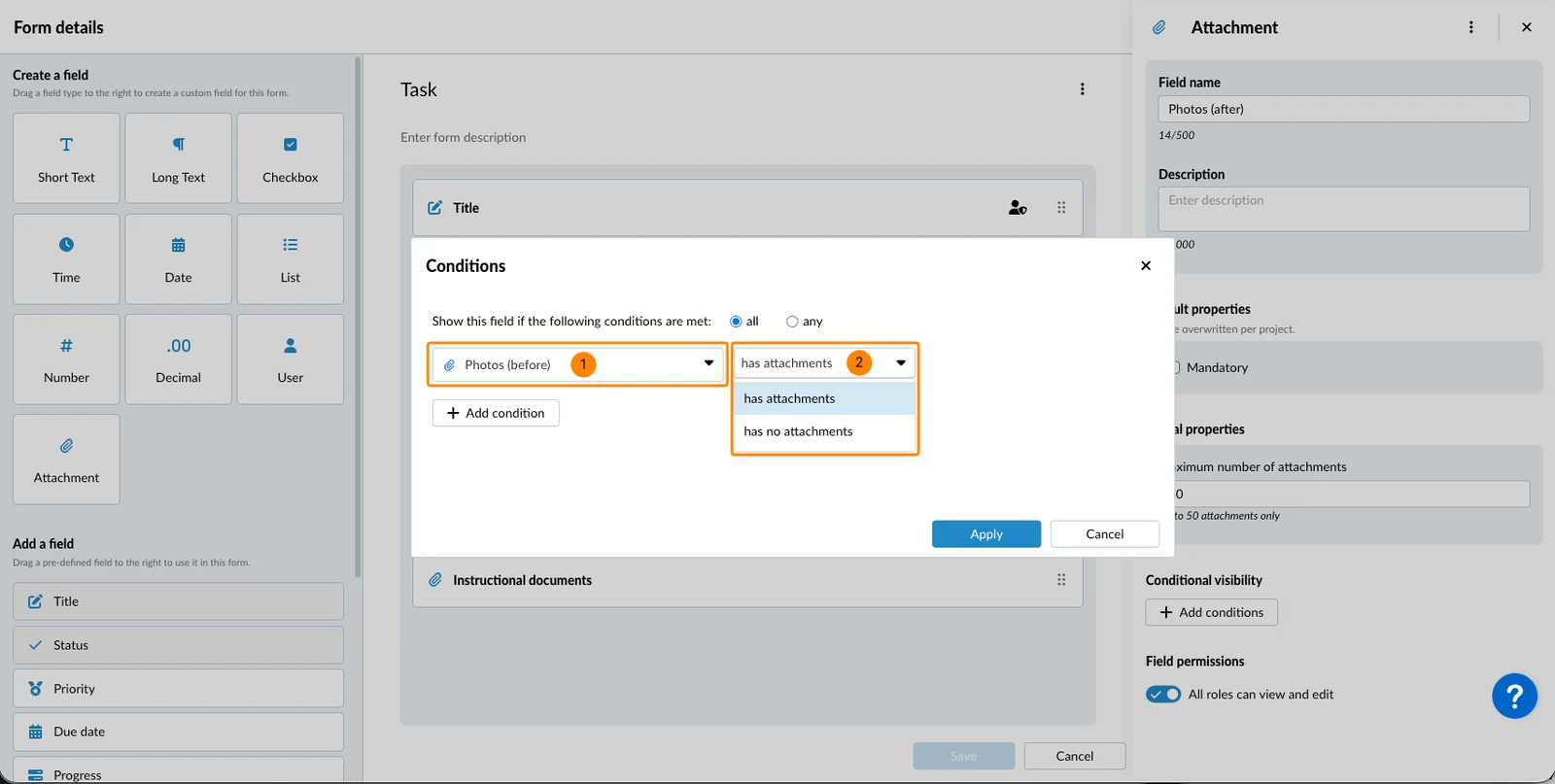
Déclencher une condition basée sur le fait qu'un champ personnalisé &#xNAN;contient des pièces jointes (ou n'en contient pas) :
- Sélectionnez le champ de la pièce jointe personnalisée dans le menu déroulant, par exemple Photos (avant).
- Sélectionnez a des pièces jointes OU n'a pas de pièces jointes dans le menu déroulant suivant
Sur la base d'une liste de contrôle Champ
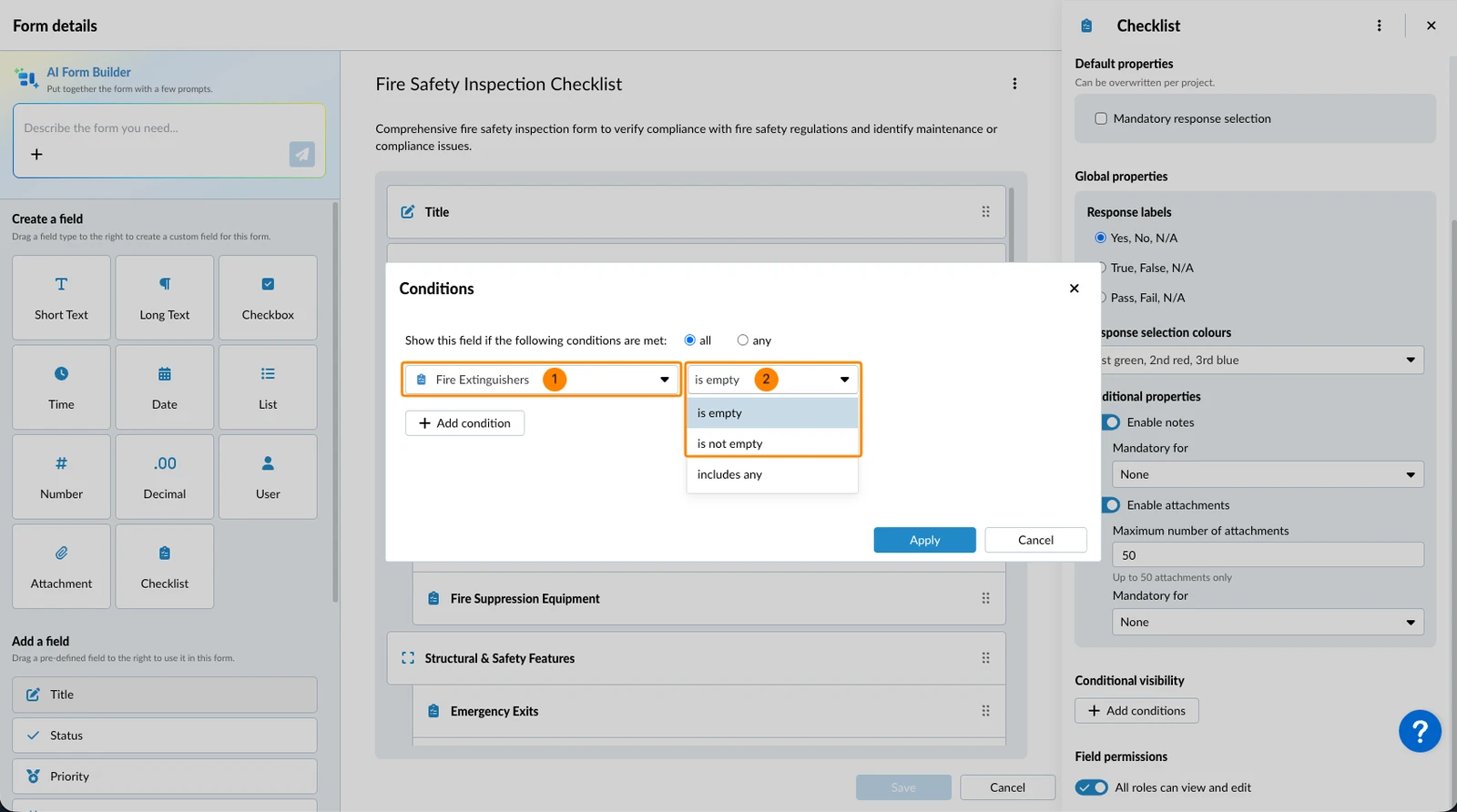
Déclenchez une condition lorsqu'un champ de la liste de contrôle est vide ou non vide :
- Sélectionnez le champ de la liste de contrôle personnalisée dans le menu déroulant, par exemple Extincteurs.
- Sélectionnez est vide OU n'est pas vide dans la deuxième liste déroulante
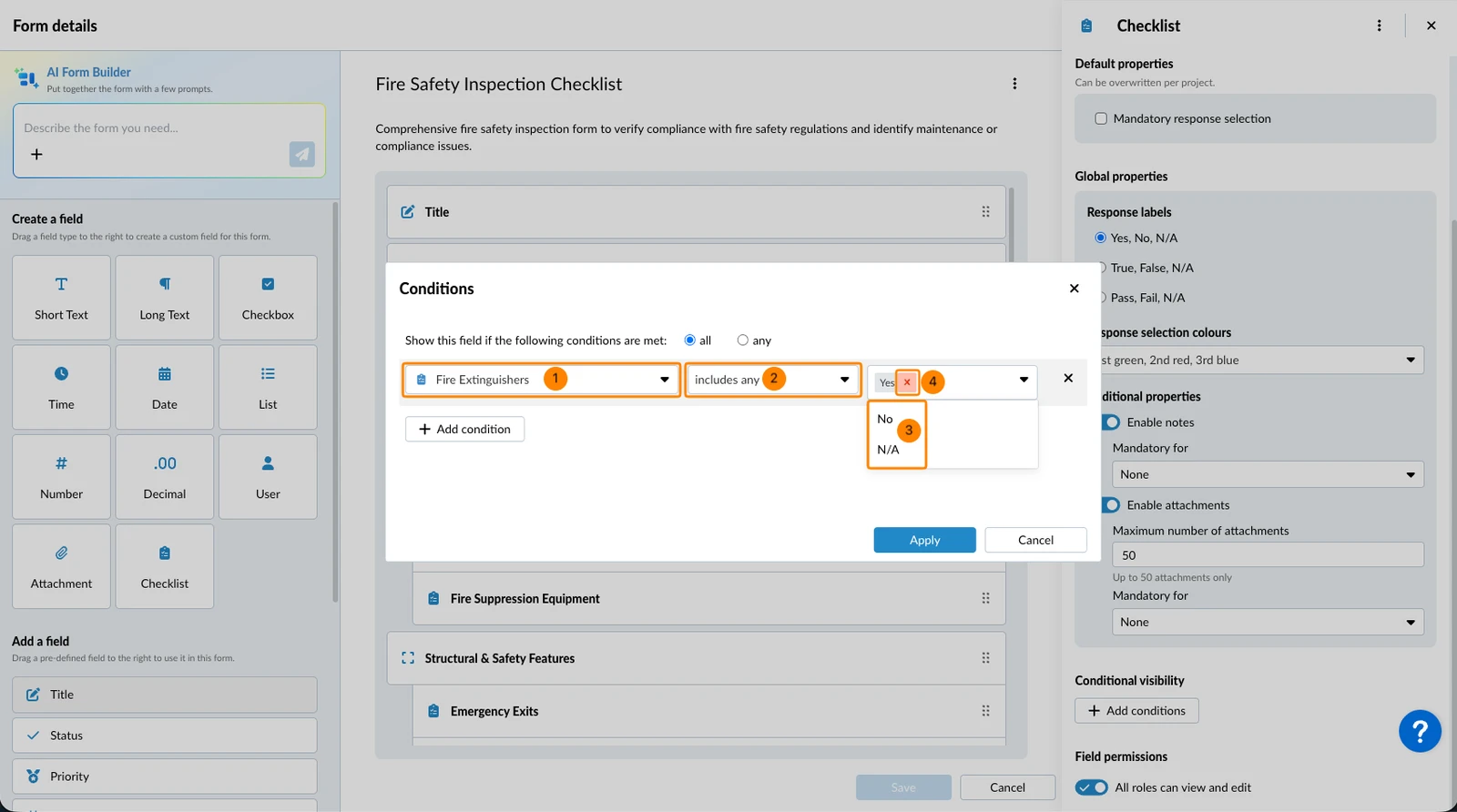
Ou déclencher une condition basée sur la ou les réponse(s) sélectionnée(s) :
- Sélectionnez le champ de la liste de contrôle personnalisée dans le menu déroulant, par exemple Extincteurs.
- Sélectionnez inclut tout dans la deuxième liste déroulante
- Sélectionnez une ou plusieurs valeurs dans la troisième liste déroulante, par exemple Oui, Non, et/ou N/A
- Facultatif: Cliquez sur X à côté d'une valeur sélectionnée pour la supprimer
Voir et modifier les conditions
Les champs dont la visibilité est conditionnelle sont marqués par cette icône :
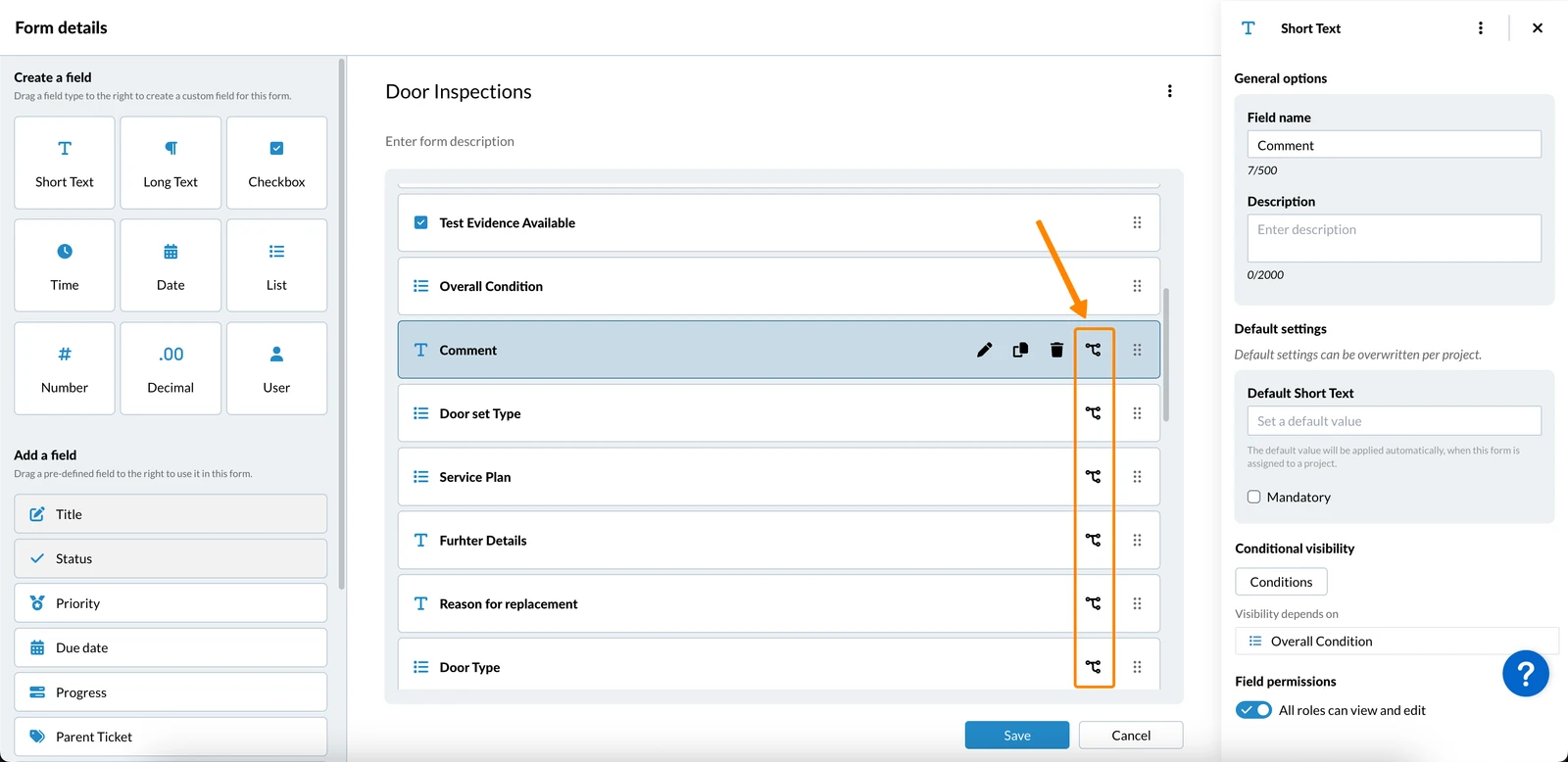
Pour afficher la liste de tous les champs dont dépend la visibilité de ce champ :
- Cliquez sur un champ pour le sélectionner
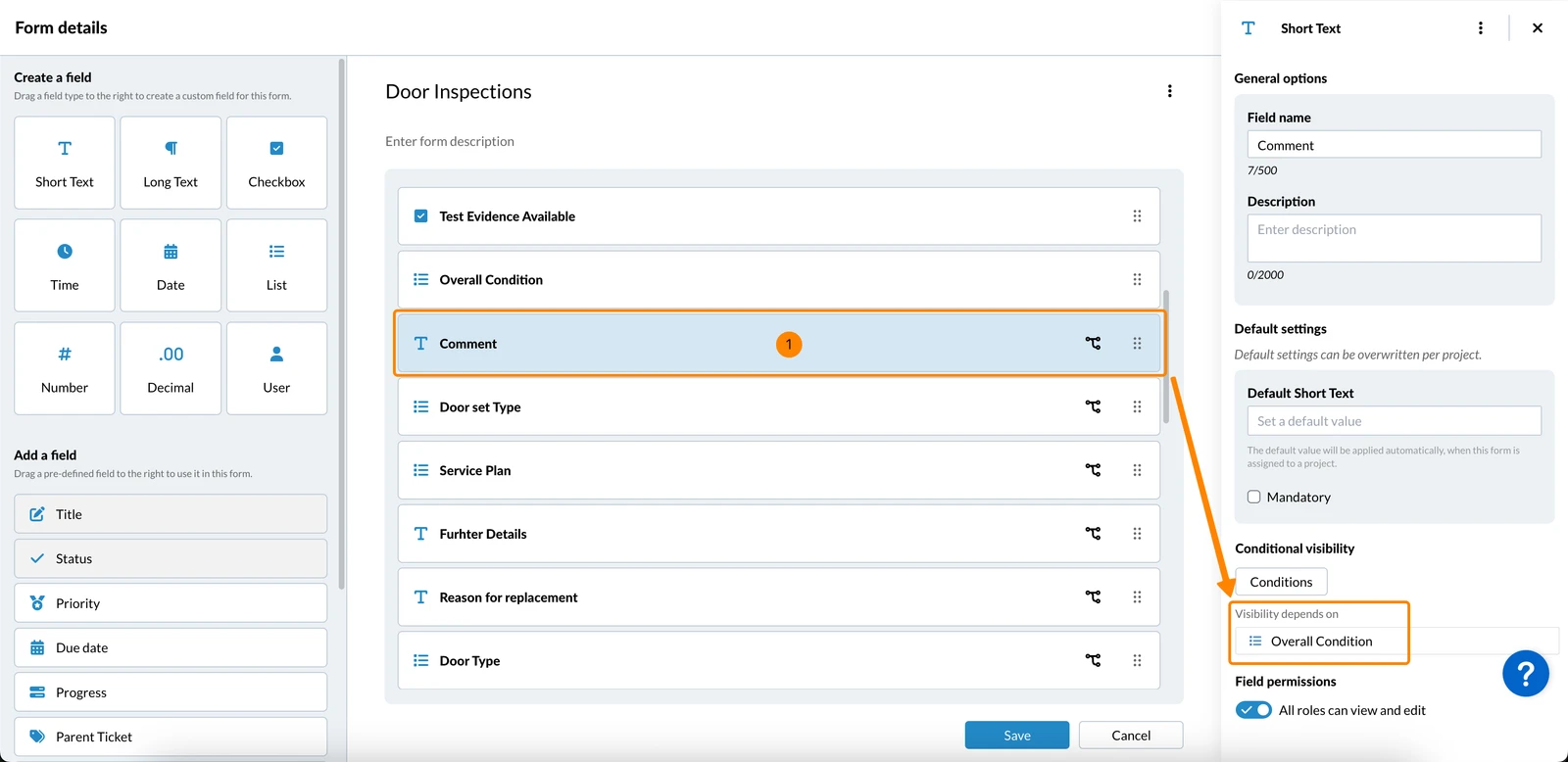
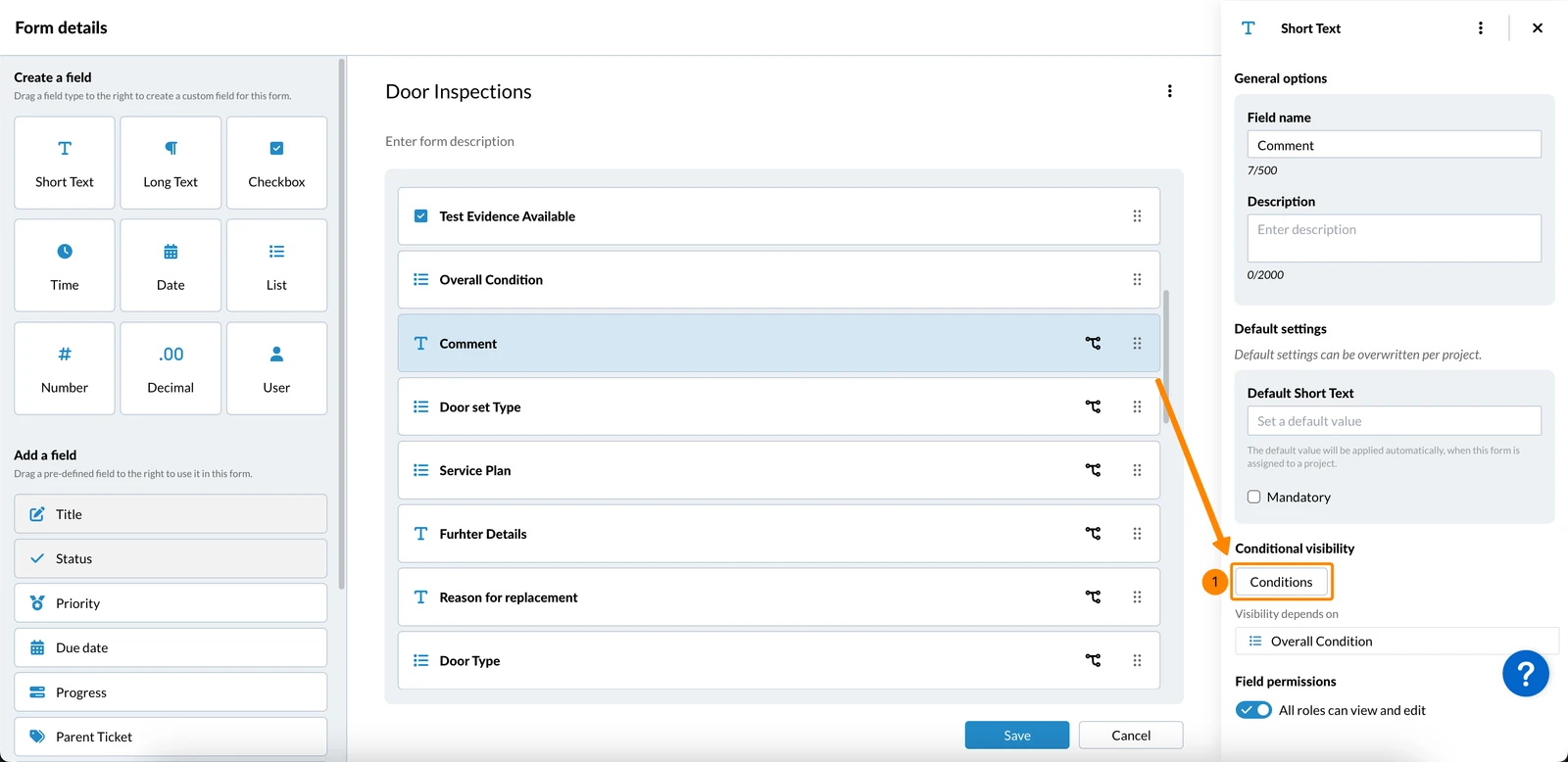
Pour afficher et modifier toutes les conditions du champ sélectionné :
- Cliquez sur Conditions
- Effectuez vos modifications
- Cliquez sur Appliquer
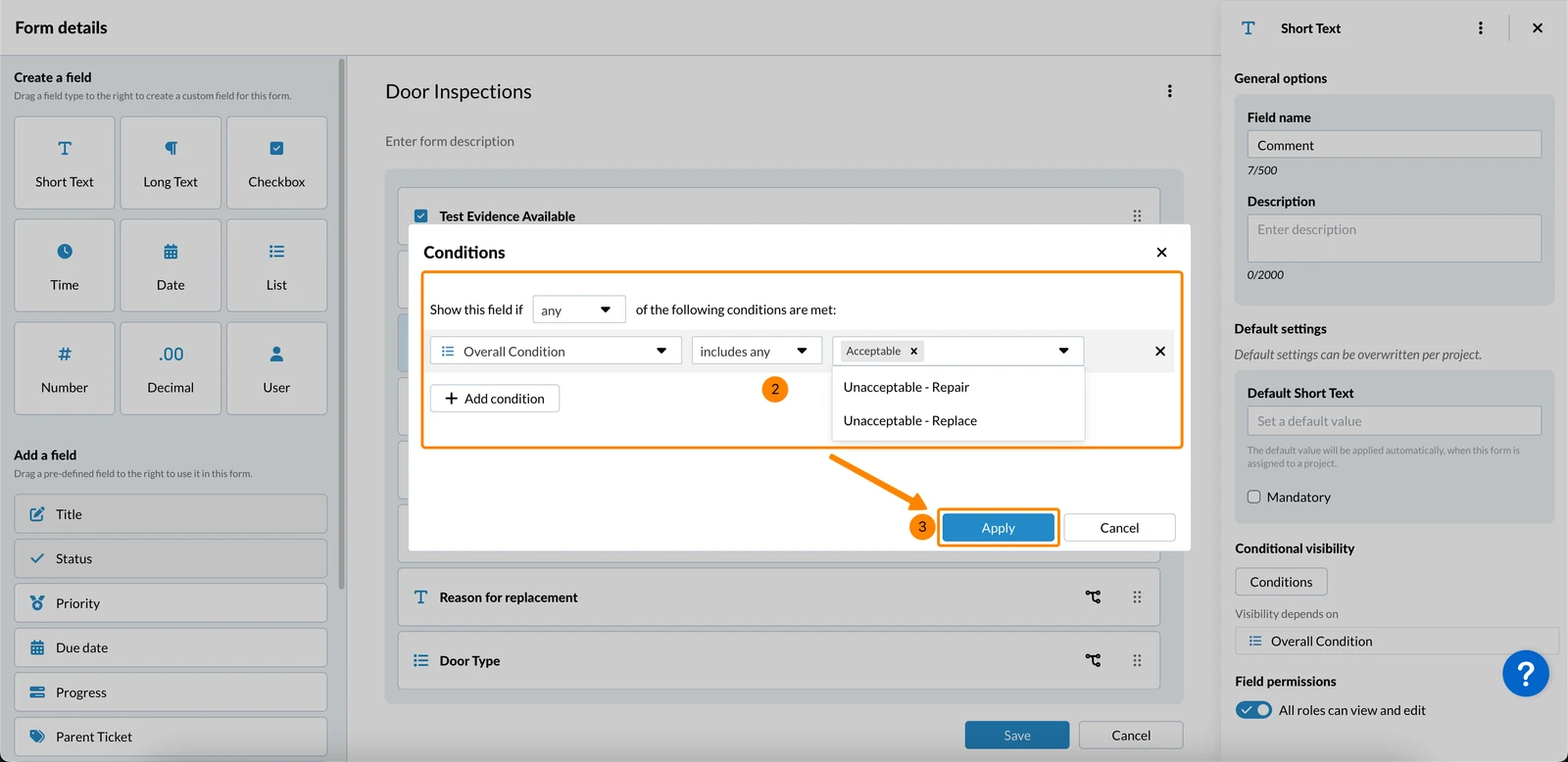
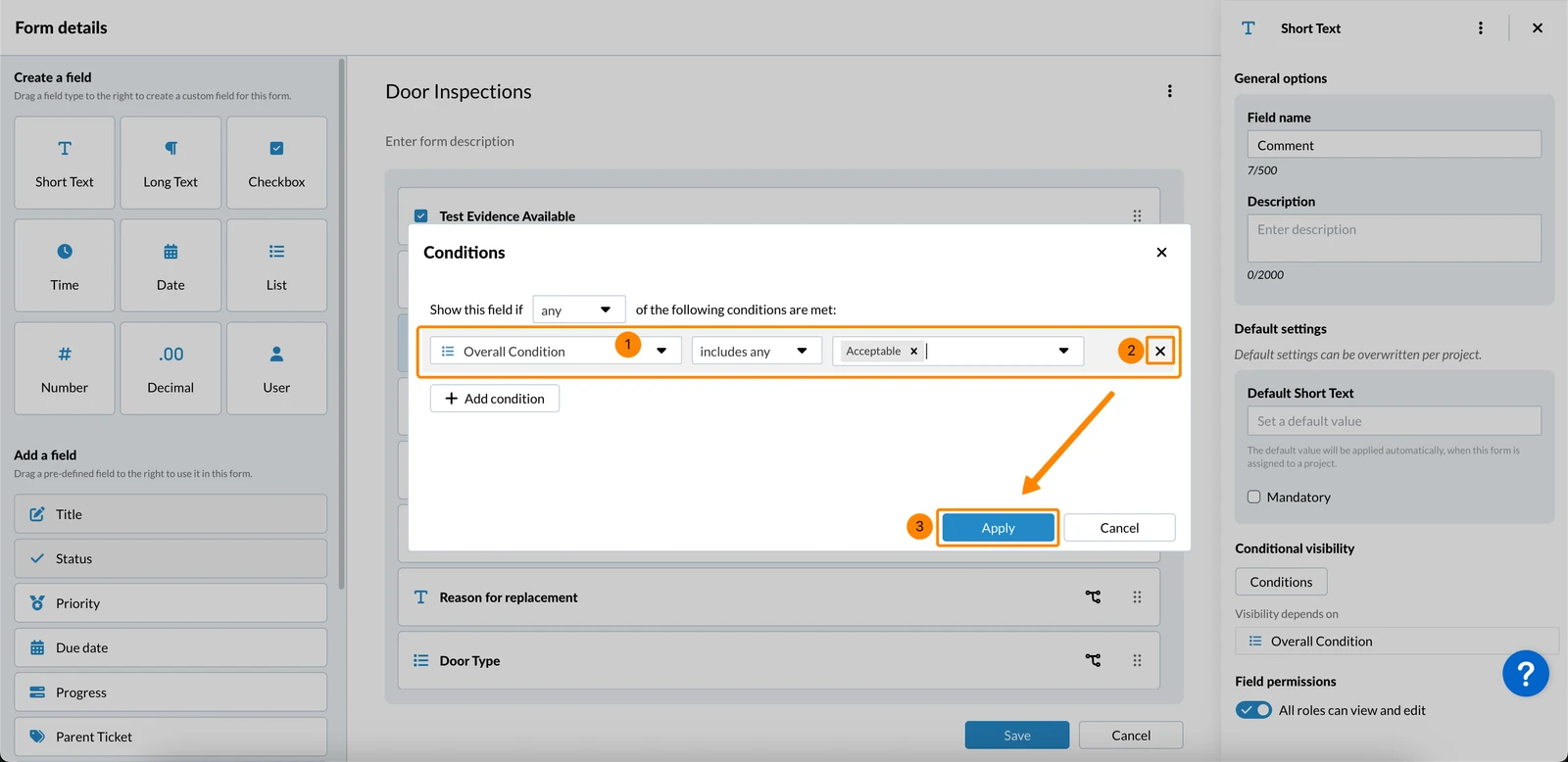
Pour supprimer une condition :
- Survolez la condition
- Cliquez sur X
- Cliquez sur Appliquez
Mis à jour le 10 avril 2026