

 English (UK)
 Español
 Français
 Hrvatski
 Italiano
 Polski
 Português (BR)
Plan-Anmerkungen zu Tickets in der Mobile App hinzufügen
Übersicht
Machen Sie einen Screenshot eines Plans, fügen Sie Anmerkungen hinzu und hängen Sie ihn an eine Ticket an - ideal für Notizen oder visuelle Darstellungen, die nur für ein bestimmtes Thema relevant sind.
Zugang & Berechtigungen
Plan-Anmerkungen hinzufügen
Um eine Plananmerkung hinzuzufügen:
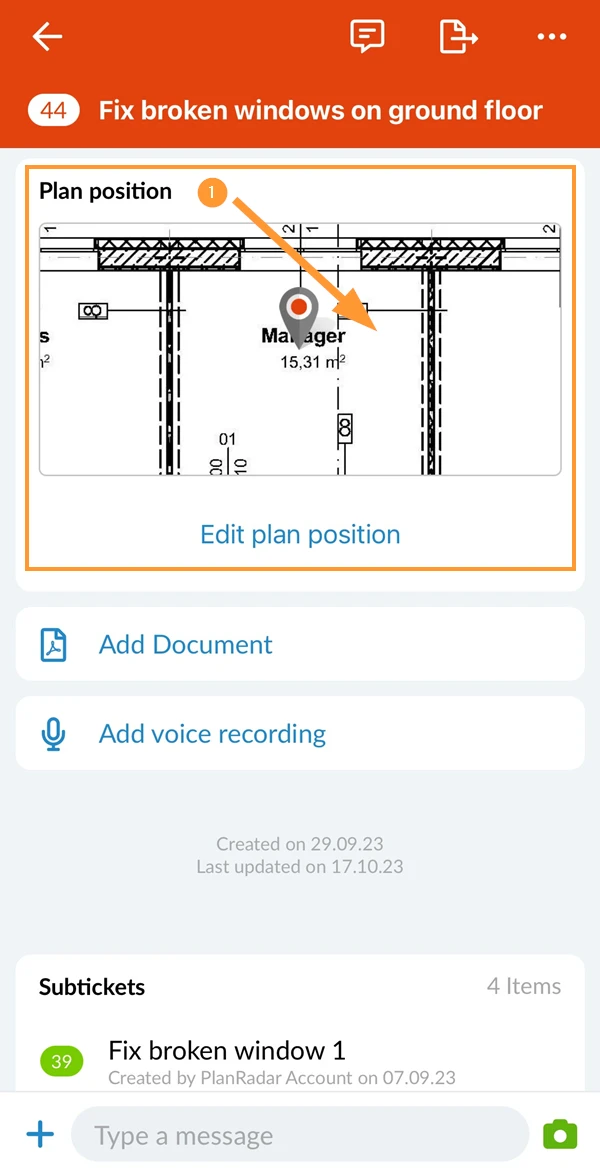
- Scrollen Sie nach unten zu Planposition und tippen Sie auf die Planvorschau.
- Tippen Sie auf das Kamera Symbol.
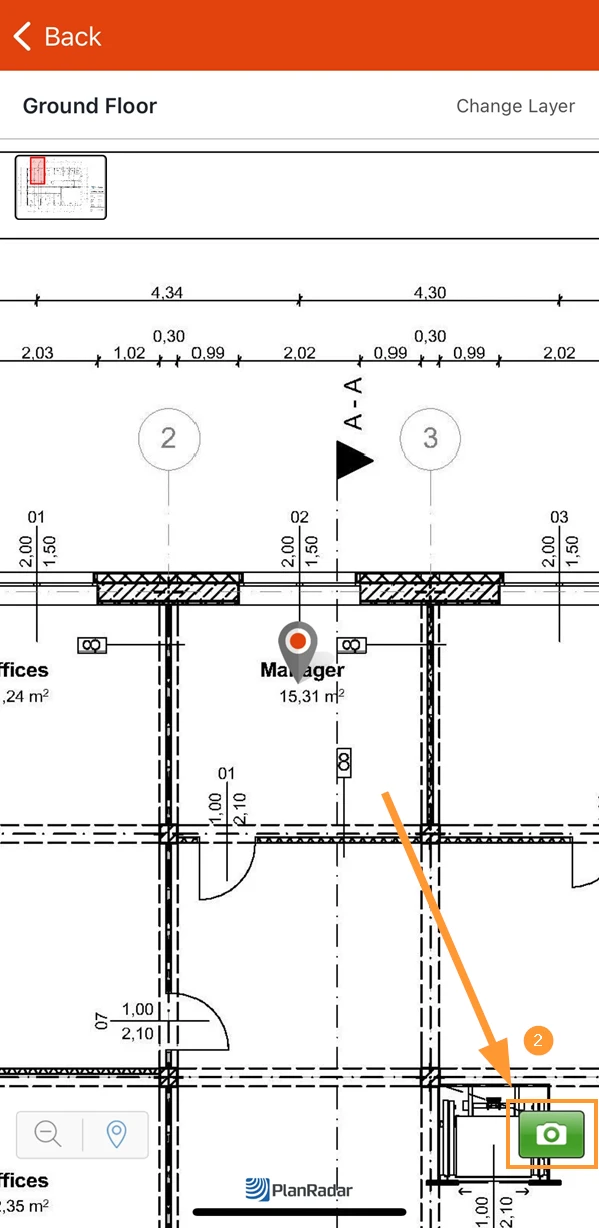
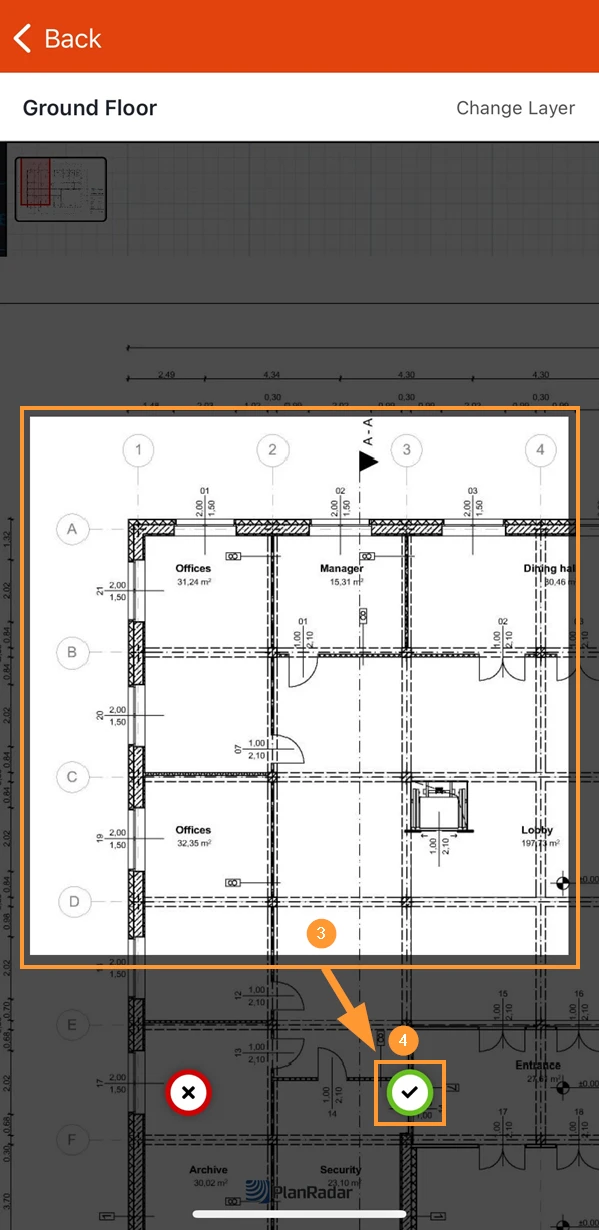
- Verwenden Sie Verschieben und Zoomen, um den entsprechenden Ausschnitt des Plans zu definieren.
- Tippen Sie auf ✔, um den Bereich für den Screenshot zu bestätigen.
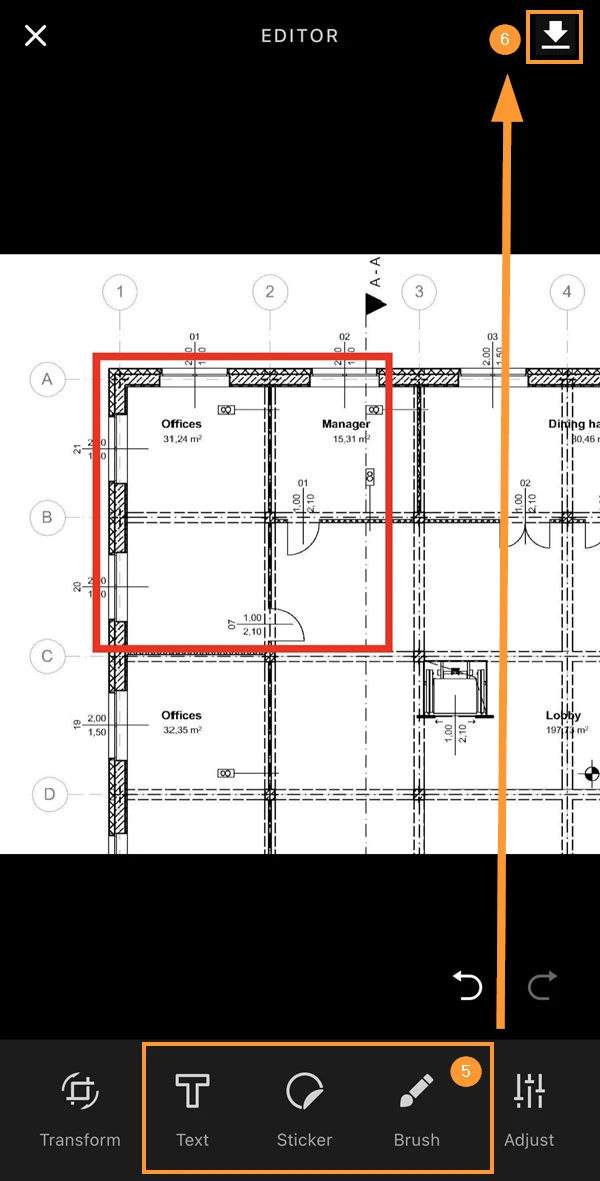
- Fügen Sie Ihre Anmerkungen wie unter Foto Editor beschrieben hinzu.
- Hängen Sie das Bild mit der Plananmerkung an das Ticket und schließen Sie den Fotoeditor.
- Das Bild mit Ihren Anmerkungen wird an das Ticket angehängt.
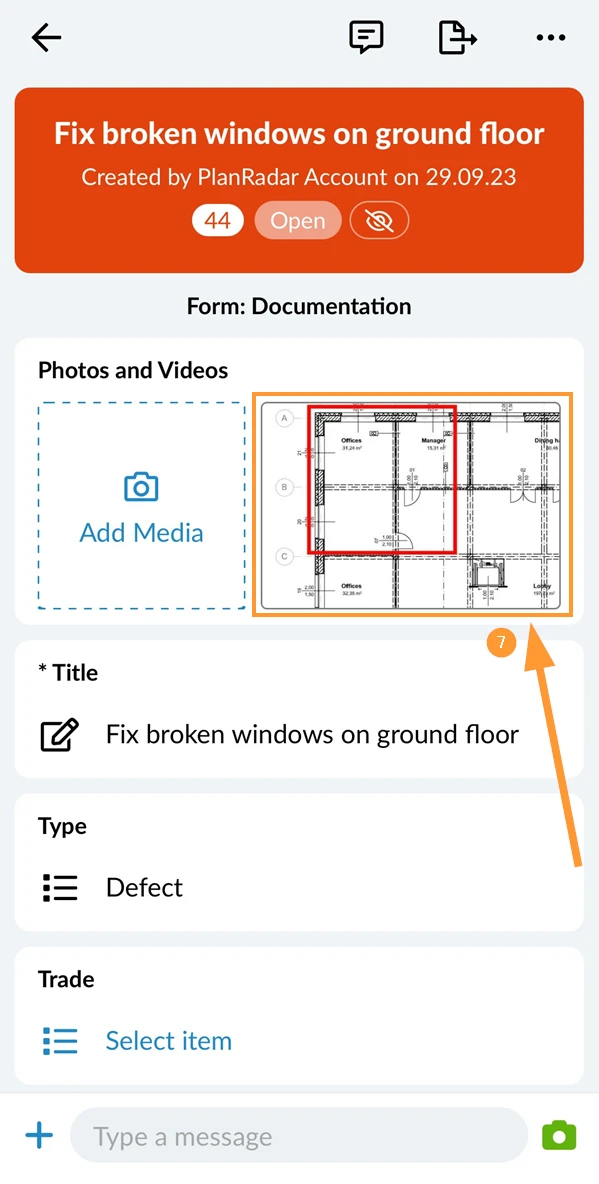
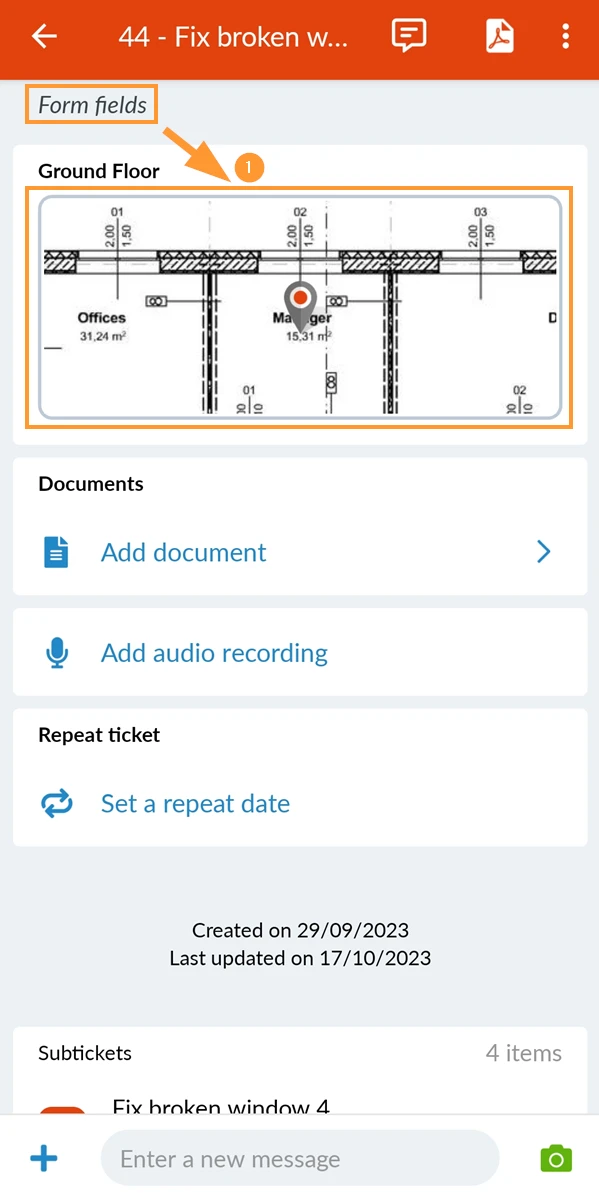
- Scrollen Sie nach unten zu Formularfelder und tippen Sie auf die Planvorschau
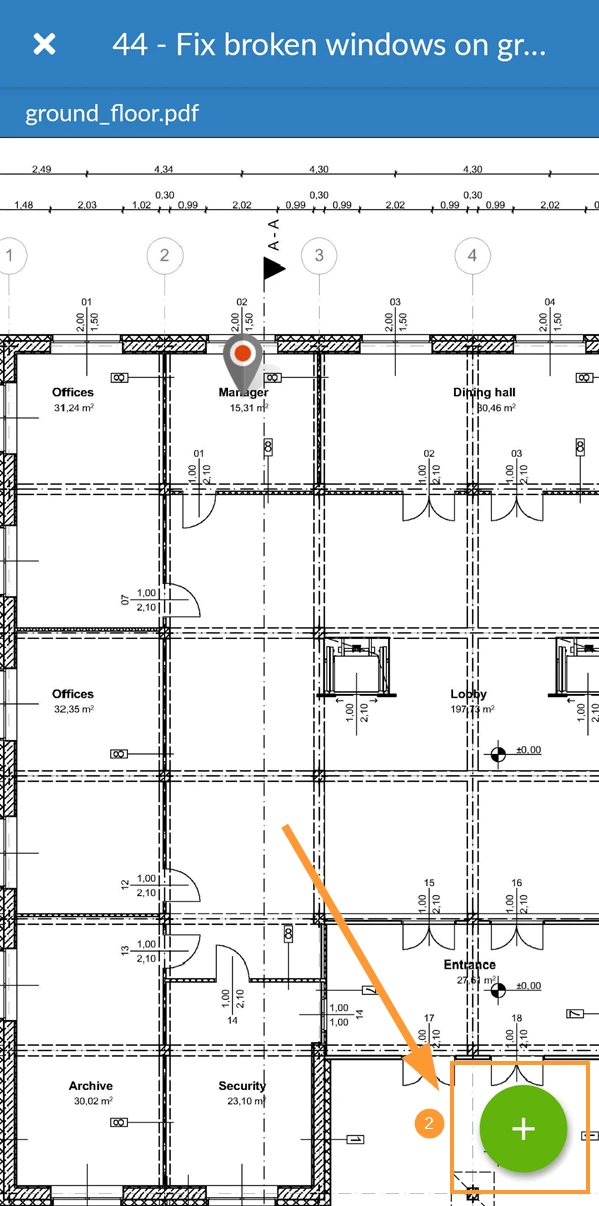
- Tippen Sie auf +, um das Untermenü zu öffnen.
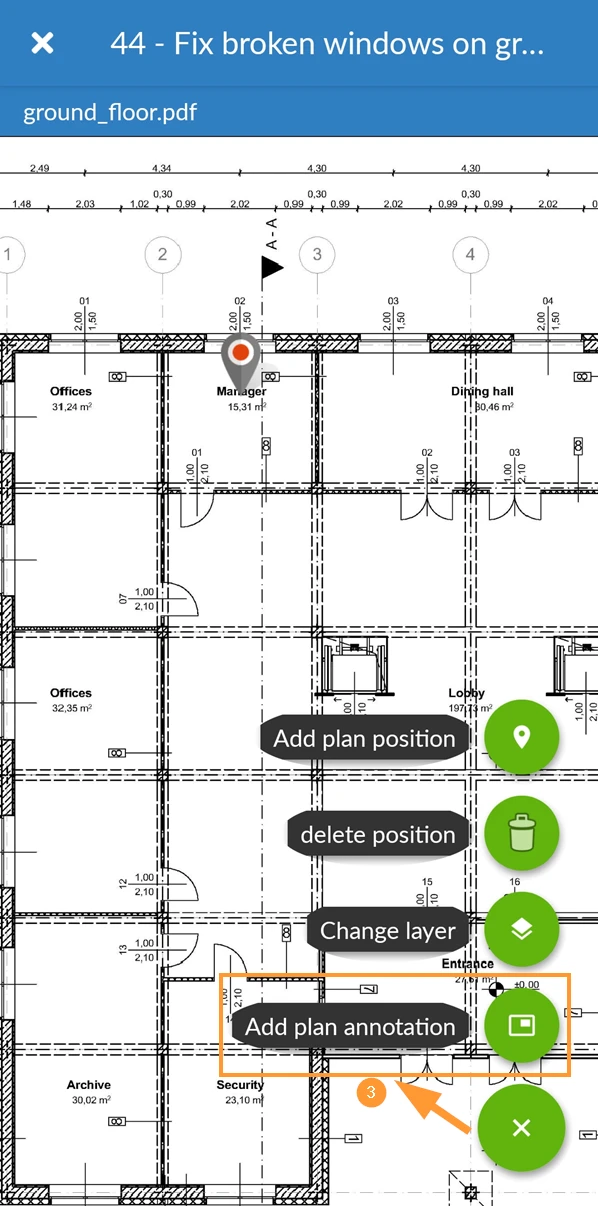
- Tippen Sie auf Plananmerkung hinzufügen
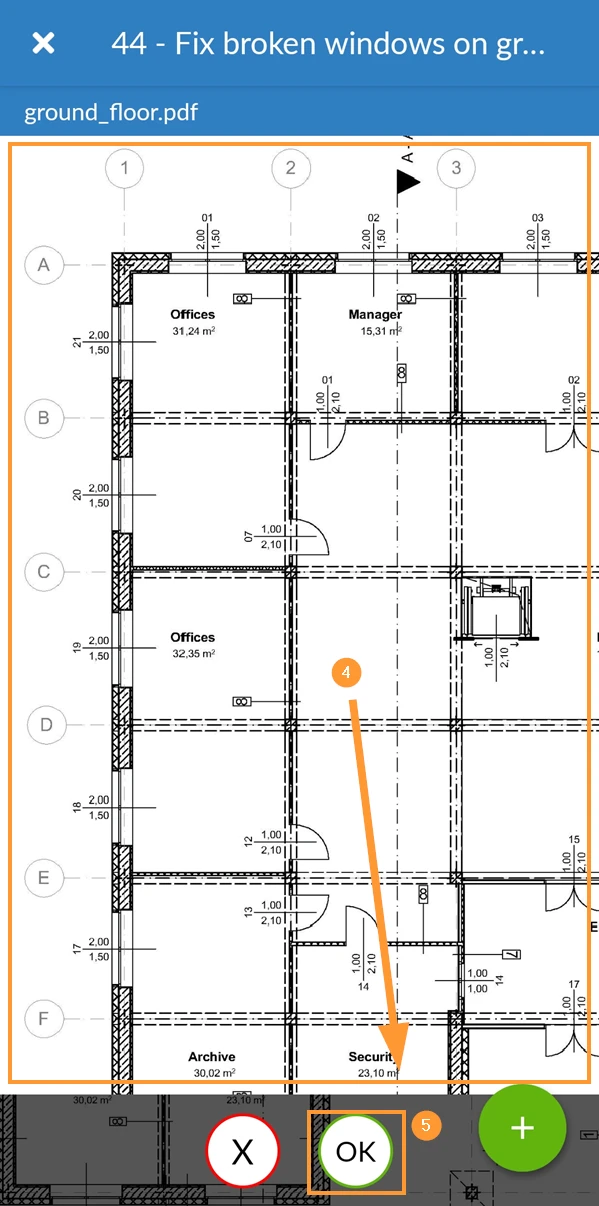
- Verwenden Sie Verschieben und Zoomen, um den entsprechenden Ausschnitt des Plans zu definieren.
- Tippen Sie auf OK, um den Bereich für den Screenshot zu bestätigen.
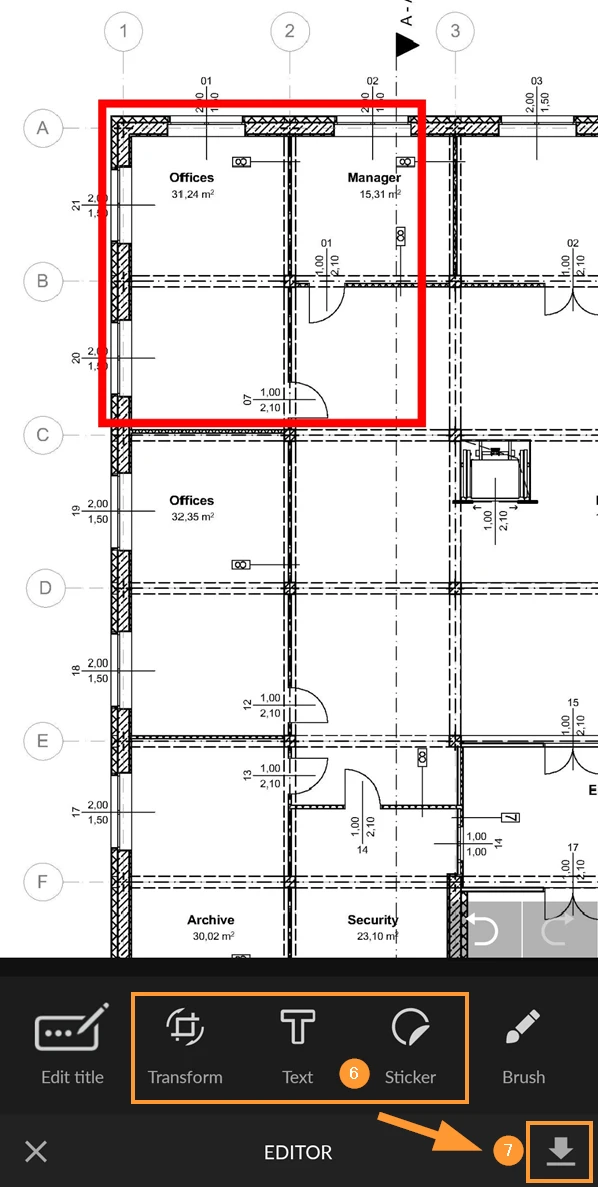
- Fügen Sie Ihre Anmerkungen wie unter Foto Editor beschrieben hinzu.
- Hängen Sie das Bild mit der Plananmerkung an das Ticket und schließen Sie den Fotoeditor.
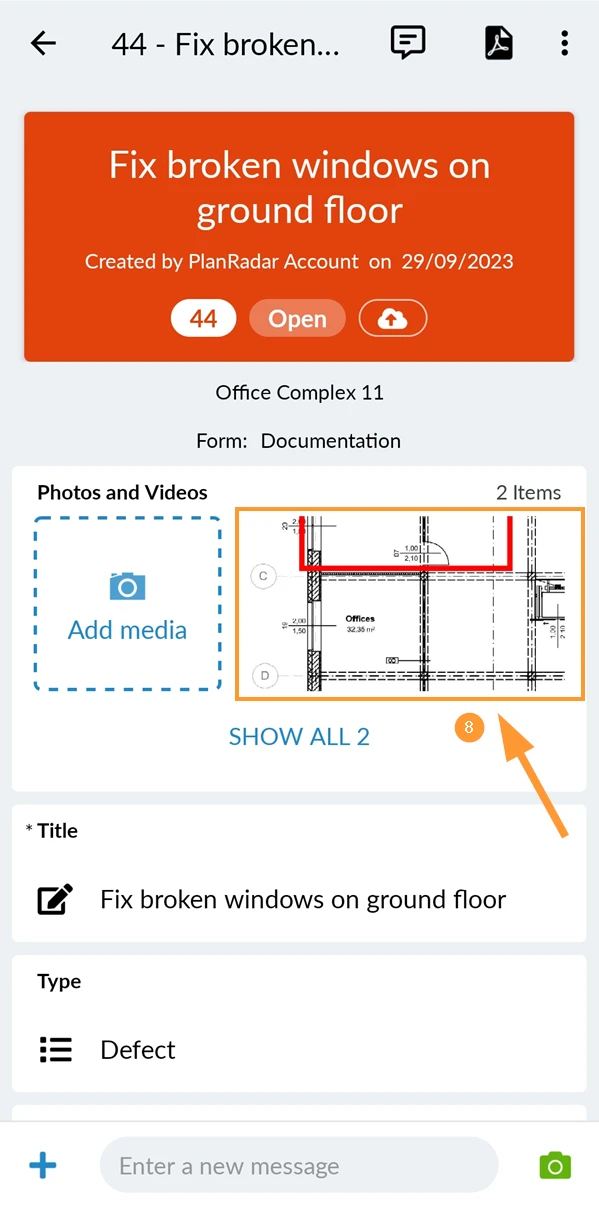
- Das Bild mit Ihren Anmerkungen ist an das Ticket angehängt.
Aktualisiert am 6. Februar 2026