

 English (UK)
 Español
 Français
 Hrvatski
 Italiano
 Polski
 Português (BR)
Foto-Editor
Übersicht
Bearbeiten Sie Fotos, wenn Sie sie an Ihre Tickets anhängen, um relevante Probleme besser hervorzuheben.
Zugang & Berechtigungen
Foto-Editor aktivieren/deaktivieren
Nachdem Sie ein Foto aufgenommen oder hochgeladen haben, wird der Fotoeditor automatisch geöffnet. Um dies zu verhindern, können Sie den Fotoeditor in der Webapp oder Android-App deaktivieren.
Um den Fotoeditors zum aktivieren/deaktivieren:
- Klicken Sie auf Einstellungen
- Klicken Sie auf Profil
- Klicken Sie auf Profil & persönliche Einstellungen
- Aktivieren/Löschen Sie die Foto-Editor Checkbox
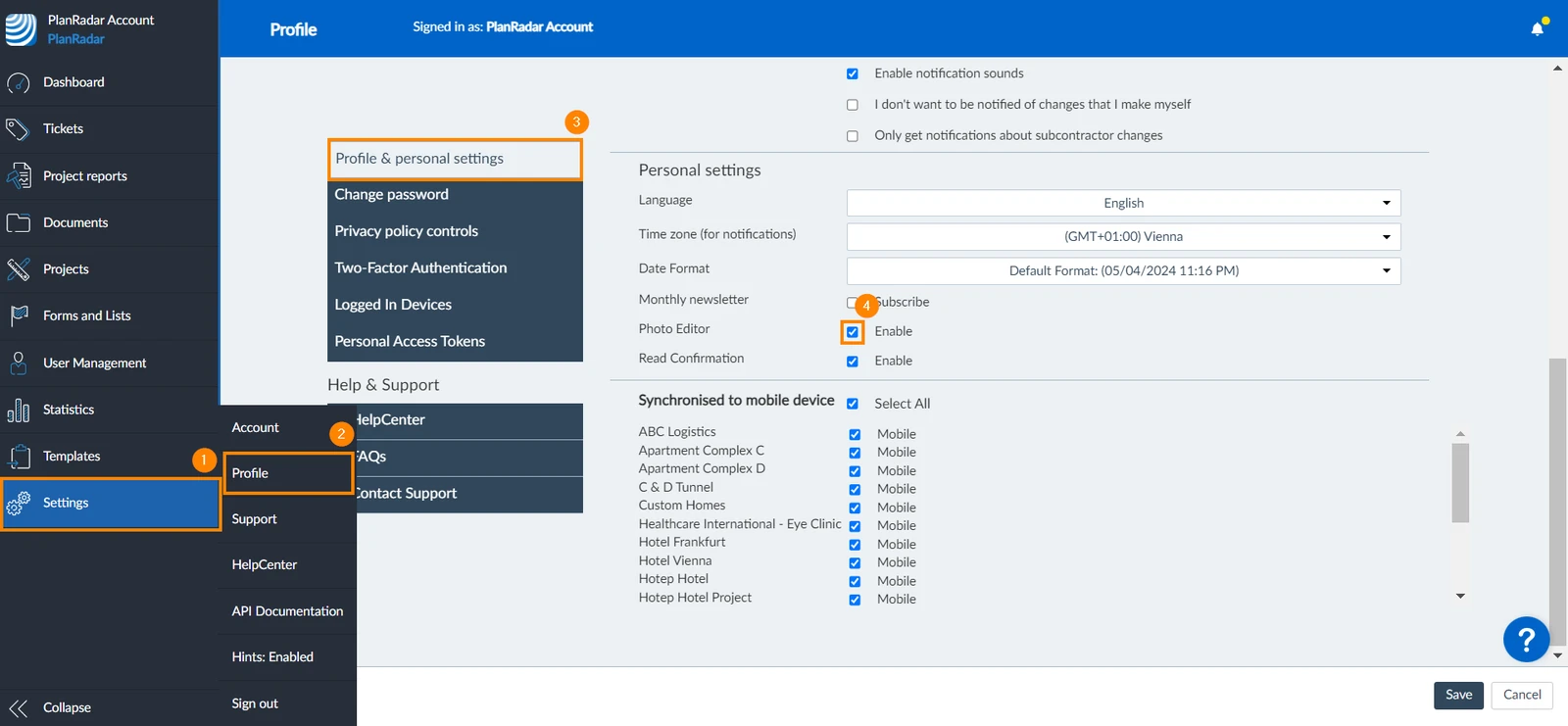
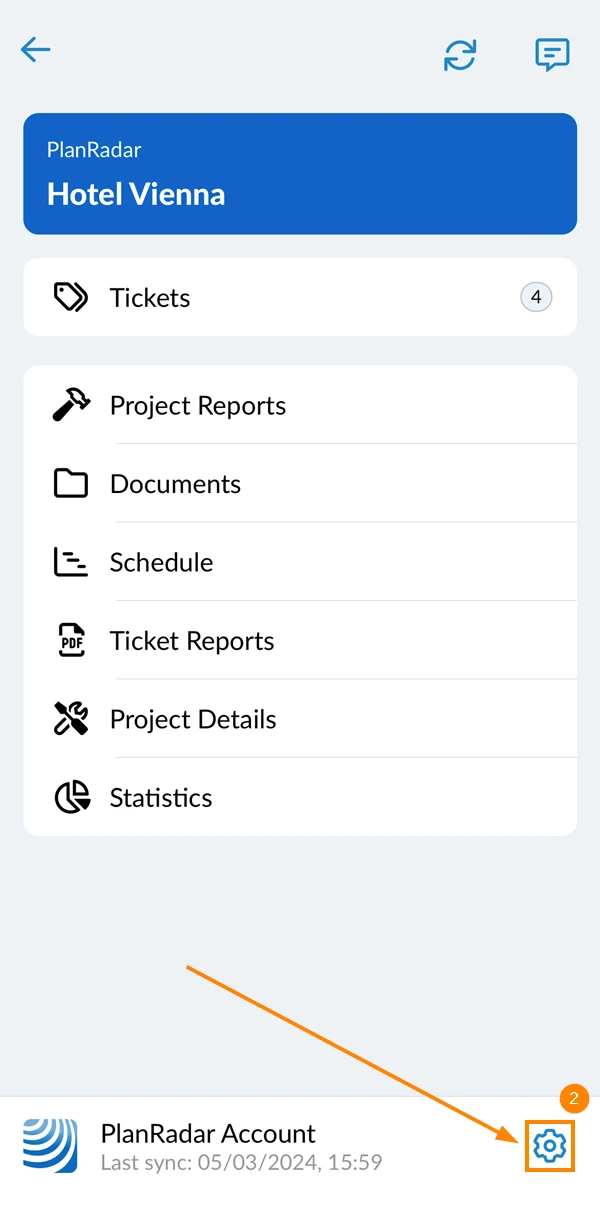
- Rufen Sie das Hauptmenü auf.
- Tippen Sie auf Einstellungen
- Aktivieren/Deaktivieren Sie den Fotoeditor deaktivieren Schalter
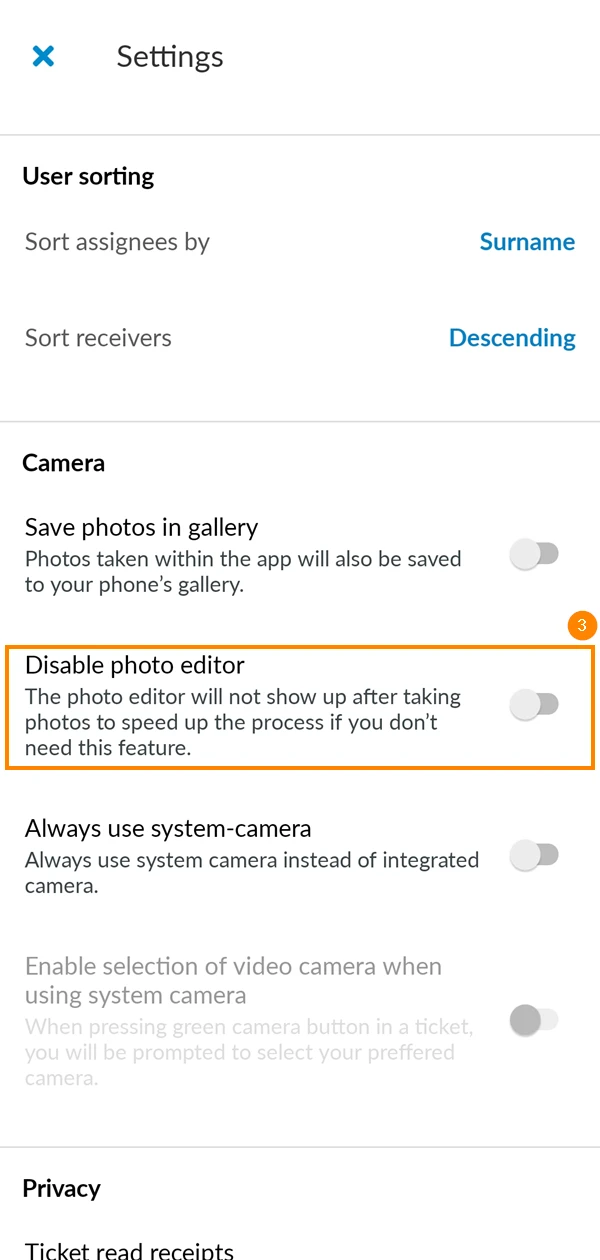
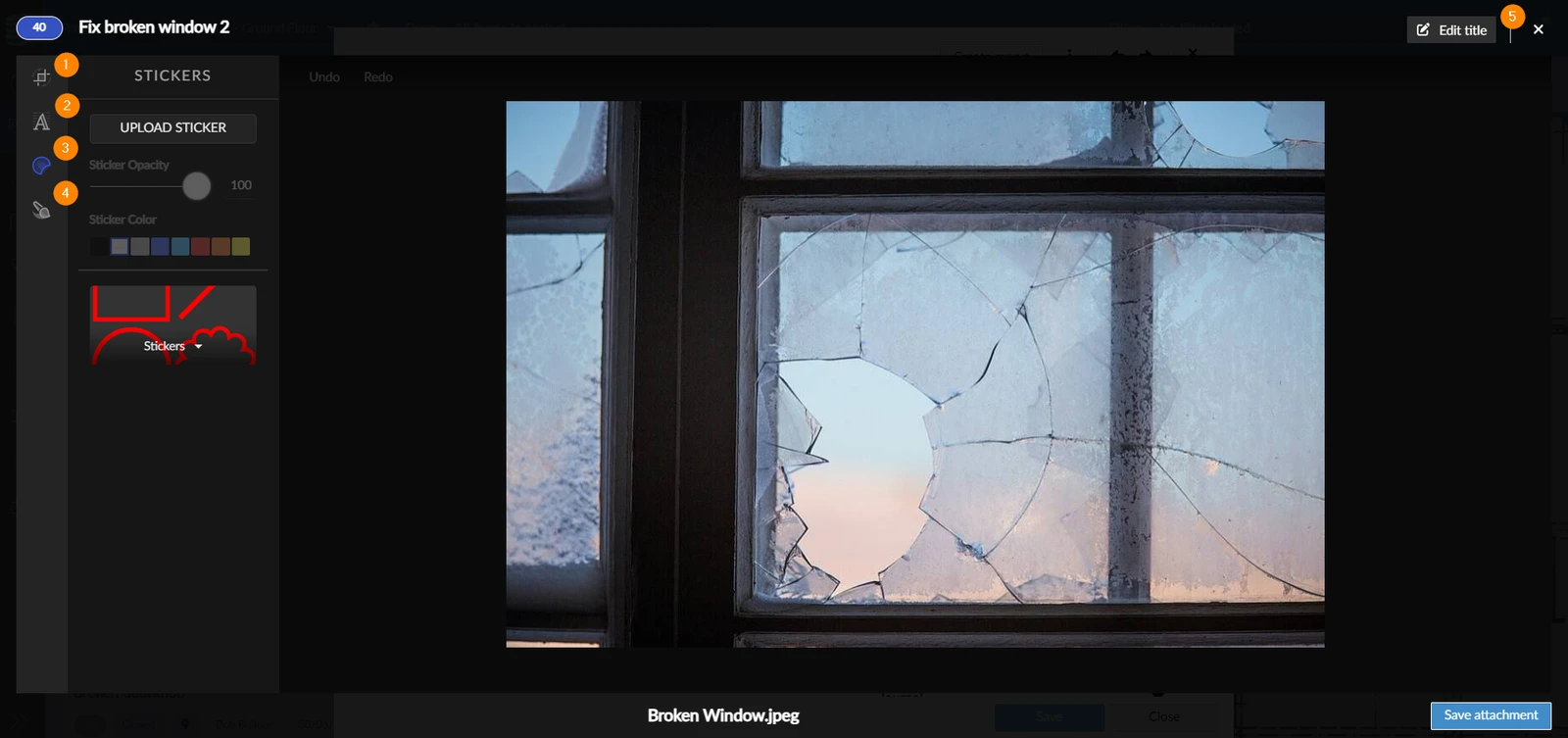
Foto-Editor-Werkzeuge
Der Fotoeditor bietet die folgenden Werkzeuge:
- Zuschneiden
- Text hinzufügen
- Sticker
- Malen
- Fototitel bearbeiten
- Adjust
- Brush
- Sticker
- Text
- Transform
- Titel bearbeiten
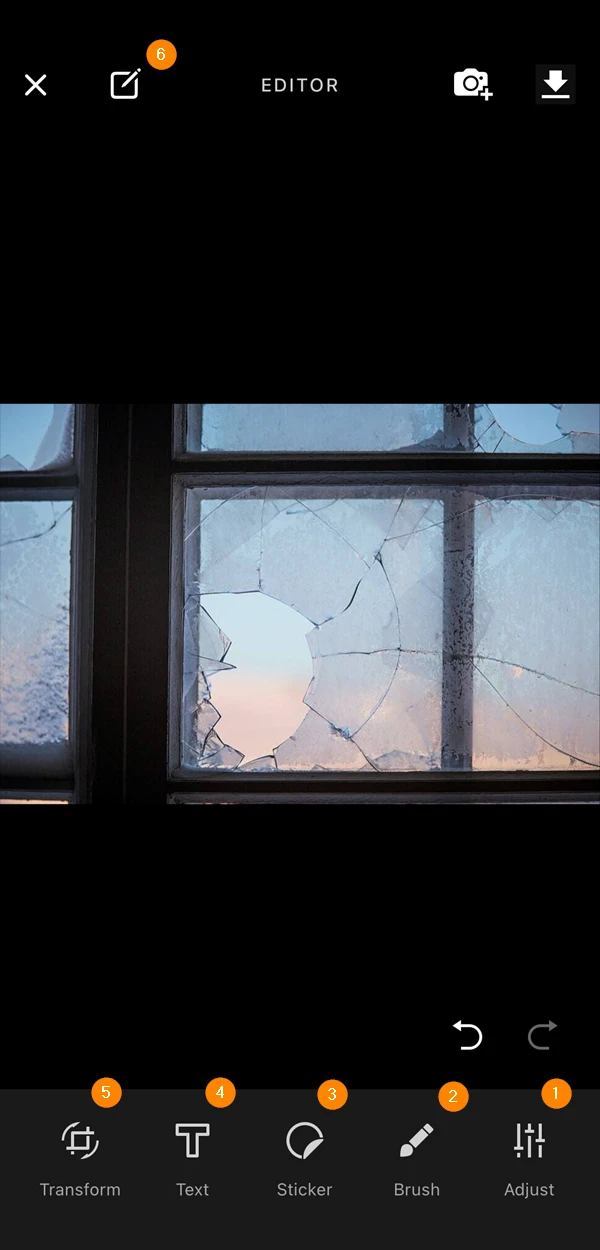
- Brush
- Sticker
- Text
- Transform
- Titel ändern
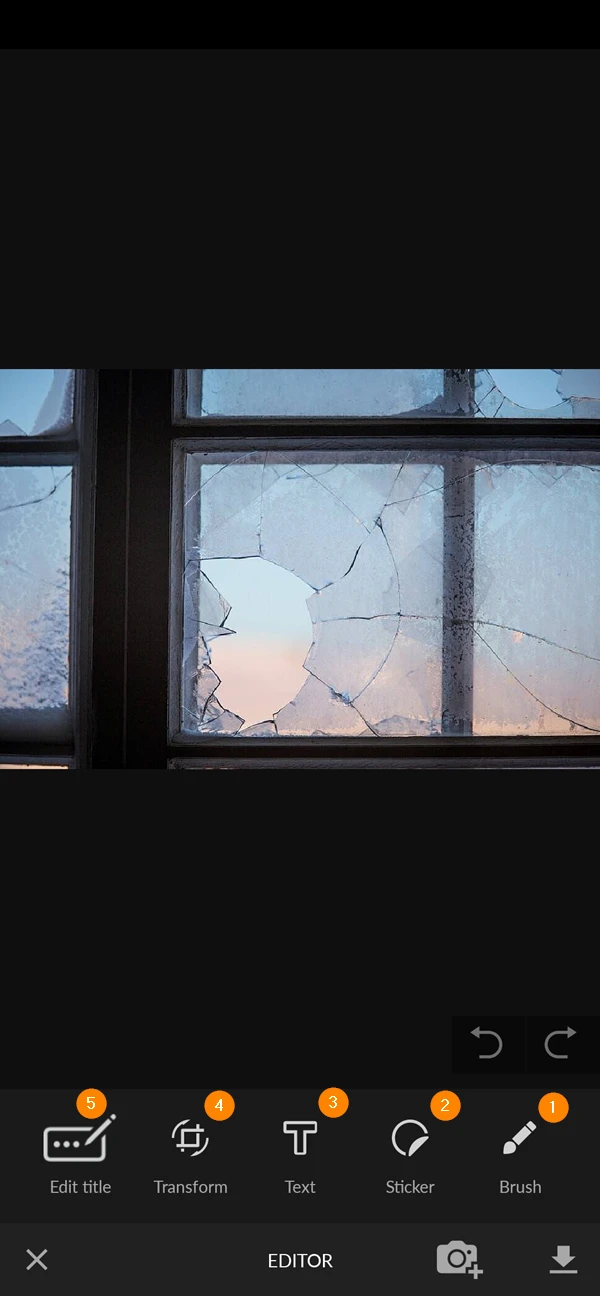
Der Foto-Editor bietet die gleichen Möglichkeiten in der Web-App und den mobilen Apps. Daher werden wir nur Beispiele aus der Web-App hinzufügen.
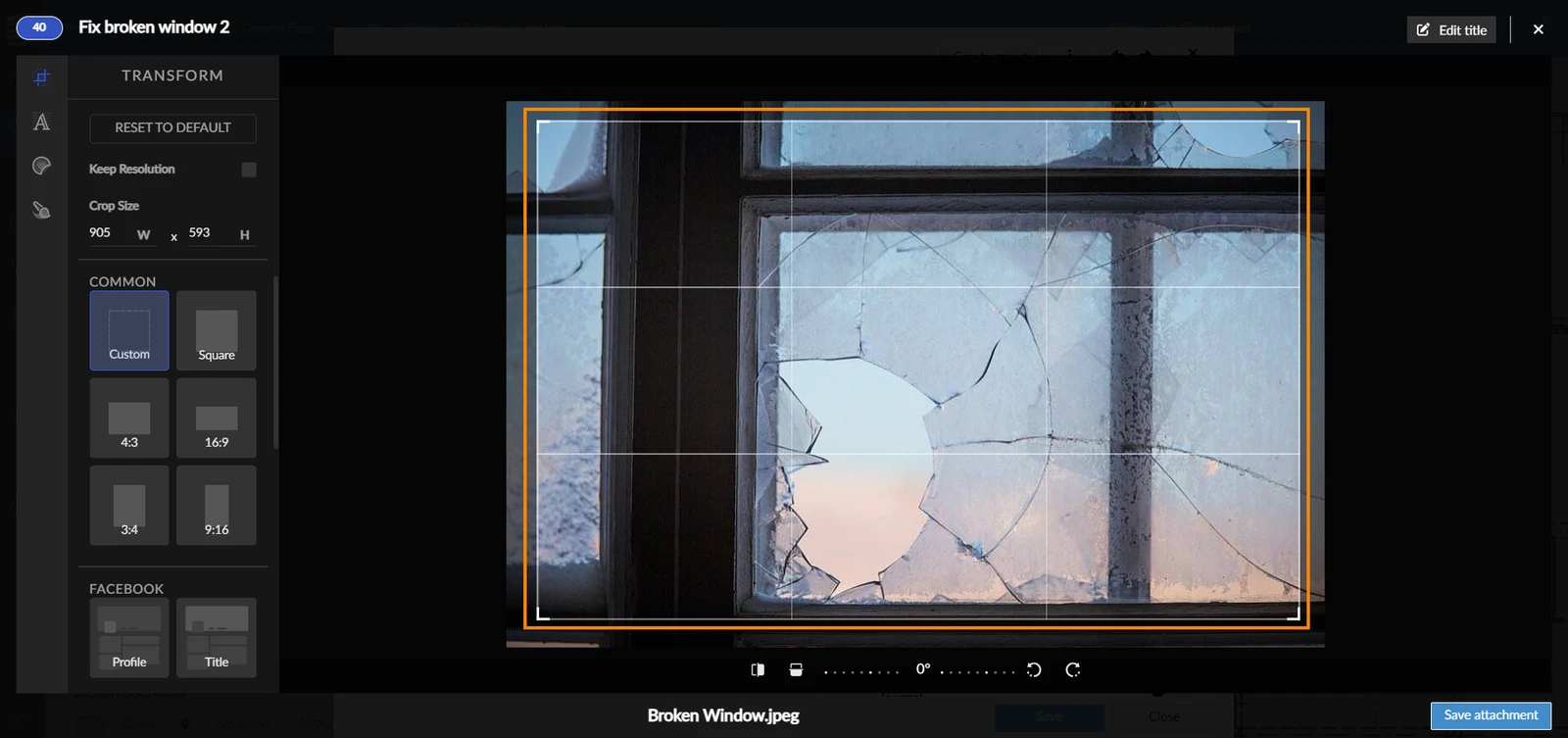
Zuschneiden
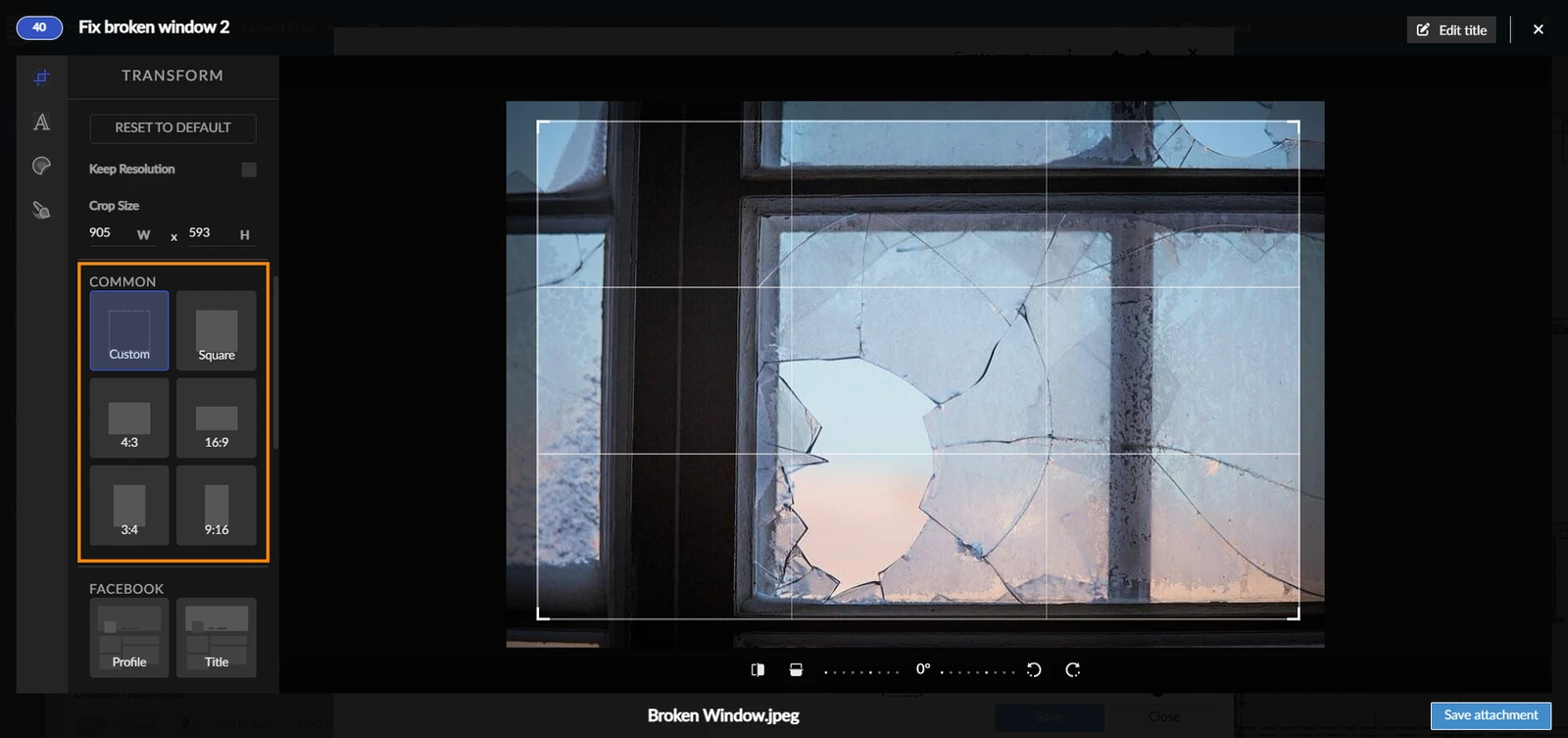
Mit der Transform/Zuschneiden Funktion können Sie Fotos zuschneiden. Ziehen Sie einfach an den Ecken des Rahmens, um dessen Größe zu ändern:
Sie können auch gängige Seitenverhältnisse auswählen:
Text
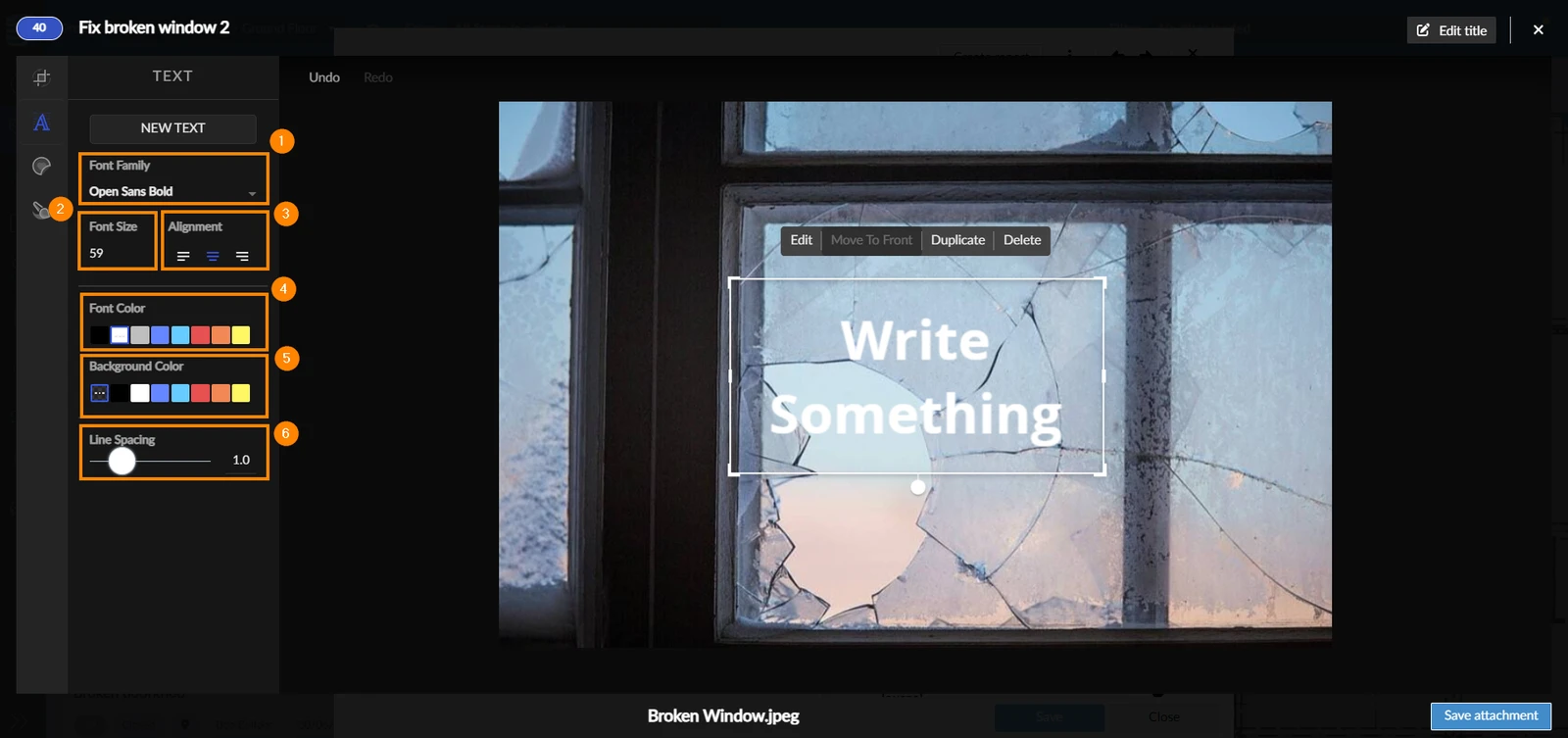
Damit können Sie Ihrem Foto Text hinzufügen. Es sind folgende Anpassungen möglich:
- Schriftart
- Schriftgröße
- Textausrichtung
- Schriftfarbe
- Hintergrundfarbe des Textfeldes
- Abstand zwischen den Zeilen
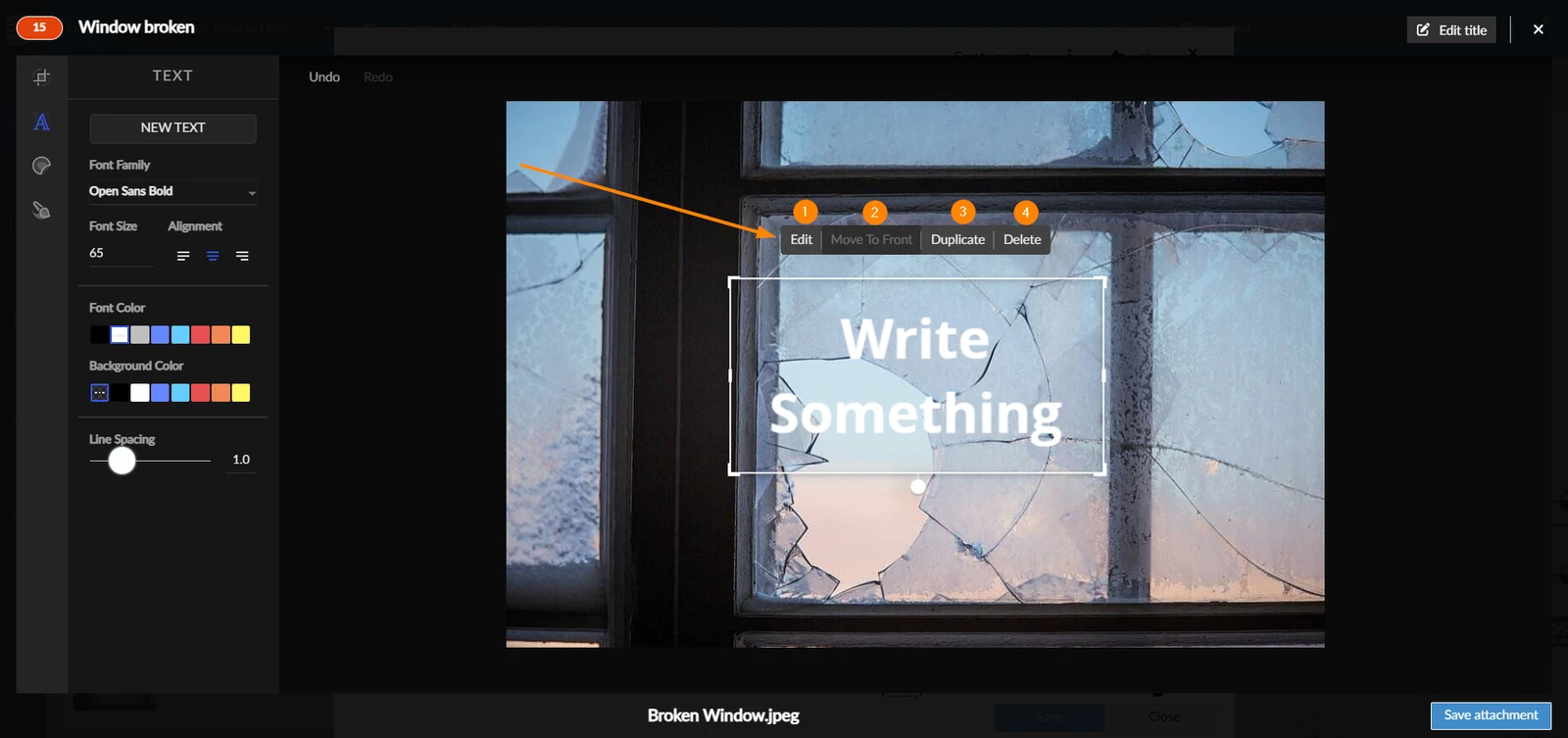
Wenn Sie Ihren Text schreiben, haben Sie folgende Möglichkeiten:
- Bearbeiten des Textes
- In den Vordergrund des Bilder verschieben
- Duplizieren
- Löschen
Sticker hinzufügen
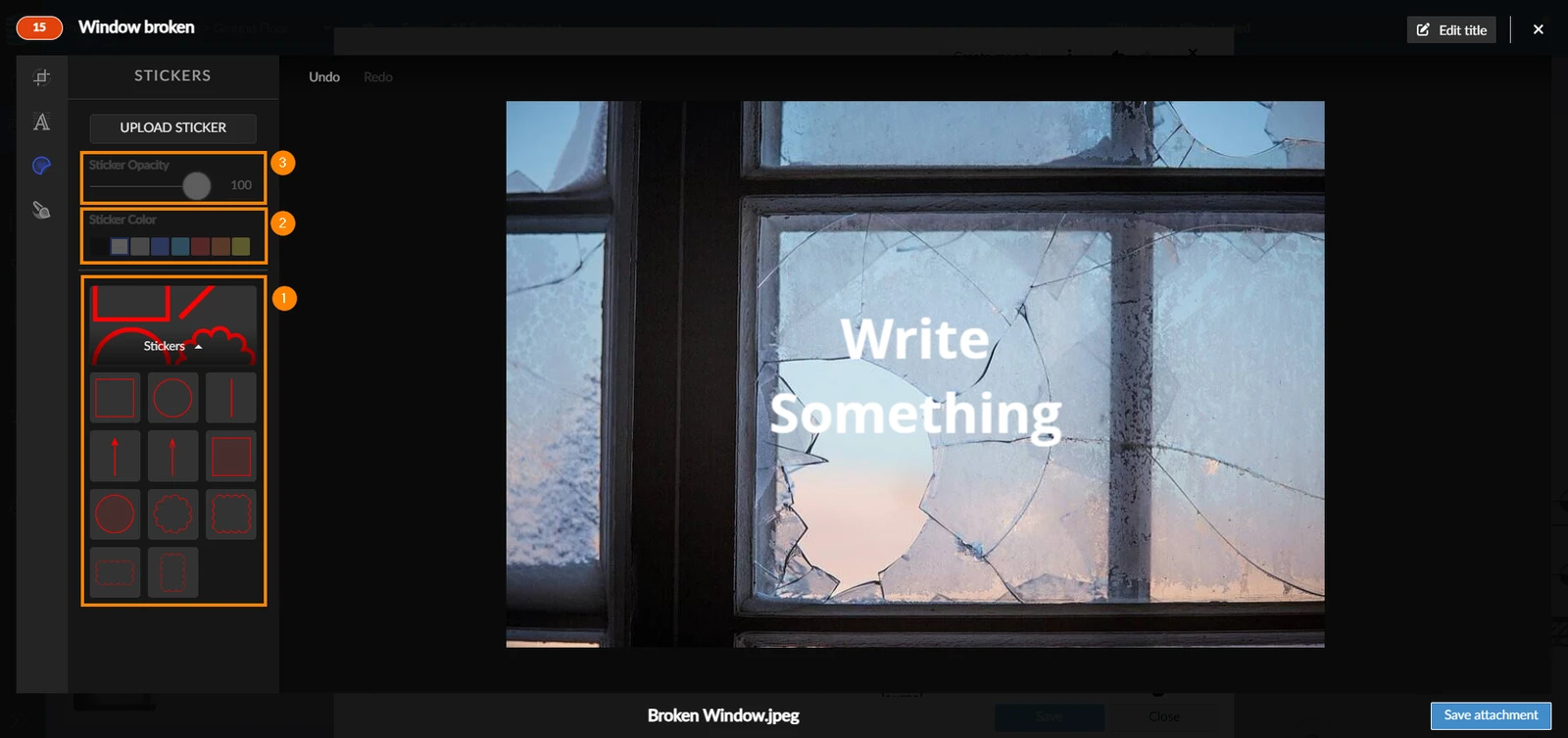
PlanRadar bietet eine Reihe von Stickern, mit denen Sie Teile Ihres hochgeladenen Fotos hervorheben können. Sie können:
- Einen Sticker auswählen
- Farbe des Stickers ändern
- Wählen Sie die Deckkraft des Stickers
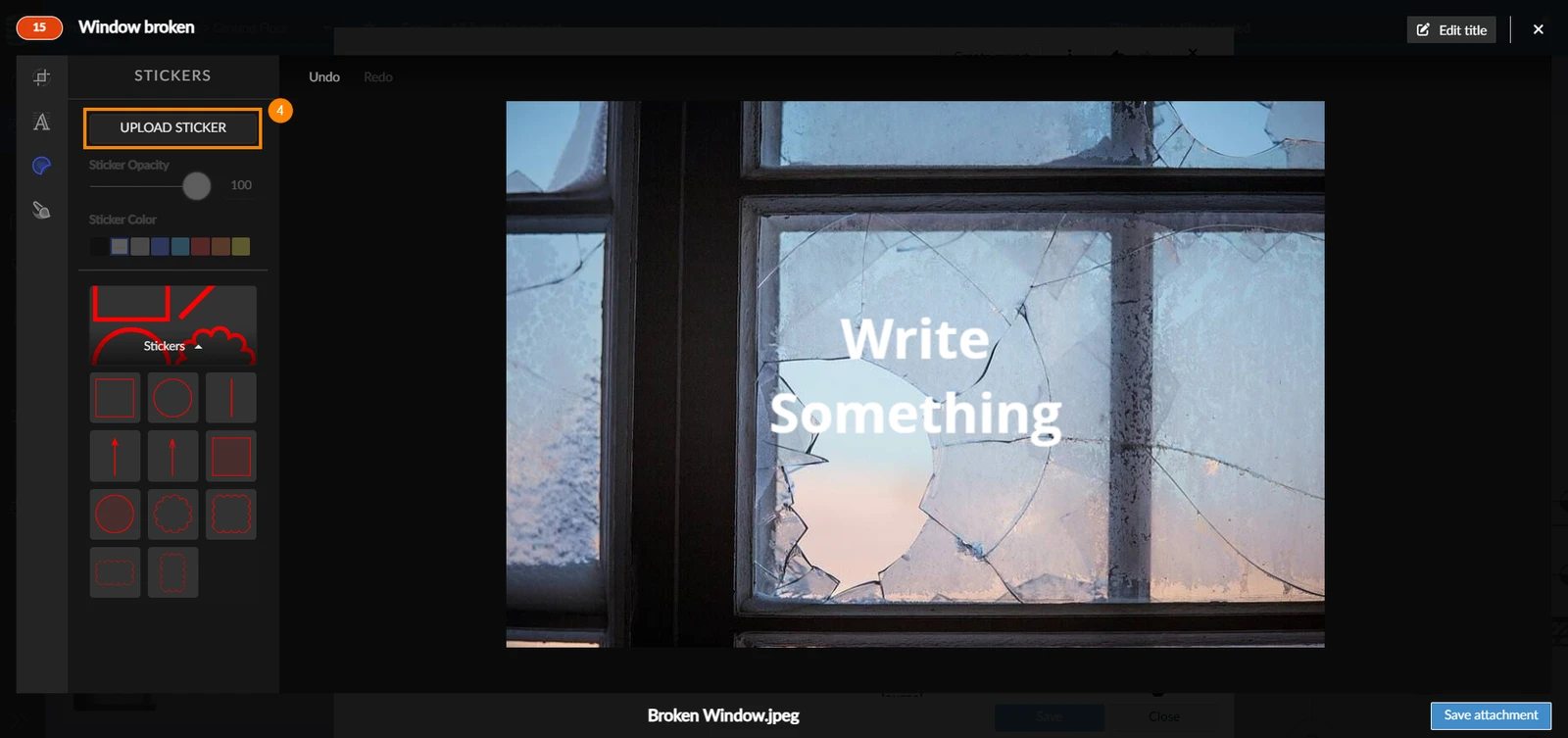
- Laden Sie auch Ihre eigenen Sticker hoch, indem Sie auf Sticker hochladen klicken
Malen
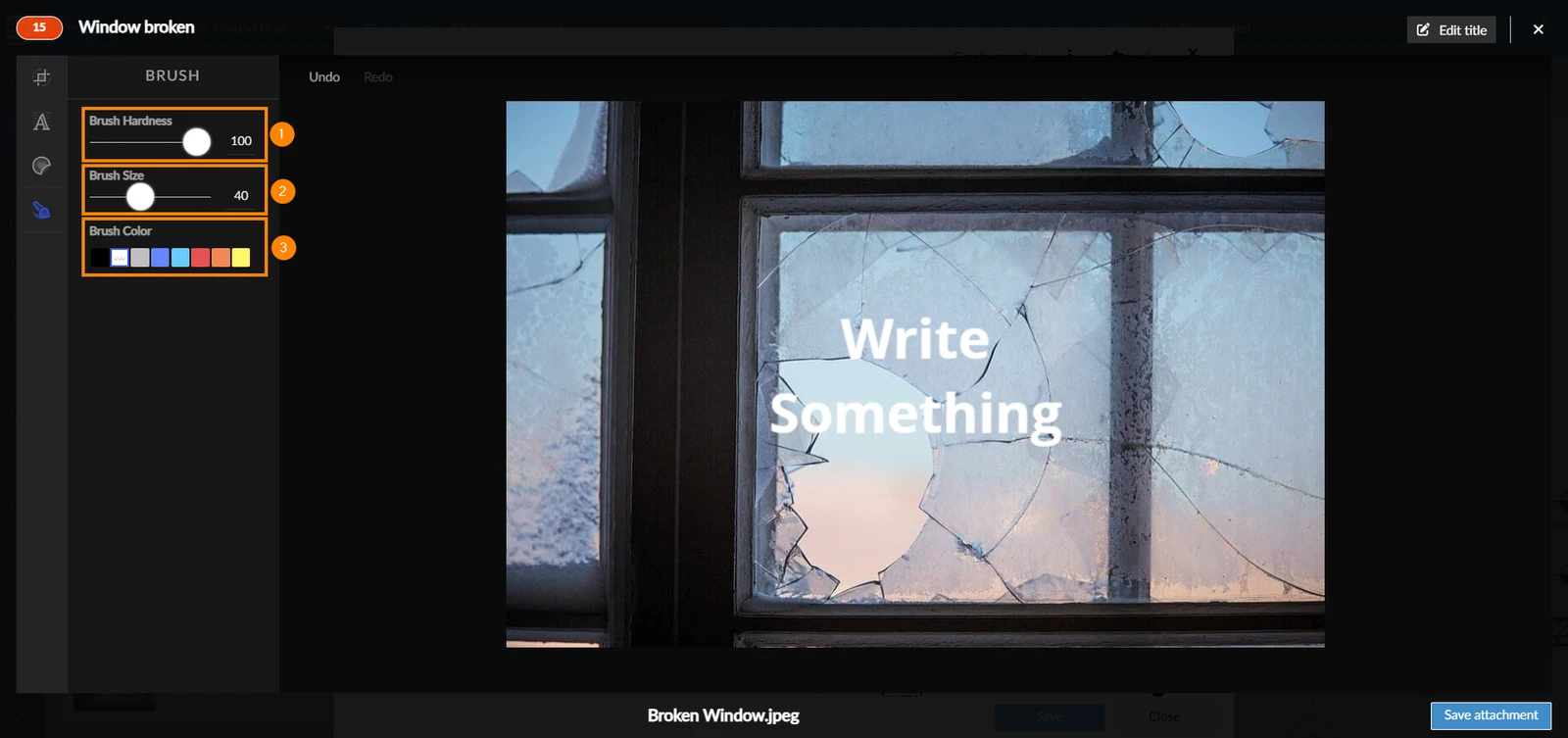
Eine weitere Möglichkeit, Teile Ihres Fotos hervorzuheben, ist die Verwendung des Werkzeugs Malen. Damit können Sie freihändig zeichnen. Mit dem Pinsel können Sie:
- Härte (Deckkraft) ändern
- Dicke ändern
- Pinselfarbe auswählen
Fototitel bearbeiten
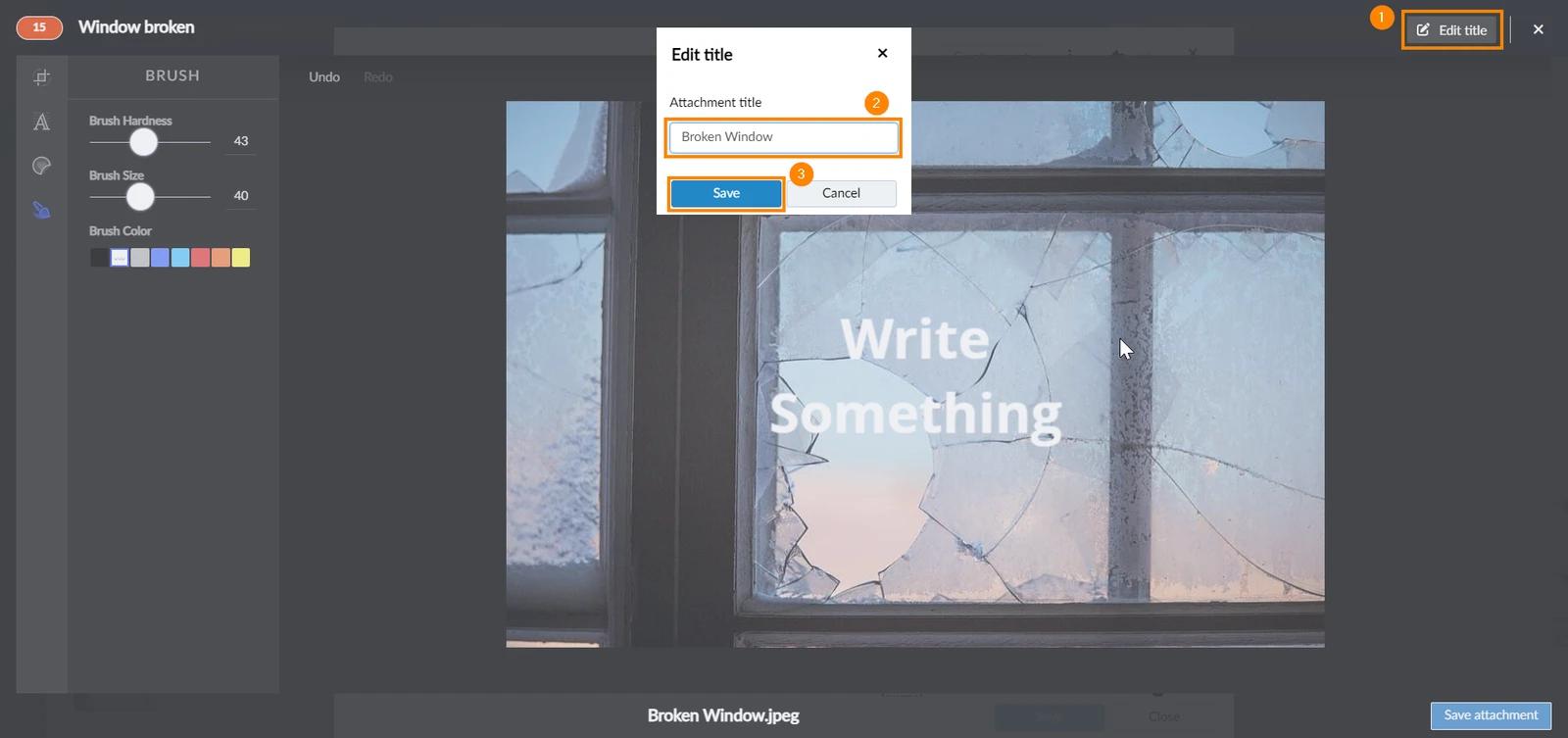
Sie können auch den Titel des Fotos bearbeiten, nachdem Sie es hochgeladen haben:
- Klicken Sie auf Titel bearbeiten
- Geben Sie den neuen Titel ein
- Klicken Sie auf Speichern
Aktualisiert am 2. Juni 2026