

 English (UK)
 Deutsch
 Español
 Hrvatski
 Italiano
 Polski
 Português (BR)
Cet article a été traduit automatiquement de l'anglais.
Ajouter des annotations de plan aux tickets dans l'application mobile
Vue d'ensemble
Faites une capture d'écran d'un plan, ajoutez des annotations et joignez-la à un site Tâches - idéal pour les notes ou les éléments visuels relatifs à une seule question.
Accès et autorisations
Ajouter des annotations au plan
Pour ajouter une annotation au plan :
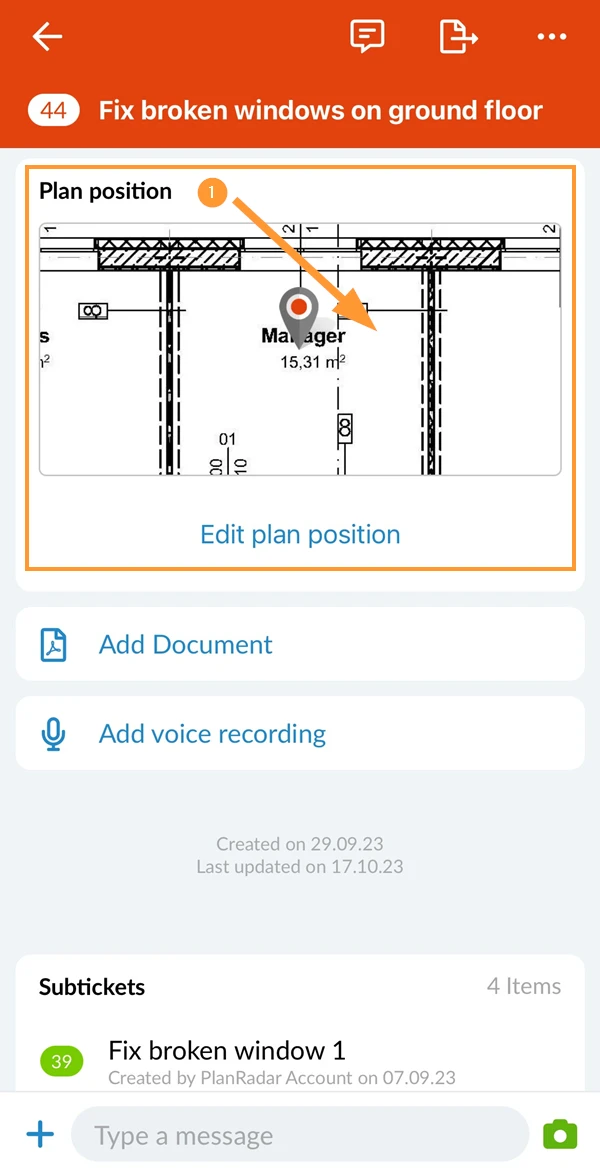
- Faites défiler vers le bas jusqu'à Position du plan et appuyez sur l'aperçu du plan.
- Appuyez sur l'icône de l'appareil photo ****.
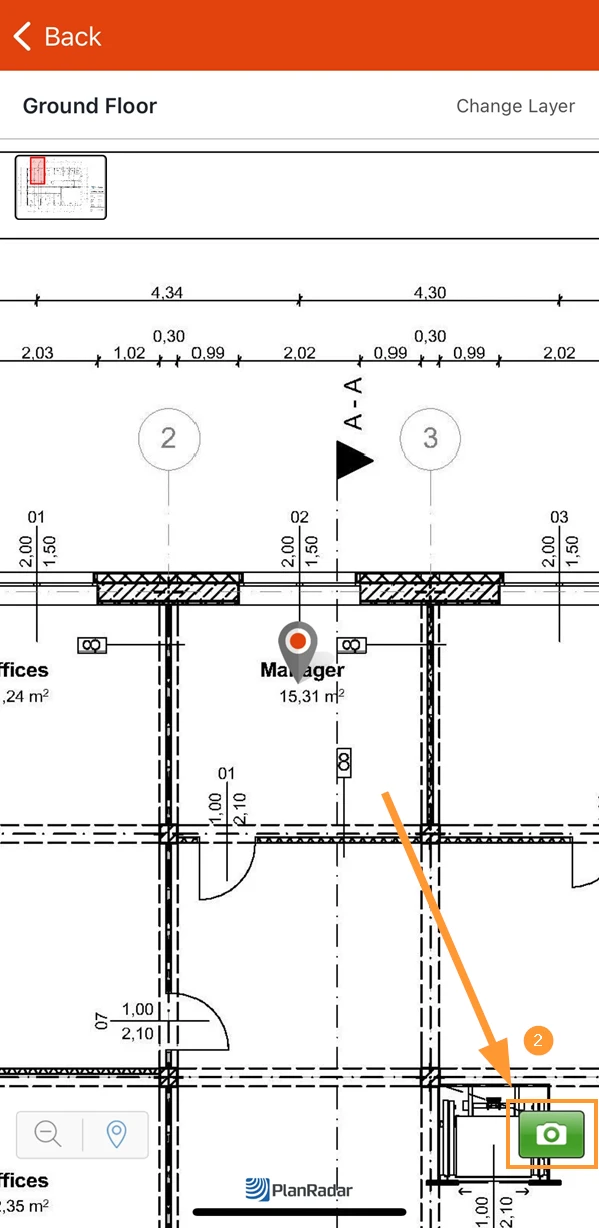
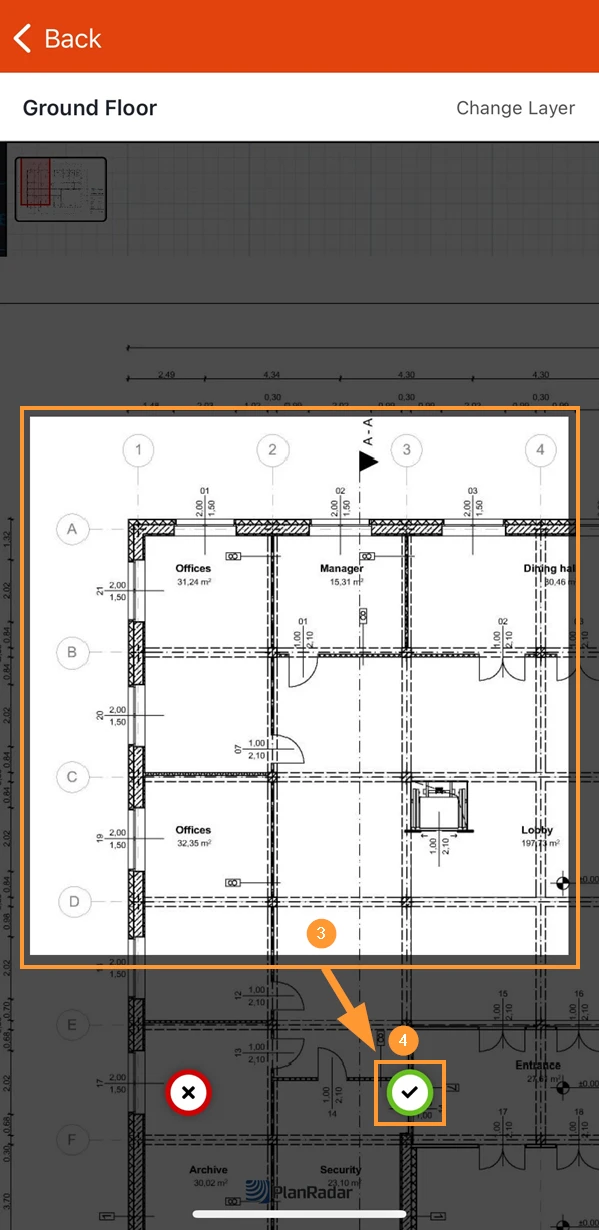
- Utilisez les fonctions de panoramique et de zoom pour définir la section pertinente du plan.
- Appuyez sur ✔ pour confirmer la zone de la capture d'écran.
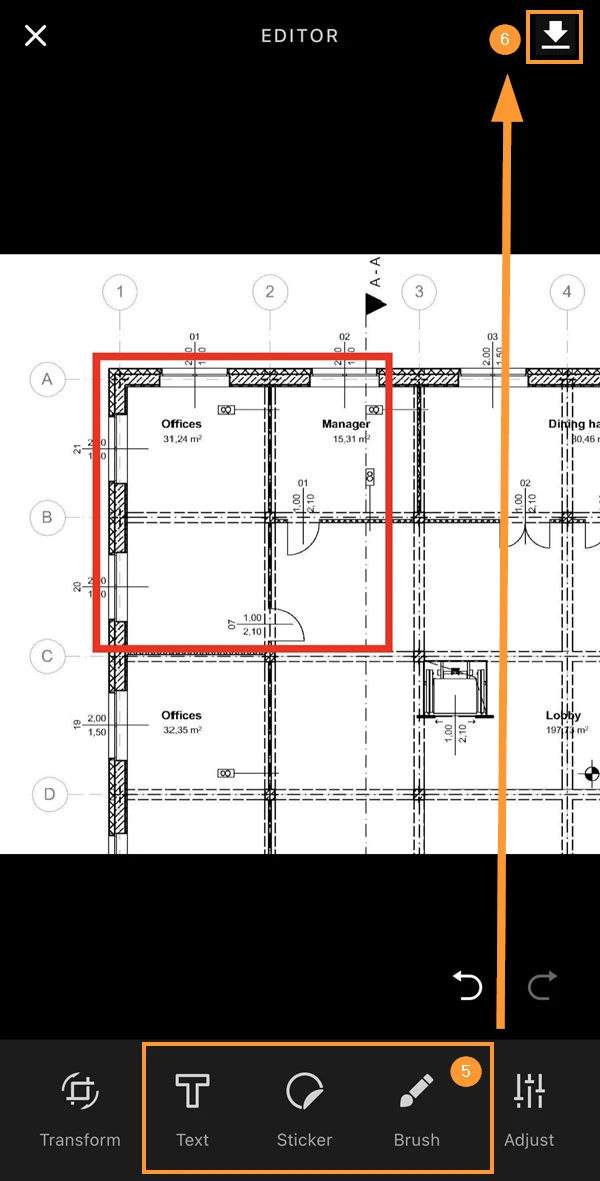
- Ajoutez vos annotations comme décrit dans Photo Editor.
- Attachez l'image de l'annotation du plan au site Tâches et fermez l'éditeur de photos.
- L'image avec vos annotations est jointe au site Tâches .
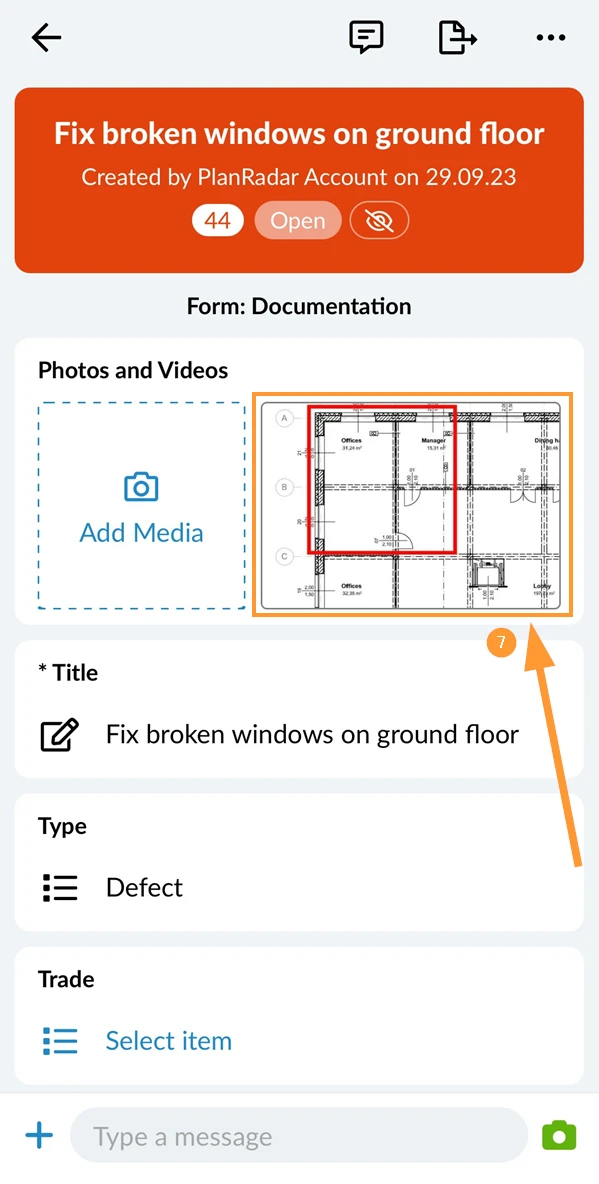
- Faites défiler vers le bas jusqu'à Form fields et appuyez sur l'aperçu du plan
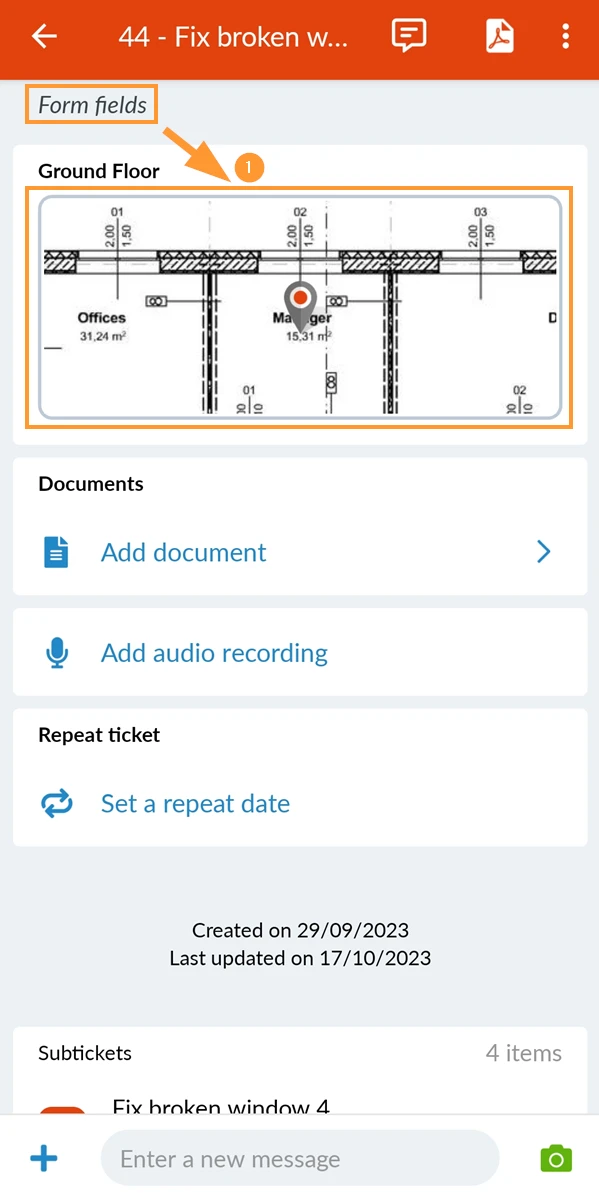
- Appuyez sur + pour ouvrir le sous-menu.
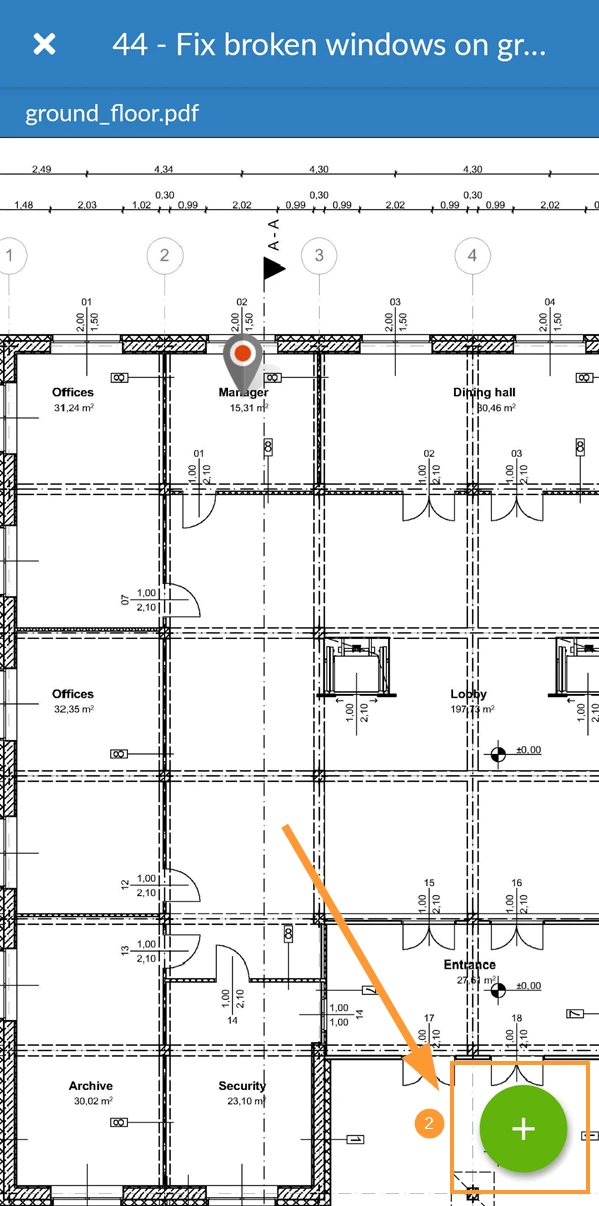
- Tapez sur Ajouter une annotation au plan
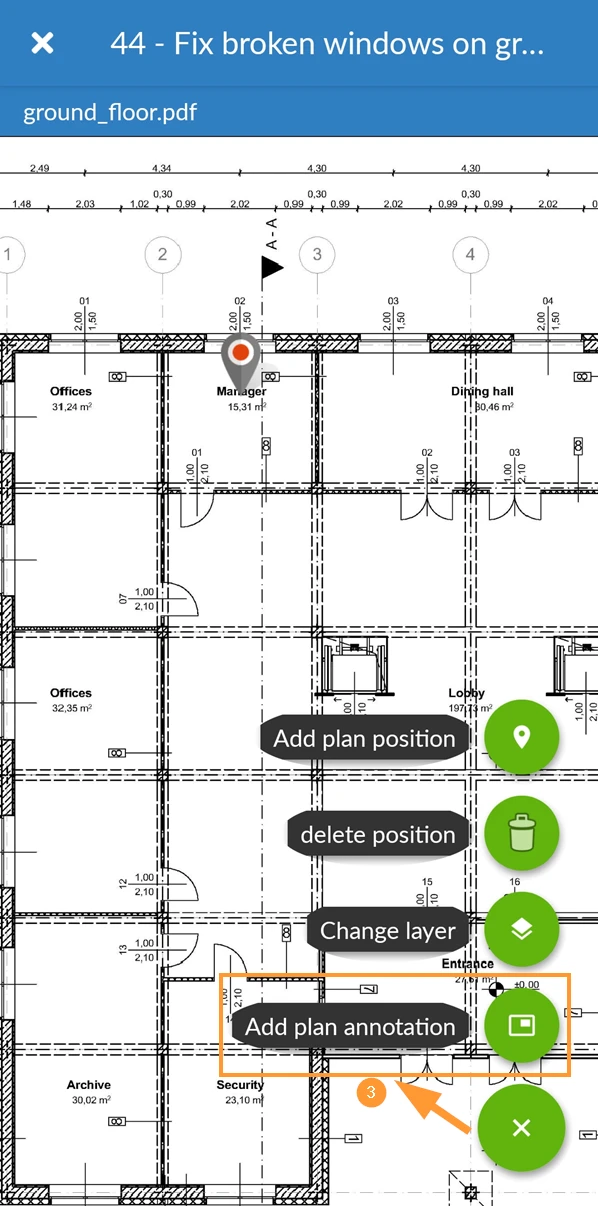
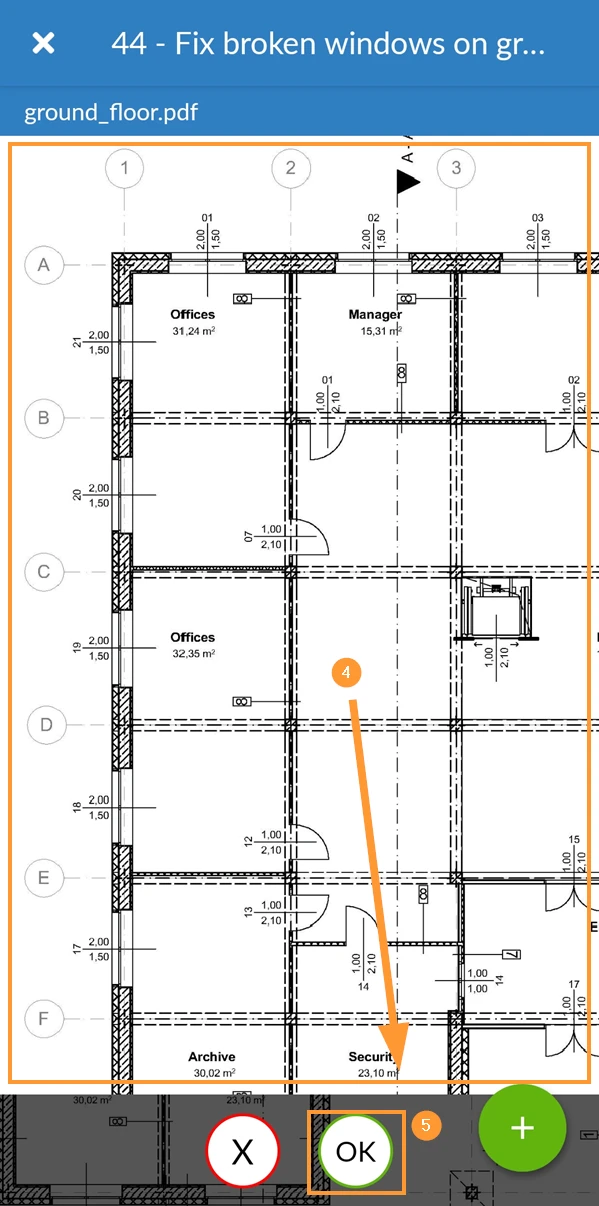
- Utilisez les fonctions de panoramique et de zoom pour définir la section pertinente du plan.
- Appuyez sur OK pour confirmer la zone de la capture d'écran.
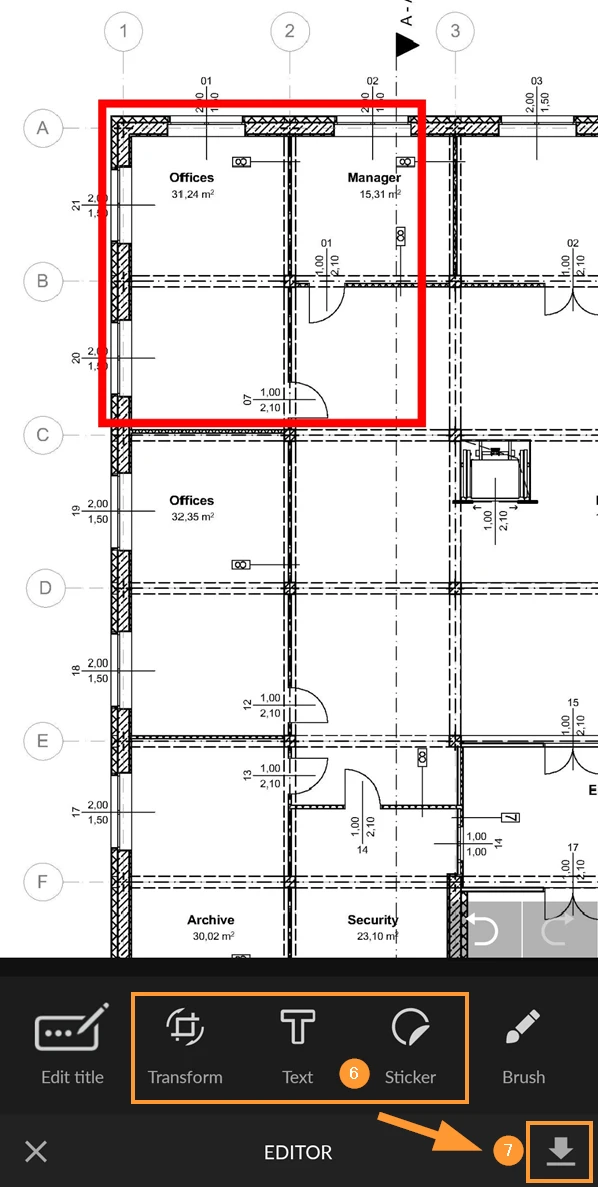
- Ajoutez vos annotations comme décrit dans Photo Editor.
- Attachez l'image de l'annotation du plan au site Tâches et fermez l'éditeur de photos.
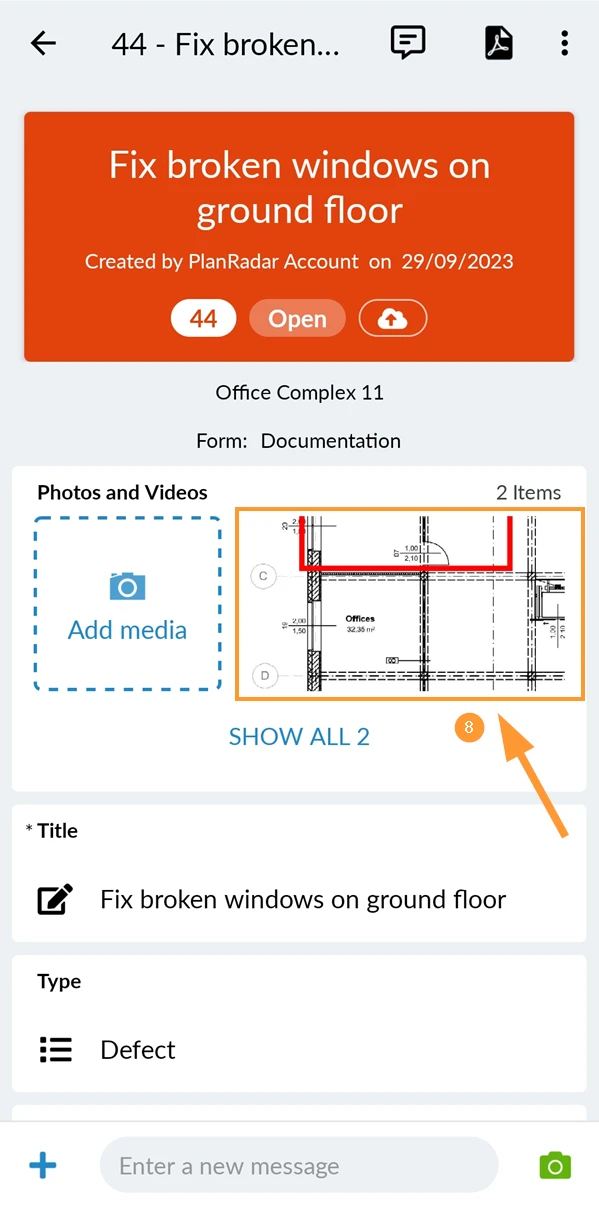
- L'image avec vos annotations est jointe au site Tâches .
Mis à jour le 6 février 2026