

 English (UK)
 Español
 Français
 Hrvatski
 Italiano
 Polski
 Português (BR)
Fotos an Projektberichte anhängen
Übersicht
Hängen Sie Fotos an einen Projektbericht an, die in einer Galerie angezeigt werden sollen. Wenn der eingereichte Projektbericht als PDF geteilt oder gedruckt wird, werden die Fotos am Ende aufgelistet. Sie können bis zu 50 Fotos pro Bericht anhängen.
Zugang & Berechtigungen
Fotos an Projektberichte anhängen
Um Fotos an Projektberichte anzuhängen:
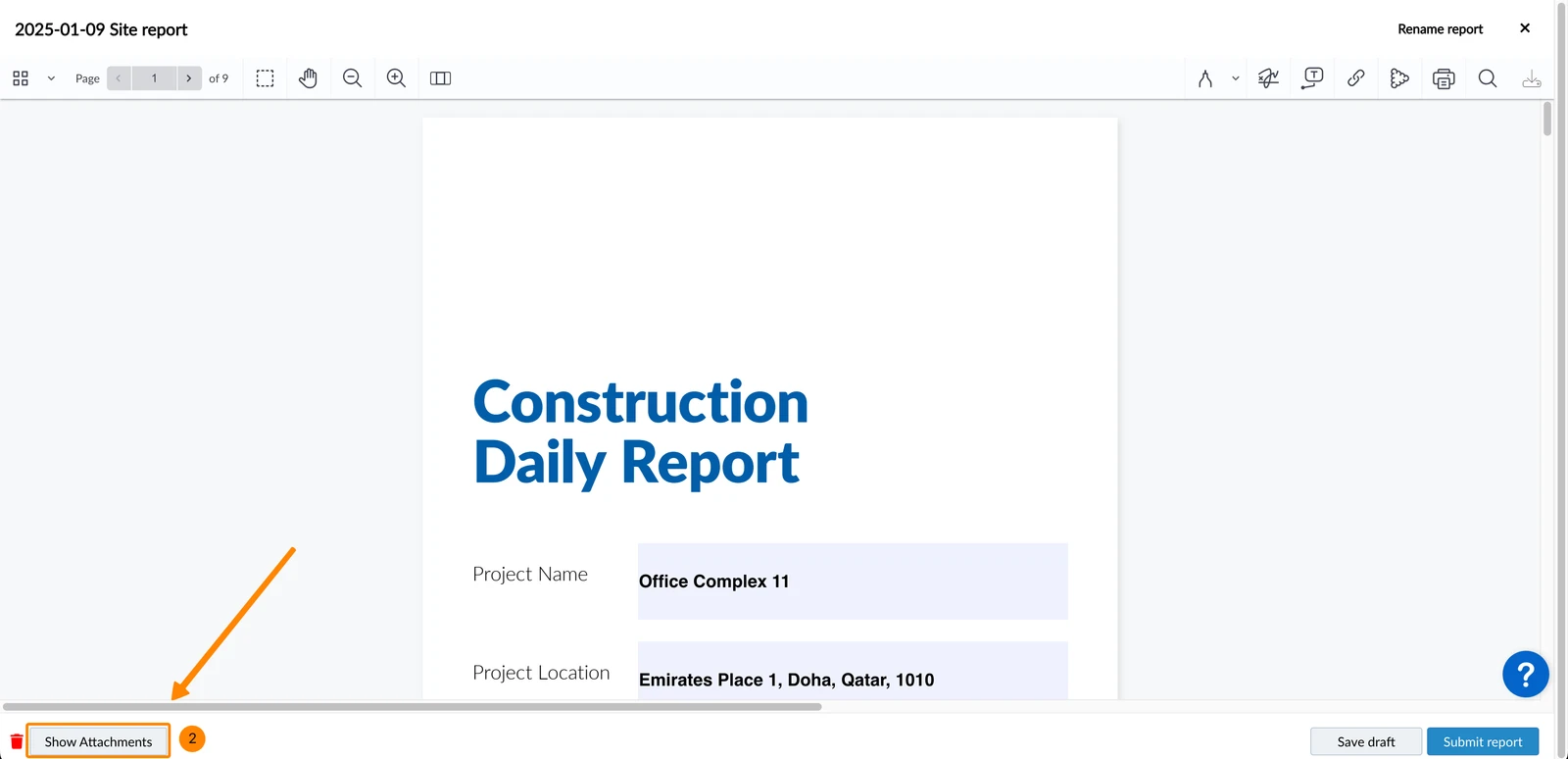
- Erstellen oder bearbeiten Sie einen Projektbericht wie unter Projektberichte erstellen und bearbeiten beschrieben
- Klicken Sie auf Anhänge anzeigen
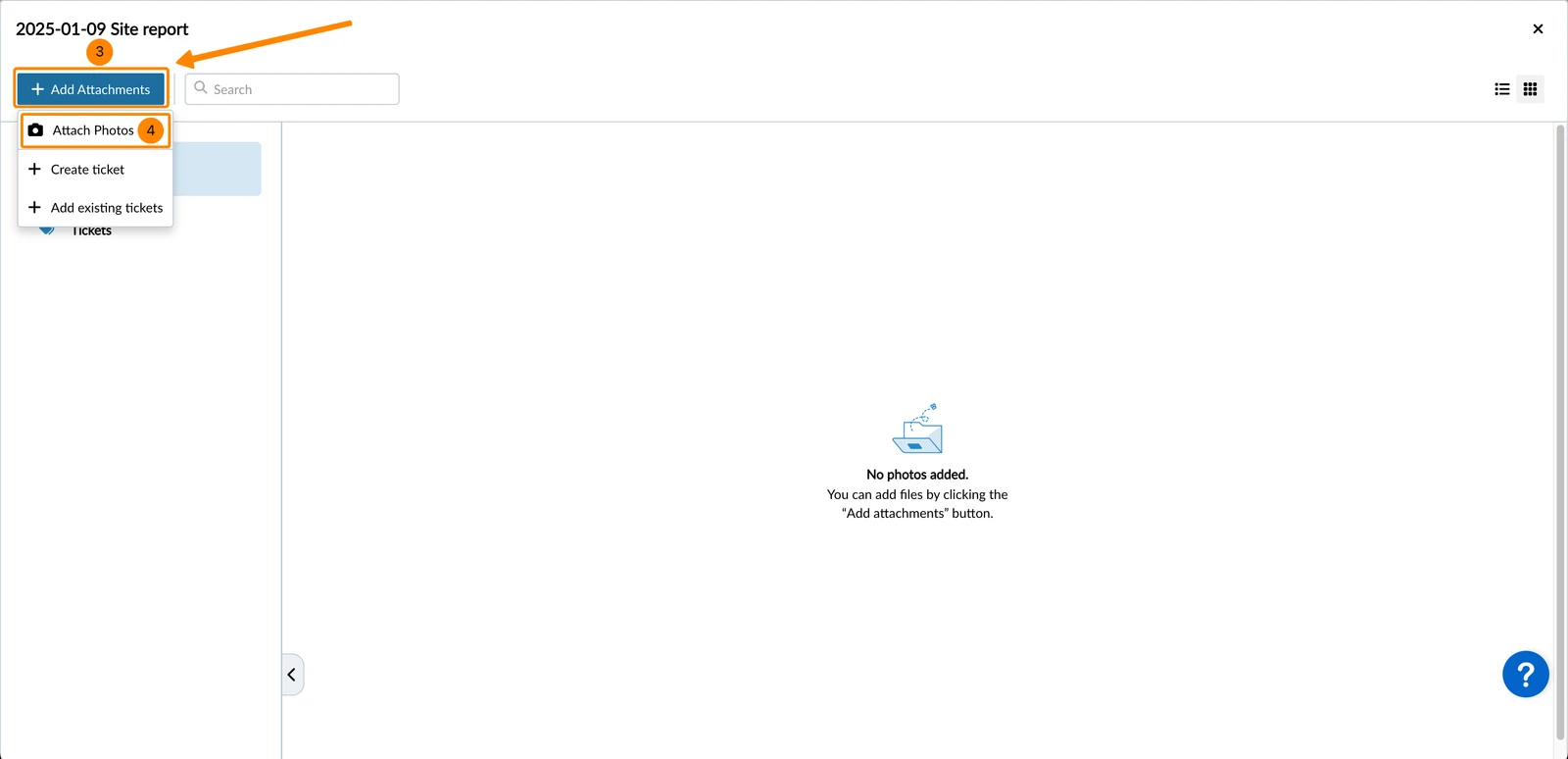
- Klicken Sie auf + Anhänge hinzufügen

- Klicken Sie auf Fotos anhängen
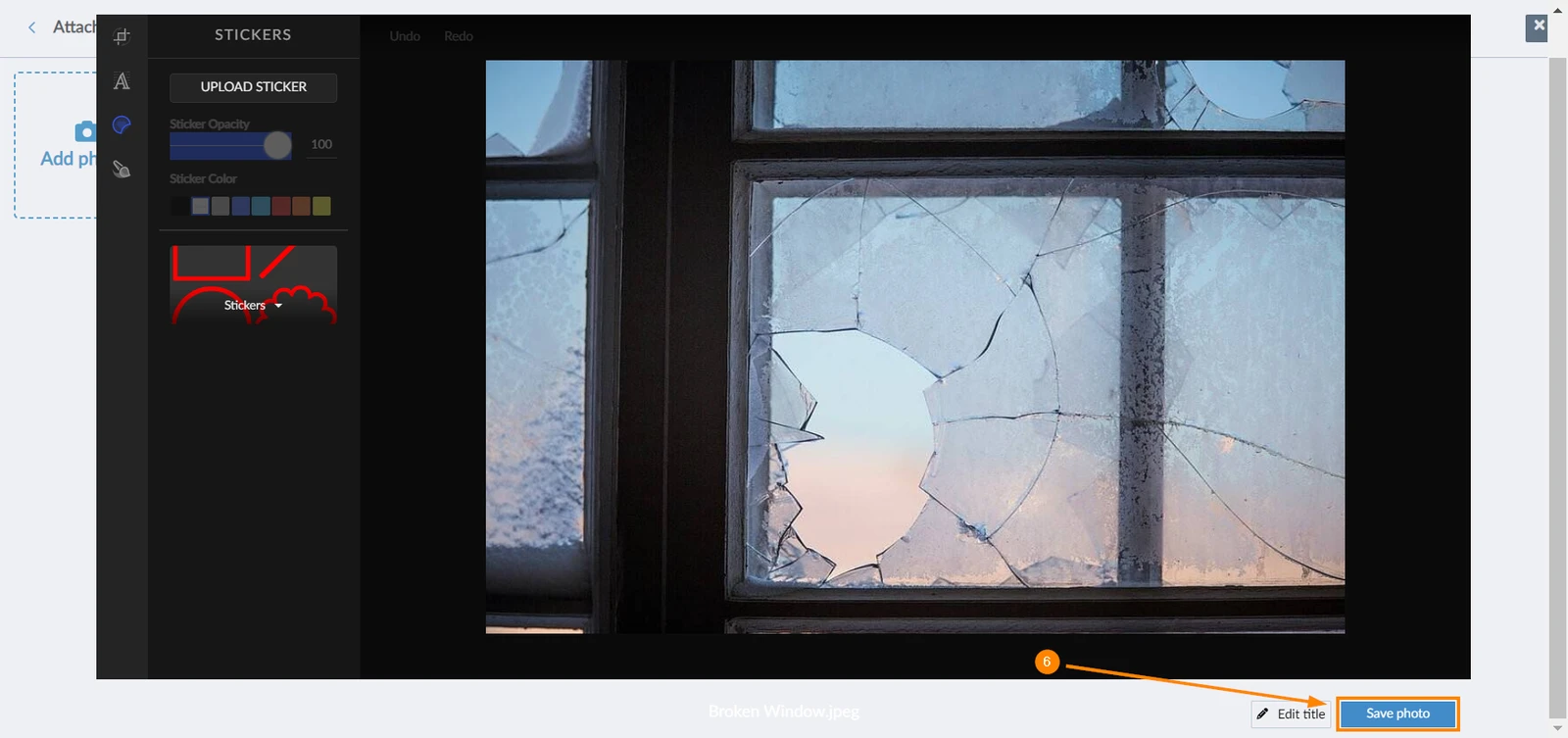
- Wählen Sie das Foto von Ihrem Gerät aus
- Verwenden Sie den Foto Editor, um das Foto bei Bedarf mit Anmerkungen zu versehen
- Klicken Sie auf Foto speichern
-
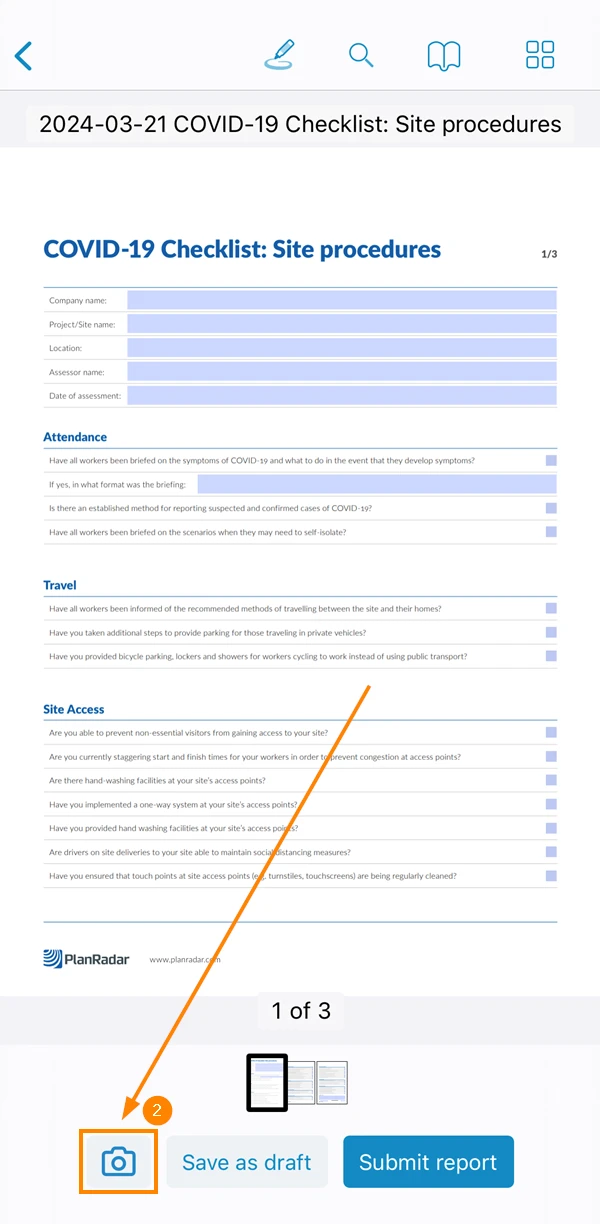
Erstellen oder bearbeiten Sie einen Projektbericht wie unter Projektberichte erstellen & bearbeiten beschrieben.
-
Tippen Sie auf das Kamera-Symbol
-
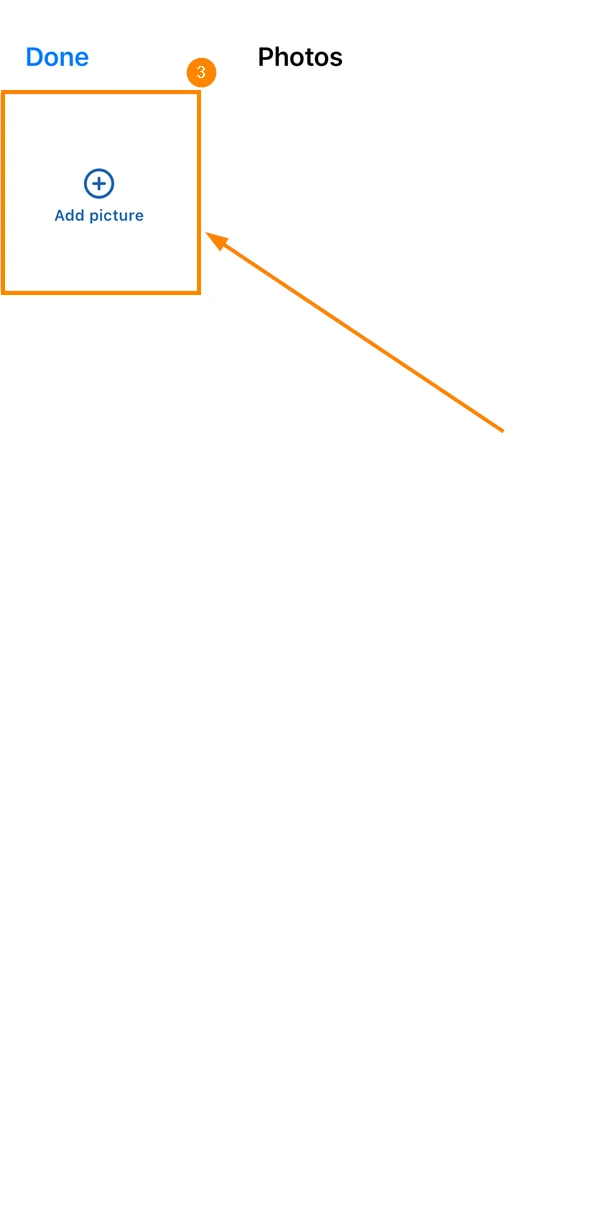
Tippen Sie auf Bild hinzufügen
-
Wählen Sie das Foto von Ihrem Gerät oder nehmen Sie ein neues Foto auf.
-
Verwenden Sie den Foto Editor, um das Foto bei Bedarf mit Anmerkungen zu versehen
-
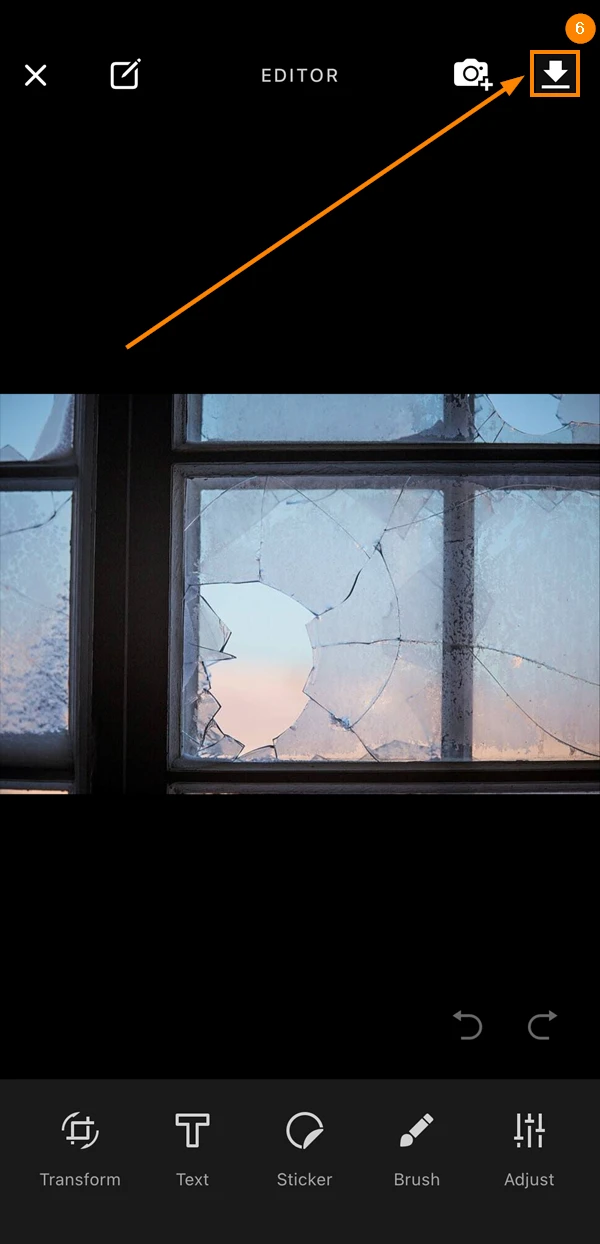
Tippen Sie auf das Download-Symbol, um das Foto an den Bericht anzuhängen
-
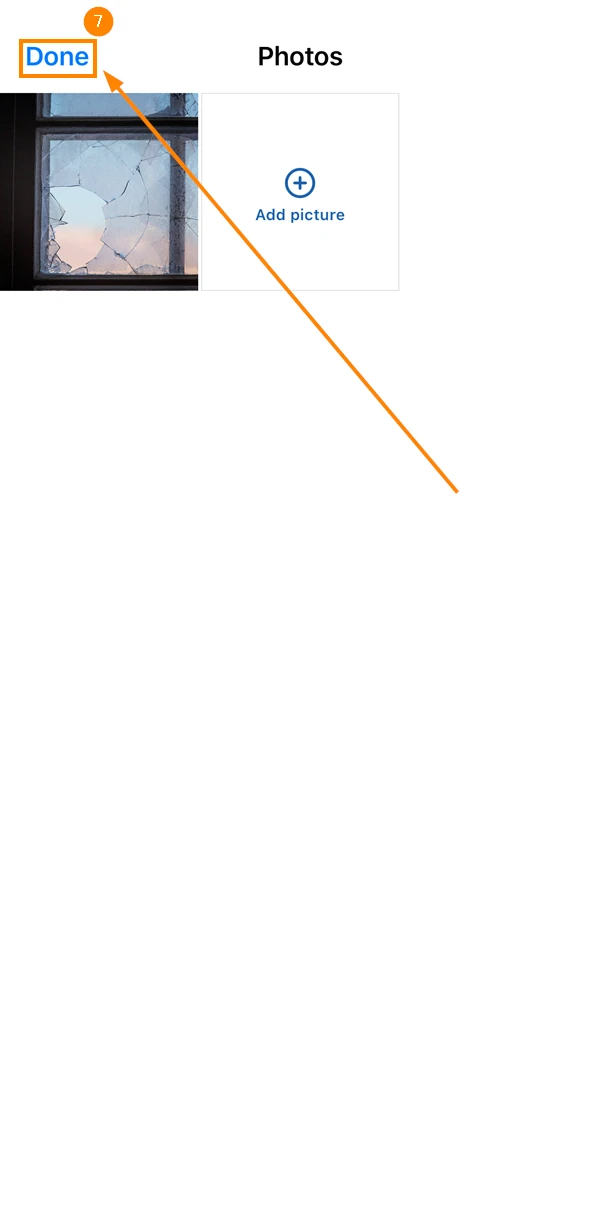
Tippen Sie auf Erledigt
-
Erstellen oder bearbeiten Sie einen Projektbericht wie unter Projektberichte erstellen & bearbeiten beschrieben.
-
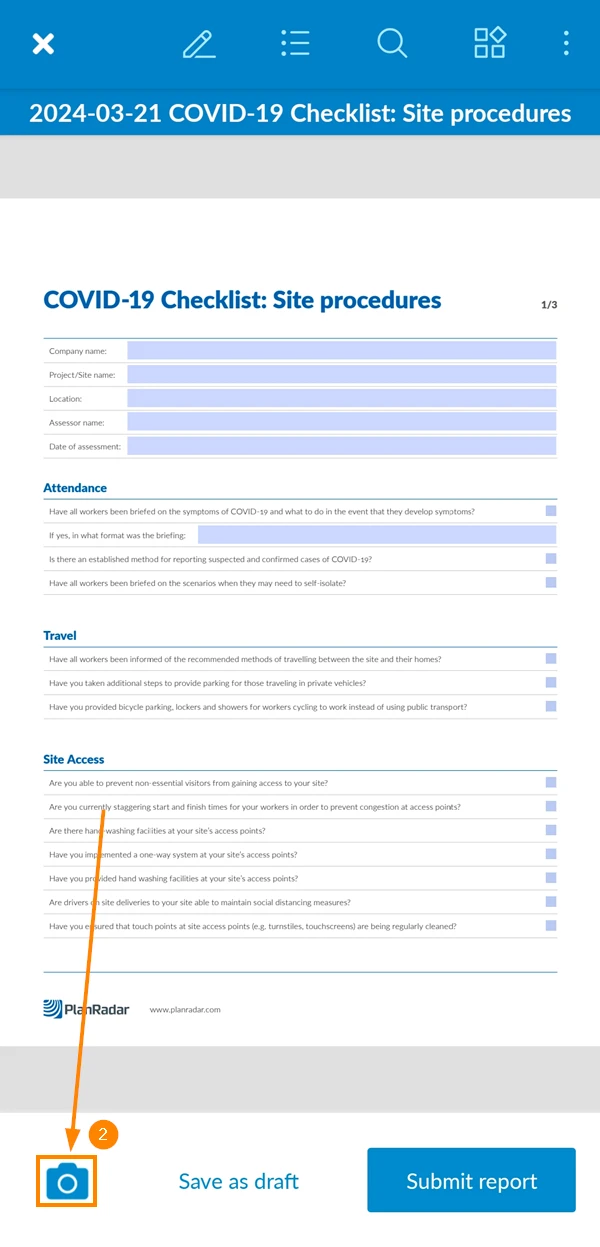
Tippen Sie auf das Kamera-Symbol
-
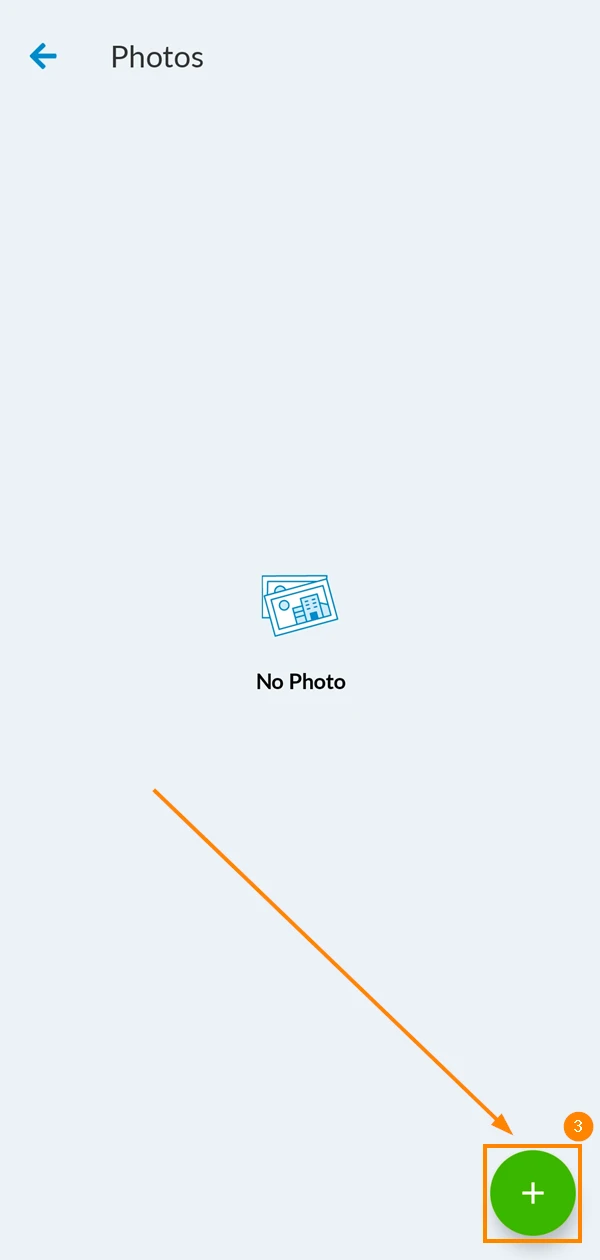
Tippen Sie auf das + Symbol
-
Wählen Sie das Foto von Ihrem Gerät oder nehmen Sie ein neues Foto auf.
-
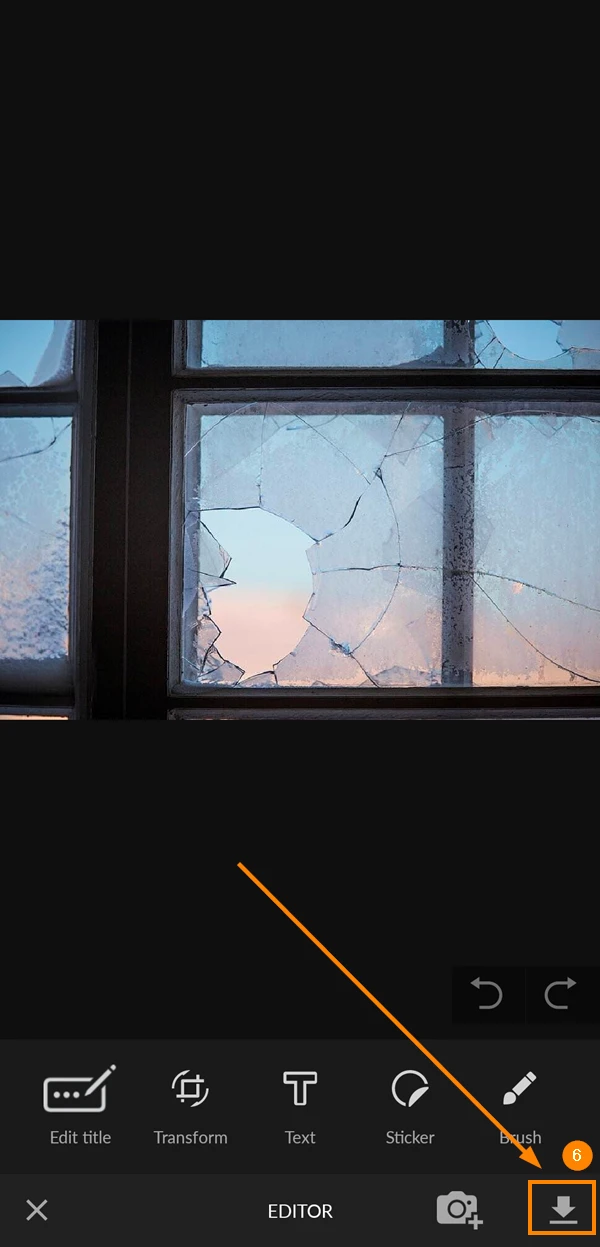
Verwenden Sie den Foto Editor, um das Foto bei Bedarf mit Anmerkungen zu versehen
-
Tippen Sie auf das Download-Symbol, um das Foto an den Bericht anzuhängen
Den Projektberichten beigefügte Fotos ansehen
Zur Ansicht von Fotos, die den Projektberichten beigefügt sind:
- Sehen Sie sich einen Bericht an, wie unter Projektberichte ansehen und durchsuchen beschrieben.
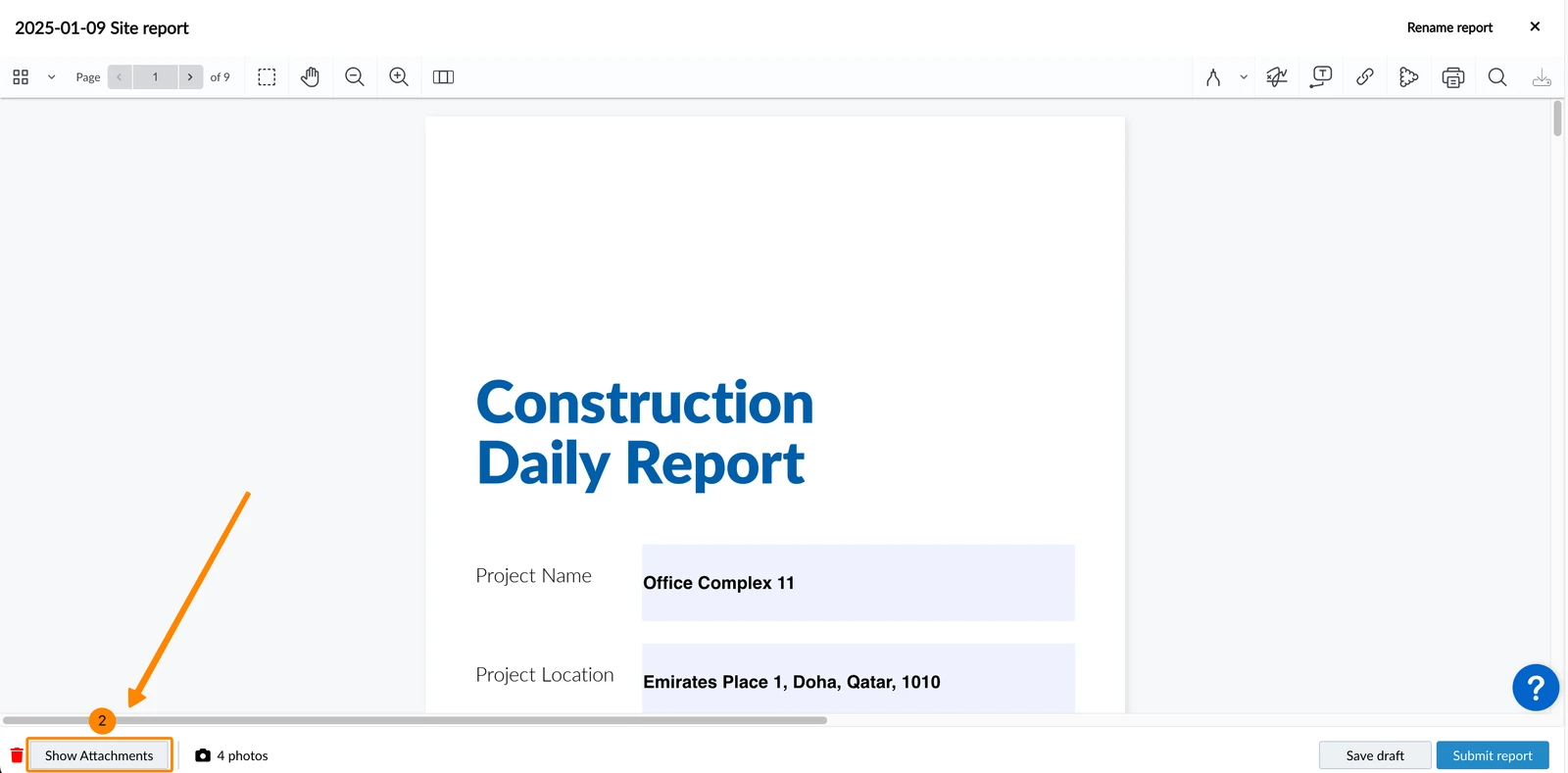
- Klicken Sie auf Anhänge anzeigen
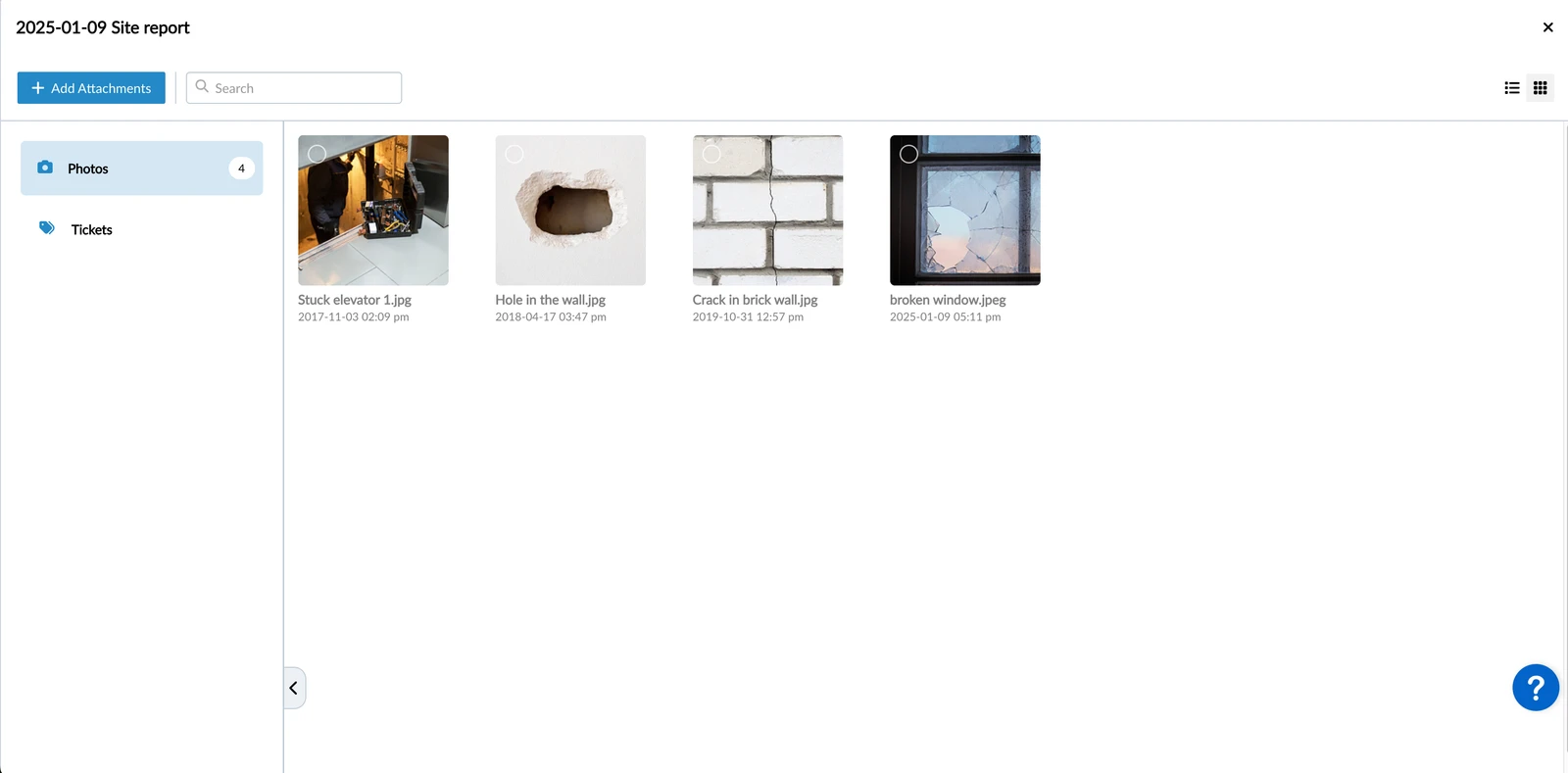
- Es wird eine Galerie mit allen angehängten Fotos geöffnet
- Öffnen Sie einen Projektbericht
- Tippen Sie auf das Galerie-Symbol (Hinweis: Wenn der Projektbericht ein Entwurf ist, wird stattdessen ein Kamera-Symbol angezeigt)
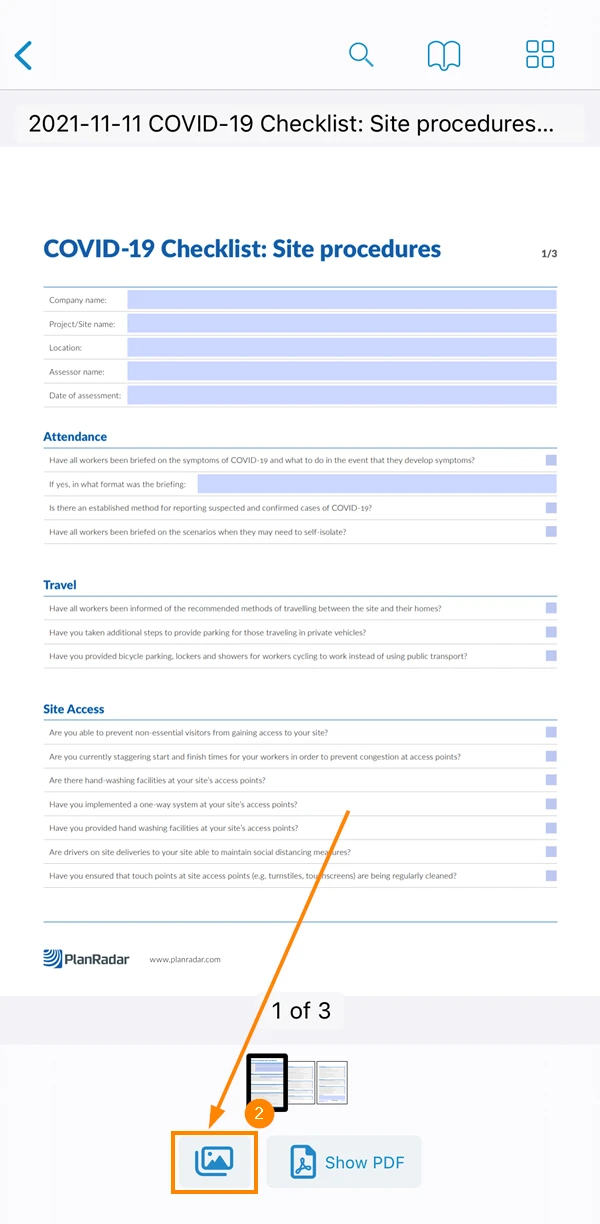
- Eine Galerie mit angehängten Fotos wird geöffnet
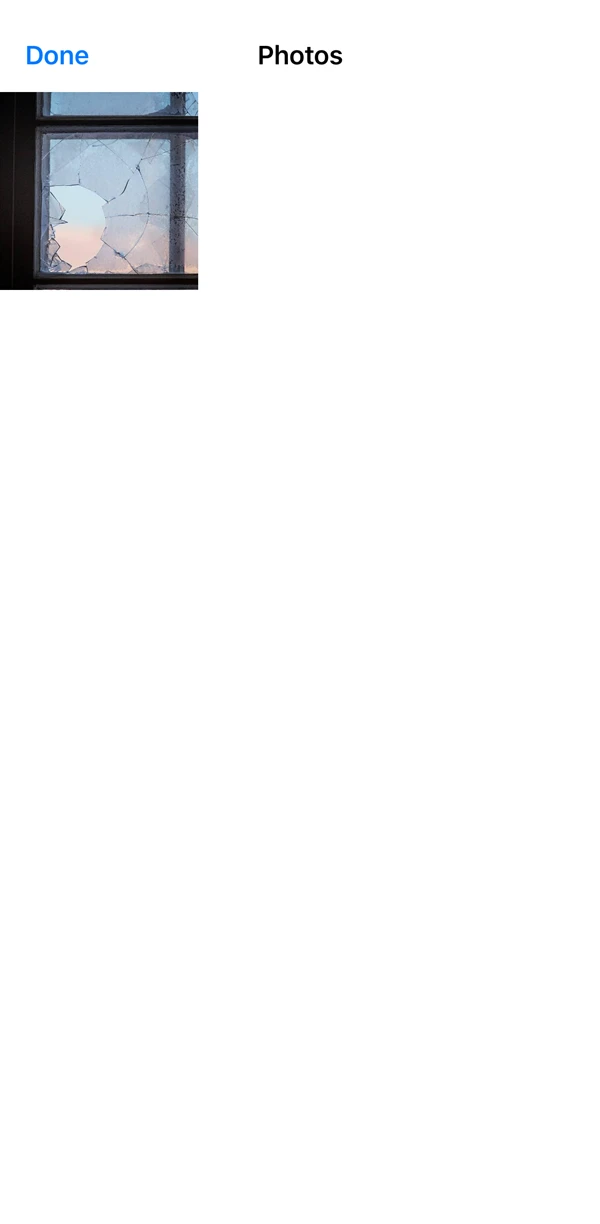
- Öffnen Sie einen Projektbericht
- Tippen Sie auf das Galerie-Symbol (Hinweis: Wenn der Projektbericht ein Entwurf ist, wird stattdessen ein Kamera-Symbol angezeigt)
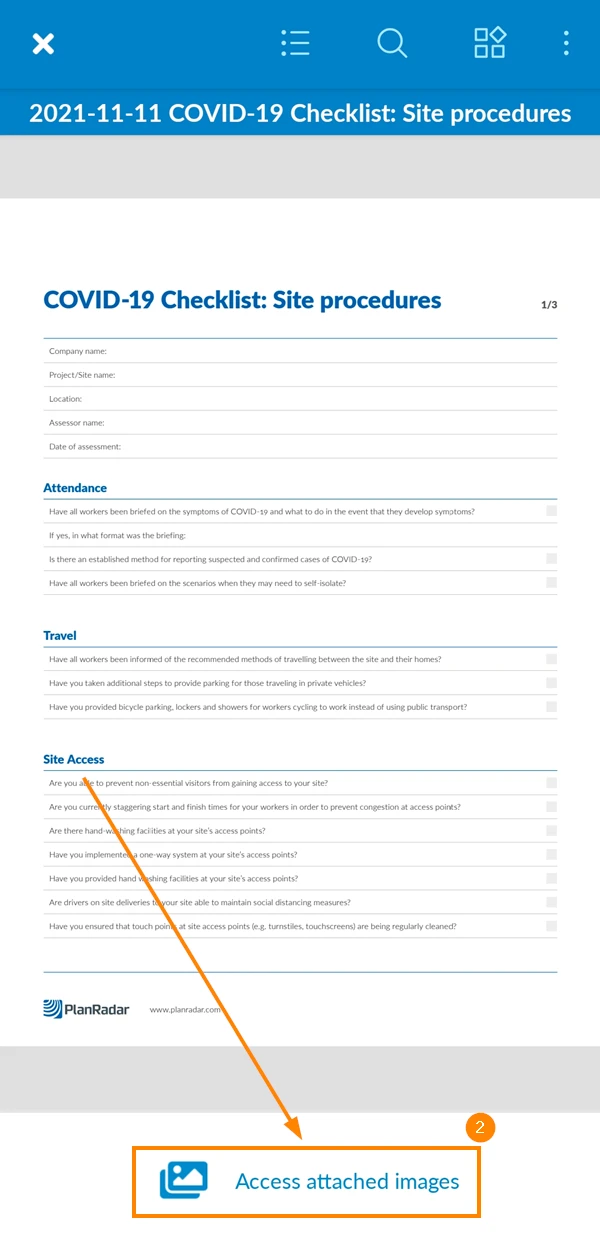
- Eine Galerie mit angehängten Fotos wird geöffnet

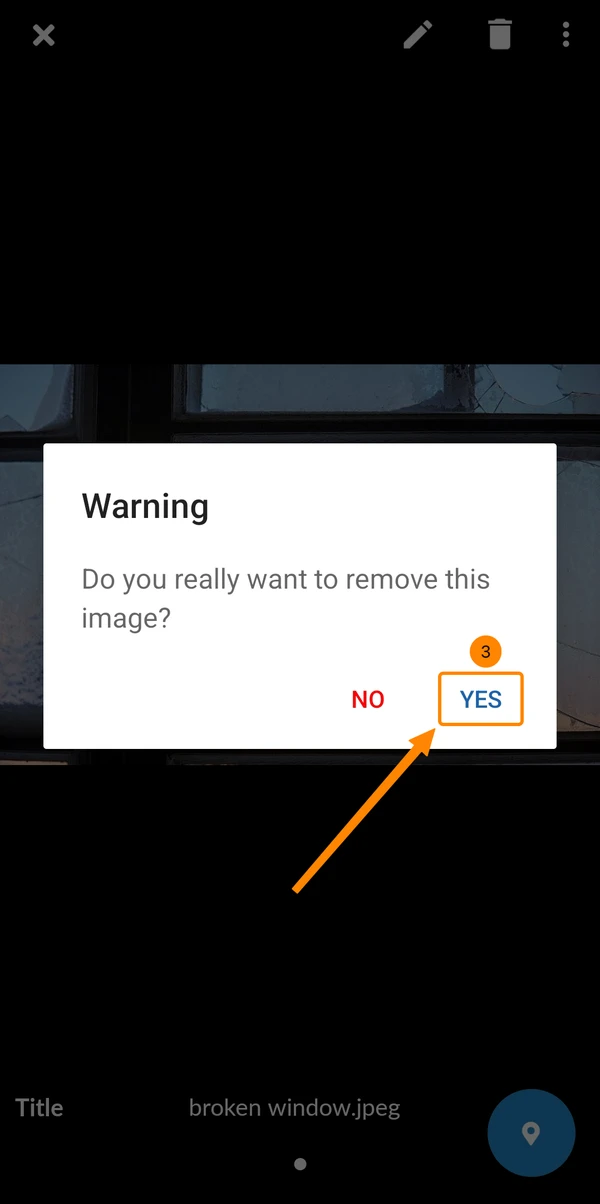
Fotos aus Projektberichten löschen
So löschen Sie ein Foto aus einem Projektbericht, der noch nicht eingereicht wurde:
- Öffnen Sie einen Projektberichtsentwurf
- Klicken Sie auf Anhänge anzeigen
- Bewegen Sie den Mauszeiger über das Foto und klicken Sie auf das Löschen Symbol
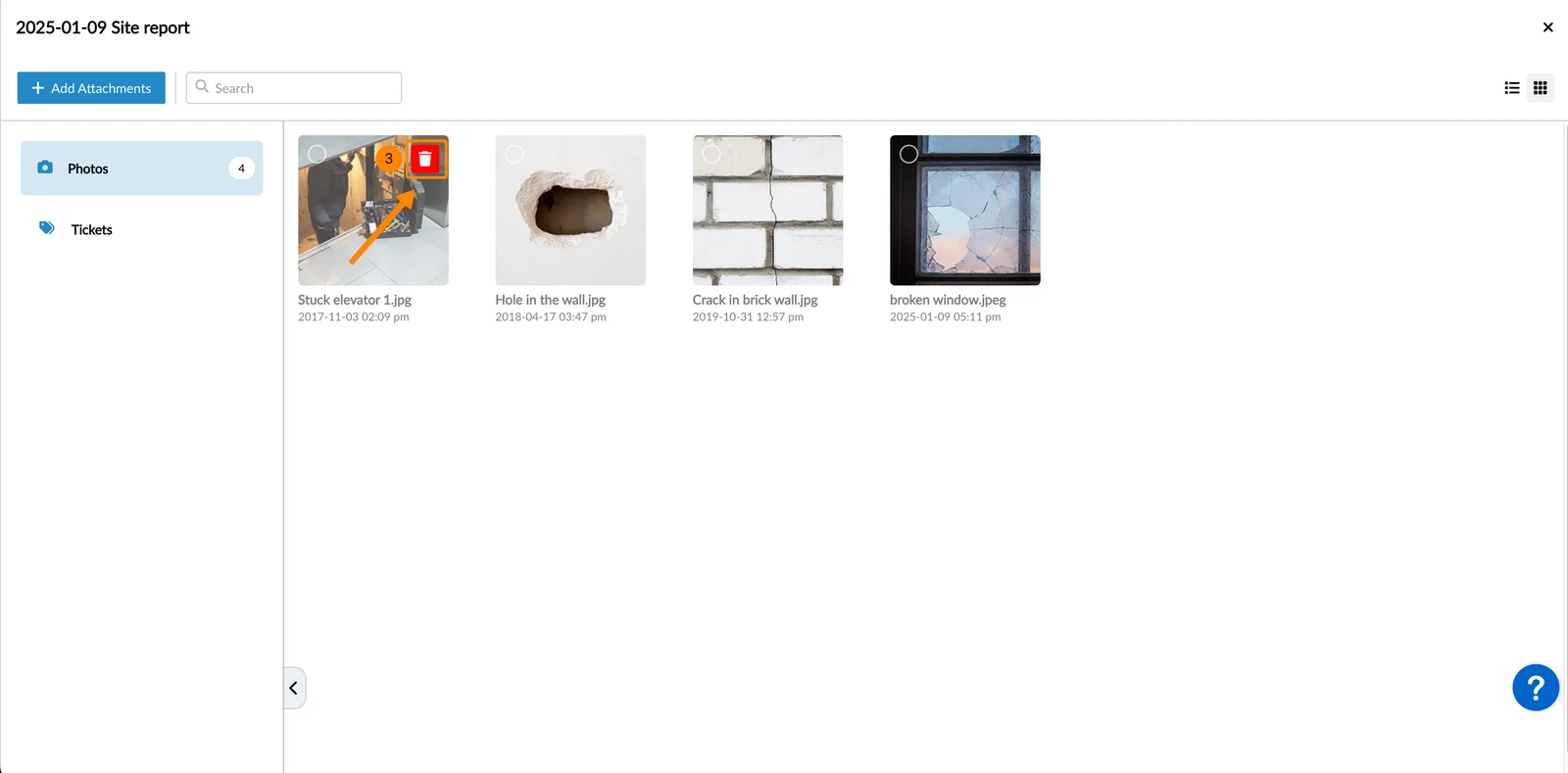
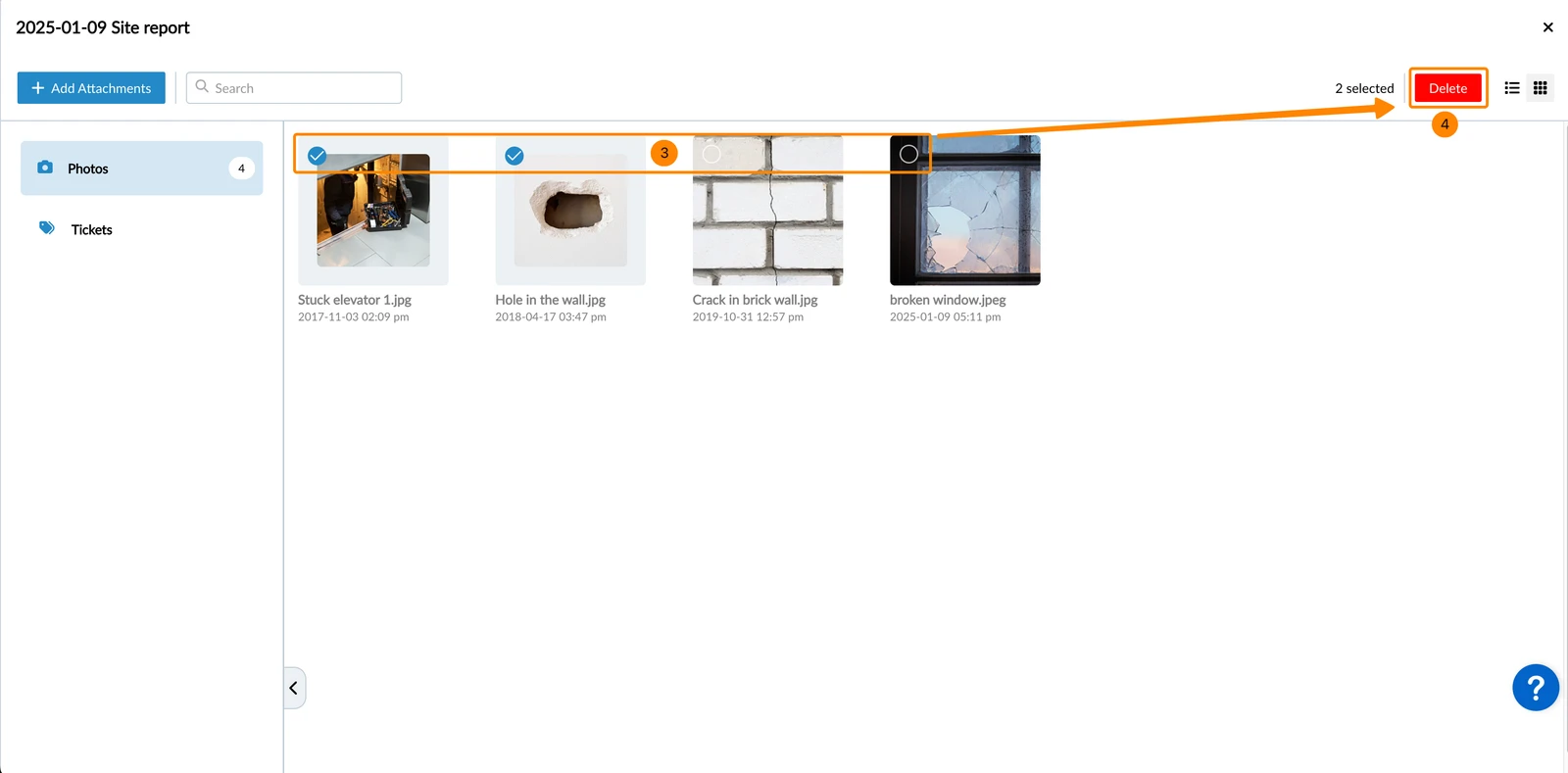
So löschen Sie mehrere Fotos aus einem Projektbericht, der noch nicht eingereicht wurde:
- Öffnen Sie einen Projektberichtsentwurf
- Klicken Sie auf Anhänge anzeigen
- Wählen Sie die Fotos aus
- Klicken Sie auf Löschen
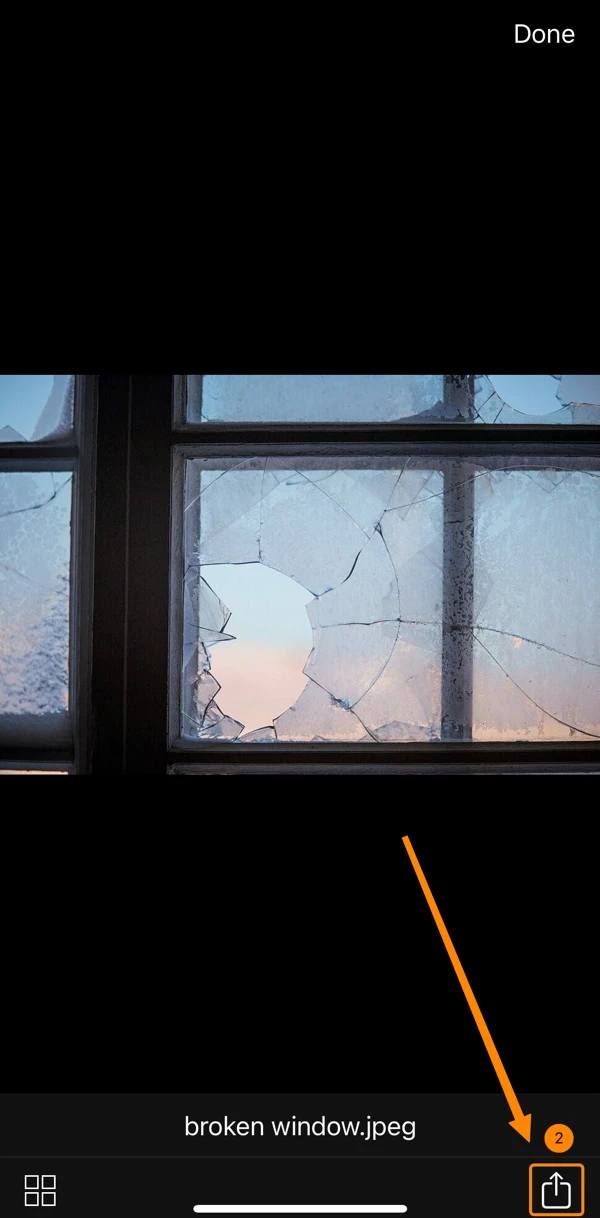
- Zeigen Sie ein angehängtes Foto an, wie oben beschrieben.
- Tippen Sie auf das Teilen Symbol
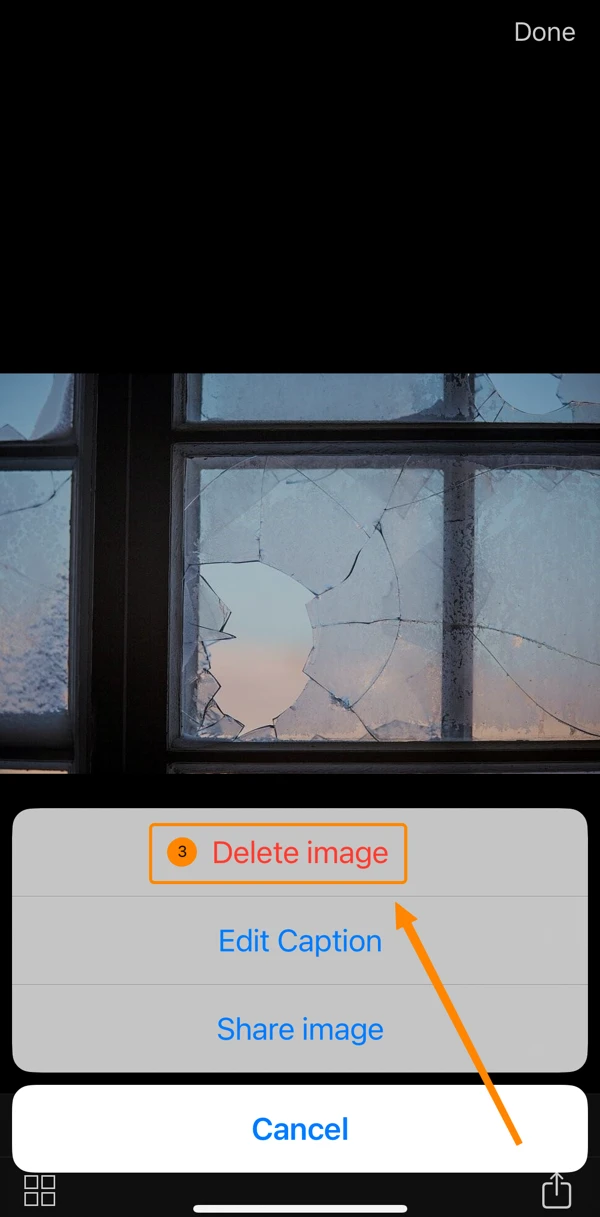
- Tippen Sie auf Bild löschen
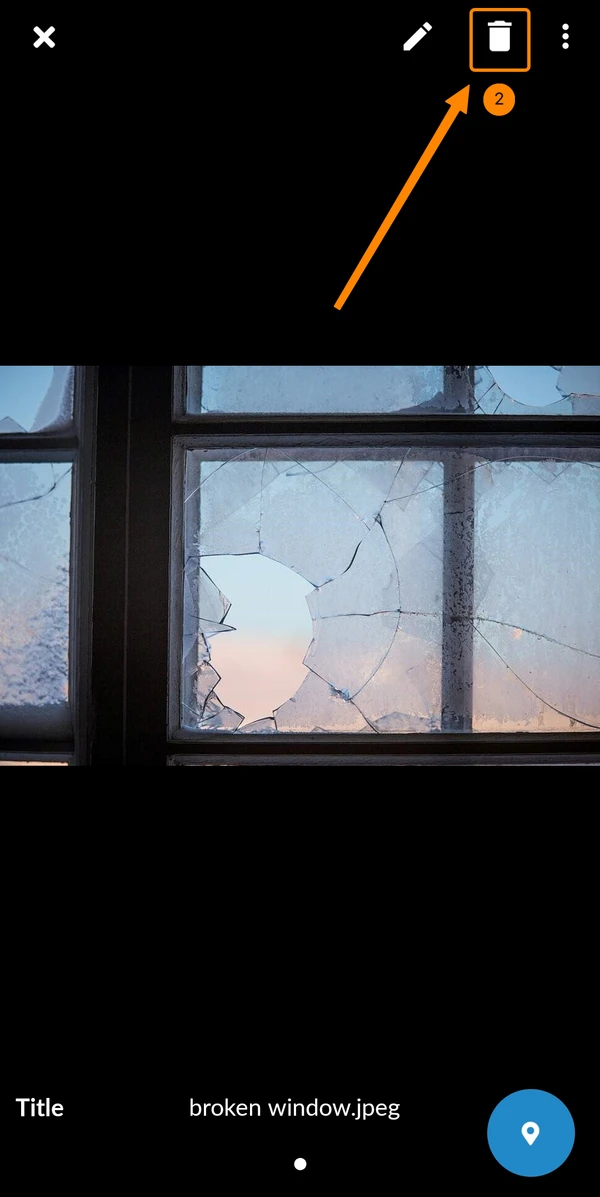
Aktualisiert am 24. Mai 2026