

 English (UK)
 Español
 Français
 Hrvatski
 Italiano
 Polski
 Português (BR)
Tickets an Projektberichte anhängen
Übersicht
Beim Ausfüllen von Projektberichten ist es möglich, Tickets anzuhängen und zu erstellen. Dies kann nützlich sein, wenn Sie bereits erledigte Aufgaben miteinander verknüpfen möchten oder wenn Sie beim Ausfüllen einer Checkliste in Form eines PlanRadar Projektberichts neue Aufgaben erstellen müssen.
Zugriff & Berechtigungen
Tickets an Projektberichte anhängen
Um Tickets an einen Projektbericht anzuhängen:
- Erstellen oder bearbeiten Sie einen Projektbericht wie unter Projektberichte erstellen und bearbeiten beschrieben.
- Klicken Sie auf Anhänge anzeigen
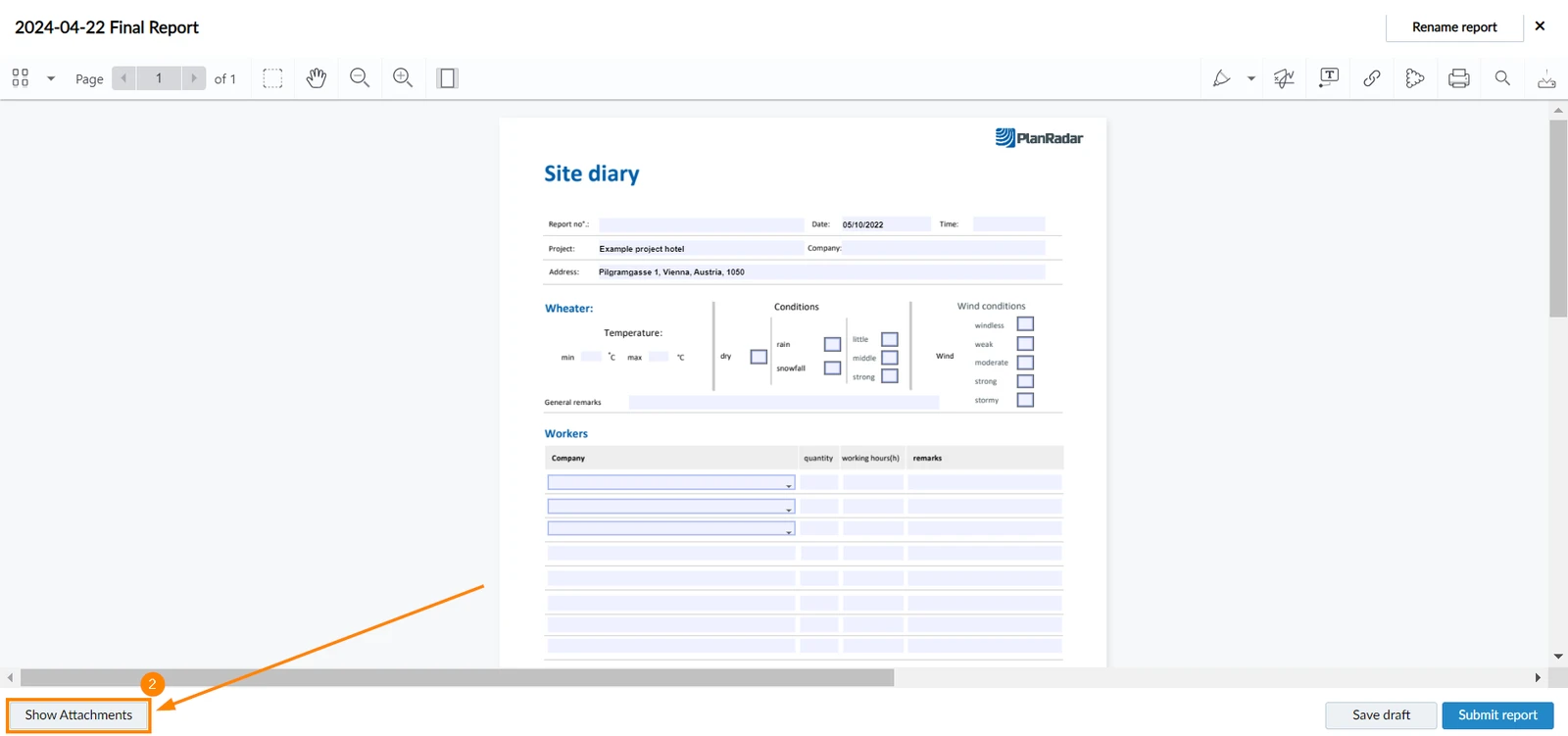
- Klicken Sie auf Anhänge hinzufügen
- Klicken Sie auf Ticket erstellen, um ein oder mehrere Tickets zu erstellen und an den Bericht anzuhängen, oder Vorhandene Tickets hinzufügen, um bestehende Tickets an den Bericht anzuhängen
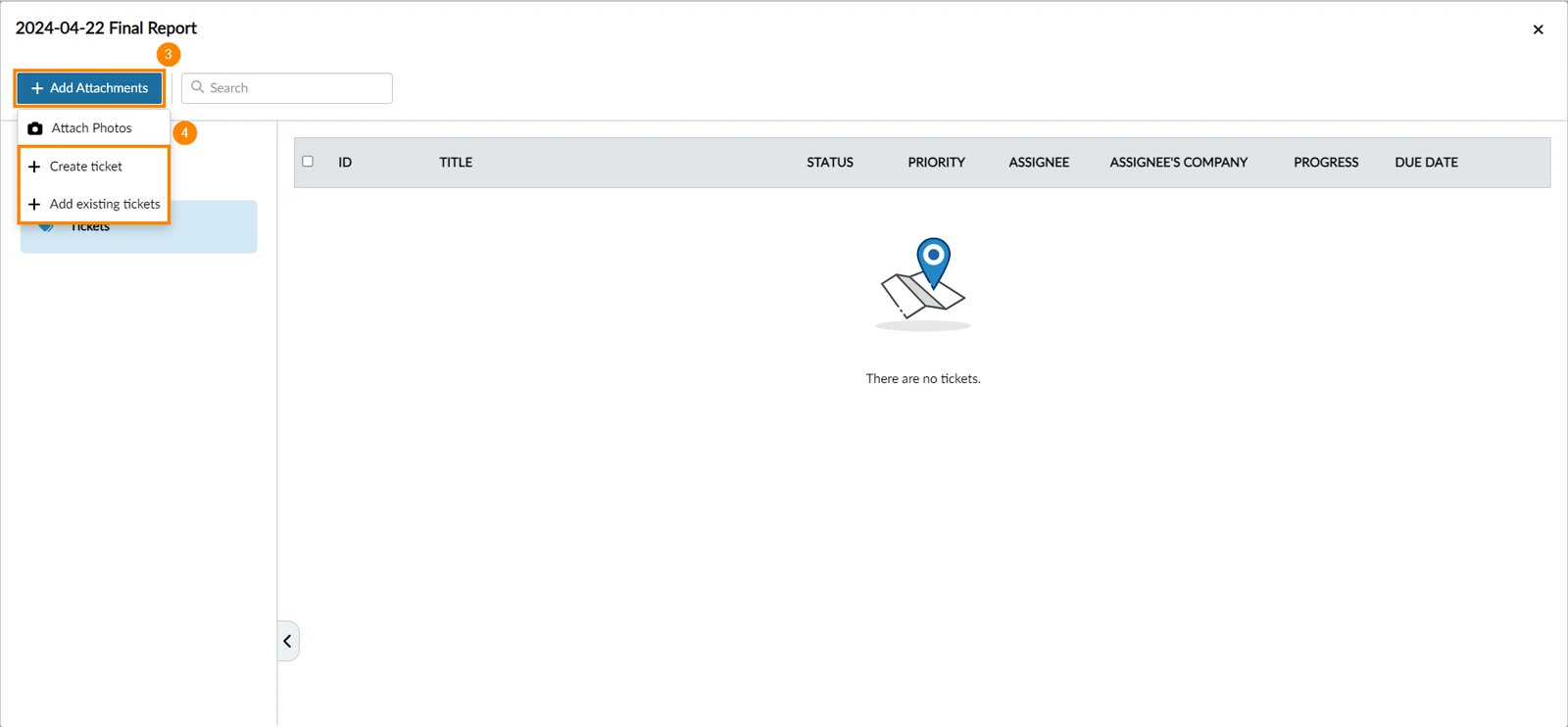
- Wenn Sie die Option zum Hinzufügen vorhandener Tickets wählen, öffnet sich ein Fenster mit den im Projekt vorhandenen Tickets.
- Verwenden Sie die Checkboxen, um die Tickets auszuwählen, die Sie anhängen möchten.
- Klicken Sie auf Speichern
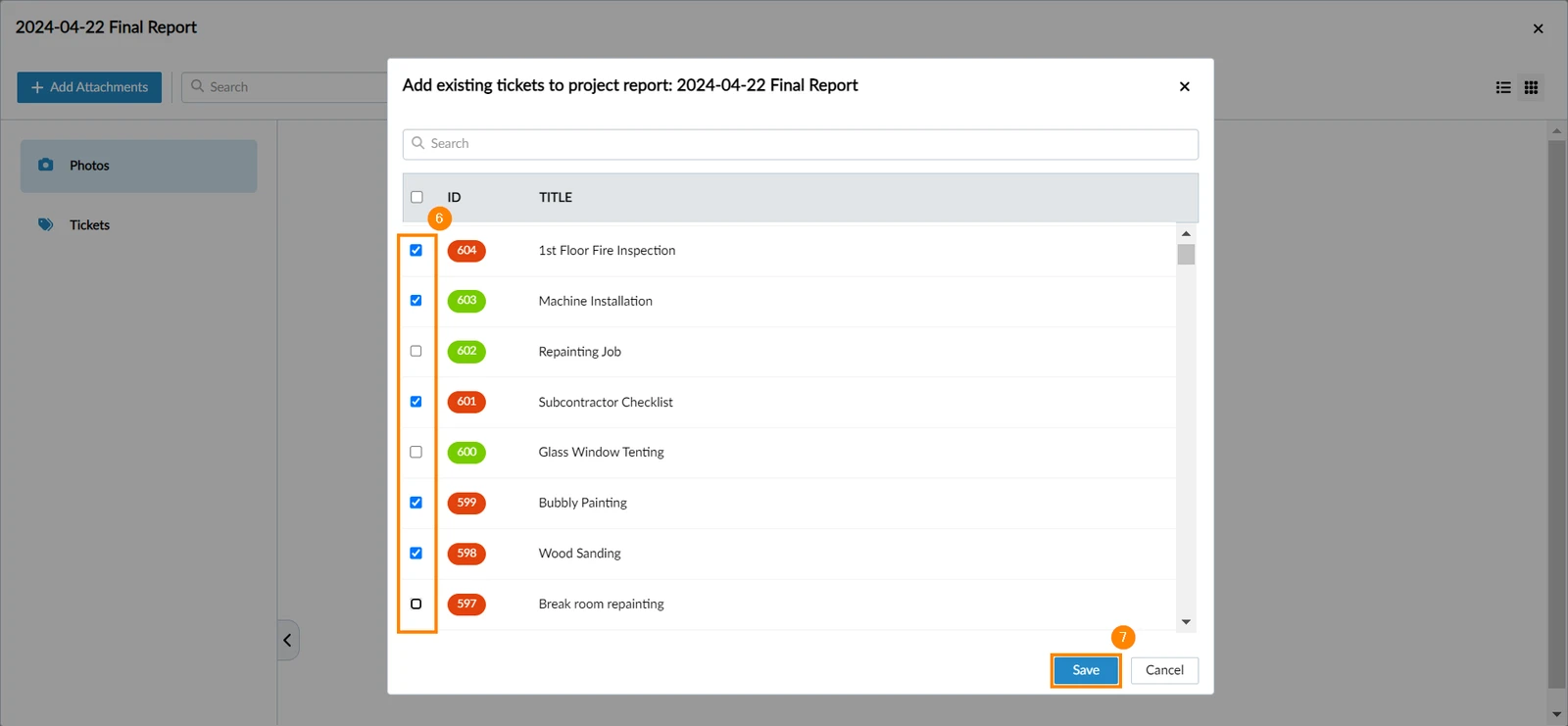
- Die Tickets werden angehängt und Sie können sie einsehen, indem Sie auf Anhänge anzeigen klicken.
- Erstellen oder bearbeiten Sie einen Projektbericht wie unter Projektberichte erstellen und bearbeiten beschrieben.
- Tippen Sie auf das Büroklammer Symbol
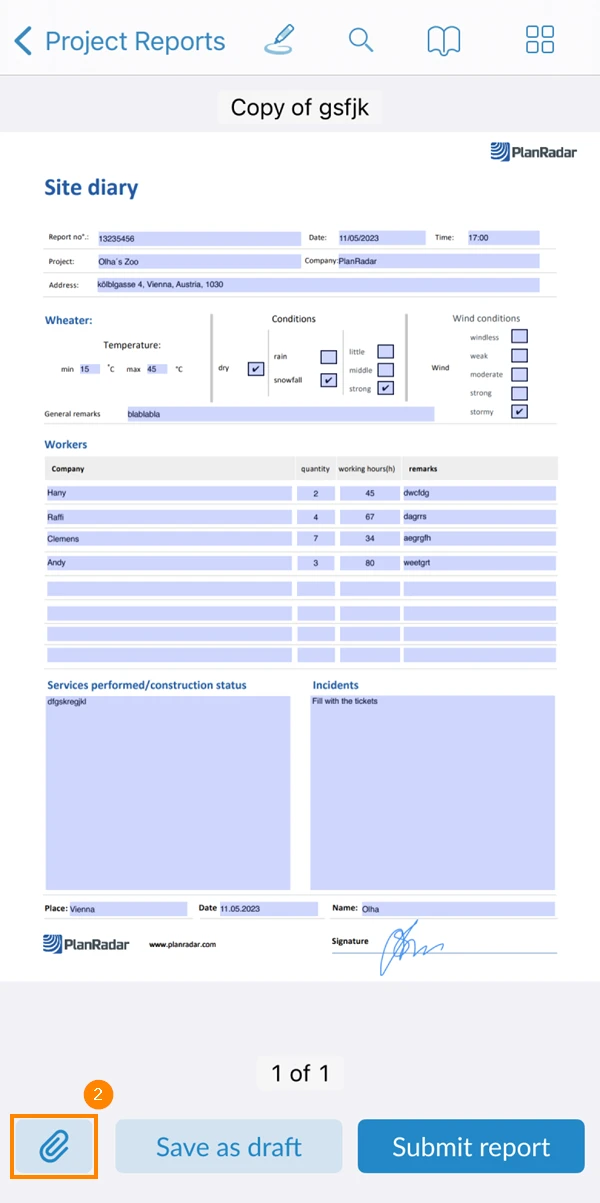
- Tippen Sie auf die Registerkarte Tickets
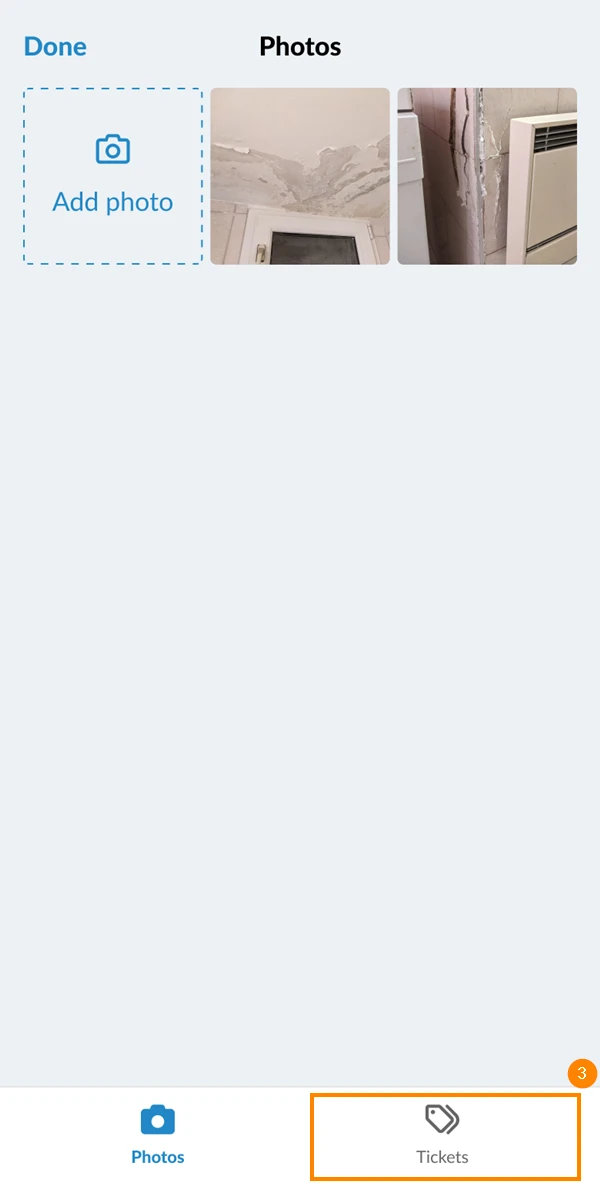
- Tippen Sie auf das + Symbol
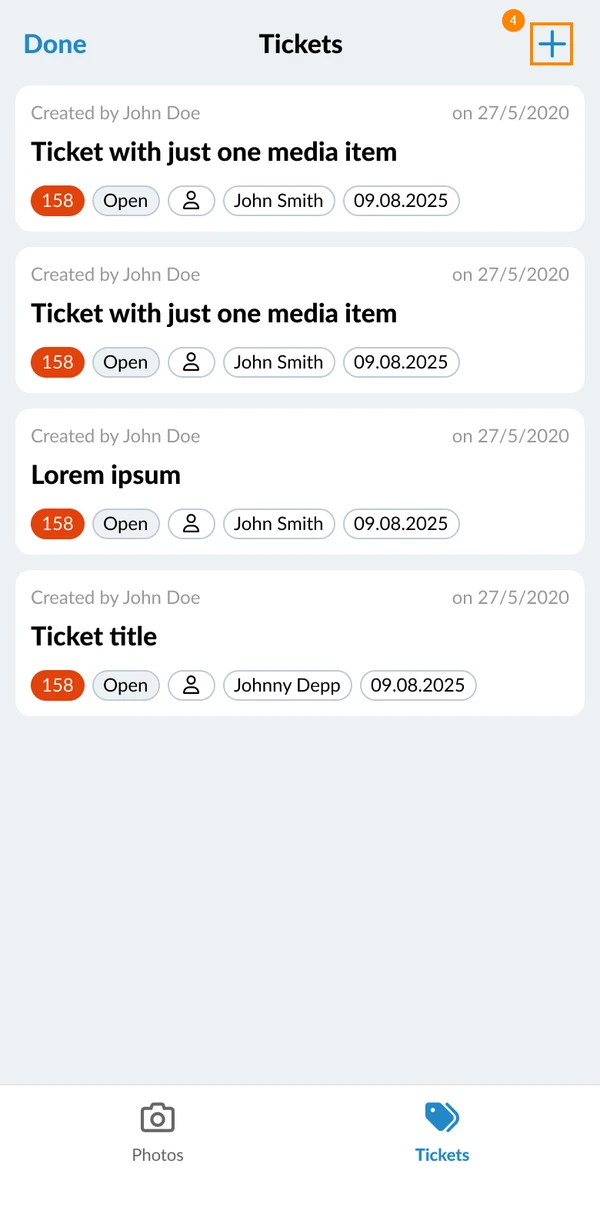
- Tippen Sie auf Ticket erstellen, um Tickets zu erstellen und an den Bericht anzuhängen, oder auf Bestehendes Ticket hinzufügen, um ein oder mehrere bestehende Tickets an den Bericht anzuhängen.
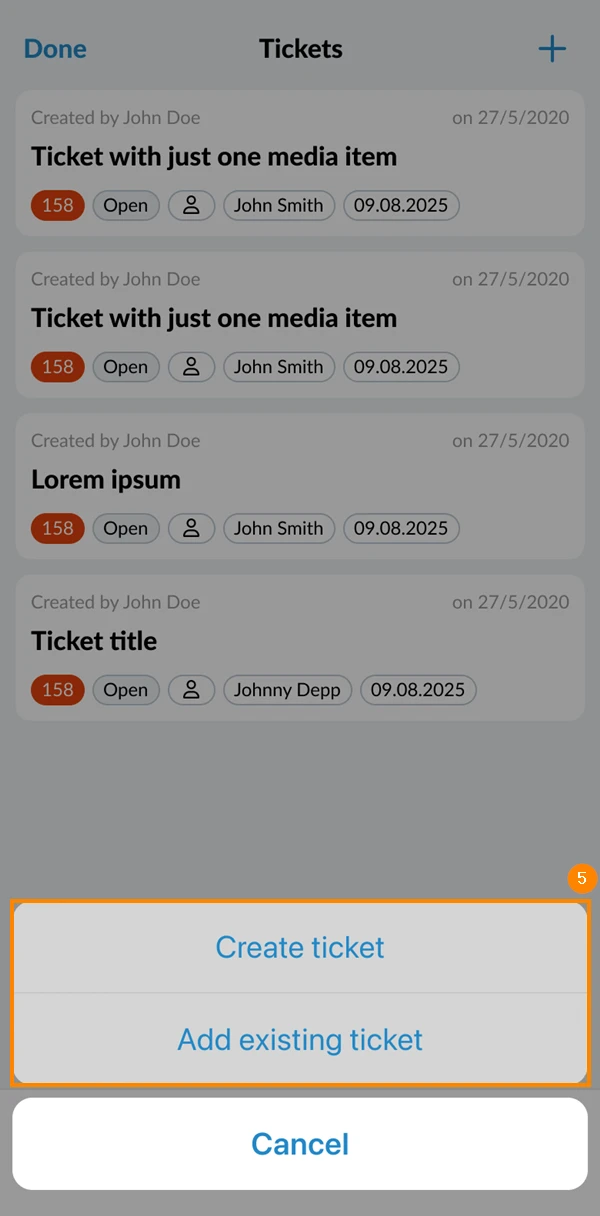
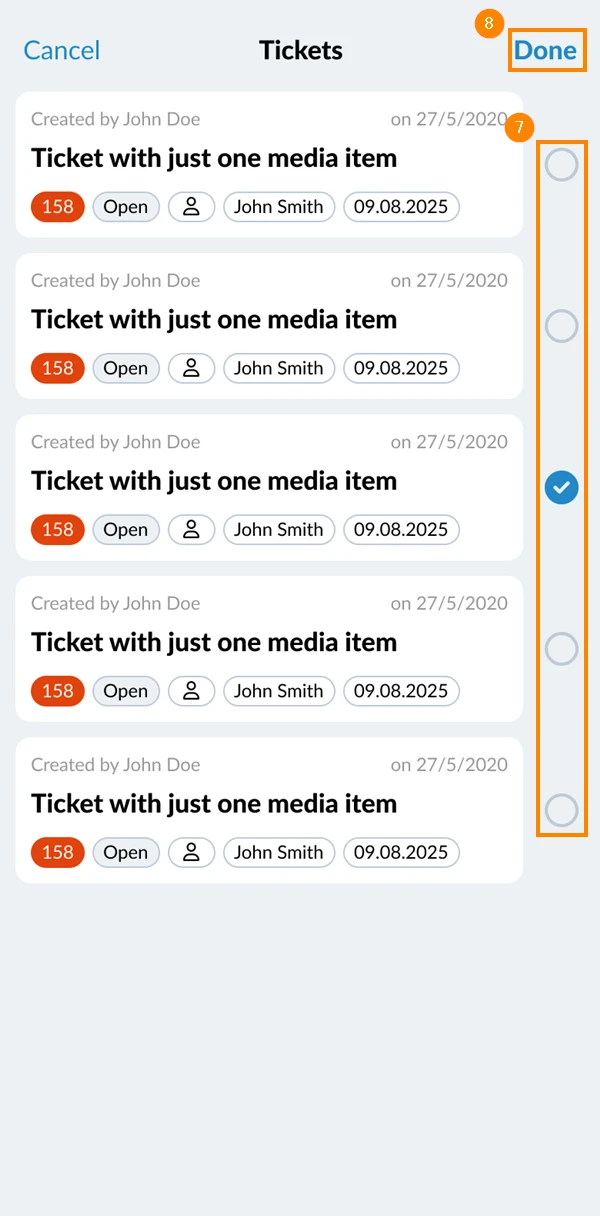
- Wenn Sie die Option zum Hinzufügen vorhandener Tickets wählen, öffnet sich ein Fenster mit den im Projekt vorhandenen Tickets.
- Verwenden Sie die Checkboxen, um die Tickets auszuwählen, die Sie anhängen möchten.
- Klicken Sie auf Fertig
Projektberichte mit Tickets in der Webapp einreichen
Wenn Sie einen Projektbericht einreichen, wird eine PDF-Datei für den Bericht erstellt.
Wenn Sie Tickets angehängt haben und den Bericht in der Webapp übermitteln, können Sie der PDF-Datei einen Ticketbericht als Anhang beifügen.
Folgen Sie diesen Schritten:
- Öffnen Sie einen Projektberichtsentwurf oder fahren Sie fort, nachdem Sie einen Projektbericht mit angehängten Tickets erstellt haben oder bearbeiten.
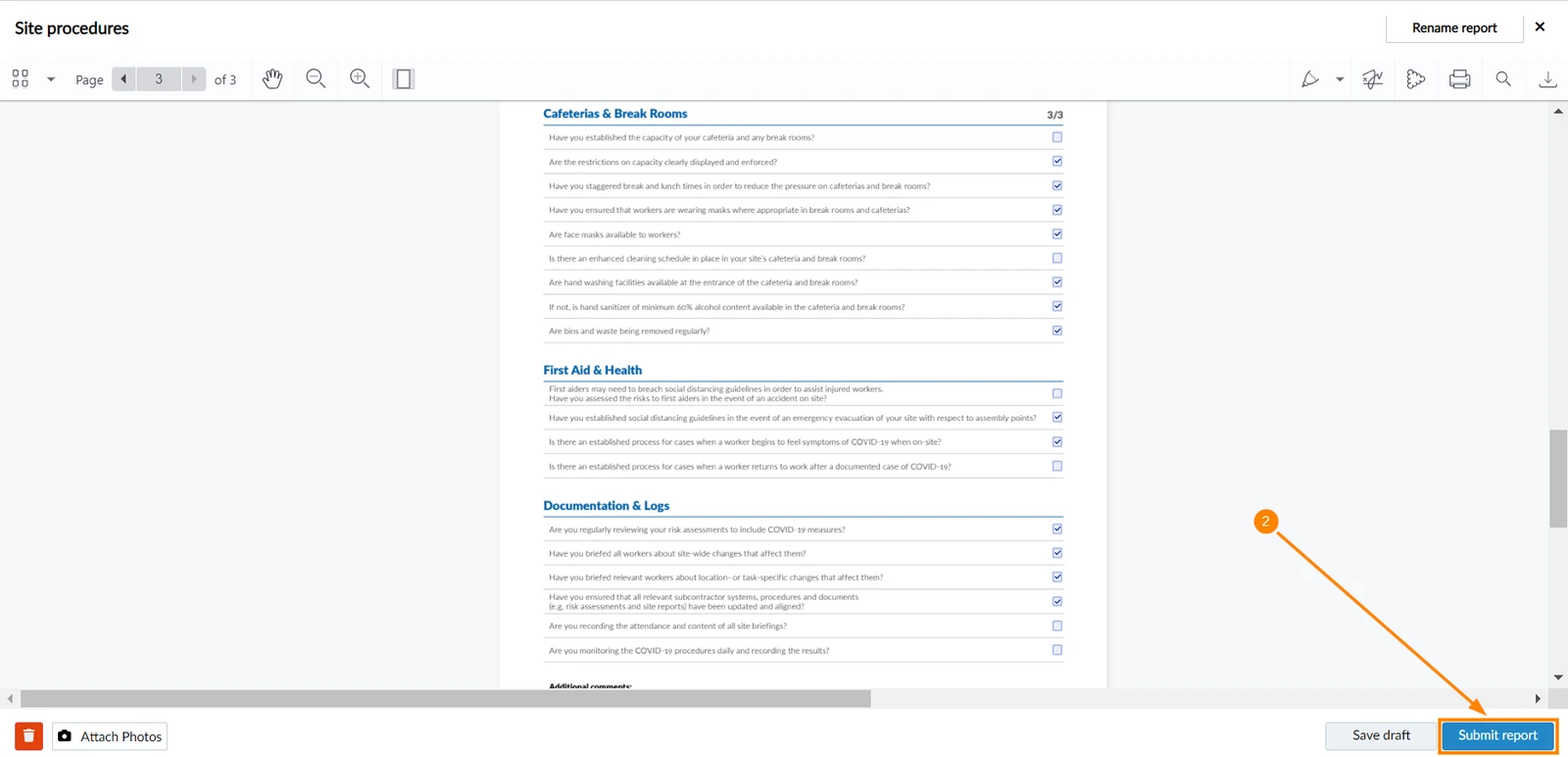
- Klicken Sie auf Bericht einreichen
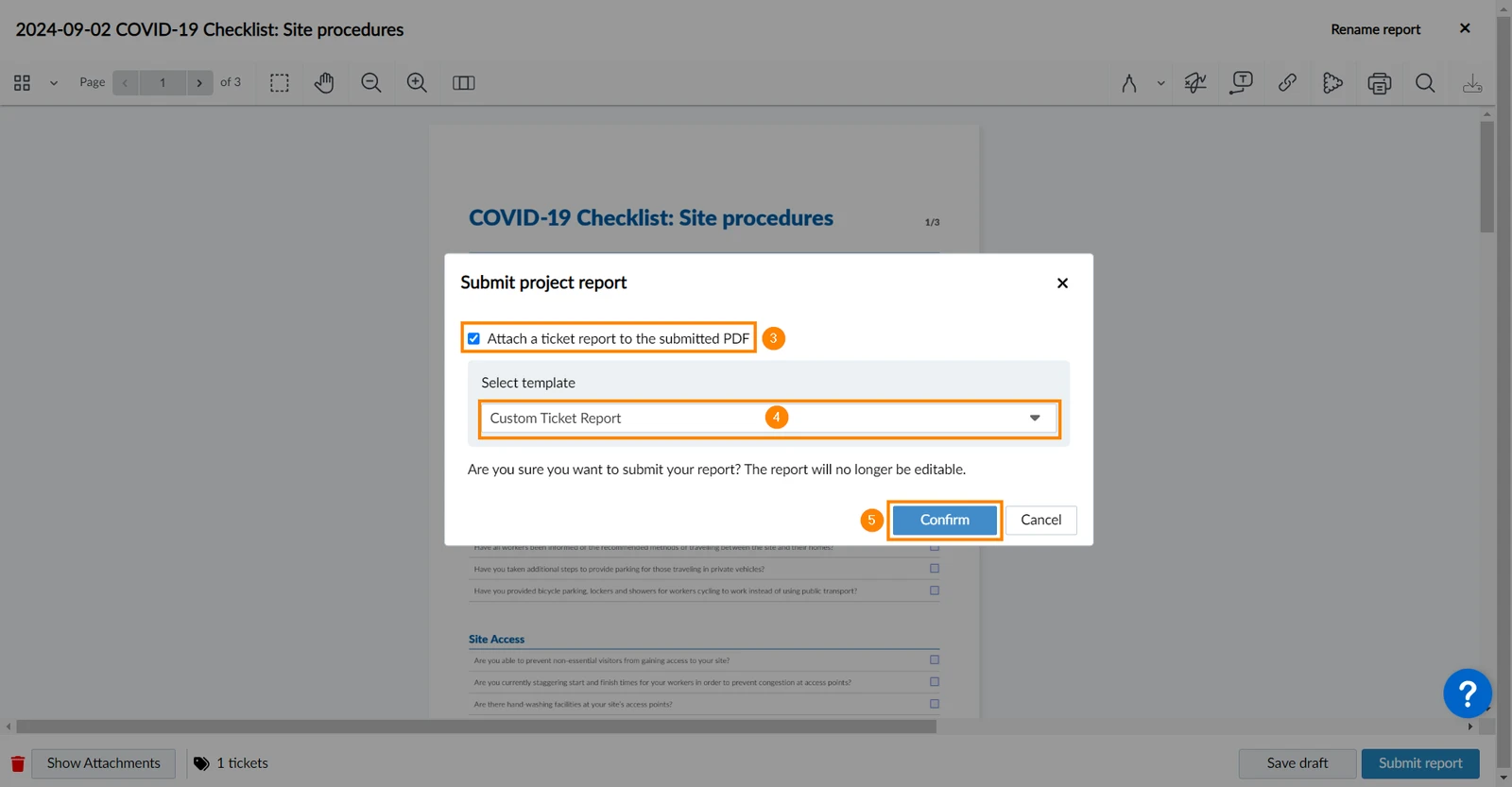
- Optional: Aktivieren dieTicketbericht an das eingereichte PDF anhängen Checkbox
- Optional: Wenn die Checkbox aktiviert ist, können Sie eine Vorlage aus der Dropdown-Liste auswählen.
- Klicken Sie auf Bestätigen
Angehängte Tickets ansehen
So zeigen Sie Tickets an, die an Projektberichte angehängt sind:
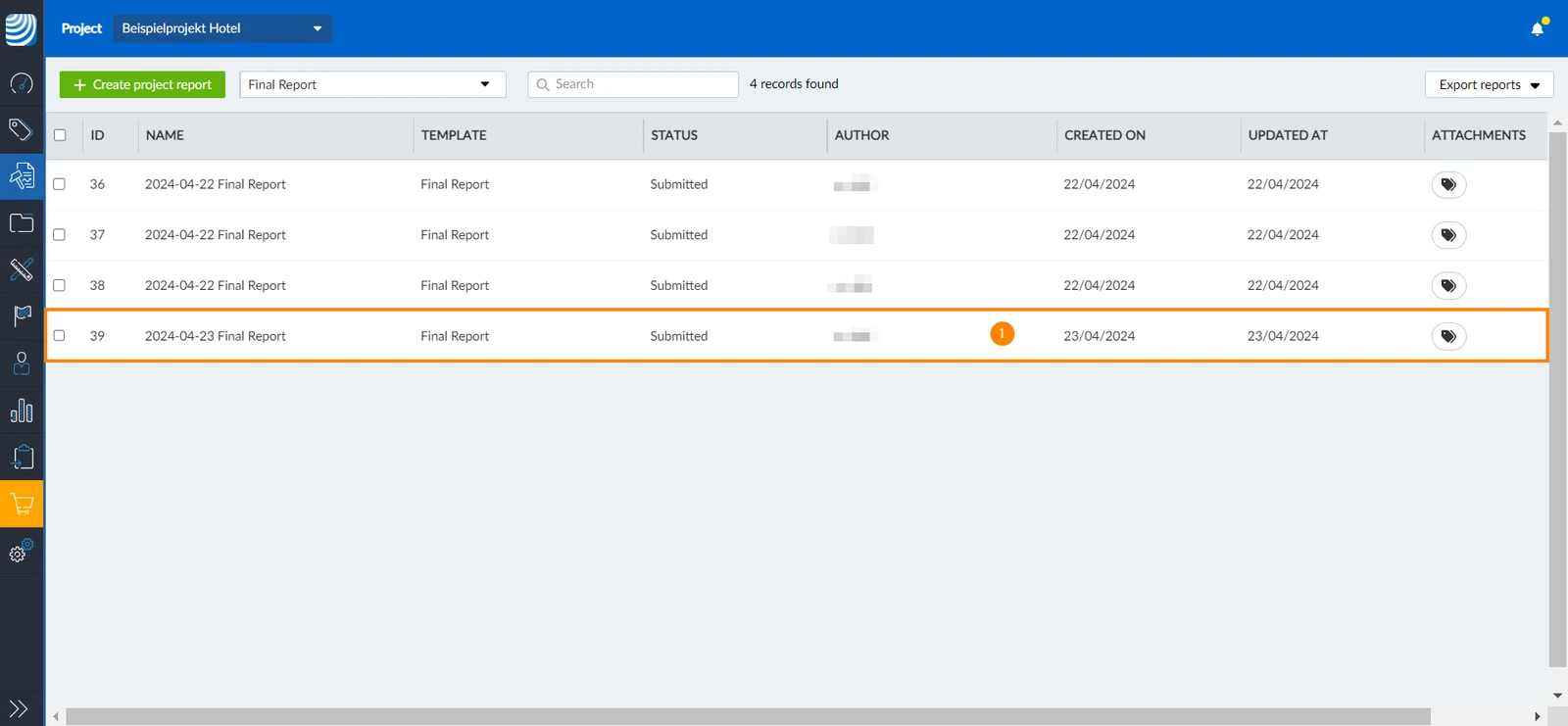
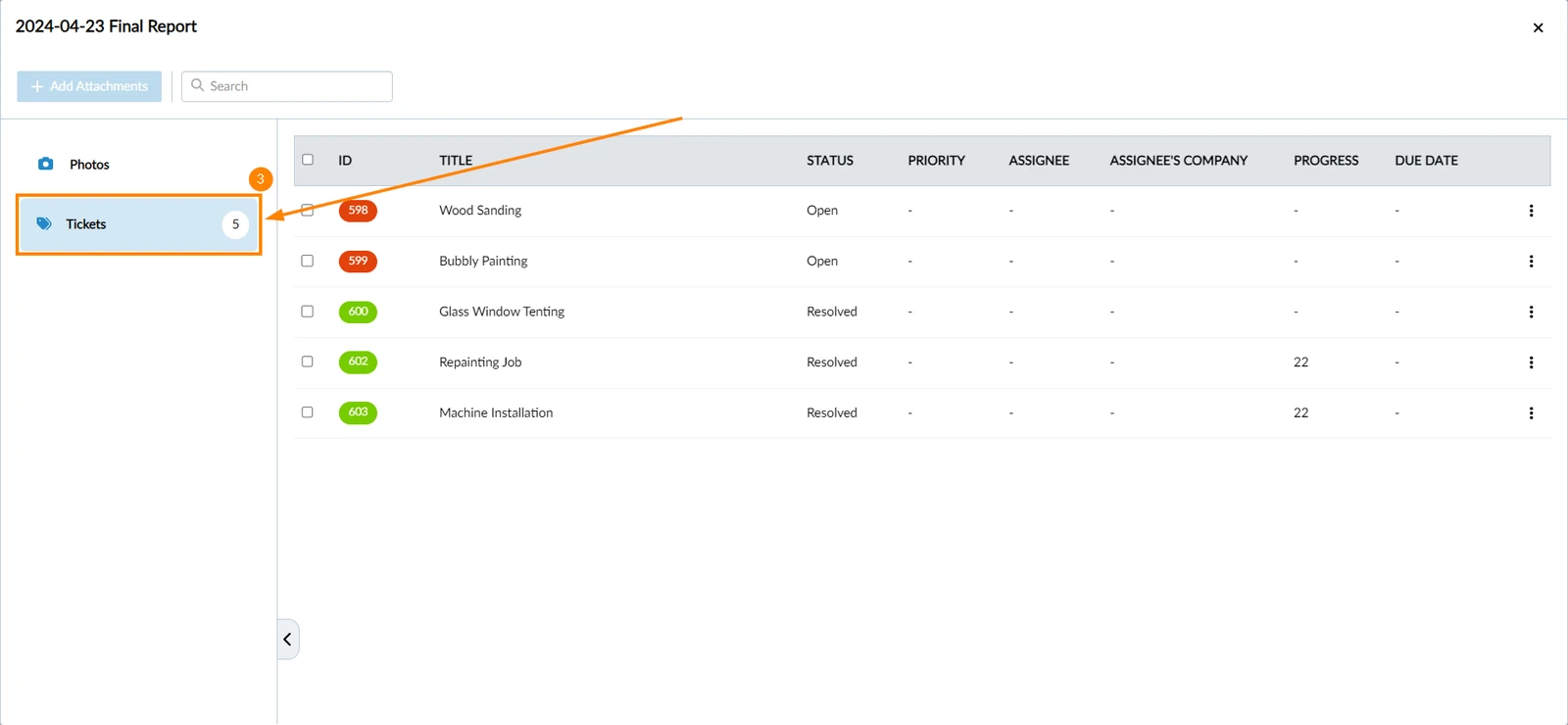
- Klicken Sie auf den Projektbericht, dessen angehängte Tickets Sie sehen möchten.
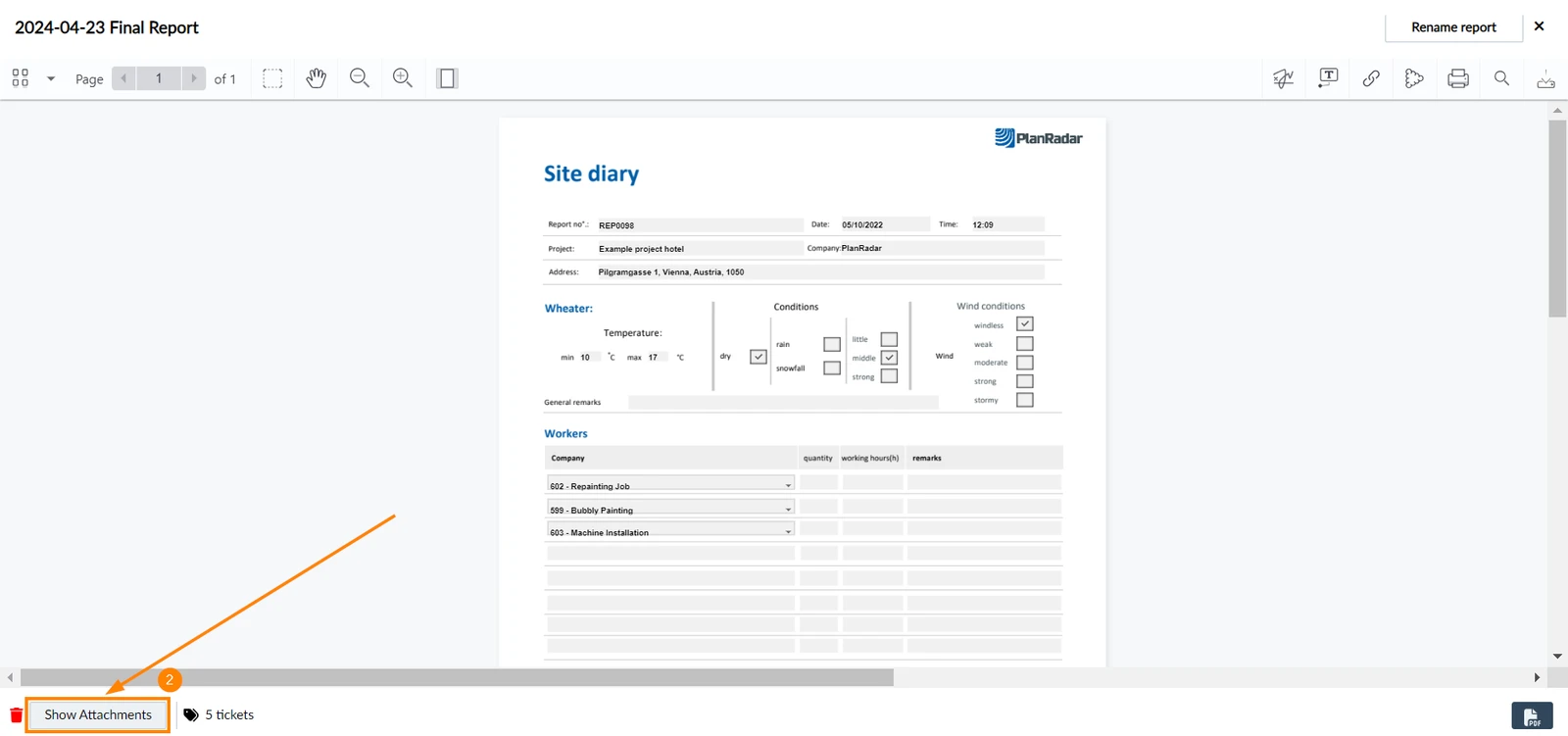
- Klicken Sie auf Anhänge anzeigen
- Klicken Sie auf Tickets
- Tippen Sie auf den Projektbericht, dessen angehängte Tickets Sie sehen möchten.
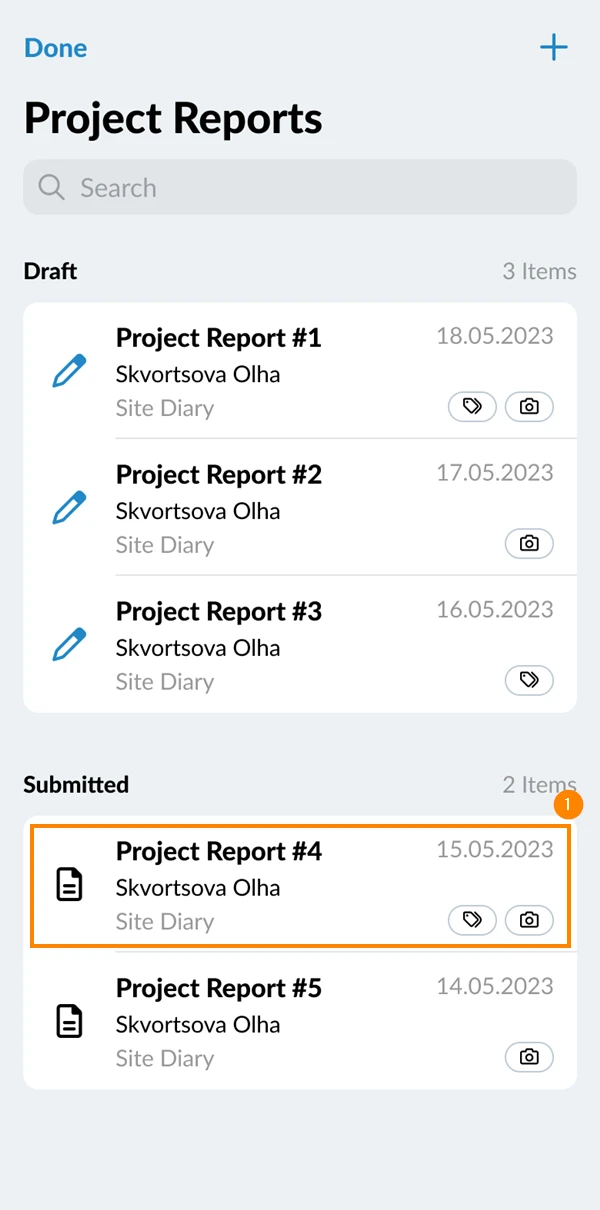
- Tippen Sie auf das Büroklammer Symbol
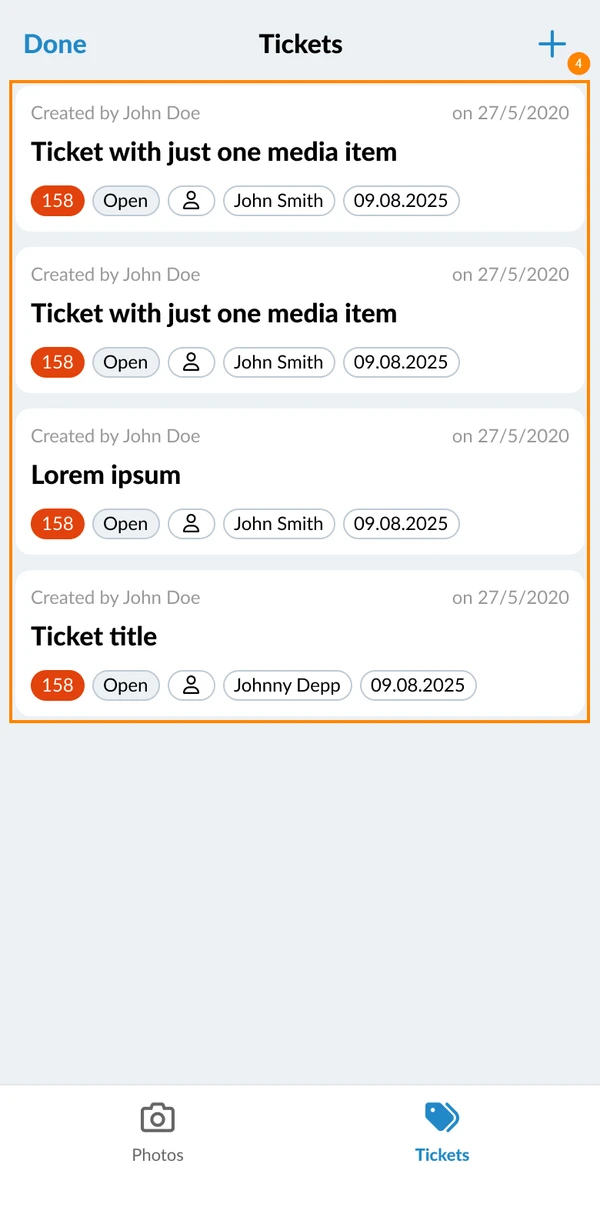
- Tippen Sie auf die Registerkarte Tickets
- Verknüpfte Tickets werden aufgelistet
Aktualisiert am 16. Juni 2026