

 English (UK)
 Español
 Français
 Hrvatski
 Italiano
 Polski
 Português (BR)
Projektberichte erstellen & bearbeiten
Übersicht
Um einen Projektbericht zu erstellen, müssen Sie zunächst eine Projektberichtsvorlage auswählen.
Zugang & Berechtigungen
Auftragnehmer können ebenfalls Projektberichte erstellen, aber keine von anderen erstellten Projektberichte sehen. Lesen Sie mehr unter Benutzertypen.
Projektbericht erstellen
Um einen Projektbericht zu erstellen:
-
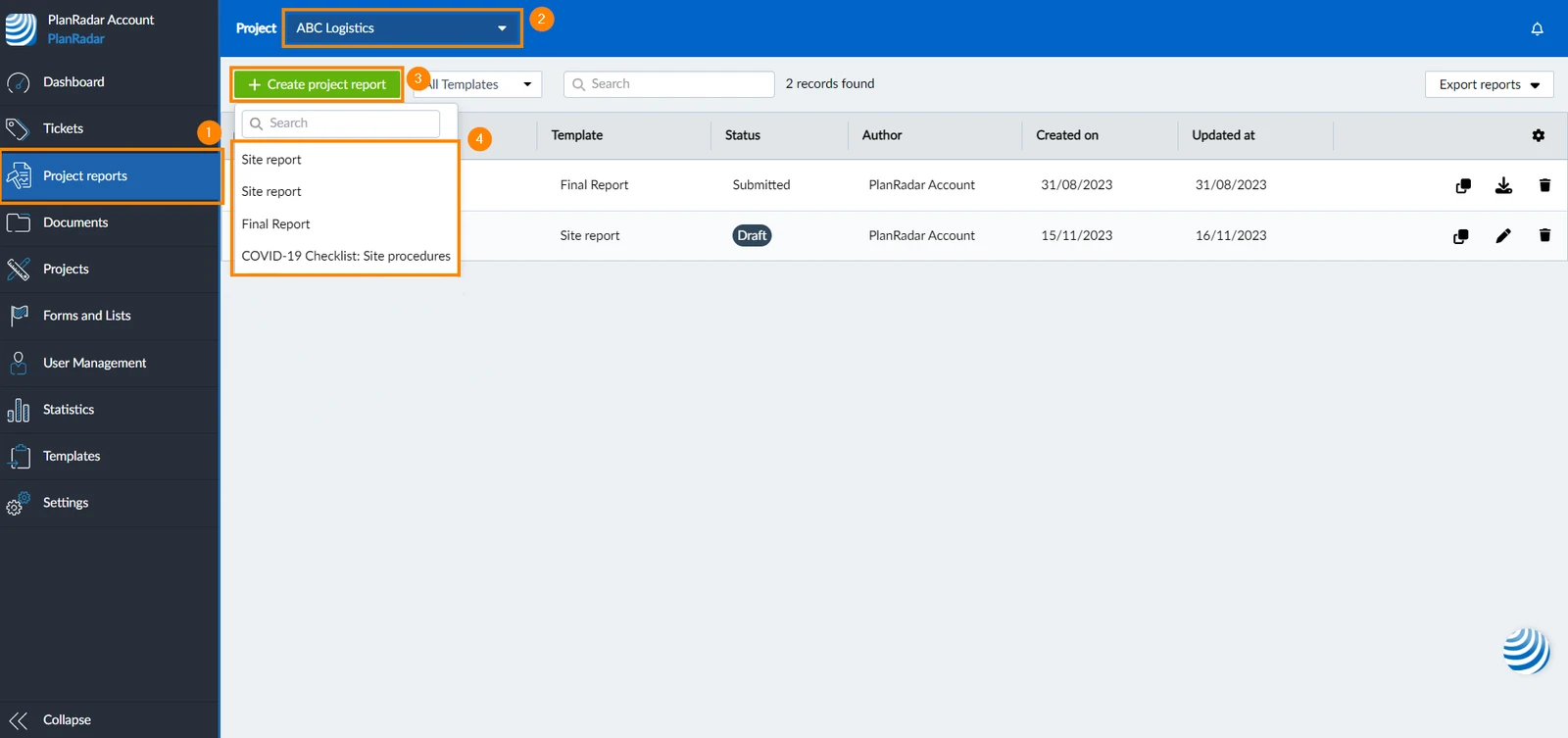
Klicken Sie auf Projektberichte
-
Wählen Sie das Projekt, für das Sie einen Bericht erstellen möchten, aus dem Dropdown-Menü project
-
Klicken Sie auf + Projektbericht erstellen
-
Wählen Sie eine Projektberichtsvorlage
-
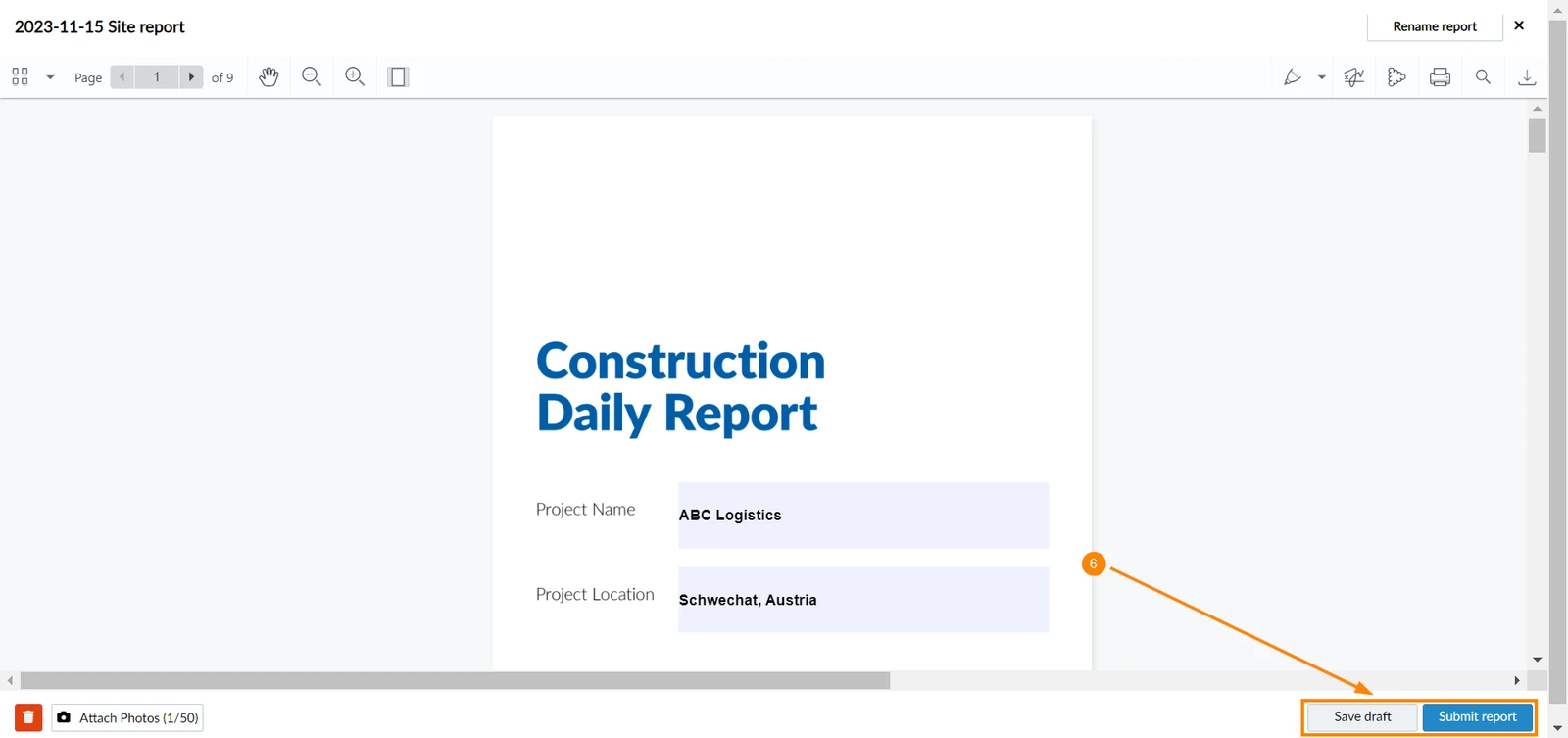
Füllen Sie den Projektbericht
-
Klicken Sie auf Entwurf speichern oder Bericht einreichen
-
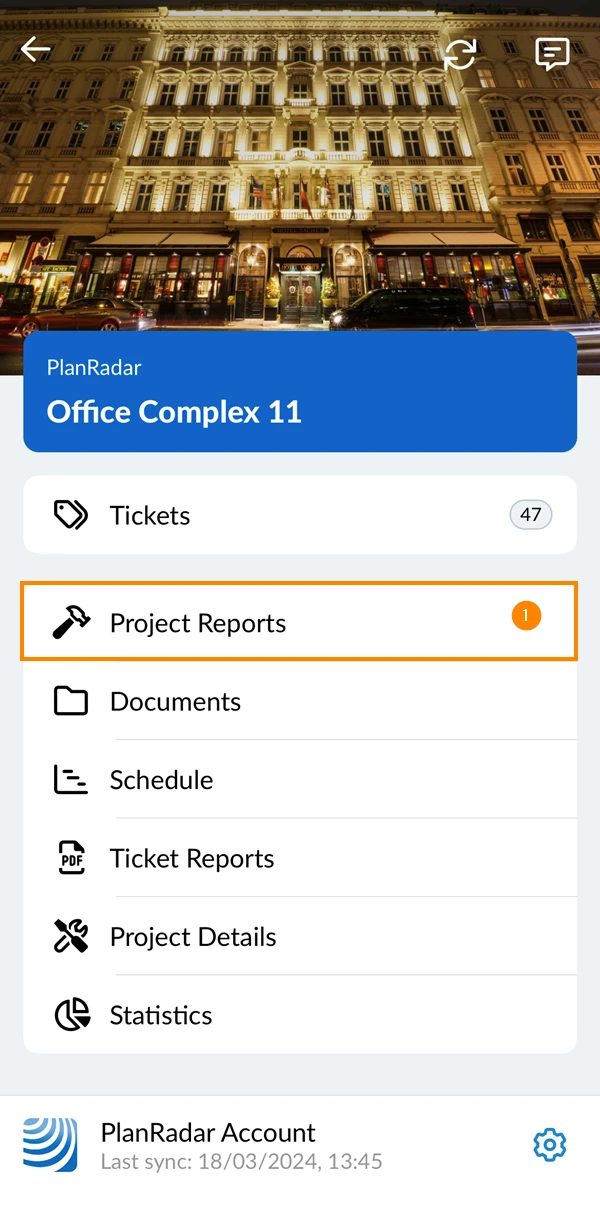
Tippen Sie auf Projektberichte
-
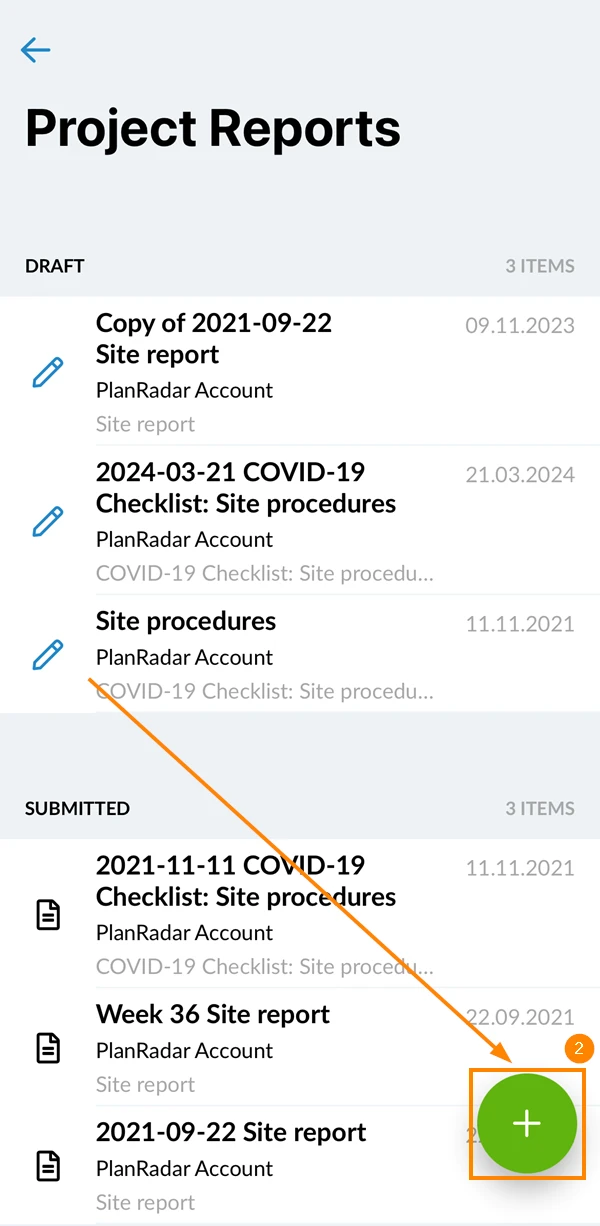
Tippen Sie auf das + Symbol
-
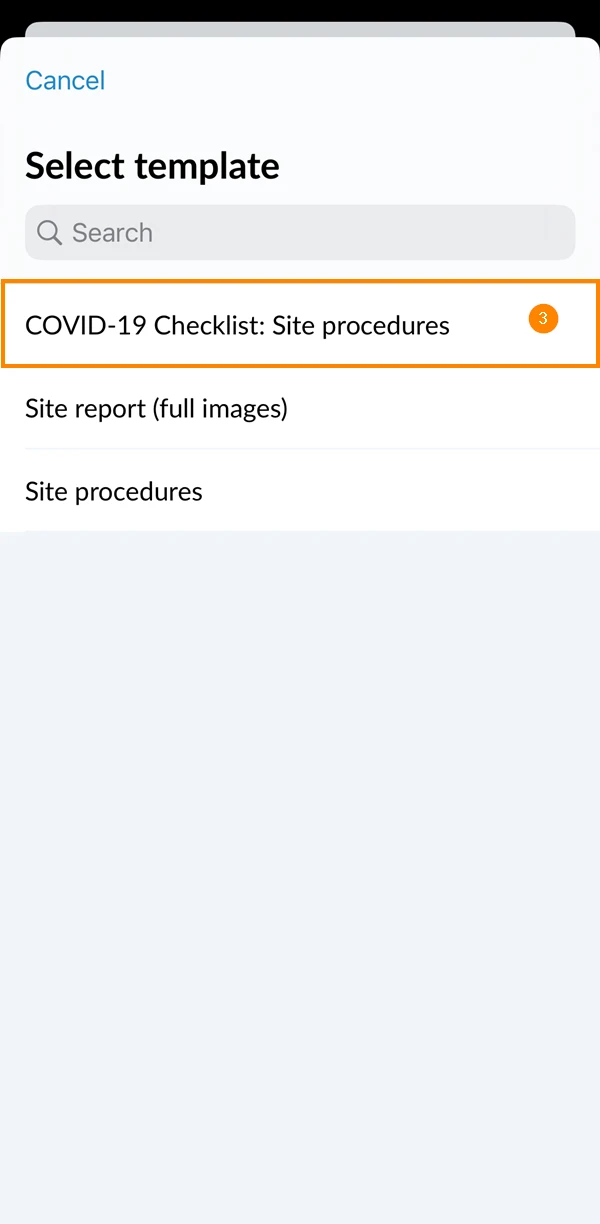
Wählen Sie eine Projektberichtsvorlage
-
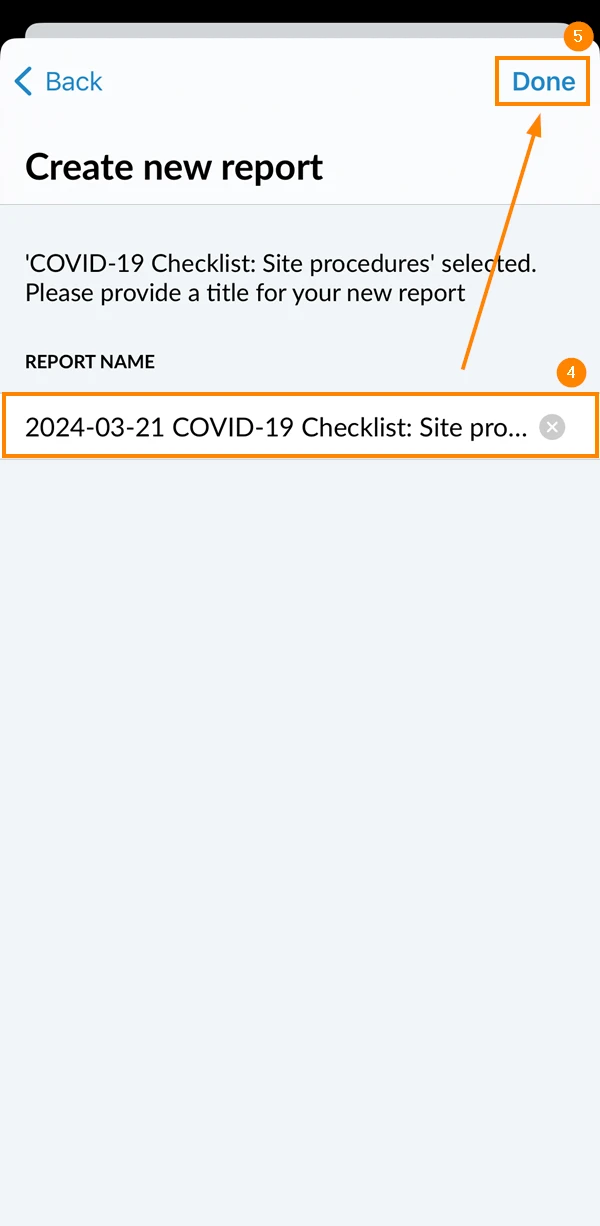
Optional: bearbeiten Sie den Namen des Projektberichts
-
Tippen Sie auf Erledigt
-
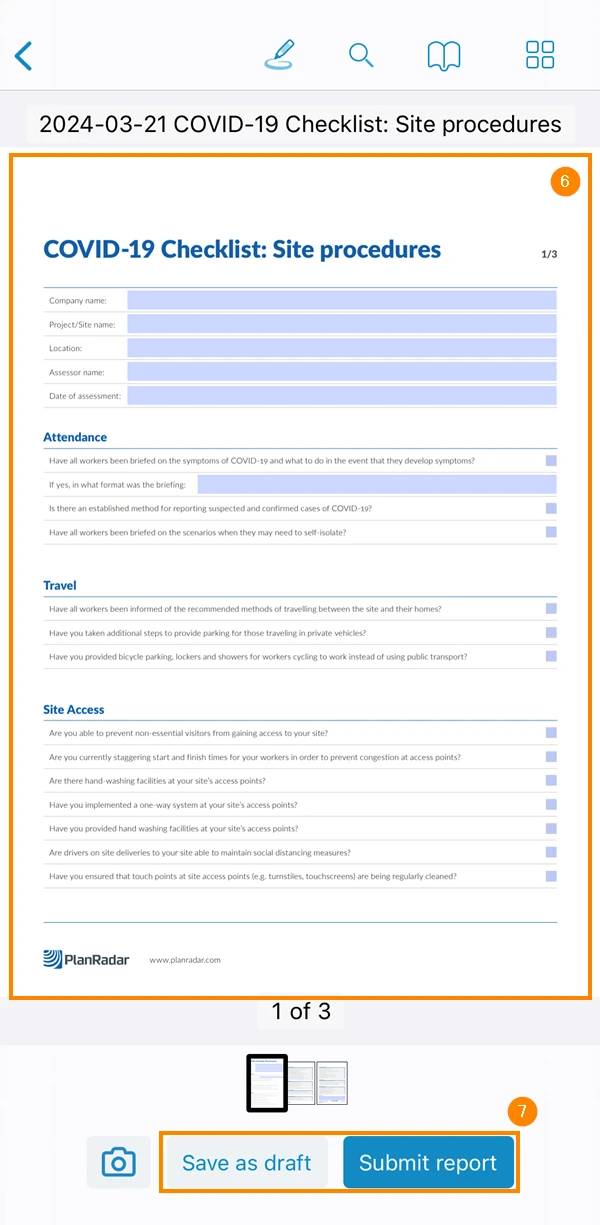
Füllen Sie den Projektbericht
-
Tippen Sie auf Entwurf speichern oder Bericht abschicken
-
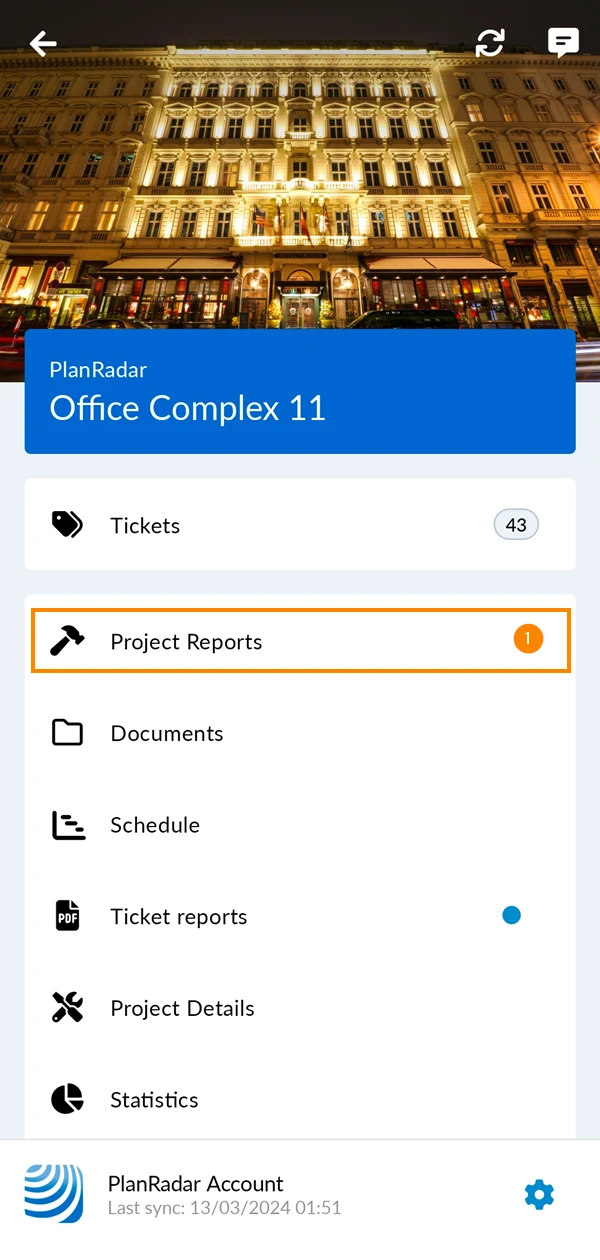
Tippen Sie auf Projektberichte
-
Tippen Sie auf das + Symbol
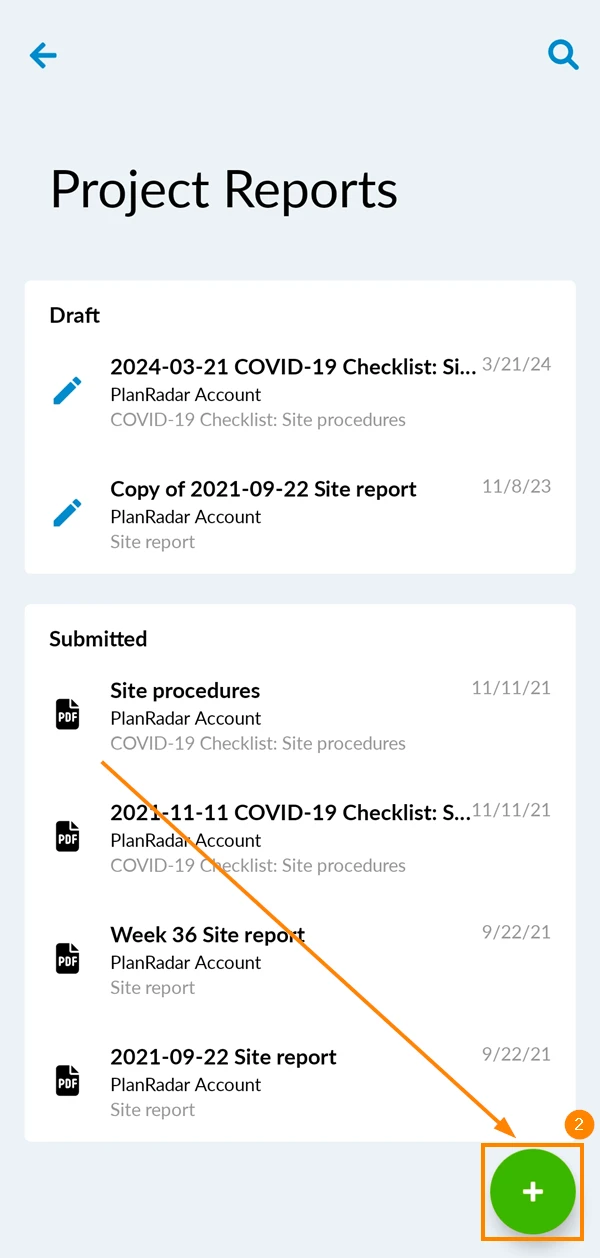
-
Wählen Sie eine Projektberichtsvorlage
-
Tippen Sie auf Weiter
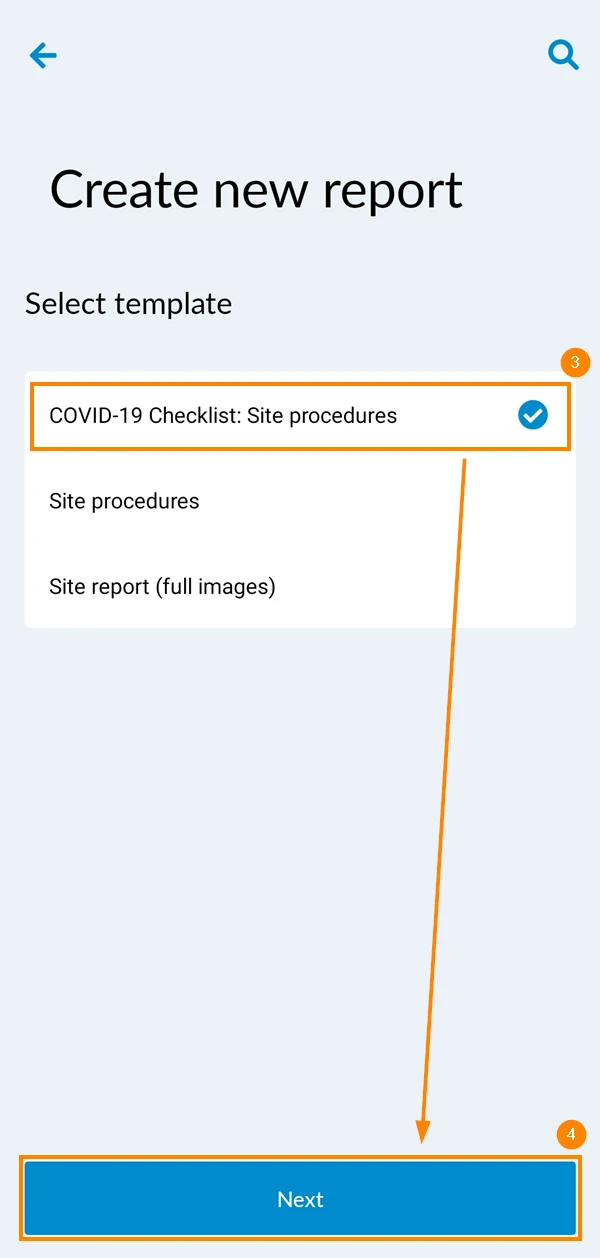
-
Optional: bearbeiten Sie den Name des Projektberichts
-
Tippen Sie auf Entwurf erstellen
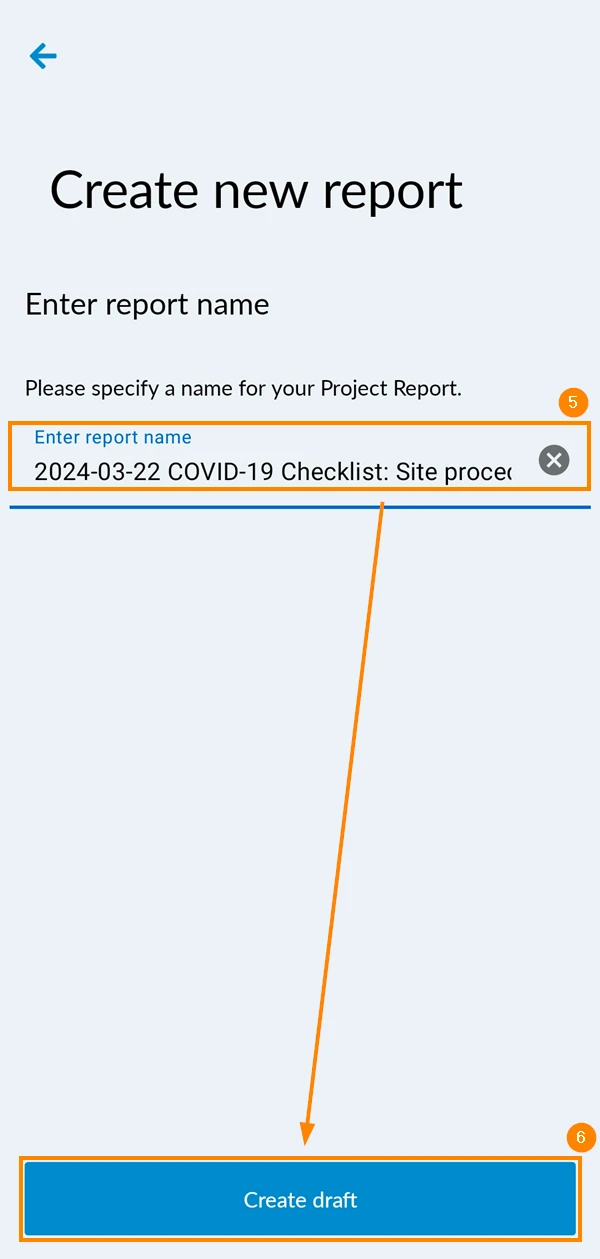
-
Füllen Sie den Projektbericht
-
Tippen Sie auf Entwurf speichern oder Bericht senden
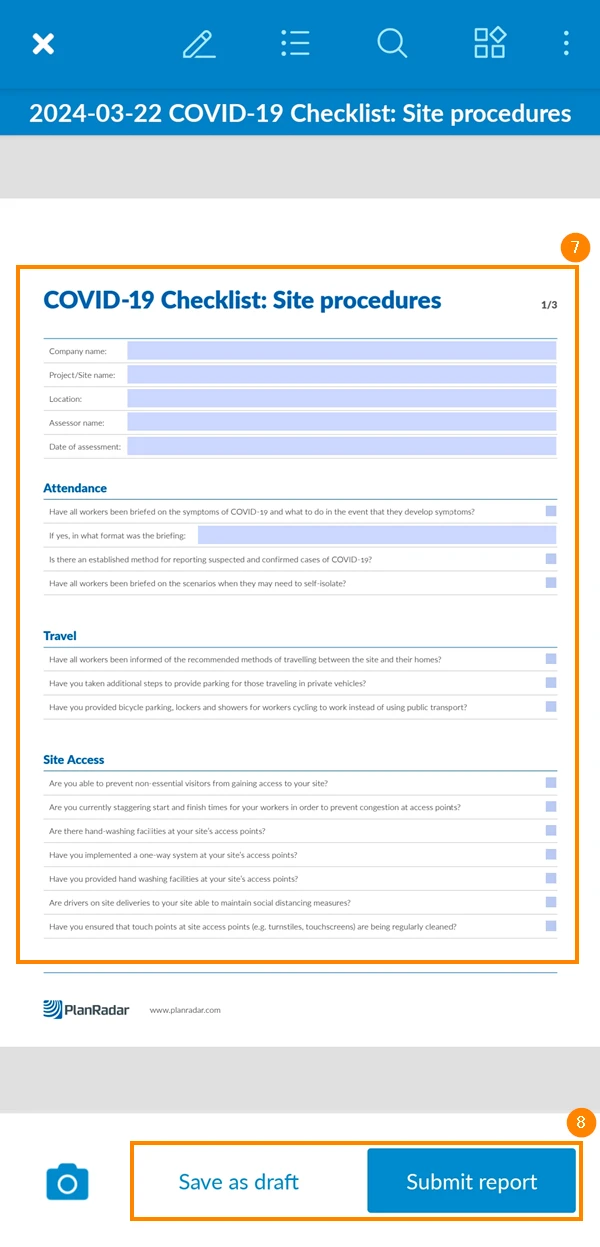
Projektbericht duplizieren
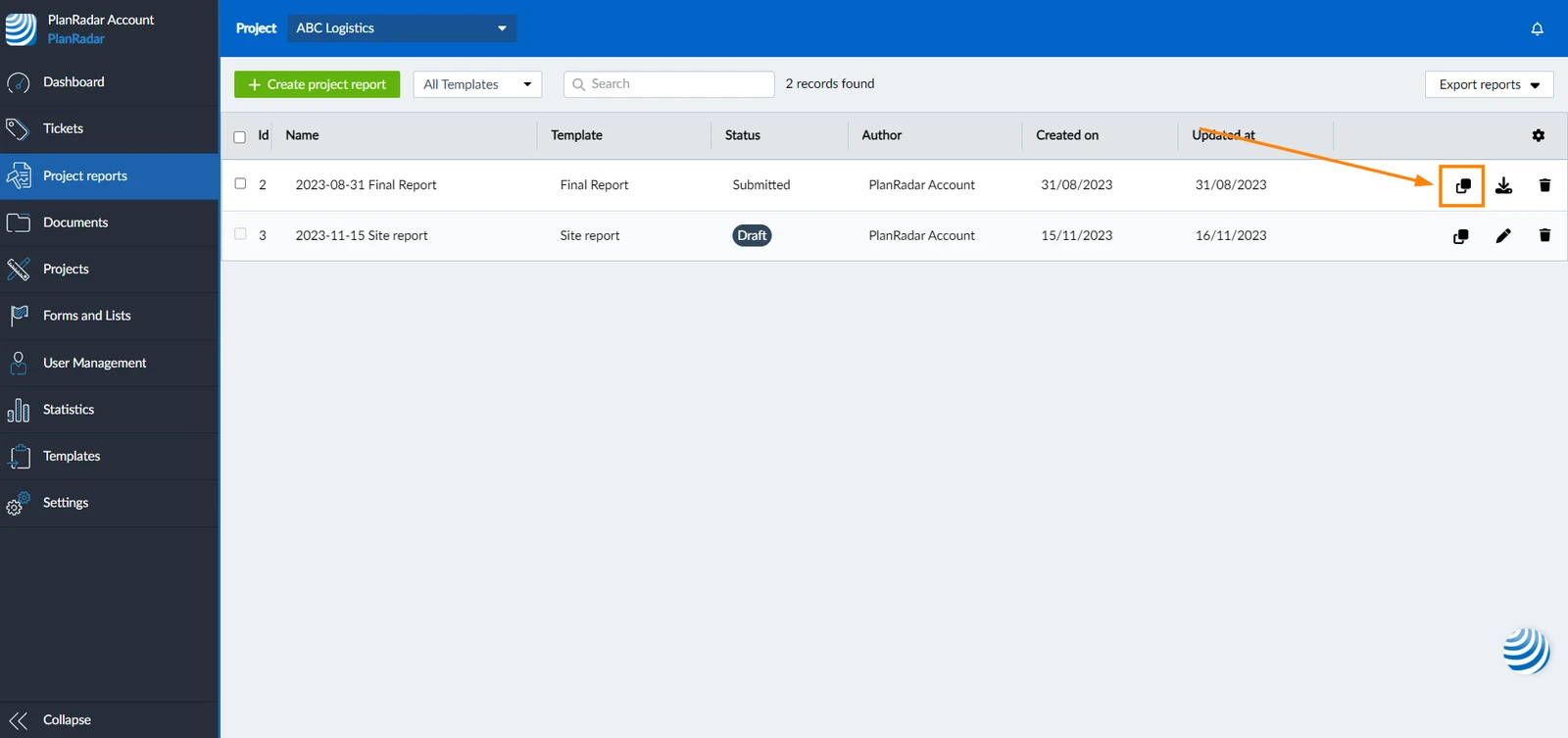
Eingereichte Projektberichte können nicht bearbeitet werden, aber Sie können sie duplizieren und die duplizierten Entwürfe bearbeiten.
Um einen Projektbericht zu duplizieren:
- Klicken Sie auf das kopieren Symbol neben dem Projektbericht
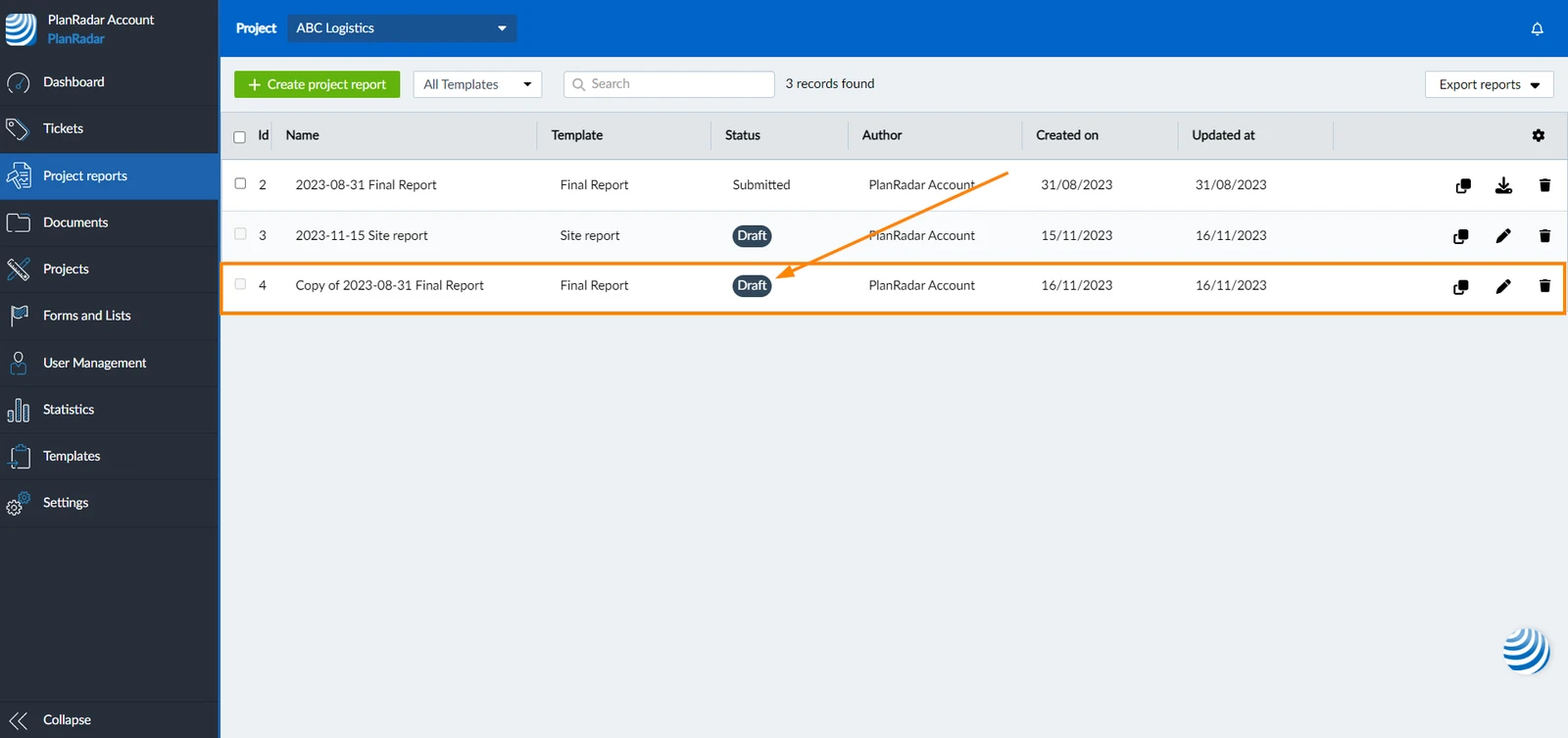
- Ein Duplikat des Berichts mit dem Status Entwurf wird erstellt und erscheint in der Liste der Projektberichte
- Projektberichte öffnen
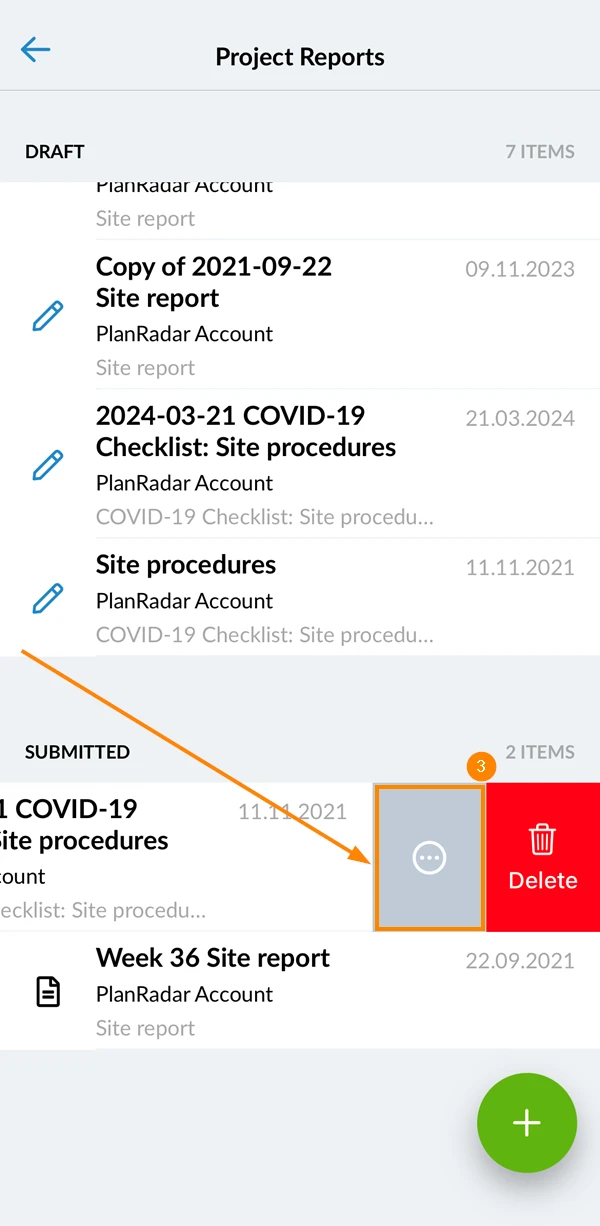
- Schieben Sie den Projektbericht, den Sie duplizieren möchten, nach links
- Tippen Sie auf Mehr
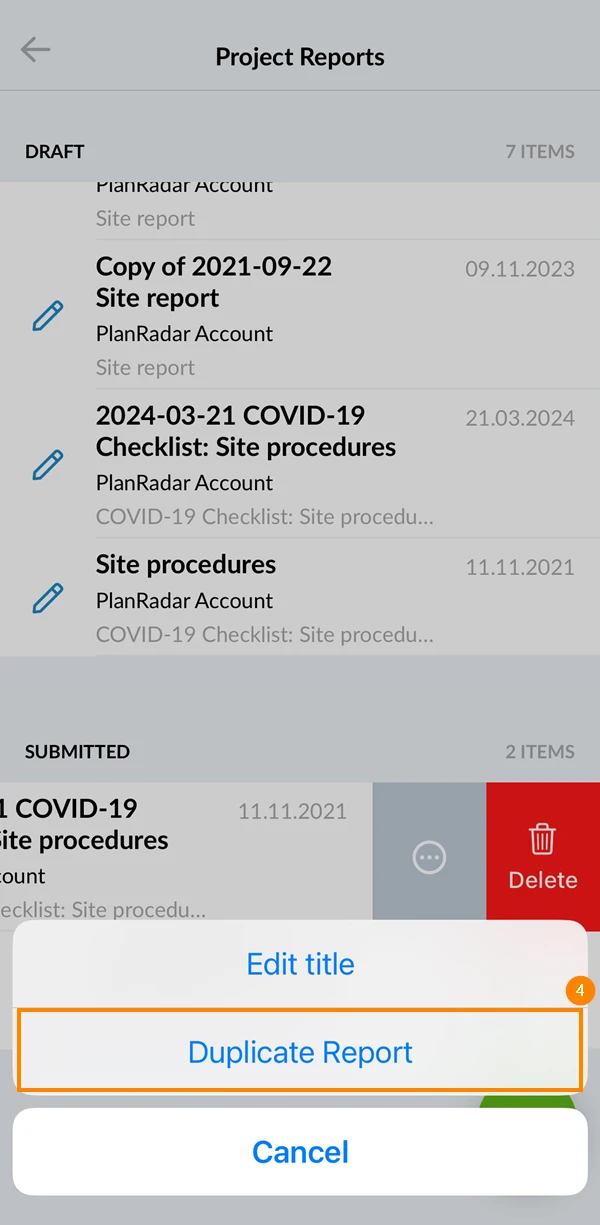
- Tippen Sie auf Bericht duplizieren
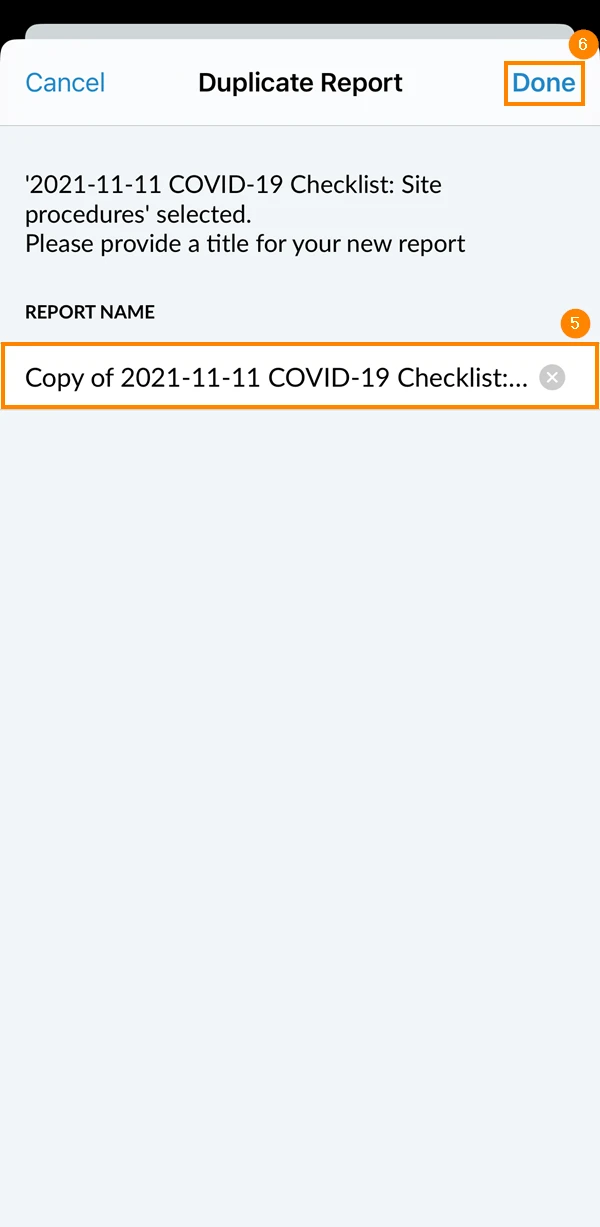
- Optional: Bearbeiten Sie den Namen des Projektberichts
- Tippen Sie auf Fertig
- Öffnen Sie Projektberichte
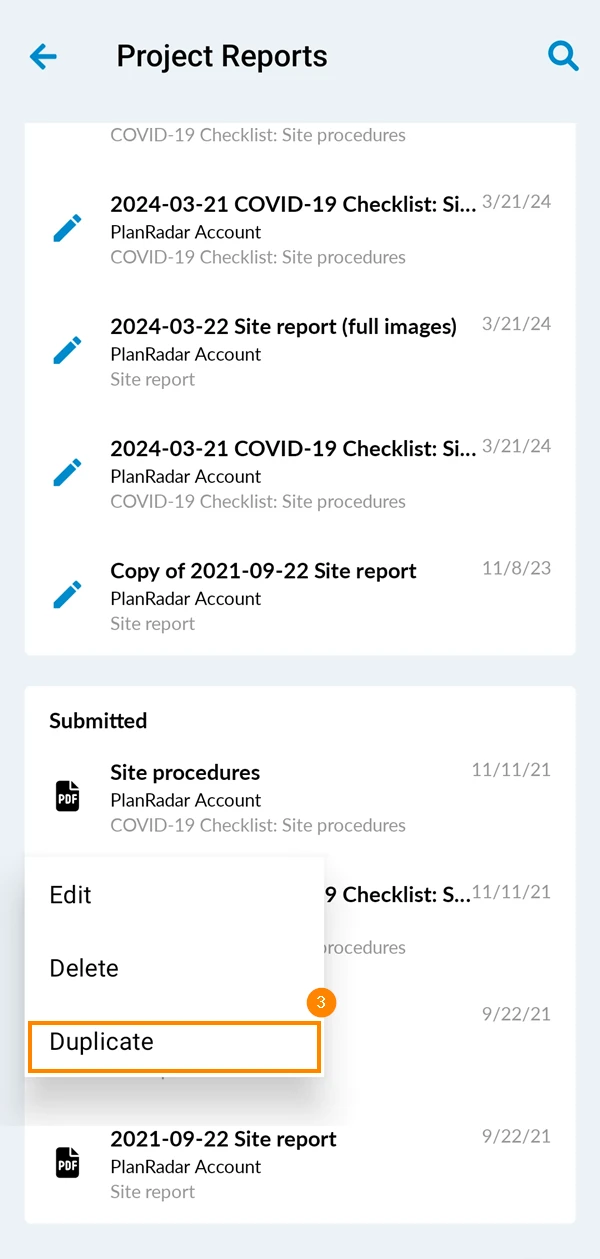
- Tippen und halten Sie den Projektbericht, den Sie duplizieren möchten
- Tippen Sie auf Duplizieren
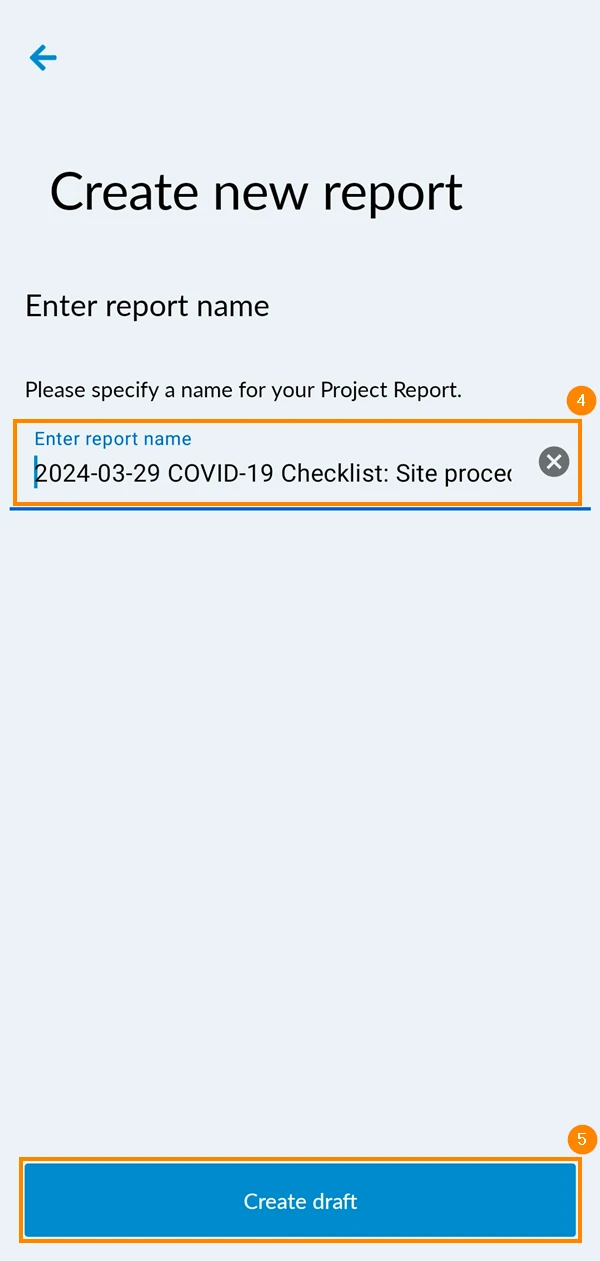
- Optional: Bearbeiten Sie den Namen des Projektberichts
- Tippen Sie auf Entwurf erstellen
Projektbericht bearbeiten
Projektberichte, die als Entwürfe gespeichert sind, können von ihrem Autor bearbeitet werden.
Um einen Projektbericht zu bearbeiten, der als Entwurf gespeichert ist:
- Klicken Sie auf Projektberichte
- Wählen Sie das Projekt, in dem der Bericht gespeichert ist, aus dem Dropdown-Menü project oder klicken Sie auf Alle Projekte anzeigen
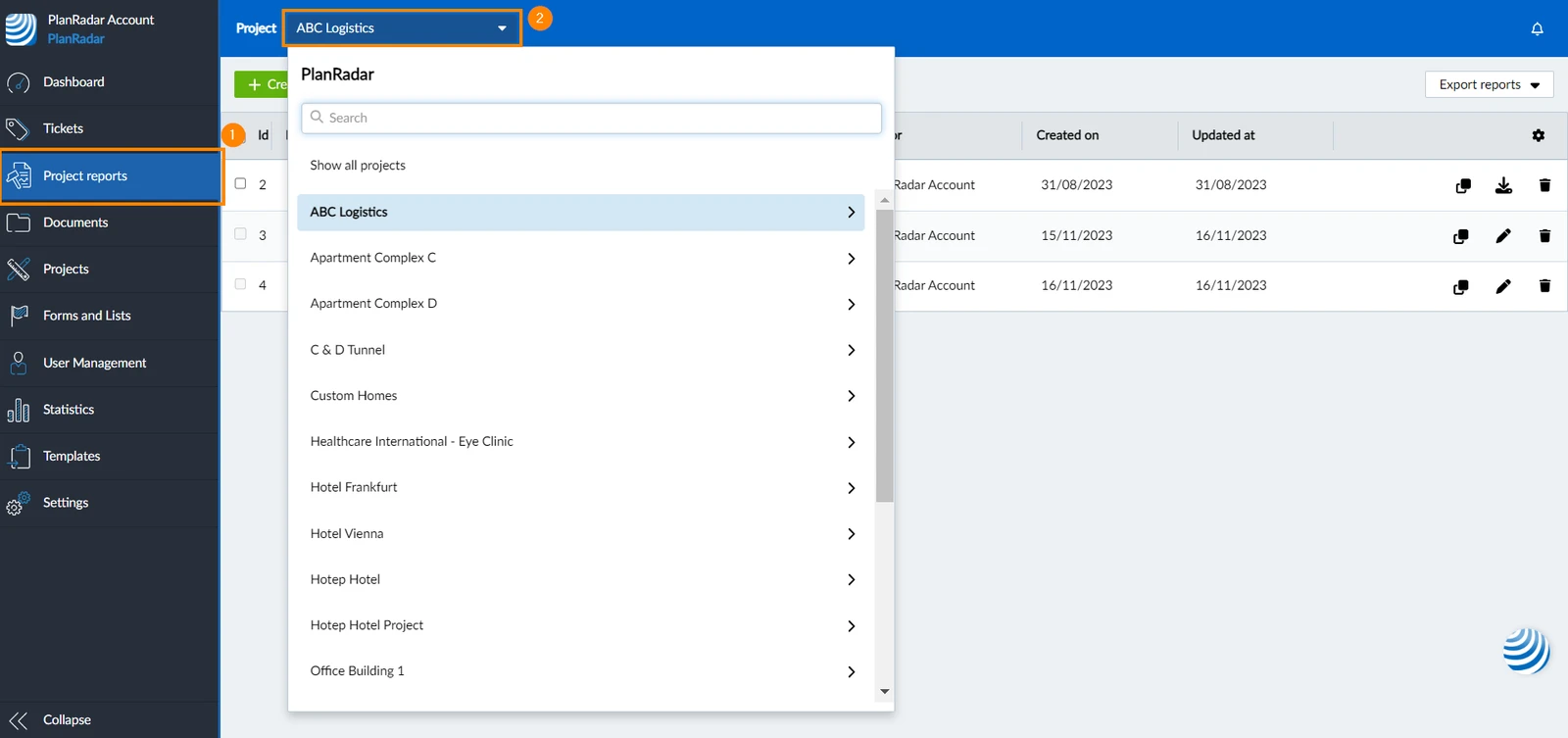
- Klicken Sie auf den Projektbericht, den Sie bearbeiten möchten
- Nehmen Sie Ihre Änderungen vor
- Klicken Sie auf Entwurf speichern oder Bericht einreichen
- Öffnen Sie Projektberichte
- Tippen Sie auf den Projektbericht, den Sie bearbeiten möchten
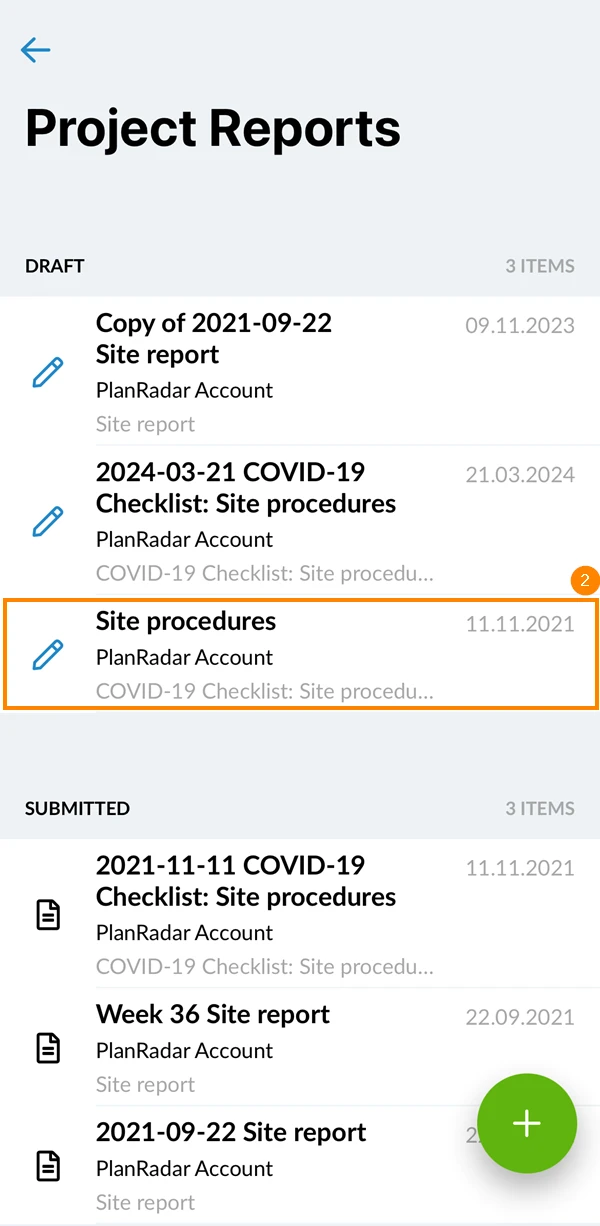
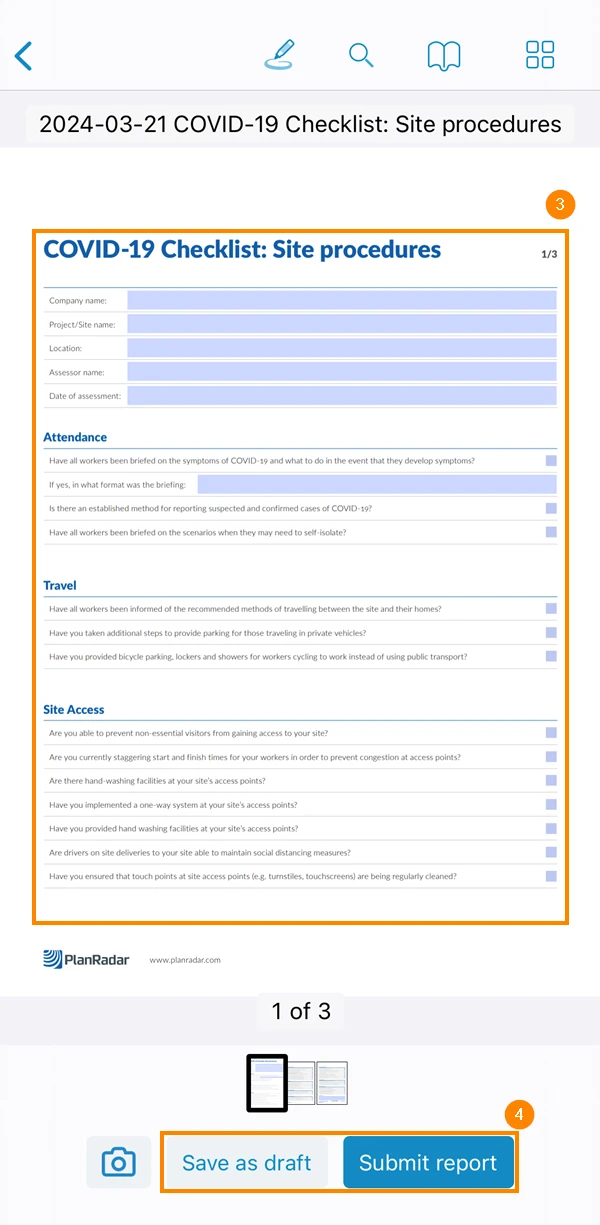
- Nehmen Sie Ihre Änderungen vor
- Tippen Sie auf Entwurf speichern oder Bericht abschicken
Projektbericht einreichen
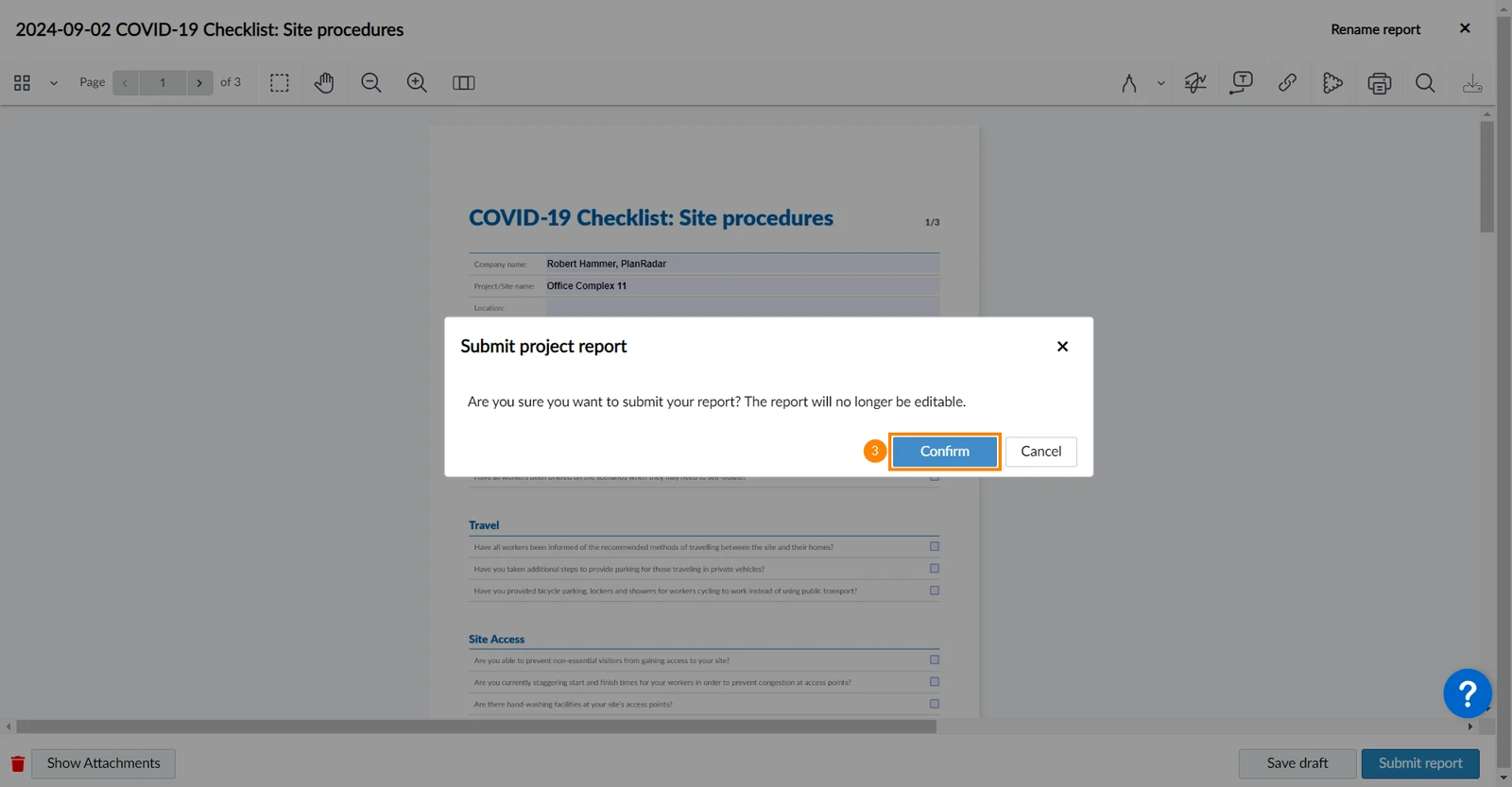
Sie können Projektberichte direkt nach der Erstellung einreichen oder Entwürfe einreichen, die in Ihrem Account gespeichert sind. Einmal eingereichte Projektberichte können nicht mehr geändert werden.
Um einen Projektbericht einzureichen:
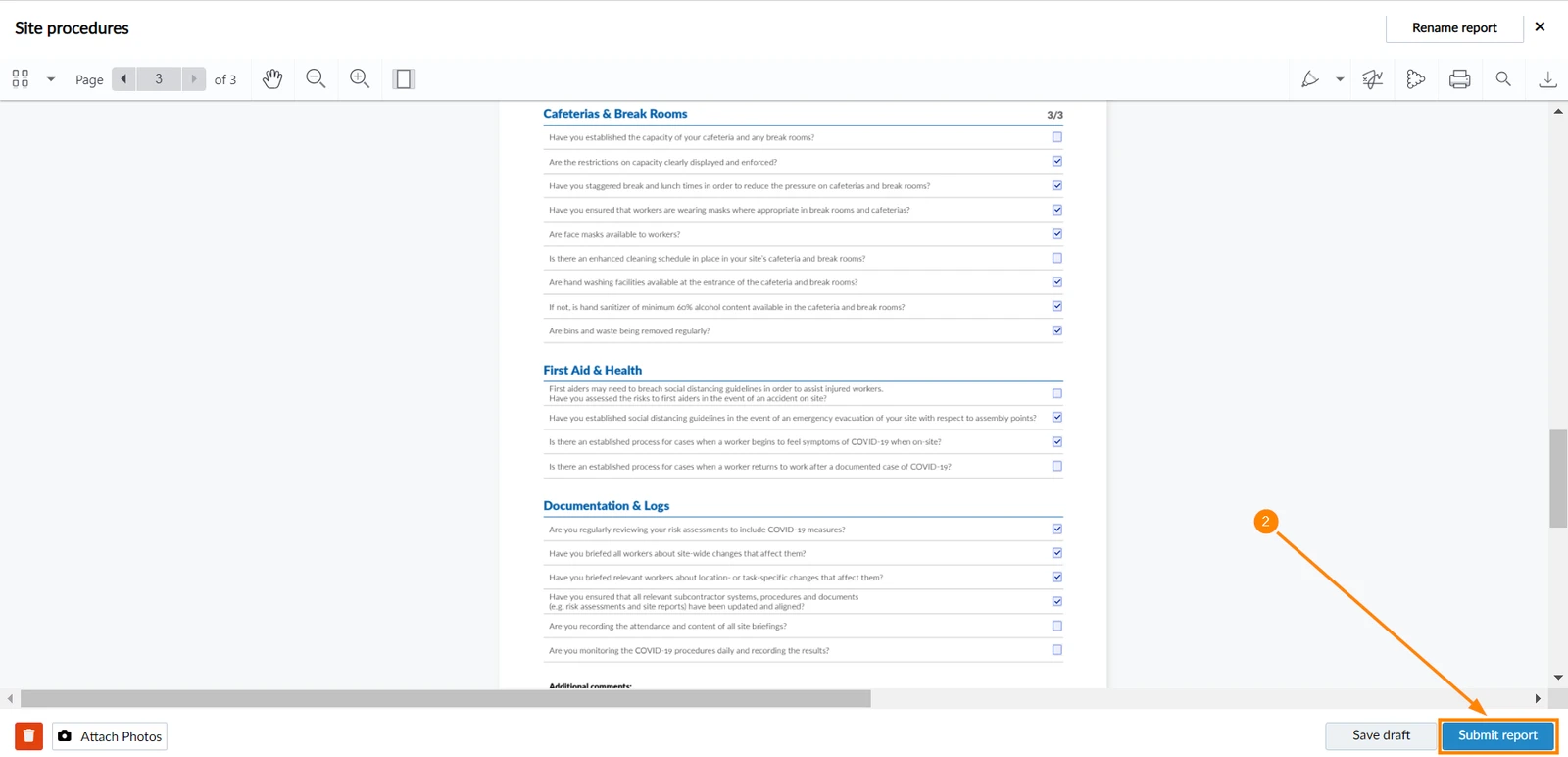
- Öffnen Sie einen Projektberichtsentwurf oder fahren Sie fort, während Sie einen Projektbericht erstellen oder bearbeiten
- Klicken Sie auf Bericht einreichen
- Klicken Sie auf Bestätigen Sie
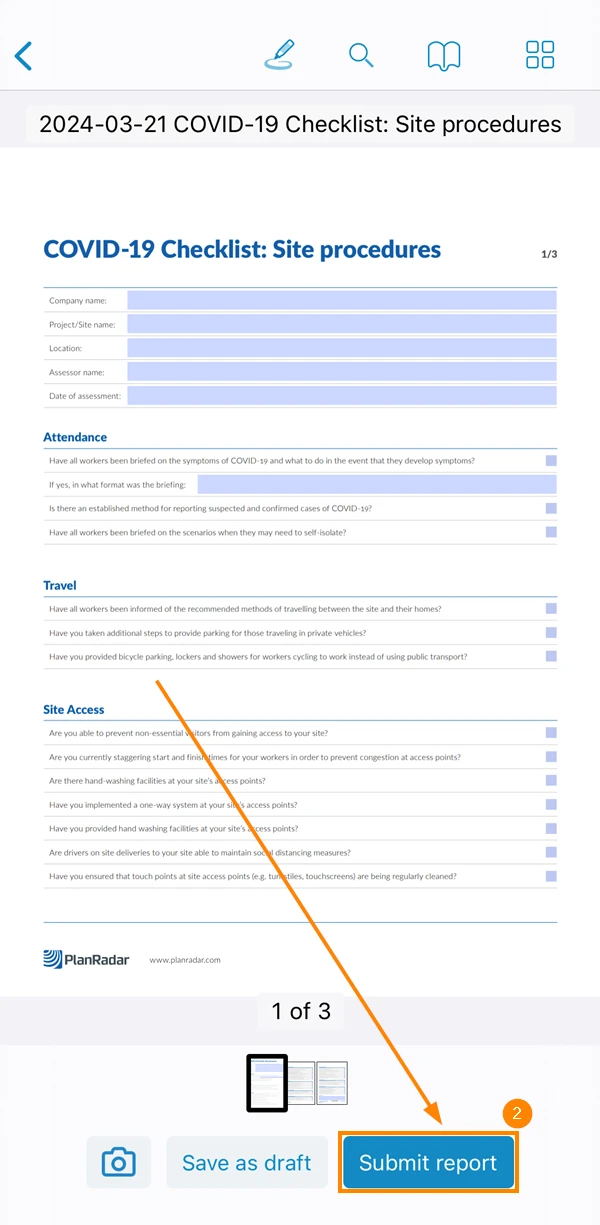
- Öffnen Sie einen Projektberichtsentwurf oder fahren Sie fort, während Sie einen Projektbericht erstellen oder bearbeiten
- Tippen Sie auf Bericht einreichen
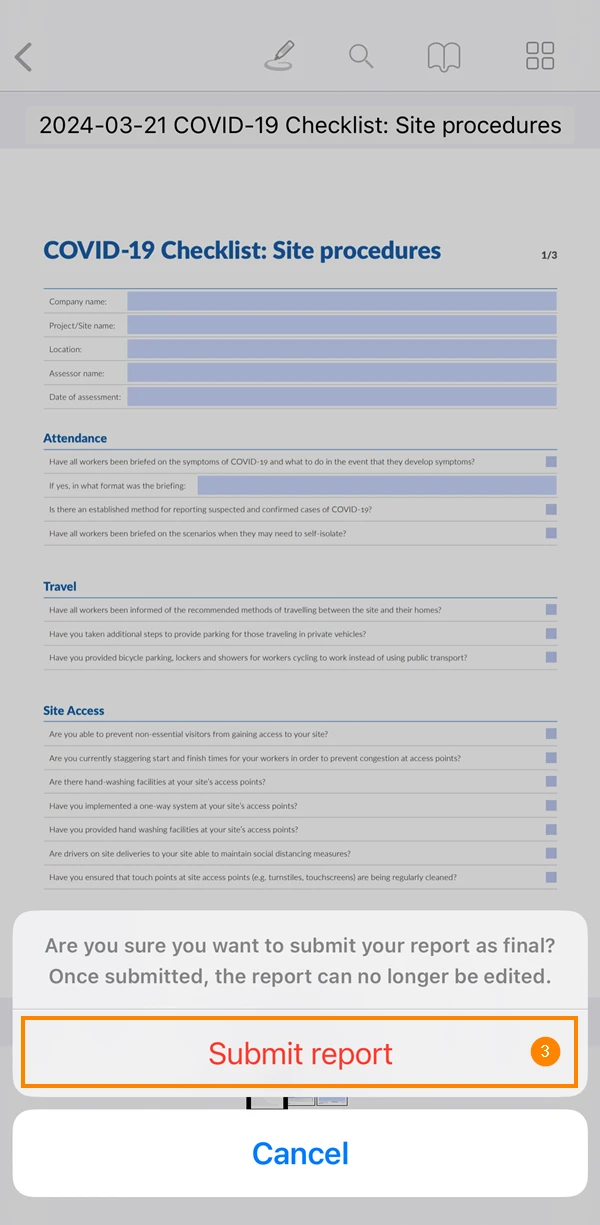
- Tippen Sie zur Bestätigung auf Bericht senden
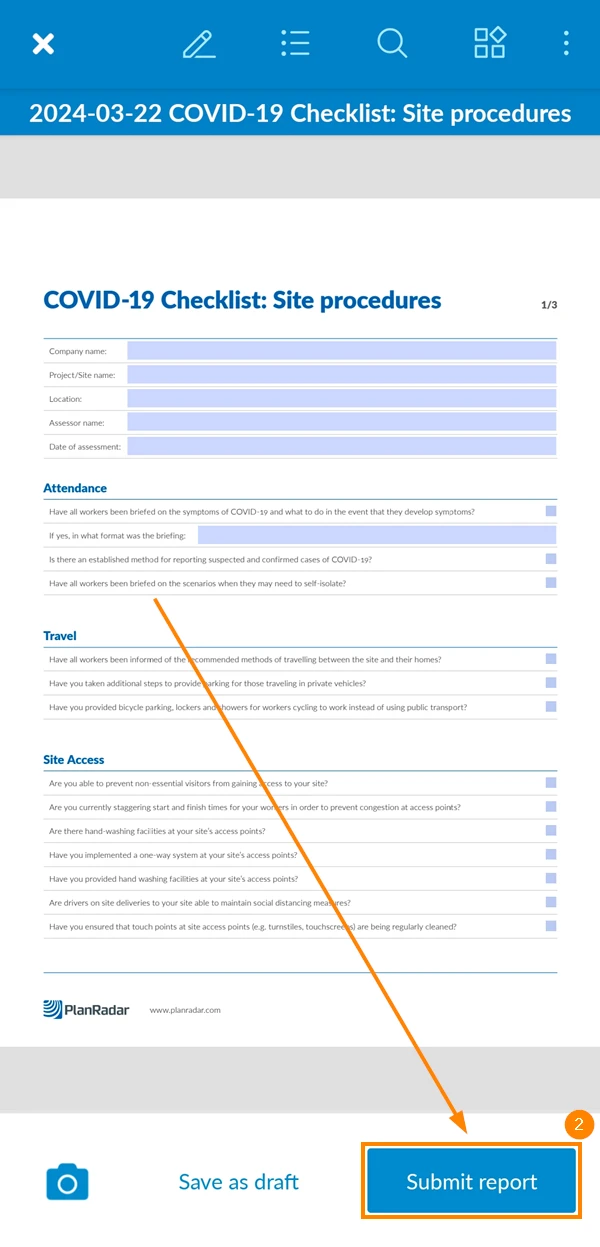
- Öffnen Sie einen Projektberichtsentwurf oder fahren Sie fort, während Sie einen Projektbericht erstellen oder bearbeiten
- Tippen Sie auf Bericht einreichen
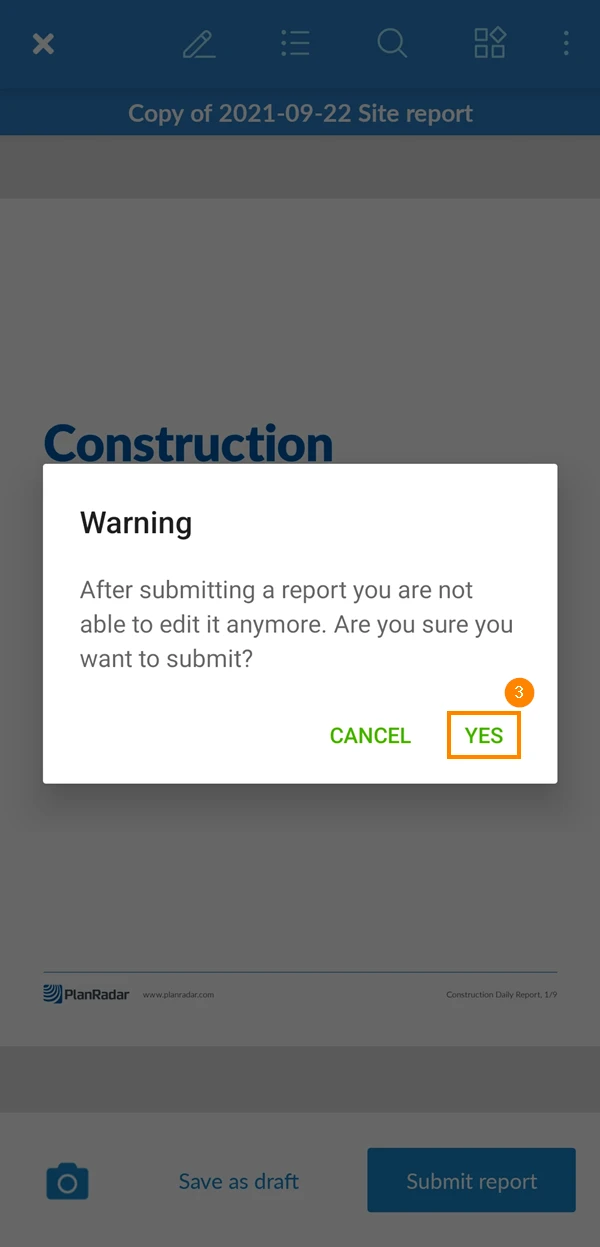
- Tippen Sie zur Bestätigung auf Ja
Aktualisiert am 24. Mai 2026