

 English (UK)
 Español
 Français
 Hrvatski
 Italiano
 Polski
 Português (BR)
Erstellen und Bearbeiten von Forularen mit KI
Übersicht
Der KI-Formular-Builder erstellt und konfiguriert Formulare aus einer natürlichsprachigen Beschreibung oder einem hochgeladenen Dokument oder Bild – egal, ob Sie ein neues Formular beginnen oder ein bestehendes bearbeiten.
Die KI kann Folgendes konfigurieren:
| Felder | Name, Beschreibung, Typ, Reihenfolge, Pflichtfeld und Standardwert. |
| Gruppen | Gruppen erstellen und Felder darin verschachteln. |
| Listenfelder | Eine vorhandene Liste zuweisen und Mehrfachauswahl aktivieren. |
| Benutzerfelder | Einzel- oder Mehrfach-Benutzerauswahl. |
| Anhangsfelder | Maximale Anzahl von Anhängen. |
| Checklistenfelder | Antwort-Labels und Farben. Maximale Anzahl von Anhängen. |
| Formular | Name, Beschreibung und Einstellungen: Anhänge, Kommentare, Planposition, Geolokalisierung, wiederkehrende Aktivität, Sperrung, Nummerierungsfolge, Unterschriften und Freigabe-Workflows. |
Weitere Informationen zu Formularen finden Sie in:
- Formulare erstellen & bearbeiten
- Formulareinstellungen bearbeiten
- Feldtypen
- Feldeigenschaften bearbeiten
In der aktuellen Version nicht unterstützt:
- Bedingte Sichtbarkeit – nach der Generierung manuell einstellen
- Feldberechtigungen – nach der Generierung manuell einstellen
- Neue Listen erstellen – erstellen Sie die Liste zuerst und bitten Sie dann die KI, sie dem Feld zuzuweisen
Zugang & Berechtigungen
Zugang zum KI-Formular-Builder
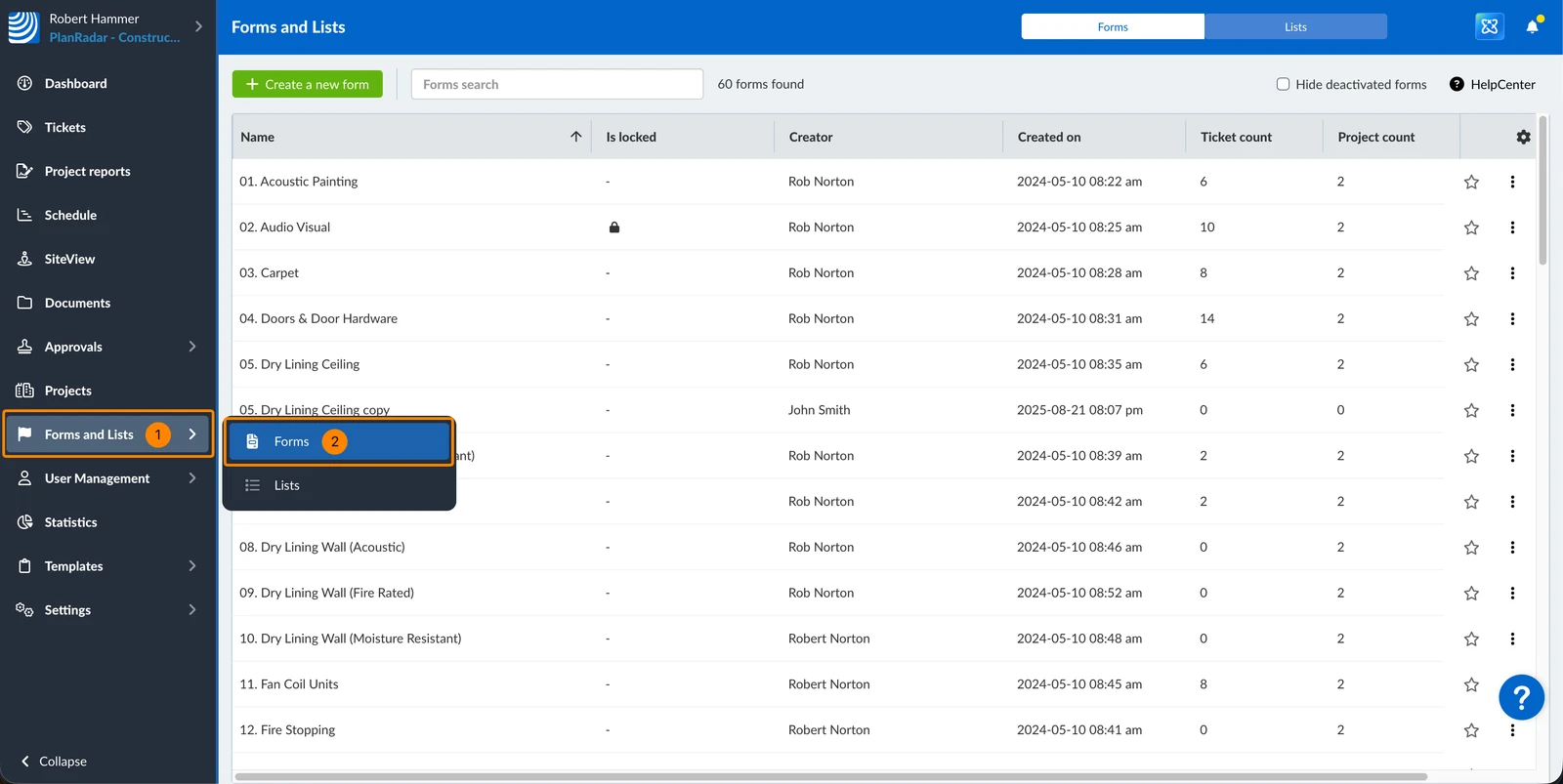
- Klicken Sie auf Formulare und Listen
- Klicken Sie auf Formulare
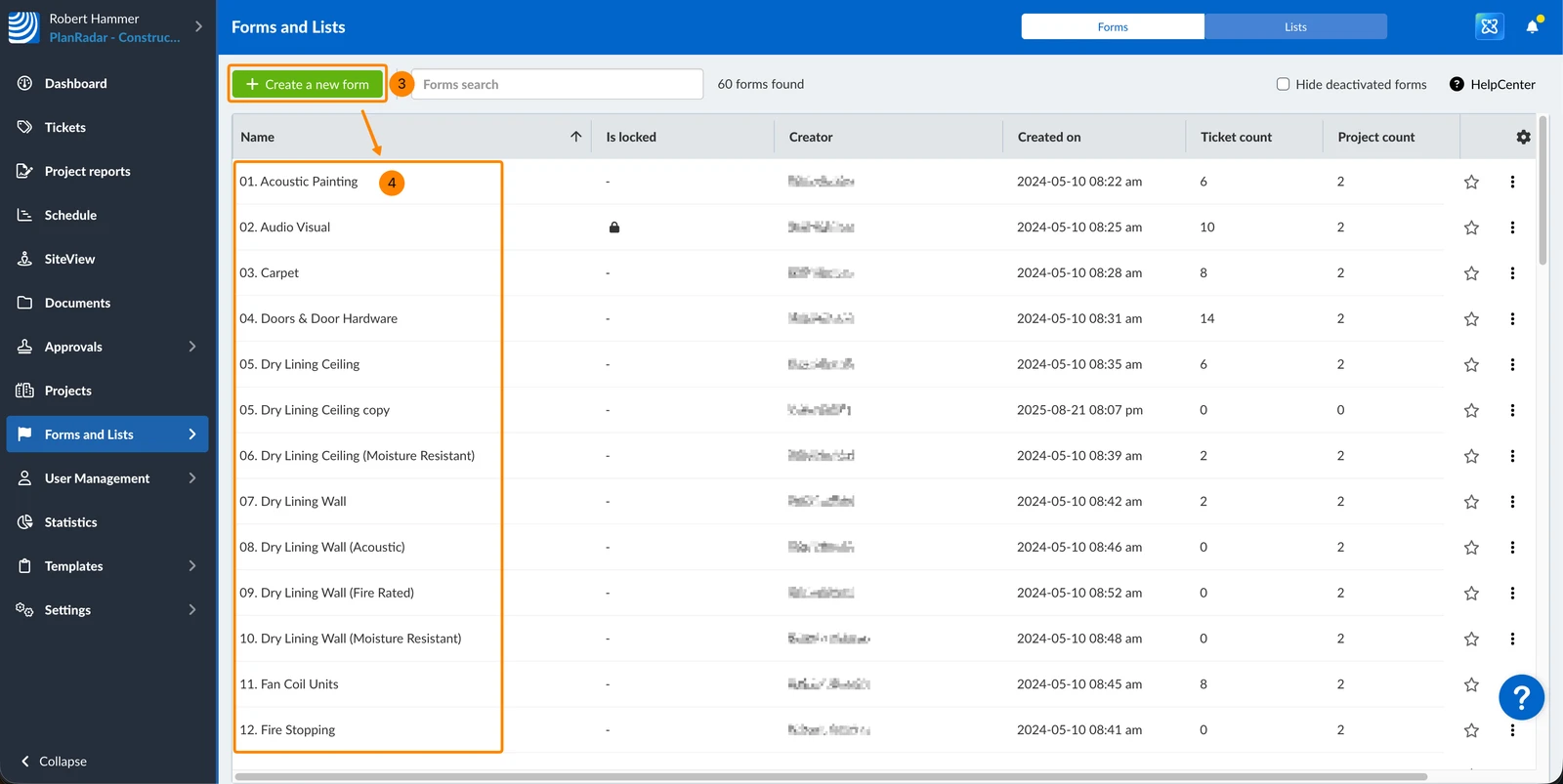
- Klicken Sie auf + Neues Formular erstellen
- ODER klicken Sie auf ein bestehendes Formular, um es zu öffnen
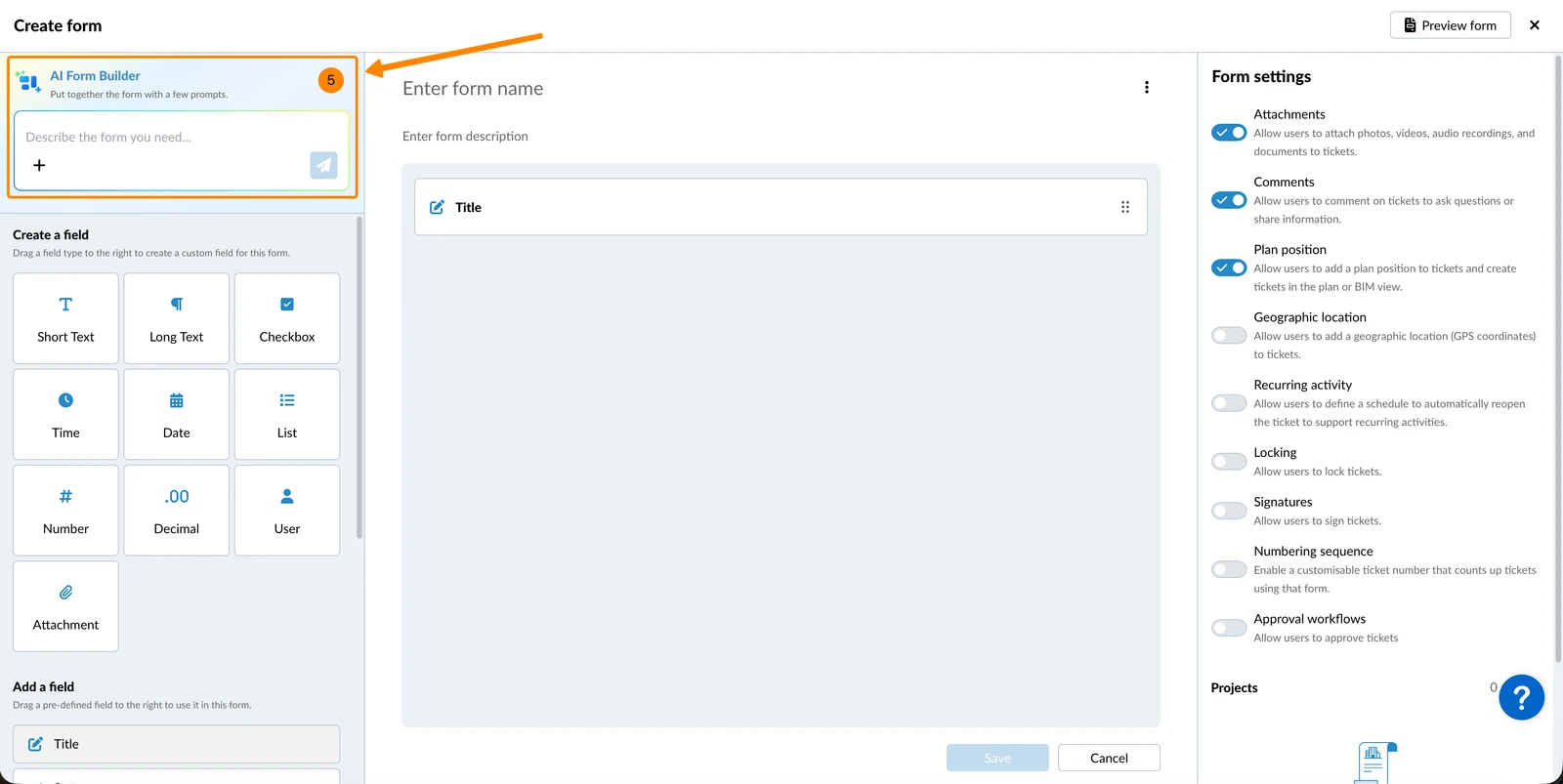
- Das Eingabefeld für den KI-Formular-Builder erscheint im linken Panel
Erstellung Ihres Formulars mit KI
Sie können das benötigte Formular in Text beschreiben oder ein vorhandenes Dokument hochladen – die KI antwortet mit einer Liste vorgeschlagener Änderungen basierend auf Ihrer Eingabe.
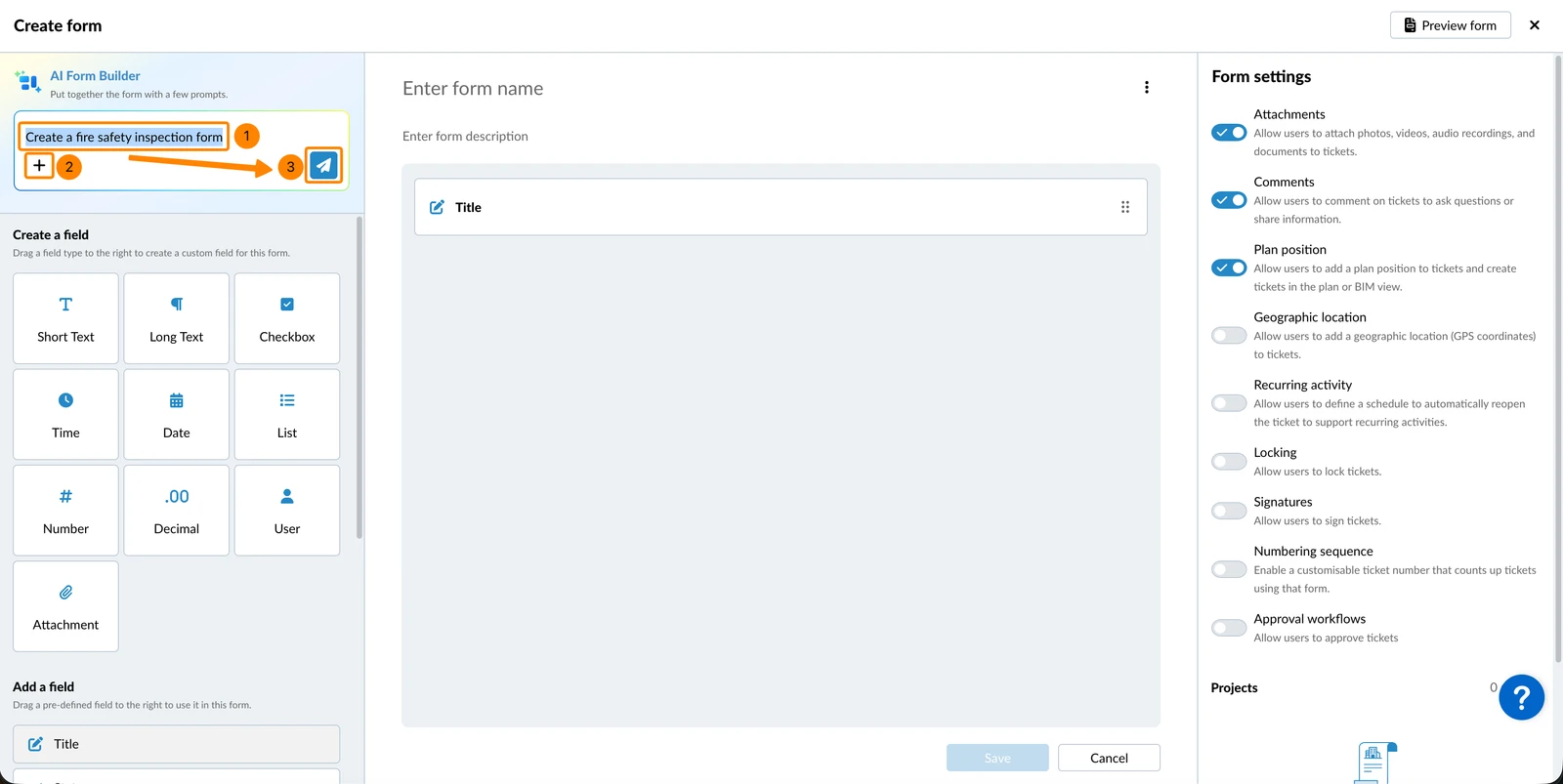
- Geben Sie eine Beschreibung in das Eingabefeld ein
- ODER klicken Sie auf +, um ein Dokument hochzuladen (oder ziehen Sie die Datei per Drag & Drop von Ihrem Computer in den Chat)
- Klicken Sie auf das Senden-Symbol
- Nach Ihrer ersten Nachricht zeigt das linke Panel zwei Tabs: KI-Formular-Builder und Felder hinzufügen. Sie können jederzeit zwischen ihnen wechseln, um KI-Generierung mit manueller Bearbeitung zu kombinieren.
- Die KI antwortet mit vorgeschlagenen Änderungen – überprüfen und übernehmen Sie sie wie unter Vorschläge überprüfen und übernehmen beschrieben
- Klicken Sie auf Auf Formular anwenden, um zu bestätigen
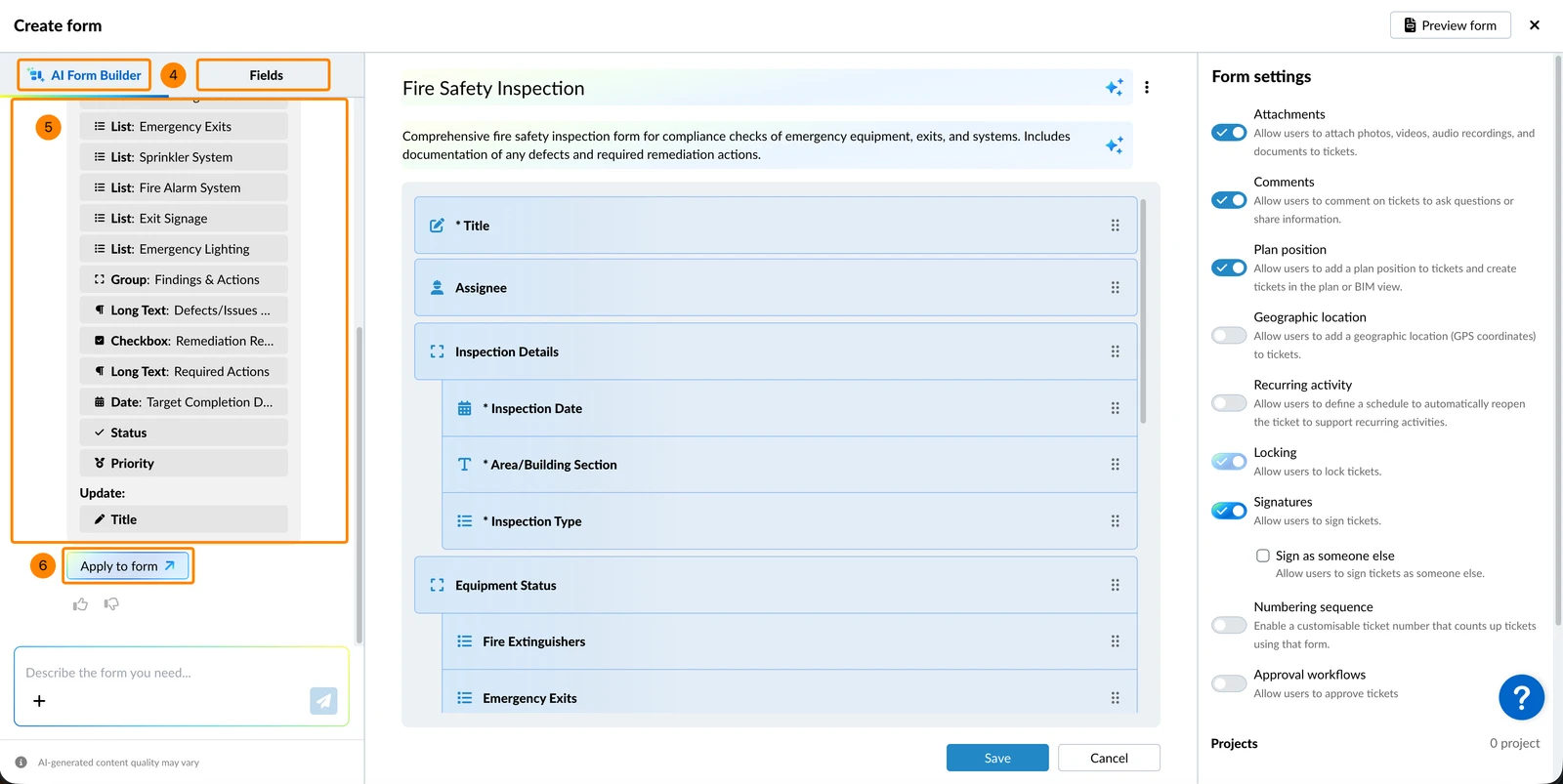
- Klicken Sie auf Speichern, wenn Sie mit dem Formular fertig sind
Vorschläge überprüfen und übernehmen
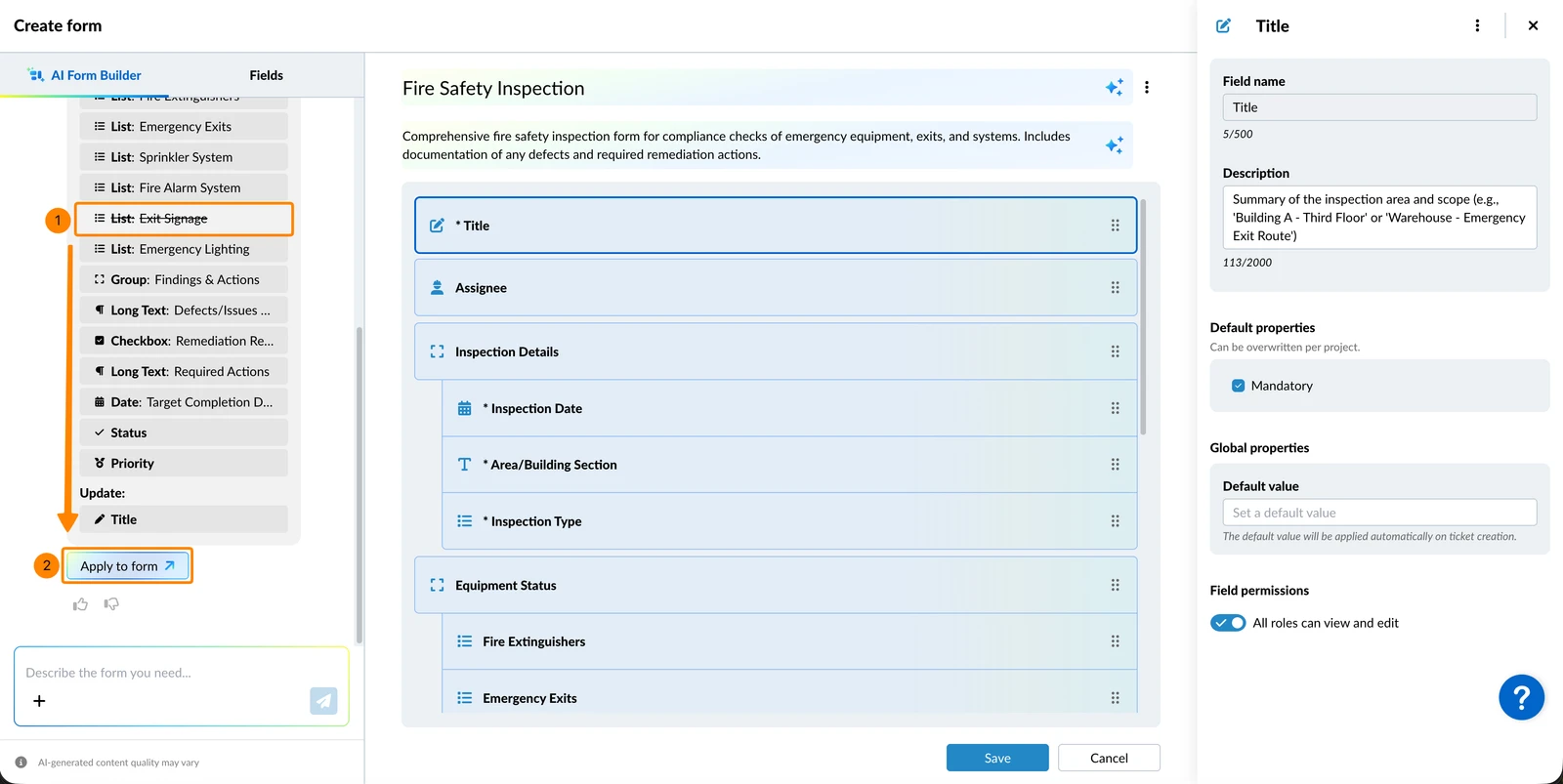
Vor dem Anwenden gruppiert die KI die vorgeschlagenen Feldänderungen nach Typ:
- Zu erstellende Felder
- Zu aktualisierende Felder
- Zu löschende Felder
Um eine bestimmte Änderung vor dem Anwenden auszuschließen:
- Klicken Sie auf die Änderung, um sie abzuwählen
- Klicken Sie auf Auf Formular anwenden
KI-markierte Felder
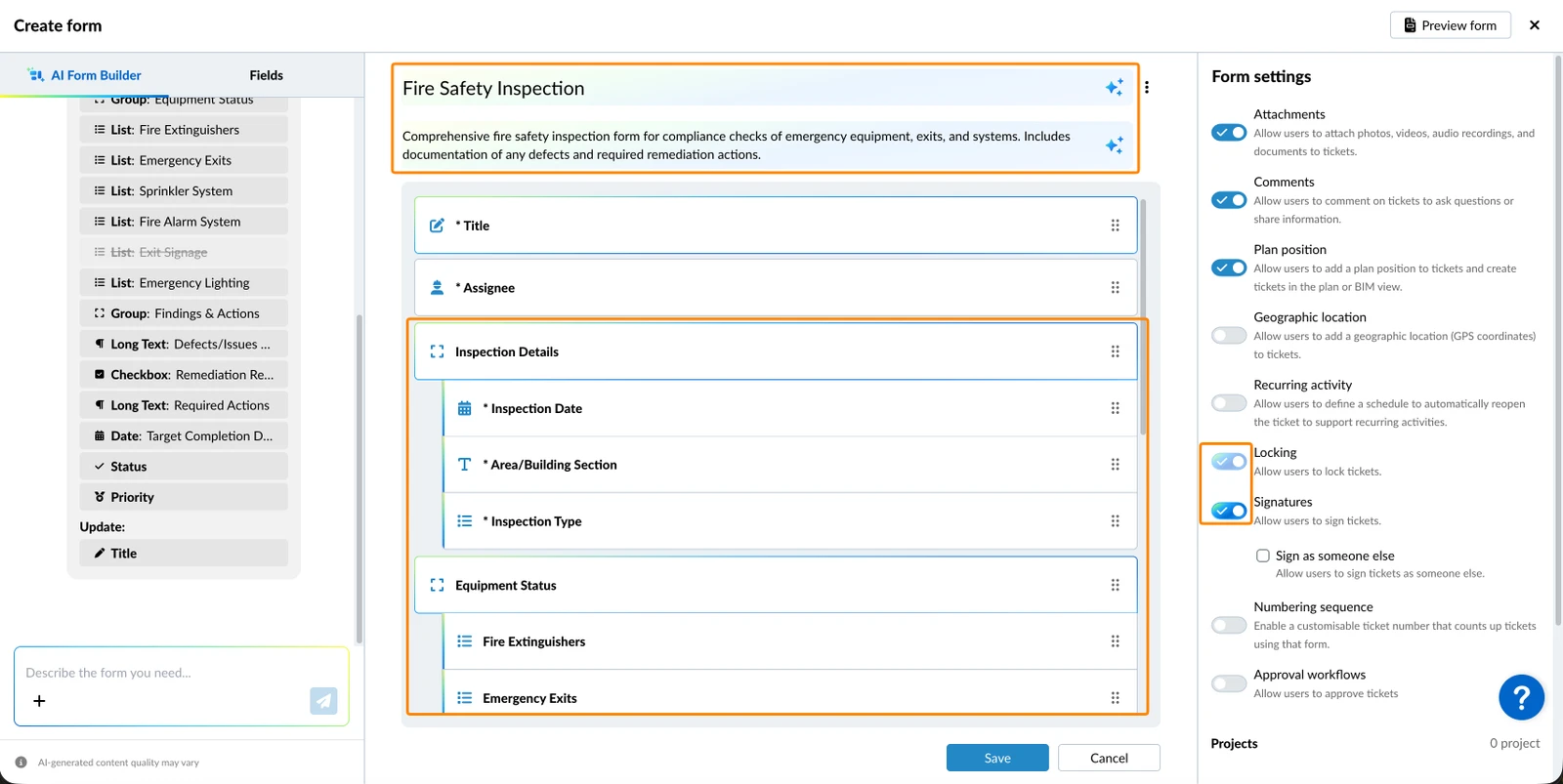
Wenn die KI Änderungen anwendet, werden erstellte und bearbeitete Felder mit einem farbigen Rahmen markiert, sodass Sie KI-generierte Inhalte identifizieren und überprüfen können. Die Markierung wird entfernt, wenn Sie das Feld manuell bearbeiten oder wenn Sie das Formular speichern.
Verbessern Ihres Formulars
Nach dem Anwenden können Sie die Konversation fortsetzen, um das Formular anzupassen. Jede Folgenachricht verwendet den gleichen Bestätigen-dann-Anwenden-Ablauf.
Beispiele:
- „Unterschriften aktivieren und eine Nummerierungsfolge beginnend bei 10001 hinzufügen"
- „Alle Checklistenfelder in eine Gruppe namens 'Baustellenbedingungen' verschieben"
- „Alle Feldnamen ins Deutsche übersetzen"
Rückgängigmachen von Änderungen
Um die zuletzt von der KI angewendeten Änderungen rückgängig zu machen, senden Sie eine Folgenachricht wie:
- „Letzte Änderungen rückgängig machen"
- „Das rückgängig machen"
Sie können unerwünschte Änderungen auch vor dem Anwenden verhindern, indem Sie einzelne Änderungen anklicken, um sie abzuwählen.
Aktualisiert am 24. Juni 2026