

 English (UK)
 Español
 Français
 Hrvatski
 Italiano
 Polski
 Português (BR)
Ticketbericht-Vorlagen mit KI erstellen & bearbeiten
Übersicht
Der KI-Vorlagen-Editor erstellt aus einer hochgeladenen PDF-, Word- oder Excel-Datei oder aus einer von Ihnen verfassten Beschreibung eine sofort bearbeitbare erweiterte Ticketbericht-Vorlage. Er erkennt die Struktur des Berichts und wendet passende Einstellungen an, sodass Sie mit einem funktionierenden Layout beginnen, anstatt eines von Grund auf zu erstellen.
Die KI kann Folgendes:
| Struktur | Erkennt das Deckblatt, den wiederkehrenden Inhalt pro Ticket und etwaige Anhangsabschnitte und bildet das Layout der Quelle nach. |
| Layout | Reproduziert Typografie, Abstände, Abschnitte und Tabellen aus der Quelle. |
| Einstellungen | Legt Berichtsname, Seitenausrichtung, Seitenzahlen, Kopf- und Fußzeile sowie Inhaltsverzeichnis fest. Sie können all dies nachträglich ändern. |
| Felder | Fügt die vordefinierten Felder aus Ihrem Formular zur Vorlage hinzu, sodass ihre Werte im Bericht erscheinen. |
In der aktuellen Version nicht unterstützt:
- Andere Dateiformate als PDF, Word und Excel (zum Beispiel Bilder oder reine Textdateien).
- Benutzerdefinierte Felder — werden nicht automatisch hinzugefügt; fügen Sie sie manuell zur Vorlage hinzu.
Zugang & Berechtigungen
Zugang zu Ticketbericht-Vorlagen
- Bewegen Sie den Mauszeiger über Vorlagen
- Klicken Sie auf Ticketberichte
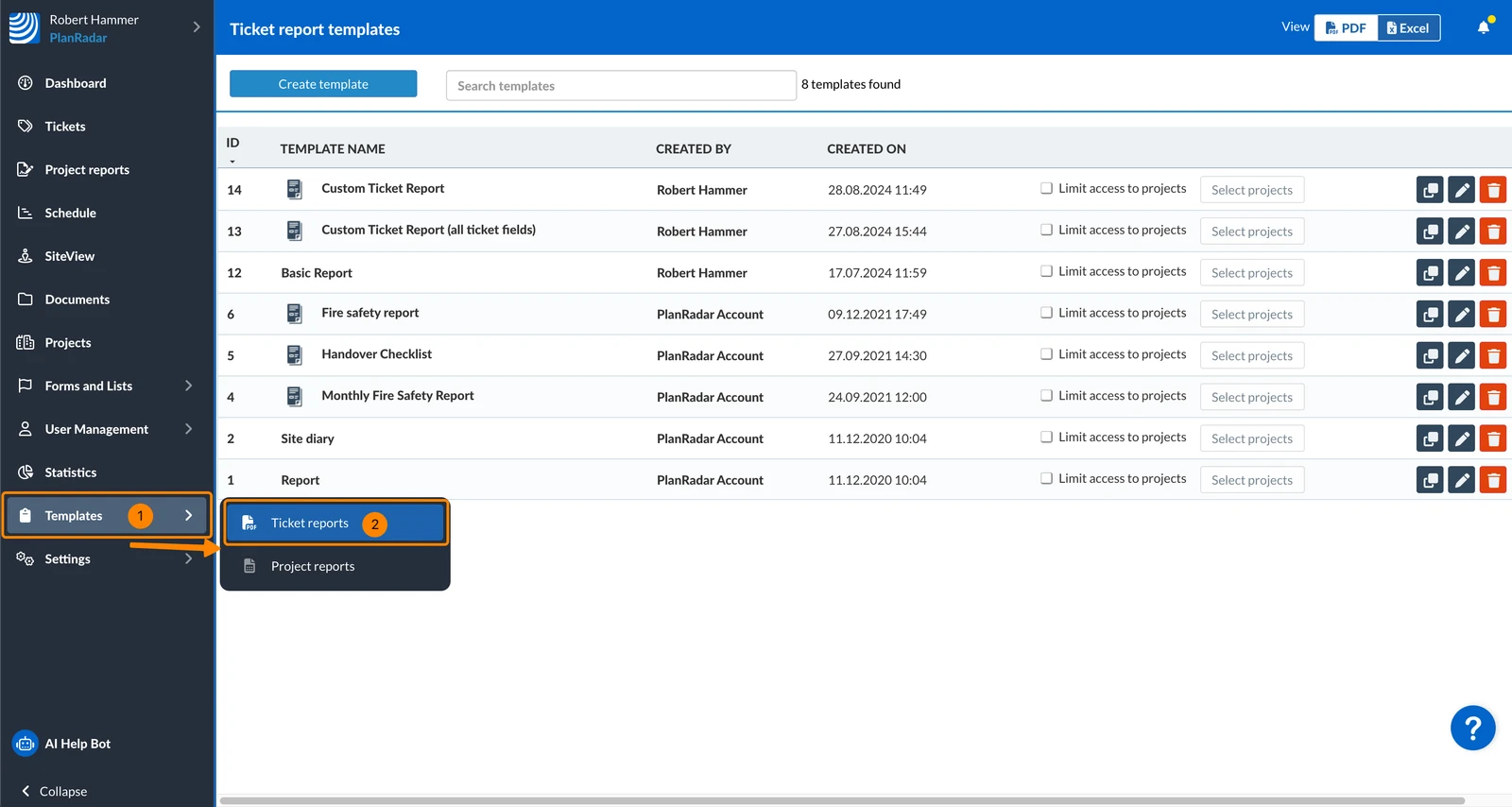
Ticketbericht-Vorlagen mit KI erstellen
Beginnen Sie wie gewohnt, indem Sie eine erweiterte Ticketbericht-Vorlage erstellen:
- Klicken Sie auf + Neue Berichtsvorlage
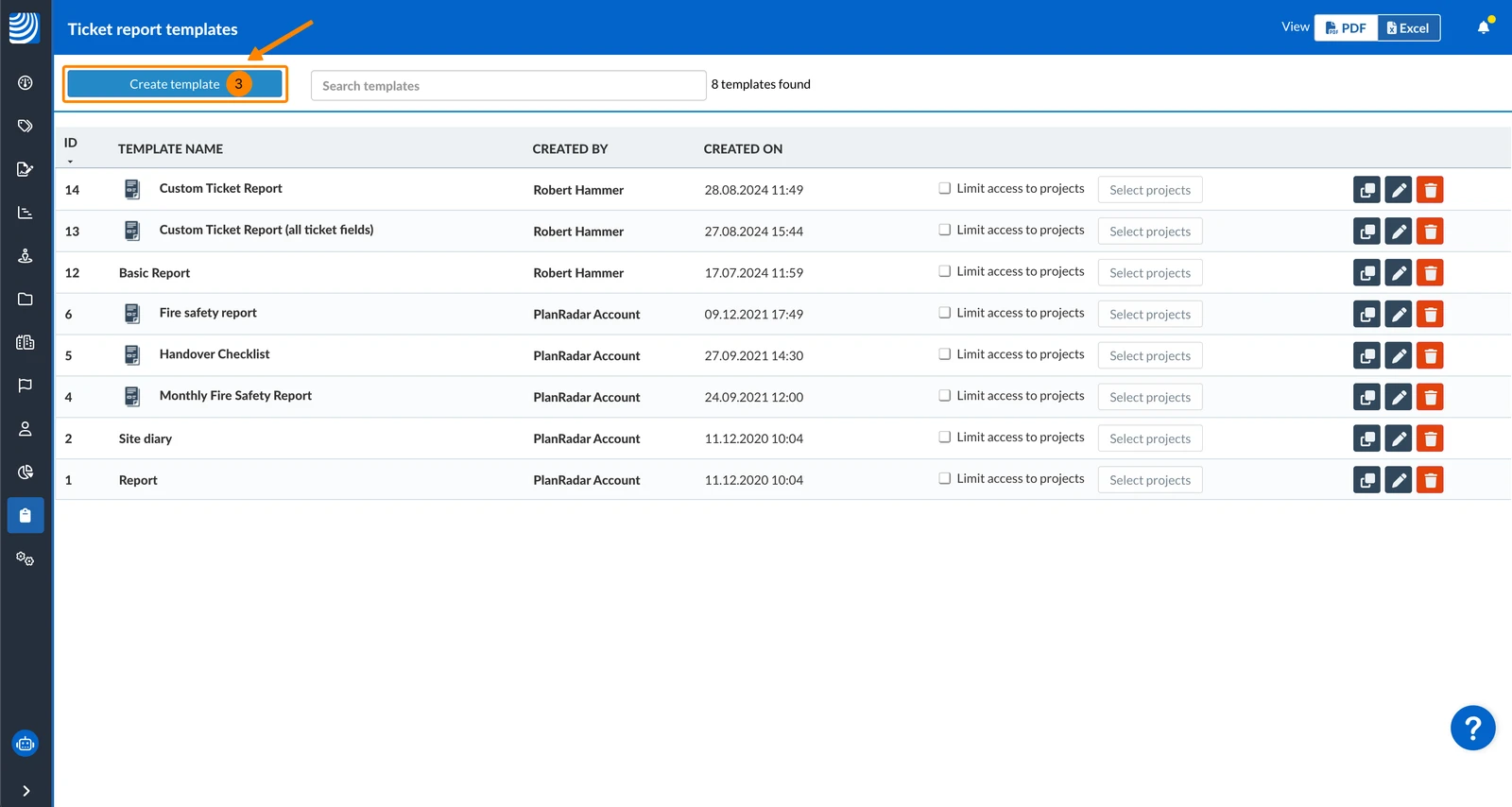
- Klicken Sie auf Neue Berichtsvorlage
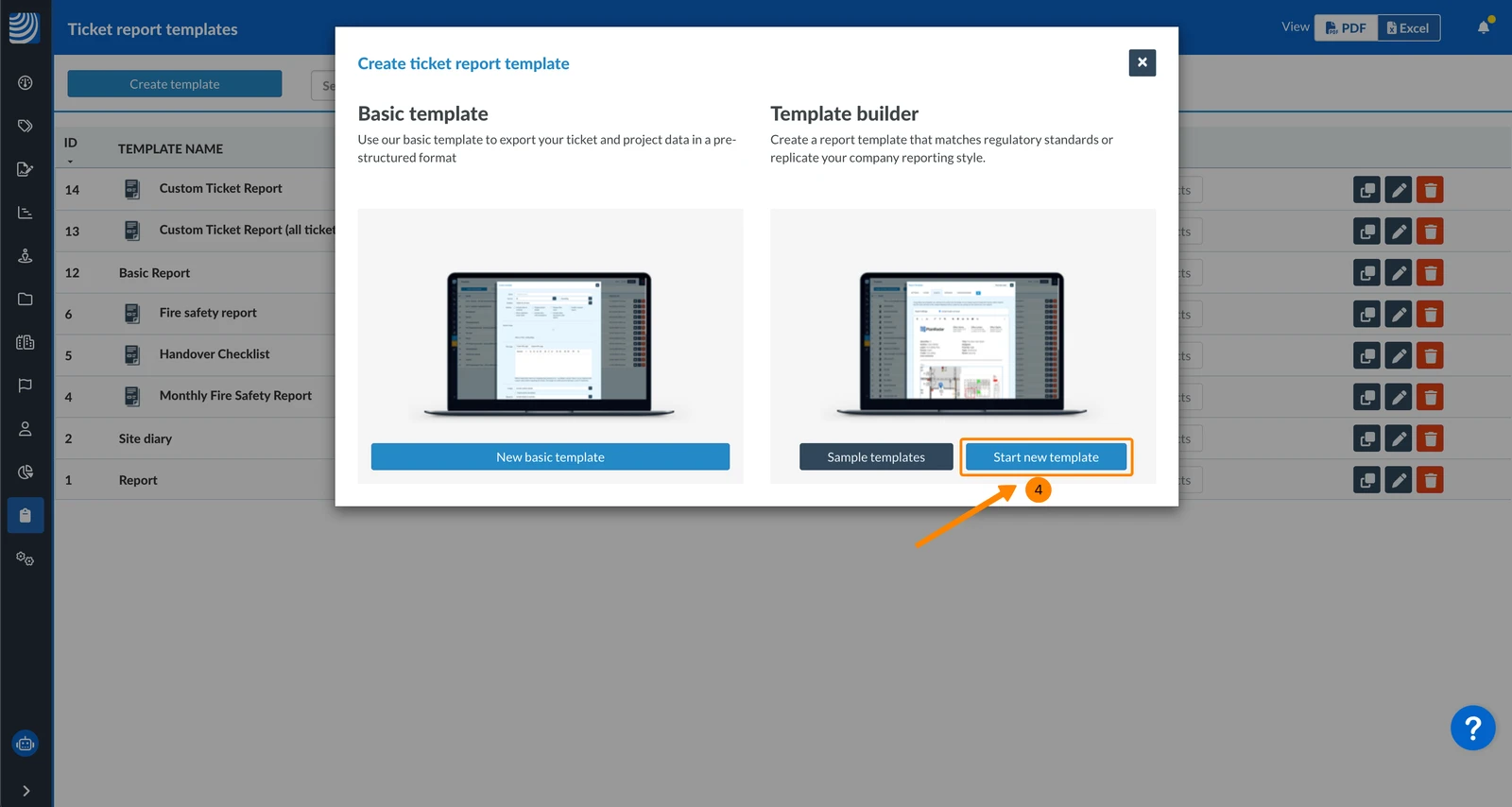
Fahren Sie dann entweder fort mit:
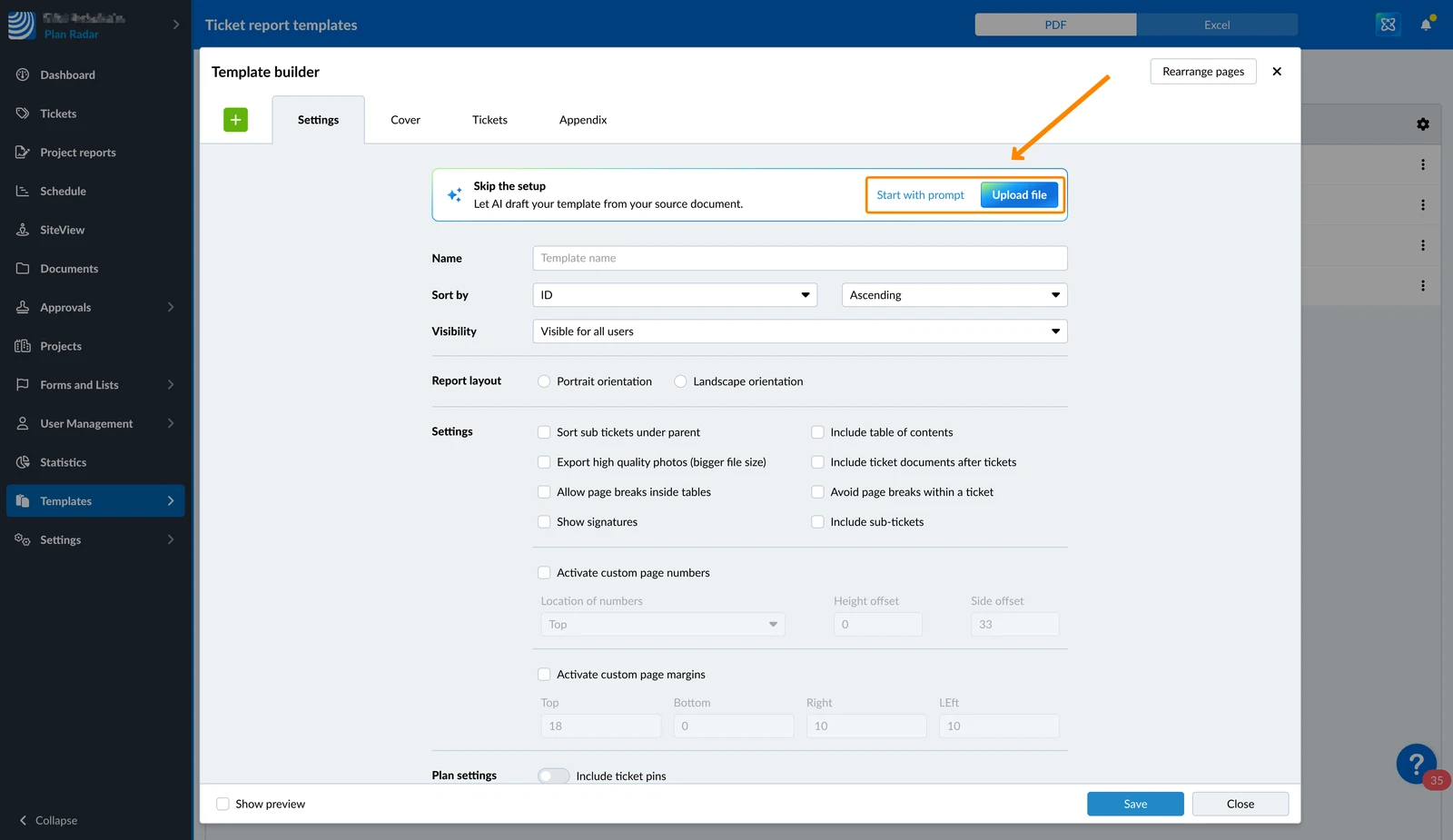
Hochladen einer Datei
So erstellen Sie eine Vorlage auf Basis einer hochgeladenen PDF:
- Klicken Sie auf Datei hochladen
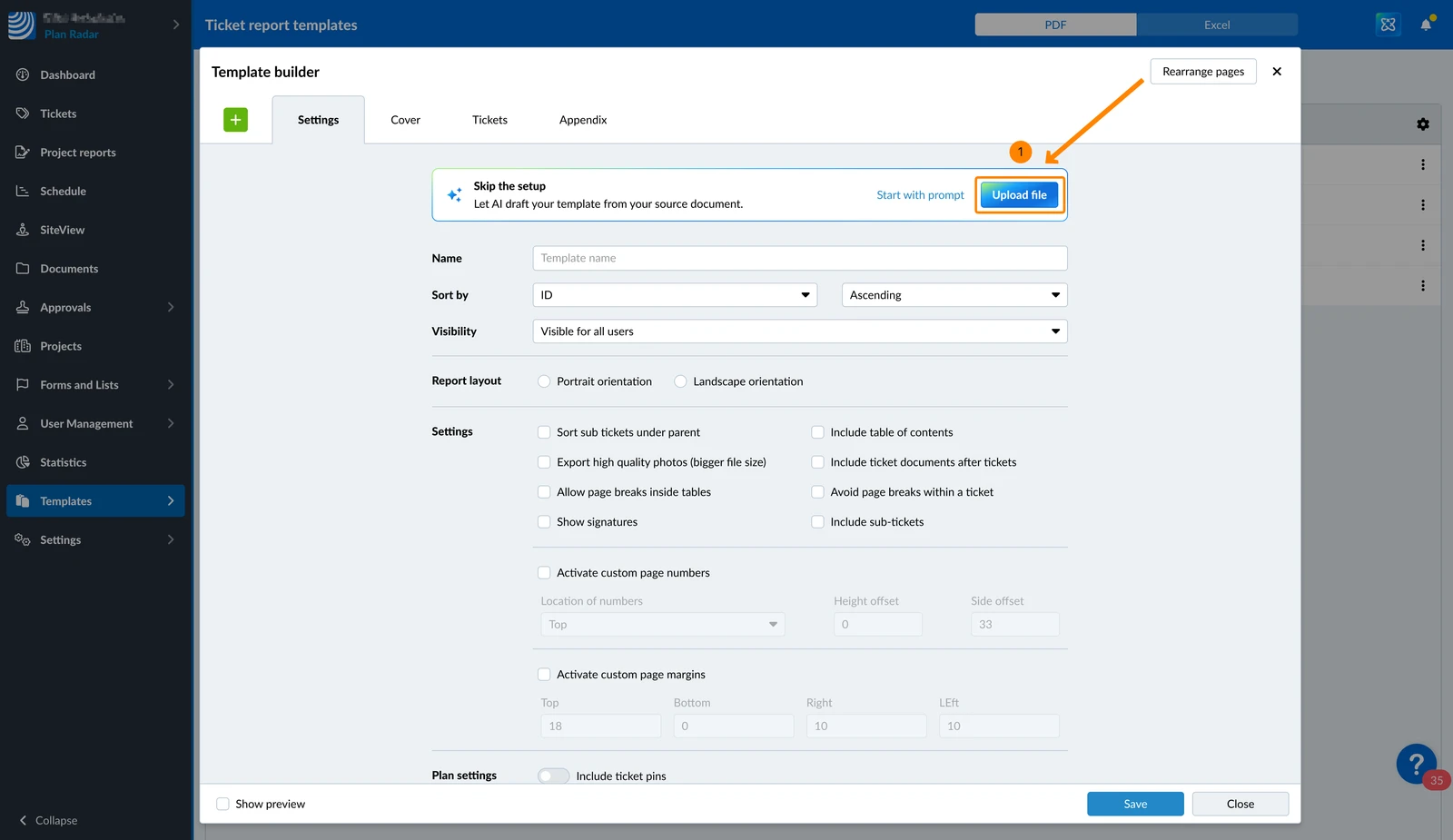
- Wählen Sie die Datei im Dateibrowser Ihres Computers aus
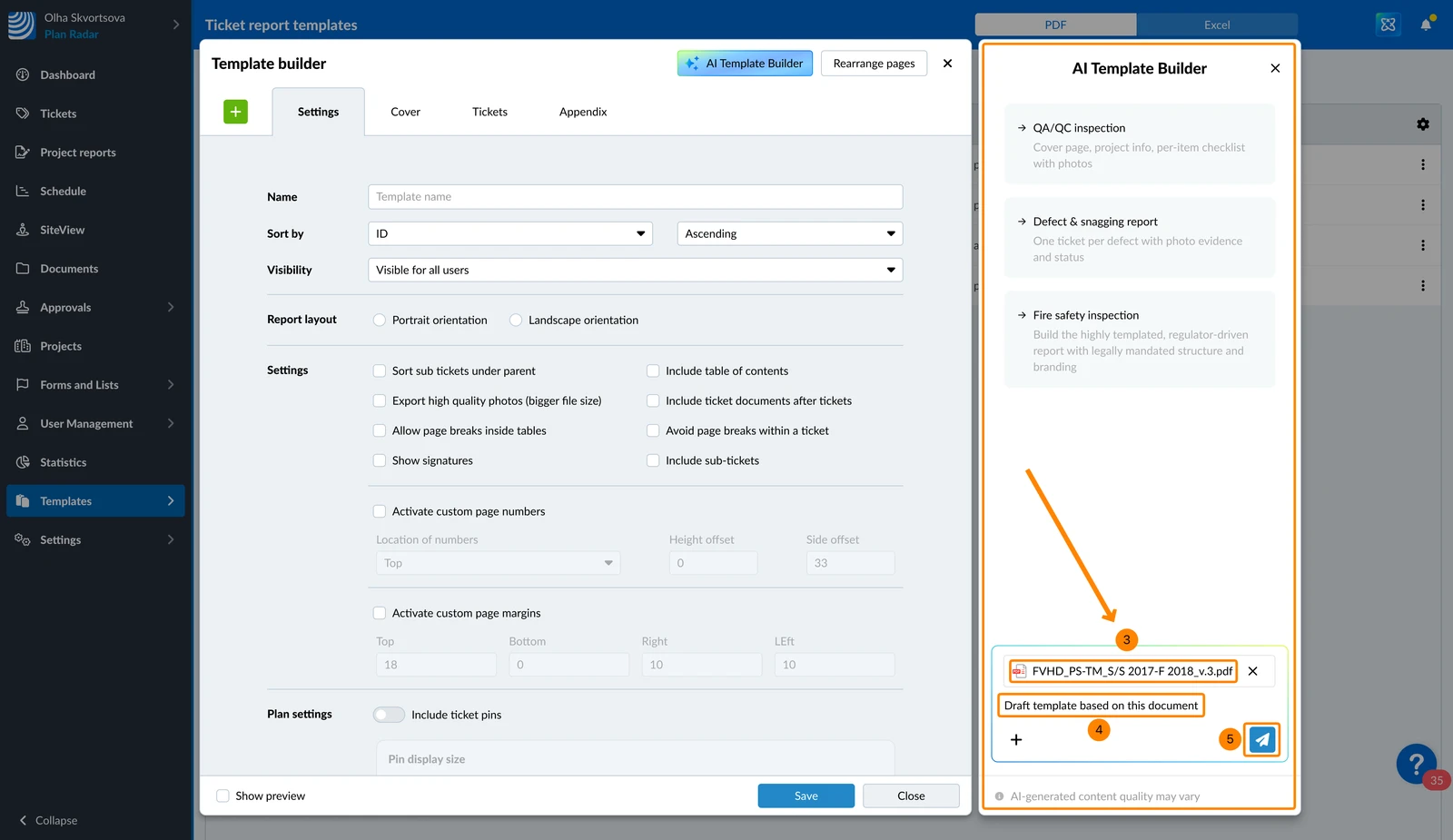
- Sie sehen die Datei im KI-Vorlagen-Editor-Chat angehängt
- Optional: Passen Sie den Prompt an (z.B. „Entwurf einer Vorlage auf Basis dieses Dokuments")
- Klicken Sie auf das Senden-Symbol, um die Generierung durch die KI zu starten
Starten mit einem Prompt
So erstellen Sie eine Vorlage, indem Sie beschreiben, was Sie benötigen:
- Klicken Sie auf Mit Prompt starten
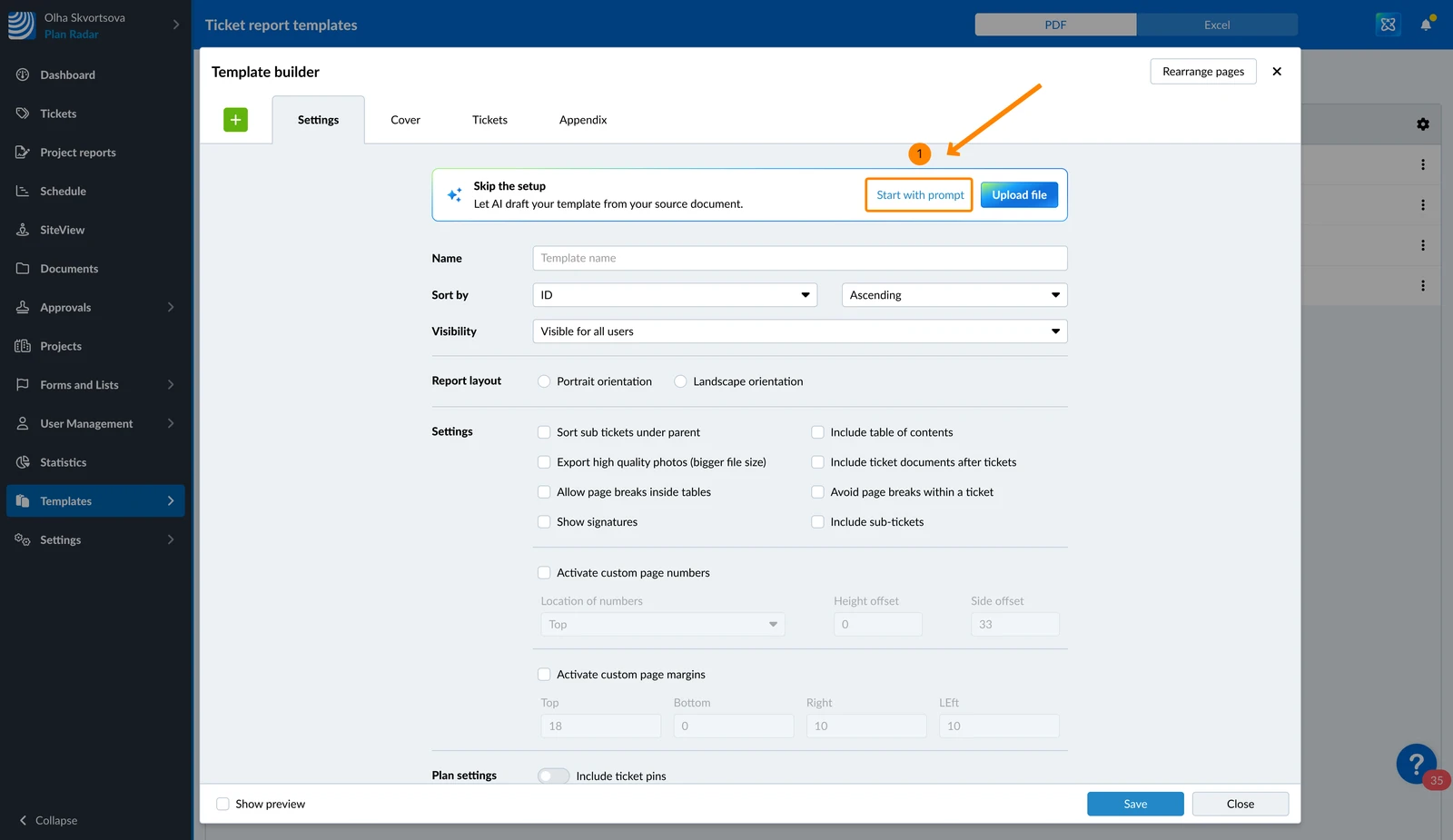
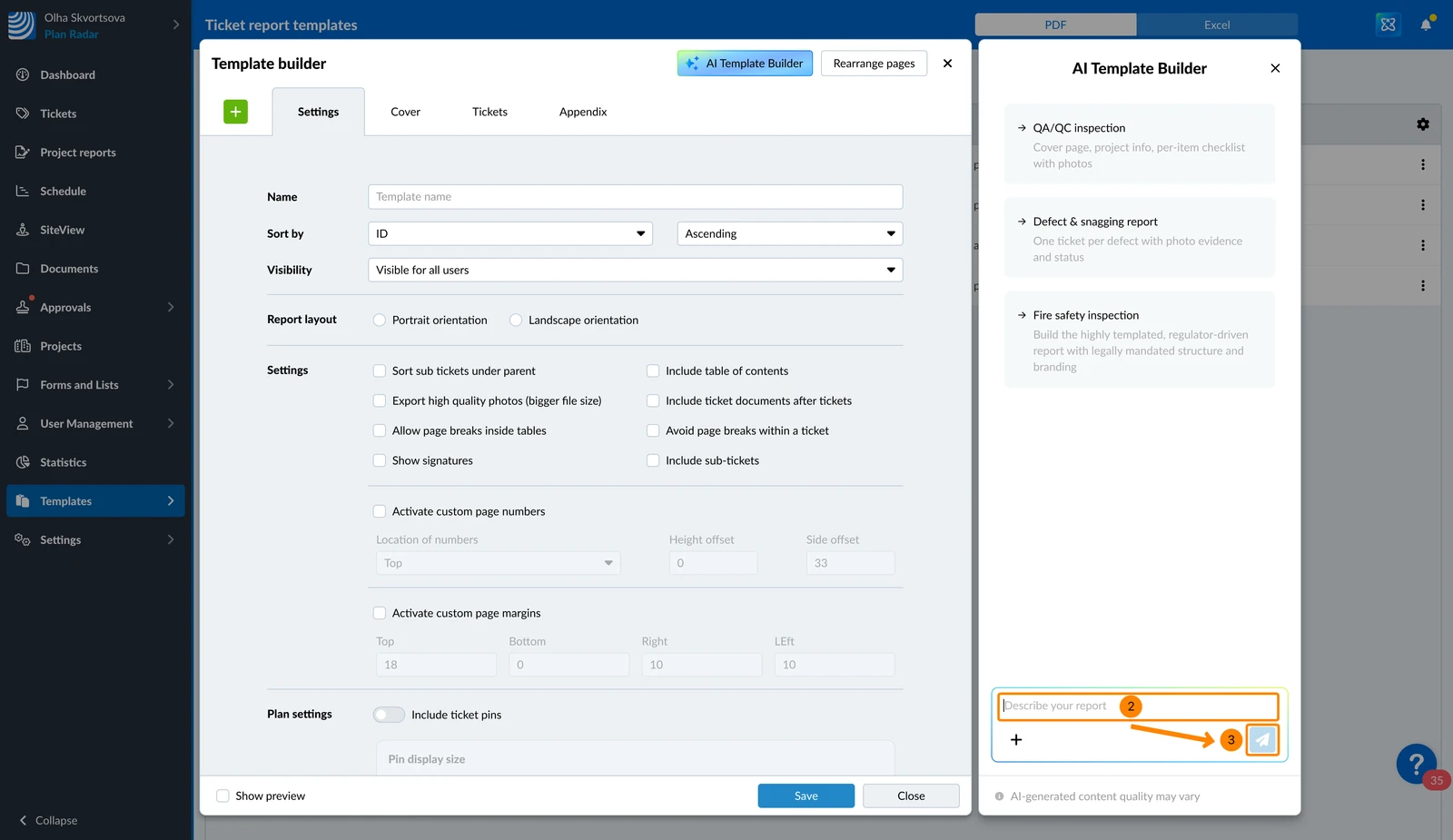
- Beschreiben Sie Ihren Bericht
- Klicken Sie auf das Senden-Symbol, um die Generierung durch die KI zu starten
Ticketbericht-Vorlagen mit KI bearbeiten
So bearbeiten Sie eine erweiterte Ticketbericht-Vorlage mit dem KI-Vorlagen-Editor:
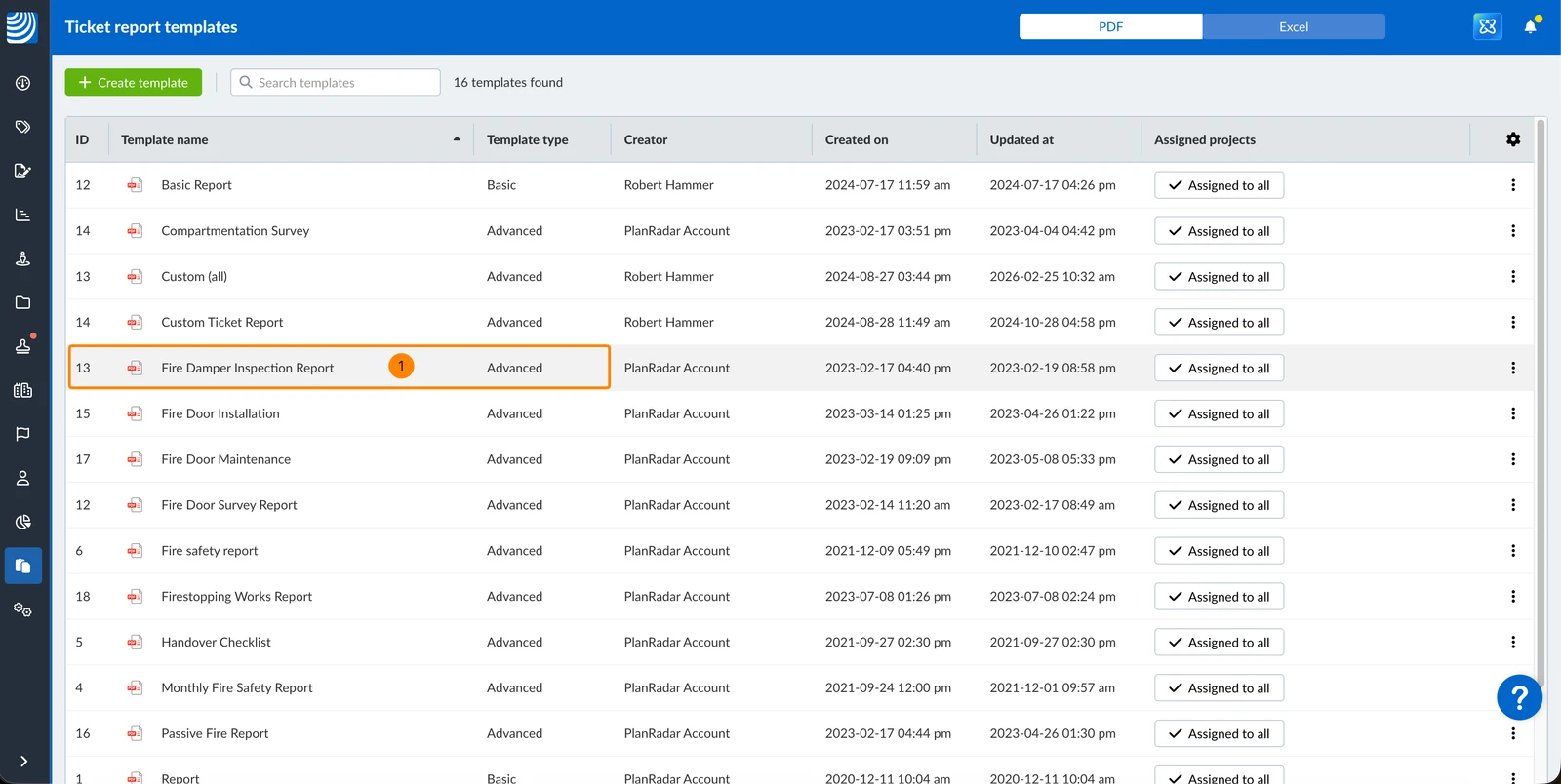
- Klicken Sie auf eine erweiterte Ticketbericht-Vorlage
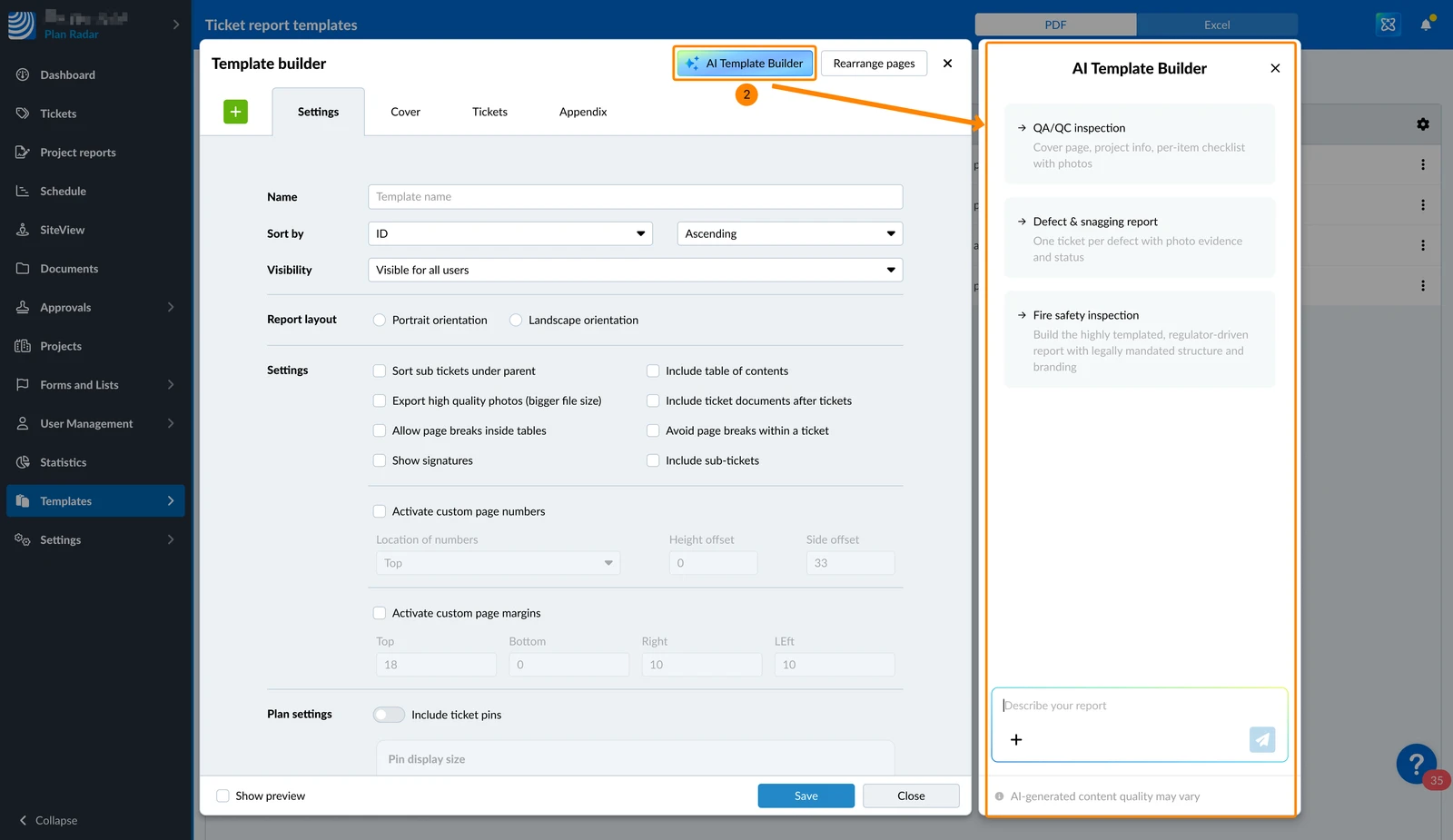
- Klicken Sie auf KI-Vorlagen-Editor, um das Chat-Panel anzuzeigen
Arbeiten mit dem KI-Vorlagen-Editor
Änderungen überprüfen & anwenden
- Immer wenn Sie eine Nachricht senden (mit einer Datei und/oder einem Prompt), generiert die KI einen Entwurf und zeigt Ihnen im Chat eine Vorschau der vorgeschlagenen Änderungen.
- Nichts wird automatisch übernommen.
- Sie können Feedback geben, um den Entwurf anzupassen, bevor Sie ihn anwenden.
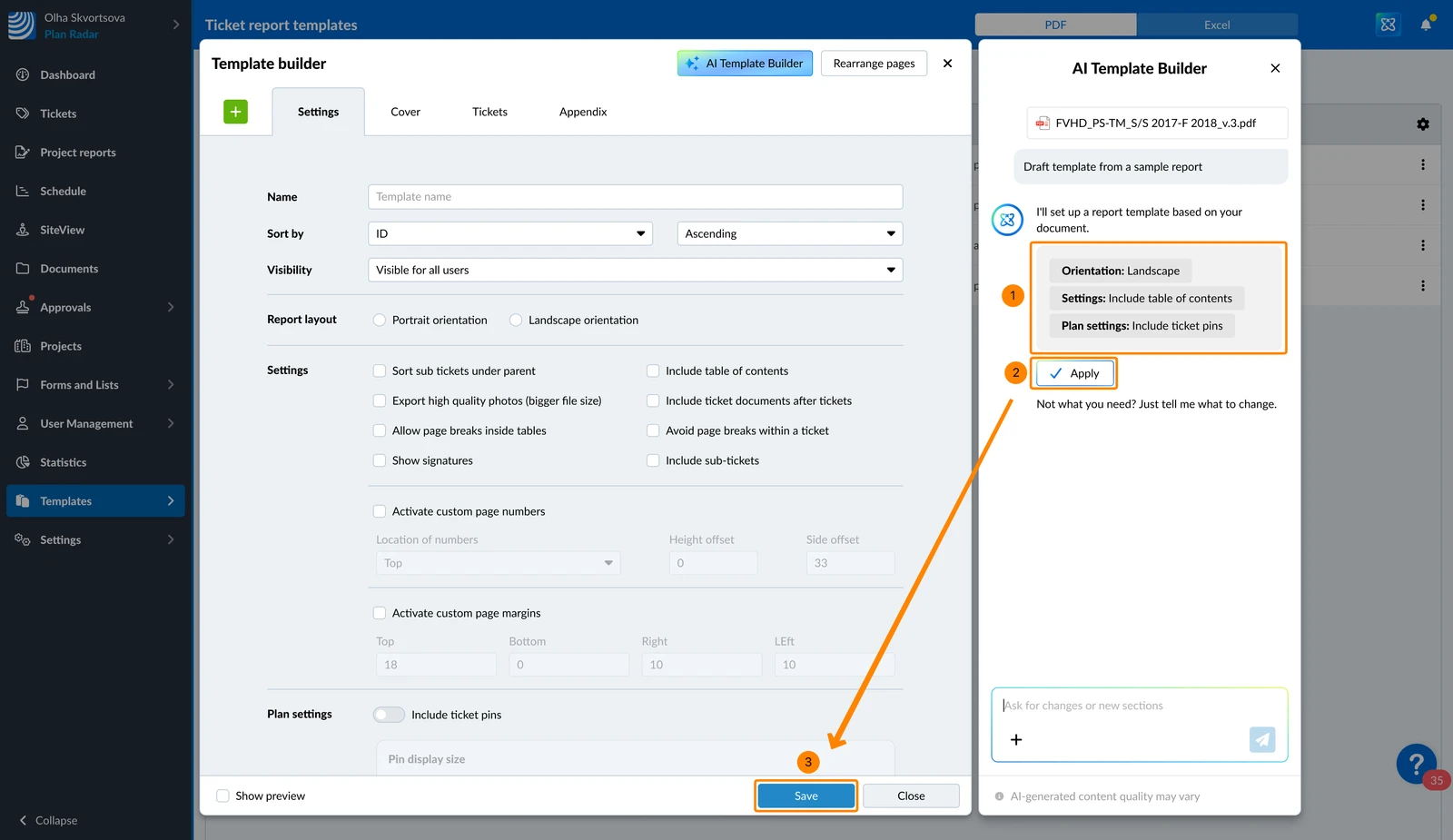
- Wenn Sie im Chat auf Anwenden klicken, werden die Änderungen im Vorlagen-Editor übernommen.
- Von der KI vorgenommene Änderungen werden für Sie gekennzeichnet: geänderte Elemente zeigen einen KI-Markierungsrahmen, noch nicht geöffnete Tabs zeigen ein Badge, bis Sie sie ansehen, und Sie können den Mauszeiger über eine Änderung bewegen, um sie in der Vorschau anzuzeigen.
- Im Vorlagen-Editor können Sie weiterhin manuelle Änderungen ohne KI vornehmen.
- Die Änderungen werden erst in der Vorlage gespeichert, wenn Sie auf Speichern klicken, wie im Vorlagen-Editor üblich.
So wenden Sie Änderungen an und speichern sie in der Vorlage:
- Überprüfen Sie die vorgeschlagenen Änderungen
- Klicken Sie auf Anwenden
- Klicken Sie auf Speichern
Chatverlauf & Uploads
- Ihr Chat wird pro Vorlage gespeichert. Wenn Sie den KI-Vorlagen-Editor schließen und wieder öffnen, wird Ihre Konversation wiederhergestellt.
- Laden Sie bis zu 3 Dateien pro Nachricht mit jeweils bis zu 10 MB hoch. Es gilt eine Verarbeitungsgrenze von 100 Seiten für alle 3 Dateien zusammen. Für beste Leistung wird empfohlen, die Gesamtseitenzahl unter 60 zu halten.
- Sie können auch zuerst chatten und dann eine Datei über das +-Symbol hochladen, wie im KI-Assistenten.
Siehe auch Dokumenteneinblicke mit KI-Assistenten erhalten > KI per Hochladen temporärer Dateien im Chat fragen.
Aktualisiert am 23. Juni 2026