

 English (UK)
 Español
 Français
 Hrvatski
 Italiano
 Polski
 Português (BR)
Suchen nach Dokumenten mit KI Assistent
Übersicht
Bitten Sie den KI-Assistenten, PDFs oder Office-Dokumente zu finden, indem Sie Fragen stellen wie "Welche Dokumente habe ich im Zusammenhang mit Preisverhandlungen?". Sie erhalten eine Liste relevanter Dokumente und können diese anzeigen oder eines davon für Folgefragen anhängen, wie in Dokumenteneinblicke mit KI-Assistenten erhalten.
Zugriff & Berechtigungen
Was Sie tun können
Suchen Sie nach Dokumenten, die im Bereich Dokumente Ihres Projekts gespeichert sind, nach Thema, Autor, Datum oder einer beliebigen Kombination.
Der Assistent liefert bis zu 10 übereinstimmende Dokumente pro Suche. Um genauere Ergebnisse zu erhalten, verfeinern Sie Ihre Suche mit zusätzlichen Details.
Was der Assistent versteht
- Themen - beschreiben Sie, worum es in dem Dokument geht (z. B. Brandschutz, Kabelmanagement, Strukturanalyse)
- Autor - wer hat das Dokument hochgeladen oder erstellt, oder sagen Sie "ich"
- Datum - wann das Dokument erstellt oder zuletzt aktualisiert wurde
Beispiele
| Wonach Sie suchen | Beispiel-Abfrage |
| Ein Thema | "Dokumente über Brandschutzprotokolle finden" |
| Ein Autor | "Dokumente hochgeladen von Sarah" |
| Ein Datumsbereich | "Zeige mir Dokumente, die letzte Woche hochgeladen wurden" |
| Thema + Metadaten kombiniert | "HVAC-Dokumente, die von John im September erstellt wurden" |
| Mehrere Kriterien | "Nach dem 15. Januar aktualisierte Berichte über Strukturanalysedateien" |
Zugang zum KI-Assistenten
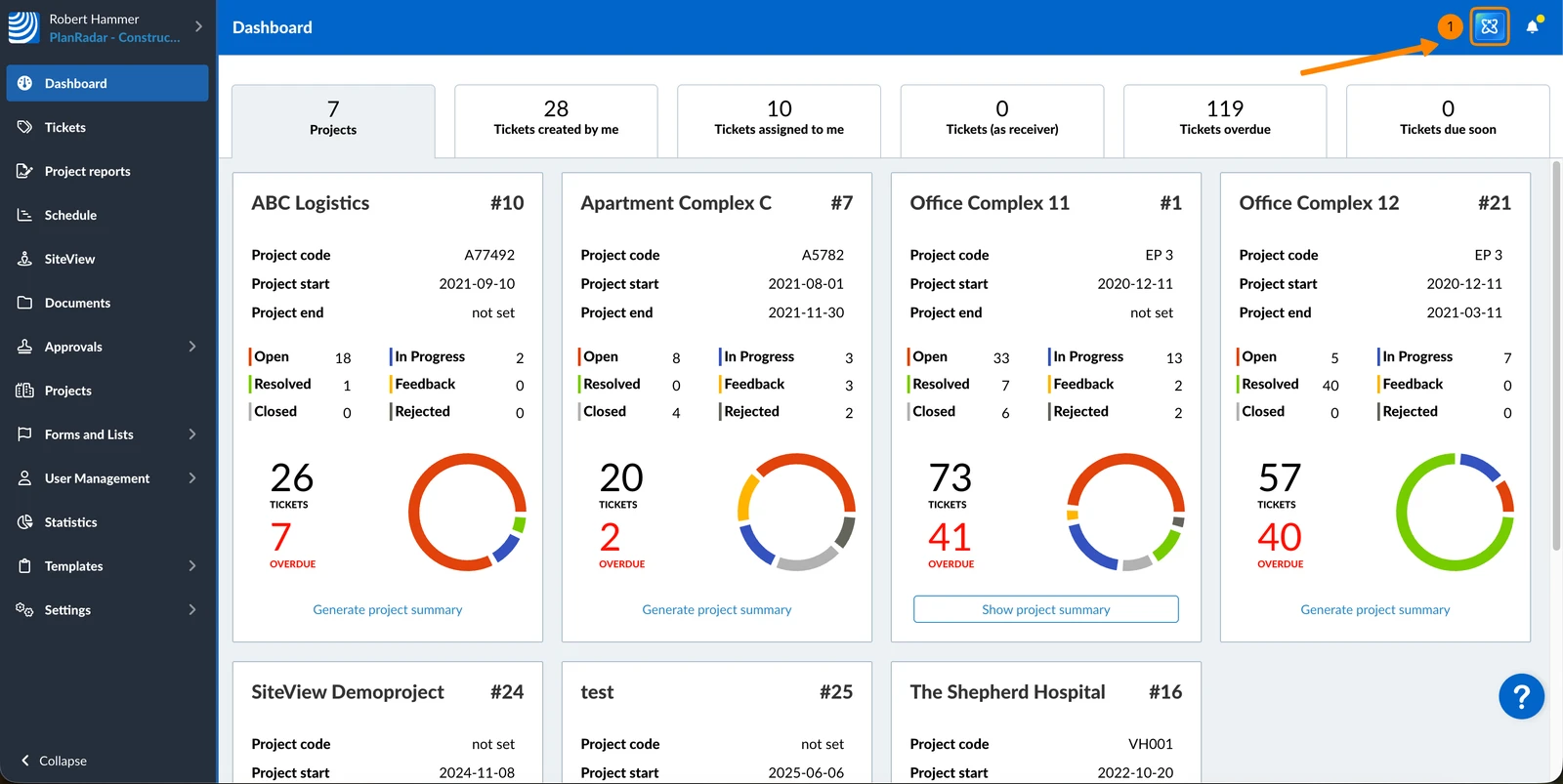
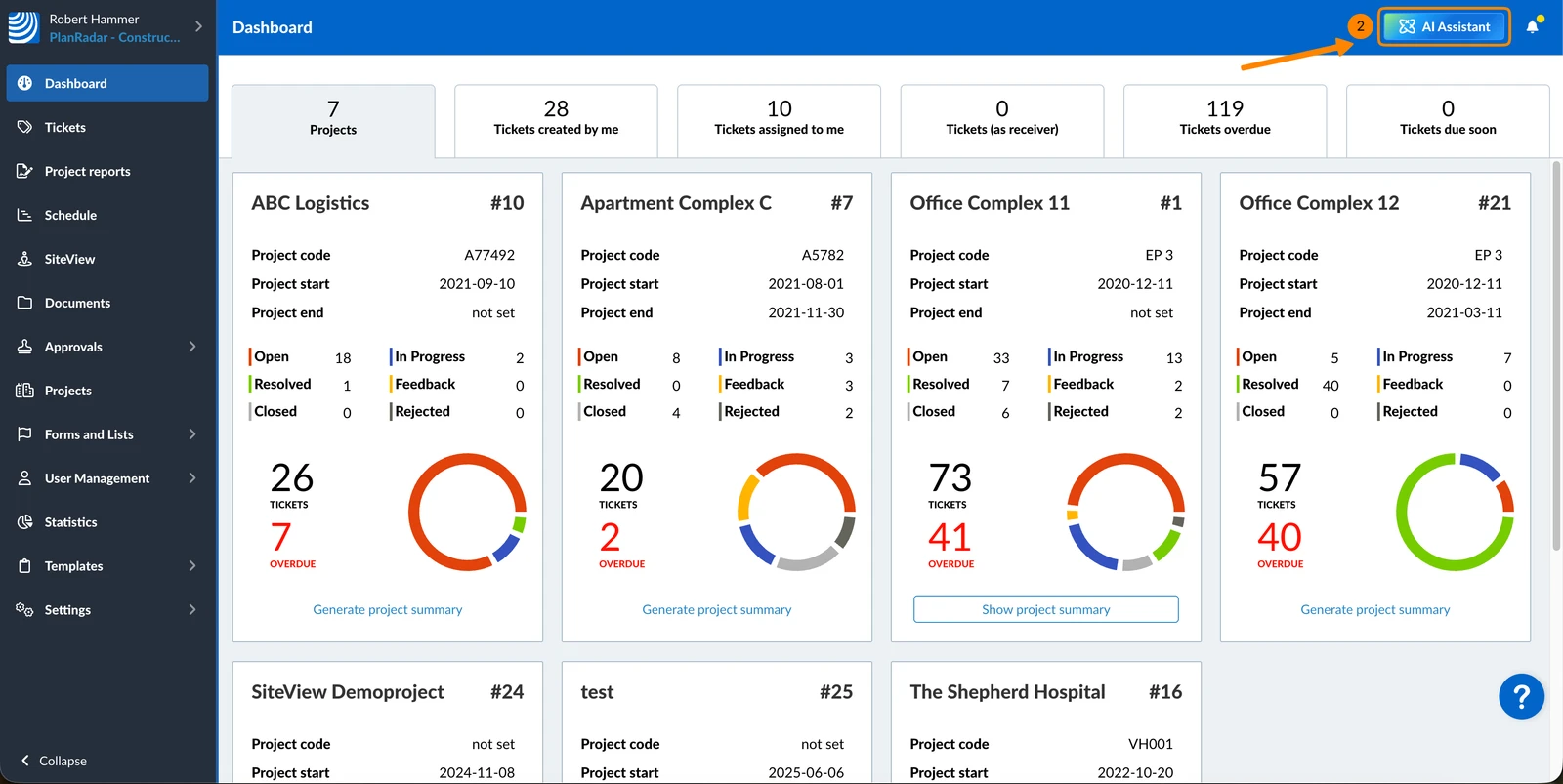
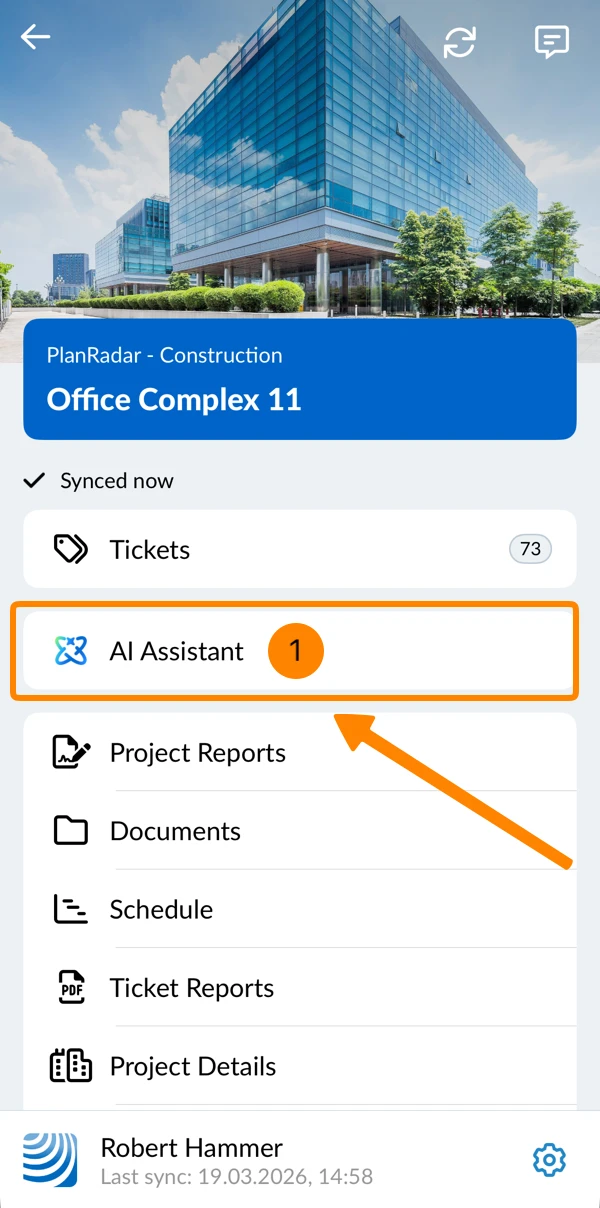
So öffnen Sie den KI-Assistenten:
- Bewegen Sie den Mauszeiger über das KI-Symbol
- Klicken Sie auf KI-Assistent
- Tippen Sie im Hauptmenü auf KI-Assistent
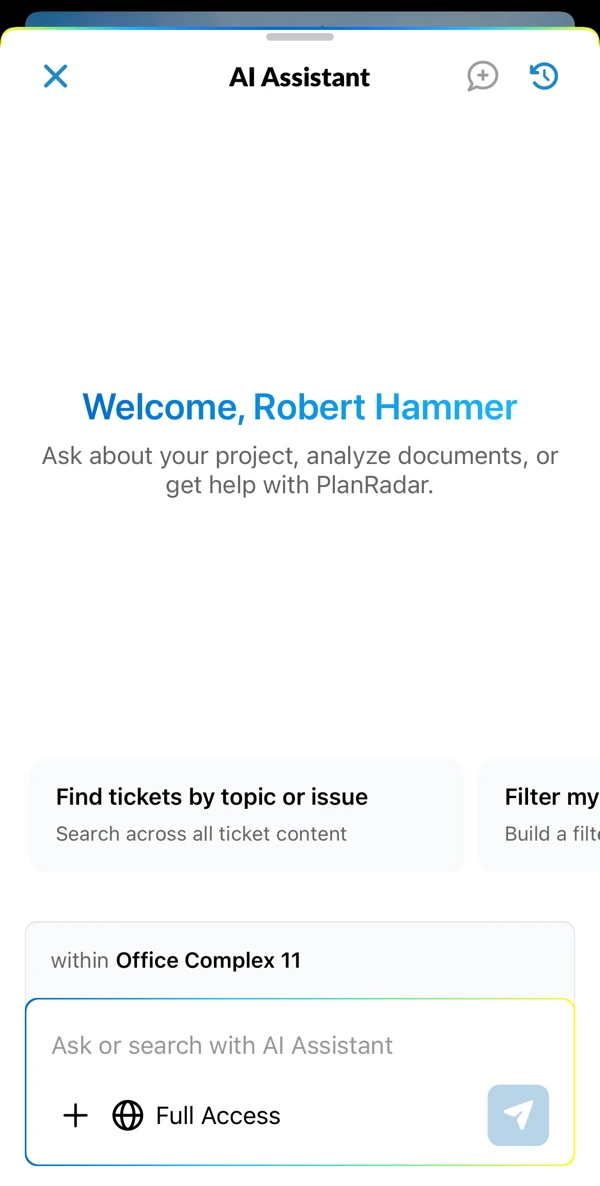
- Sie sehen das KI-Assistent Chatfenster
Dokumenten suchen
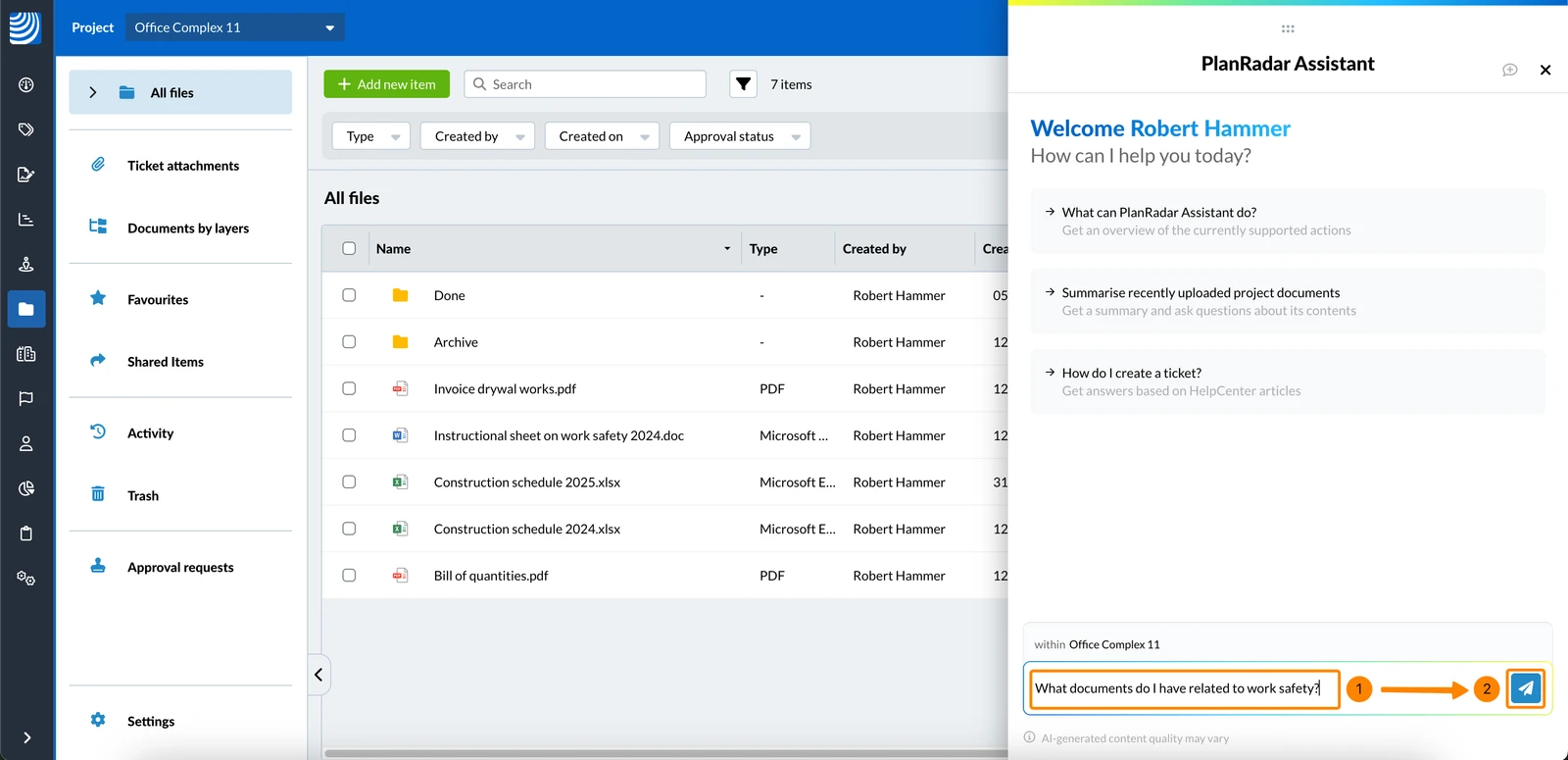
Um nach PDF- oder Office-Dokumenten zu suchen, indem Sie dem KI-Assistenten Fragen stellen:
- Klicken Sie in das Eingabefeld und geben Sie Ihre Frage ein.
- Klicken Sie auf Senden
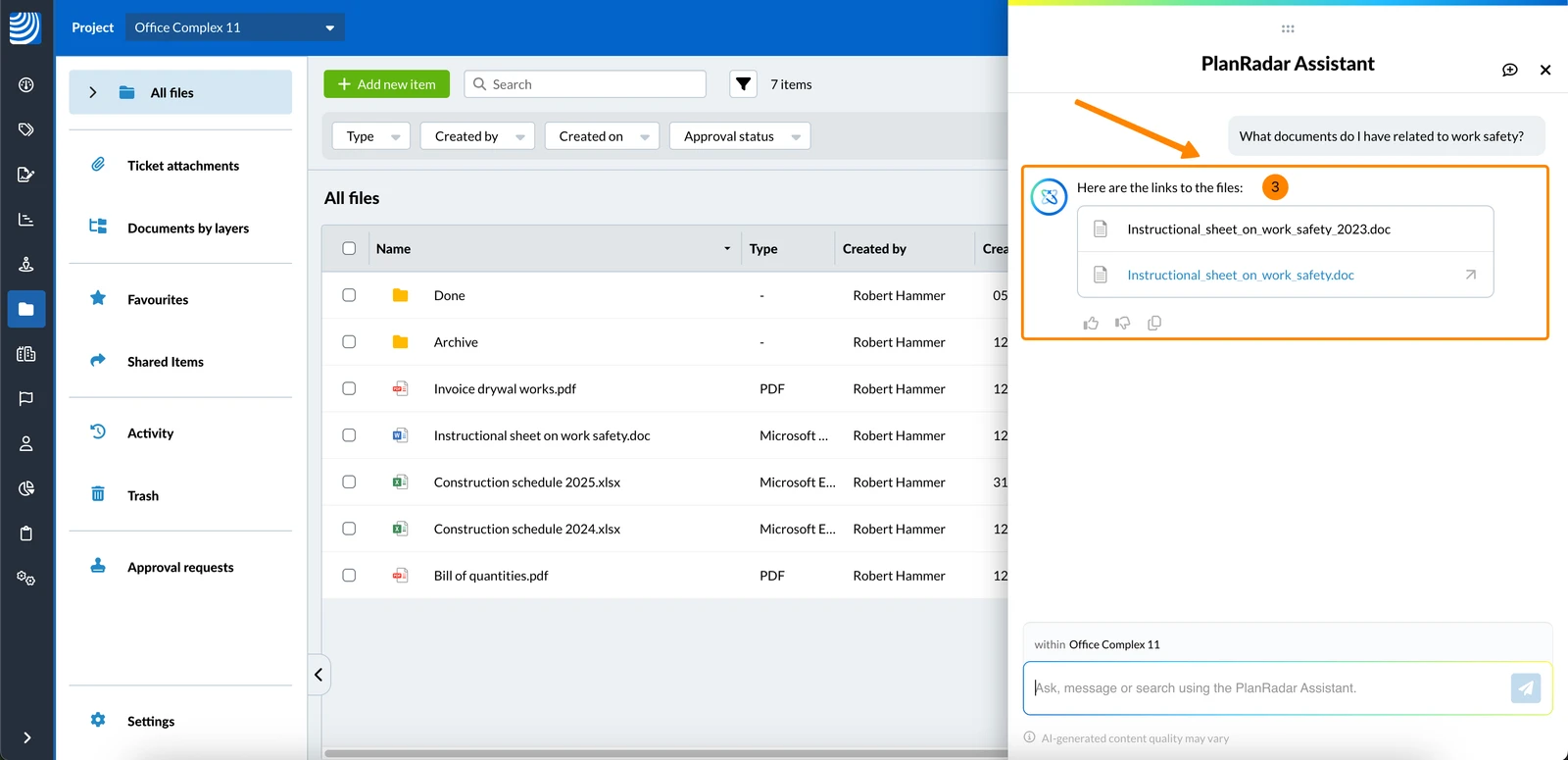
- Sehen Sie sich die Liste der Ergebnisse für die gefundenen Dokumente an.
Dokumente ansehen
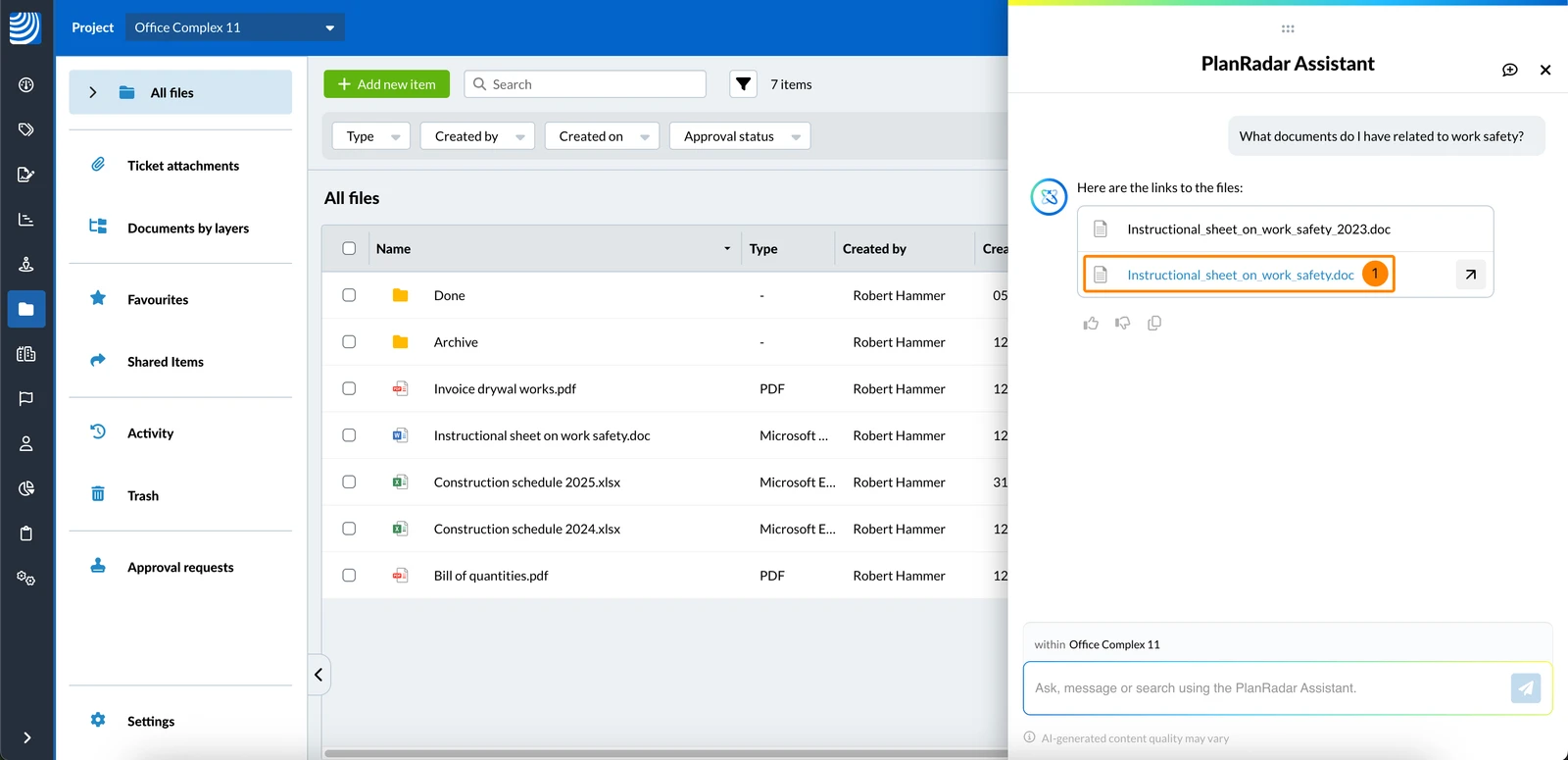
Um ein Dokument aus der Liste der Ergebnisse anzusehen:
- Klicken Sie auf das Dokument
Dokument für Folgefragen anhängen
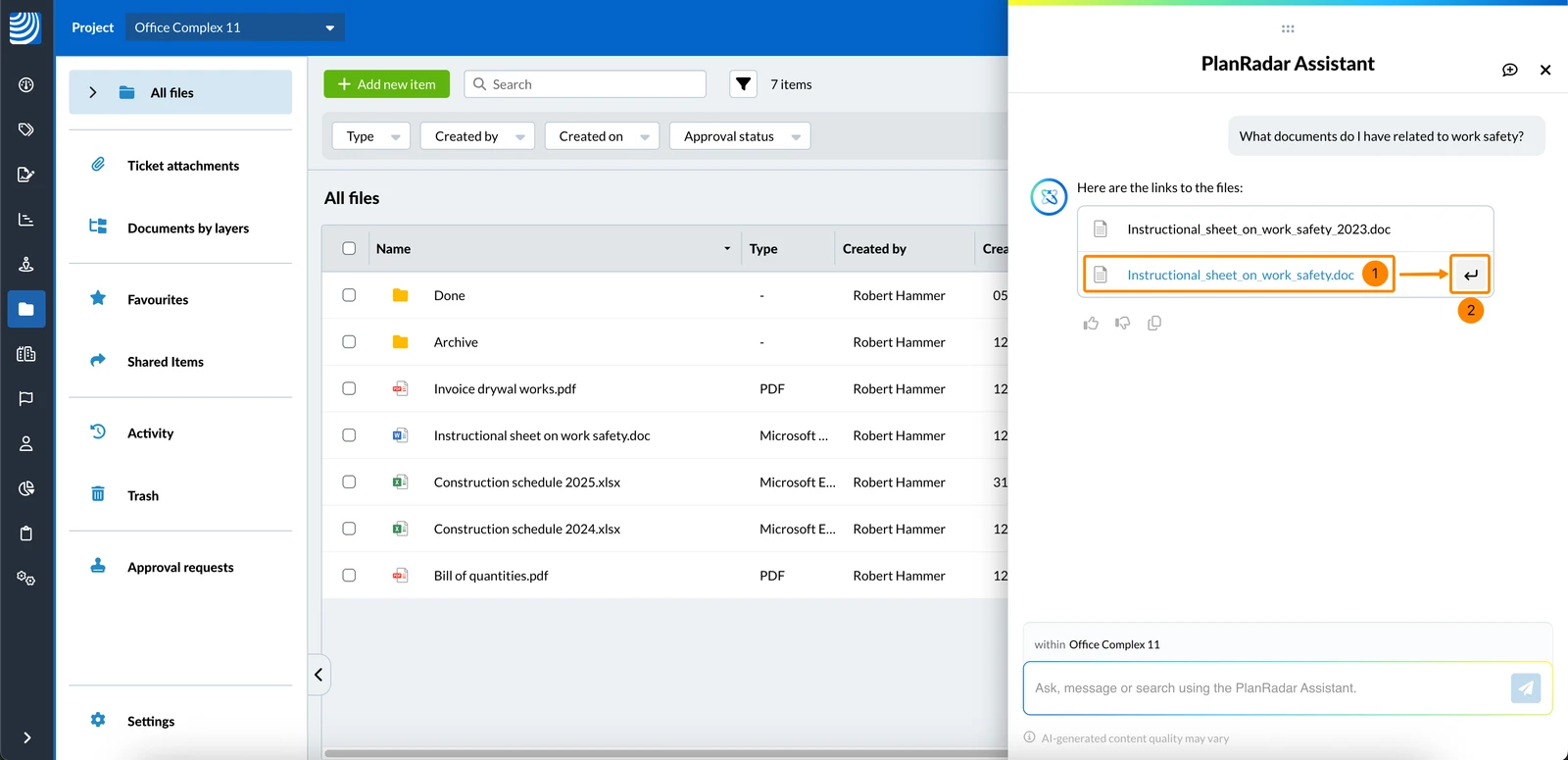
Um ein Dokument im Chat anzuhängen, um Fragen zum Inhalt des Dokuments zu stellen:
- Bewegen Sie den Mauszeiger über das Dokument
- Klicken Sie auf das Anhang Symbol
- Sie sehen das angehängte Dokument
- Stellen Sie Ihre Folgefrage
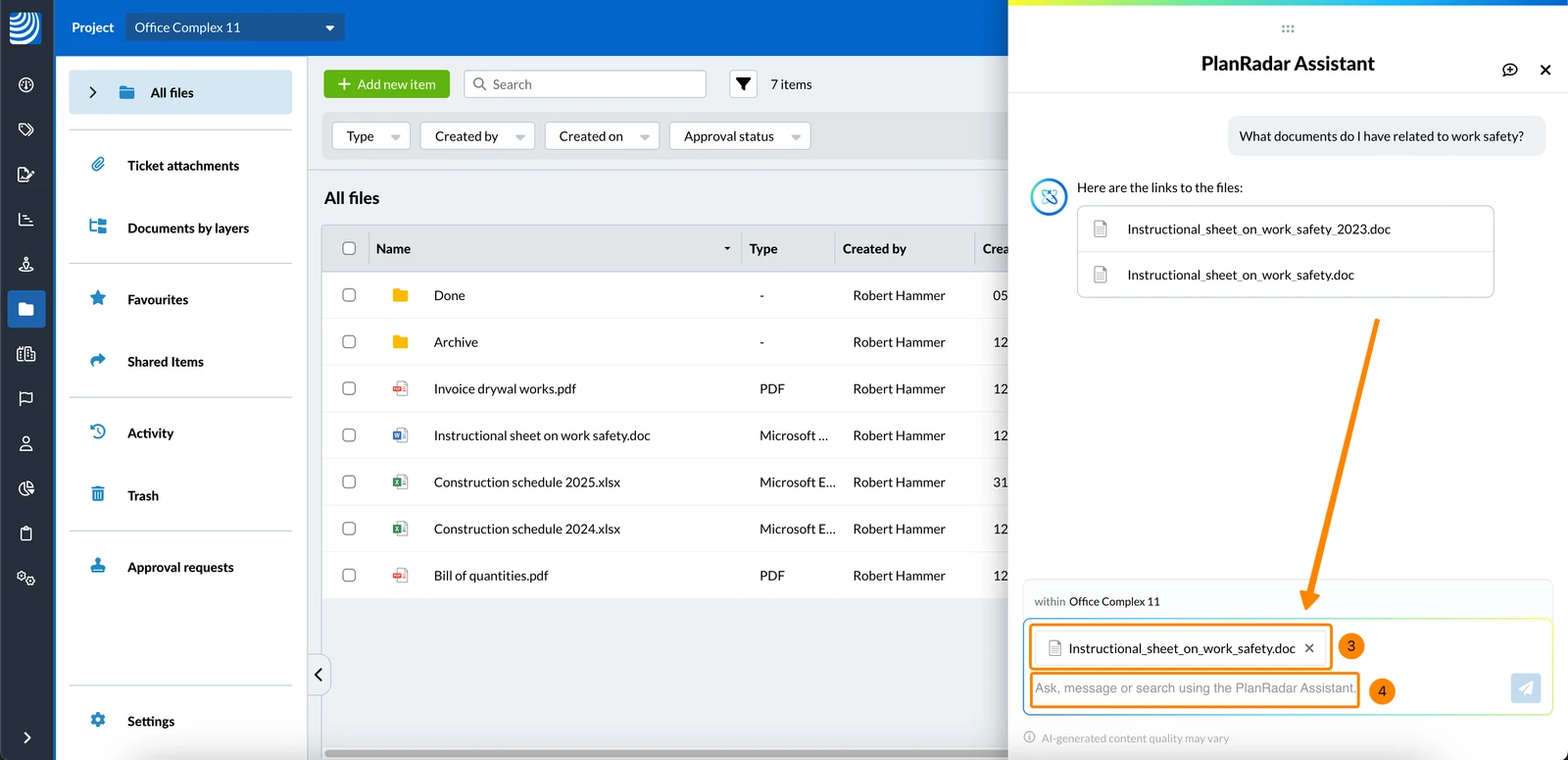
Sie können bis zu 10 Dokumente an einen Chat anhängen.
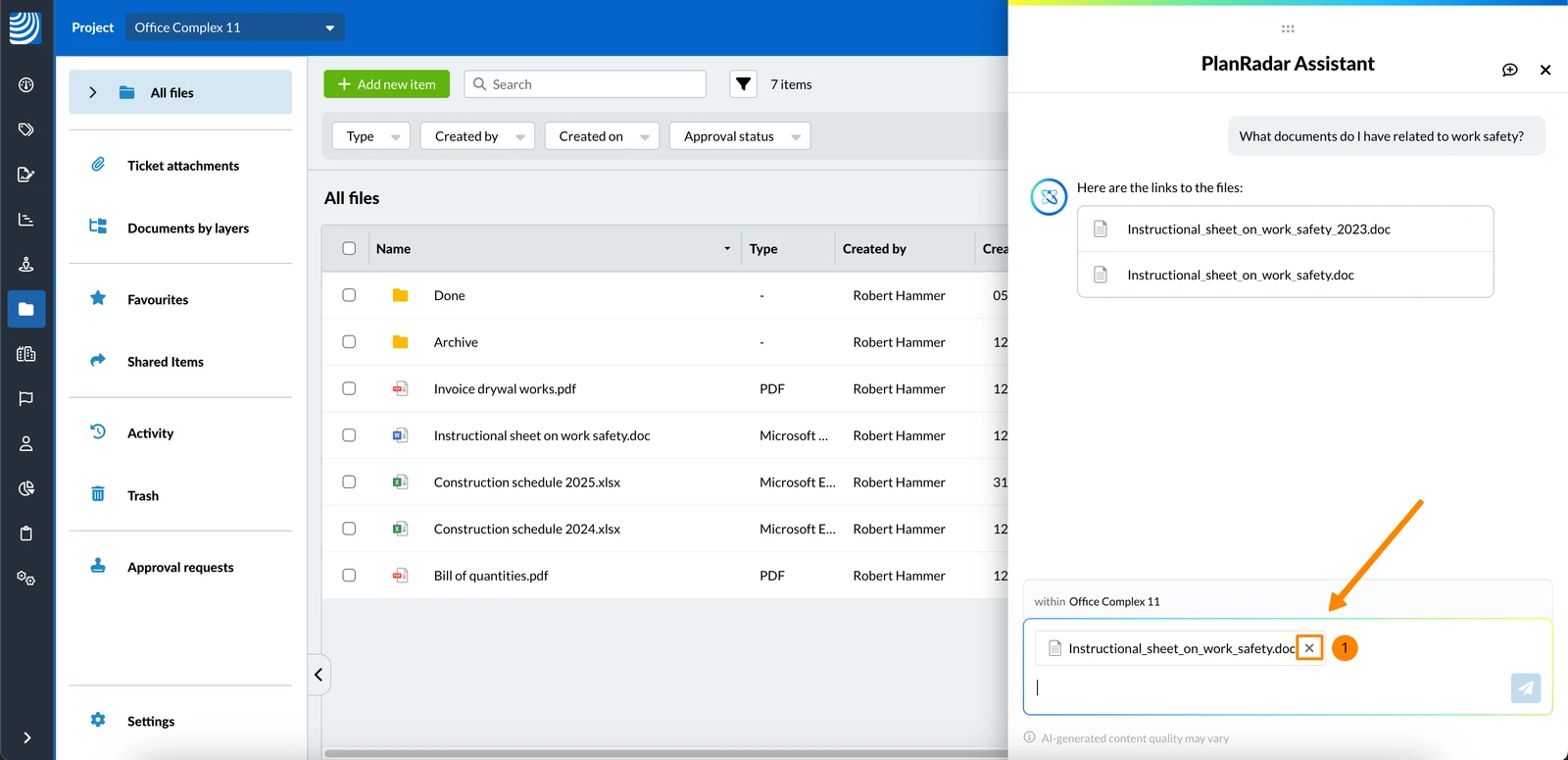
So entfernen Sie ein angehängtes Dokument aus dem Chat:
- Klicken Sie auf den X Button
Aktualisiert am 17. Juni 2026