

 English (UK)
 Español
 Français
 Hrvatski
 Italiano
 Polski
 Português (BR)
Dokumenteneinblicke mit KI-Assistenten erhalten
Übersicht
Verwenden Sie den KI-Assistenten, um Fragen zum Inhalt von Dokumenten zu stellen oder Zusammenfassungen von PDFs und Office-Dokumenten zu erstellen, damit Sie Einblicke erhalten, ohne die Dokumente vollständig lesen zu müssen. Das können Sie:
- KI fragen in Dokumenten - siehe auch Dokumentenverwaltung
- KI Fragen in Ticket-Anhängen - siehe auch Ticketanhänge-Ansicht
- AI Fragen mit temporär hochgeladenen Dateien im Chat
Unterstützte Dateitypen:
- Word (docx, doc, odt)
- Excel (xlsx, xls, ods)
- PowerPoint (pptx, ppt, odp)
- Textdateien (txt)
Zugriff & Berechtigungen
Was Sie tun können
Der KI-Assistent hilft Ihnen, den Inhalt eines oder mehrerer Dokumente zu verstehen, ohne sie vollständig zu lesen. Sie können Zusammenfassungen erstellen, bestimmte Informationen extrahieren, Dokumente vergleichen und wichtige Punkte identifizieren.
Häufige Anwendungsfälle
Ein Dokument zusammenfassen
Erzeugen Sie einen prägnanten Überblick über eine Spezifikation, einen Bericht, ein Handbuch, einen Vertrag oder ein anderes Projektdokument.
Beispielhafte Abfragen:
- "Fasse dieses Dokument zusammen"
- "Was sind die wichtigsten Punkte in diesem Bericht?"
- "Liefer eine kurze Zusammenfassung"
Schlüsselinformationen extrahieren
Fragen Sie nach bestimmten Daten, Klauseln, Anforderungen oder strukturierten Ausgaben.
Beispielhafte Abfragen:
- "Was sind die Abnahmekriterien in dieser Spezifikation?"
- "Alle referenzierten Normen auflisten"
- "Zahlungsbedingungen extrahieren"
- "Wie lange ist die Mängelhaftungsfrist?"
- "Alle Aufgaben mit Verantwortlichen und Fälligkeiten auflisten"
Dokumente vergleichen (nur temporäre Uploads)
Laden Sie zwei Dokumente im Chat hoch, um Anforderungen und Revisionen zu vergleichen oder Konflikte zu erkennen.
Beispielhafte Abfragen:
- "Entspricht das eingereichte Dokument der Spezifikation?"
- "Was hat sich zwischen Rev A und Rev B geändert?"
- "Gibt es irgendwelche Konflikte zwischen diesen beiden Verträgen?"
- "Was fehlt in dieser Einreichung?"
Register und Tabellen analysieren
Laden Sie Excel-Dateien wie NCR-Protokolle, Einreichungsregister oder Lieferabrufe hoch, um Trends zu analysieren und Risiken zu erkennen.
Beispielhafte Abfragen:
- "Gibt es überfällige Artikel in diesem Protokoll?"
- "Fasse die NCR-Trends nach Branchen zusammen"
- "Welche Lieferungen sind gefährdet?"
Text aus Plänen extrahieren
Laden Sie Zeichnungs-PDFs hoch, um schriftliche Informationen wie Notizen, Legenden, Zeichnungsnummern oder Revisionen zu extrahieren.
Beispielhafte Abfragen:
- "Plannummern und Revisionen auflisten"
- "Was steht in den allgemeinen Notizen?"
- "Legende aus diesem Plan extrahieren"
Wie die Dokumentenverarbeitung funktioniert
Der KI-Assistent verarbeitet Dokumente unterschiedlich, je nachdem, wie Sie auf sie zugreifen:
- In der Dokumentenverwaltung gespeicherte Dokumente: Indiziert und durchsuchbar nach Thema. Ideal zum Zusammenfassen und Auffinden relevanter Informationen in mehreren Dateien.
- Dateien werden vorübergehend im Chat hochgeladen: Werden als Volltext verarbeitet, was eine detaillierte zeilenweise Analyse und einen Dokumentenvergleich ermöglicht.
Dateien, die auf Dokumente oder Ticketanhänge hochgeladen werden, werden automatisch für KI fragen indiziert.
Während die Indizierung läuft, wird im Chat ein sich drehender Kreis auf dem Anhang angezeigt. Sie können Fragen stellen, sobald die Indizierung abgeschlossen ist.
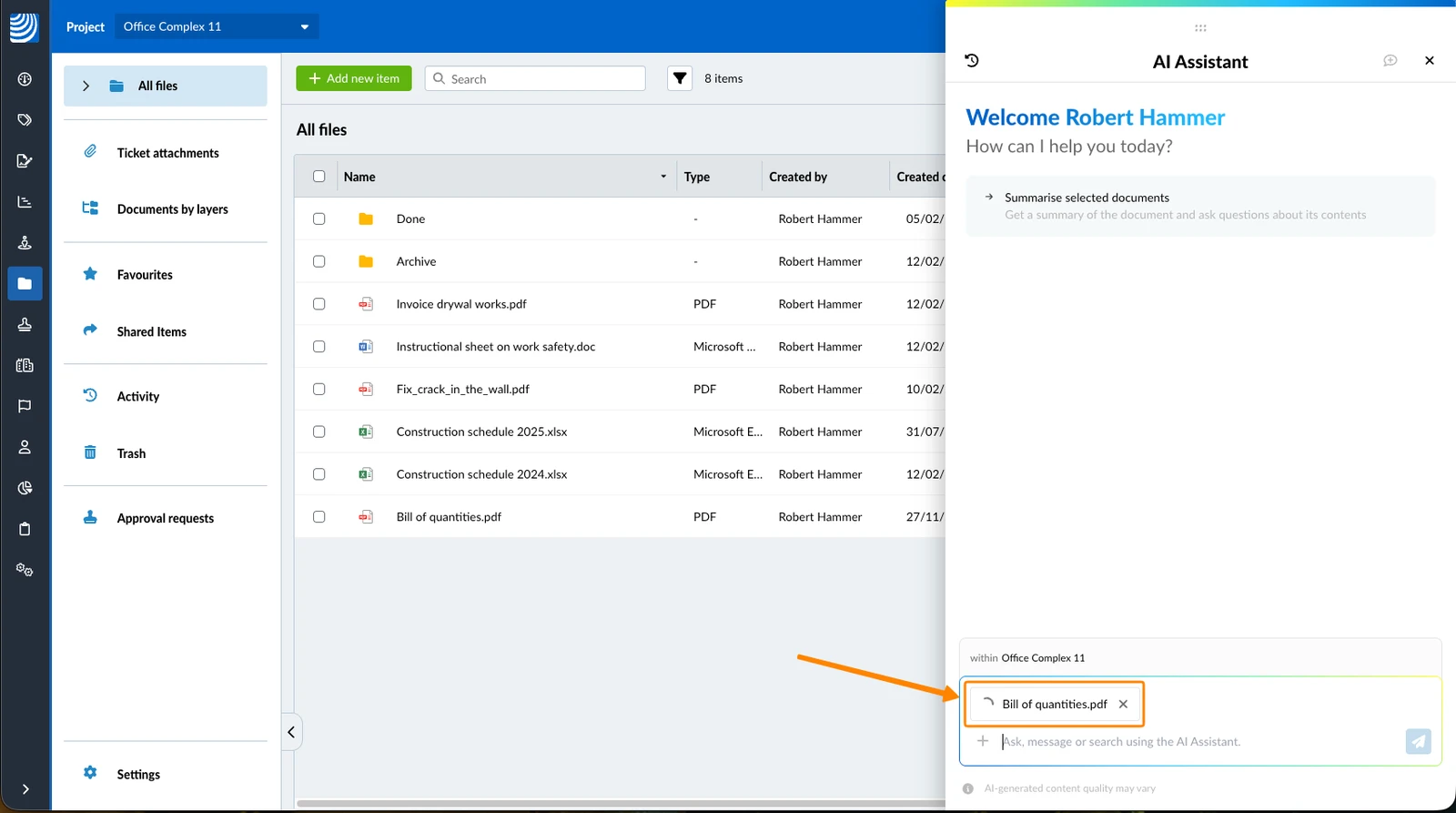
KI fragen in Dokumenten
Es gibt mehrere Möglichkeiten, KI zu fragen, um Einblicke in Dokumente mit dem KI-Assistenten zu erhalten.
Sie können dies für eine einzelne oder mehrere Dateien tun, wobei maximal 10 Dokumente pro Anfrage möglich sind. Wenn Sie einen Ordner auswählen, werden die ersten 10 Dokumente automatisch ausgewählt.
Zugang zu Dokumentenmanagement
KI Fragen ist verfügbar unter Dokumente - für Alle Dateien und auf der Webapp auch für Ticketanhänge. Um dorthin zu gelangen:
- Klicken Sie auf Dokumente
- Klicken Sie auf Alle Dateien oder Ticketanhänge
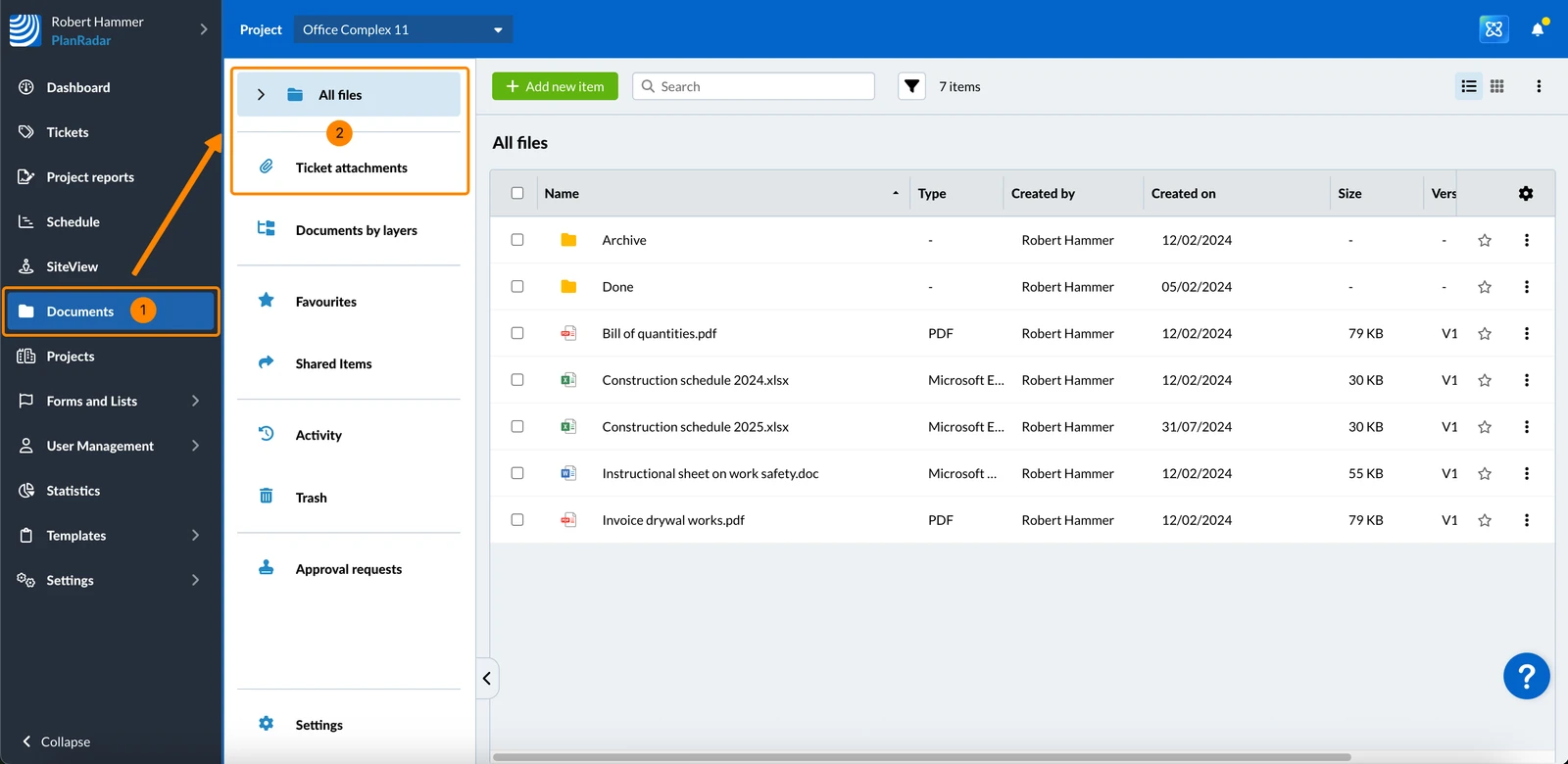
Wenn Sie sich in Alle Dateien oder Ticket-Anhänge befinden, können Sie die Funktion KI fragen auf verschiedene Weise aufrufen:
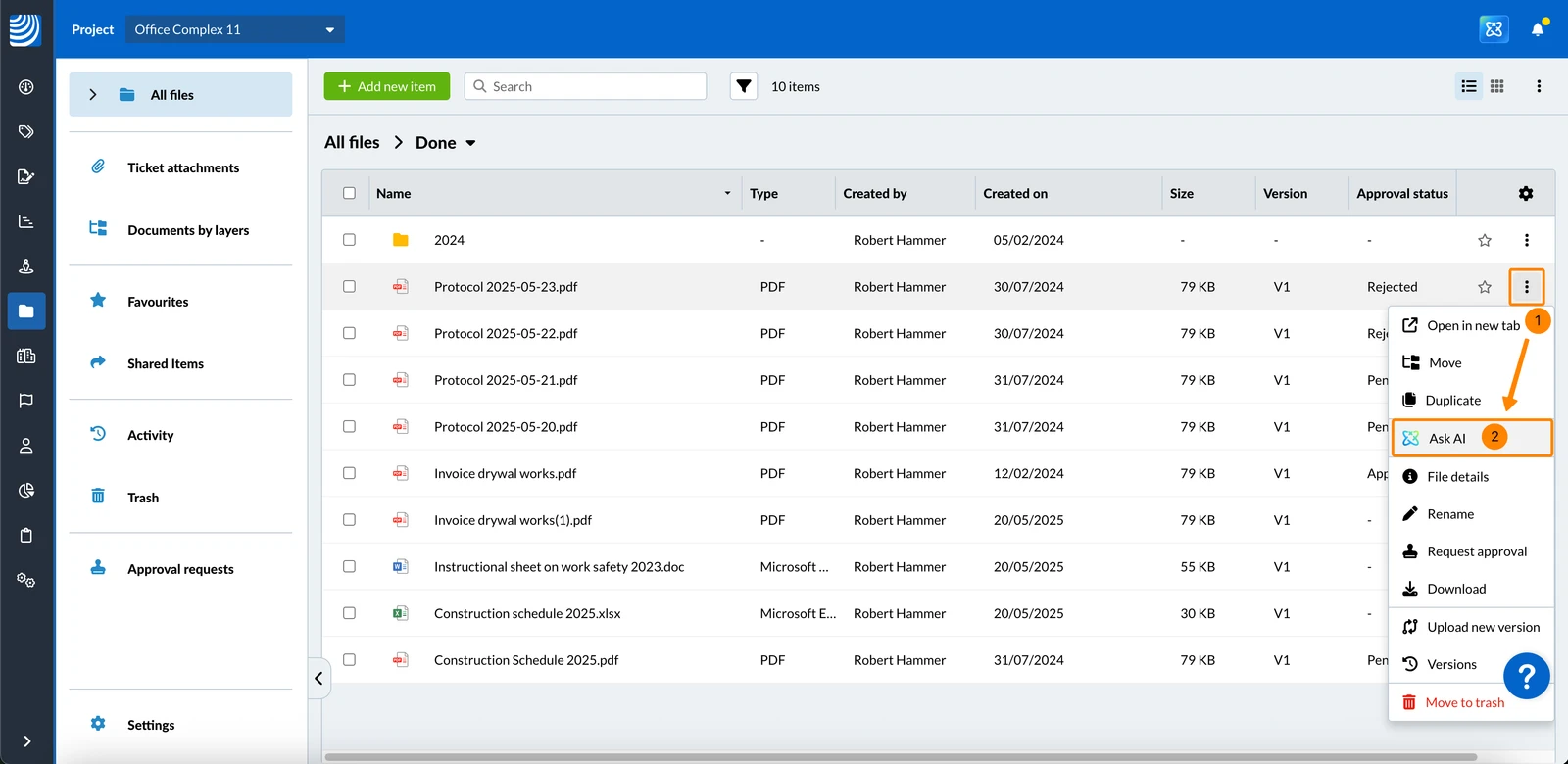
In der Dateiliste
- Navigieren Sie zu der Datei, die Sie zusammenfassen möchten
- Öffnen Sie das Mehr Menü
- Klicken Sie auf KI fragen
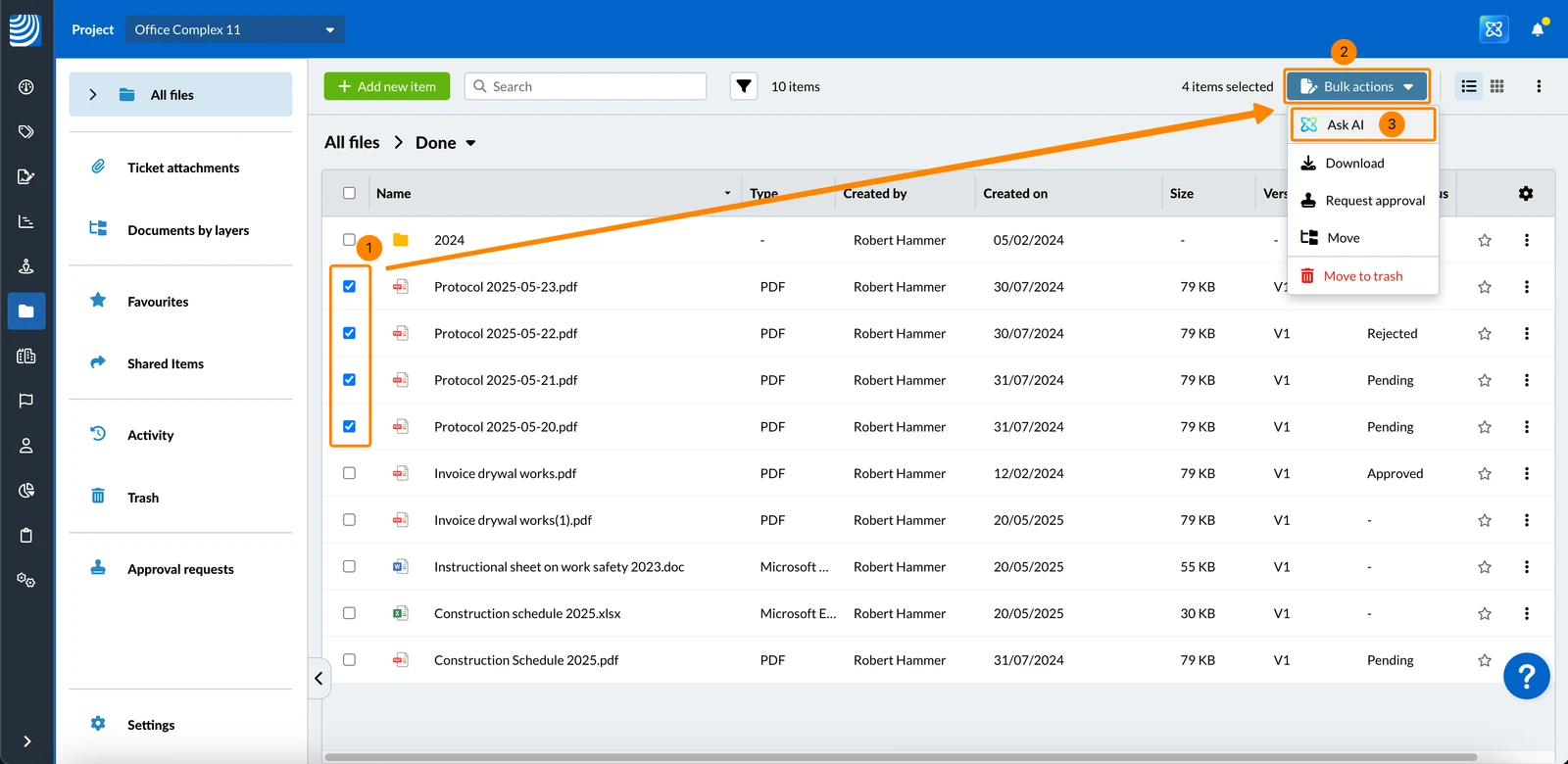
In Bulk-Aktionen
- Wählen Sie die Dateien aus, die Sie zusammenfassen möchten
- Klicken Sie auf Aktionen
- Klicken Sie auf KI fragen
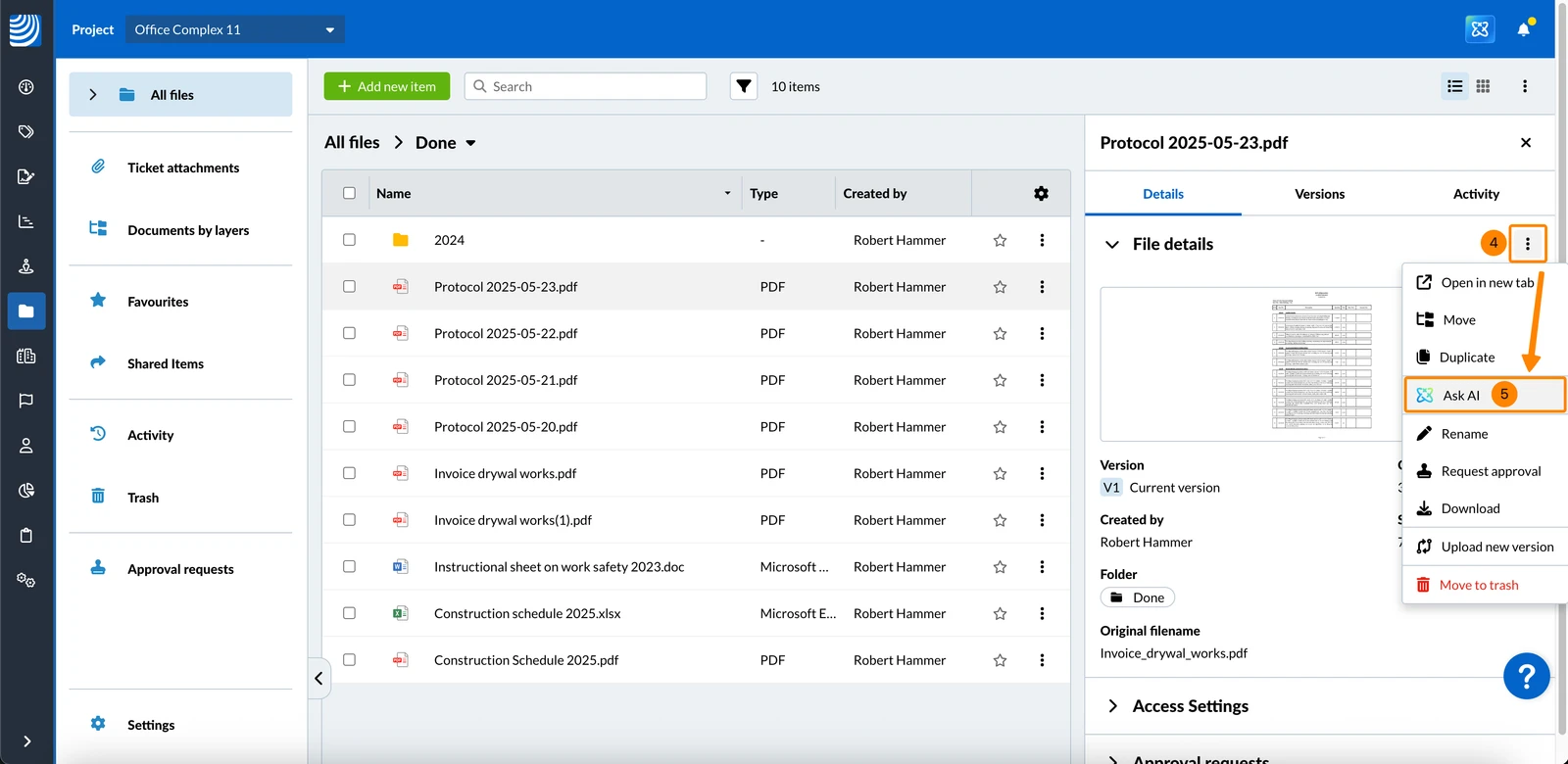
In den Dateidetails
- Navigieren Sie zu der Datei, die Sie zusammenfassen möchten
- Öffnen Sie das Mehr Menü
- Klicken Sie auf Dateidetails
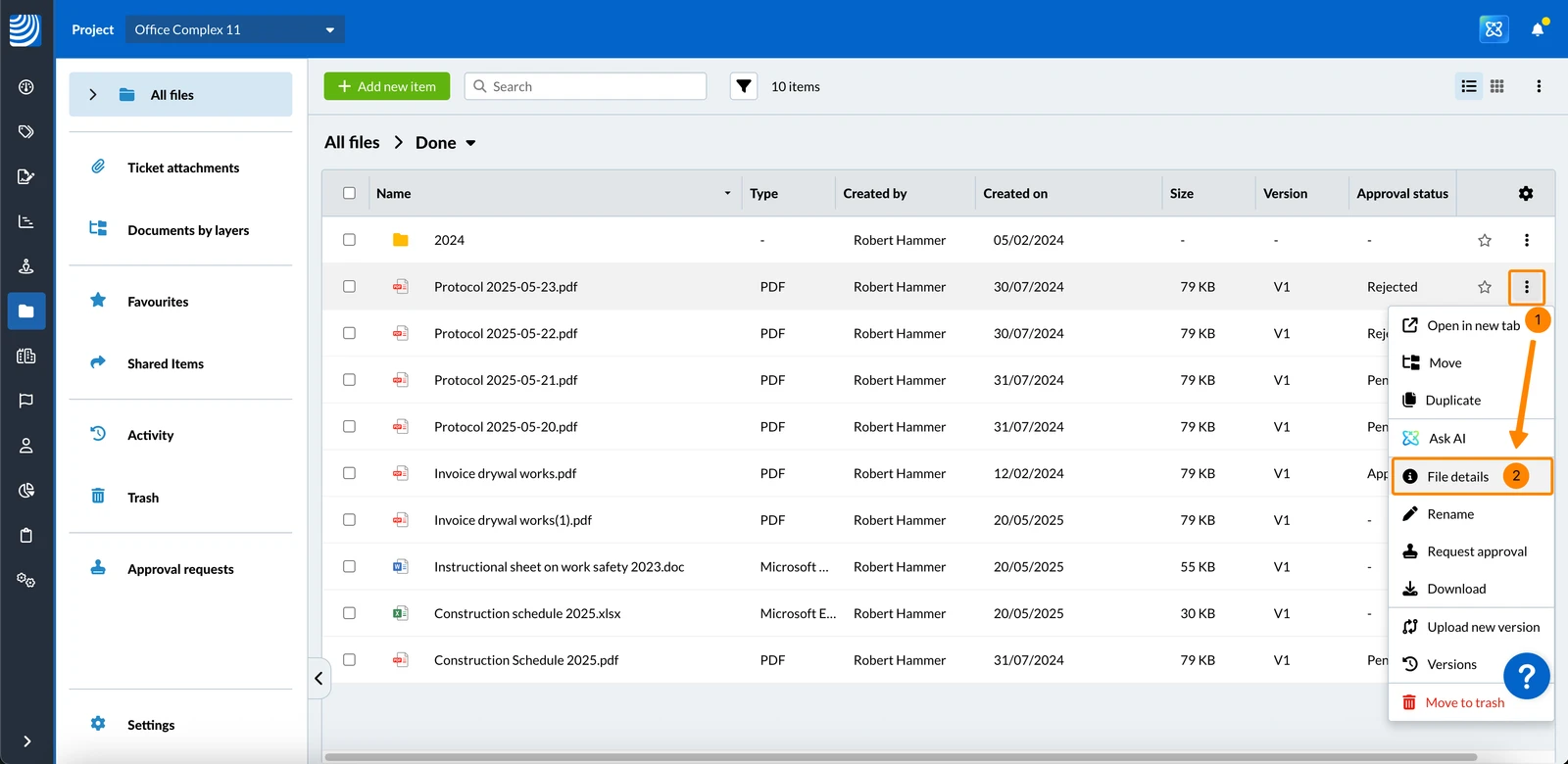
- Öffnen Sie das Mehr Menü
- Klicken Sie auf KI fragen
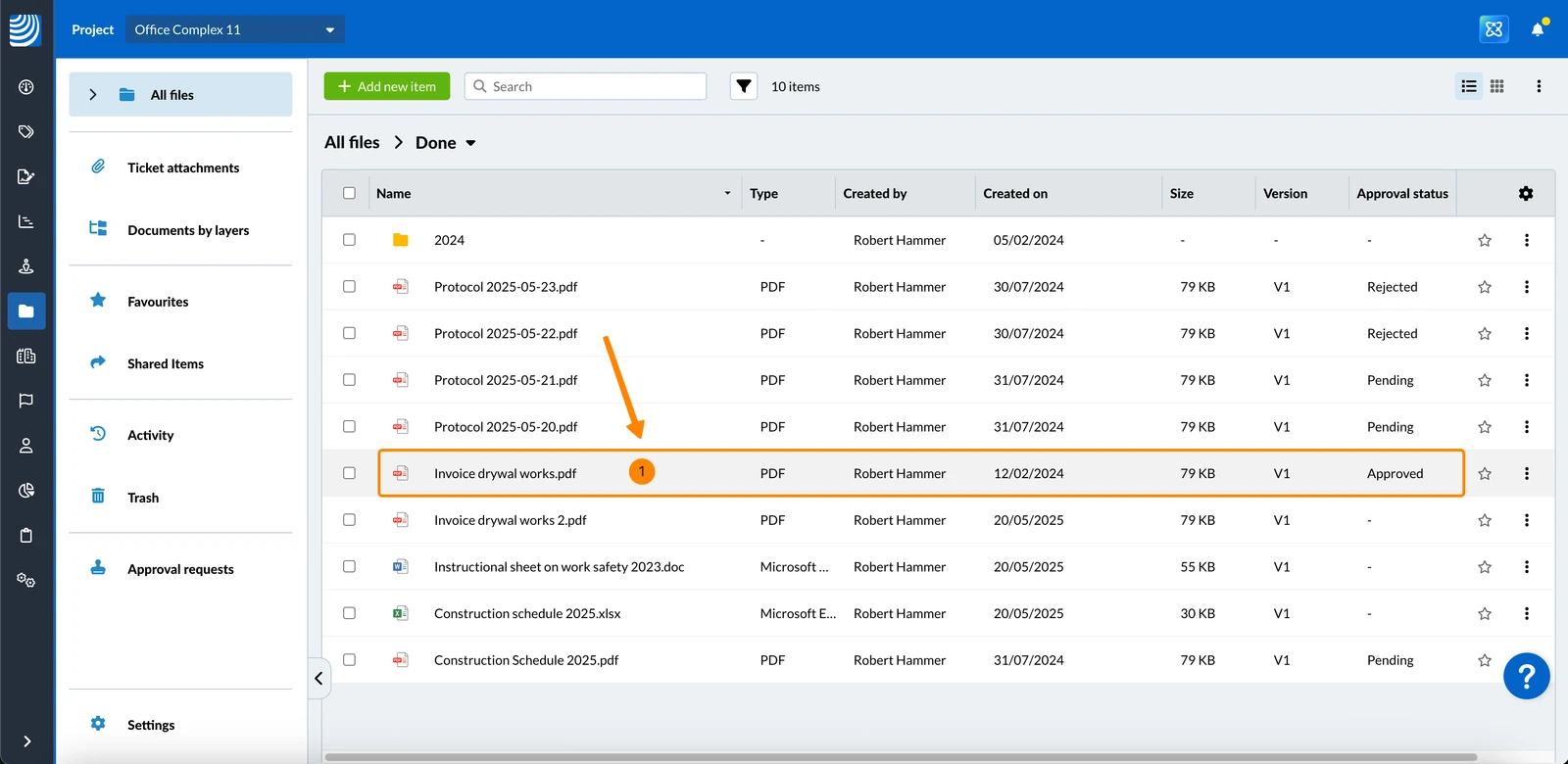
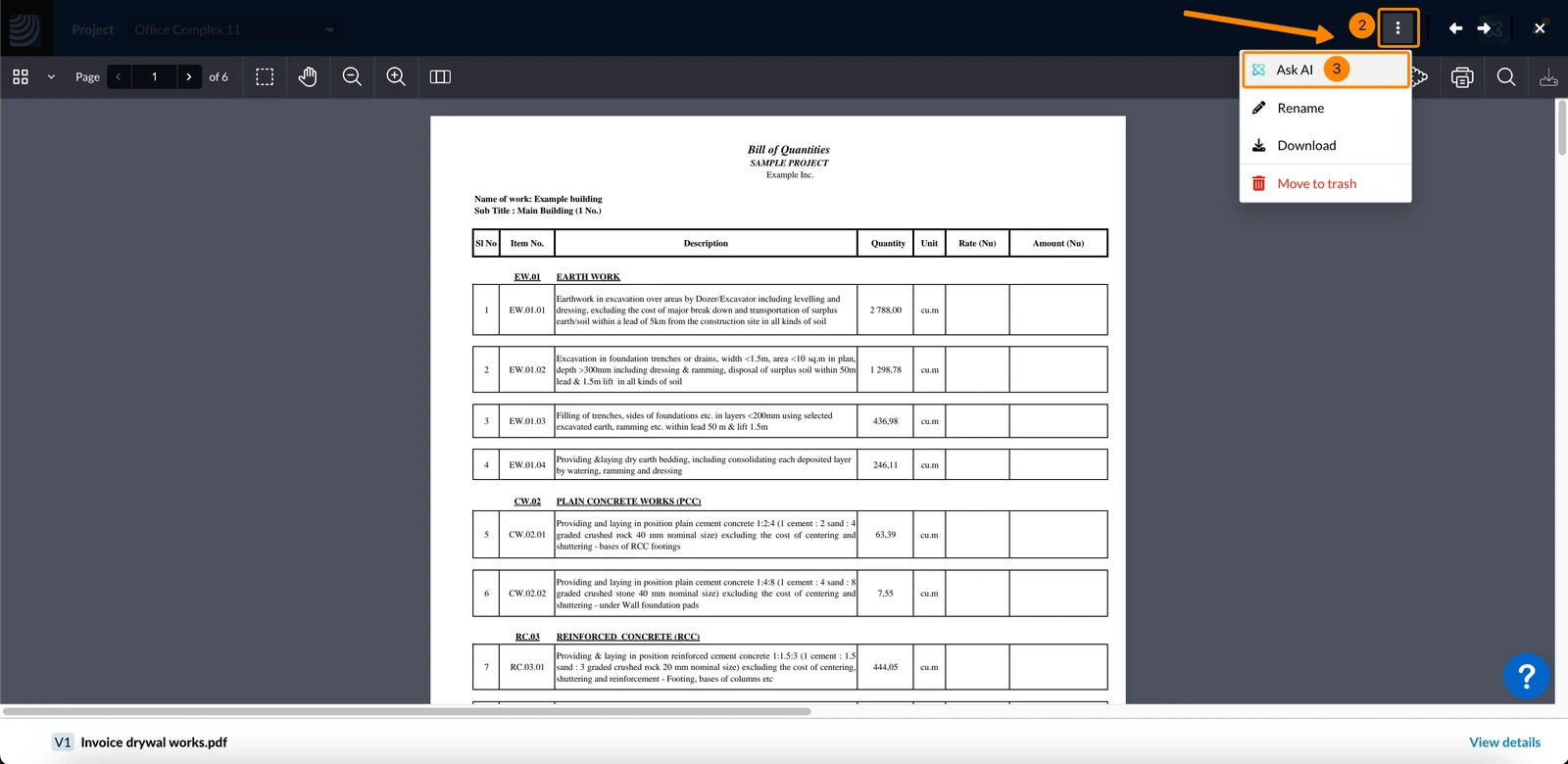
In der Dateivorschau
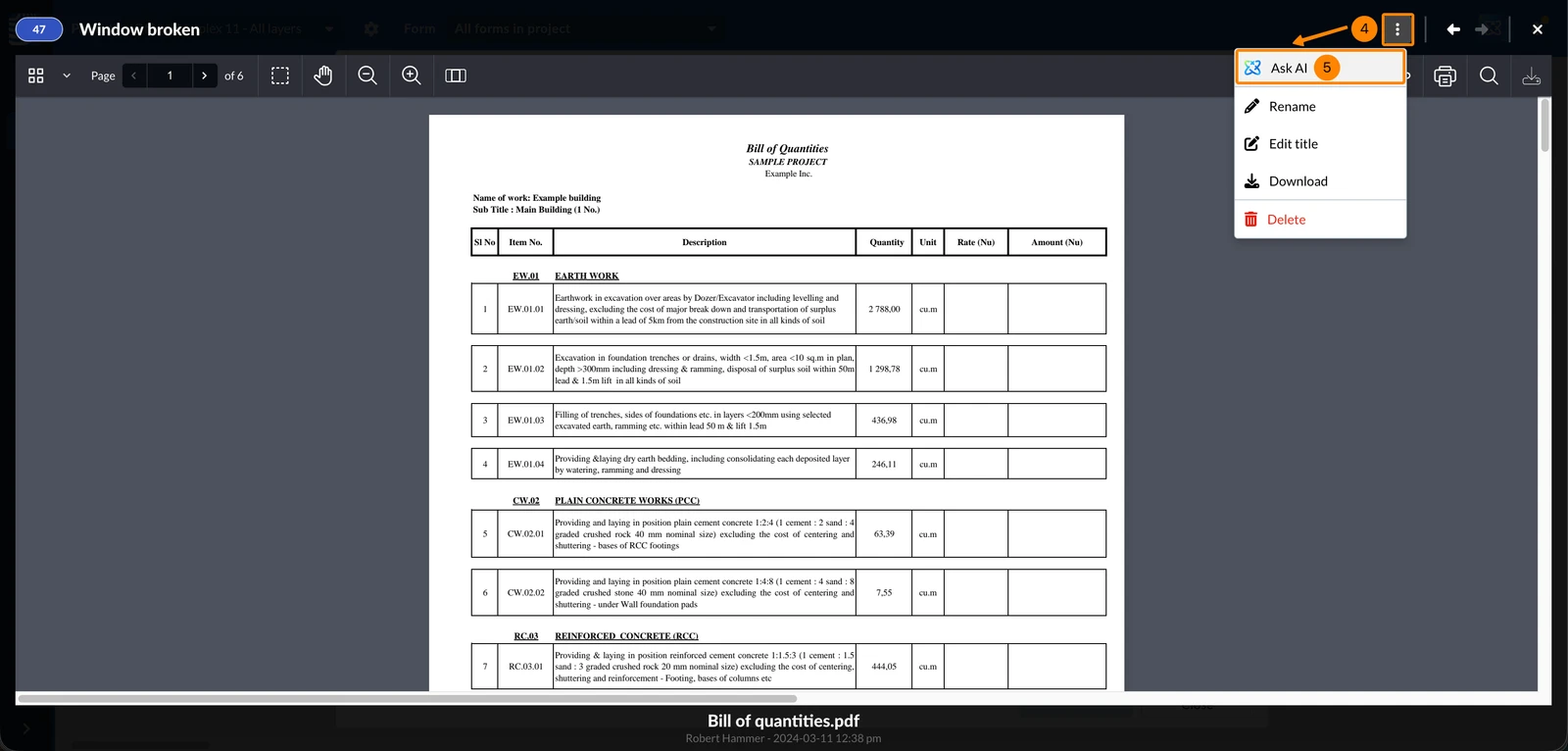
- Klicken Sie auf das Dokument, um die Vorschau zu öffnen
- Öffnen Sie das Mehr Menü
- Klicken Sie auf KI fragen
KI fragen in Ticket-Anhänge
KI fragen ist auch in der Galerie der Anhänge eines Tickets verfügbar.
Siehe auch Ticket-Anhänge ansehen . In der Listenansicht der Anhänge
-
Klicken Sie auf Tickets
-
Klicken Sie auf ein Ticket
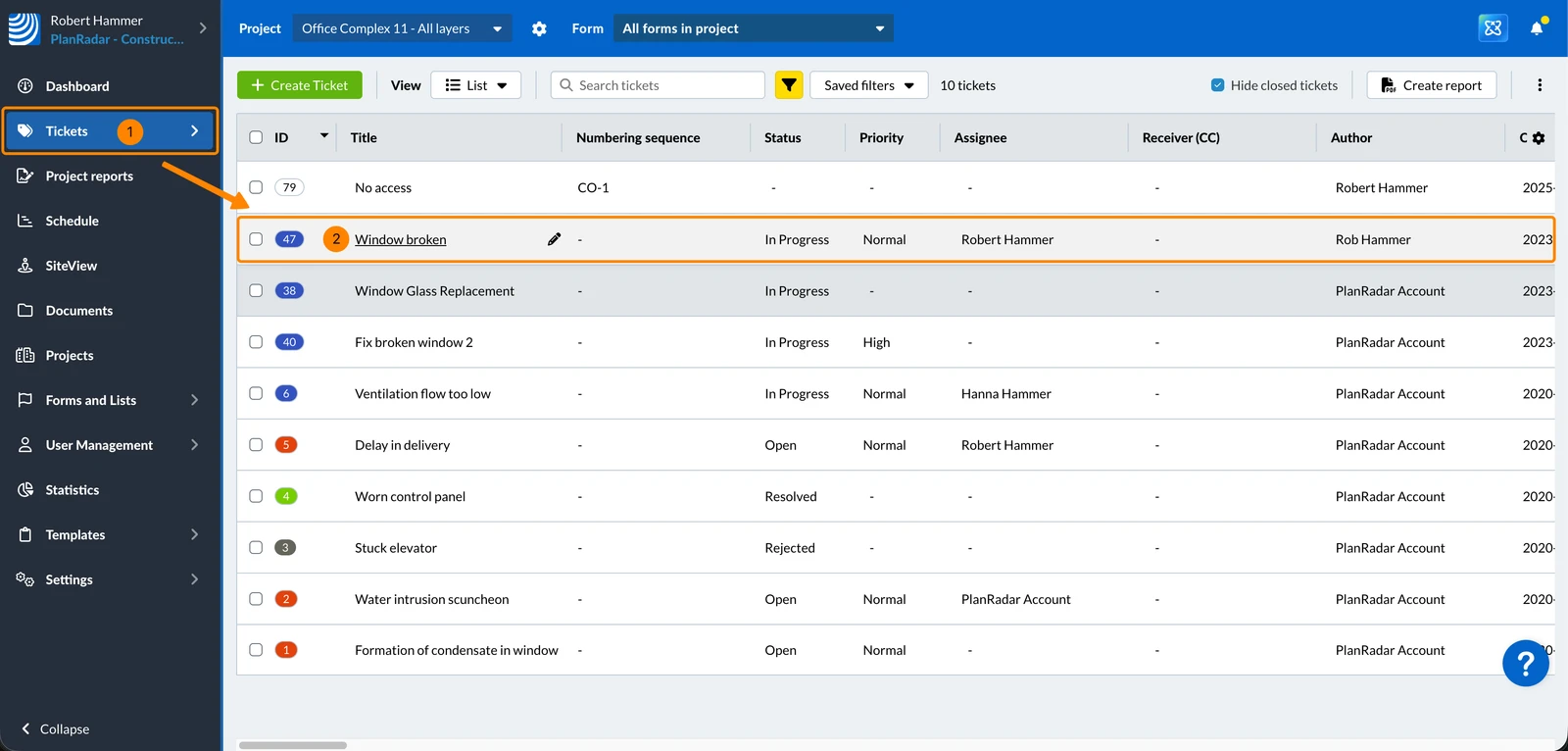
-
Klicken Sie auf Alle Anhänge anzeigen
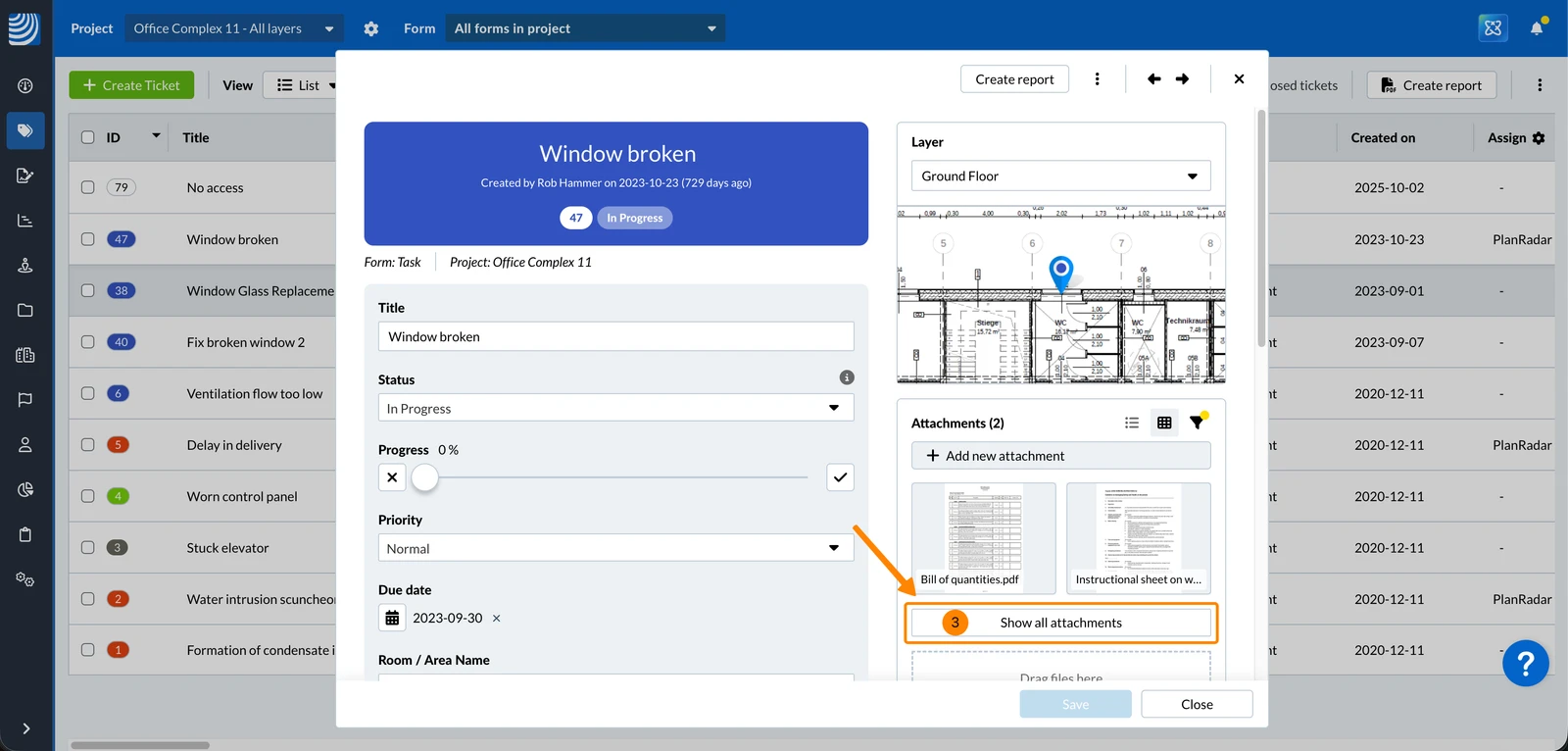
-
Klicken Sie auf Zur Listenansicht wechseln
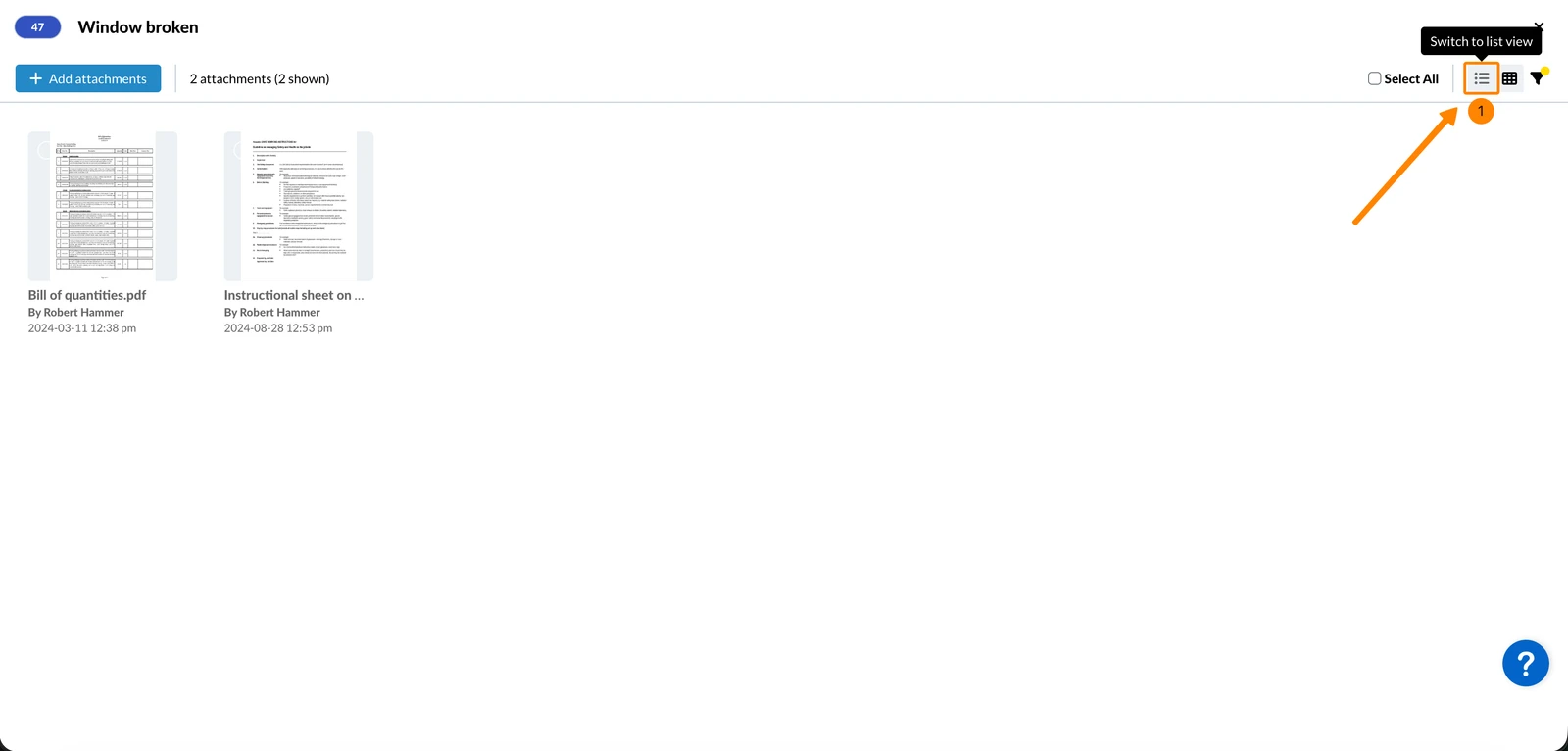
Öffnen Sie das Mehr Menü
-
Klicken Sie auf KI fragen
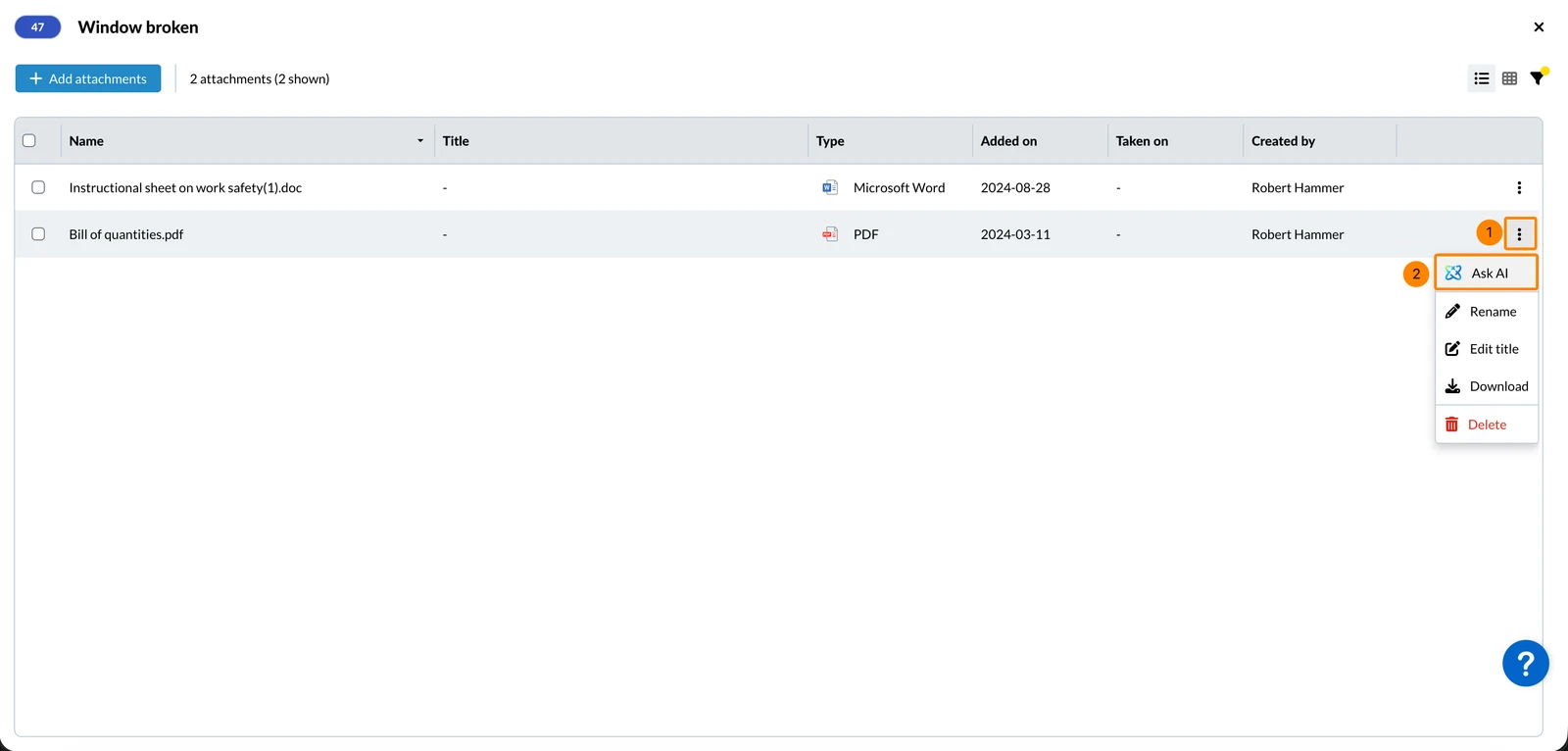
In der Anhangsvorschau
- Klicken Sie auf Tickets
- Klicken Sie auf ein Ticket
- Klicken Sie auf den Anhang, um die Vorschau zu öffnen
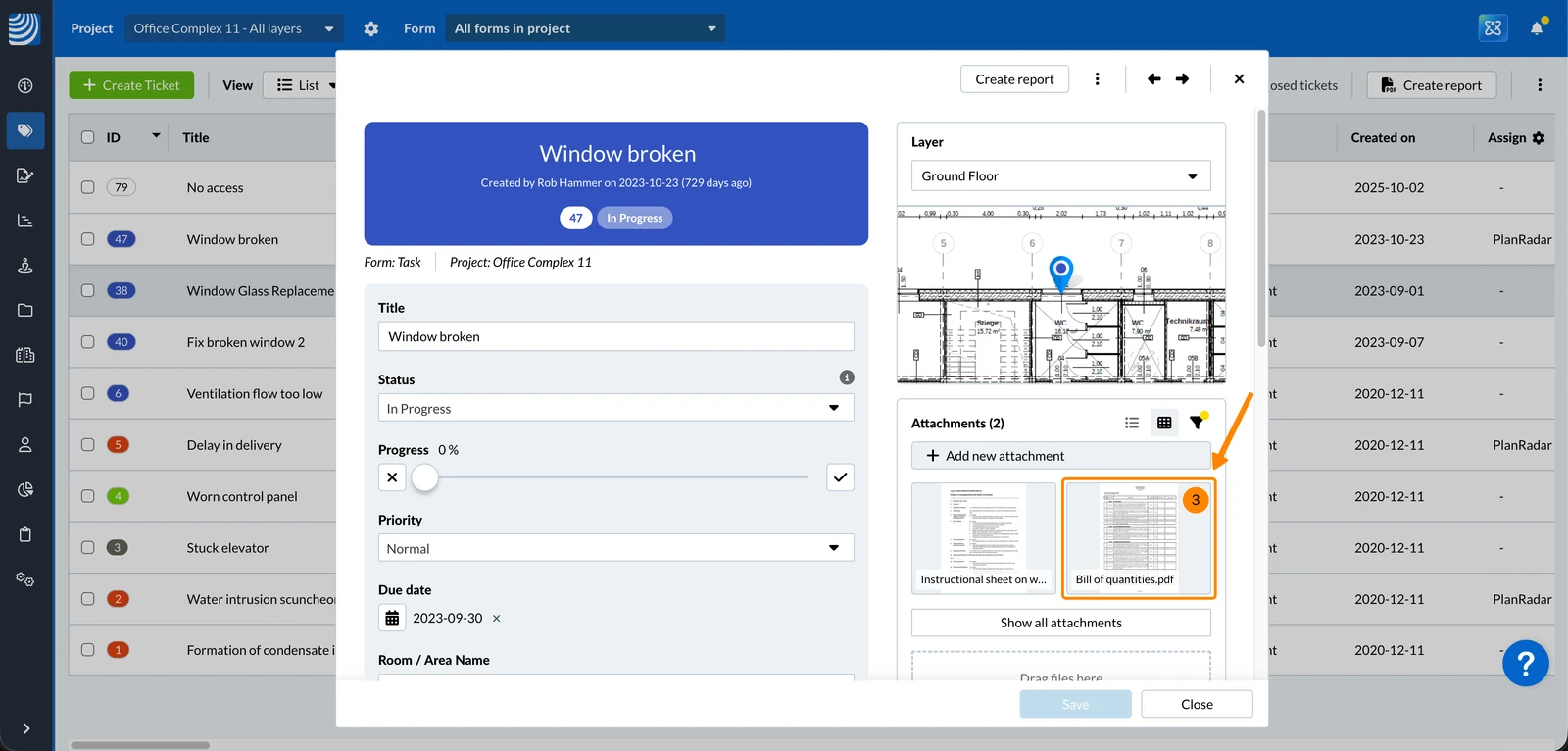
- Öffnen Sie das Mehr Menü
- Klicken Sie auf KI fragen
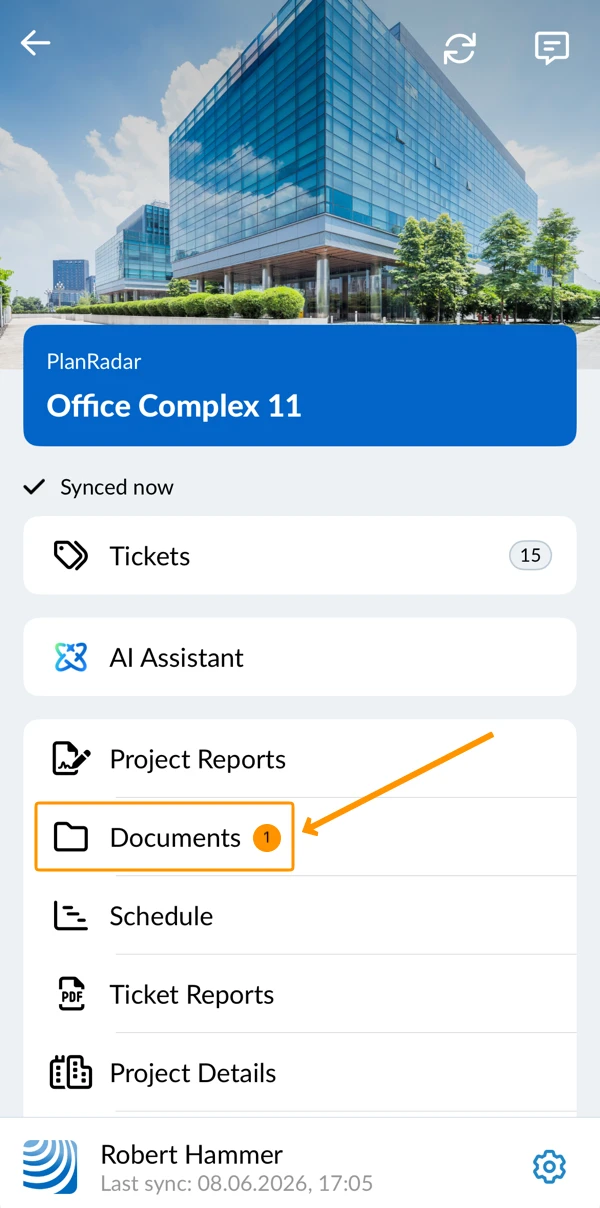
- Tippen Sie auf Dokumente
In der Dateiliste
- Öffnen Sie das Mehr Menü der Datei, die Sie zusammenfassen möchten
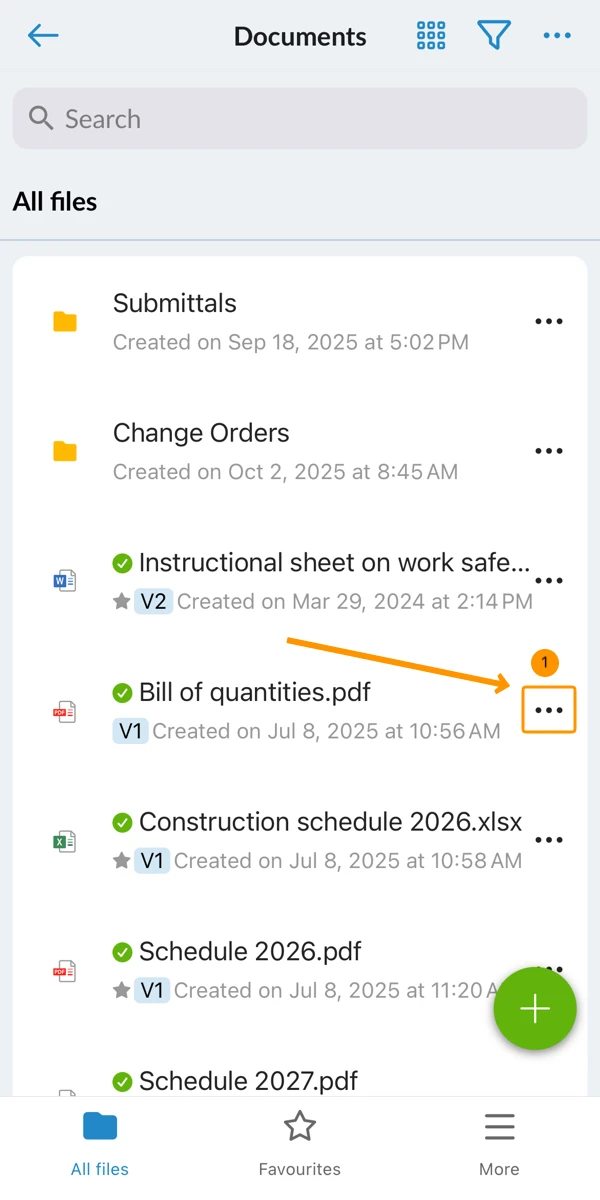
- Tippen Sie auf KI fragen
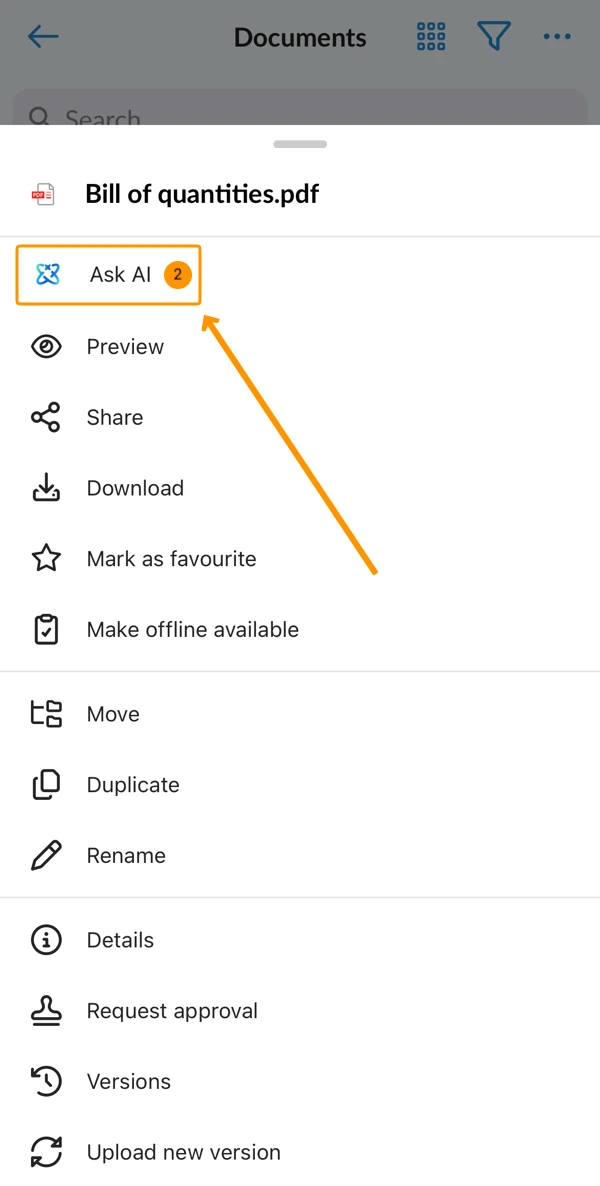
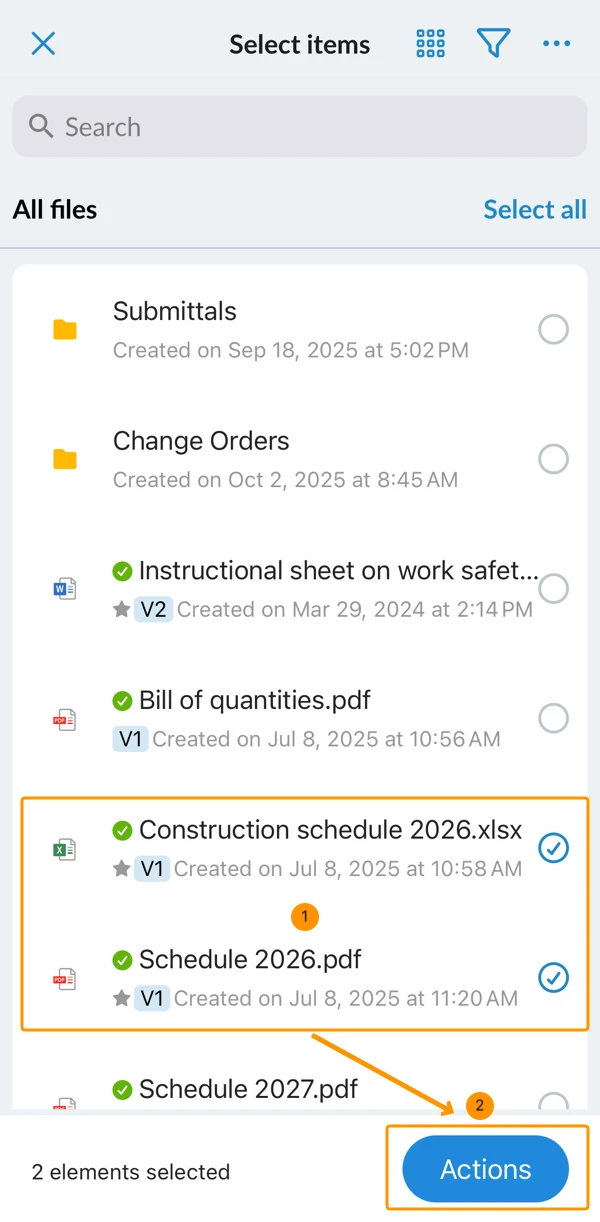
In Massenaktionen
- Halten Sie die Dateien, die Sie zusammenfassen möchten, gedrückt
- Tippen Sie auf Aktionen
- Tippen Sie auf KI fragen
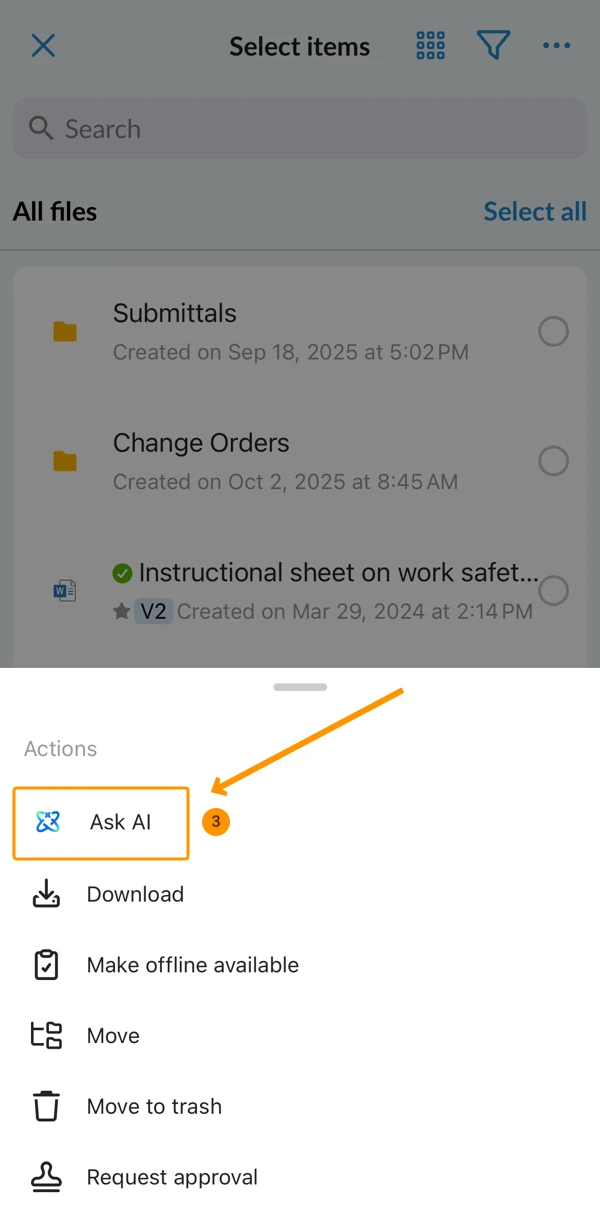
KI fragen mit temporär hochgeladenen Dateien im Chat
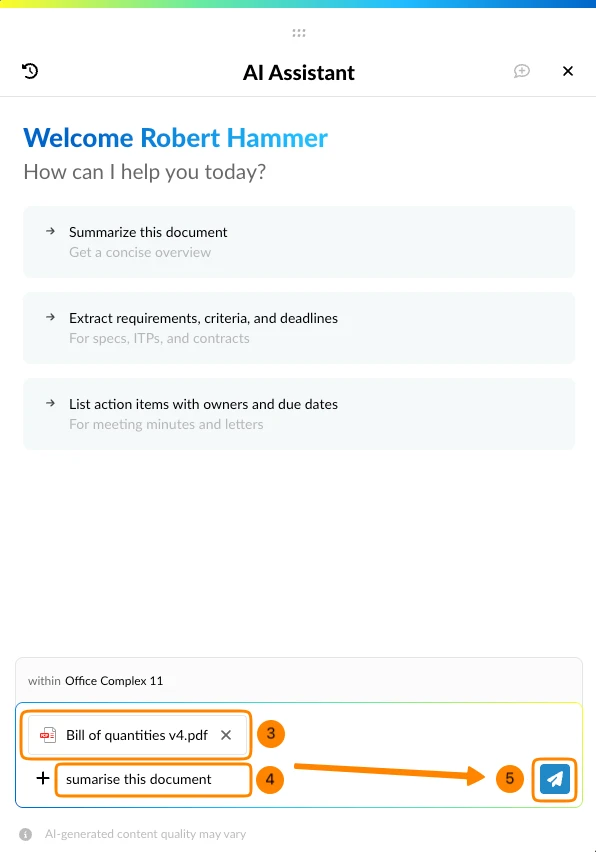
Sie können auch Einblicke in Dokumente erhalten, indem Sie diese im KI-Assistenten-Chat hochladen (Webapp und mobile App).
Die im Chat hochgeladenen Dateien werden nicht in Ihrem Projekt gespeichert. Sie werden nur vorübergehend für die aktuelle KI-Sitzung verarbeitet.
Um Dateien vorübergehend im Chat hochzuladen und Fragen zu stellen:
- Klicken Sie auf das Symbol + (oder ziehen Sie die Datei per Drag & Drop von Ihrem Computer in den Chat)
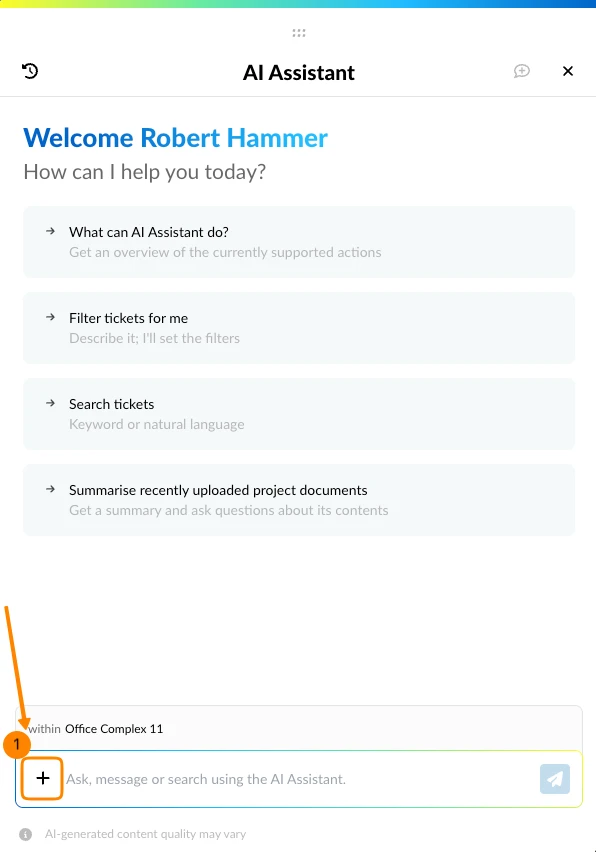
- Wählen Sie die Datei(en) im Dateibrowser Ihres Computers aus
- Sie sehen die Dateien, die an Ihre Nachricht angehängt sind
- Geben Sie eine Frage ein oder erteilen Sie Anweisungen, z.B. fasse dieses Dokument zusammen
- Klicken Sie auf das senden Symbol
Aktualisiert am 17. Juni 2026