

 English (UK)
 Español
 Français
 Hrvatski
 Italiano
 Polski
 Português (BR)
Ticketfelder per Spracheingabe ausfüllen
Übersicht
Nutzen Sie die Spracheingabe zum schnellen Ausfüllen von Ticketfeldern, wenn Sie ein Ticket in der mobilen App erstellen oder bearbeiten:
- Sprechen Sie natürlich und beschreiben Sie alles, was Sie in das Ticket aufnehmen möchten.
- Ihre Sprachaufnahme wird von der KI transkribiert und der Text erscheint, während Sie sprechen.
- Die KI versteht den Kontext dessen, was Sie sagen, und schlägt relevante Ticketfelder und Werte vor.
- Überprüfen Sie die Felder und wählen Sie aus, welche Felder ausgefüllt werden sollen.
- Beenden Sie die Erstellung des Tickets, als ob Sie die Felder manuell ausgefüllt hätten.
Zugang & Berechtigungen
Spracheingabe verwenden bei Ticket-Erstellung
Fahren Sie fort, nachdem Sie mit der Erstellung eines Tickets begonnen und ein Formular ausgewählt haben, wie unter Ticket erstellen beschrieben.
So füllen Sie Felder eines neuen Tickets per Spracheingabe aus:
-
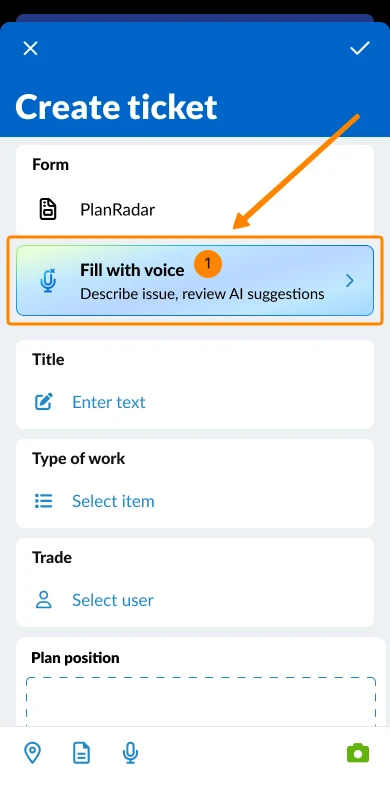
Tippen Sie auf Per Spracheingabe ausfüllen
-
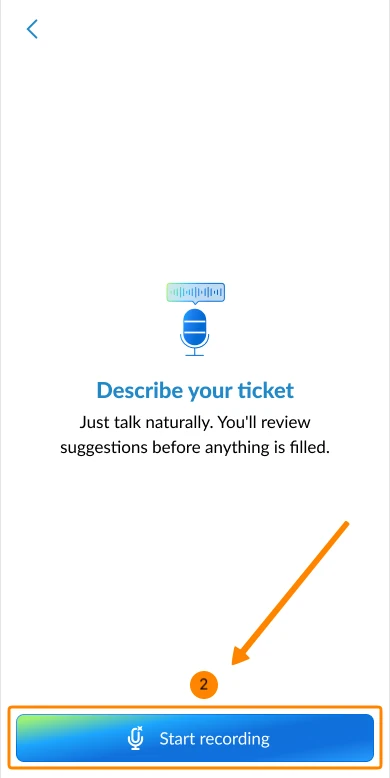
Tippen Sie auf Aufnahme starten und beschreiben Sie, was Sie in das Ticket aufnehmen möchten.
-
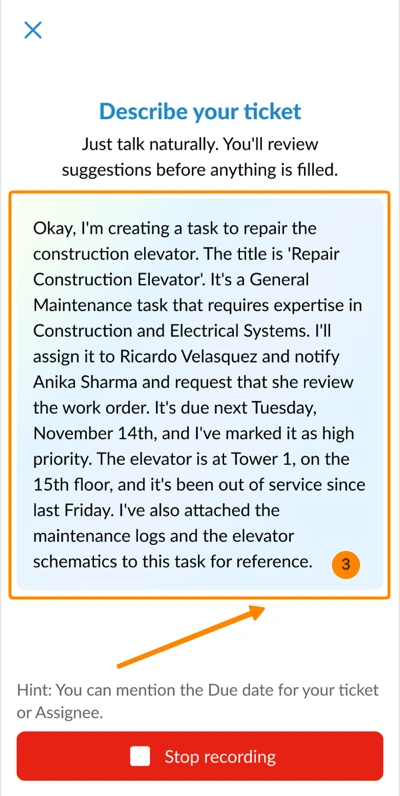
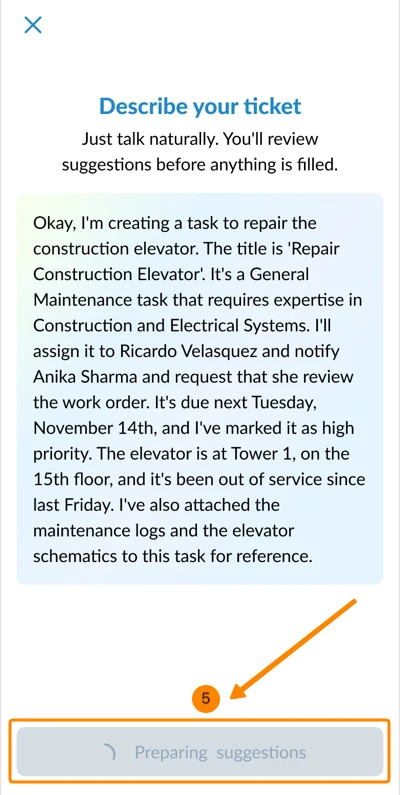
Sie sehen die Live-Abschrift Ihrer gesprochenen Worte.
-
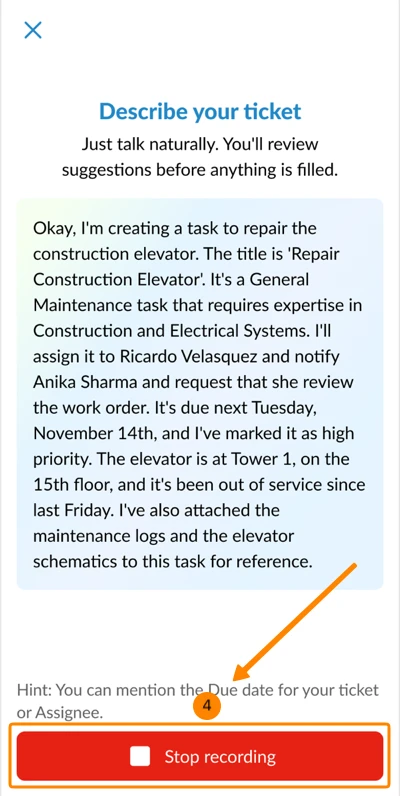
Tippen Sie auf Aufnahme stoppen, wenn Sie alles beschrieben haben.
-
Warten Sie einen Moment, während die KI die vorgeschlagenen Ticketfelder vorbereitet.
-
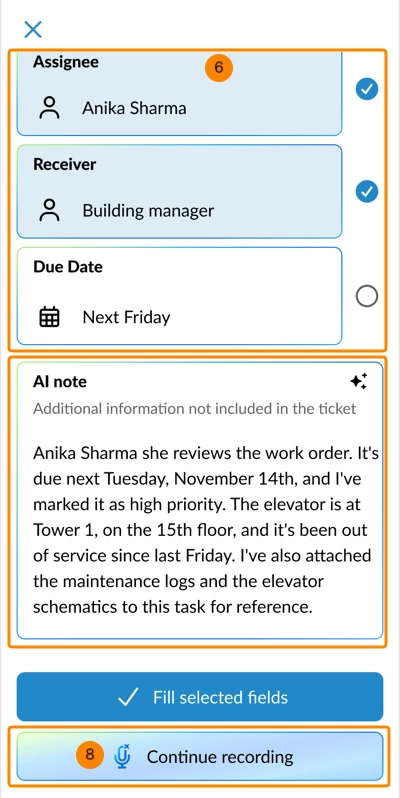
Überprüfen Sie die vorgeschlagenen Felder und ihre zugeordneten Werte.
-
Unter KI Notiz sehen Sie den aufgezeichneten Text, der keinem Ticketfeld zugeordnet werden konnte. Dieser Inhalt wird dem Ticket nicht hinzugefügt.
-
Optional: Tippen Sie auf Aufnahme fortsetzen um weiter zu sprechen und wiederholen Sie die obigen Schritte.
-
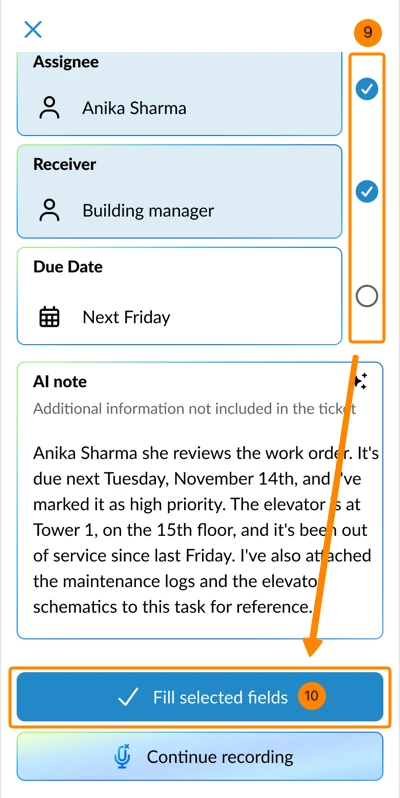
Optional: Deselektieren Sie die Feldern, die Sie nicht ausfüllen möchten.
-
Tippen Sie auf Ausgewählte Felder ausfüllen
-
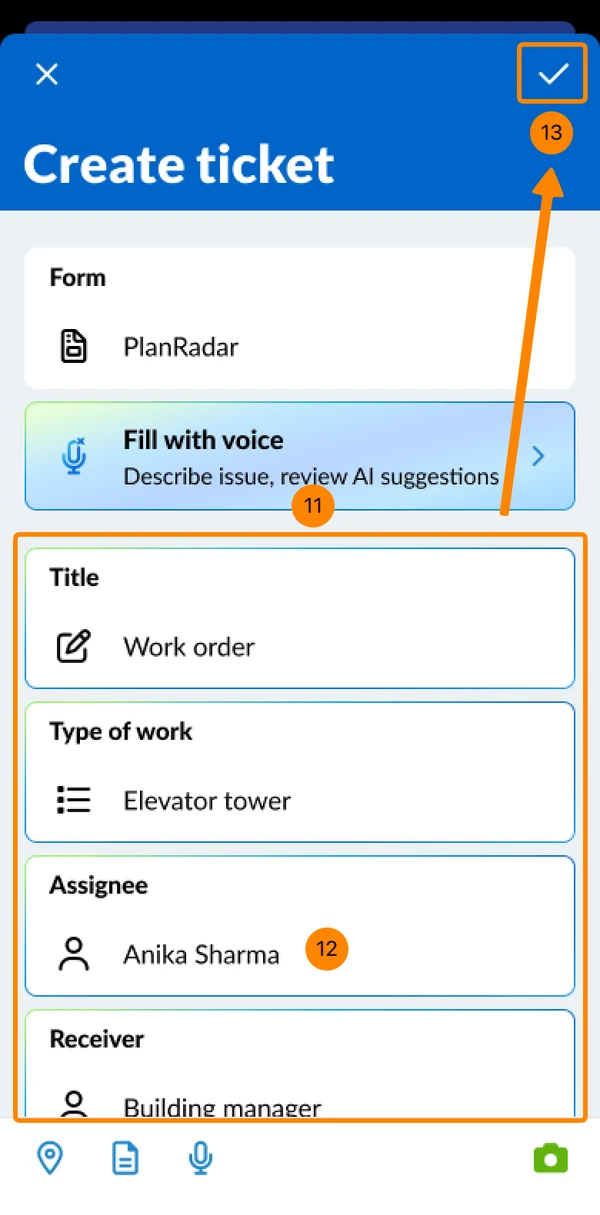
Sie kehren zum Ticket erstellen Bildschirm zurück, wo die Felder wie überprüft ausgefüllt sind.
-
Optional: Sie können Felder wie gewohnt ausfüllen oder bearbeiten, beim Ausfüllen des Formular eines Tickets.
-
Tippen Sie auf ✔, um die Erstellung des Tickets abzuschließen.
Spracheingabe verwenden bei Ticket-Bearbeitung
Die Verwendung von Sprache bei der Bearbeitung eines Tickets funktioniert fast genauso wie bei der Erstellung eines Tickets. Vorhandene Werte von ausgewählten Ticketfeldern werden ersetzt.
So füllen Sie Felder eines bestehenden Tickets per Spracheingabe aus:
- Öffnen Sie das Mehr Menü
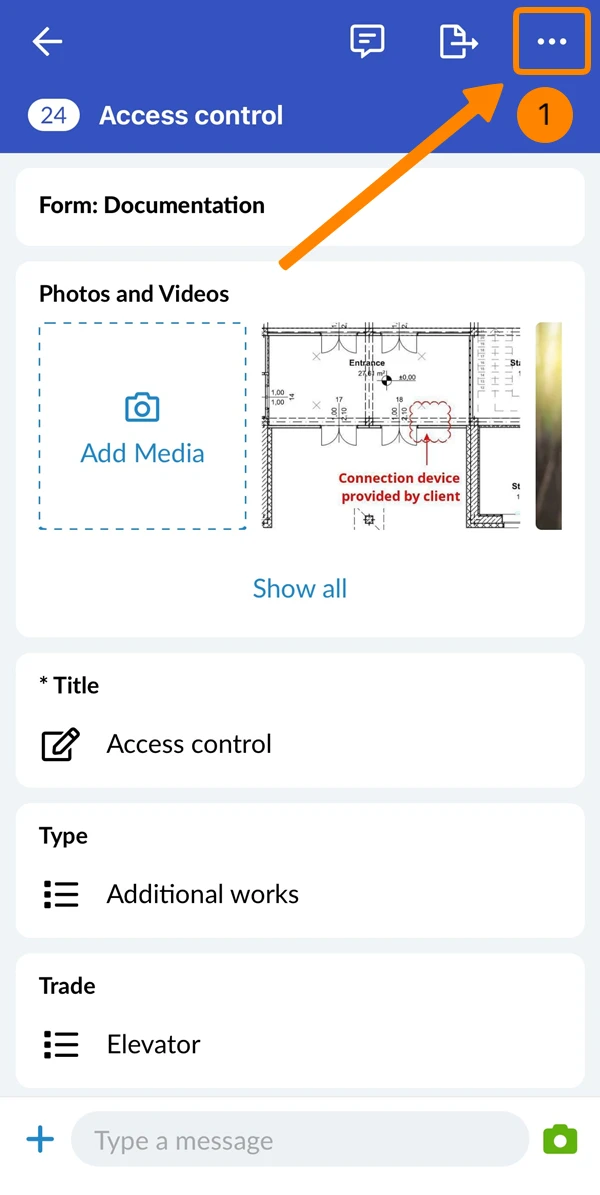
- Tippen Sie auf Mit Stimme bearbeiten
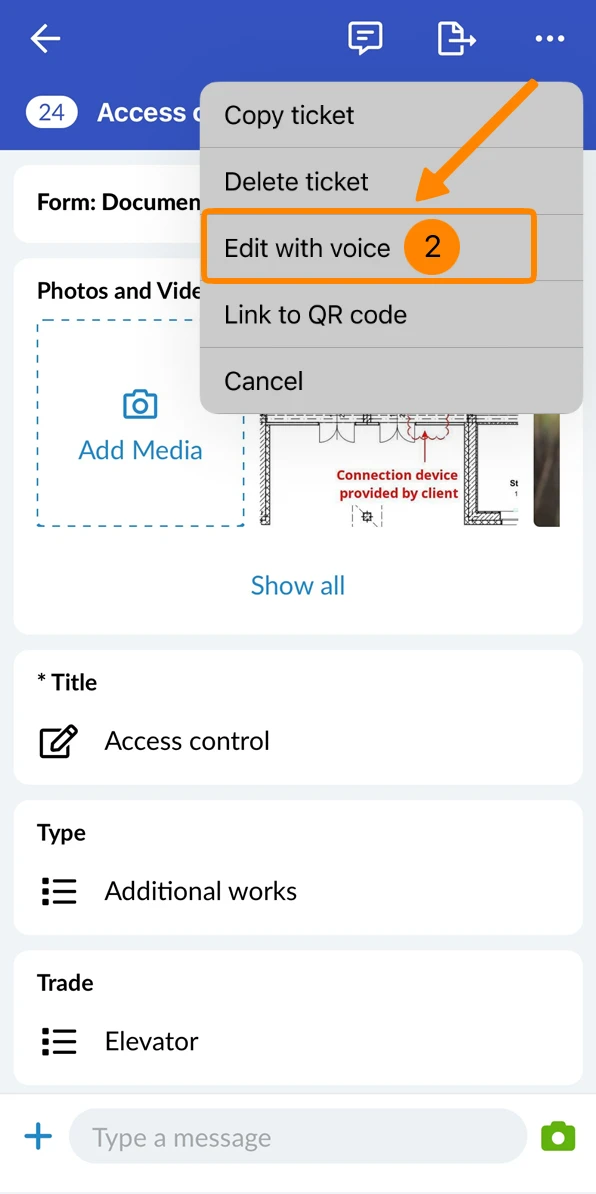
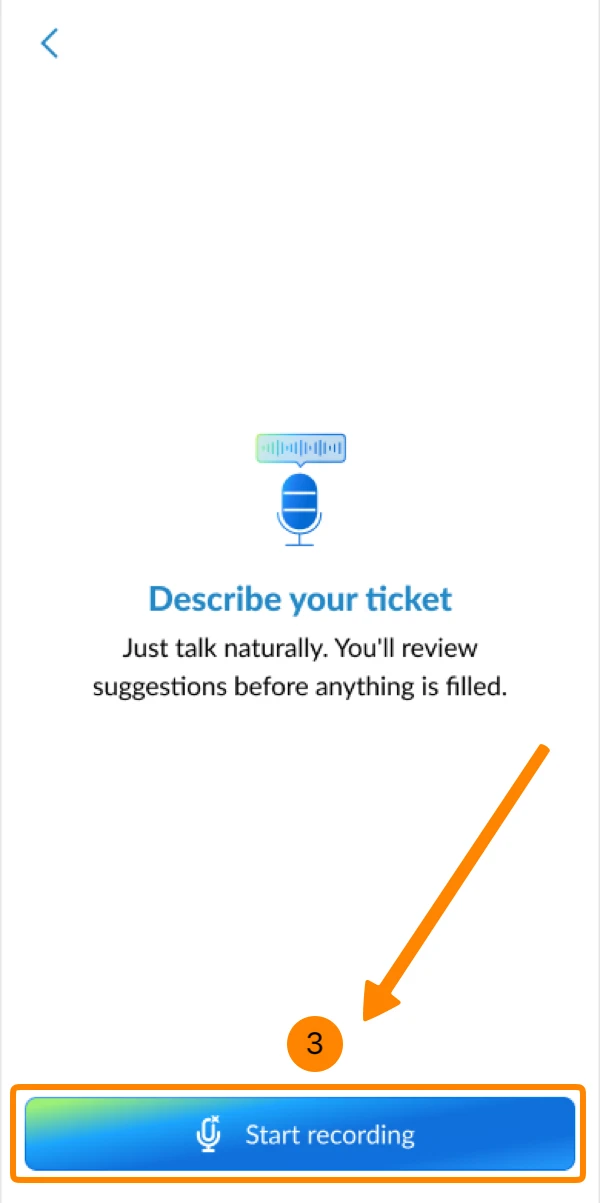
- Tippen Sie auf Aufnahme starten und beschreiben Sie, was Sie in das Ticket aufnehmen möchten.
Führen Sie die weiteren Schritte aus, wie oben unter Spracheingabe verwenden bei Ticket-Erstellung beschrieben
Aktualisiert am 17. Juni 2026