

 English (UK)
 Español
 Français
 Hrvatski
 Italiano
 Polski
 Português (BR)
PDF Viewer
Übersicht
Zeigen Sie PDF-Dateien an, die an Ihre Tickets angehängt oder in der Dokumentenverwaltung hochgeladen wurden. Fügen Sie Anmerkungen hinzu, signieren Sie PDF-Dateien, laden Sie sie herunter und vieles mehr. Je nach Situation und Ihren Berechtigungen sind einige Funktionen des PDF-Viewers möglicherweise nicht verfügbar.
Öffnen einer PDF-Datei
Um ein PDF zu öffnen, das an ein Ticket angehängt ist:
- Öffnen Sie das Ticket
- Klicken Sie auf die PDF-Datei im Anhang
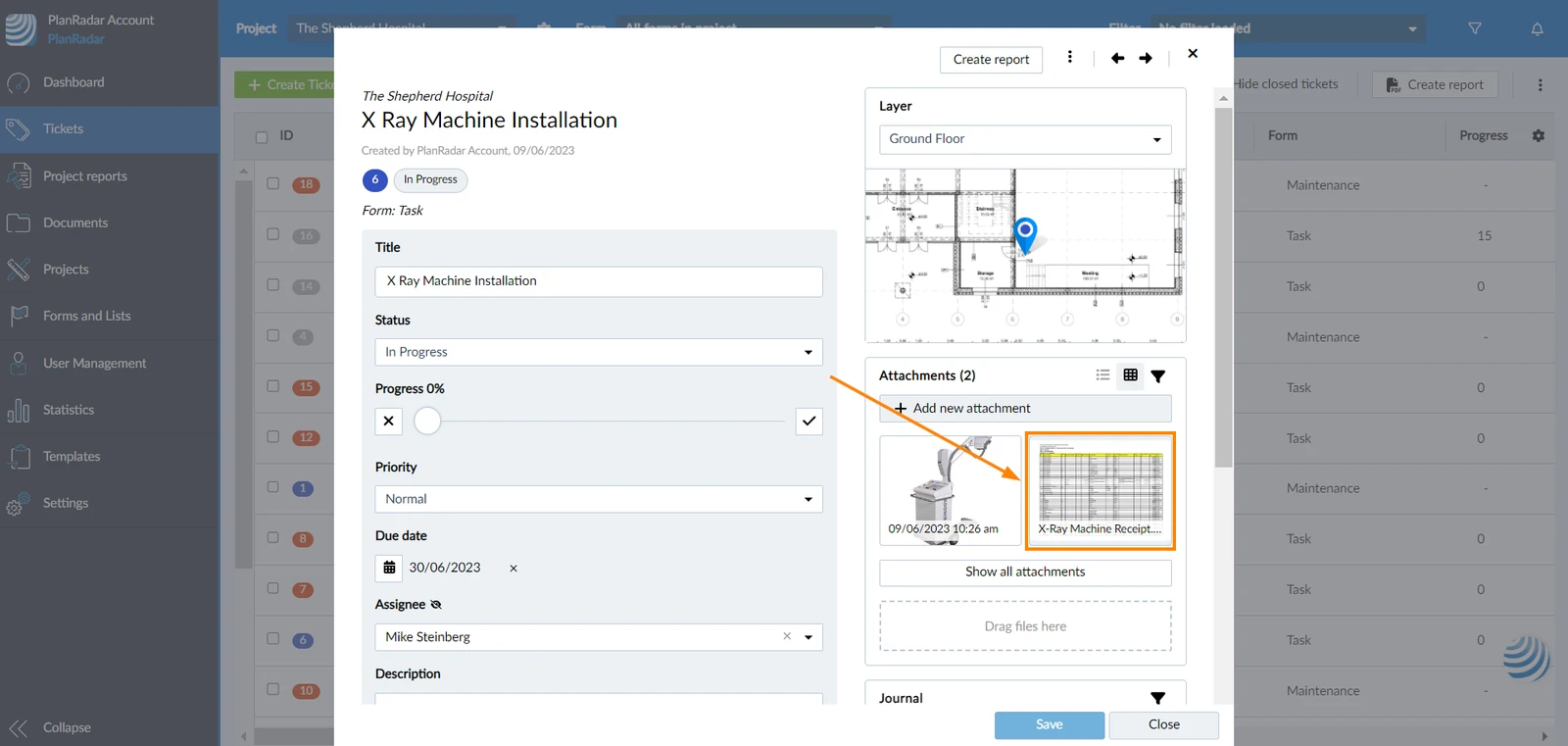
Navigieren in einem PDF
Mit PlanRadar können Sie mit verschiedenen Werkzeugen ganz einfach durch die PDF-Dateien navigieren.
Verschieben-Modus
Im Verschieben-Modus können Sie sich mit der Maus per Drag-and-Drop durch die PDF-Datei bewegen. Um den Verschieben-Modus zu aktivieren:
- Klicken Sie auf das Hand Symbol
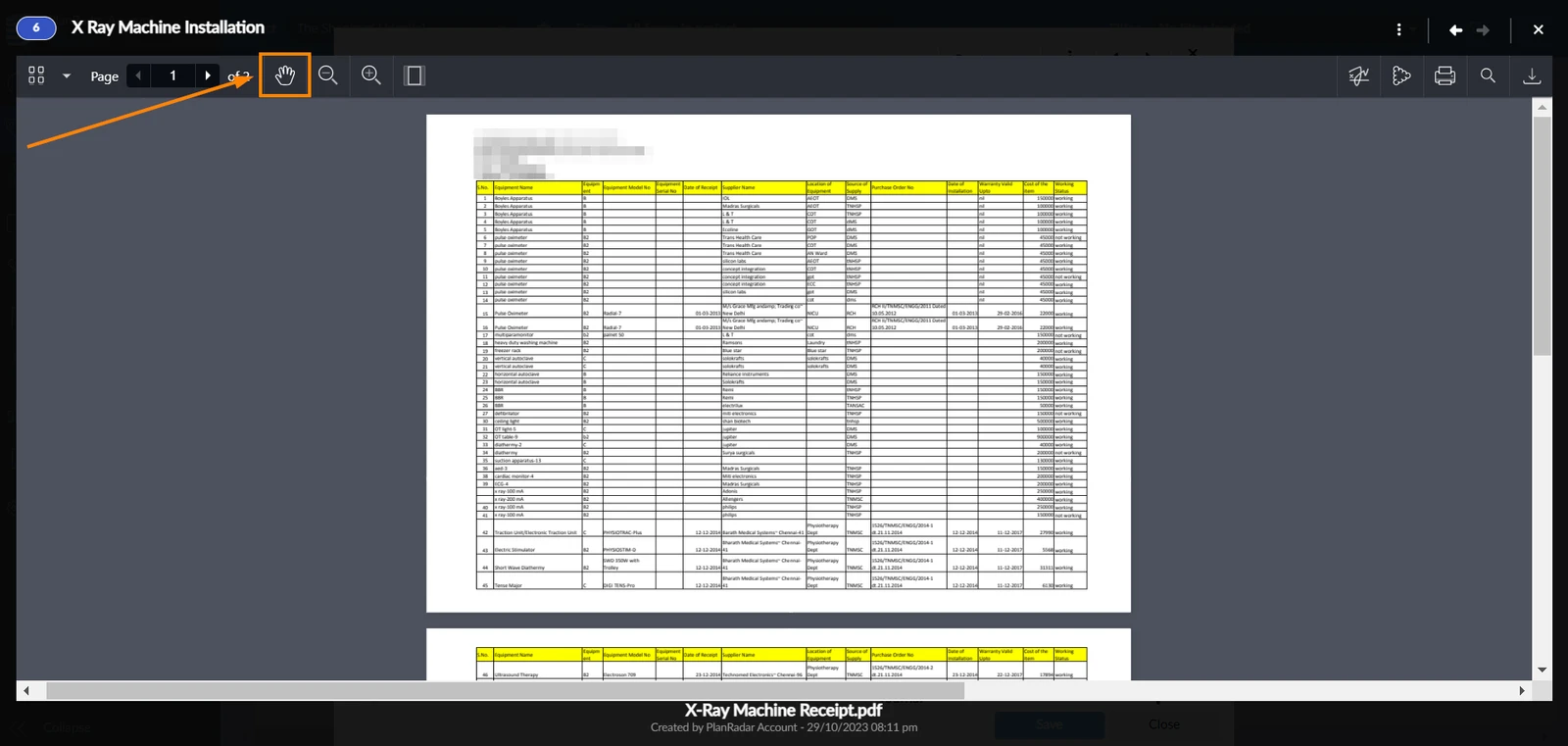
Vergrößern/Verkleinern
Sie können das Dokument vergrößern und verkleinern. Um dies zu tun:
- Klicken Sie auf die Lupe mit + zum Vergrößern oder Lupe mit - zum Verkleinern
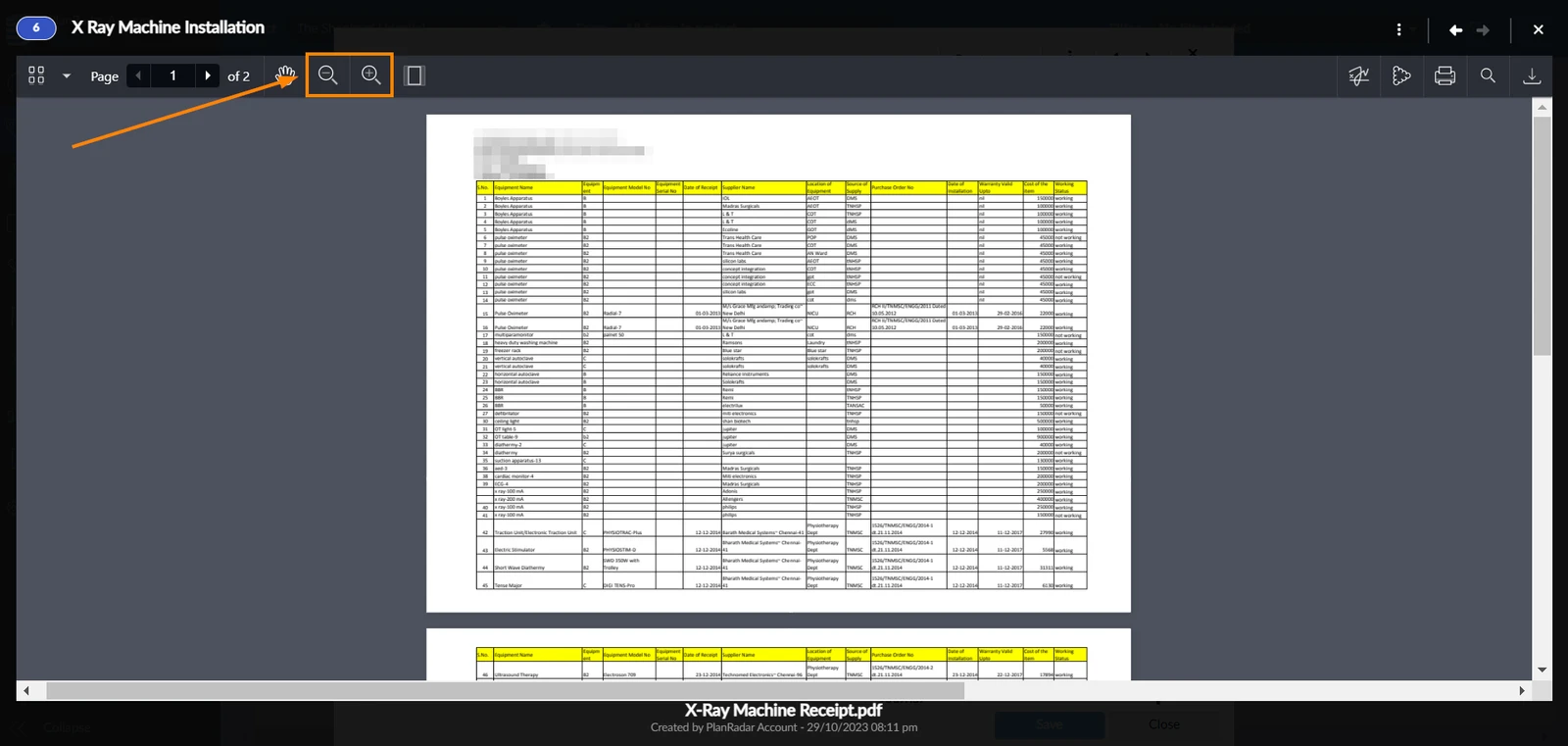
Auf Seite zoomen
Um eine ganze Seite auf den Bildschirm zu bringen, klicken Sie auf das quadratische Symbol:
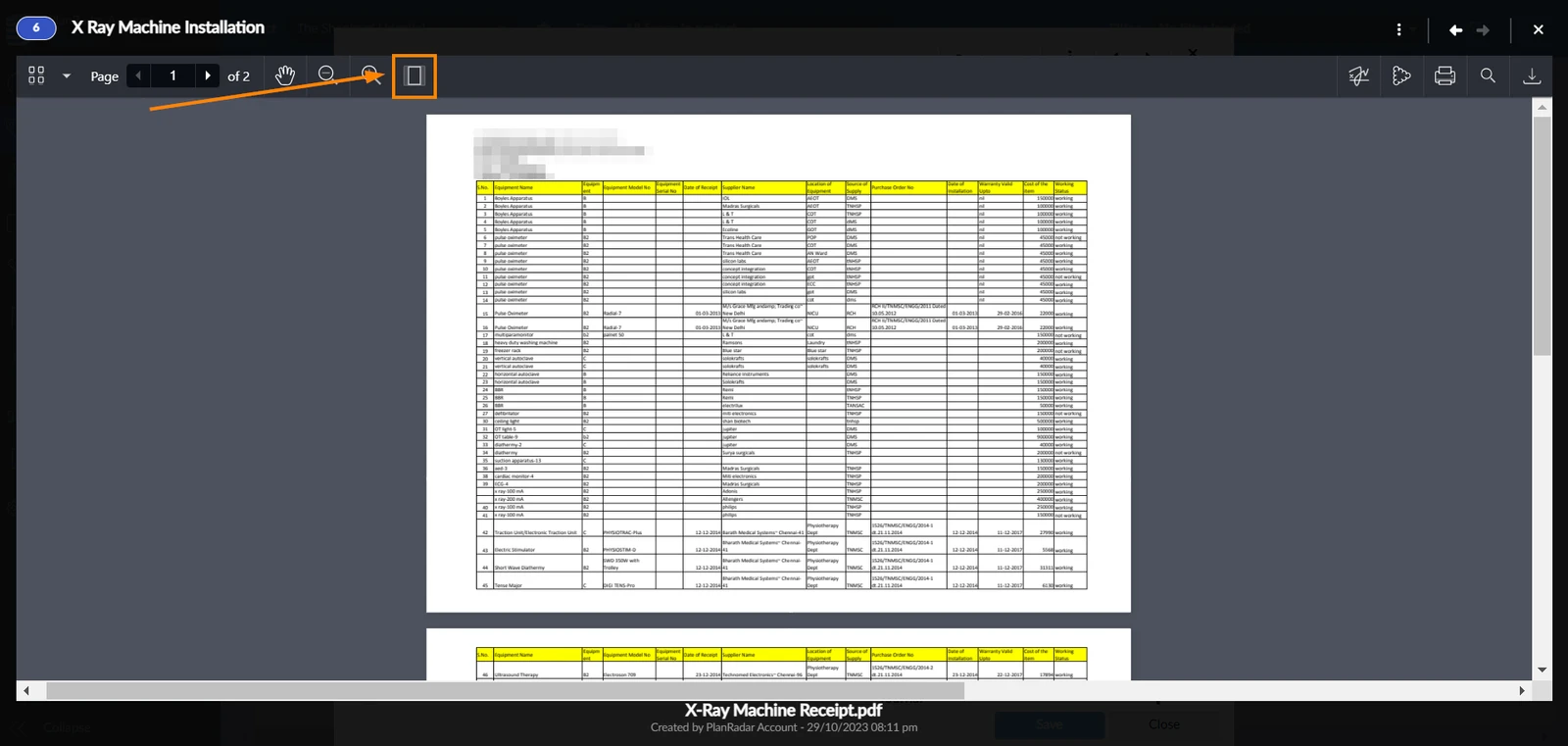
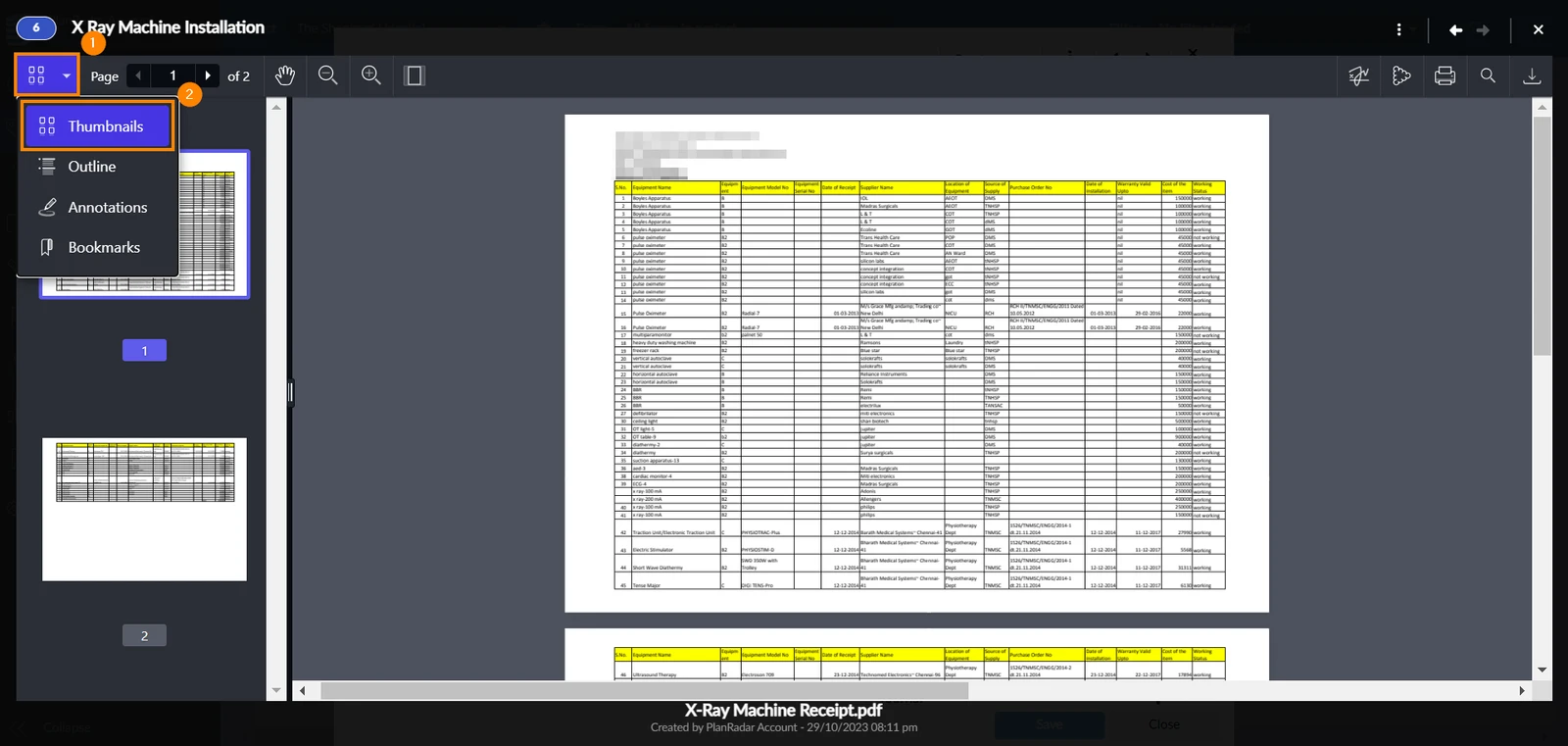
Seitenvorschaubilder anzeigen
Sie können Vorschaubilder für alle Seiten anzeigen und mit einem Klick zwischen ihnen wechseln. Um die Seitenvorschaubilder anzuzeigen:
- Öffnen Sie das Dropdown-Menü der Seitenleiste
- Klicken Sie auf Thumbnails und die Seitenleiste wird geöffnet, um die verschiedenen Abschnitte und Seiten Ihrer Datei anzuzeigen
PDF-Datei durchsuchen
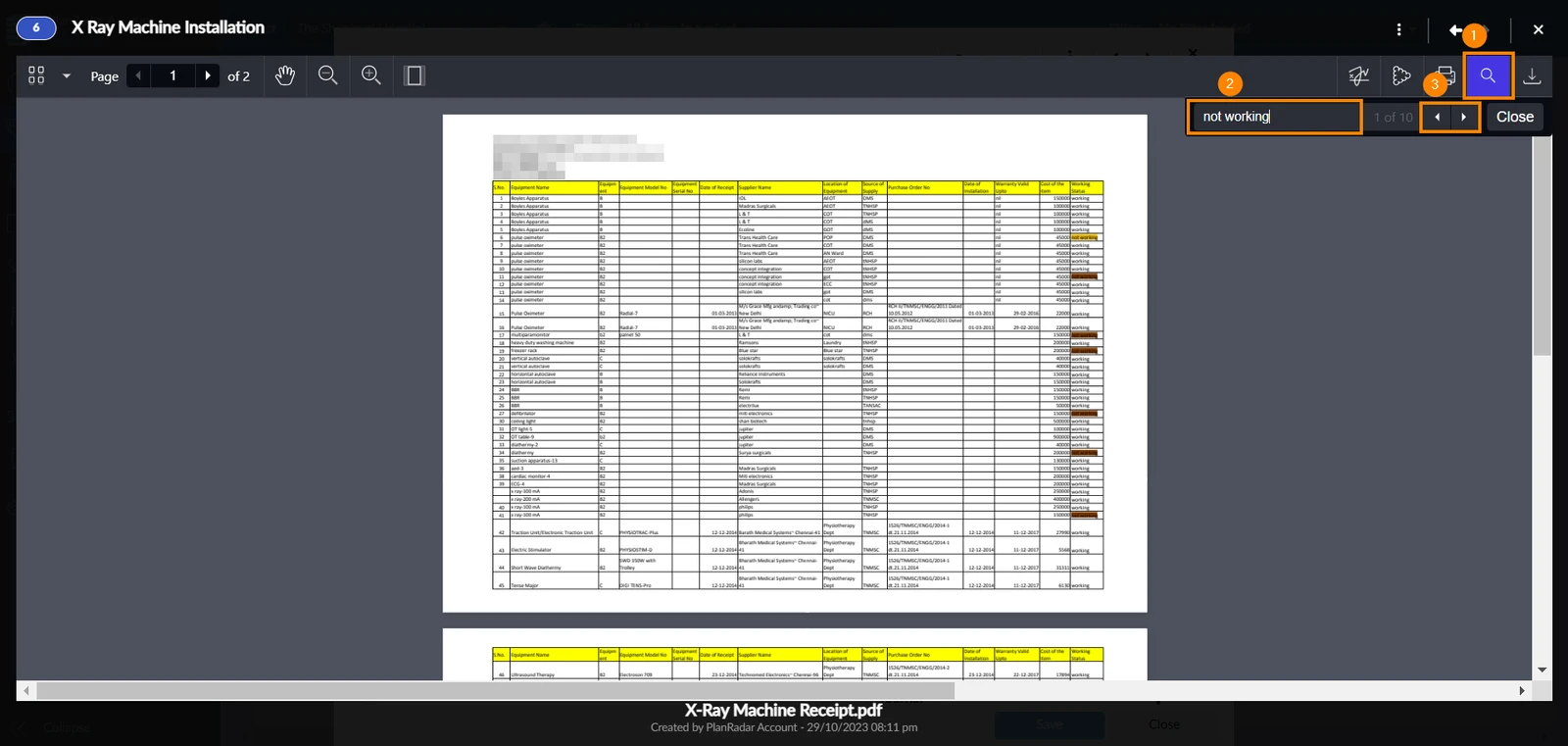
Sie können die Suchfunktion verwenden, um nach einem bestimmten Begriff im Dokument zu suchen. Um dies zu tun:
- Klicken Sie auf das Such Symbol
- Geben Sie Ihren Suchbegriff ein
- Verwenden Sie die Pfeile, um zu der Stelle zu navigieren, an der Ihr Suchbegriff in der Datei erwähnt wird
Dokument unterschreiben
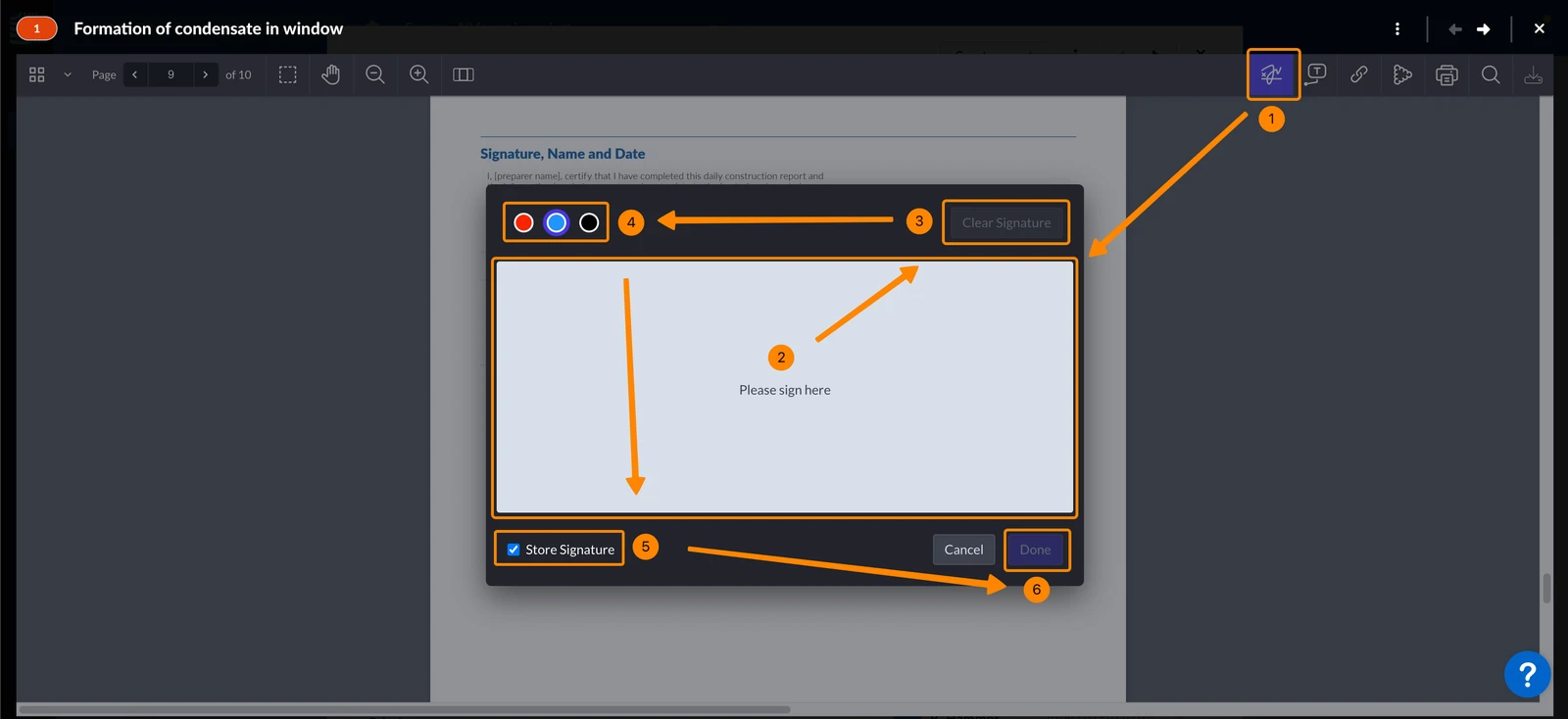
Um eine Unterschrift einer PDF-Datei hinzuzufügen:
- Klicken Sie auf das Signatur Symbol
- Zeichnen Sie Ihre Unterschrift
- Optional: Klicken Sie auf Clear Signature, um sie erneut zu zeichnen
- Optional: Wählen Sie die Farbe der Signatur
- Optional: Aktivieren Sie das Store Signature Checkbox, um es zum Signieren zukünftiger Dokumente zu verwenden, oder deaktivieren Sie es, wenn Sie auf einem gemeinsam genutzten Gerät arbeiten.
- Klicken Sie auf Done
Annotationen hinzufügen
Sie können Abschnitte Ihres Dokuments mit Annotationen versehen, um Kommentare hinzuzufügen oder Änderungen zu markieren. Diese Anmerkungen werden sichtbar, sobald Sie die PDF-Datei herunterladen. Um die PDF-Datei mit Annotationen zu versehen:
- Klicken Sie auf das Wolken Symbol
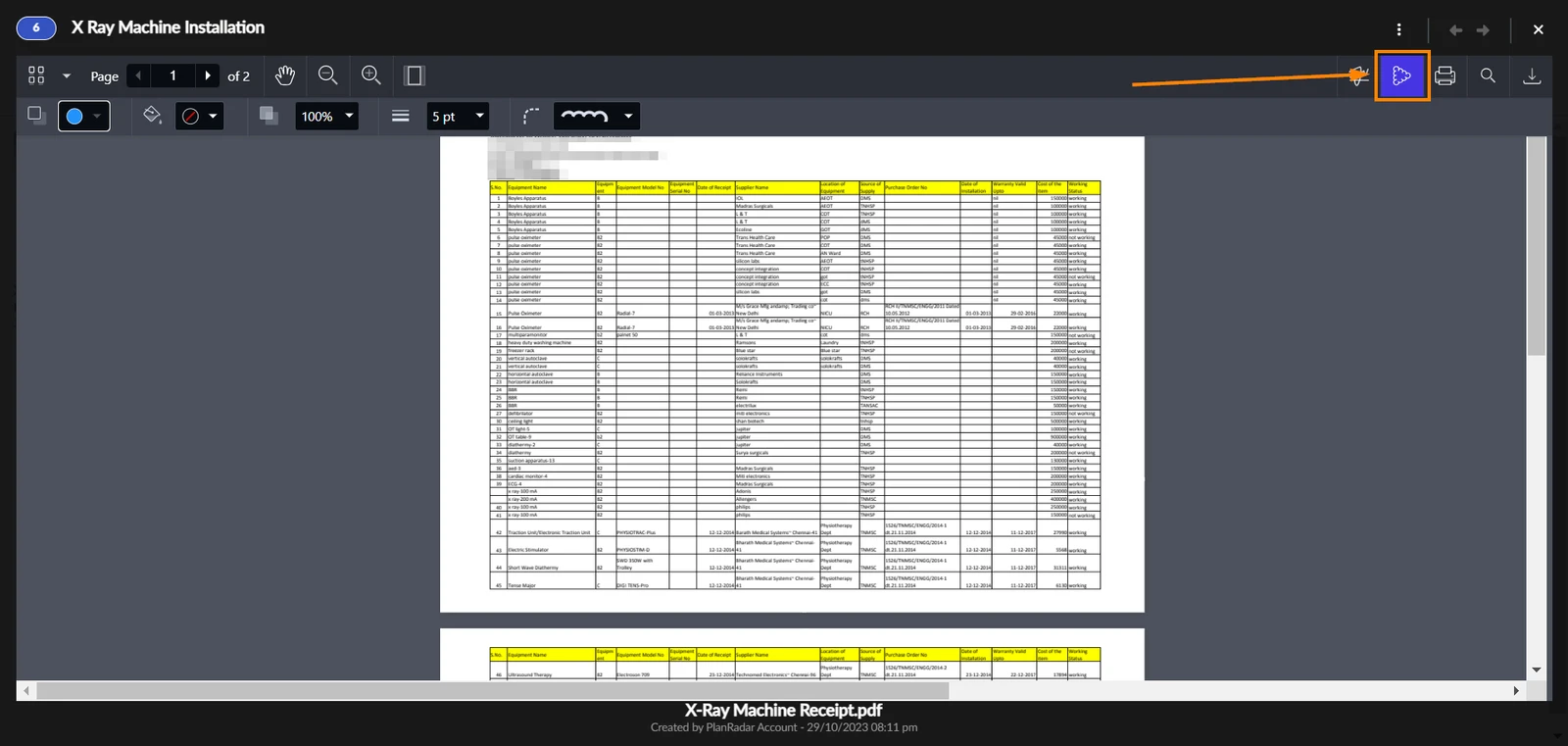
Sie können die Farbe, die Form und mehr der Anmerkung ändern:
- Farbe des Umrisses ändern
- Form der Annotation ausfüllen
- Deckkraft der Annotation ändern
- Größe der Annotation ändern
- Stiel des Umrisses ändern
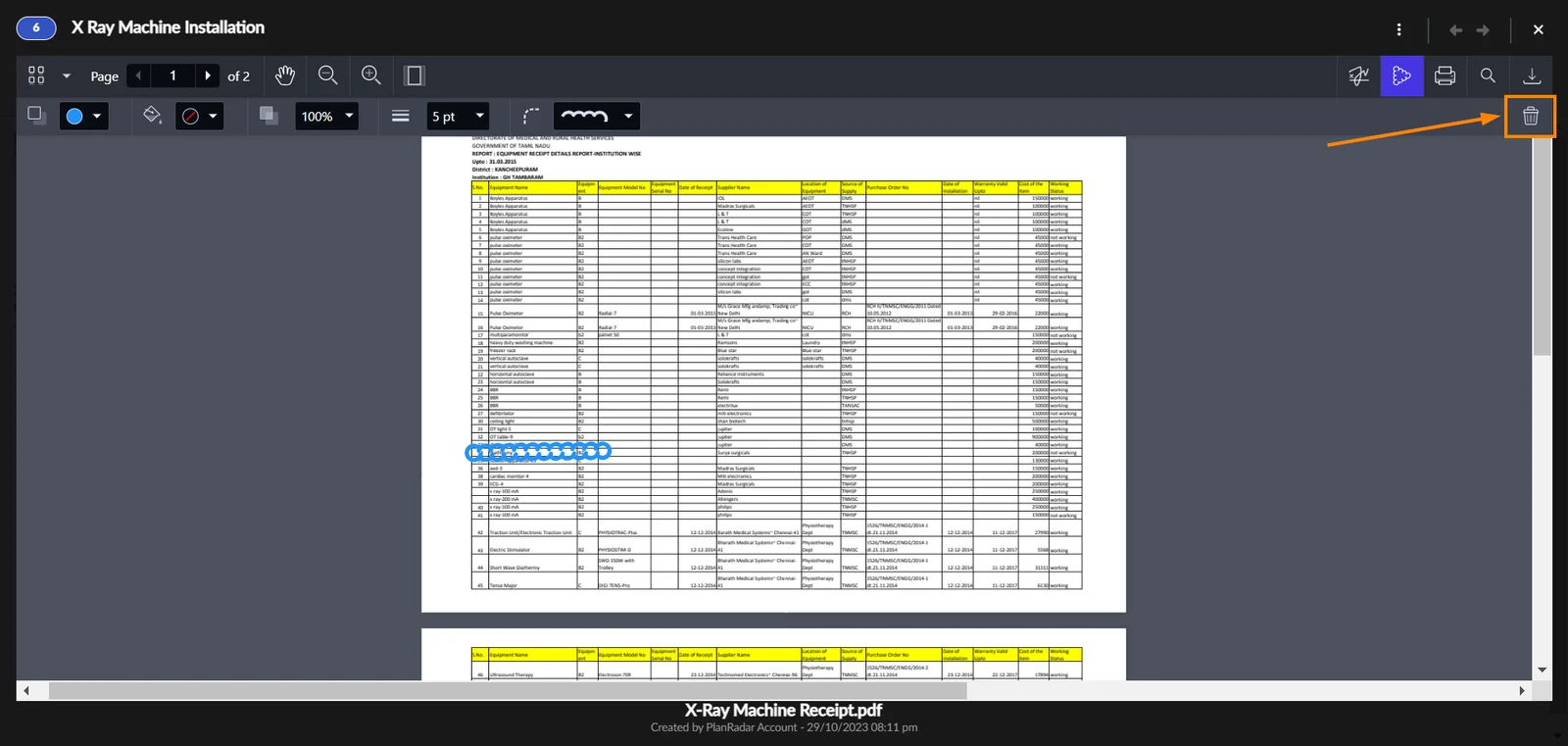
Wenn Sie eine Anmerkung löschen möchten, nachdem Sie sie hinzugefügt haben, klicken Sie einfach auf das Papierkorb Symbol :
Dokument drucken
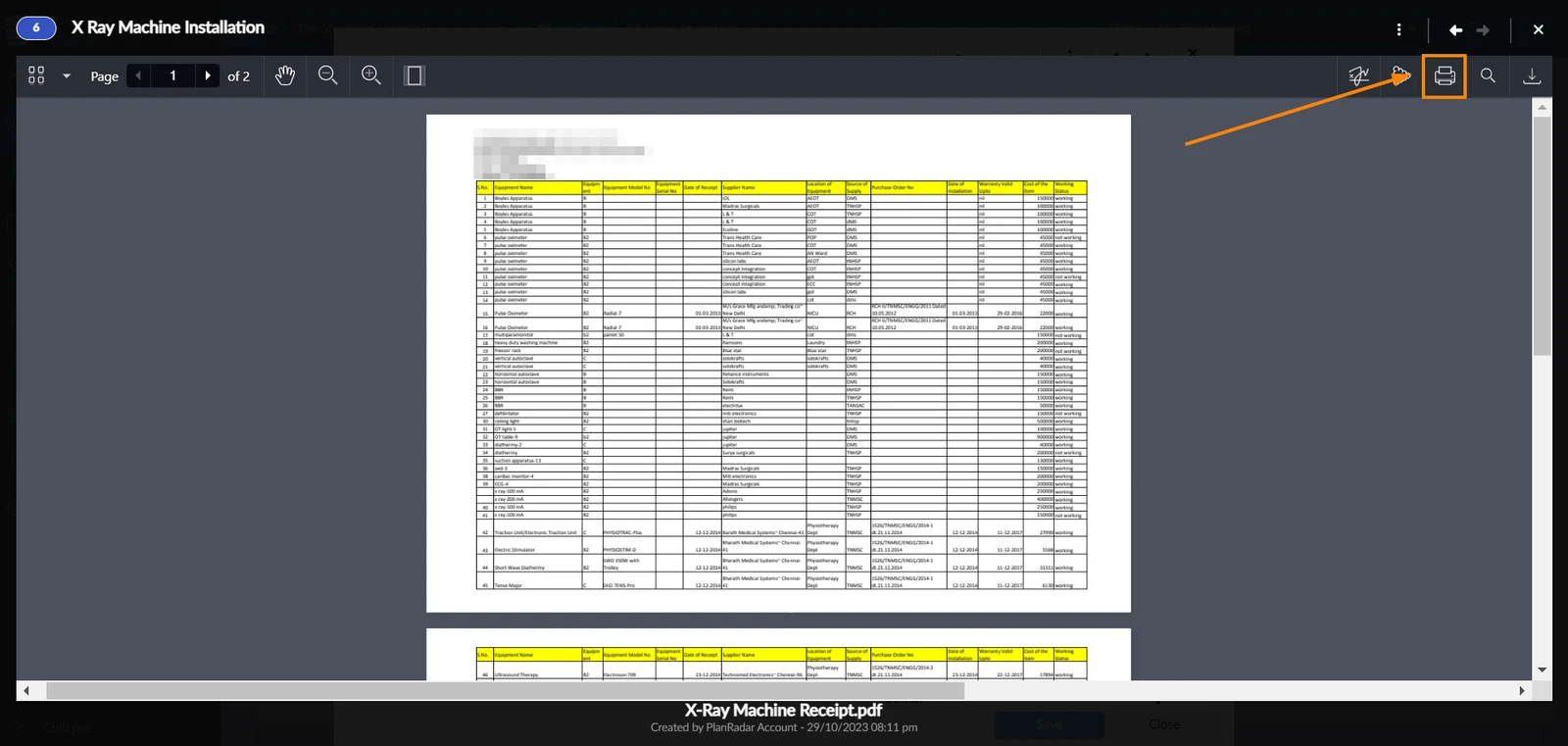
Um Ihr PDF zu Drucken:
- Klicken Sie auf das Drucker Symbol
Dokument herunterladen
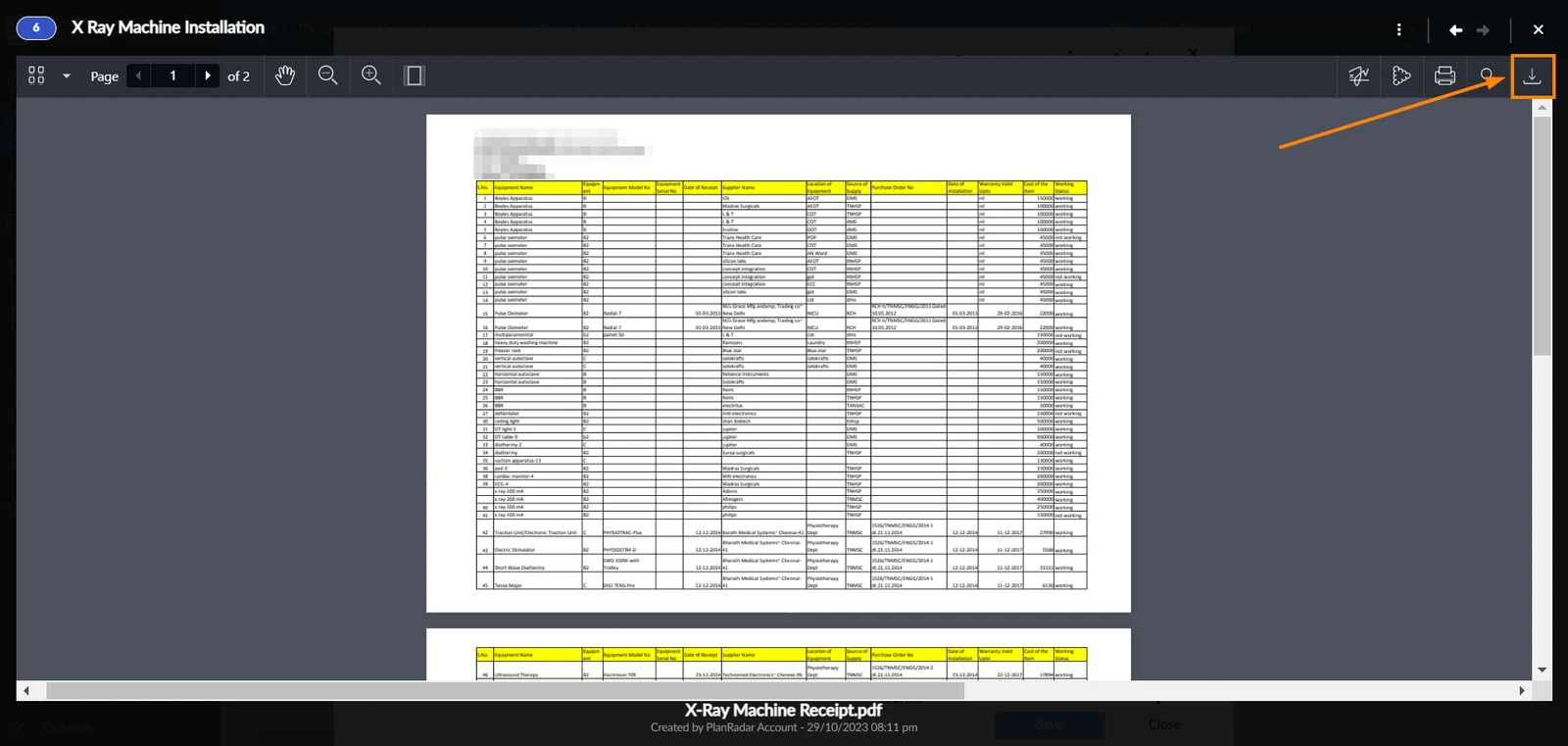
Sie können PDF-Dokumente auf Ihren lokalen Speicher herunterladen. Um dies zu tun:
- Klicken Sie auf das Download Symbol
Öffnen einer PDF-Datei
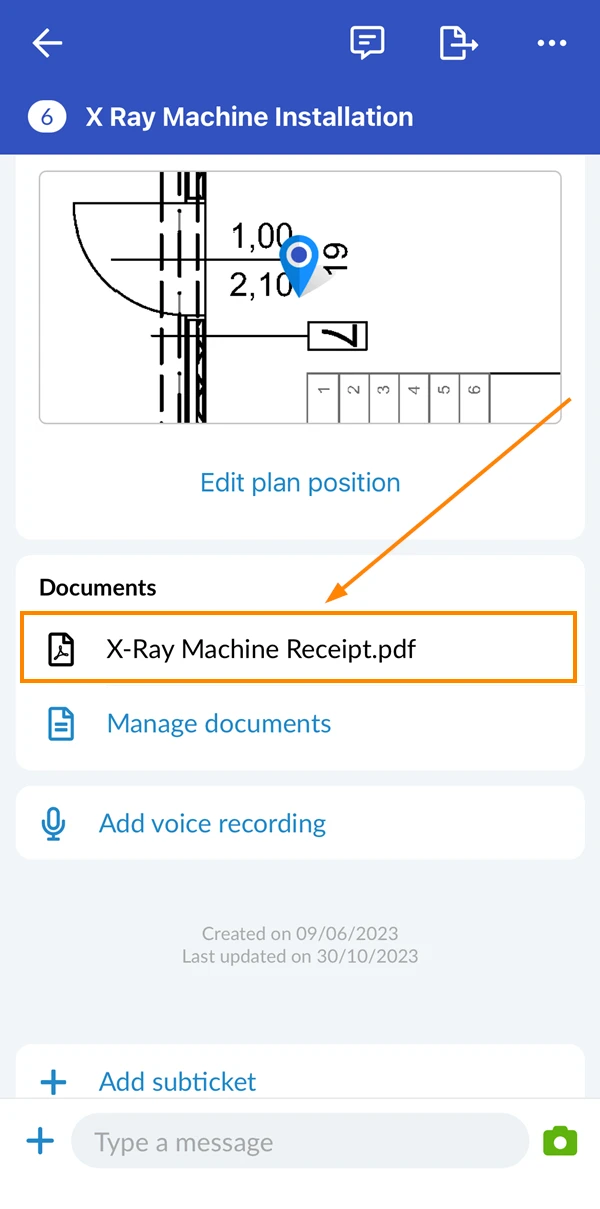
Um ein PDF zu öffnen, das an ein Ticket angehängt ist:
- Öffnen Sie das Ticket
- Scrollen Sie nach unten zu Dokumente
- Tippen Sie auf den Namen des Dokuments
PDF-Datei durchsuchen
Sie können die Suchfunktion verwenden, um nach einem bestimmten Begriff im Dokument zu suchen. Um dies zu tun:
- Tippen Sie auf das Suchen Symbol
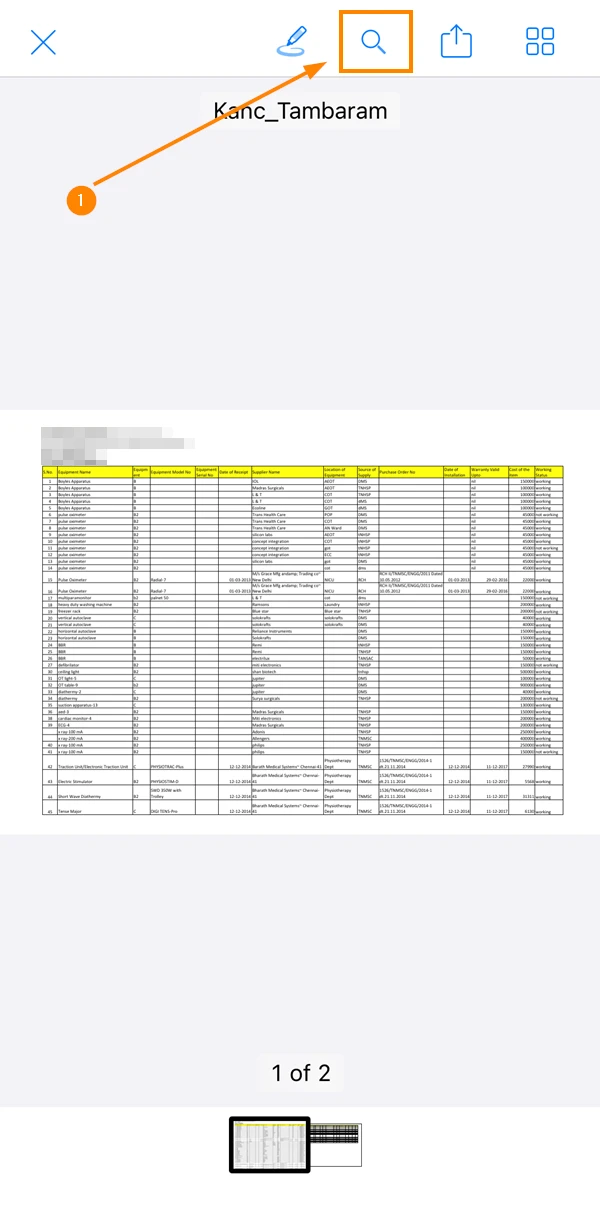
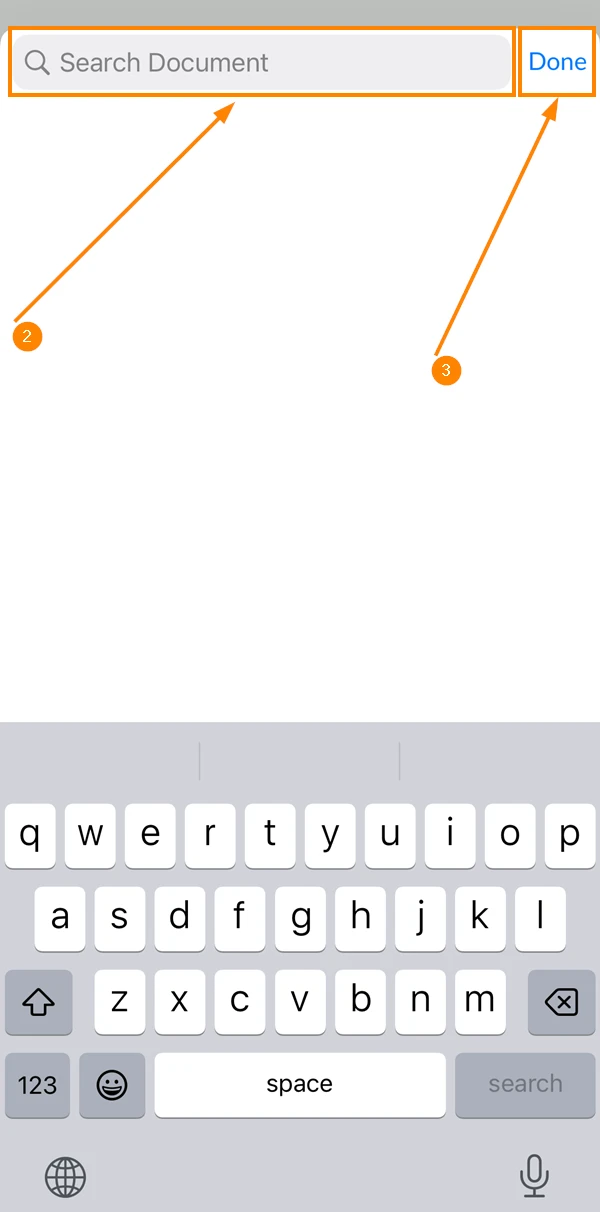
- Geben Sie Ihren Suchbegriff ein
- Tippen Sie auf Erledigt
Annotationen hinzufügen
Der PDF Viewer ermöglicht es Ihnen, Annotationen zu Ihrem Dokument hinzuzufügen, um bestimmte Teile hervorzuheben. Außerdem können Sie das Dokument signieren, ohne externe Tools verwenden zu müssen.
Dokument unterschreiben
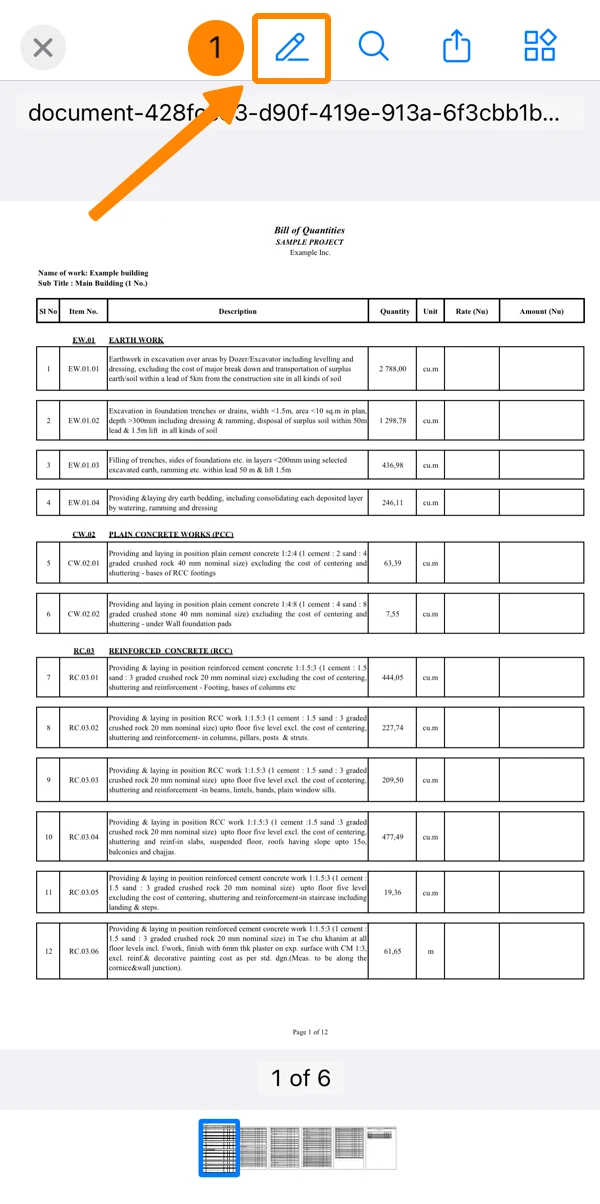
Zum Unterschreiben des Dokuments:
- Tippen Sie auf das Stift Symbol
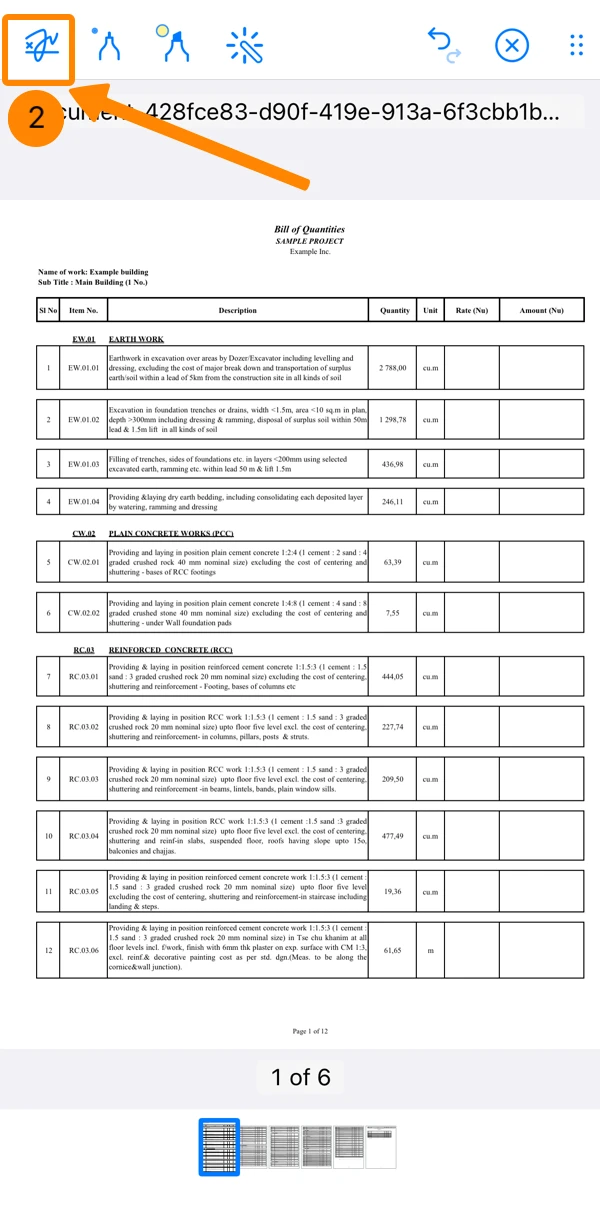
- Tippen Sie auf das Signatur Symbol
- Zeichnen Sie Ihre Unterschrift
- Optional: Tippen Sie auf das Löschen Symbol, um es erneut zu zeichnen
- Optional: Tippen Sie auf Signatur speichern, um sie beim Signieren zukünftiger Dokumente zu verwenden.
- Optional: Wählen Sie eine Signaturfarbe
- Tippen Sie auf Fertig
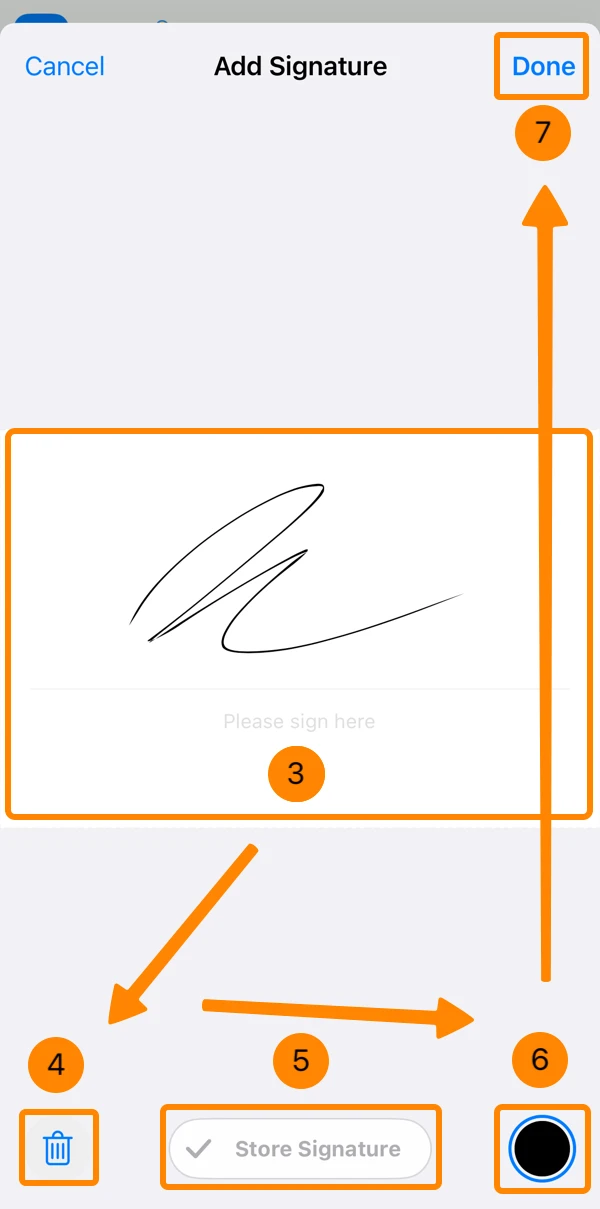
Signatur bearbeiten
Um eine Unterschrift zu bearbeiten nachdem Sie sie hinzugefügt haben:
- Tippen Sie auf die Unterschrift und halten Sie sie eine Sekunde lang gedrückt
- Tippen Sie auf Inspektor
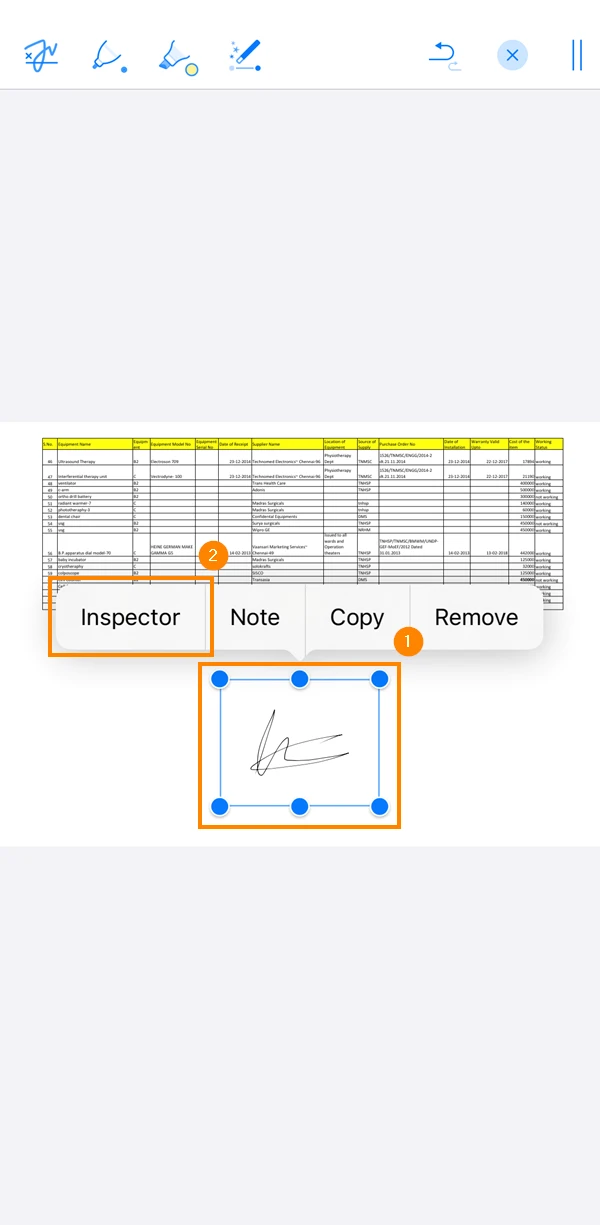
- Bearbeiten Sie die Signatur
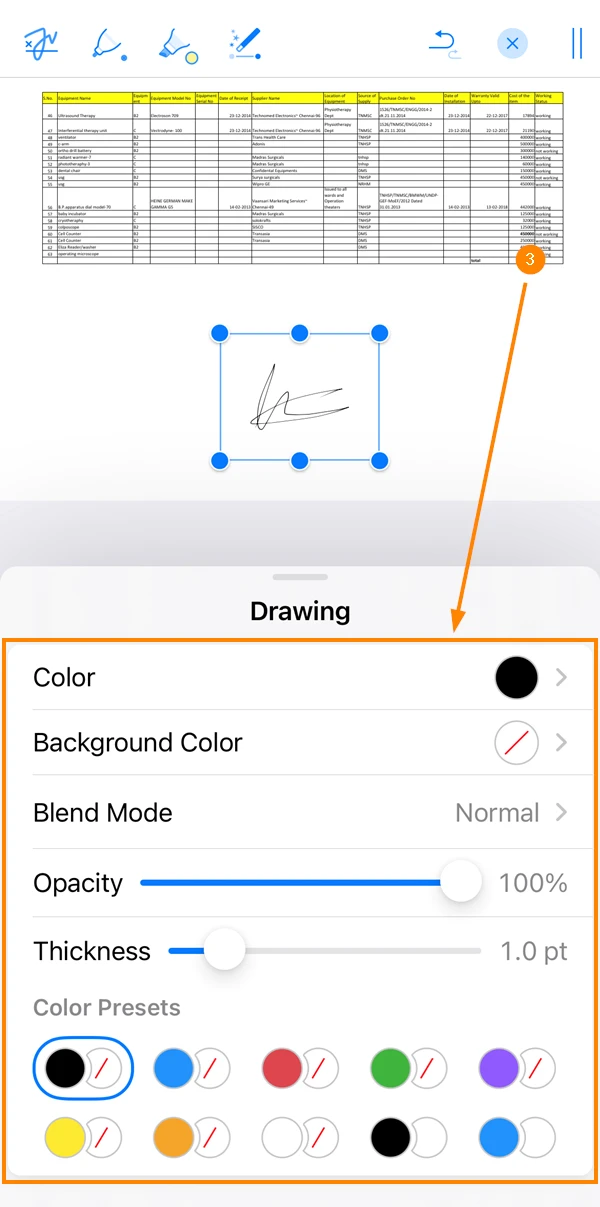
Unterschrift löschen
Um eine Unterschrift zu löschen, nachdem Sie der Datei hinzugefügt wurde:
- Tippen Sie auf die Unterschrift und halten Sie sie eine Sekunde lang gedrückt
- Tippen Sie auf Entfernen
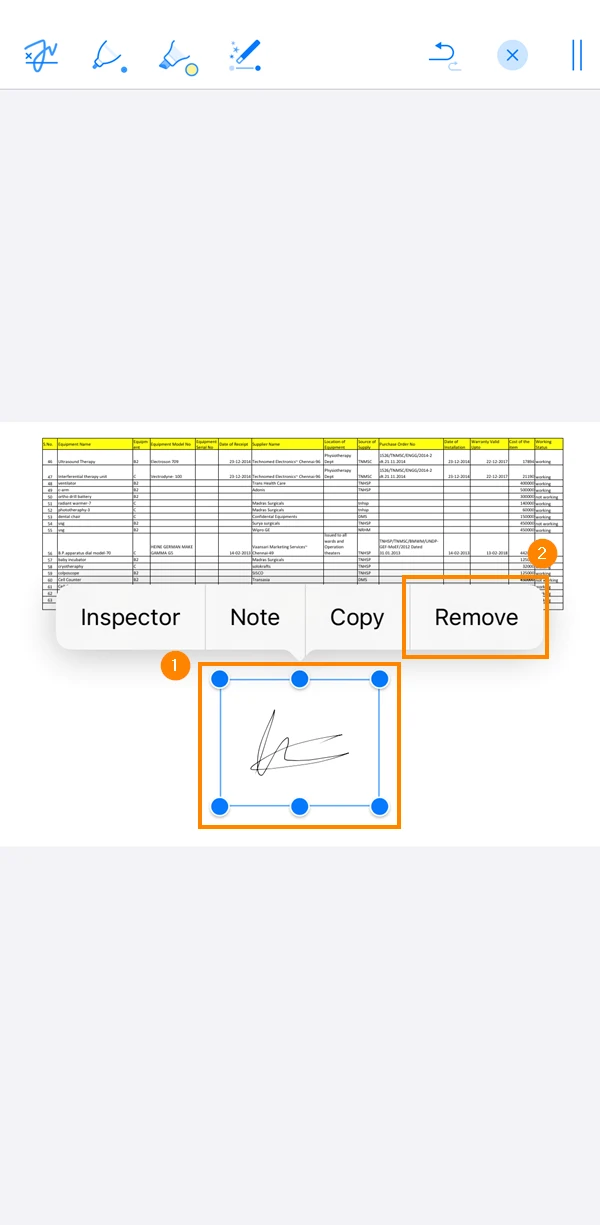
Zeichnen im Dokument
Der PDF Viewer bietet ein Werkzeug zum Freihandzeichnen. Um es zu verwenden:
- Tippen Sie auf das Stift Symbol
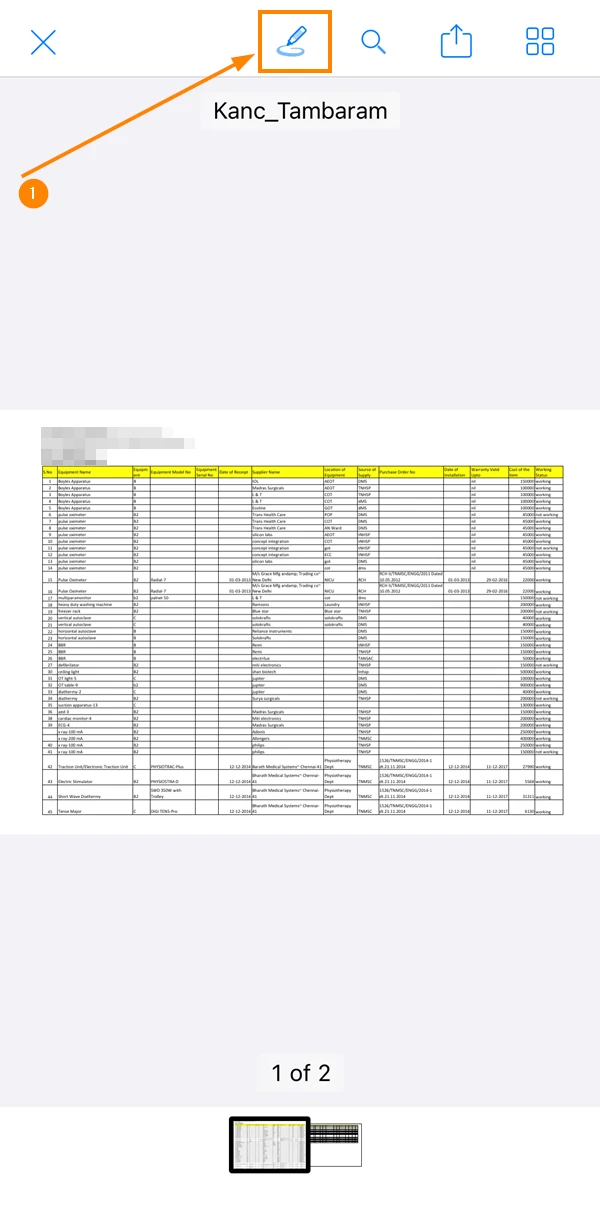
- Tippen Sie auf das Stift Symbol
- Tippen Sie auf das Farben Symbol
- Passen Sie Farbe, Größe, Deckkraft und mehr Ihrer Highlights an
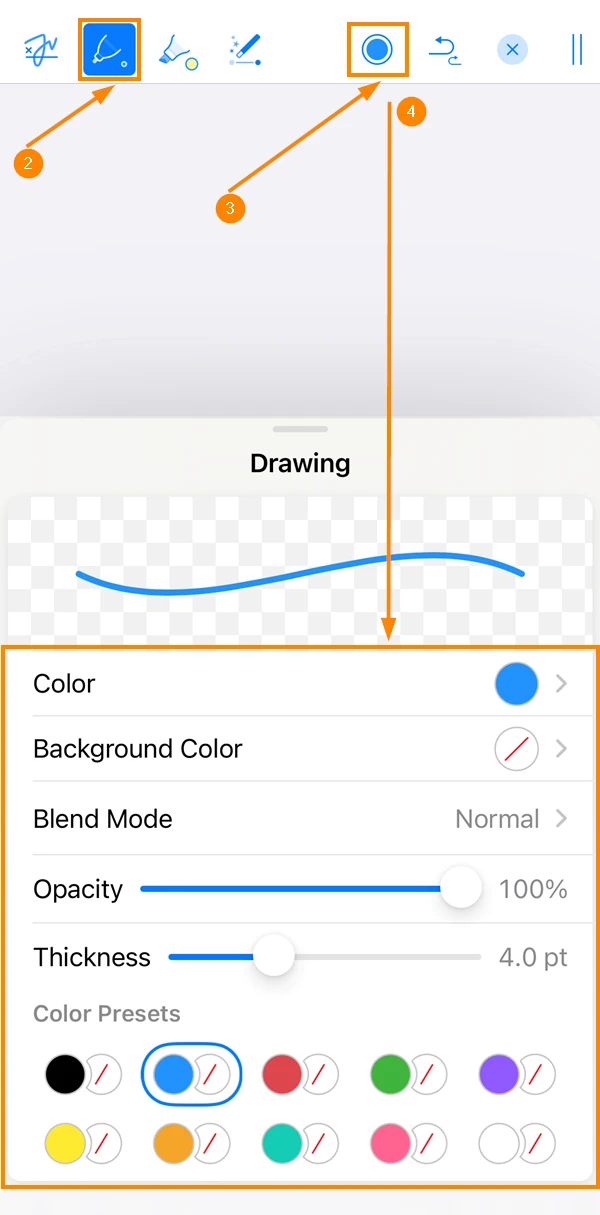
Highlights hinzufügen
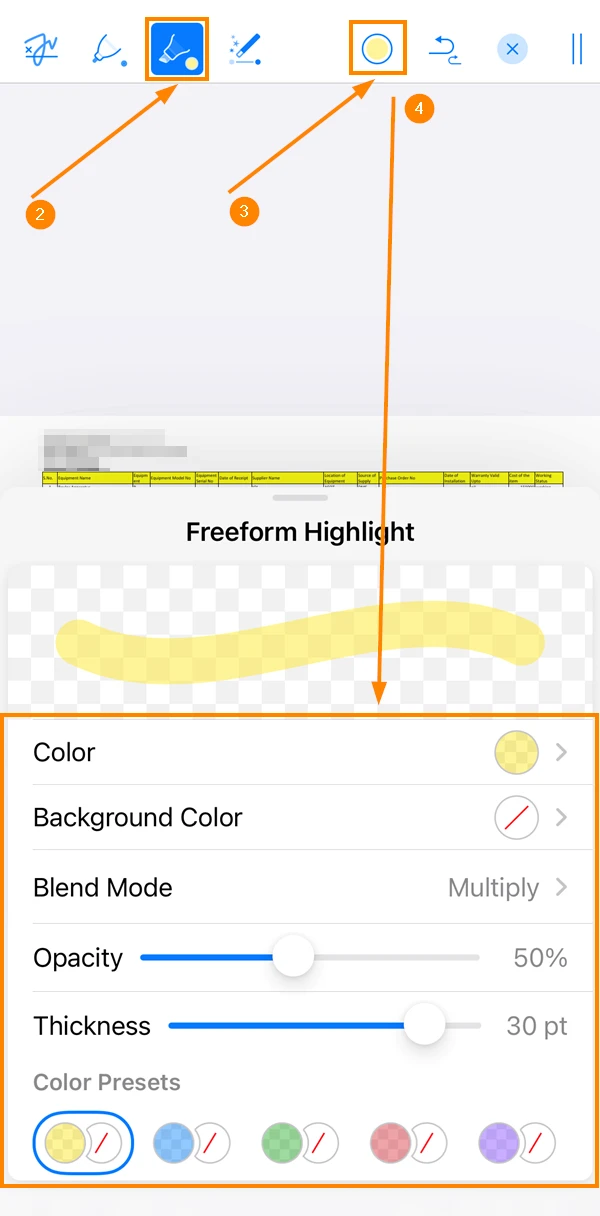
Sie können Teile Ihrer Dokumente mit den verschiedenen Markierungsfarben hervorheben. Um dies zu tun:
- Tippen Sie auf das Stift Symbol
- Tippen Sie auf das Highlighter Symbol
- Tippen Sie auf das Farben Symbol
- Passen Sie Farbe, Größe, Deckkraft und mehr Ihrer Highlights an
PDF-Datei herunterladen
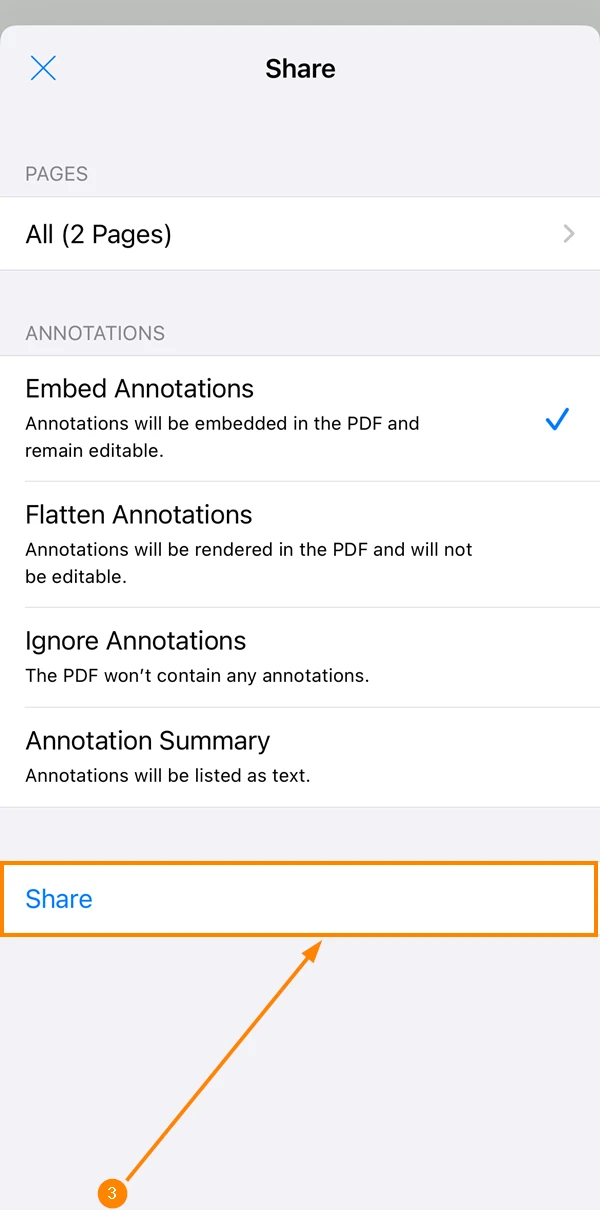
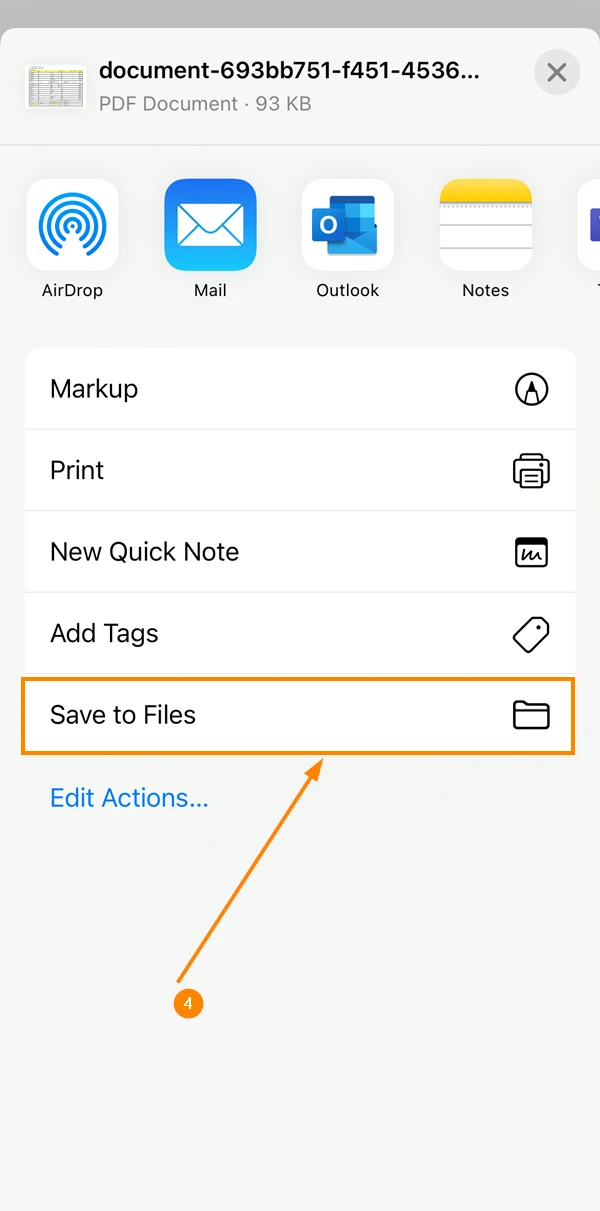
Um die PDF-Datei auf Ihr Gerät herunterzuladen:
- Tippen Sie auf das Teilen Symbol
- Tippen Sie auf Bericht teilen
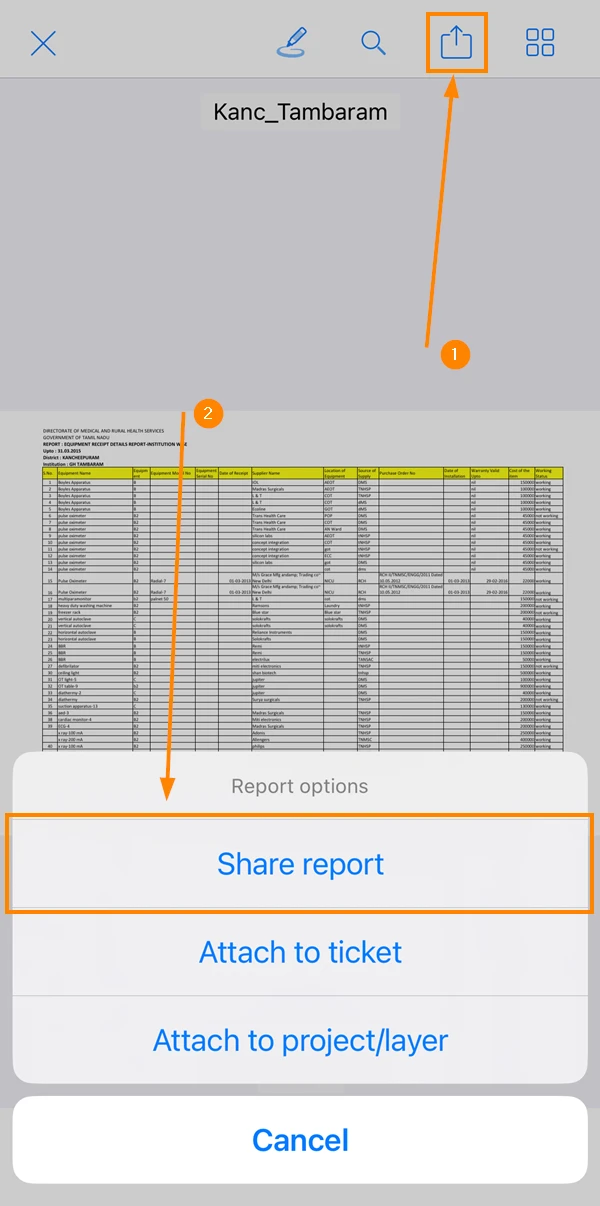
- Tippen Sie auf Teilen
- Tippen Sie auf In Dateien speichern
PDF-Dateien drucken
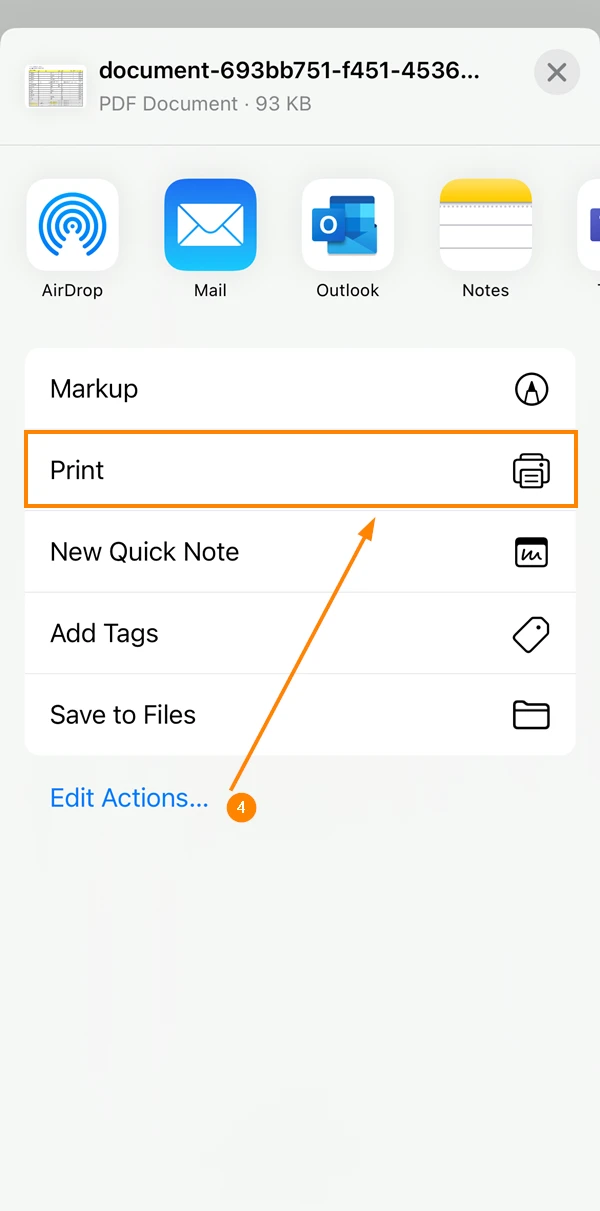
Um ein PDF zu drucken:
- Tippen Sie auf das Teilen Symbol
- Tippen Sie auf Bericht teilen
- Tippen Sie auf Teilen
- Tippen Sie auf Drucken
Öffnen einer PDF-Datei
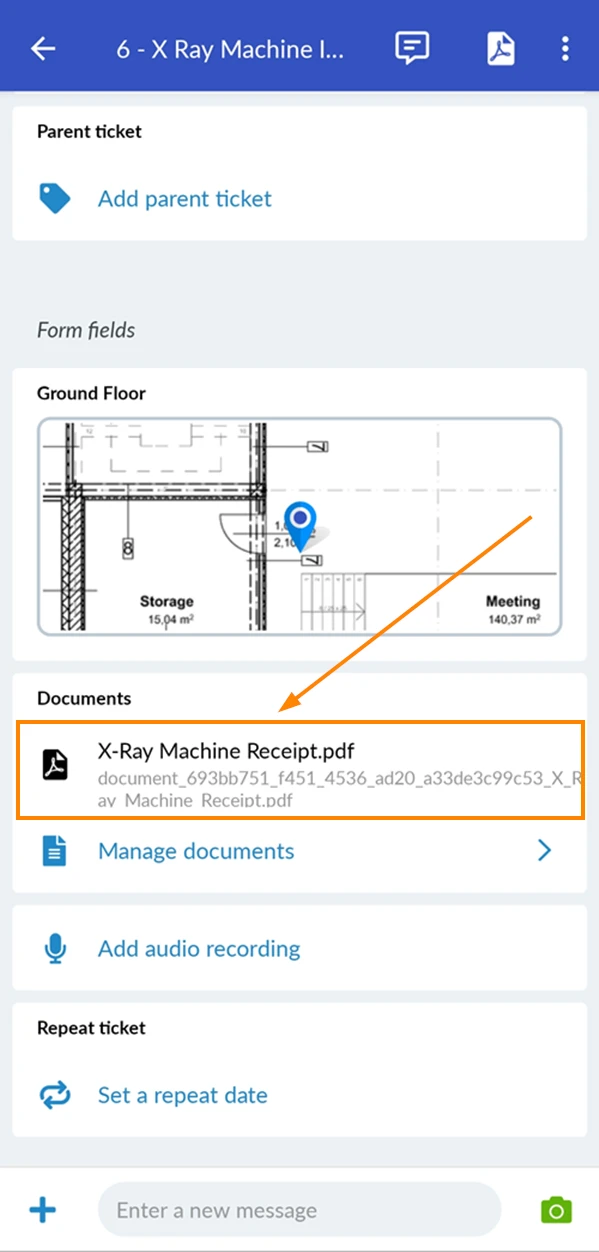
Um ein PDF zu öffnen, das an ein Ticket angehängt ist:
- Öffnen Sie das Ticket
- Scrollen Sie nach unten zu Dokumente
- Tippen Sie auf den Namen des Dokuments
Navigieren in einem PDF
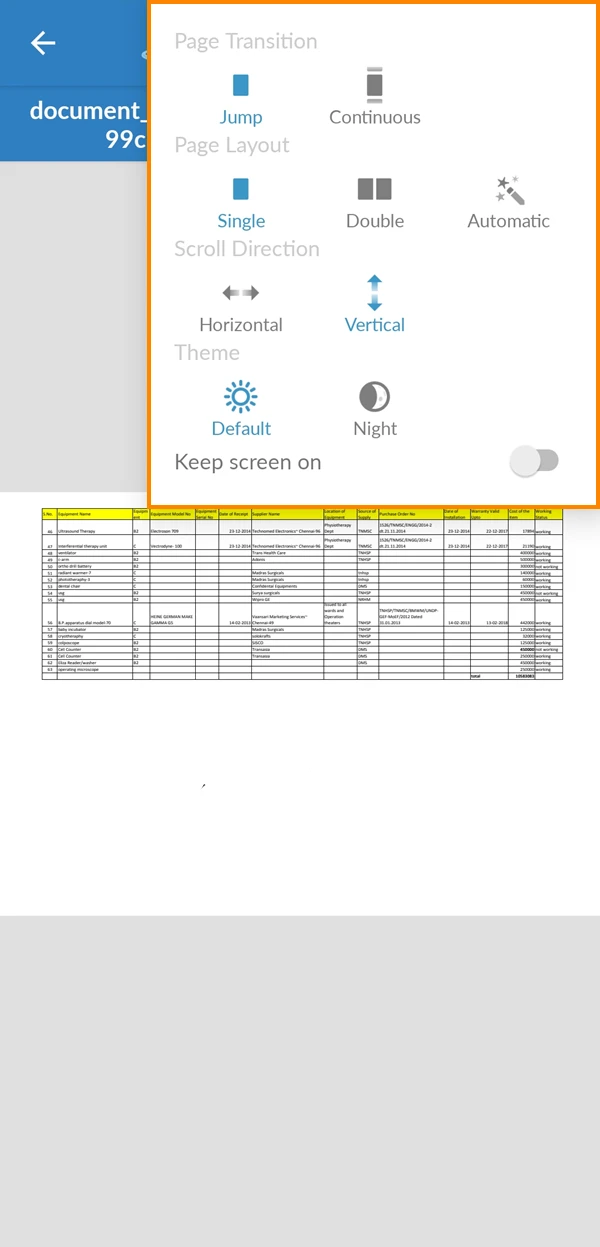
Der PDF Viewer bietet mehrere Ansichten für Ihre PDF-Dateien. Hier erfahren Sie, wie Sie eine davon auswählen können:
- Tippen Sie auf das Einstellungen Symbol
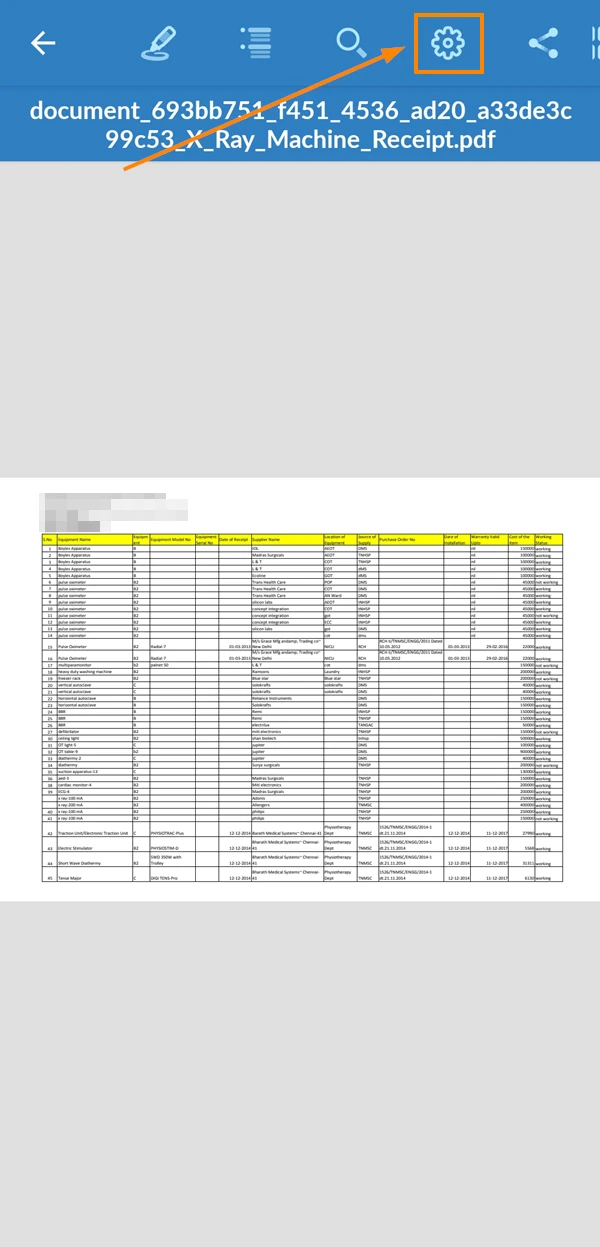
- Tippen Sie auf Ihre gewünschten Anzeigeoptionen
PDF-Datei durchsuchen
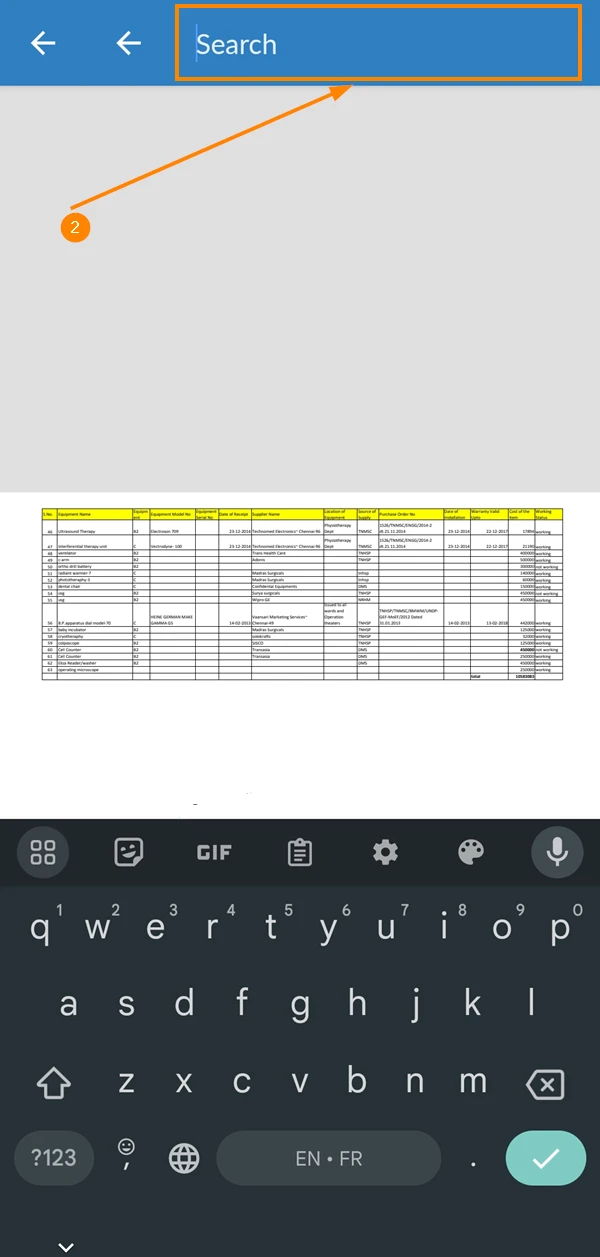
Sie können die Suchfunktion verwenden, um nach einem bestimmten Begriff im Dokument zu suchen. Um dies zu tun:
- Tippen Sie auf das Suchen Symbol
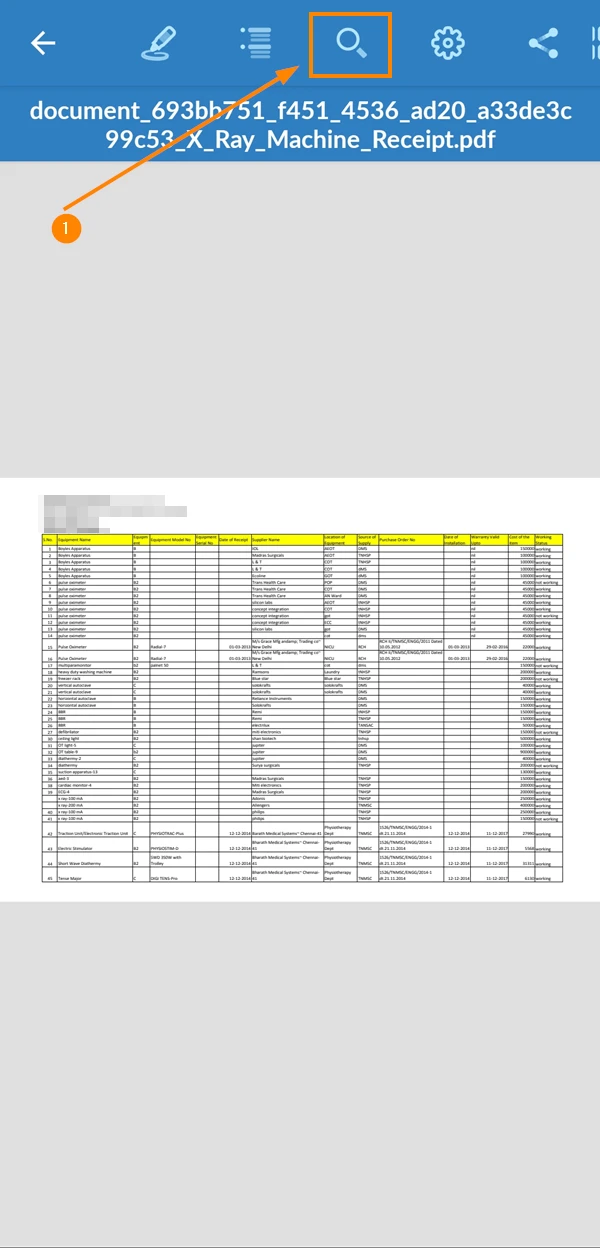
- Geben Sie Ihren Suchbegriff ein
Annotationen hinzufügen
Der PDF Viewer ermöglicht es Ihnen, Annotationen zu Ihrem Dokument hinzuzufügen, um bestimmte Teile hervorzuheben. Außerdem können Sie das Dokument unterschreiben, ohne externe Tools verwenden zu müssen.
Dokument unterschreiben
Um ein PDF zu unterschreiben:
- Tippen Sie auf das Stift Symbol
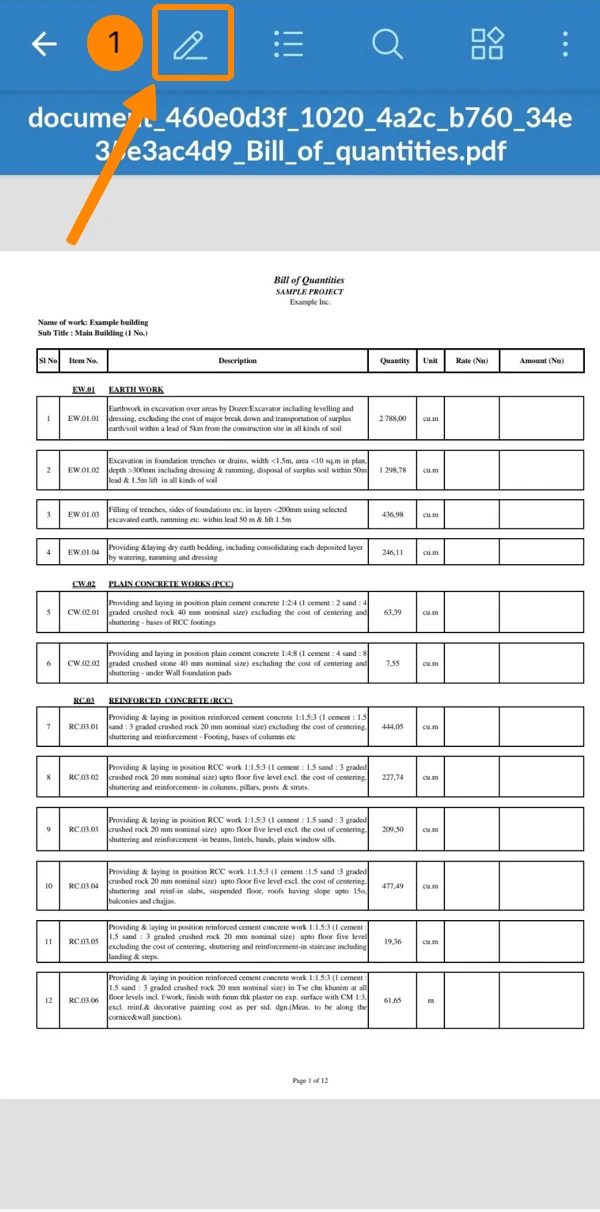
- Tippen Sie auf das Signatur Symbol
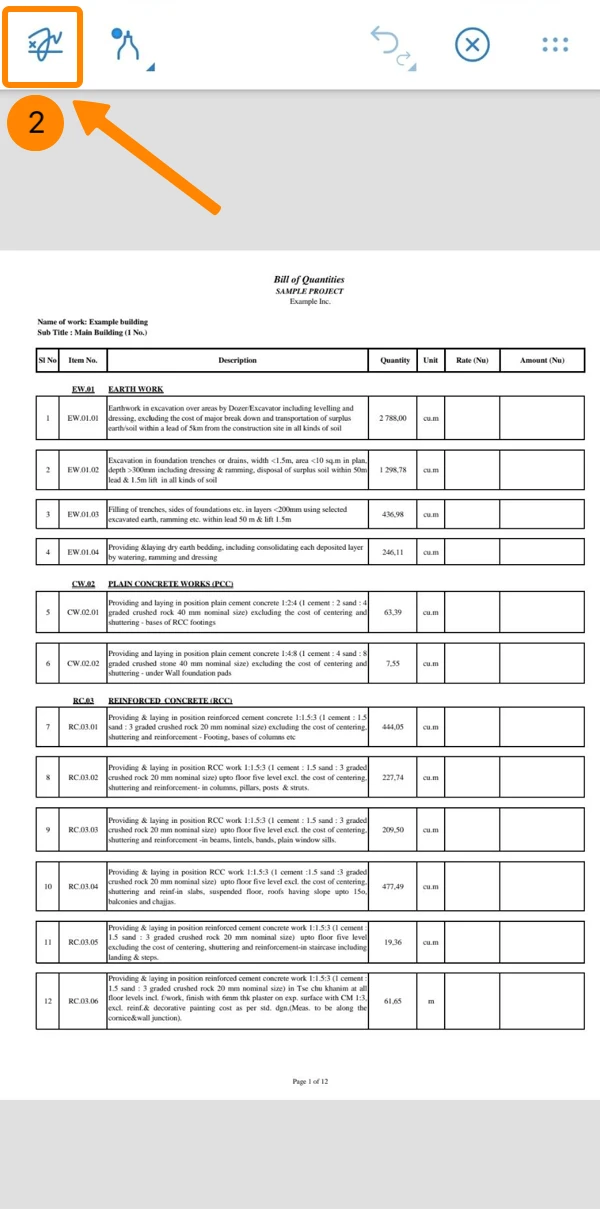
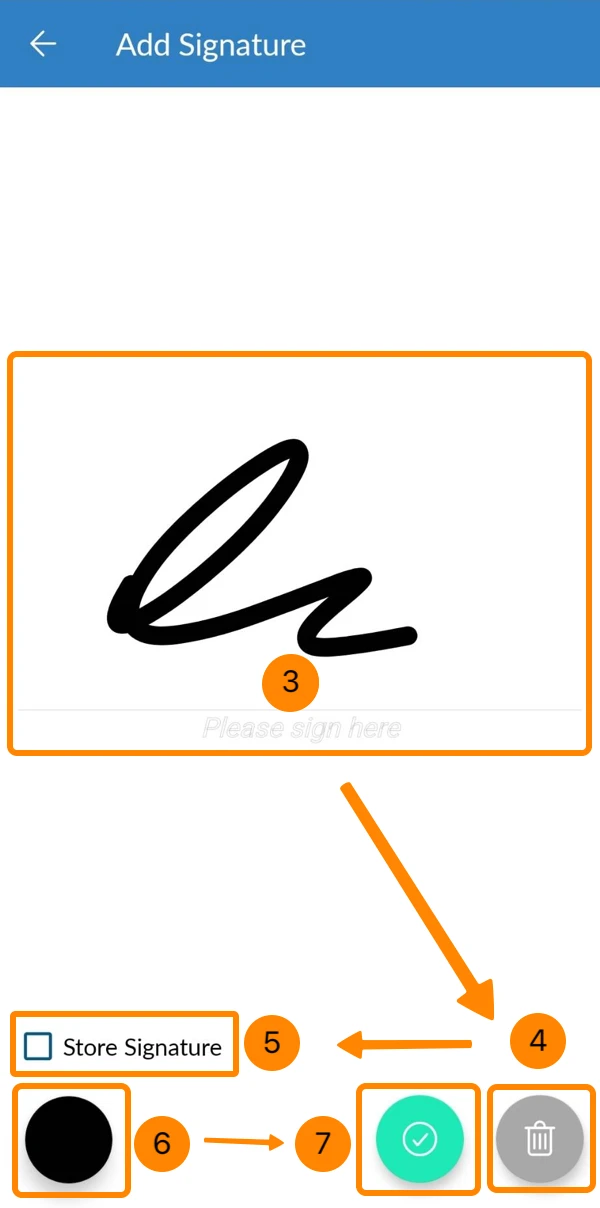
- Zeichnen Sie Ihre Unterschrift
- Optional: Tippen Sie auf das Löschen Symbol, um es erneut zu zeichnen
- Optional: Aktivieren Sie die Signatur speichern Checkbox, um sie beim Unterschreiben zukünftiger Dokumente zu verwenden.
- Optional: Wählen Sie eine Signaturfarbe
- Tippen Sie auf ✔
Unterschrift bearbeiten
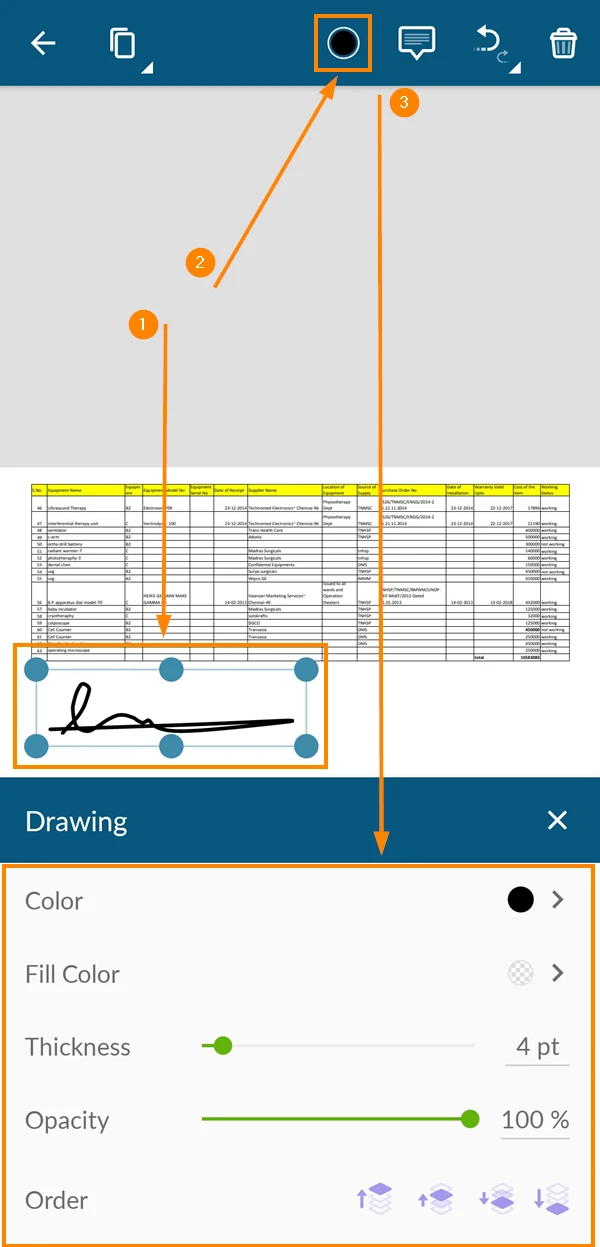
Nachdem Sie eine Unterschrift hinzugefügt haben, können Sie die Schriftart und mehr bearbeiten. Um dies zu tun:
- Tippen Sie auf die Unterschrift
- Tippen Sie auf das Farben Symbol
- Bearbeiten Sie Ihre Signatur
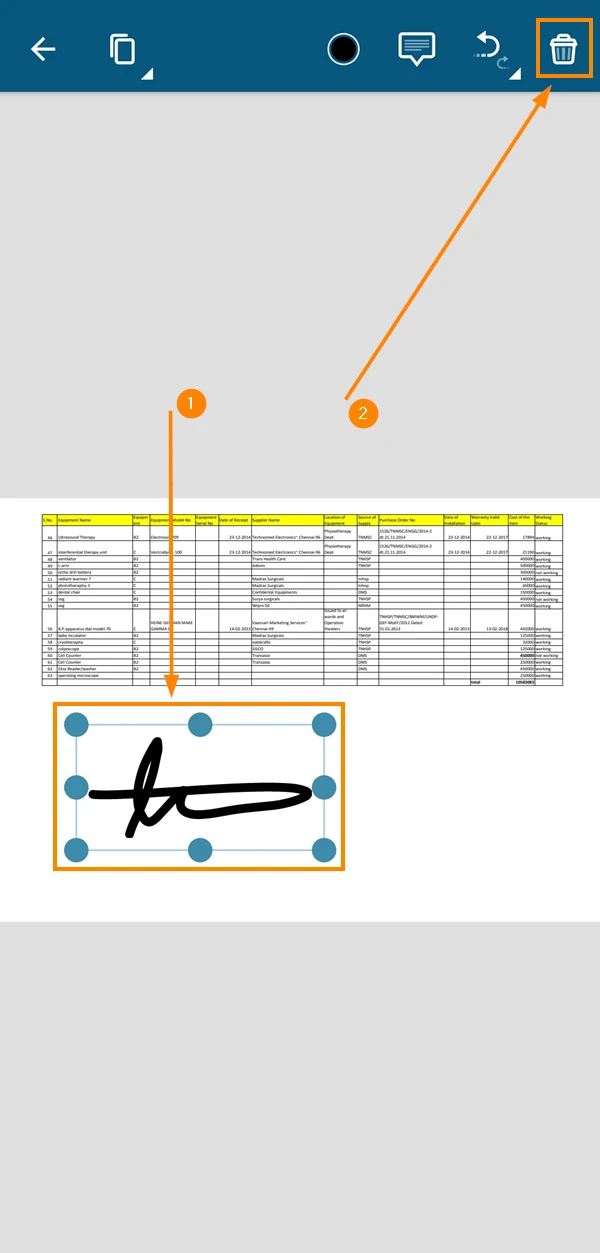
Unterschrift löschen
Für den Fall, dass Sie eine Unterschrift löschen möchten, nachdem Sie sie hinzugefügt haben:
- Tippen Sie auf die Unterschrift
- Tippen Sie auf das Papierkorb Symbol
Zeichnen im Dokument
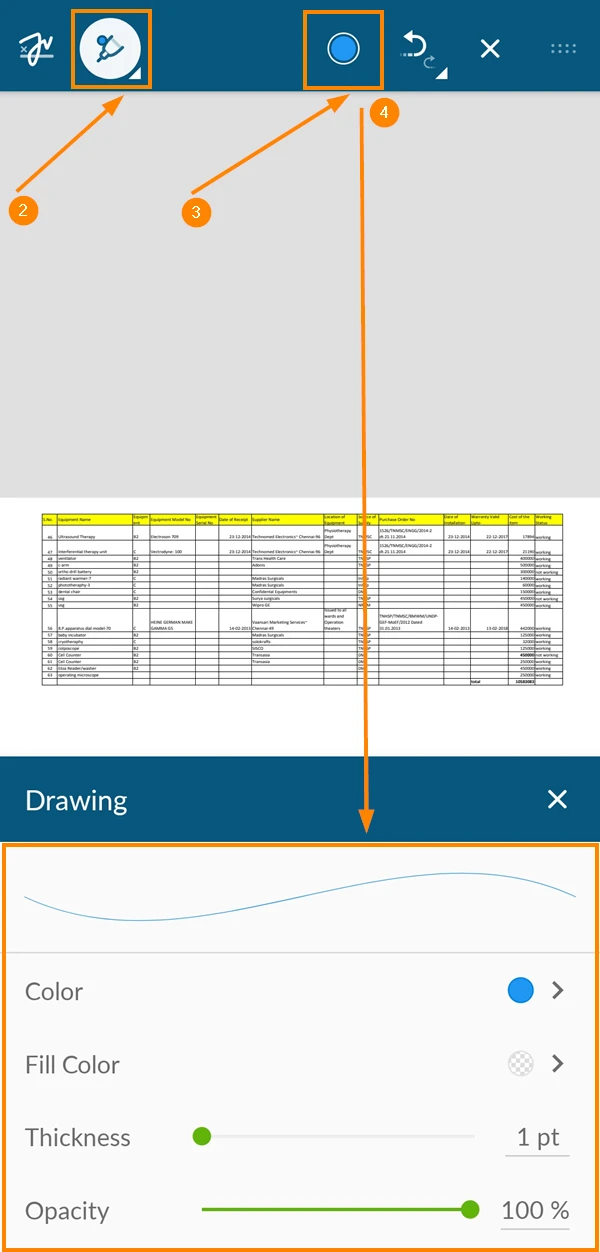
Der PDF Viewer bietet ein Werkzeug zum Freihandzeichnen. Um es zu verwenden:
- Tippen Sie auf das Stift Symbol
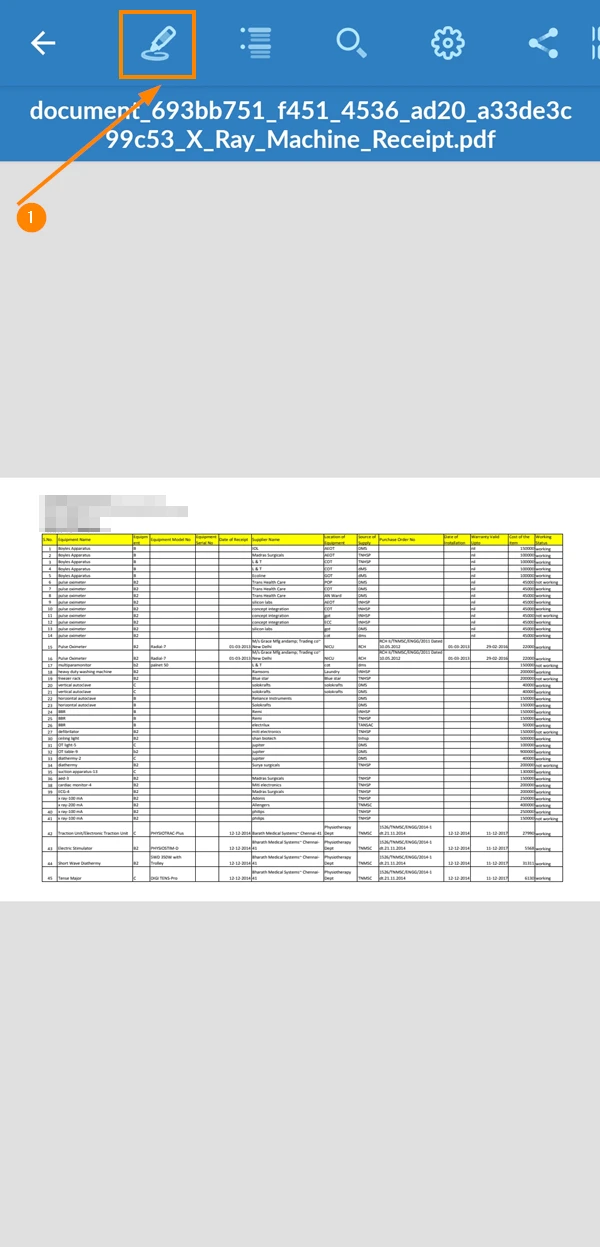
- Tippen Sie auf das Stift Symbol
- Tippen Sie auf das Farben Symbol
- Passen Sie Farbe, Größe, Deckkraft und mehr Ihrer Highlights an
PDF-Datei herunterladen
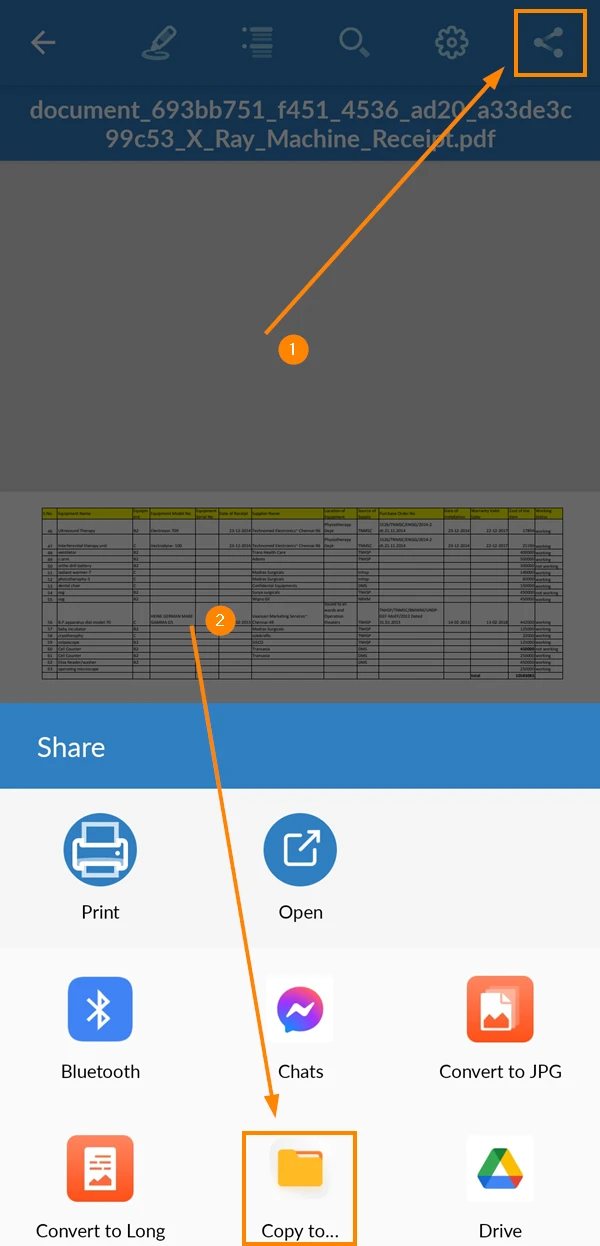
Zum Herunterladen der PDF-Datei:
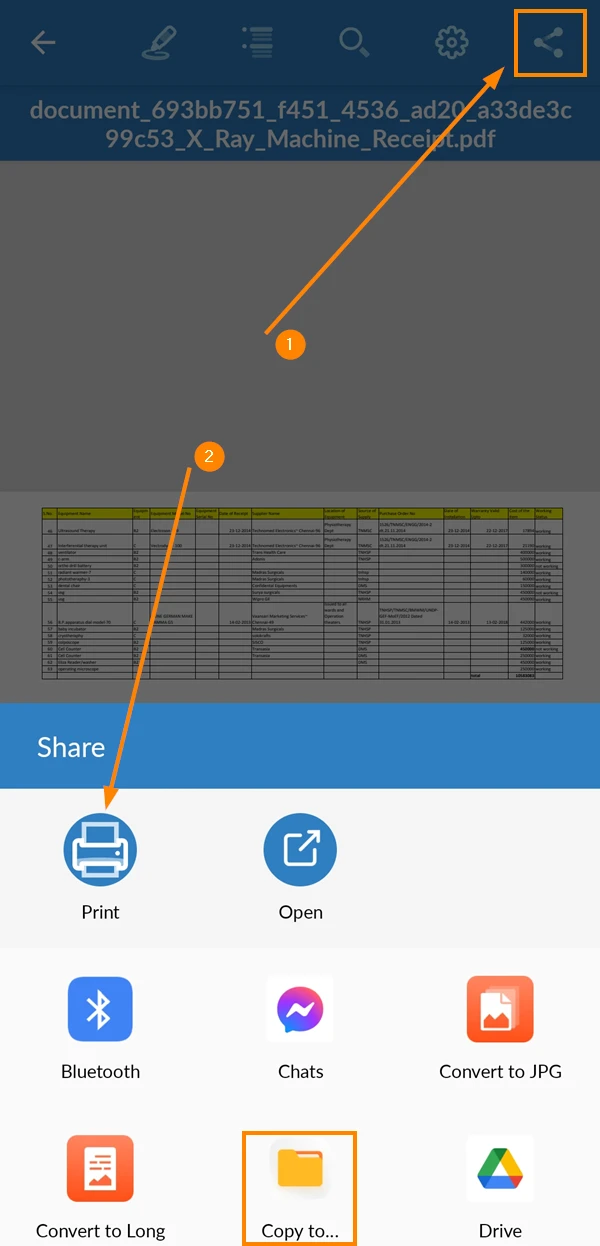
- Tippen Sie auf das Teilen Symbol
- Tippen Sie auf Kopieren nach
- Tippen Sie auf den Teilen Button
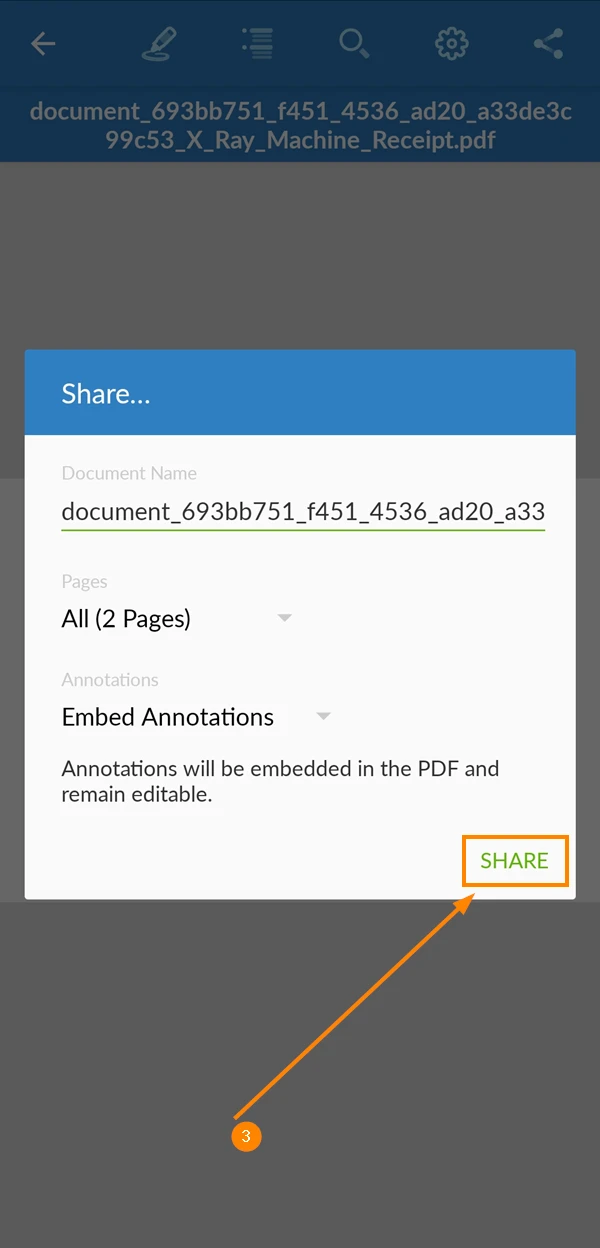
- Wählen Sie den Ordner, in den Sie die Datei herunterladen möchten
- Tippen Sie auf Einfügen
PDF-Datei drucken
Um die PDF-Datei zu drucken:
- Tippen Sie auf das Teilen Symbol
- Tippen Sie auf Drucken
Aktualisiert am 26. November 2025