

 English (UK)
 Español
 Français
 Hrvatski
 Italiano
 Polski
 Português (BR)
Ausfüllen des Formular eines Tickets
Übersicht
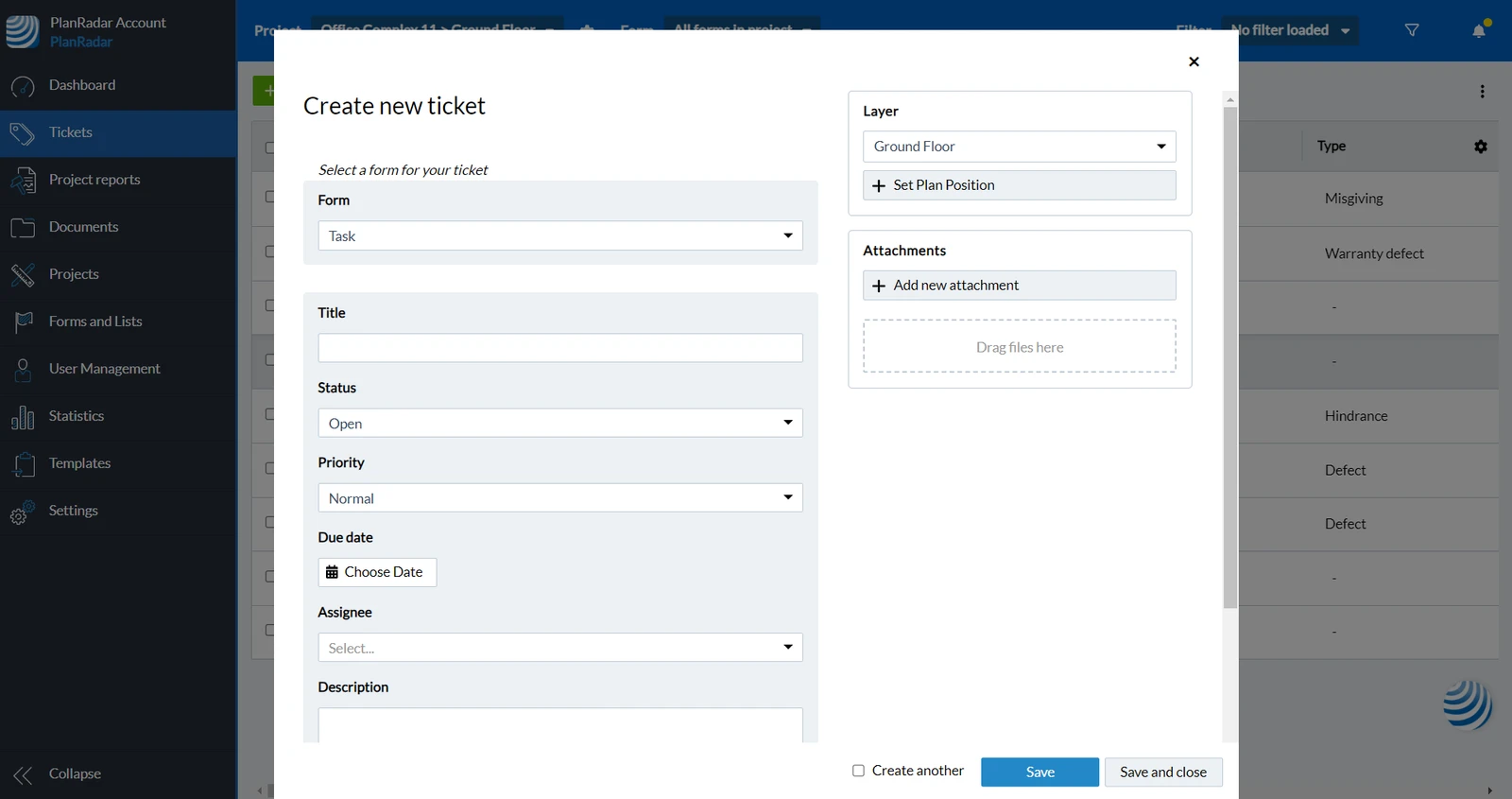
Vielleicht haben Sie mit Ticket erstellen begonnen und sind zu Formular auswählen übergegangen, oder Sie bearbeiten ein bestehendes Ticket. Hier erfahren Sie, wie Sie das Formular eines Tickets ausfüllen und welche vordefinierten und benutzerdefinierten Felder es gibt.
Zugang & Berechtigungen
Vordefinierte Felder
Vordefinierte Felder verfügen über spezielle Funktionen, z.B. wo der Titel angezeigt wird, wie der Status visualisiert wird oder was mit dem Zuständigen, Beobachtern und den Fälligkeitsdaten geschieht.
Die folgenden vordefinierten Felder sind verfügbar:
Titel
Jedes Ticket sollte einen Titel haben. Er hilft bei der Identifizierung des Tickets, neben der Ticket-ID, die eine automatisch zugewiesene Sequenznummer ist. Der Titel sollte den Zweck des Tickets kurz zusammenfassen, ohne zu lang zu sein.
Status
Die Verwendung des Statusfelds empfiehlt sich immer dann, wenn Sie einen Workflow haben, bei dem Aufgaben oder Probleme zur Bearbeitung und Lösung zugewiesen werden.
Jedem Status ist eine Farbe zugeordnet.
Fortschritt
Erfassen Sie den Fortschritt des Tickets in Prozent.
Zuständiger
Der Zuständige ist die Person, die das Ticket bearbeitet, um es zu lösen.
Empfänger (CC)
Fügen Sie Benutzer als Empfänger hinzu, um sie über Aktivitäten im Ticket auf dem Laufenden zu halten - ähnlich wie das CC-Feld in E-Mails. Sie erhalten Benachrichtigungen, als ob das Ticket ihnen zugewiesen wäre.
Erledigen bis & Nachfrist
Legen Sie ein Fälligkeitsdatum fest, um automatisch Erinnerungen zu versenden, bevor das Fälligkeitsdatum erreicht ist. Verwenden Sie Nachfristen, wenn die Fälligkeitsdaten nicht eingehalten wurden oder werden.
Priorität
Das Feld Priorität ist standardmäßig auf Normal eingestellt. Sie können es auf Niedrig oder Hoch ändern, um anzuzeigen, welche Tickets zuerst bearbeitet werden sollen.
Übergeordnetes Ticket
Wenn Sie ein übergeordnetes Ticket auswählen, wird Ihr aktuelles Ticket zu einem untergeordnetem Ticket des ausgewählten übergeordneten Tickets.
Benutzerdefinierte Felder
Benutzerdefinierte Felder haben einen benutzerdefinierten Namen und einen der folgenden Feldtypen zugewiesen.
Datum
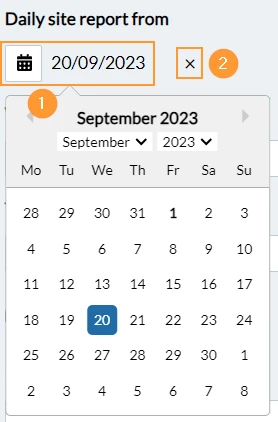
Um ein Datum festzulegen:
- Klicken Sie auf Datum wählen, um die Datumsauswahl zu öffnen
- Klicken Sie auf den Tag, um ihn auszuwählen
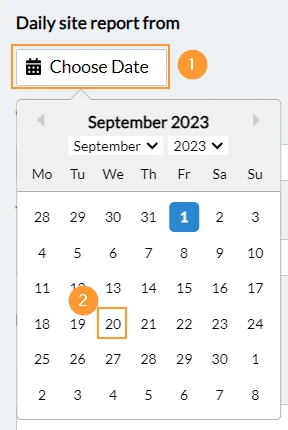
- Wählen Sie einen Monat aus dem Dropdown-Menü, bevor Sie einen Tag auswählen
- ODER klicken Sie auf nächsten Monat
- ODER klicken Sie auf vorherigen Monat
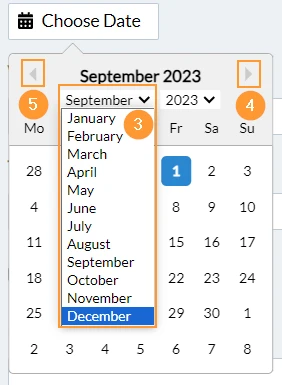
- Wählen Sie ein Jahr aus dem Dropdown-Menü, bevor Sie einen Monat auswählen
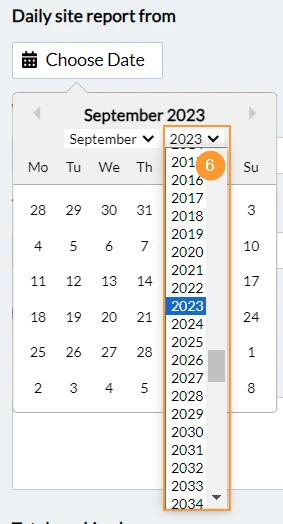
Um ein Datum zu löschen:
- Klicken Sie auf das Datum, um die Datumsauswahl zu öffnen und ein neues Datum auszuwählen
- ODER klicken Sie auf X, um das Datum zu entfernen.
Zeit
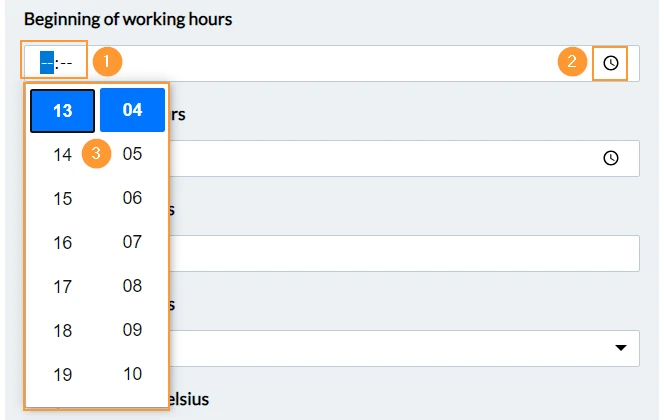
Um eine Zeit zu setzen:
- Geben Sie die Stunden und Minuten über die Tastatur ein
- ODER klicken Sie auf das Stunden-Symbol
- Klicken Sie dann auf die Stunden und Minuten
Liste
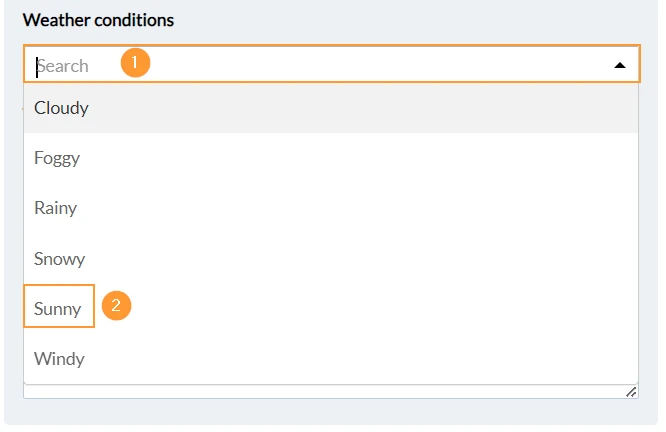
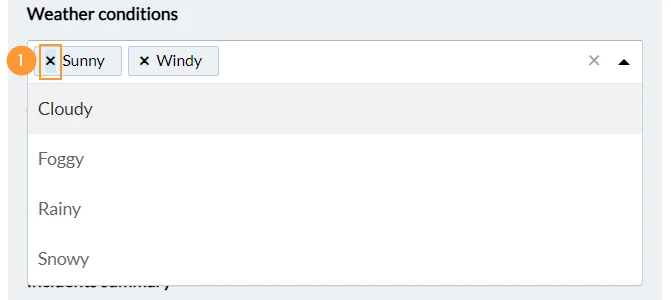
Um einen der vorgegebenen Werte eines Listenfeldes auszuwählen:
- Klicken Sie auf Auswählen..., um das Dropdown-Menü zu öffnen
Um nach Werten zu suchen, beginnen Sie mit der Eingabe, wenn das Dropdown-Menü geöffnet ist. - Klicken Sie auf den Wert, z.B. Sunny, um ihn auszuwählen
Um den/die ausgewählten Wert(e) aus einem Listenfeld zu löschen:
- Klicken Sie auf X

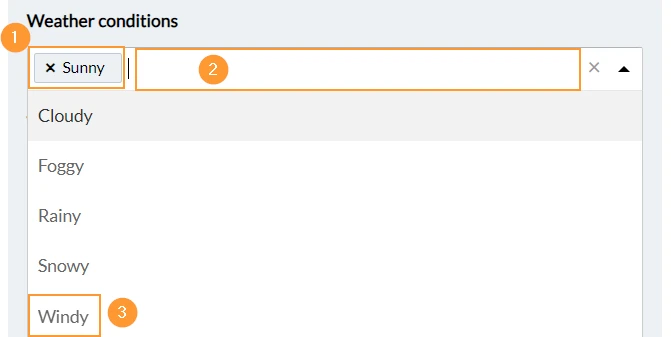
Um einen zusätzlichen Wert auszuwählen:
- Ausgewählte Werte werden mit grauem Hintergrund angezeigt
- Öffnen Sie das Dropdown-Menü erneut, um einen anderen Wert auszuwählen
- Klicken Sie auf den Wert z.B. Windy um ihn auszuwählen
So löschen Sie einen einzelnen Wert aus einem Listenfeld:
- Klicken Sie auf X neben dem Wert
Kurzer und langer Text
Kurze Textfelder sind auf eine Zeile begrenzt.
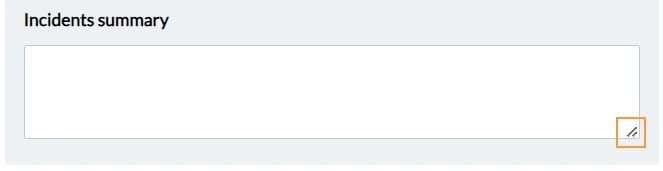
Lange Textfelder können mehrere Zeilen haben. Standardmäßig werden 3 Zeilen angezeigt, aber Sie können den Rahmen per Drag & Drop verschieben, um vorübergehend mehr Zeilen anzuzeigen.
Zahl & Dezimal
Zahlenfelder erlauben nur ganze Zahlen, z.B. '25', während Dezimalfelder Dezimalzahlen akzeptieren. Das Dezimaltrennzeichen wird unabhängig von Ihrer Spracheinstellung immer durch einen Punkt (".") dargestellt.
Zur Eingabe einer Zahl oder Dezimalzahl:
- Klicken Sie auf das Feld und beginnen Sie, auf Ihrer Tastatur zu tippen
- Oder verwenden Sie die Pfeiltasten, um die Zahl zu erhöhen oder zu verringern

Checkbox
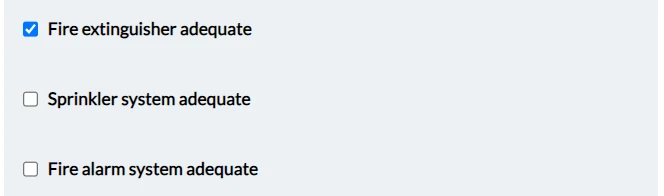
Das Checkbox-Feld ist standardmäßig deaktiviert. Aktivieren Sie die Checkbox, um das Häkchen zu setzen.
Benutzer
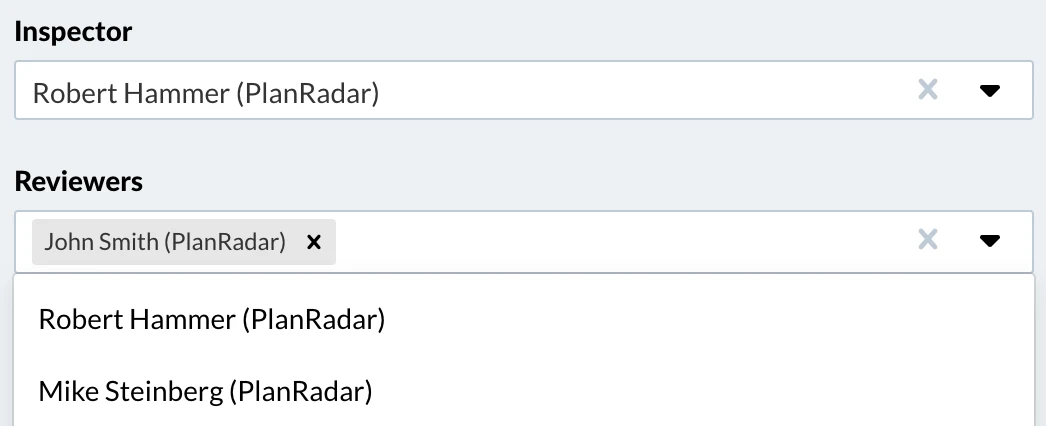
Ein Formular kann über benutzerdefinierte Felder verfügen, die ähnlich funktionieren wie Felder Zuständiger und Empfänger.
Anhang
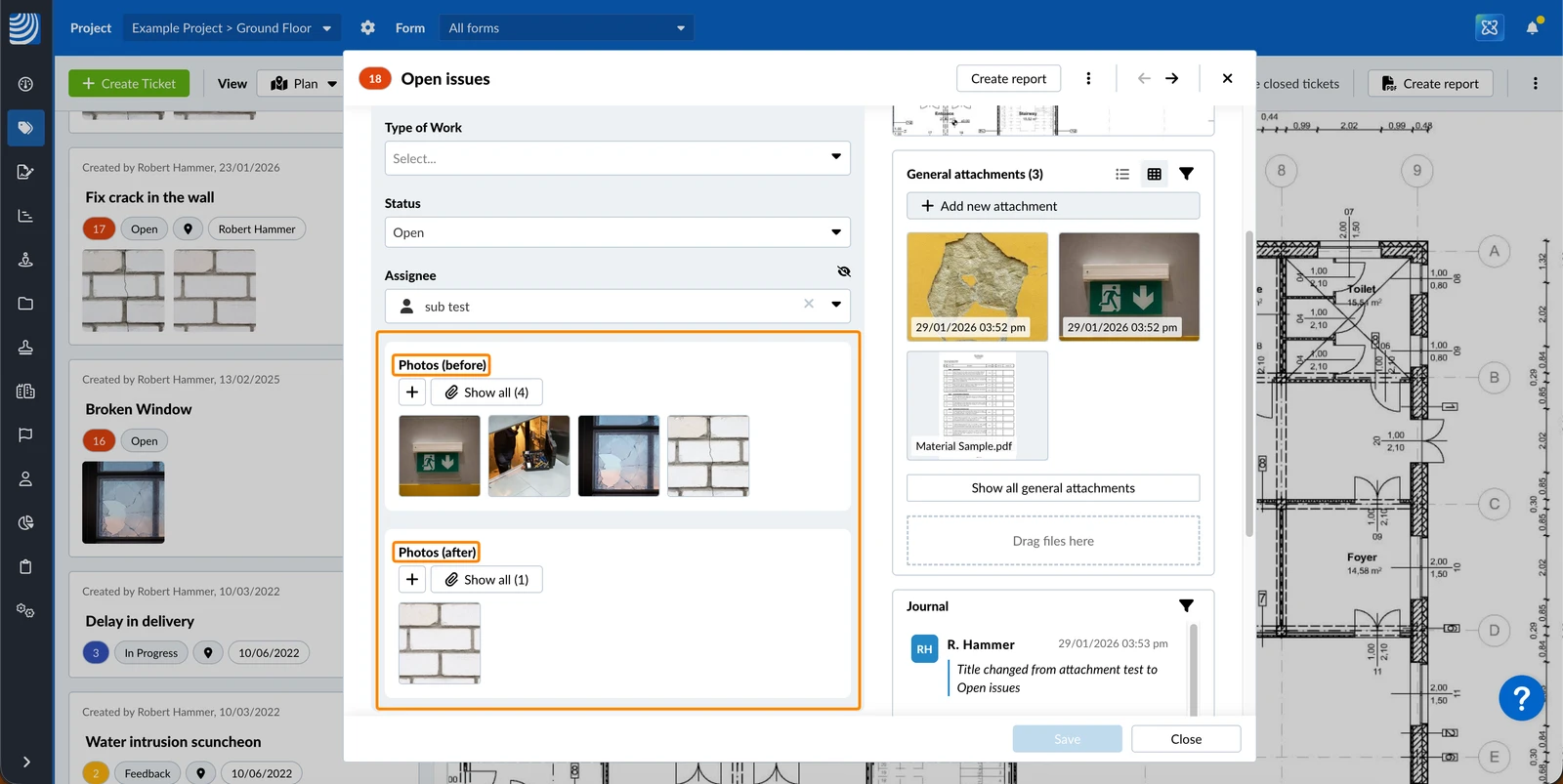
Ein Formular kann benutzerdefinierte Anhangsfelder haben. Sie funktionieren ähnlich wie allgemeine Ticketanhänge, helfen aber dabei, Anhänge nach Zweck zu trennen. So können Sie zum Beispiel Vorher-Nachher-Fotos in einem separaten Feld erfassen.
Checkliste
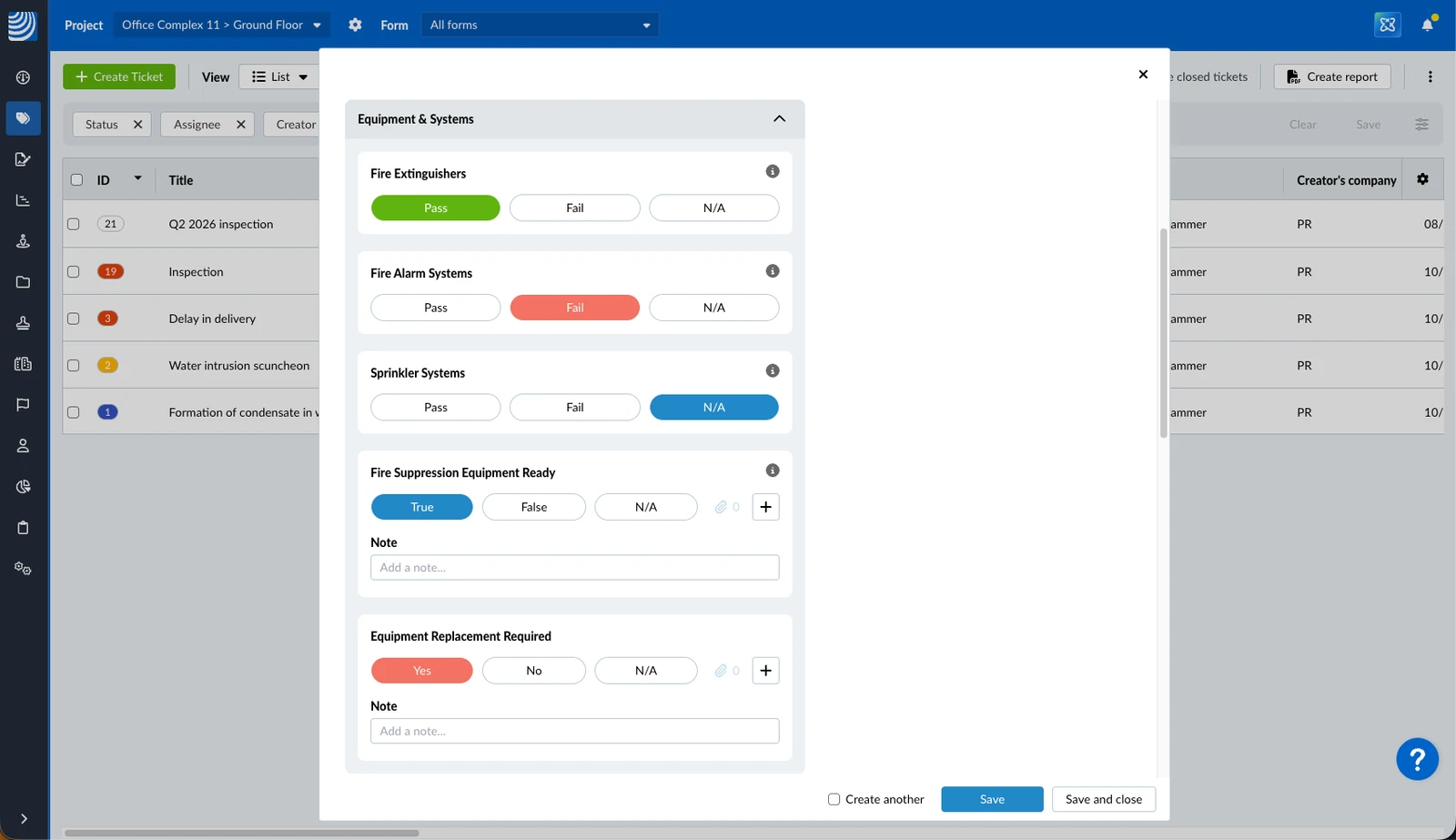
Ein Formular kann benutzerdefinierte Checklistenfelder enthalten. Sie ermöglichen die Auswahl einer von drei Antwortoptionen und optionalen/verpflichtenden Notizen oder Anhängen. Die Antwortoptionen und Farben können für jedes Checklistenfeld aus vordefinierten Optionssätzen konfiguriert werden, z.B. Ja (grün), Nein (rot) und N/A (blau).
Beispiel für verschiedene Antwortmöglichkeiten und Farben:
Checkliste: Antworten auswählen
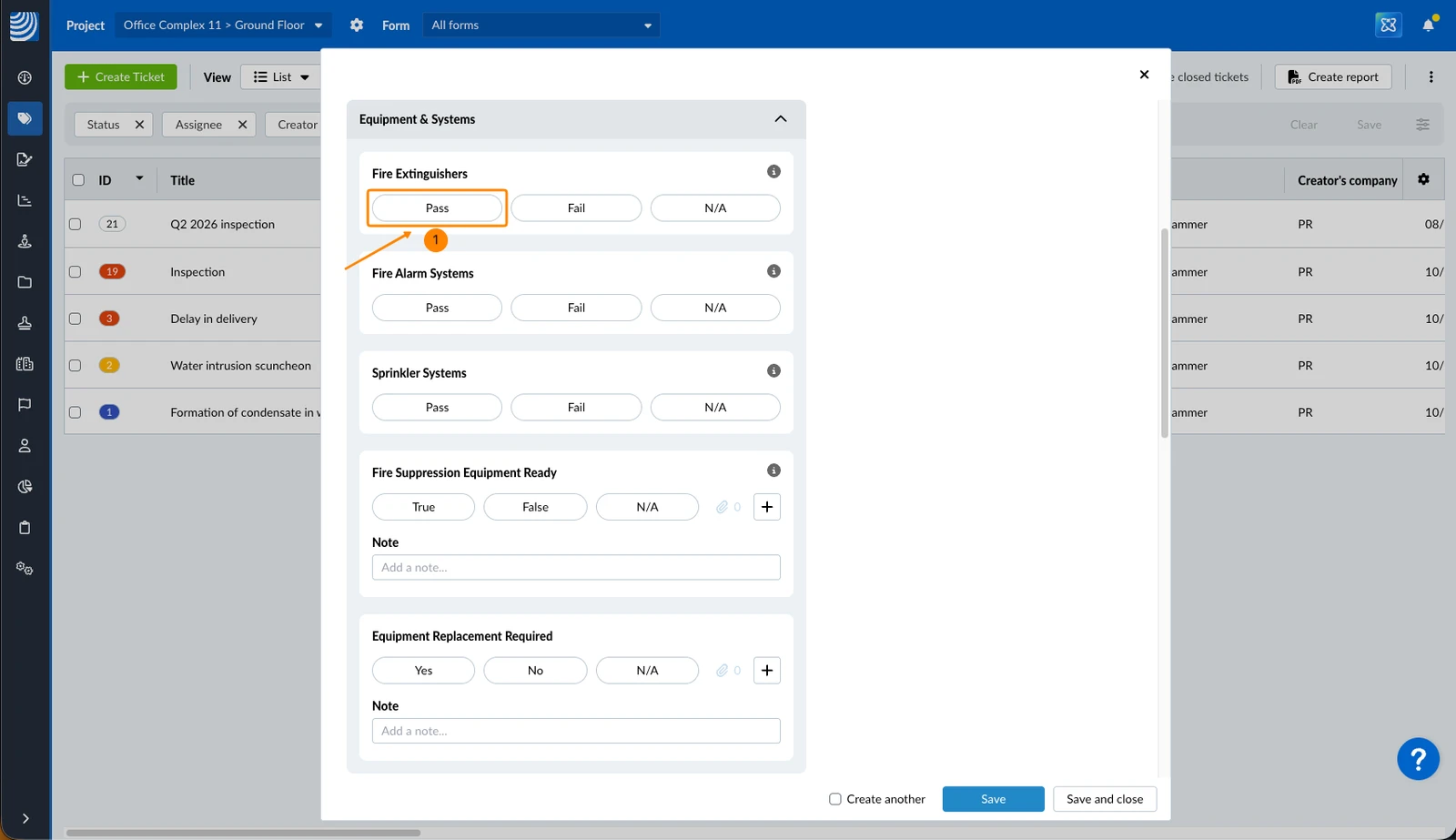
Um eine Antwort auszuwählen:
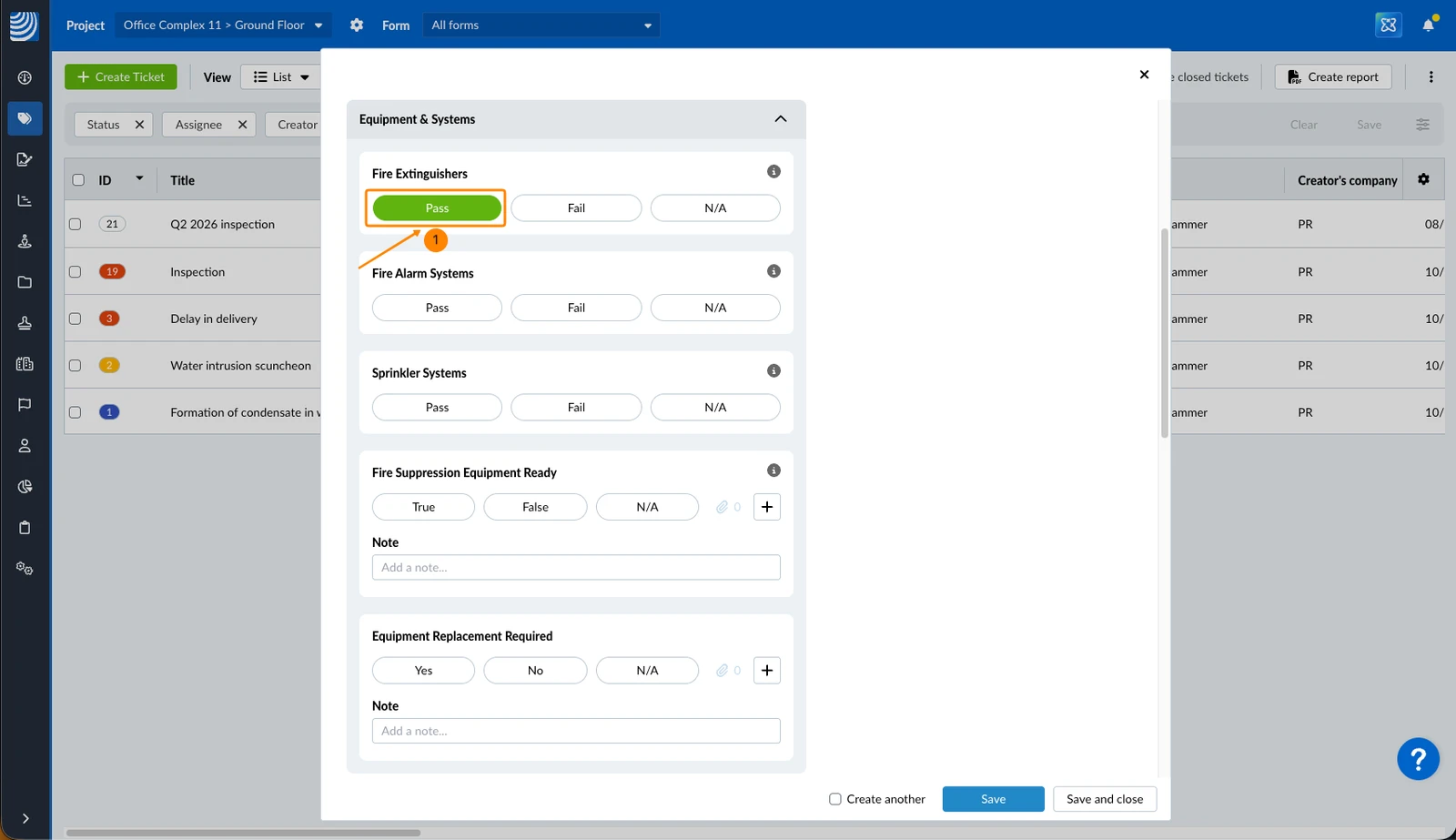
- Klicken Sie auf die Antwort z.B. Bestanden
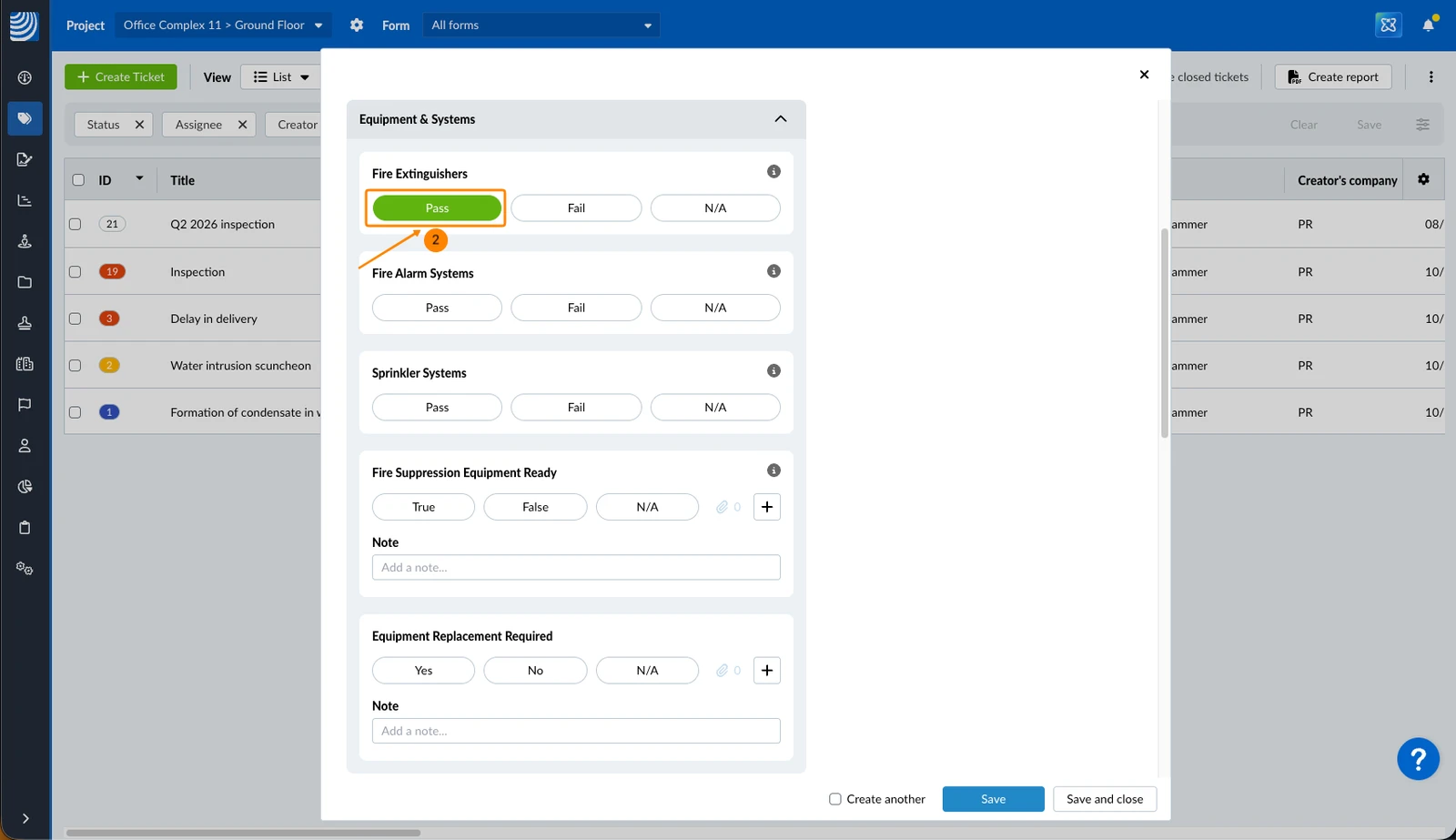
- Sie sehen die ausgewählten Antworten mit einer Hintergrundfarbe, die für jedes Checklistenfeld definiert wurde, z.B. grün
So heben Sie die Auswahl einer Antwort auf:
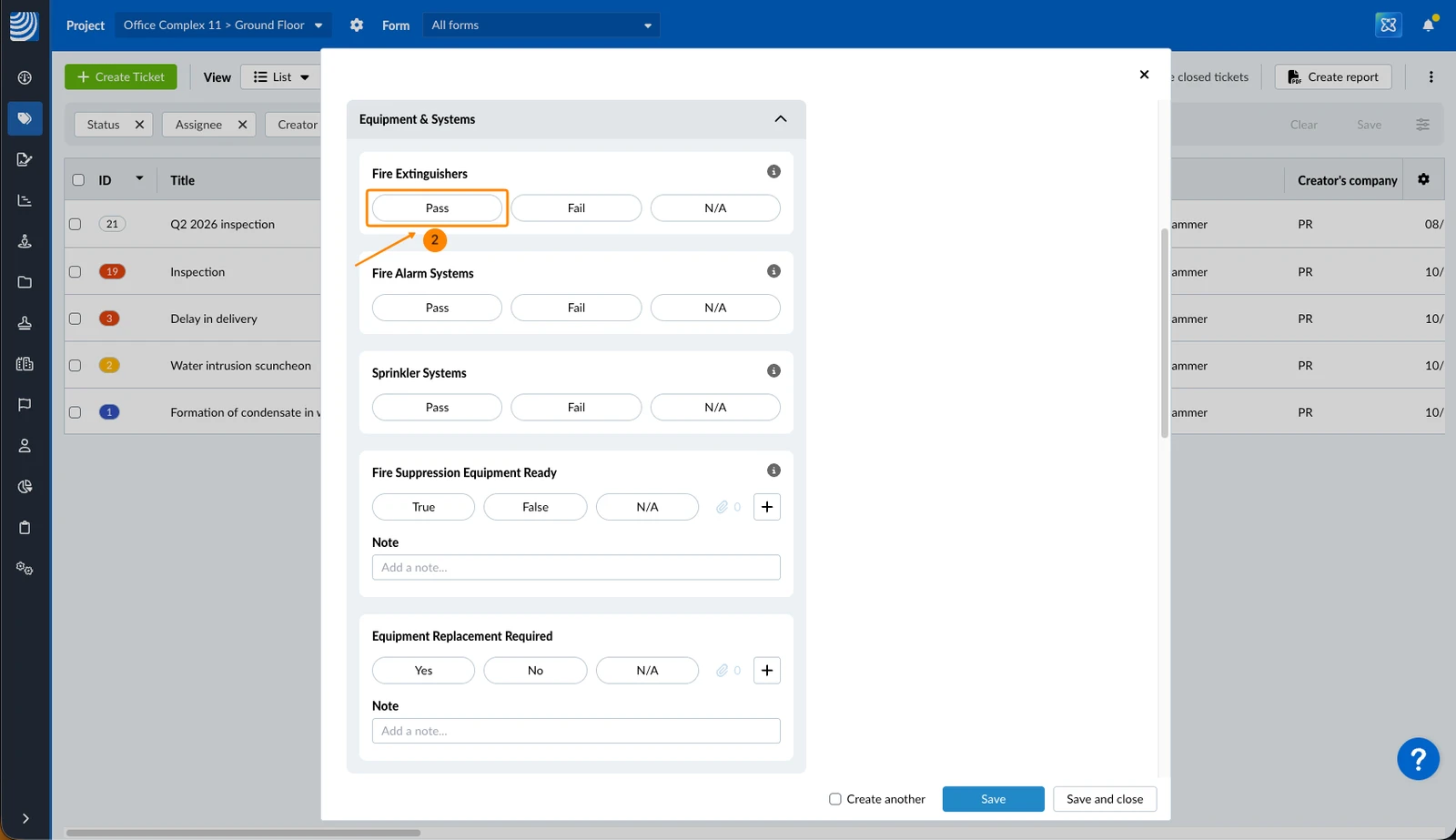
- Klicken Sie auf die Antwort, z.B. Bestanden (mit einer Hintergrundfarbe, z.B. grün)
- Sie sehen abgewählte Antworten ohne Hintergrundfarbe
Checkliste: Notizen
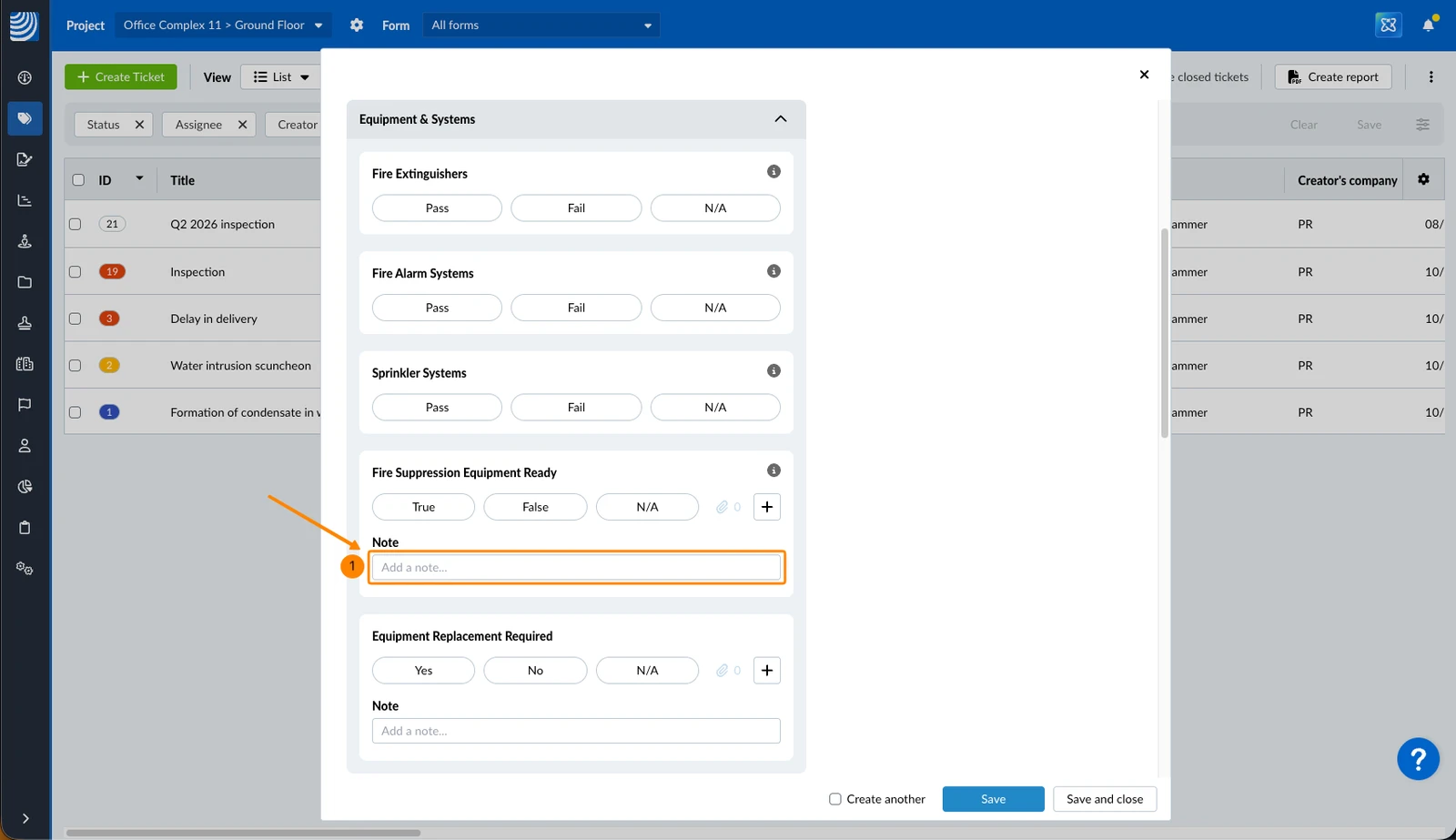
So fügen Sie eine Notiz hinzu (falls das Checklistenfeld diese Eigenschaft aktiviert hat):
- Geben Sie eine Notiz ein
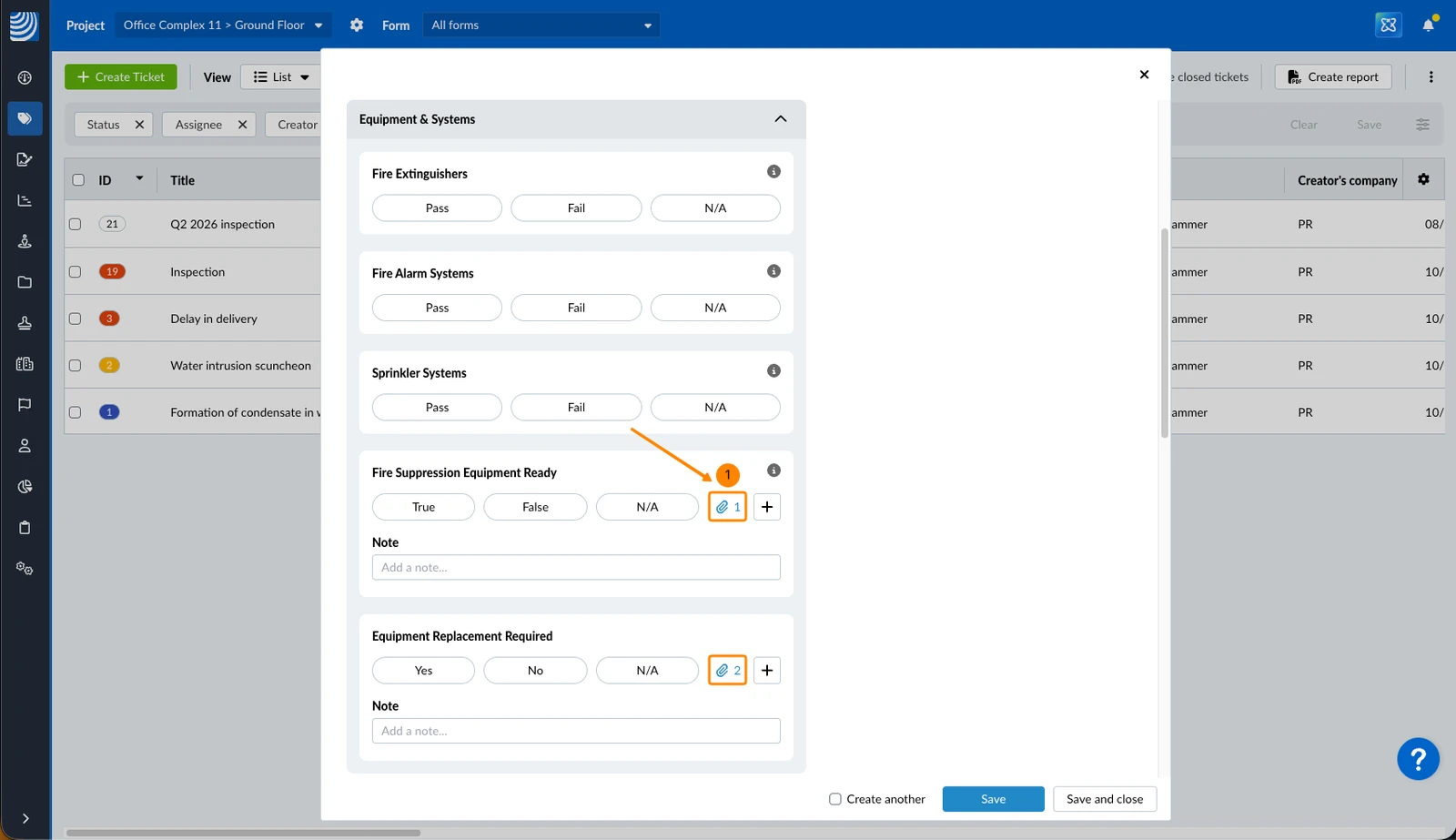
Checkliste: Anhänge
So fügen Sie einen oder mehrere Anhänge zu einem Checklistenfeld hinzu:
- Klicken Sie auf das + Symbol
- Klicken Sie auf Von meinem Computer hinzufügen
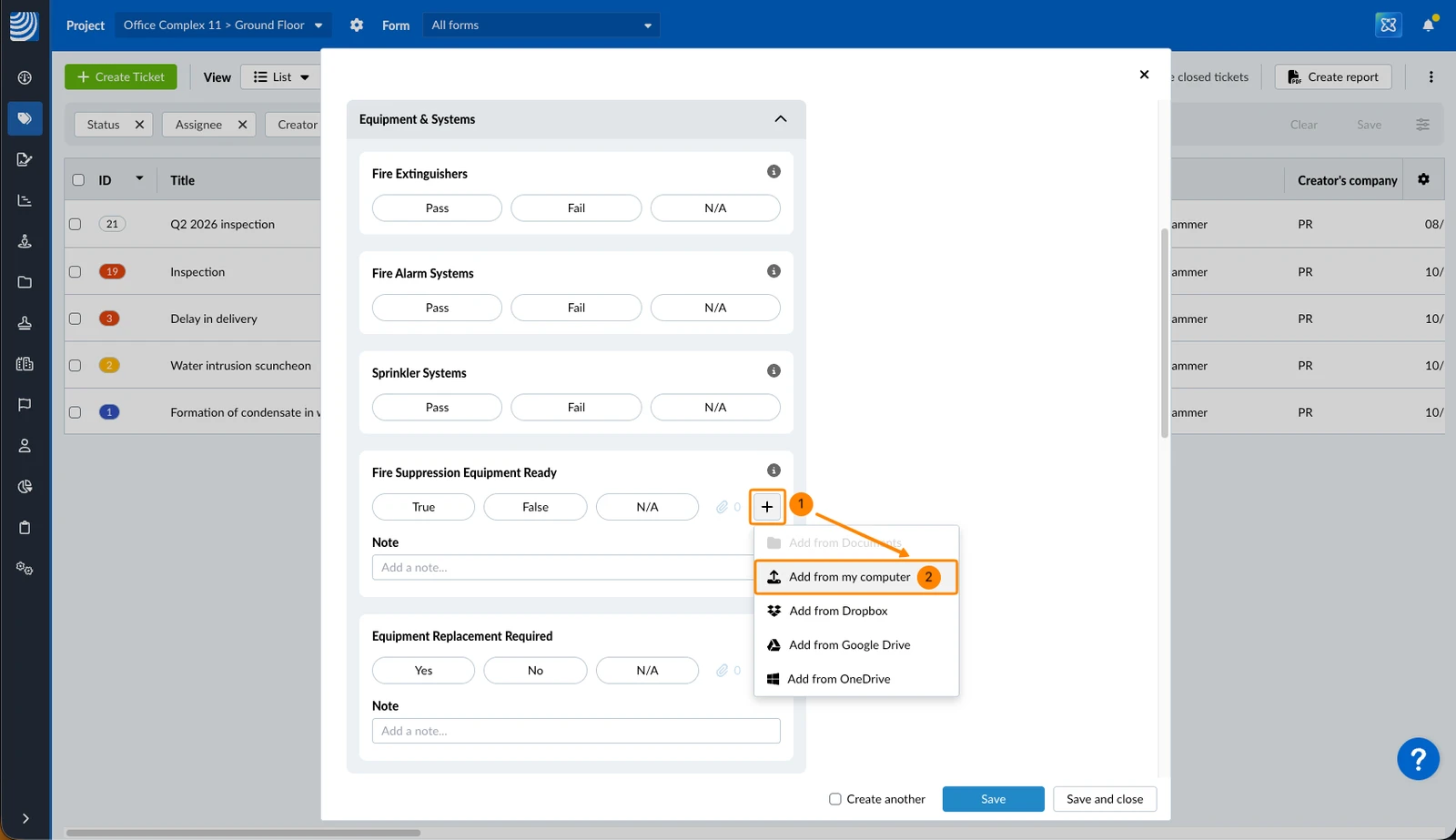
- Wählen Sie die Dateien im Dateibrowser Ihres Computers aus
Um Anhänge eines Checklistenfeldes anzuzeigen:
- Klicken Sie auf die Anzahl der Anhänge
Verpflichtende Felder
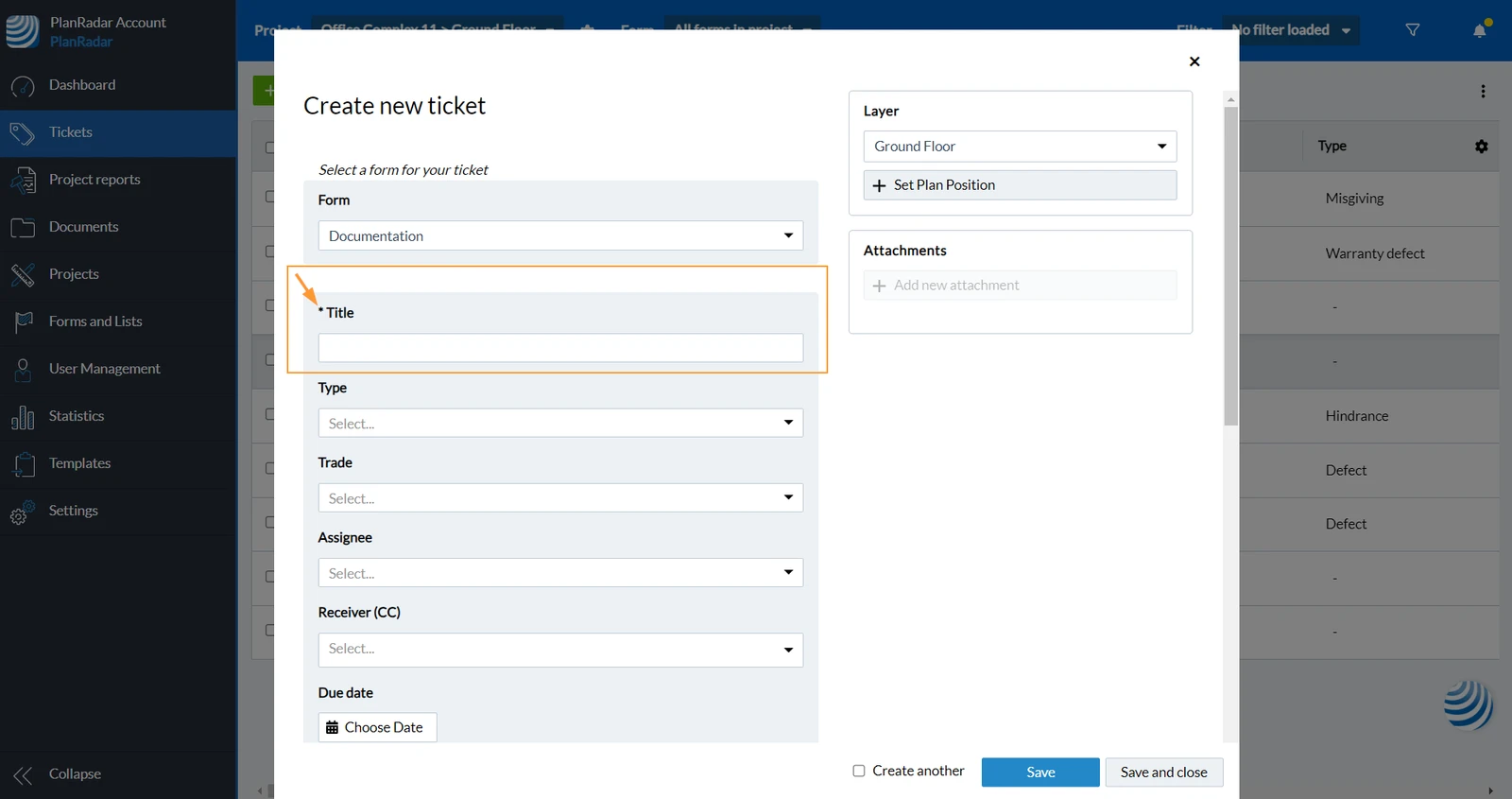
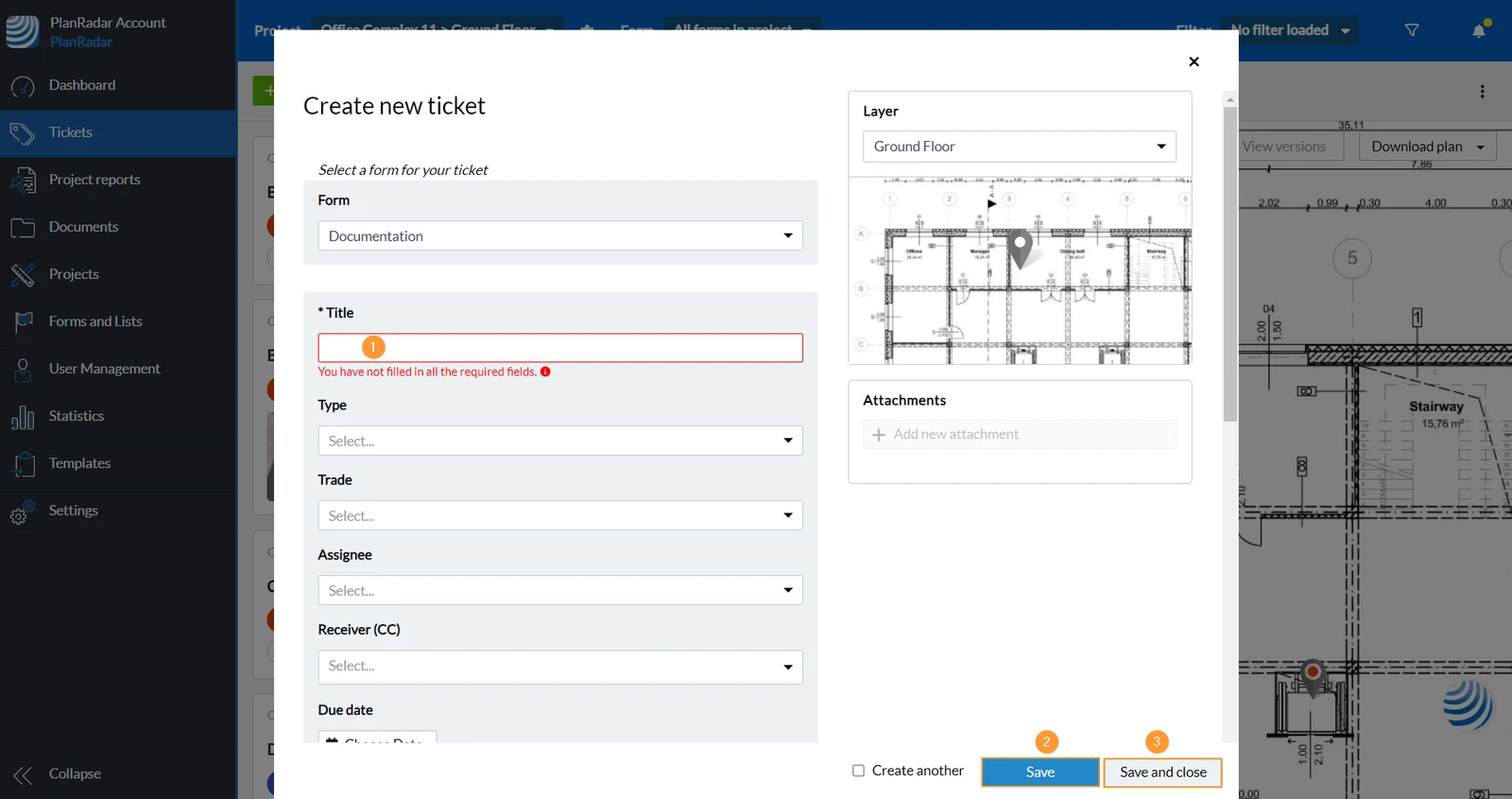
Jedes Feld kann als verpflichtendes Feld definiert werden, was bedeutet, dass Sie es ausfüllen müssen, bevor Sie das Ticket speichern können.
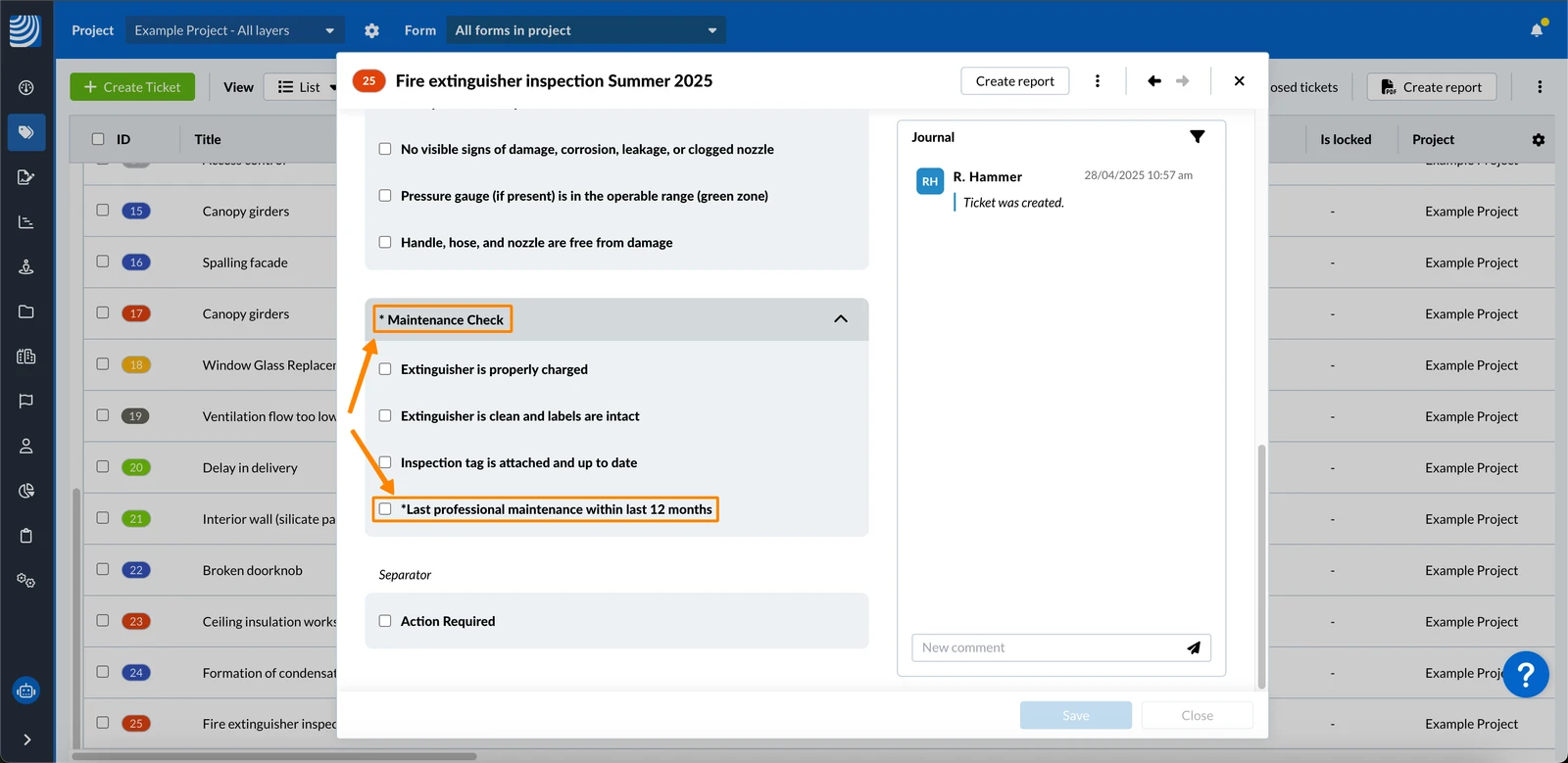
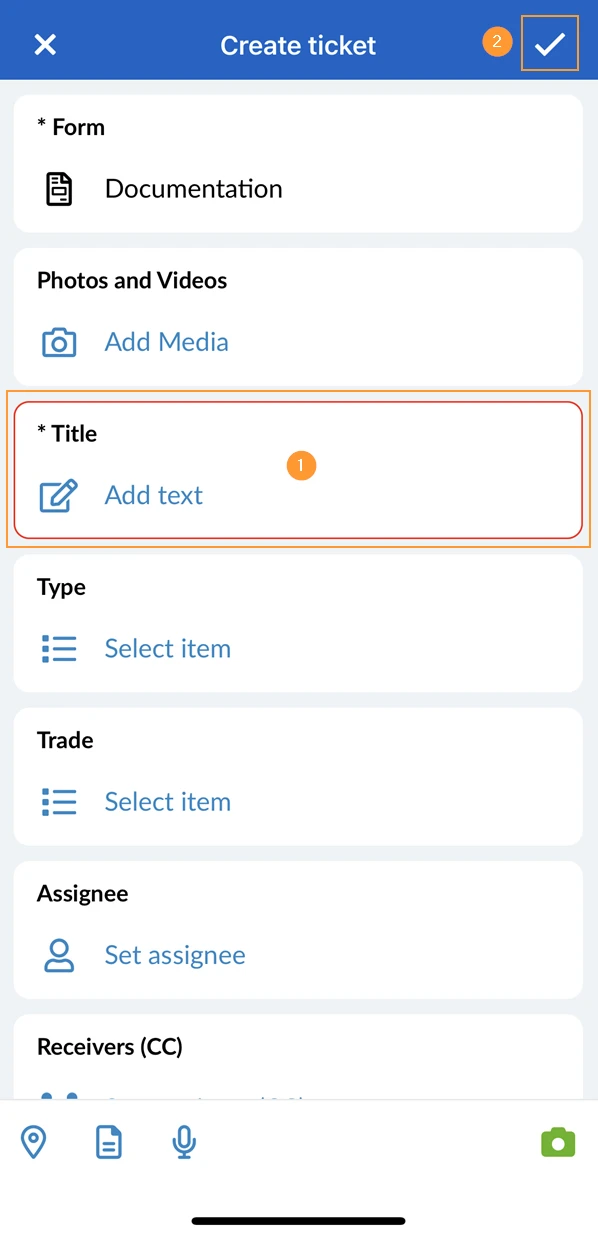
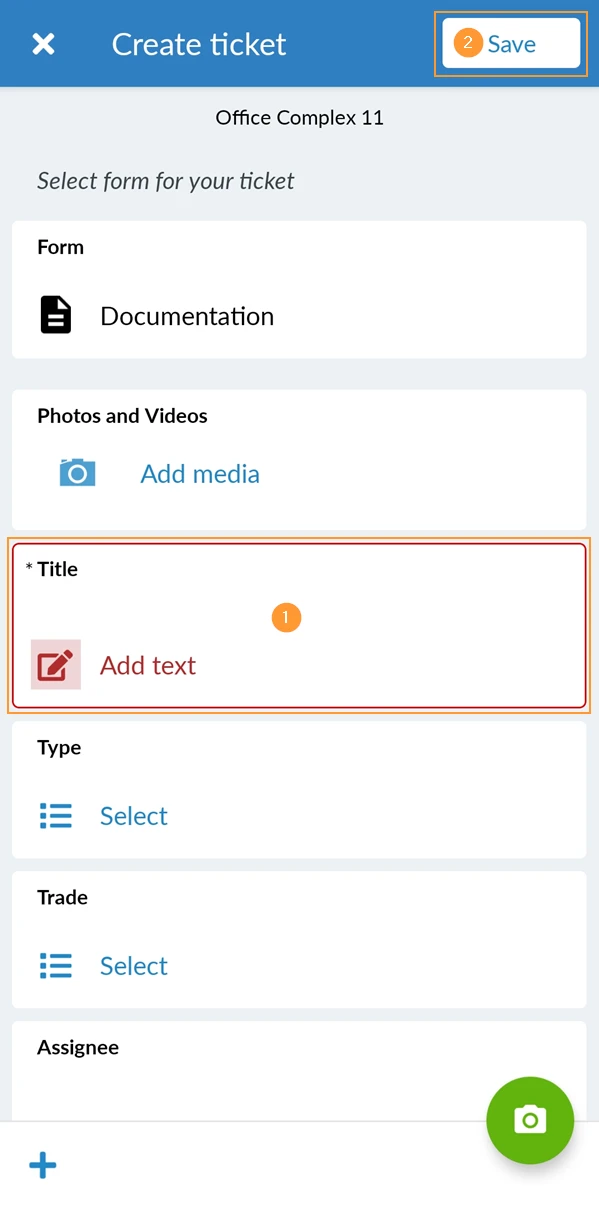
Pflichtfelder sind mit einem '*' vor dem Feldnamen hervorgehoben:
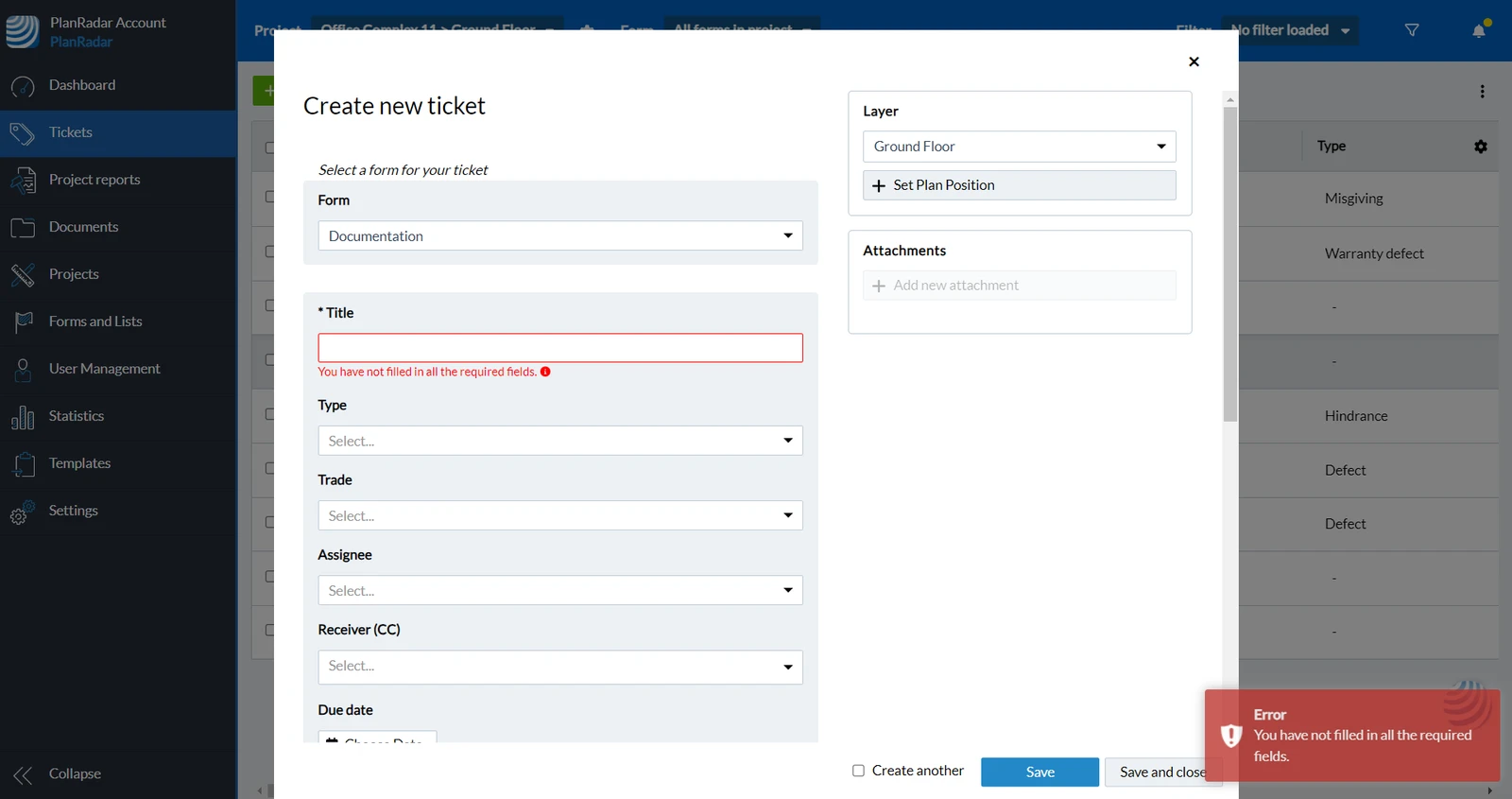
Wenn Sie vergessen, verpflichtende Felder auszufüllen, bevor Sie ein Ticket speichern, erhalten Sie eine Fehlermeldung und die verpflichtenden Felder werden hervorgehoben:
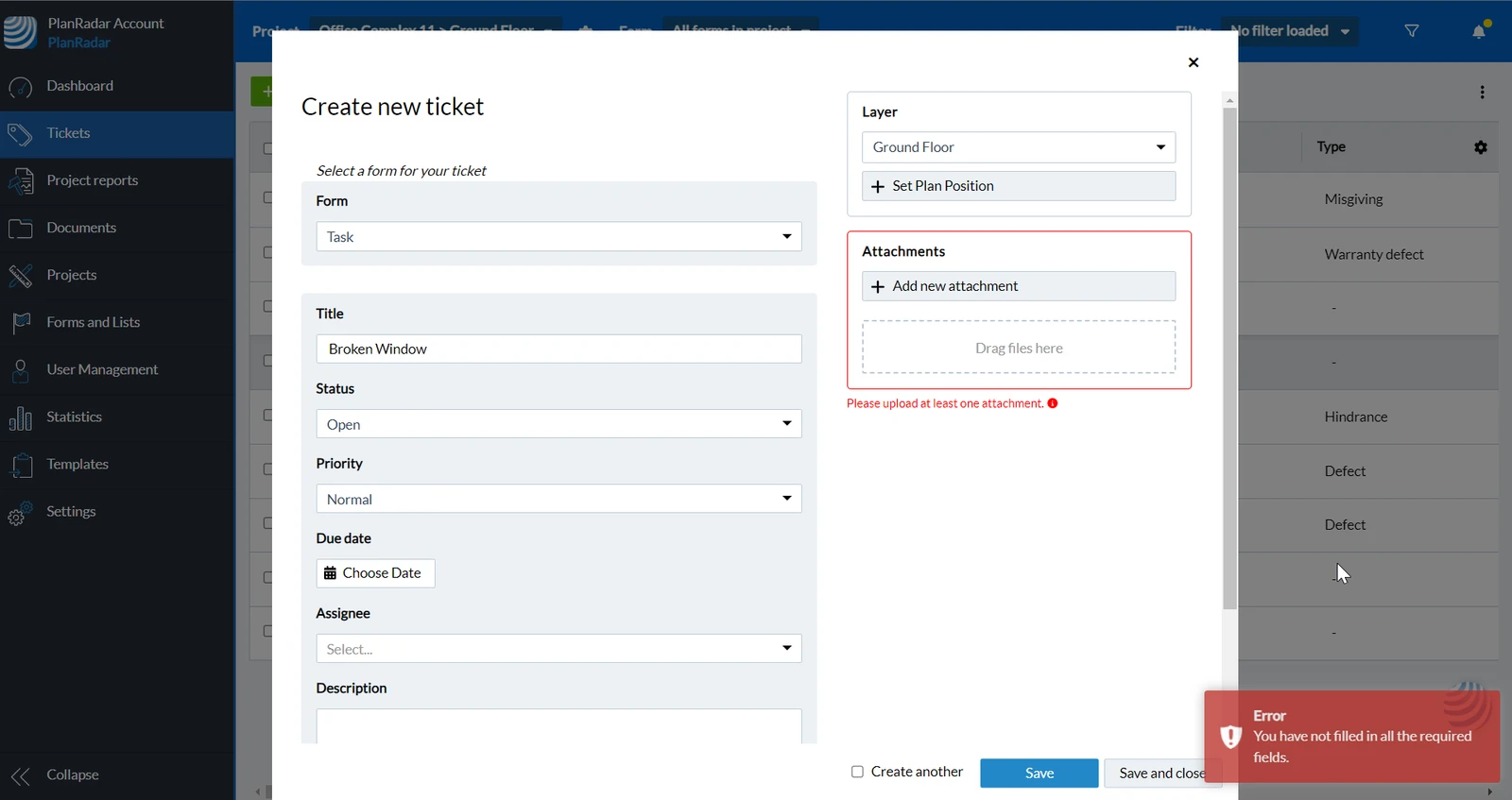
Es ist auch möglich, dass das Anhängen eines Fotos oder Videos verpflichtend ist. Wenn das der Fall ist, erhalten Sie ebenfalls eine Warnung:
Ticketfeld-Gruppen
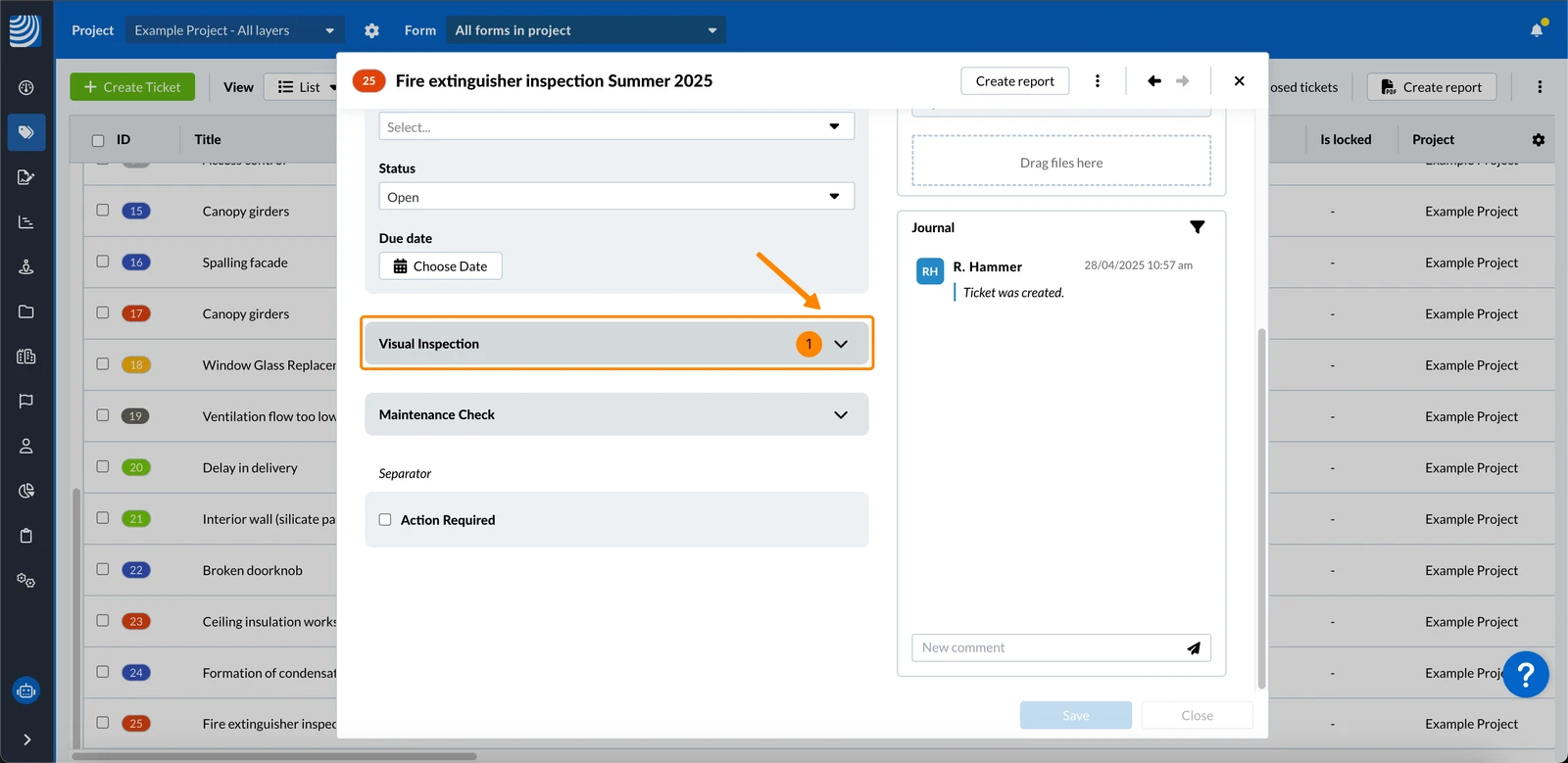
Ticketfelder können gruppiert werden, so dass Sie die Felder in der Gruppe ein- und ausblenden können.
So klappen Sie die Felder in einer Gruppe aus:
- Klicken Sie auf die Gruppenüberschrift mit dem Pfeil nach oben
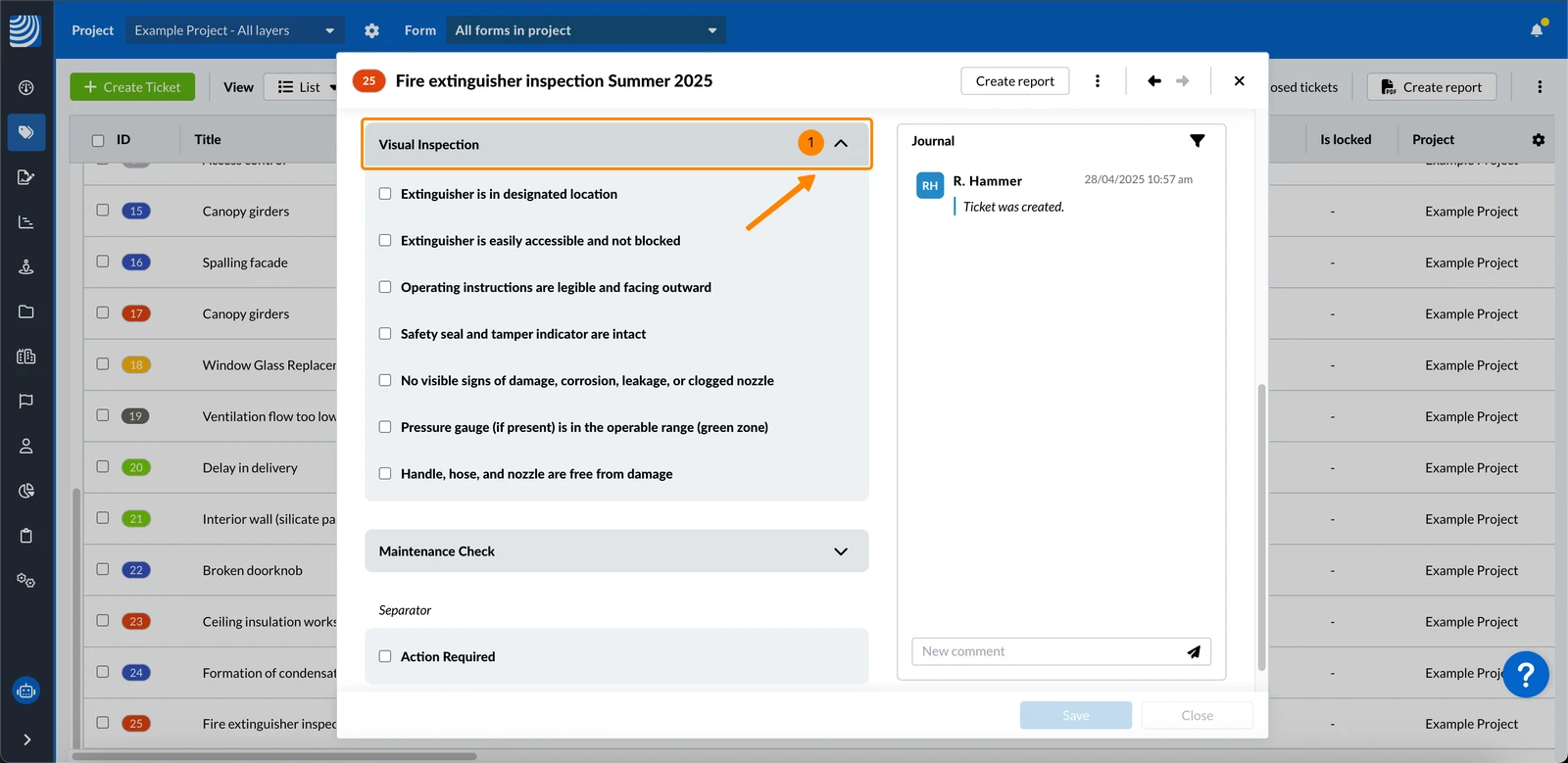
So klappen Sie die Felder einer Gruppe ein:
- Klicken Sie auf die Gruppenüberschrift mit dem Pfeil nach unten
Wenn eine Gruppe Pflichtfelder enthält, wird in der Gruppe auch ein * angezeigt.
Feld-Berechtigungen
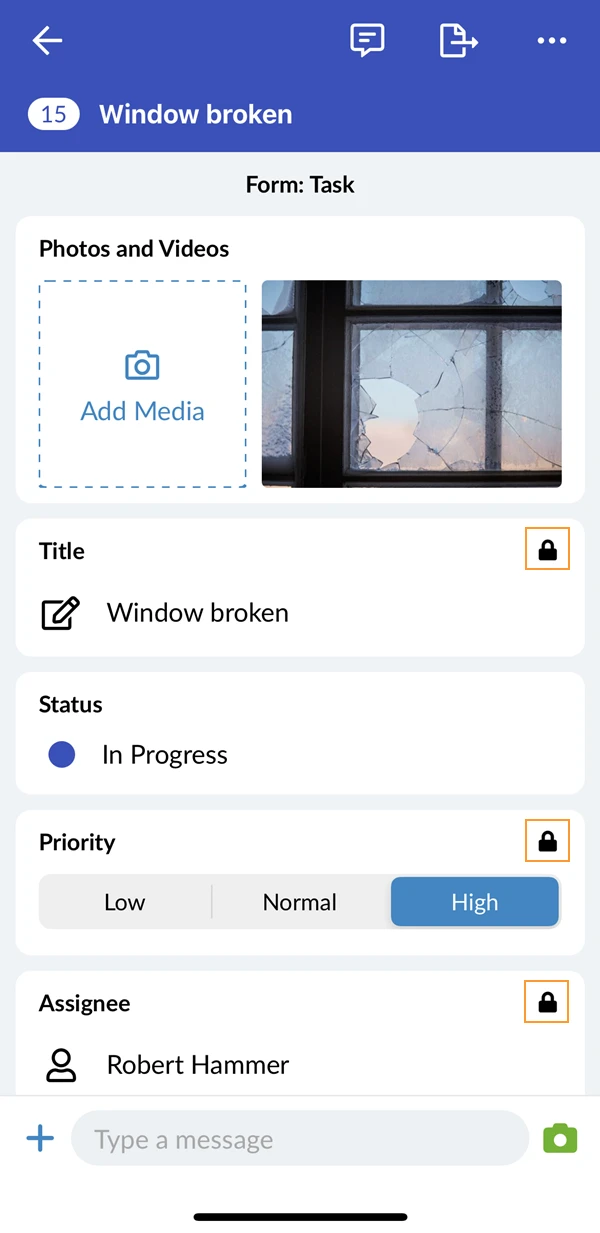
Ticketfelder, für die Sie keine Berechtigung zur Bearbeitung haben, sind grau hinterlegt:
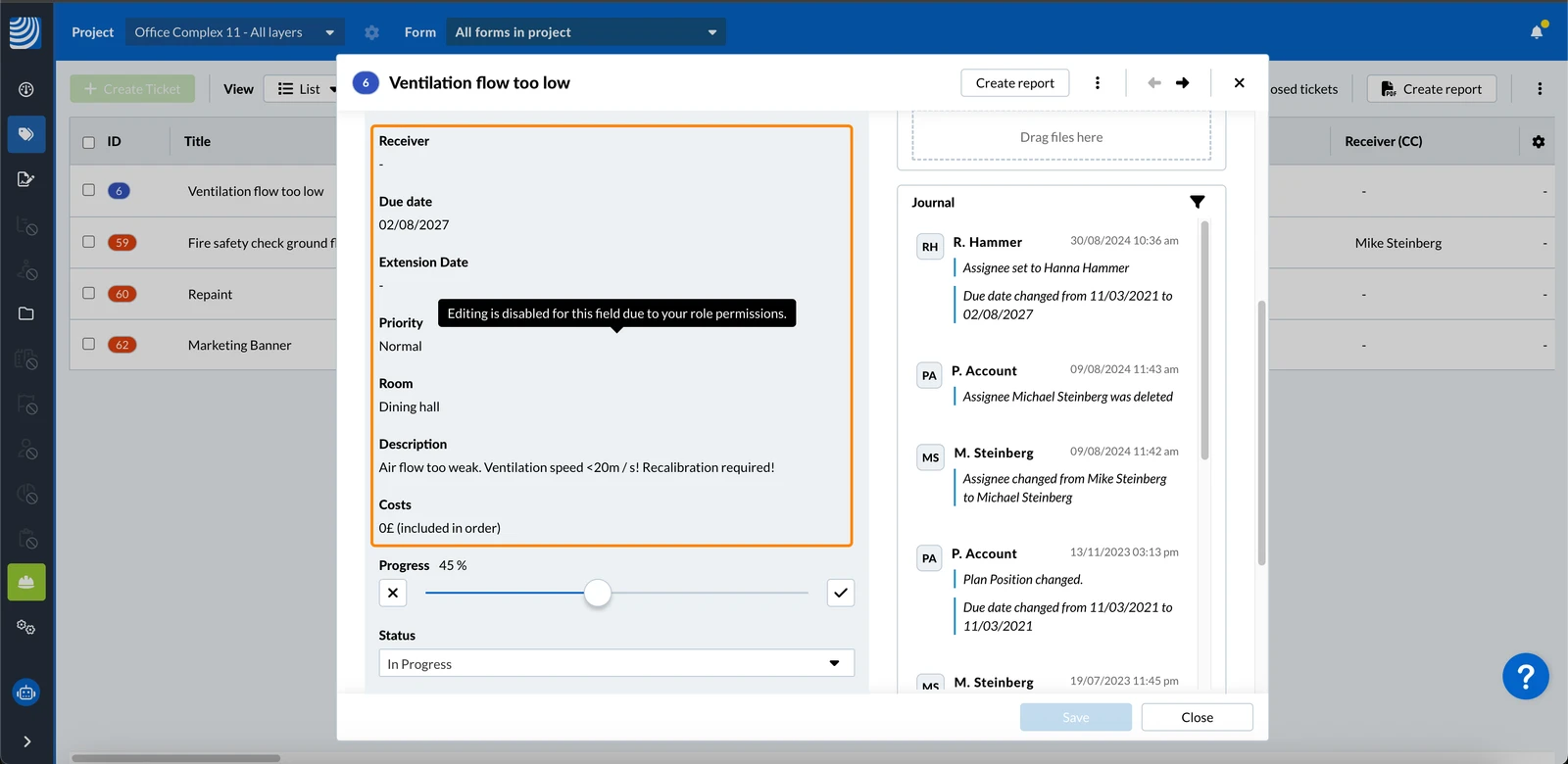
Ticketfelder, für die Sie keine Bearbeitungsberechtigung haben, zeigen ein Schlosssymbol:
Bedingte Sichtbarkeit
Einige Felder im Formular werden möglicherweise nur angezeigt werden, wenn bestimmte Bedingungen erfüllt sind. Wenn Sie zum Beispiel ein bestimmtes Listenelement auswählen, könnte ein zusätzliches Textfeld angezeigt werden, um weitere Details zu erfassen.
Ticket speichern
Ein Ticket kann jederzeit gespeichert werden, wenn alle verpflichtenden Felder ausgefüllt sind.
Um ein neues Ticket zu speichern:
- Füllen Sie alle verpflichtenden Felder aus
- Klicken Sie auf Speichern, um das Ticket zu speichern und es geöffnet zu lassen
- Optional: Klicken Sie auf Speichern und schließen, um das Ticket zu speichern und zu schließen
- Füllen Sie alle verpflichtenden Felder aus
- Klicken Sie auf das Häkchen, um das Ticket zu speichern und zu schließen
- Füllen Sie alle verpflichtenden Felder aus
- Klicken Sie auf Speichern, um das Ticket zu speichern und es zu schließen
Gespeicherte Tickets werden sofort mit allen Geräten synchronisiert, wenn Sie online sind.
Aktualisiert am 10. April 2026