

 English (UK)
 Deutsch
 Español
 Français
 Italiano
 Polski
 Português (BR)
Pretraživanje dokumenata pomoću AI asistenta
Pregled
Zatražite od AI Assistanta da pronađe PDF-ove ili Office dokumente postavljanjem pitanja poput "Koje dokumente imam u vezi s pregovorima o cijenama?". Dobivate popis relevantnih dokumenata i možete ih pregledati ili priložiti jedan od njih za dodatna pitanja kao u Dobijte uvide u dokumente pomoću AI Assistanta.
Pristup i dopuštenja
Što možete učiniti
Pretražite dokumente pohranjene u odjeljku Dokumenti vašeg projekta prema temi, autoru, datumu ili bilo kojoj kombinaciji.
Asistent vraća do 10 odgovarajućih dokumenata po pretraživanju. Za preciznije rezultate, precizirajte svoj upit dodatnim detaljima.
Što asistent razumije
- Teme - opišite o čemu se dokument radi (npr. zaštita od požara, upravljanje kabelima, strukturna analiza)
- Autor - tko je prenio ili stvorio dokument ili recite "ja"
- Datumi - kada je dokument kreiran ili zadnji put ažuriran
Primjeri
| Što tražite | Primjer upita |
| Tema | "Pronađite dokumente o protokolima zaštite od požara" |
| Autor | "Dokumenti koje je prenijela Sarah" |
| Raspon datuma | "Prikaži mi dokumente prenesene prošli tjedan" |
| Tema + metapodaci zajedno | "Izvješća o HVAC dokumentima koje je John izradio u rujnu" |
| Više kriterija | "Izvješća o datotekama strukturne analize ažurirana nakon 15. siječnja" |
Kako pristupiti AI asistentu
Za otvaranje AI asistenta:
- Zadržite pokazivač miša iznad ikone umjetne inteligencije
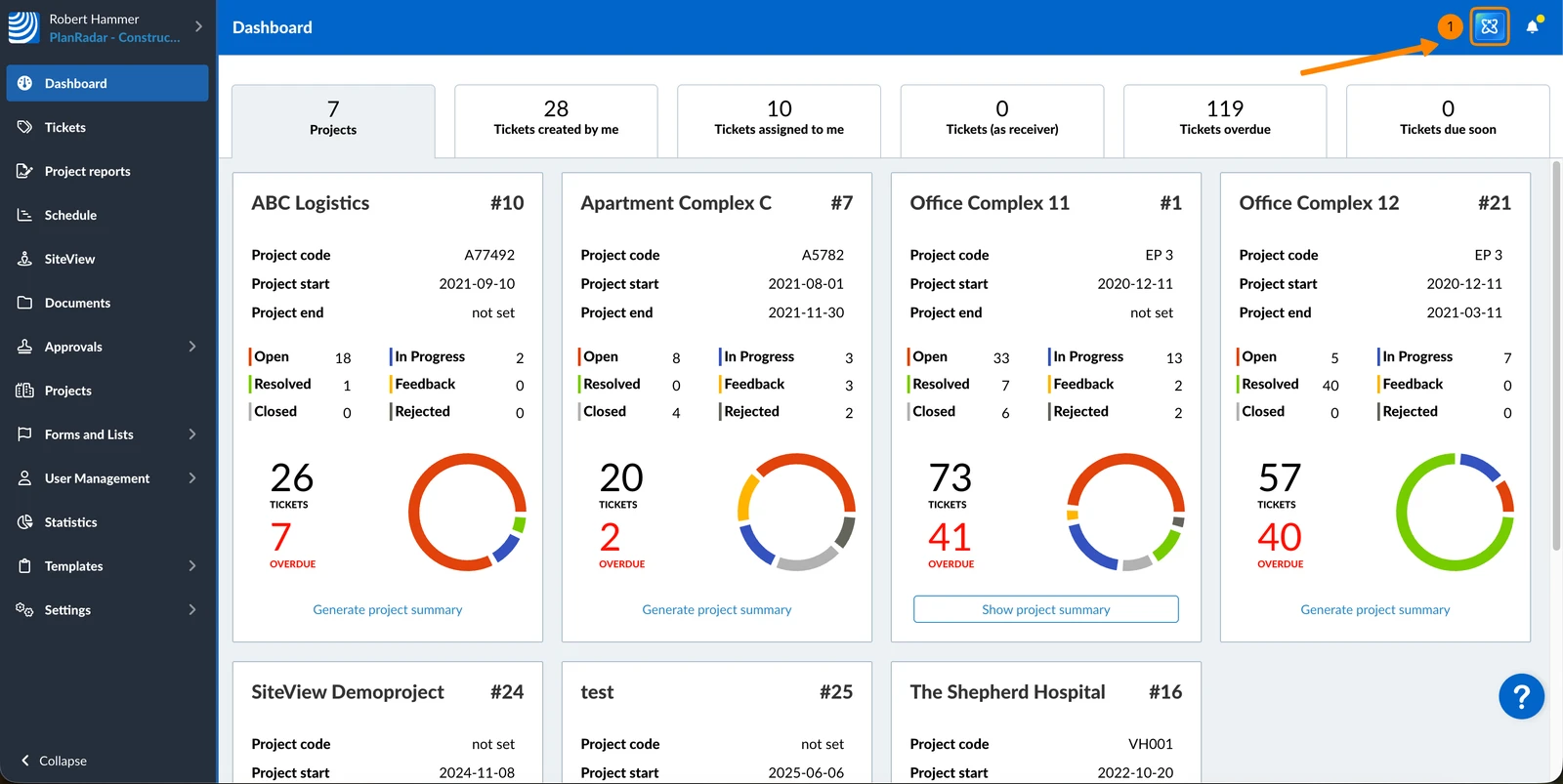
- Kliknite AI asistent
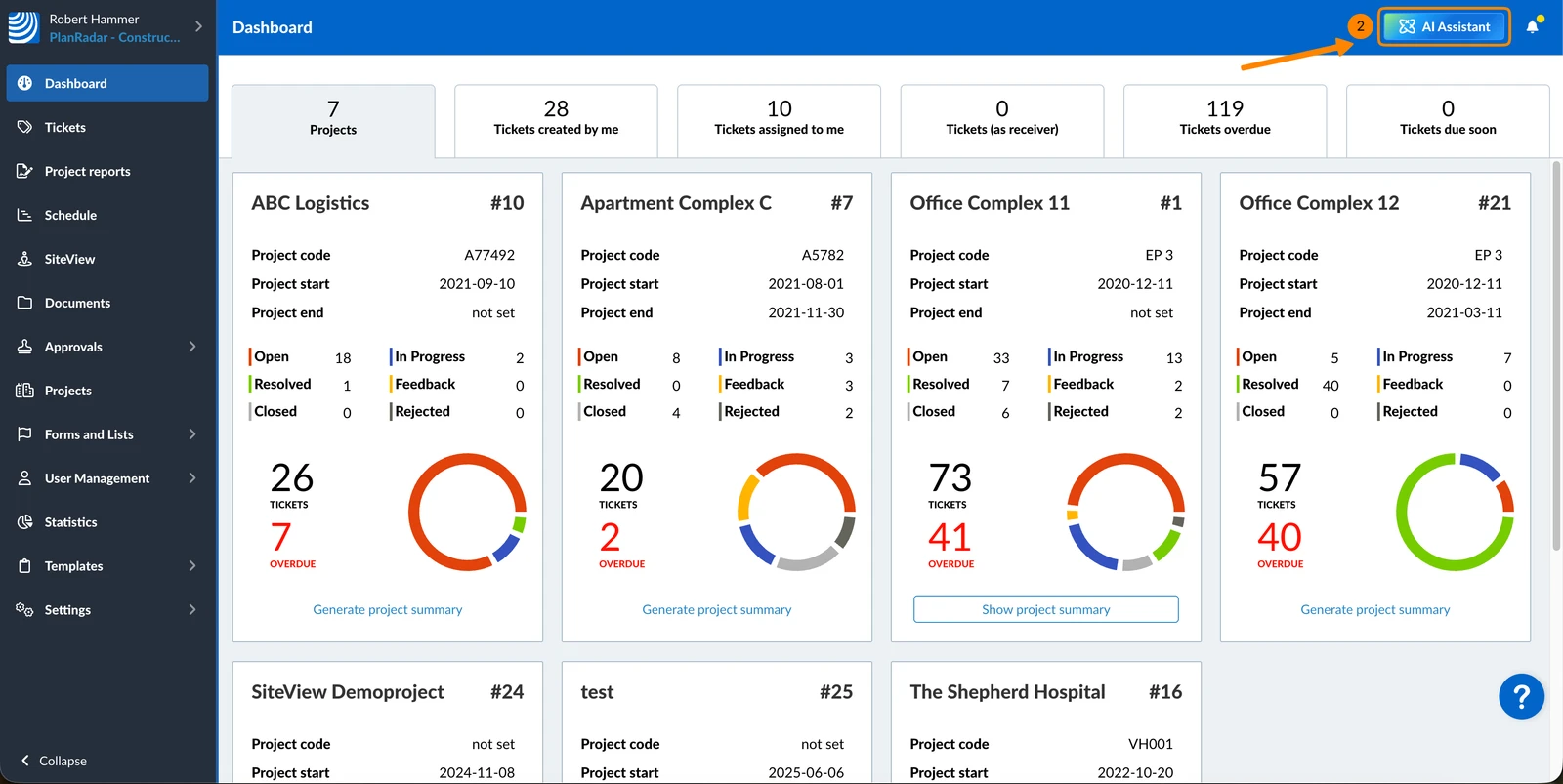
- Dodirnite AI Assistant u glavnom izborniku
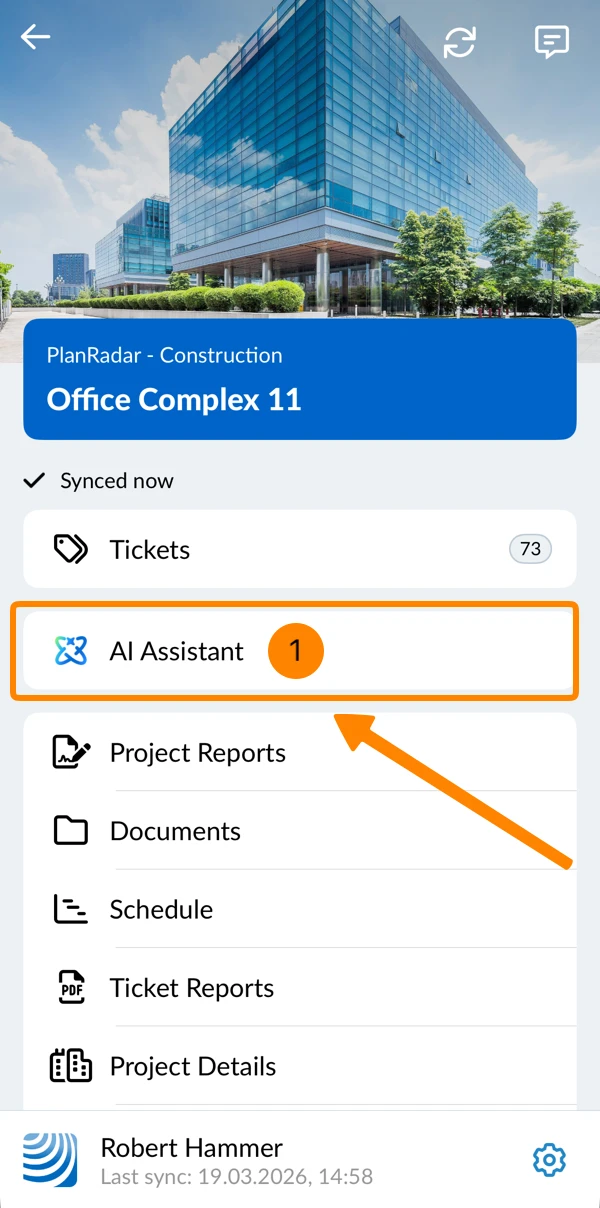
- Vidite prozor za chat AI Assistant
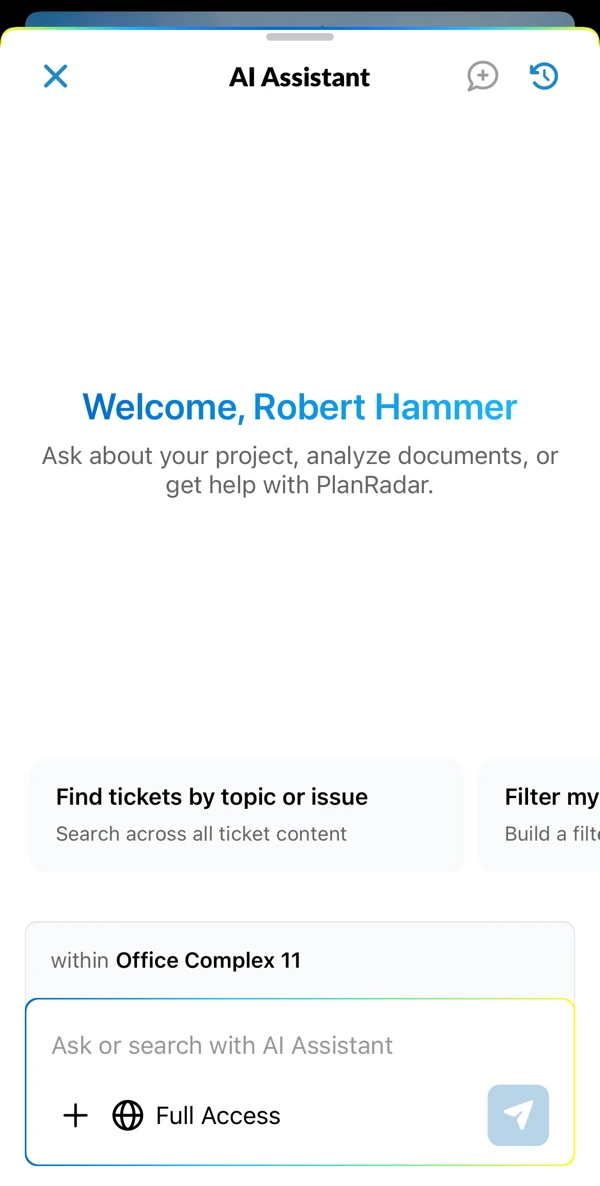
Pretraživanje dokumenata
Za pretraživanje PDF ili Office dokumenata postavljanjem pitanja AI Assistantu:
- Kliknite u polje za unos i upišite svoje pitanje.
- Kliknite Pošalji
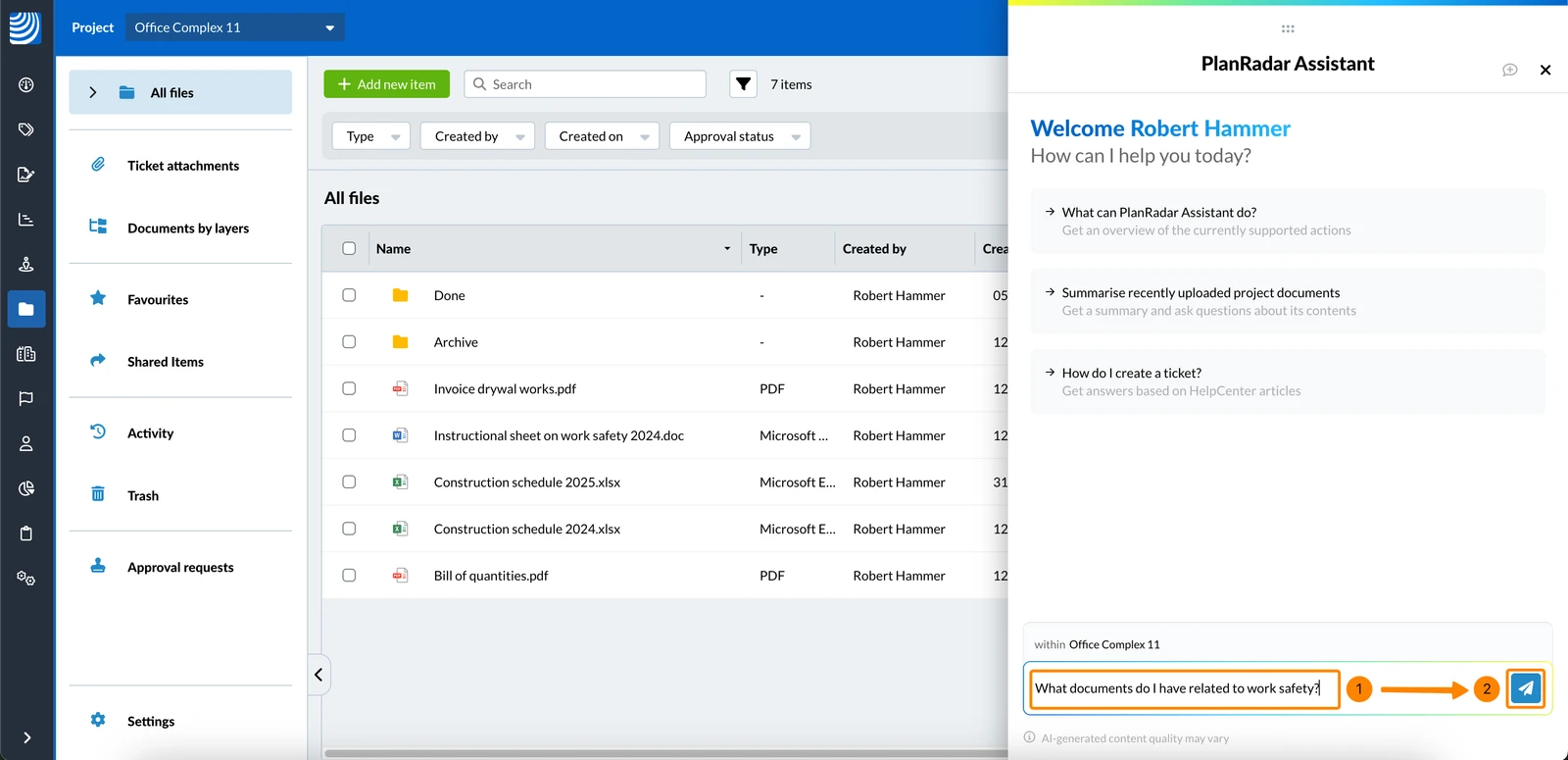
- Pogledajte popis rezultata za pronađene dokumente.
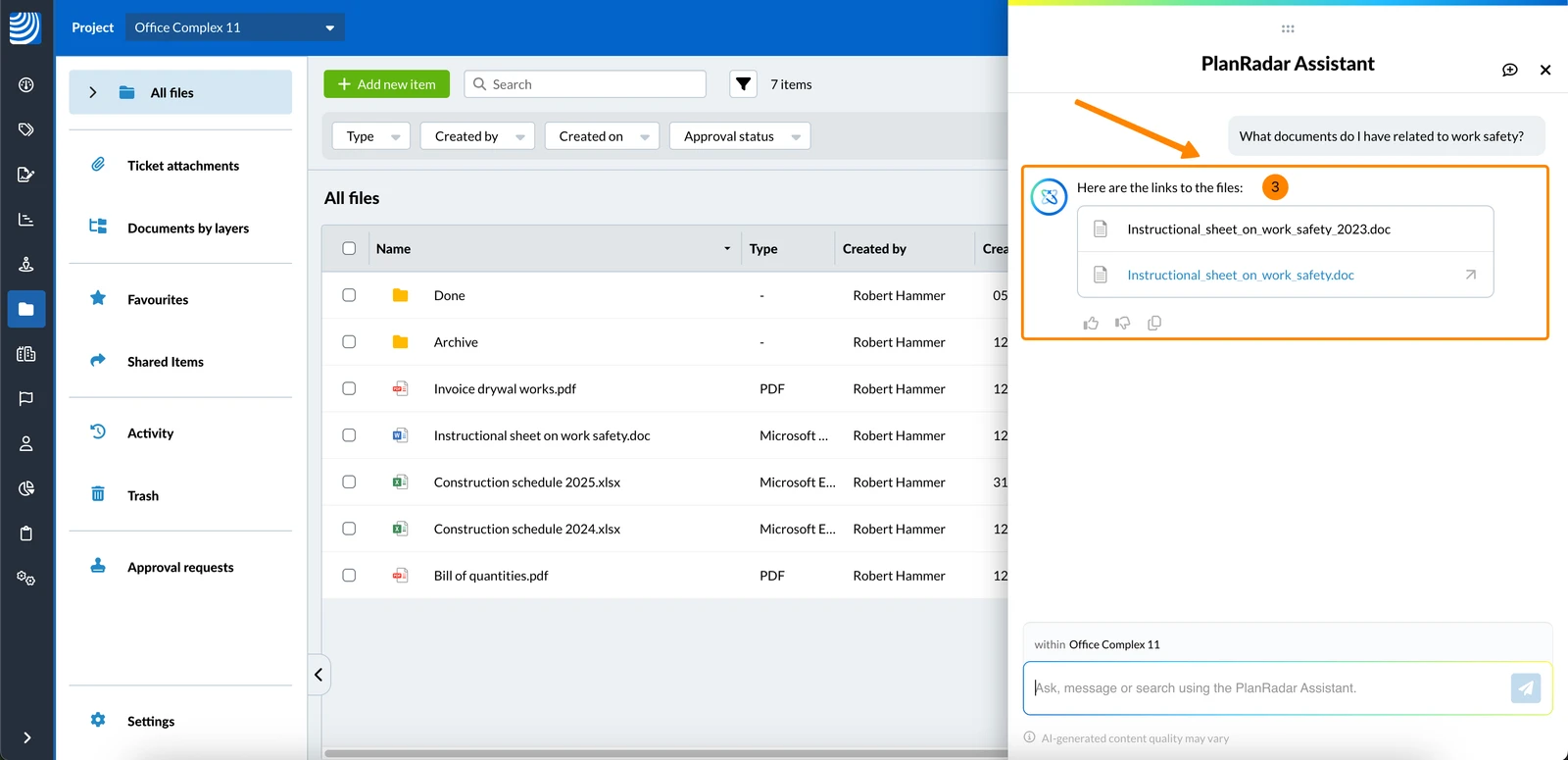
Prikaži dokumente
Za pregled dokumenta s popisa rezultata:
- Kliknite na dokument
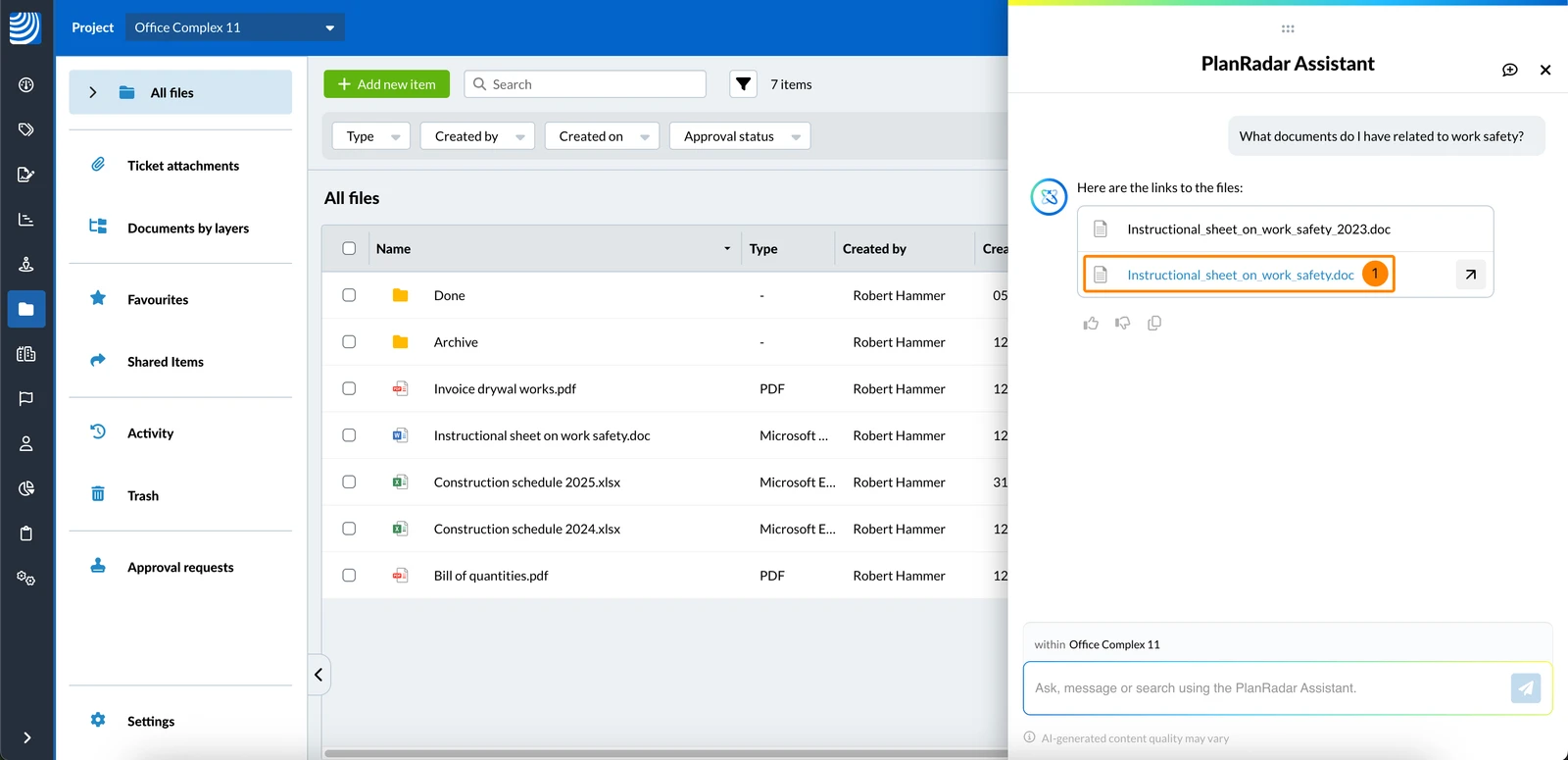
Priložite dokument za dodatna pitanja
Za prilaganje dokumenta u chatu za dodatna pitanja o sadržaju tog dokumenta:
- Zadržite pokazivač iznad dokumenta
- Kliknite ikonu Priloži
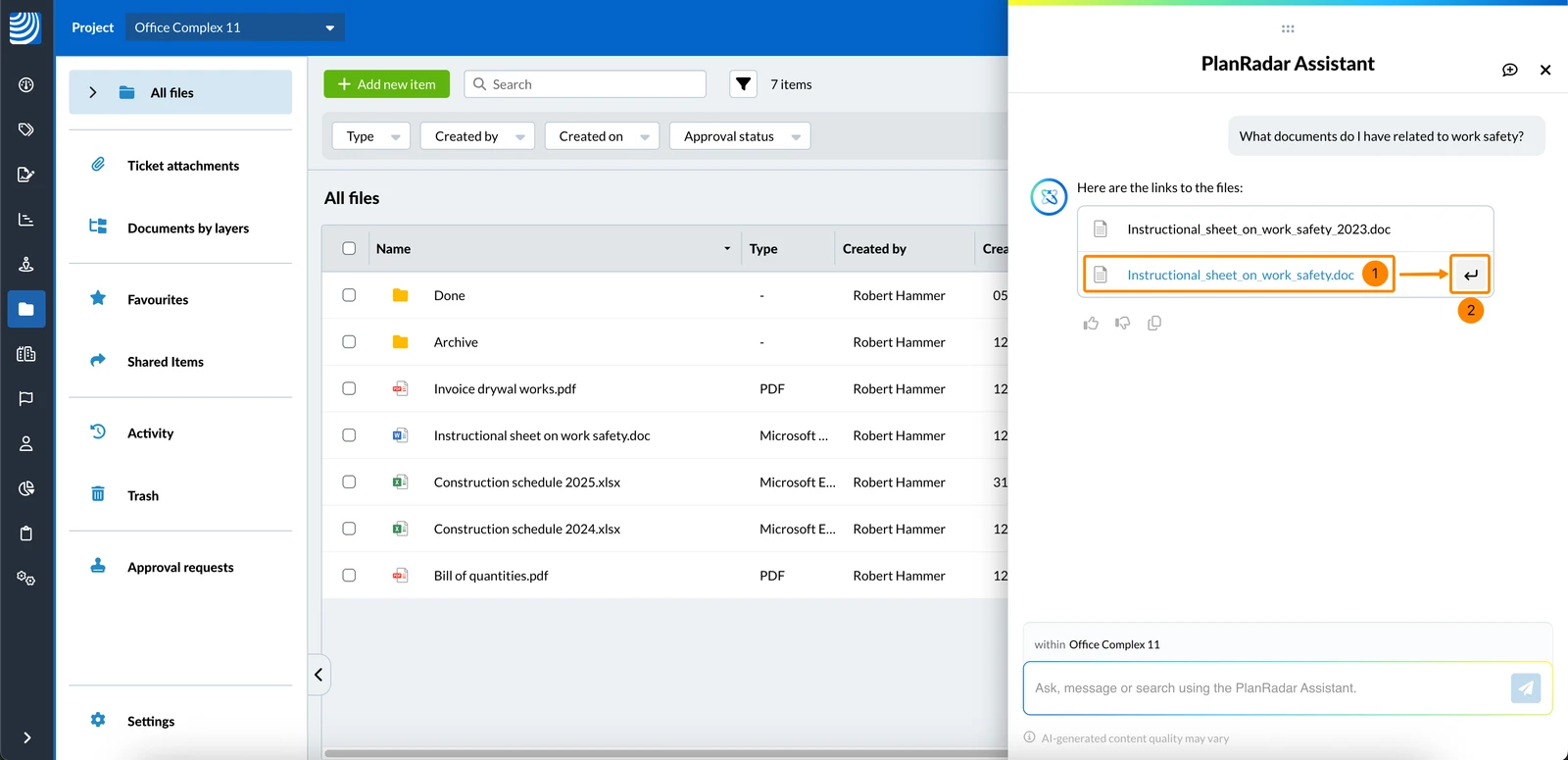
- Pogledajte priloženi dokument
- Postavite svoje dodatno pitanje
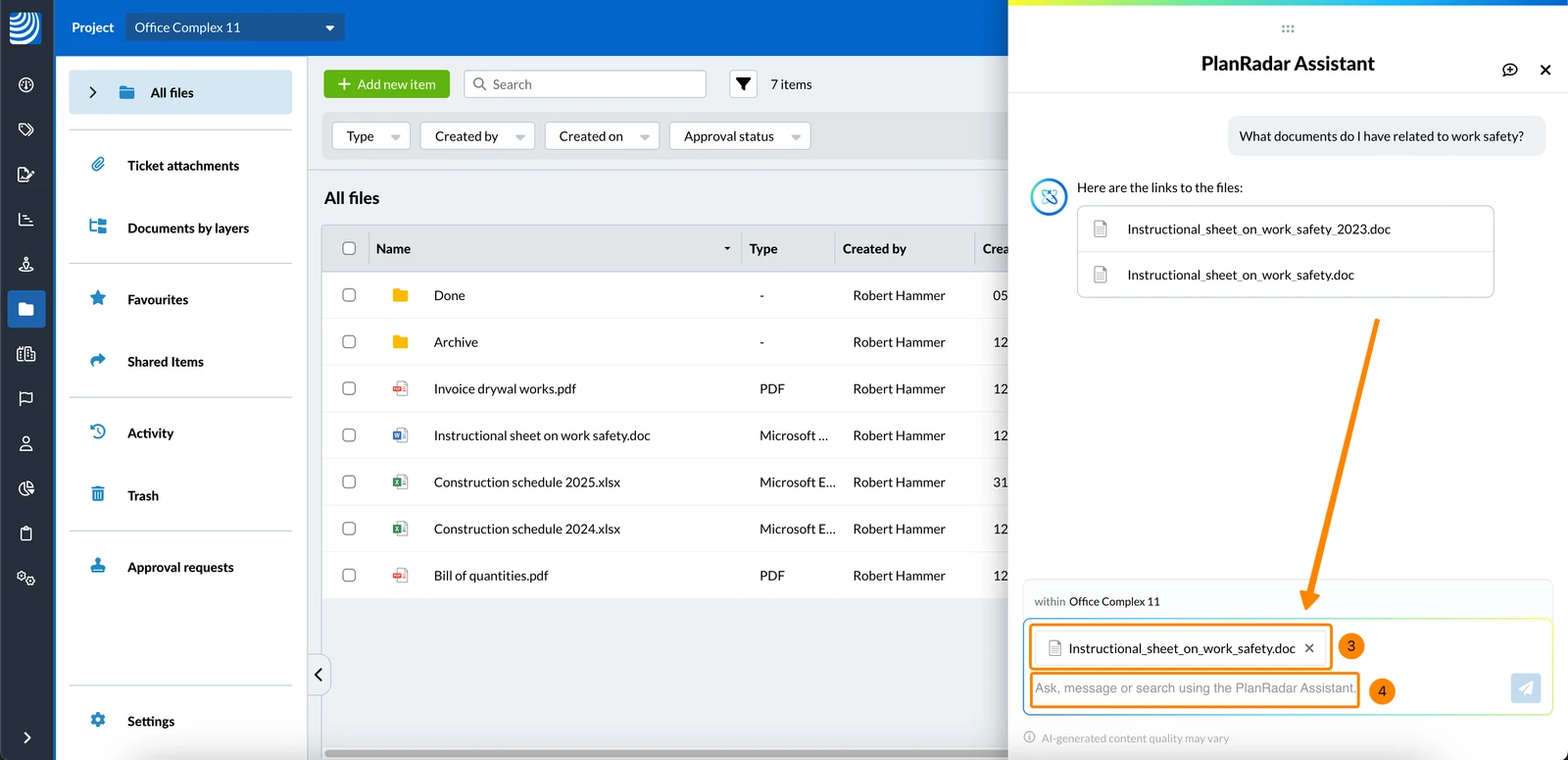
U chat možete priložiti do 10 dokumenata.
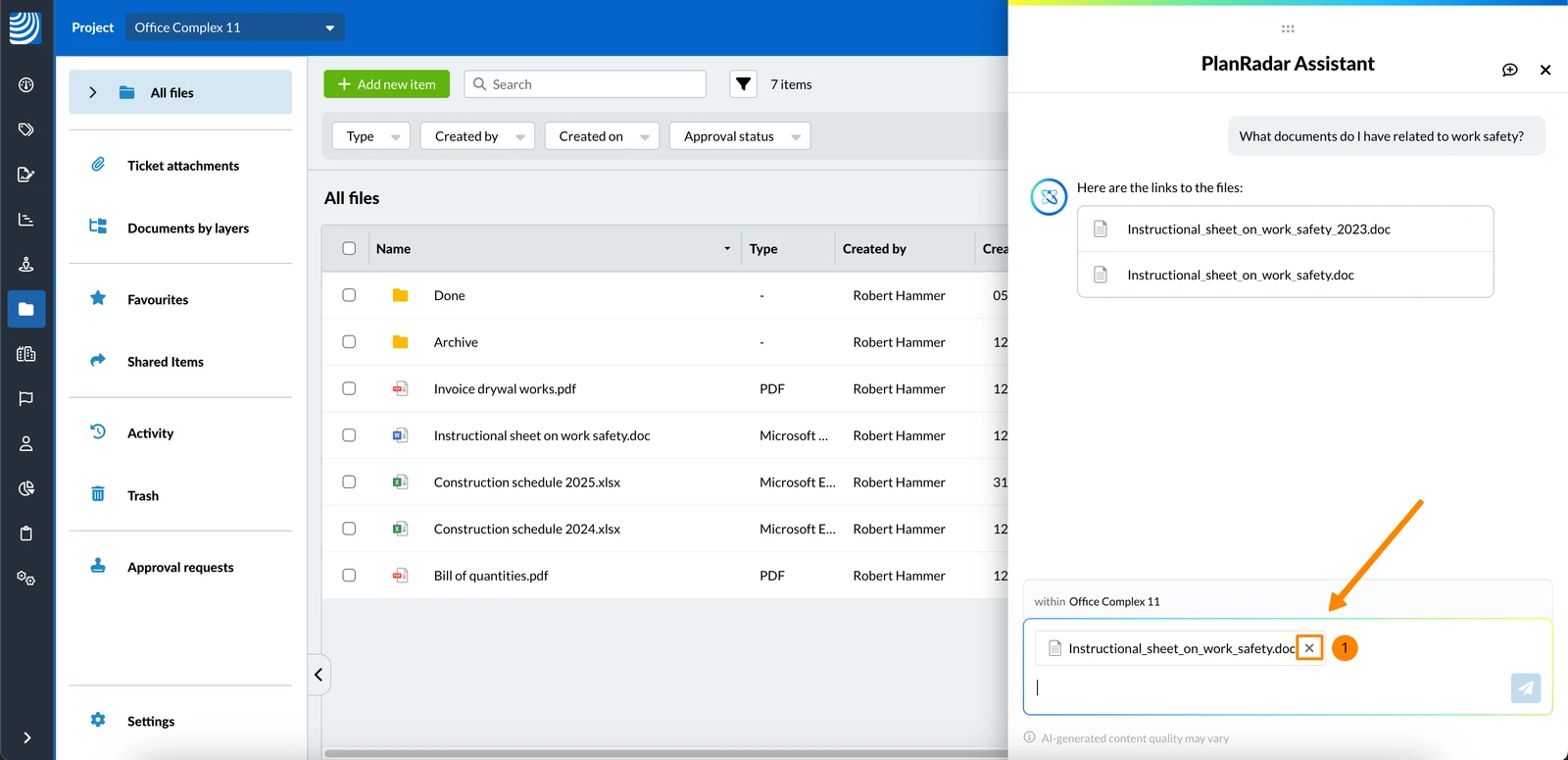
Za uklanjanje priloženog dokumenta iz chata:
- Kliknite gumb X
Ažurirano 17. lipnja 2026.