

 English (UK)
 Deutsch
 Español
 Français
 Hrvatski
 Polski
 Português (BR)
Ricerca di documenti con l'assistente AI
Panoramica
Chieda all'Assistente AI di trovare i PDF o i documenti Office ponendo domande come "Quali documenti ho relativi alle trattative sul prezzo?". Riceverà un elenco di documenti rilevanti e potrà visualizzarli o allegarne uno per le domande successive, come in Get Document Insights with AI Assistant.
Accesso e permessi
Cosa può fare
Cerca i documenti archiviati nella sezione Documenti del suo progetto per argomento, autore, data o qualsiasi combinazione.
L'assistente restituisce fino a 10 documenti corrispondenti per ogni ricerca. Per ottenere risultati più specifici, affini la sua ricerca con ulteriori dettagli.
Cosa capisce l'assistente
- Argomenti - descrivere l'argomento del documento (ad esempio, sicurezza antincendio, gestione dei cavi, analisi strutturale)
- Autore - chi ha caricato o creato il documento, oppure dire "io"
- Date - quando il documento è stato creato o aggiornato per ultimo
Esempi
| Cosa sta cercando | Esempio di query |
| Un argomento | "Trovare documenti sui protocolli di sicurezza antincendio" |
| Un autore | "Documenti caricati da Sarah" |
| Un intervallo di date | "Mi mostri i documenti caricati la scorsa settimana" |
| Argomento + metadati combinati | "Rapporti sui documenti HVAC creati da John a settembre" |
| Criteri multipli | "File di analisi strutturale aggiornati dopo il 15 gennaio" |
Come accedere all'Assistente AI
Per aprire l'Assistente AI:
- Passa il mouse sull'icona AI
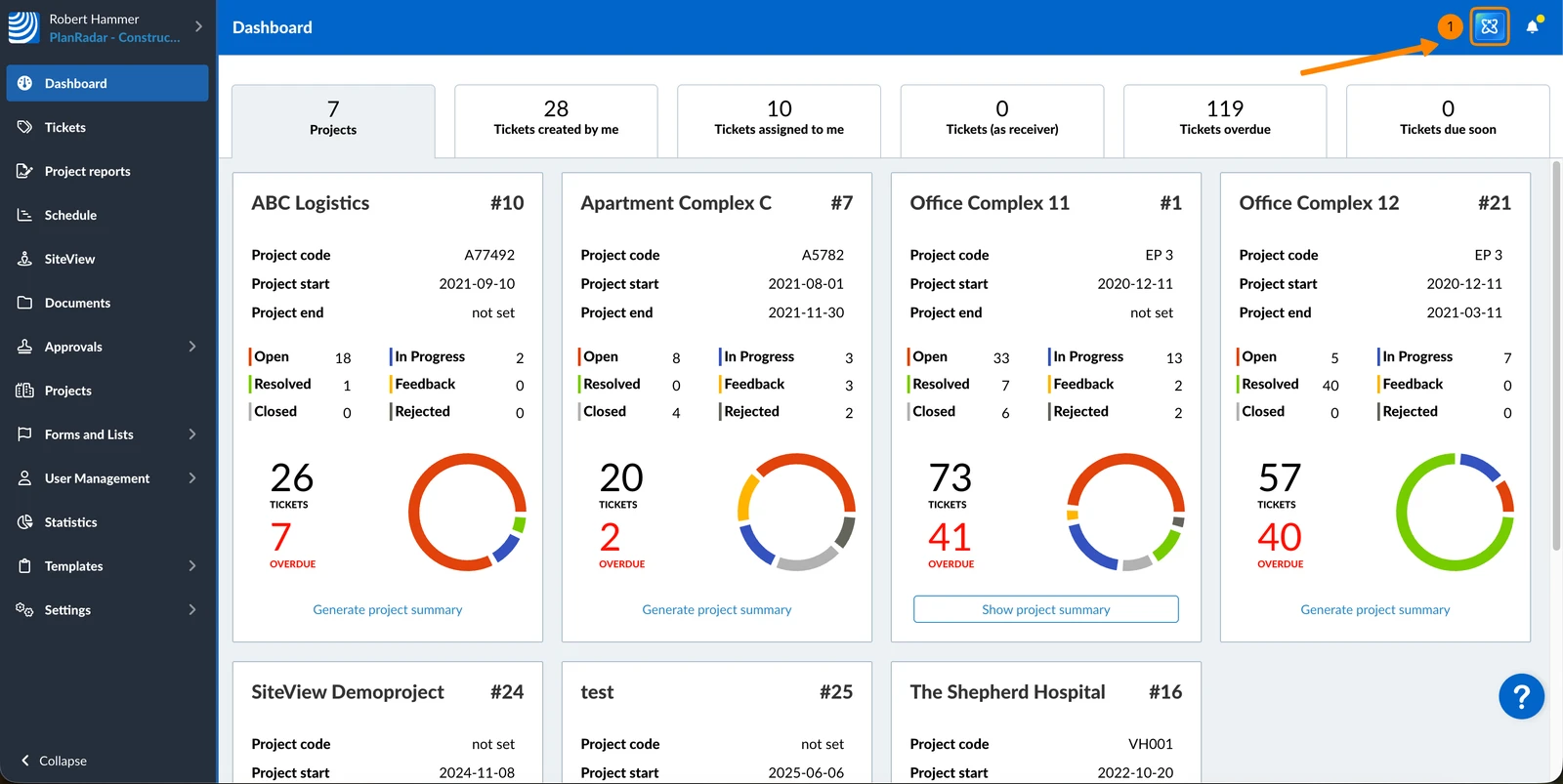
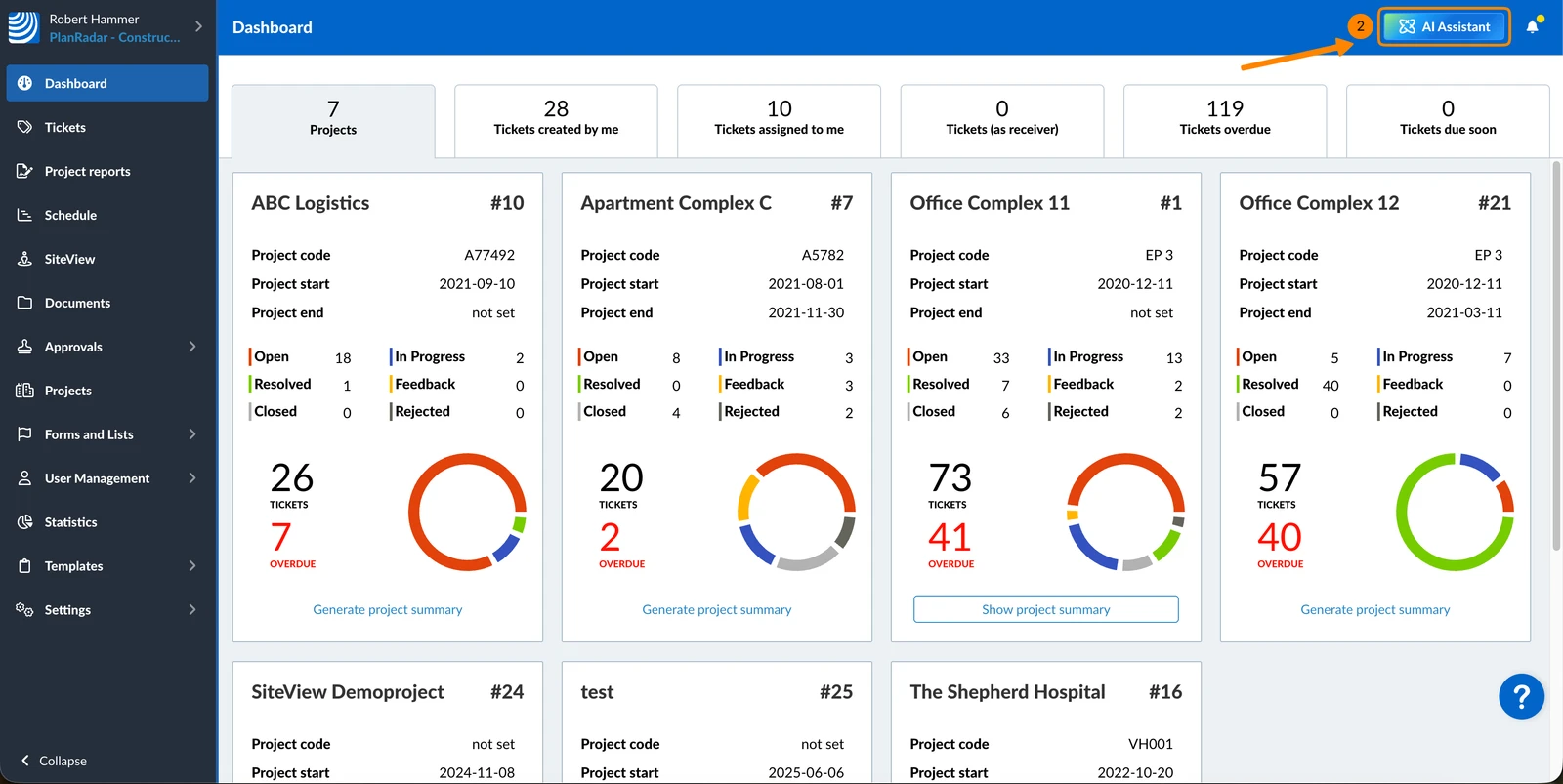
- Clicchi su Assistente AI
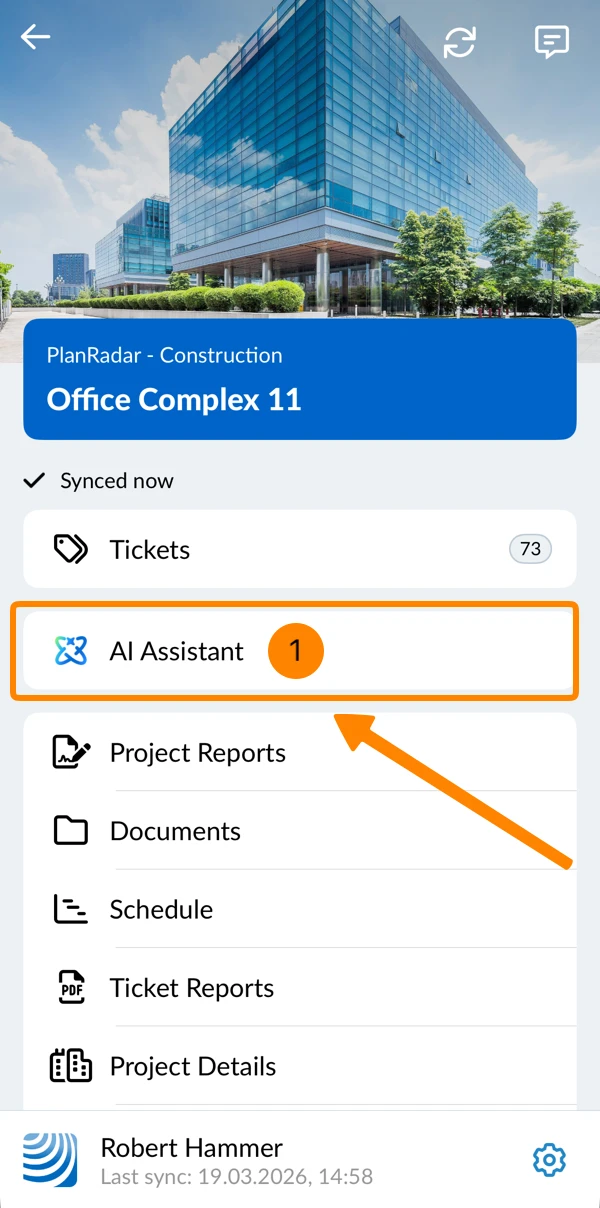
- Tocca AI Assistant nel menu principale
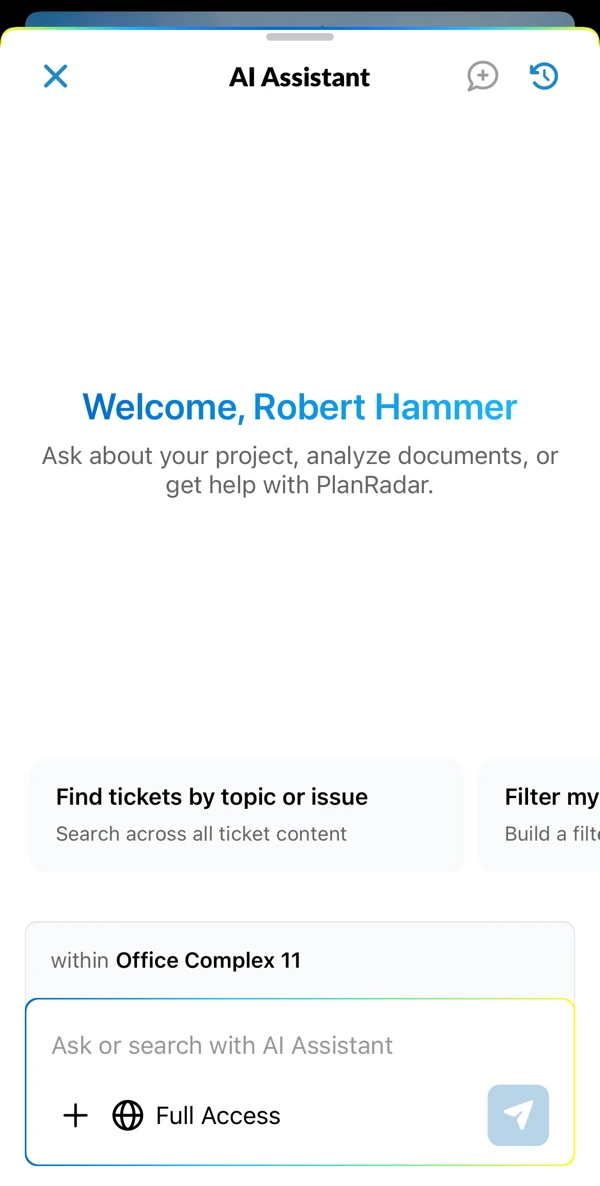
- Vede la finestra di chat dell'Assistente AI****
Ricerca di documenti
Per cercare documenti PDF o Office ponendo domande all'Assistente AI:
- Clicchi sul campo di inserimento e scriva la sua domanda.
- Clicchi su Inviare
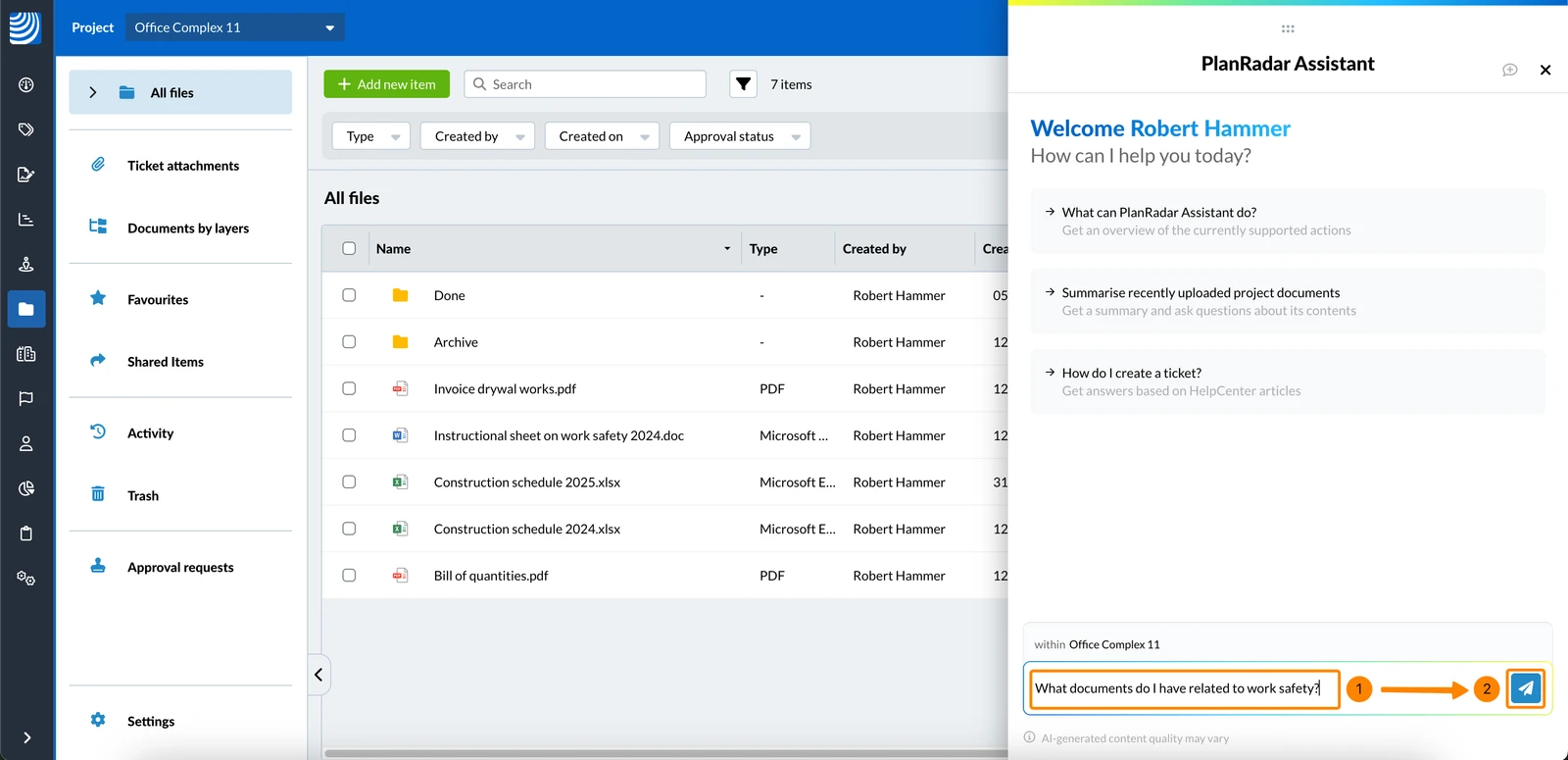
- Visualizza l'elenco dei risultati dei documenti trovati.
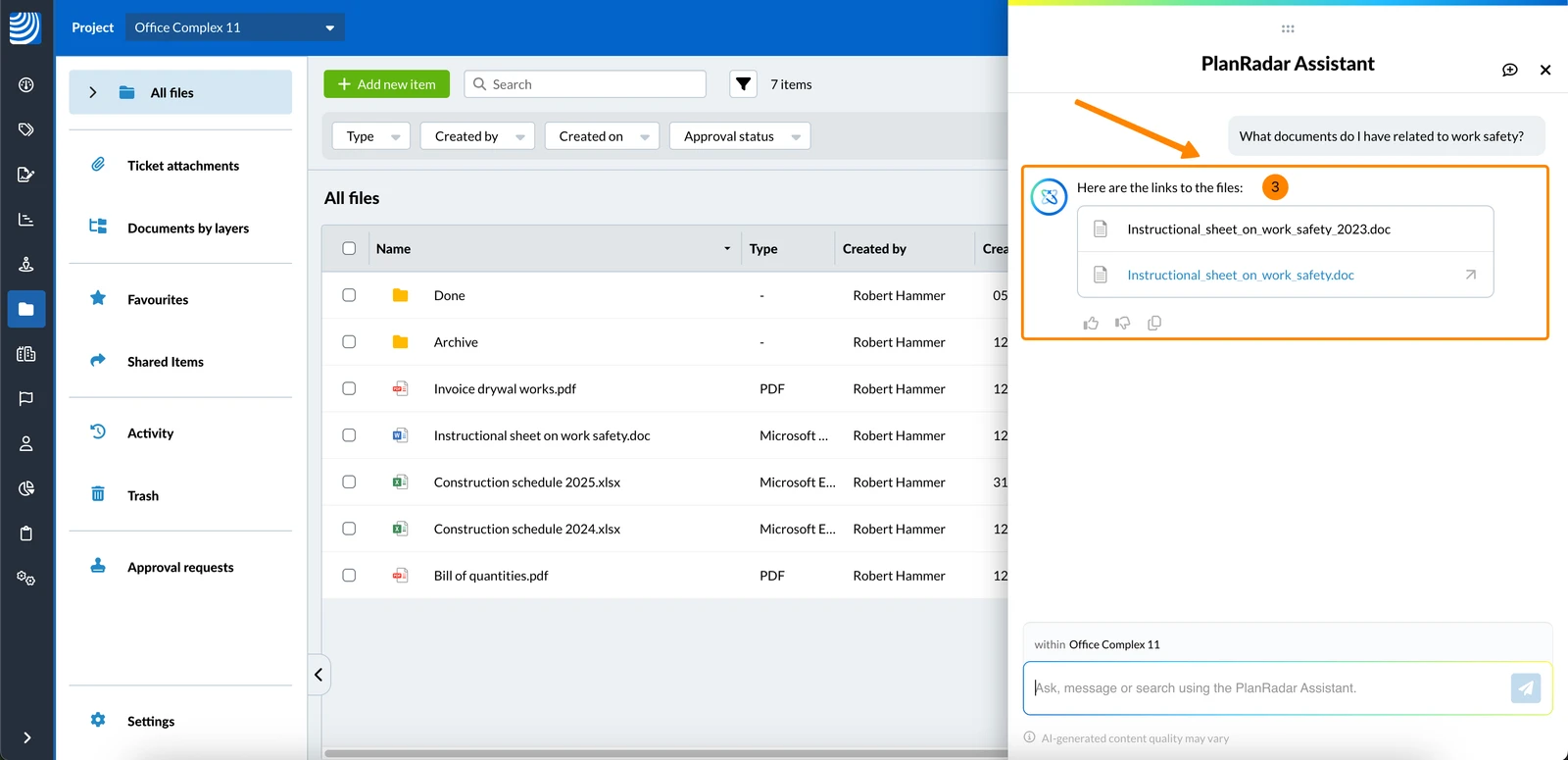
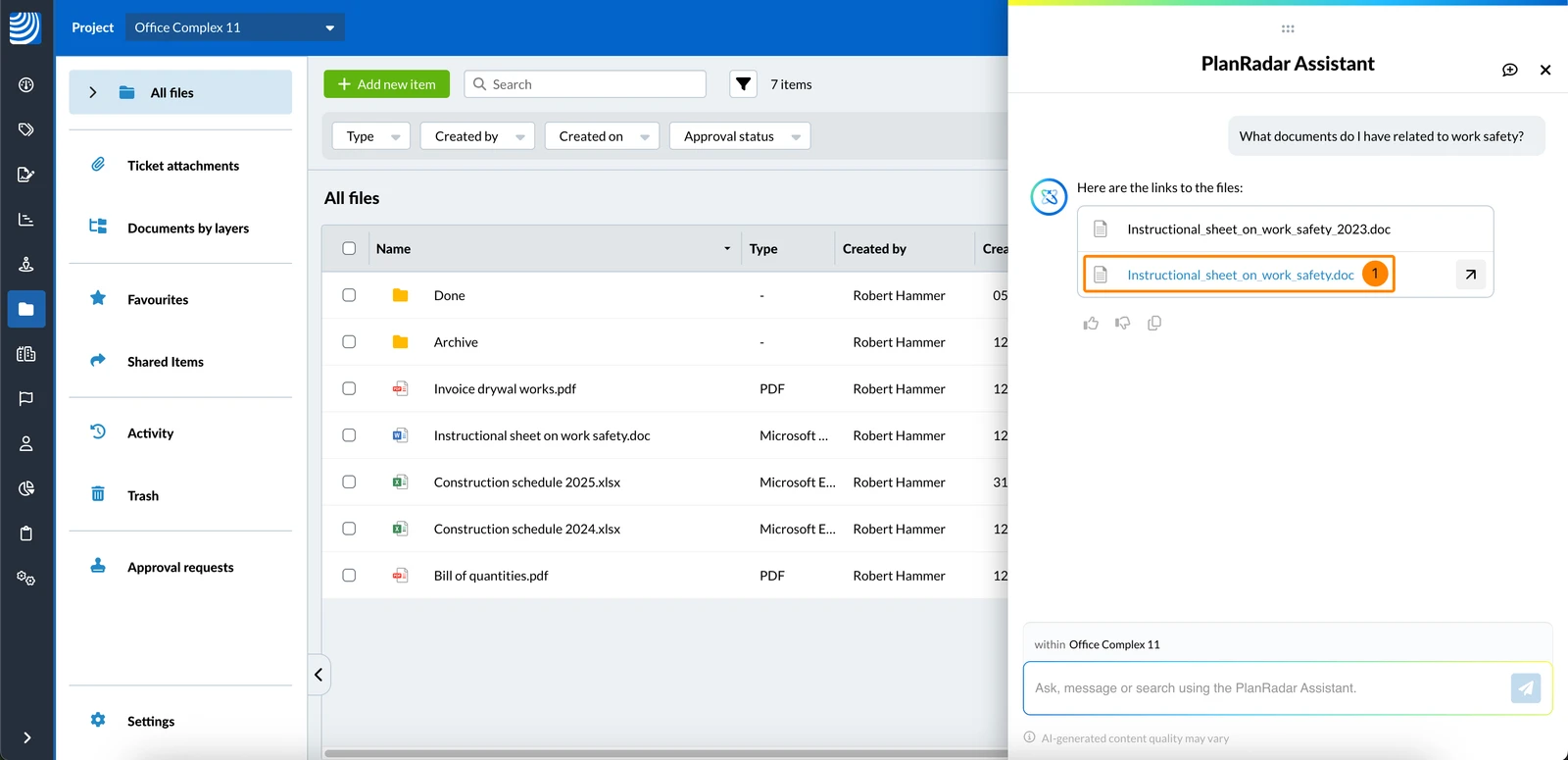
Visualizza i documenti
Per visualizzare un documento dall'elenco dei risultati:
- Clicchi sul documento
Alleghi un documento per le domande successive
Per allegare un documento nella chat per le domande di follow-up sul contenuto di quel documento:
- Passa il mouse sul documento
- Clicchi sull'icona Allega
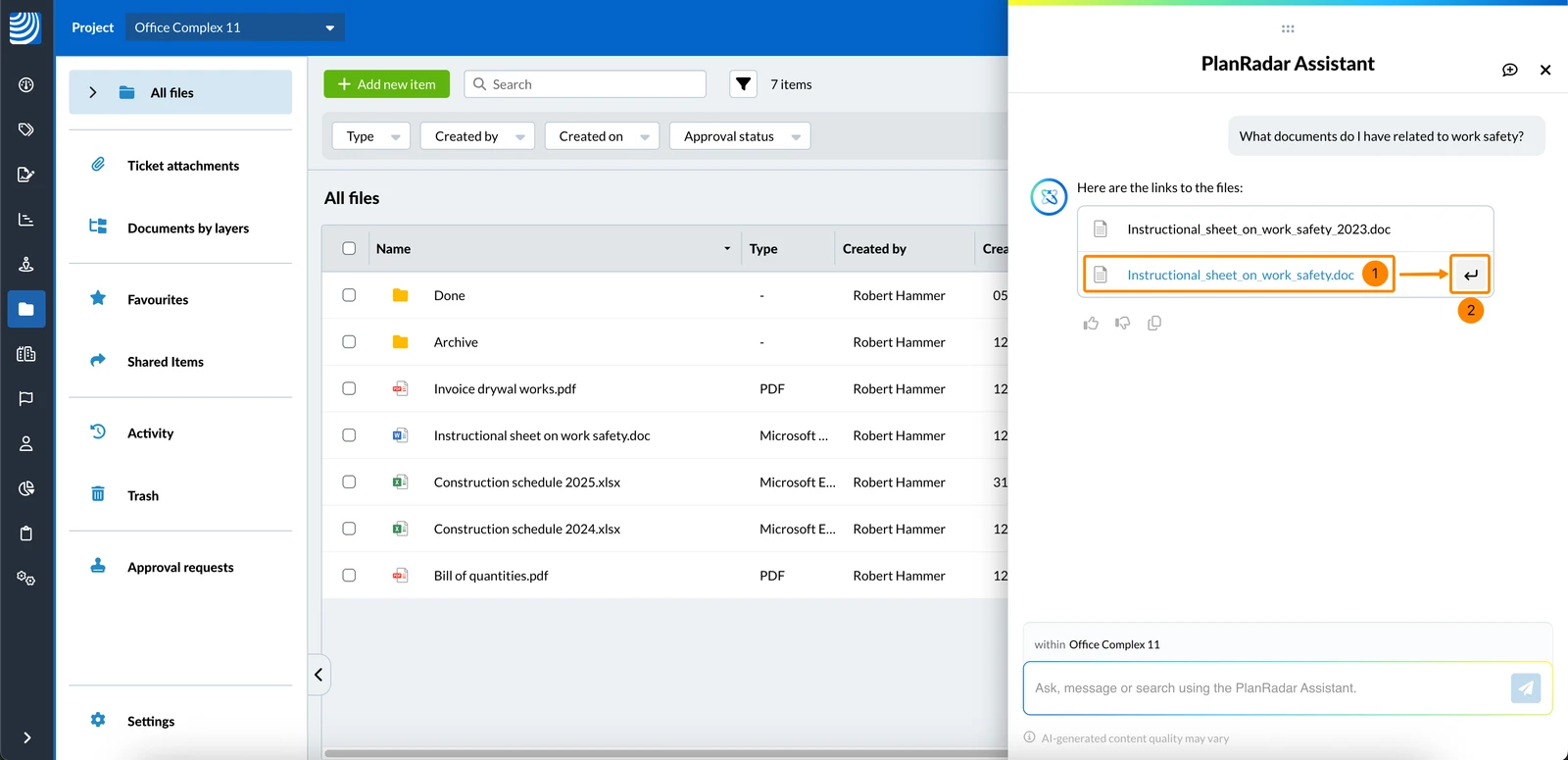
- Vedere il documento allegato
- Faccia la sua domanda di follow-up
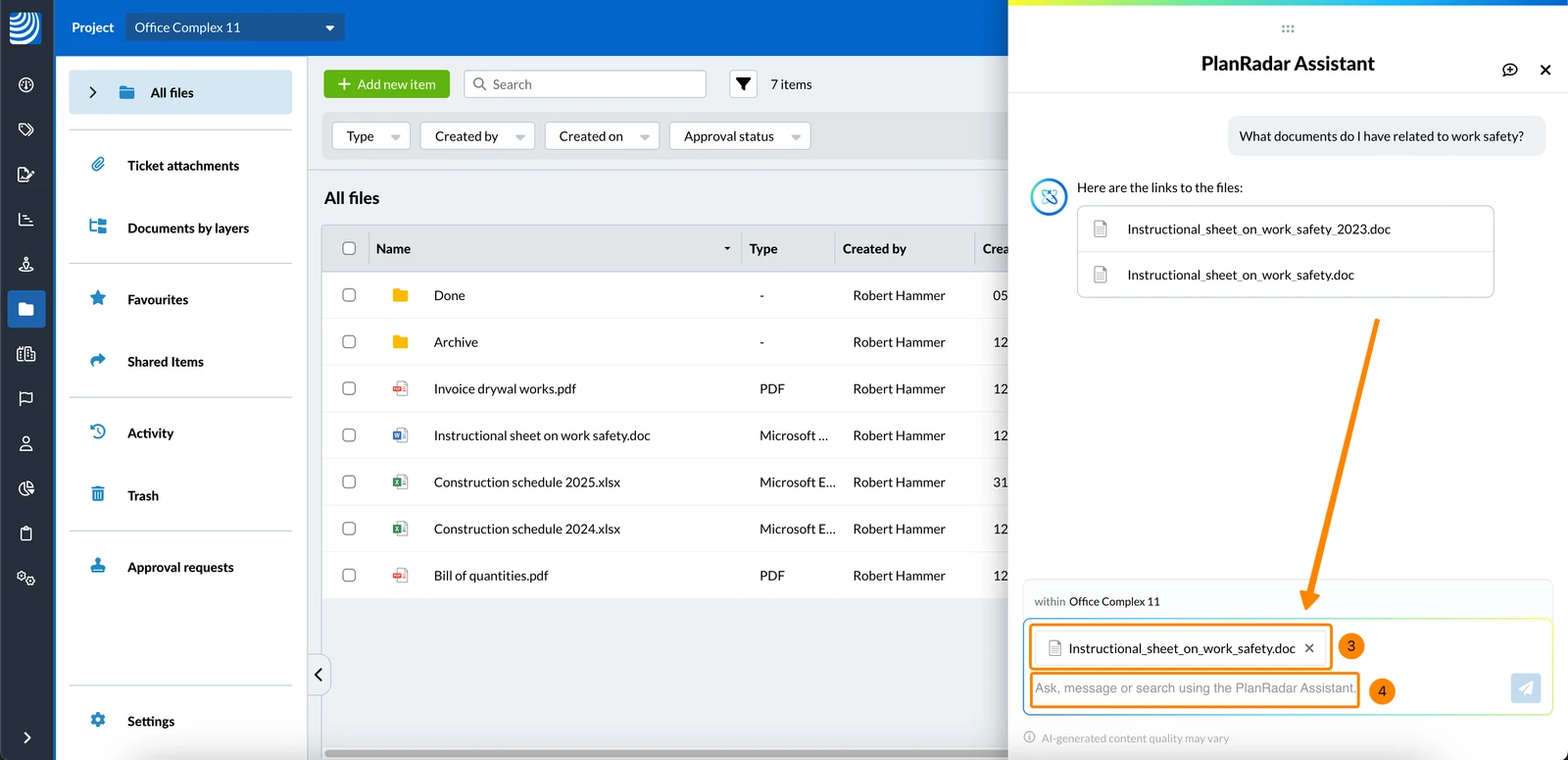
Può allegare fino a 10 documenti a una chat.
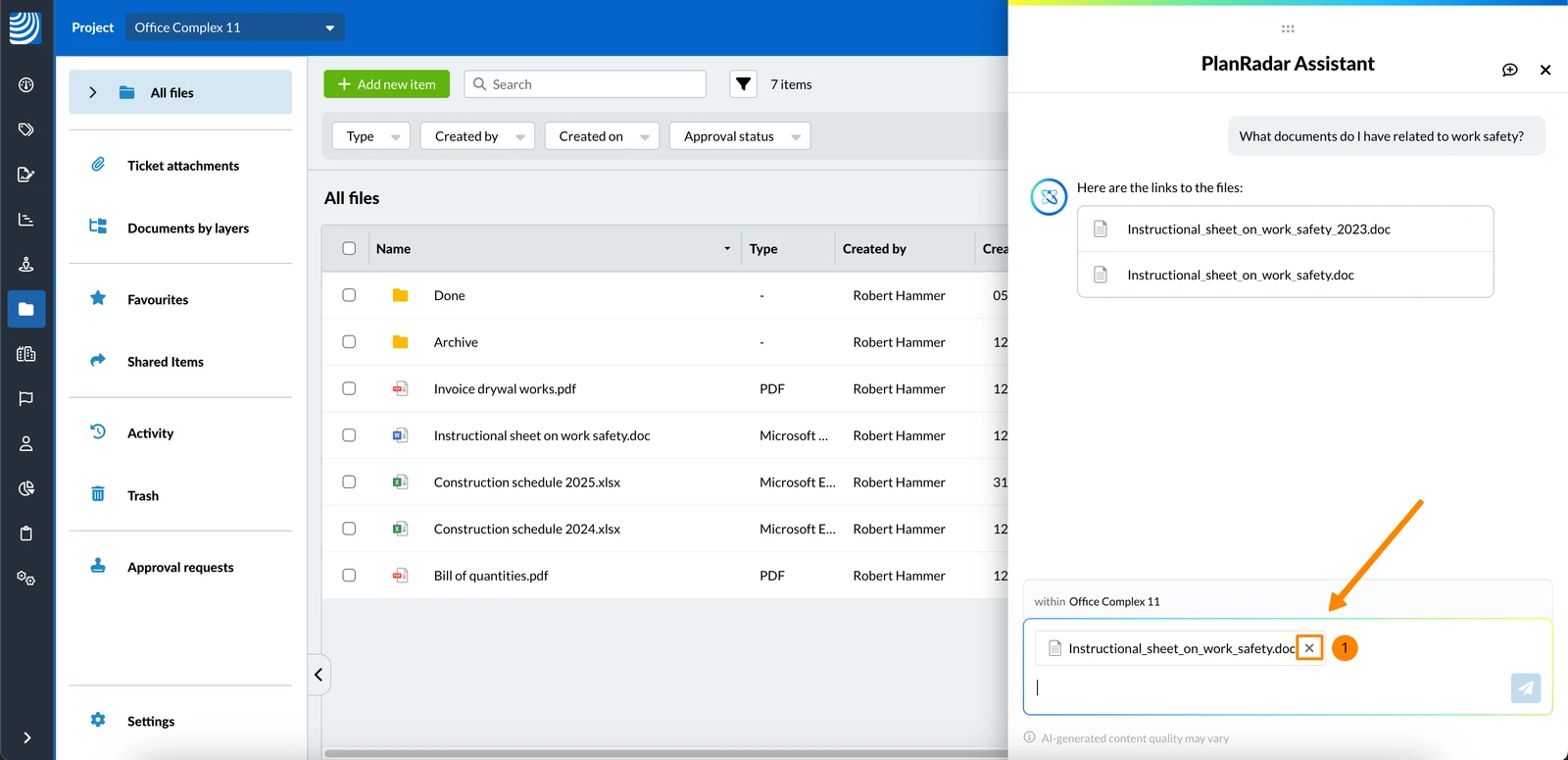
Per rimuovere un documento allegato dalla chat:
- Clicchi sul pulsante X
Aggiornato il 17 giugno 2026