

 English (UK)
 Deutsch
 Français
 Hrvatski
 Italiano
 Polski
 Português (BR)
Exportar horario como PDF
Visión general
Puede exportar un programa a un archivo PDF y definir cómo y qué incluir.
Acceso y permisos
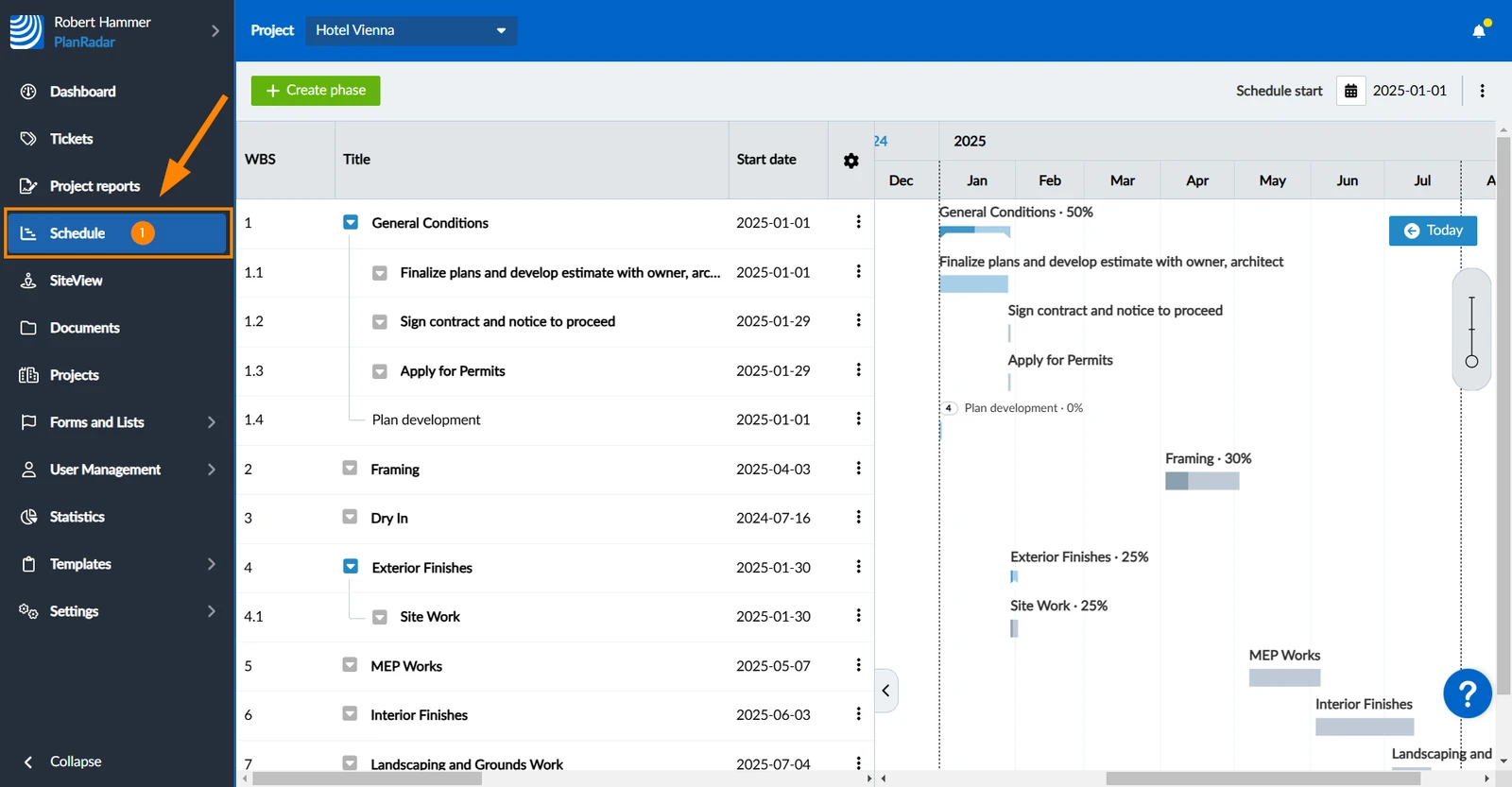
Cómo acceder al horario
- Haga clic en Horario
Exportar horario como PDF
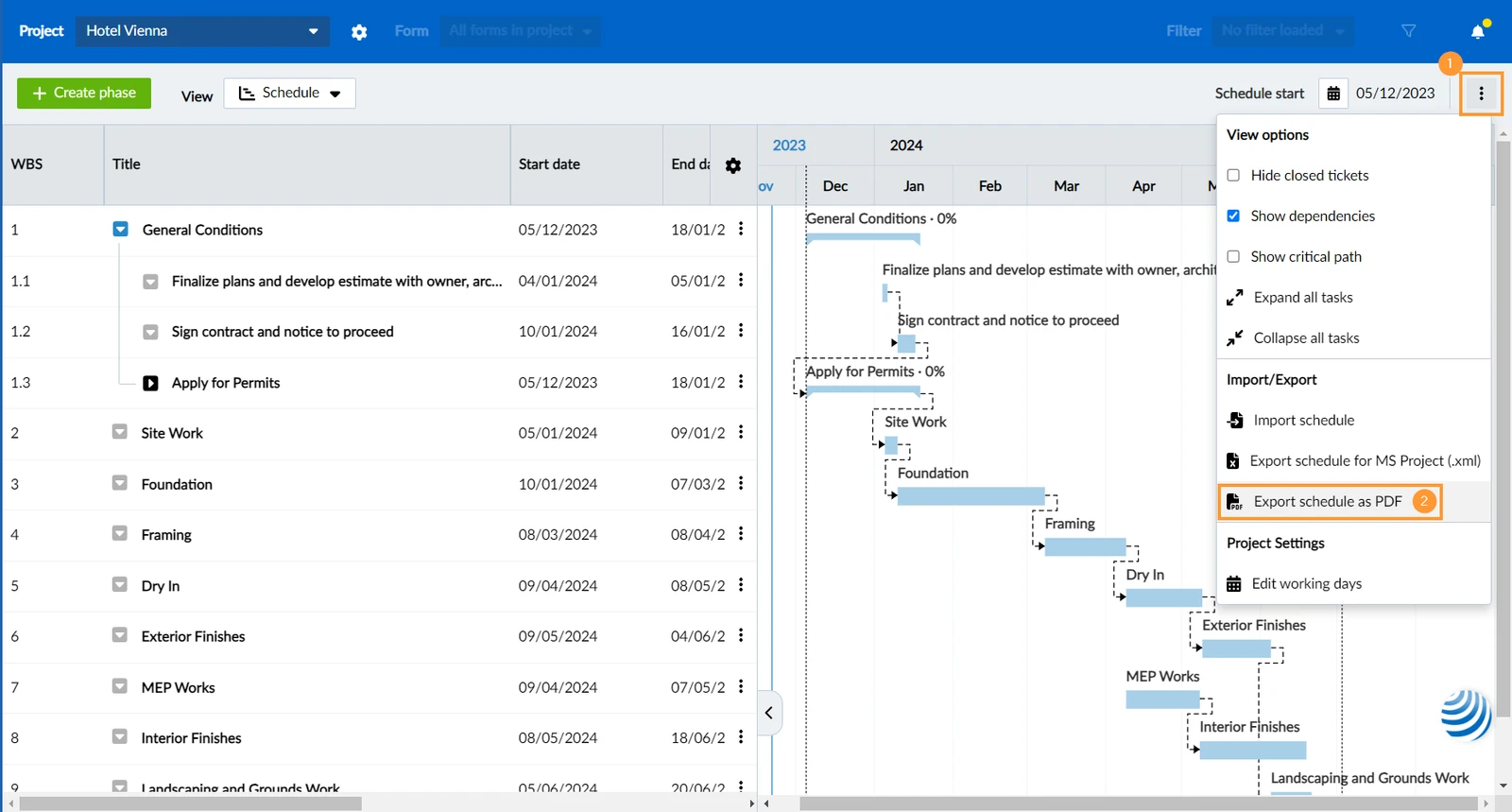
- Abra el menú más
- Haga clic en Exportar horario como PDF
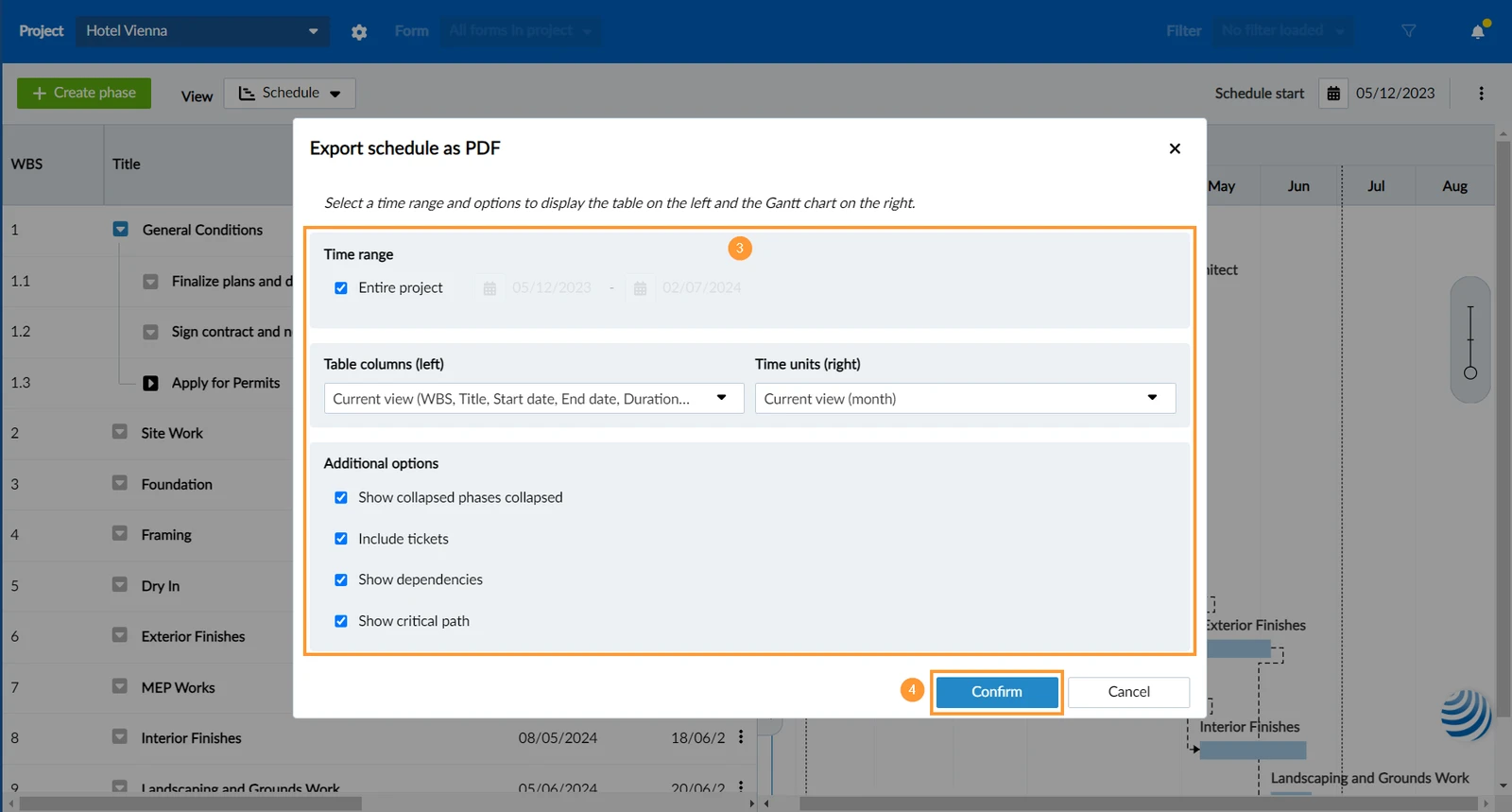
- Defina cómo y qué quiere incluir - lea más abajo en Defina los ajustes de exportación.
- Haga clic en Confirmar
Definir los ajustes de exportación
Por defecto, se exporta todo el calendario con las configuraciones de vista actuales para la EDT y el diagrama de Gantt. Cambie esta configuración según sea necesario.
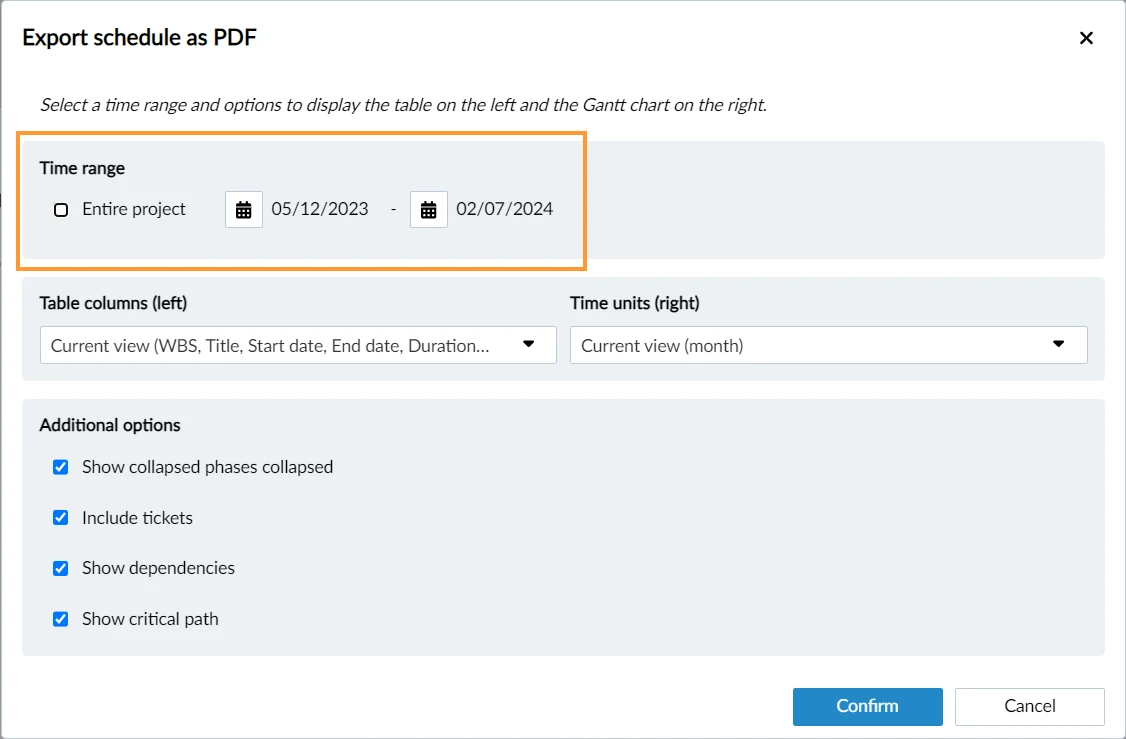
Rango temporal
Si no desea exportar todo el proyecto, elimine la casilla de verificación y establezca un intervalo de tiempo personalizado:
Columnas de la tabla
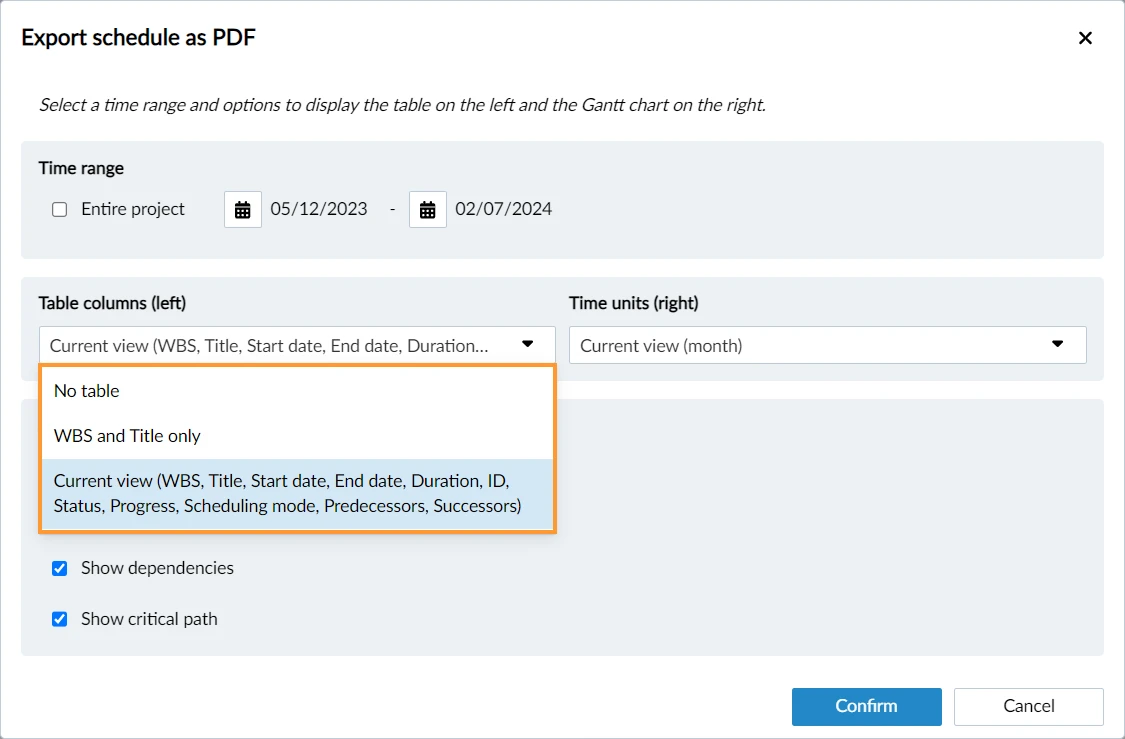
Si no desea mostrar todas las columnas de la tabla de su vista actual de la estructura de desglose del trabajo (EDT), en la parte izquierda hay dos opciones más en el desplegable:
- Sólo EDT y título: imprimirá los números EDT y los títulos
- Sin tabla: omita la tabla e imprima sólo el diagrama de Gantt
Unidades de tiempo
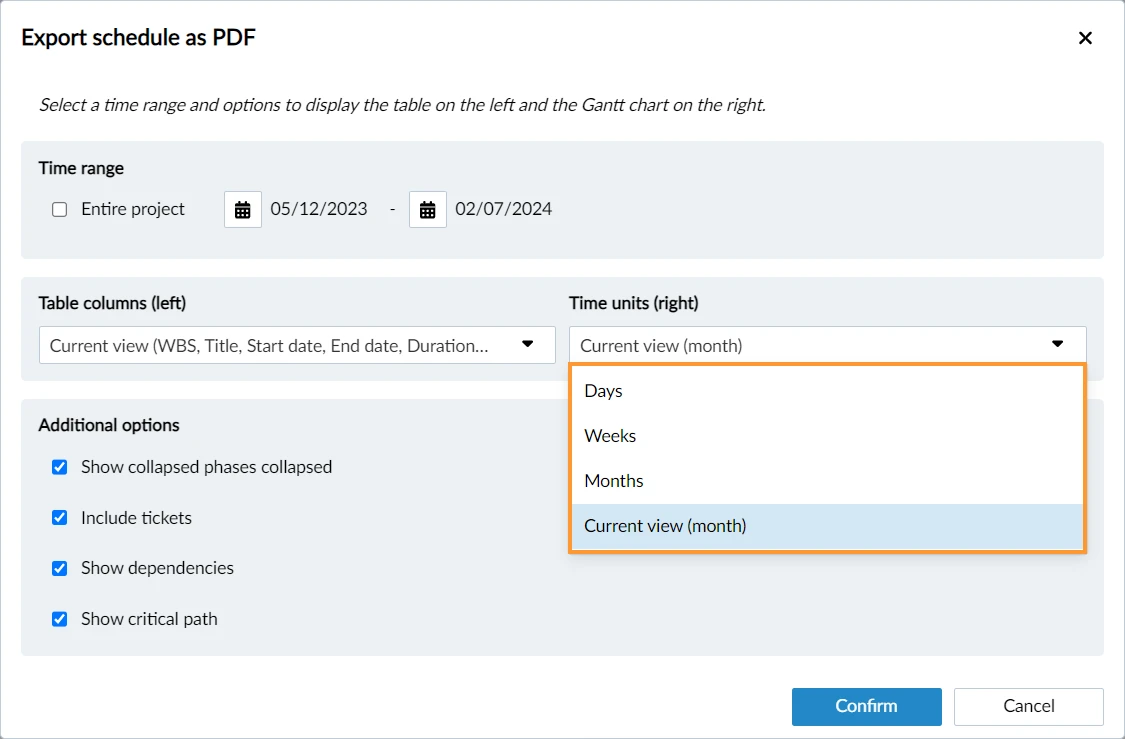
Si no desea utilizar la vista actual de su diagrama de Gantt, puede seleccionar una unidad de tiempo diferente:
- Días
- Semanas
- Meses
Opciones adicionales
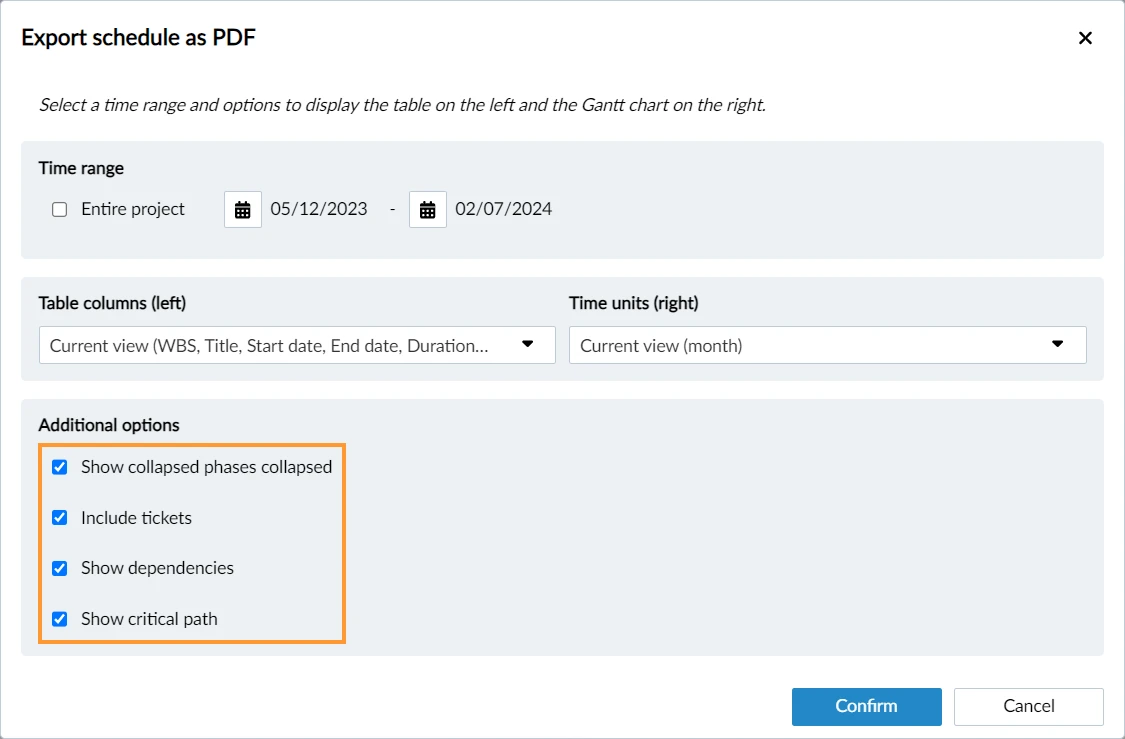
Mostrar fases colapsadas colapsadas: Se refiere al estado expandido/colapsado de las fases en su vista actual.
Lea más en View & Navigate a Schedule > Collapse/Expand Sub-Elements of a Phase
Incluir tickets: Activar para incluir todos los tickets que estén vinculados a fases.
Más información en Crear, añadir o eliminar tickets de las programaciones.
Mostrar dependencias: Activar para mostrar las dependencias como flechas discontinuas en el diagrama de Gantt.
Más información en Crear, editar o eliminar dependencias.
Mostrar ruta crítica: Active esta opción para mostrar el camino crítico en rojo en el diagrama de Gantt.
Más información en Ver y navegar por un programa > Mostrar camino crítico.
Actualizado el 25 de octubre de 2024