

 English (UK)
 Deutsch
 Français
 Hrvatski
 Italiano
 Polski
 Português (BR)
Crear un calendario
Visión general
Este es un resumen rápido de los pasos recomendados y las consideraciones a tener en cuenta para crear un nuevo horario.
Acceso y permisos
Cómo acceder al horario
- Haga clic en Horario
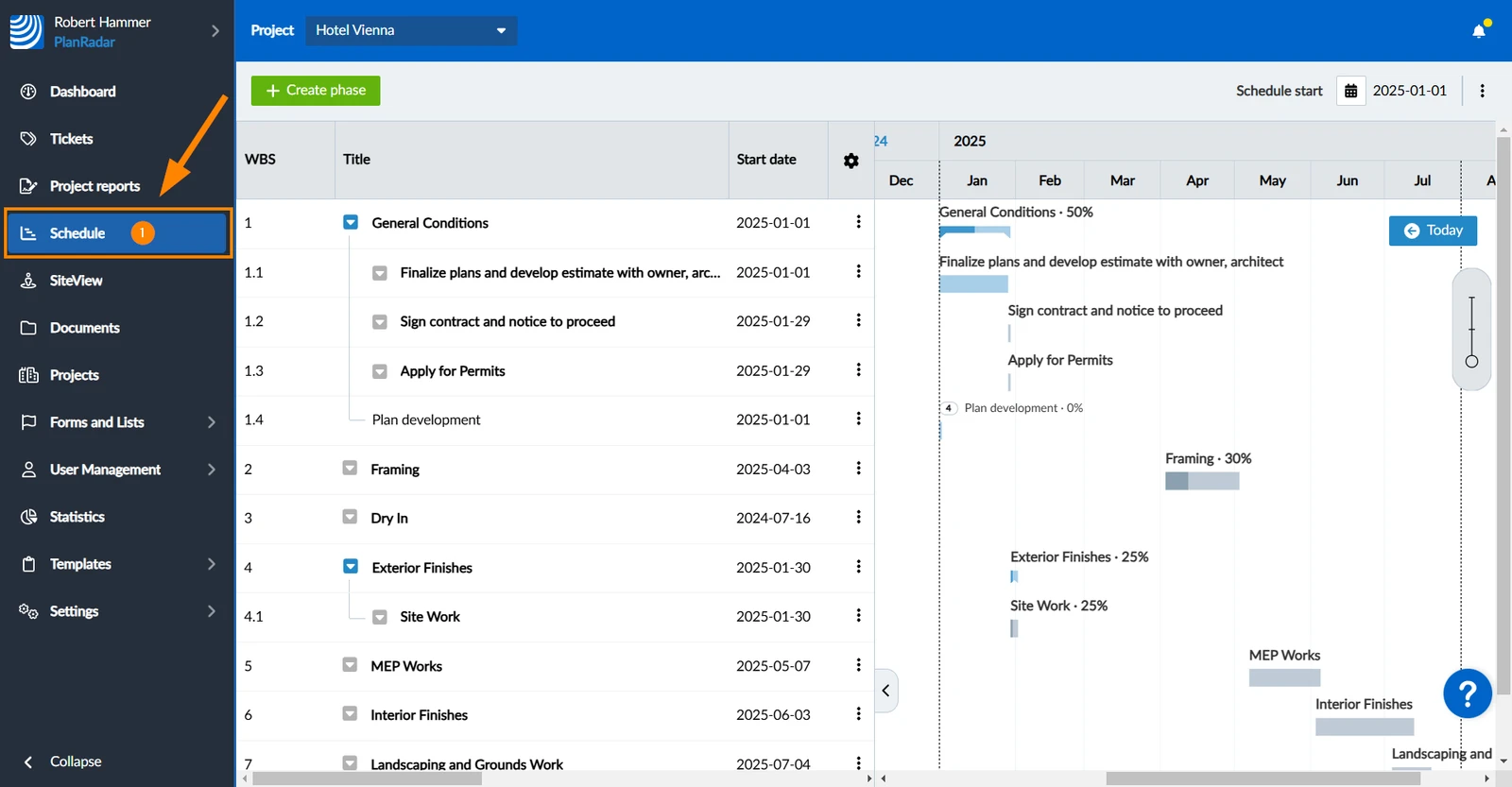
Pasos para crear un calendario
A continuación, se supone que aún no ha creado un calendario para su proyecto actual.
Establezca la fecha de inicio del programa
En primer lugar, debe fijar una fecha de inicio para su programa.
Importar un horario
Si ya dispone de un calendario de Microsoft Project, Asta Powerproject o Primavera P6, puede importarlo directamente.
Crear fases y dependencias
Como alternativa (o para crear contenido adicional después de la importación) puede crear fases y subfases manualmente directamente en PlanRadar.
Le recomendamos que cree primero una estructura de desglose del trabajo (EDT) para su proyecto mediante arrastrar y soltar, sin añadir fechas ni duraciones.
A continuación, puede programar todas las fases en la línea de tiempo y añadir dependencias mediante arrastrar y soltar en el diagrama de Gantt.
Recomendamos utilizar el modo de programación automática y el progreso automático siempre que sea posible.
Vincule las entradas a las fases para seguir el progreso
Una de las grandes ventajas de PlanRadar schedules es que se actualiza automáticamente cada vez que se actualiza el progreso de un ticket relevante o se cierra el ticket.
Puede crear tickets nuevos o añadir tickets existentes directamente en Programaciones bajo cualquier fase. Los tickets pueden programarse en la línea de tiempo como las fases con fecha de inicio, fecha de finalización y duración opcionales. También pueden tener dependencias como las fases.
Actualizado el 25 de octubre de 2024