Este artículo ha sido traducido automáticamente del inglés.
Importar y exportar un calendario de/a Microsoft Project y otro software
Visión general
Puede importar programaciones de Microsoft Project, Asta Powerproject y Primavera P6. También puede exportar archivos de Microsoft Project o utilizarlos para actualizar su programación existente.
Acceso y permisos
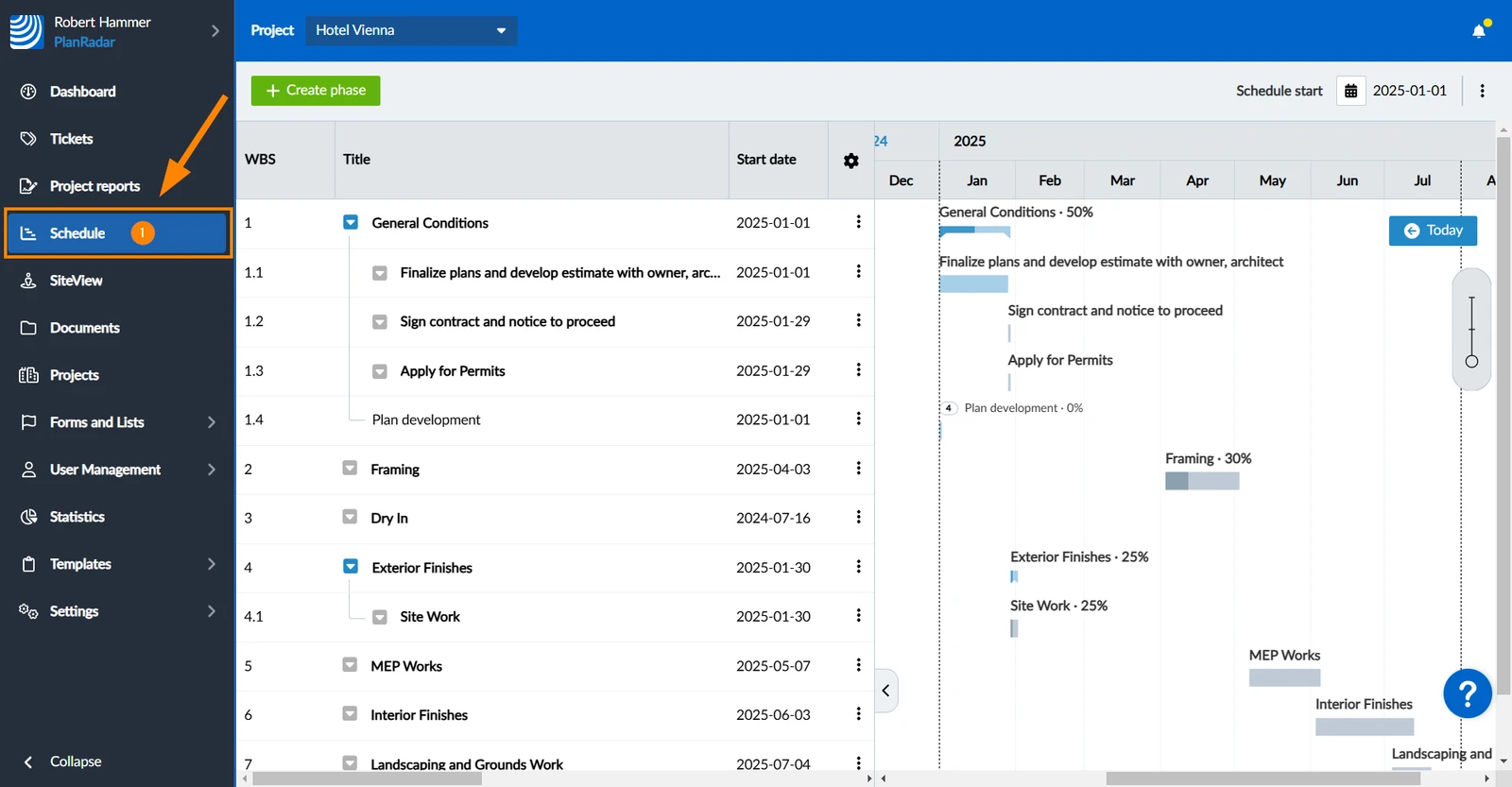
Cómo acceder al horario
Haga clic en Horario
Importar nuevos calendarios
En lugar de crear fases manualmente como se describe en Crear, editar o eliminar una fase, puede empezar a configurar su calendario en PlanRadar importando un archivo de Microsoft Project (.mpp, .xml), Asta Powerproject (.pp) o Primavera P6 (.xer).
Al importar los calendarios, la duración de las fases se mantiene tal cual y las fechas de inicio y fin se recalculan en función de la fecha de inicio del calendario, las dependencias y según la configuración de días laborables.
Para importar un archivo de planificación:
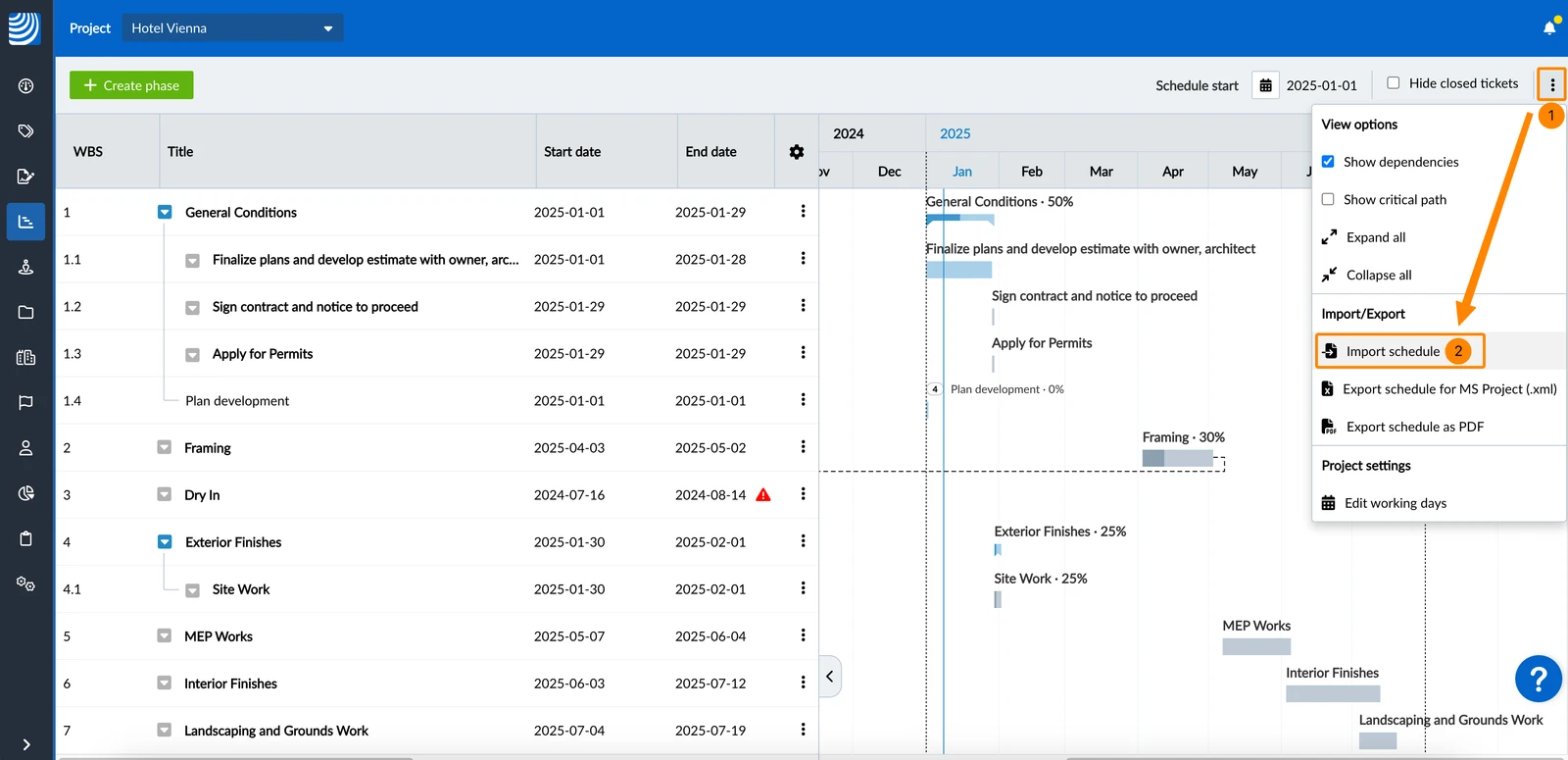
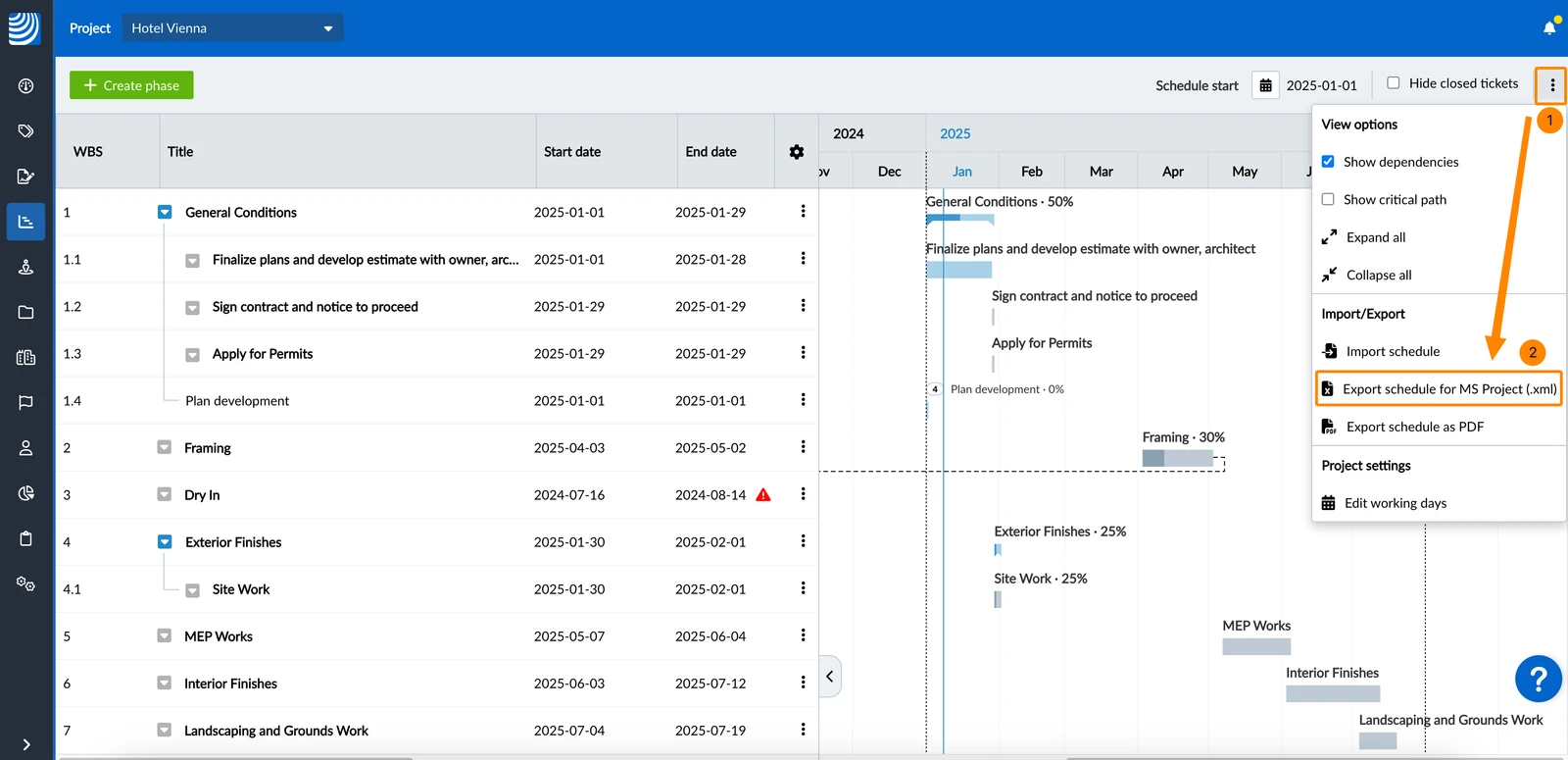
Abra el menú Más
Haga clic en Importar horario 

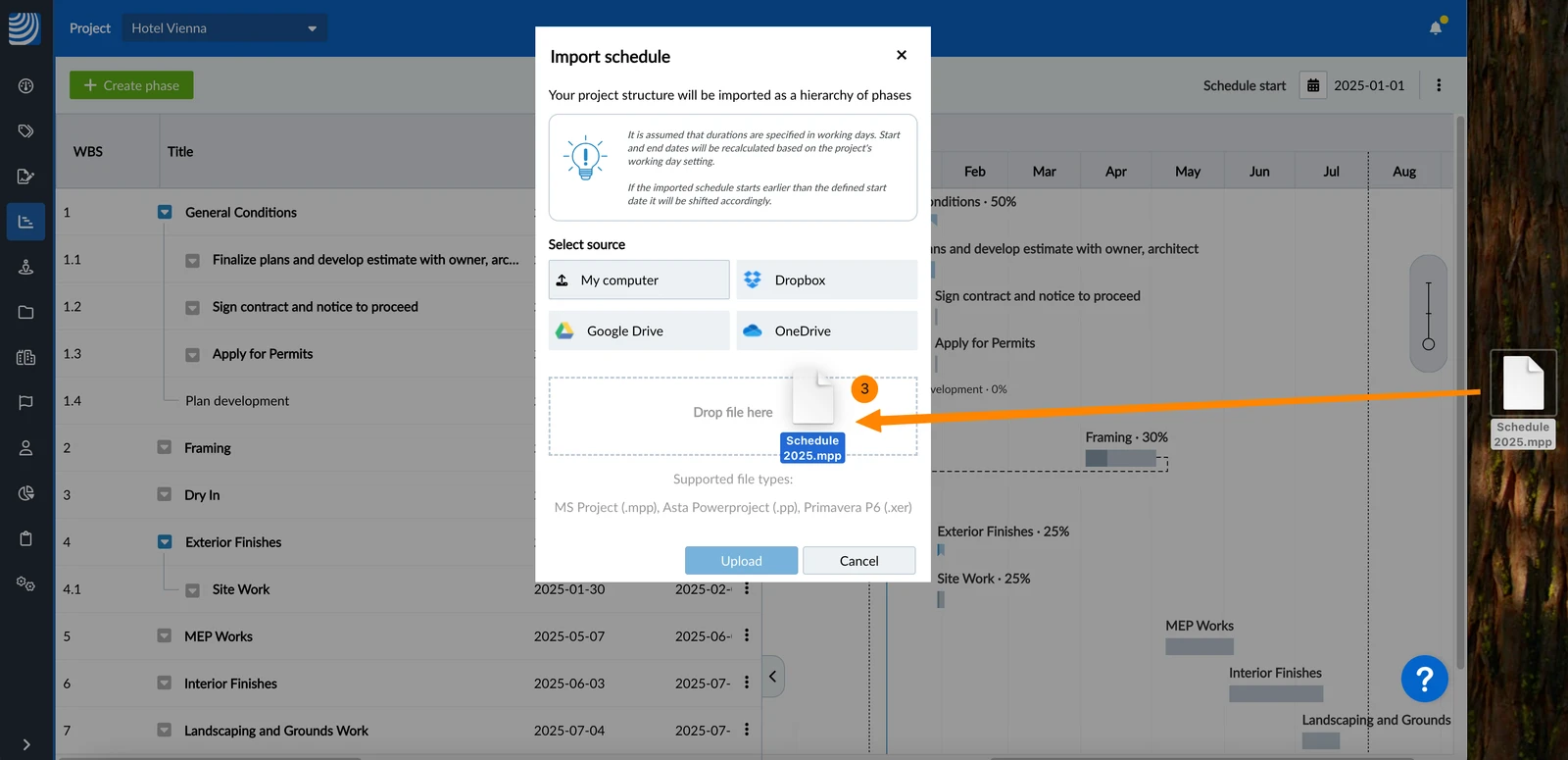
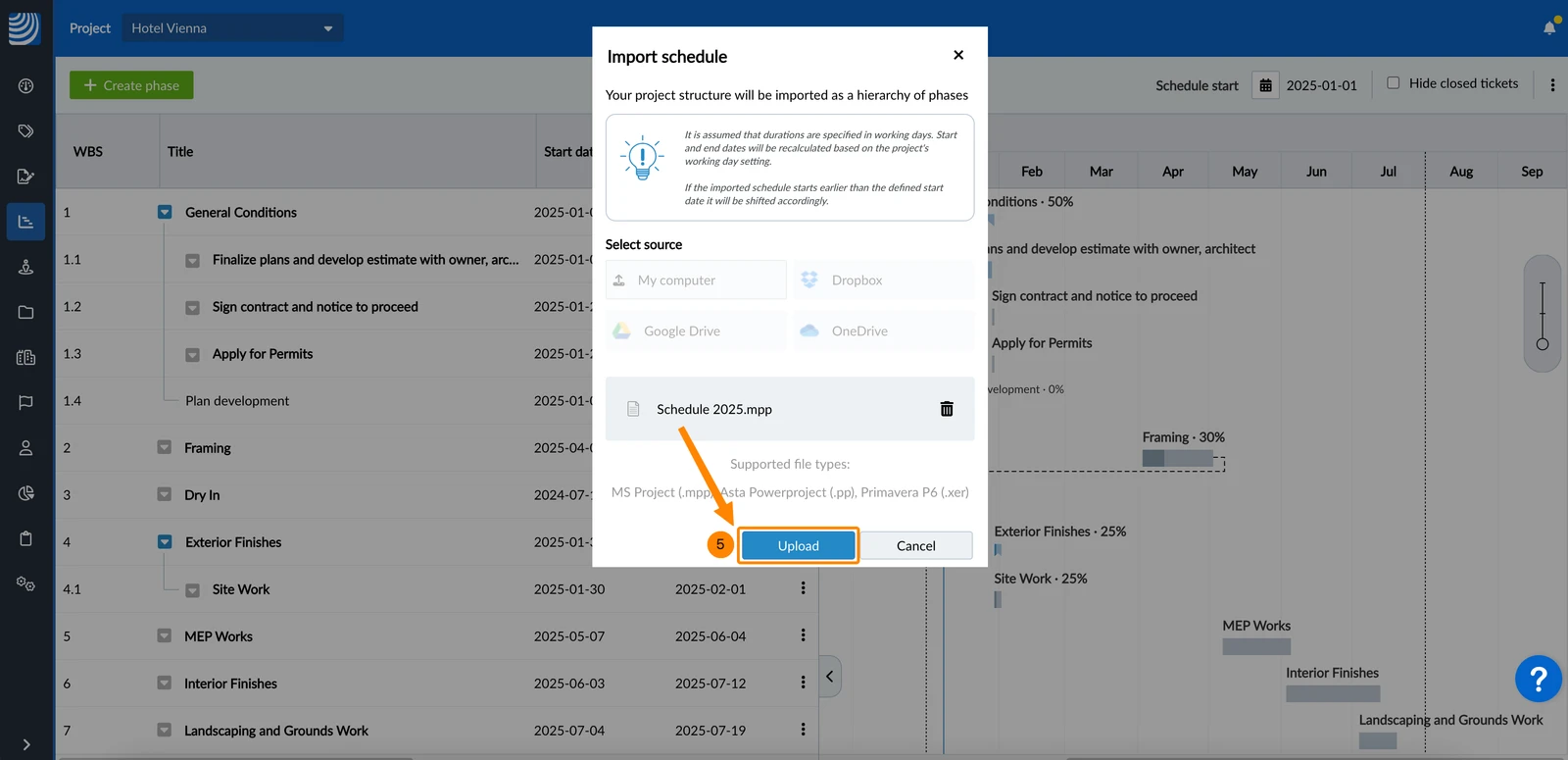
Arrastre y suelte el archivo desde su escritorio al área Suelte el archivo aquí
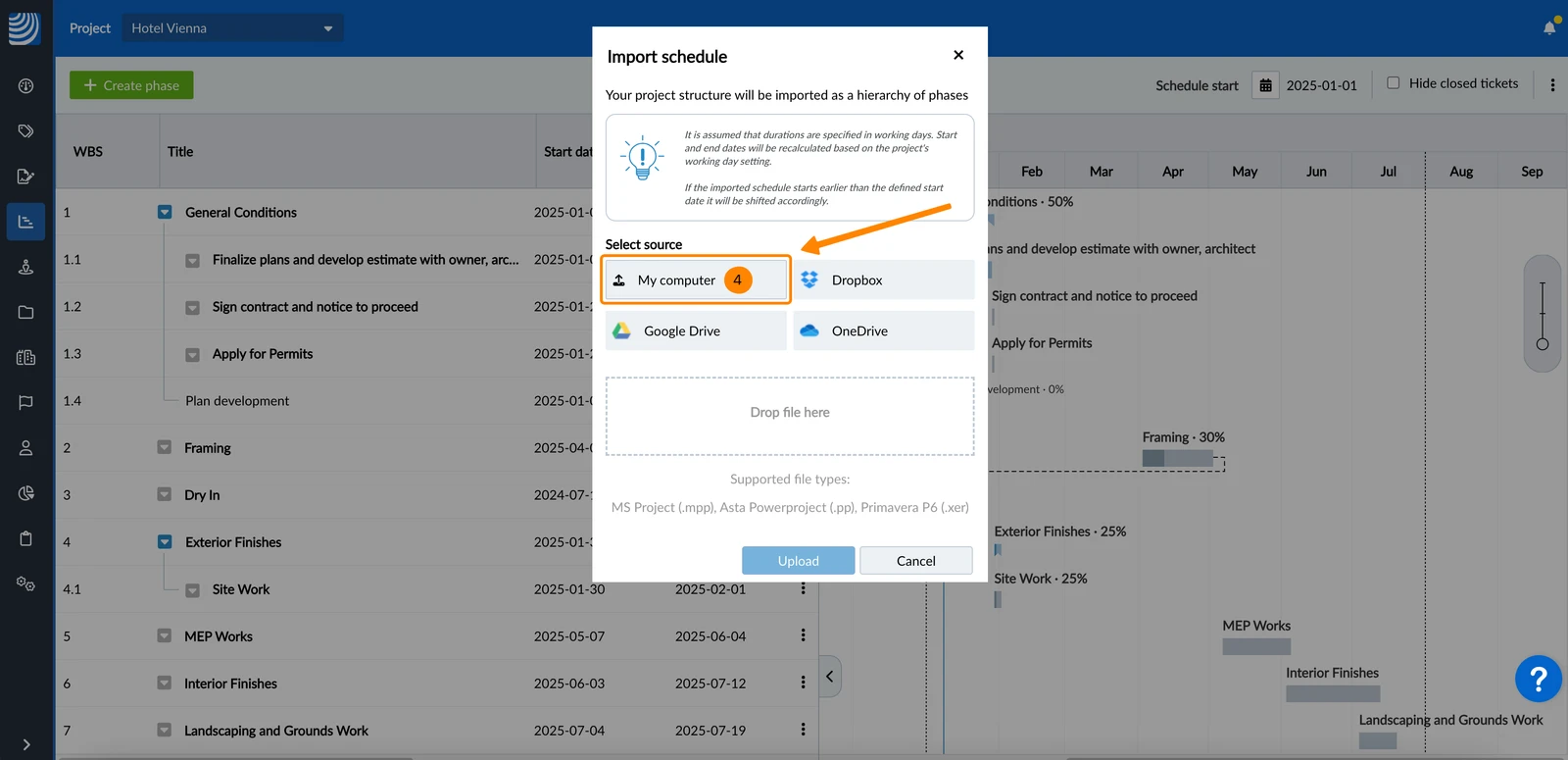
O Haga clic en Mi PC y seleccione el archivo en el explorador de archivos
Haga clic en Subir 

Actualizar los calendarios existentes
Actualice un calendario existente importando una versión actualizada del archivo .mpp. Esto le permite realizar cambios manteniendo intactas todas las fases y el progreso. Antes de aplicar la actualización, verá un diálogo de confirmación que resume los cambios previstos y tendrá la opción de descargar una copia de seguridad.
Inicie el proceso de actualización como se describe más arriba en Importar nuevos calendarios y continúe con el diálogo de confirmación:
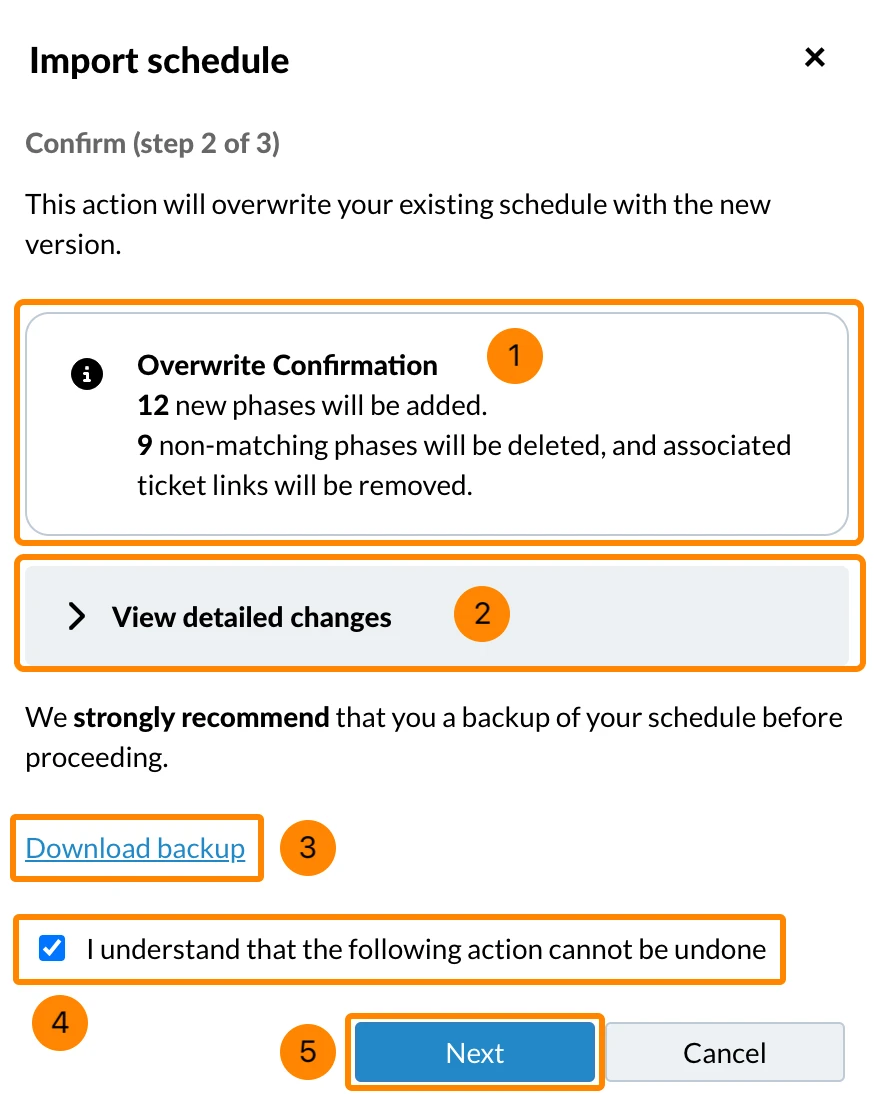
Compruebe el resumen de cuántas fases se añadirán, actualizarán y eliminarán.
Opcional: Haga clic en Ver cambios detallados para listar todas las fases afectadas.
Opcional: Haga clic en Descargar copia de seguridad(muy recomendable).
Seleccione la casilla Entiendo que la siguiente acción no puede deshacerse.
Haga clic en Siguiente para iniciar la actualización.
Exportar calendarios para Microsoft Project
Para exportar su planificación de PlanRadar en formato Microsoft Project (incluyendo los tickets vinculados):
Abra el menú Más
Haga clic en Exportar calendario para MS Project (.xml) 

El archivo descargado se llama '[Nombre del proyecto]_Programa.xml".


 English (UK)
 Deutsch
 Français
 Hrvatski
 Italiano
 Polski
 Português (BR)