

 English (UK)
 Deutsch
 Français
 Hrvatski
 Italiano
 Polski
 Português (BR)
Editar permisos de campo
Visión general
En Crear y editar formularios, puede definir qué roles pueden ver o editar campos individuales.
Acceso y permisos
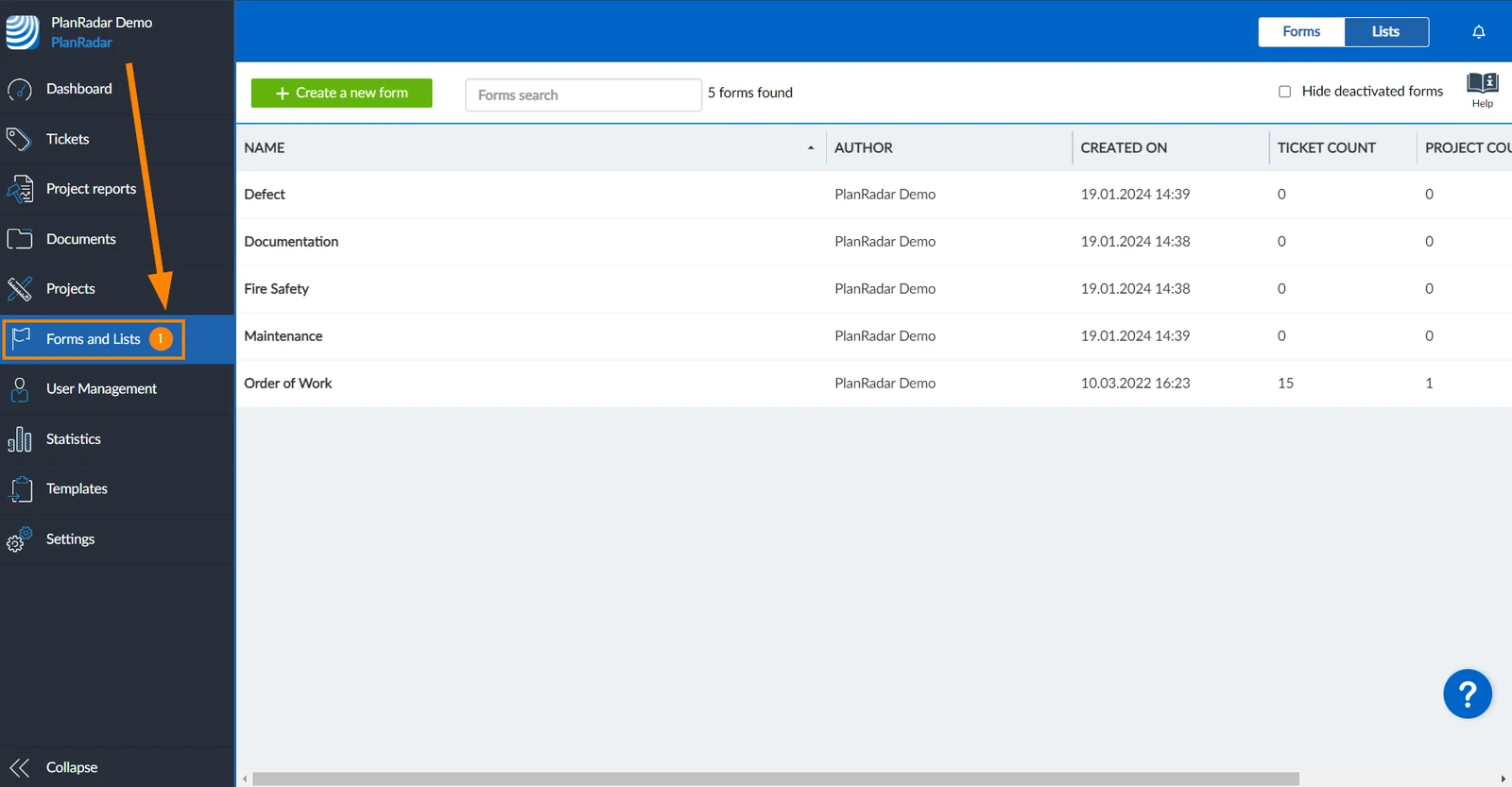
Cómo acceder a los formularios
-
Haga clic en Formularios y listas
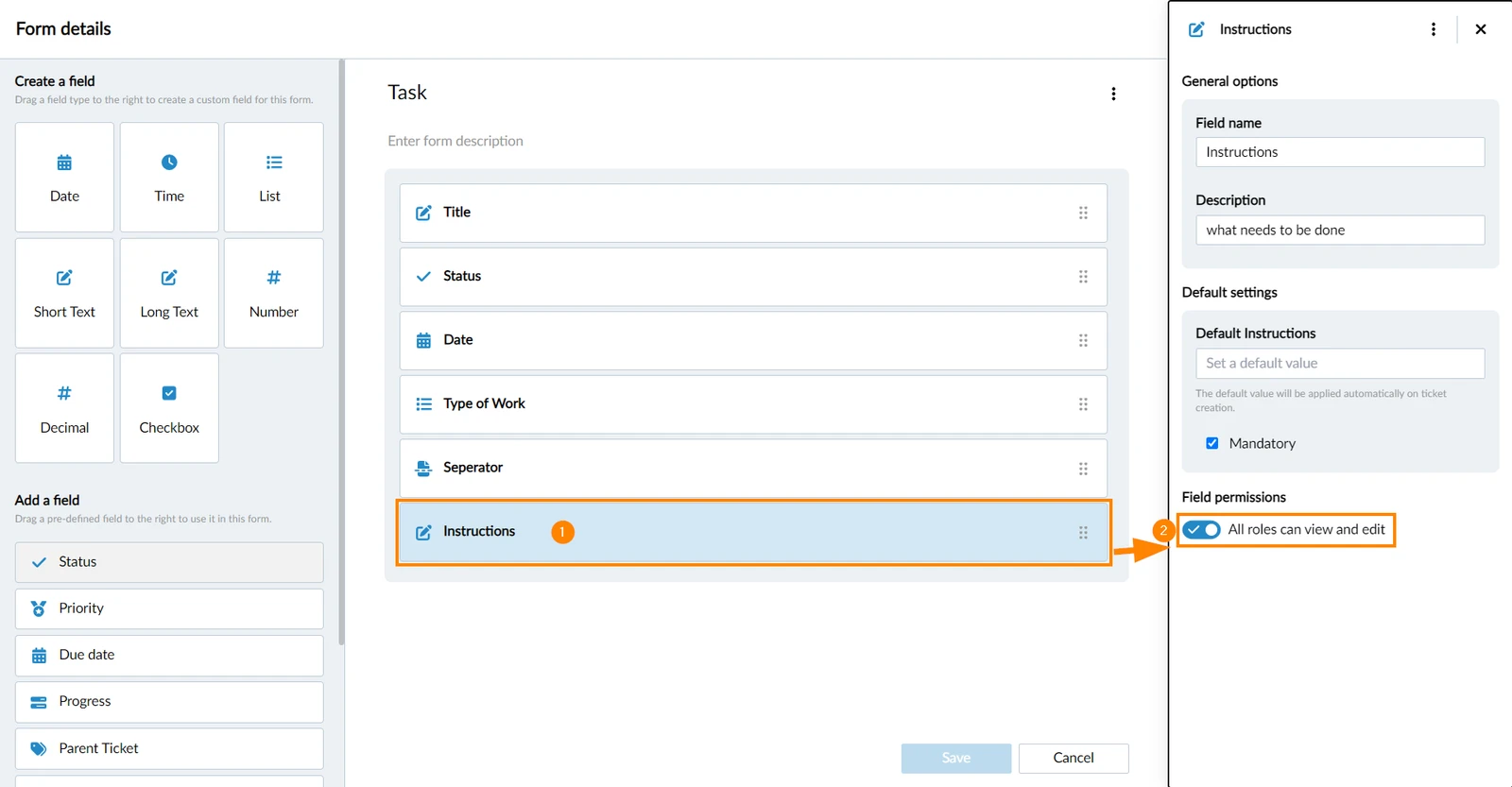
Habilitar permisos de campos personalizados
Los campos nuevos tienen activado por defecto el conmutador Todos los roles pueden ver y editar. Esto significa que todos los roles disponibles en el proyecto pueden ver y editar este campo de formulario, incluidos los roles que se creen/añadan posteriormente.
Para habilitar los permisos personalizados para un campo, abra un formulario (consulte Crear y editar formularios para más detalles).
- Haga clic en el campo para abrir las propiedades del mismo
- Desactivar Todos los roles pueden ver y editar alternar
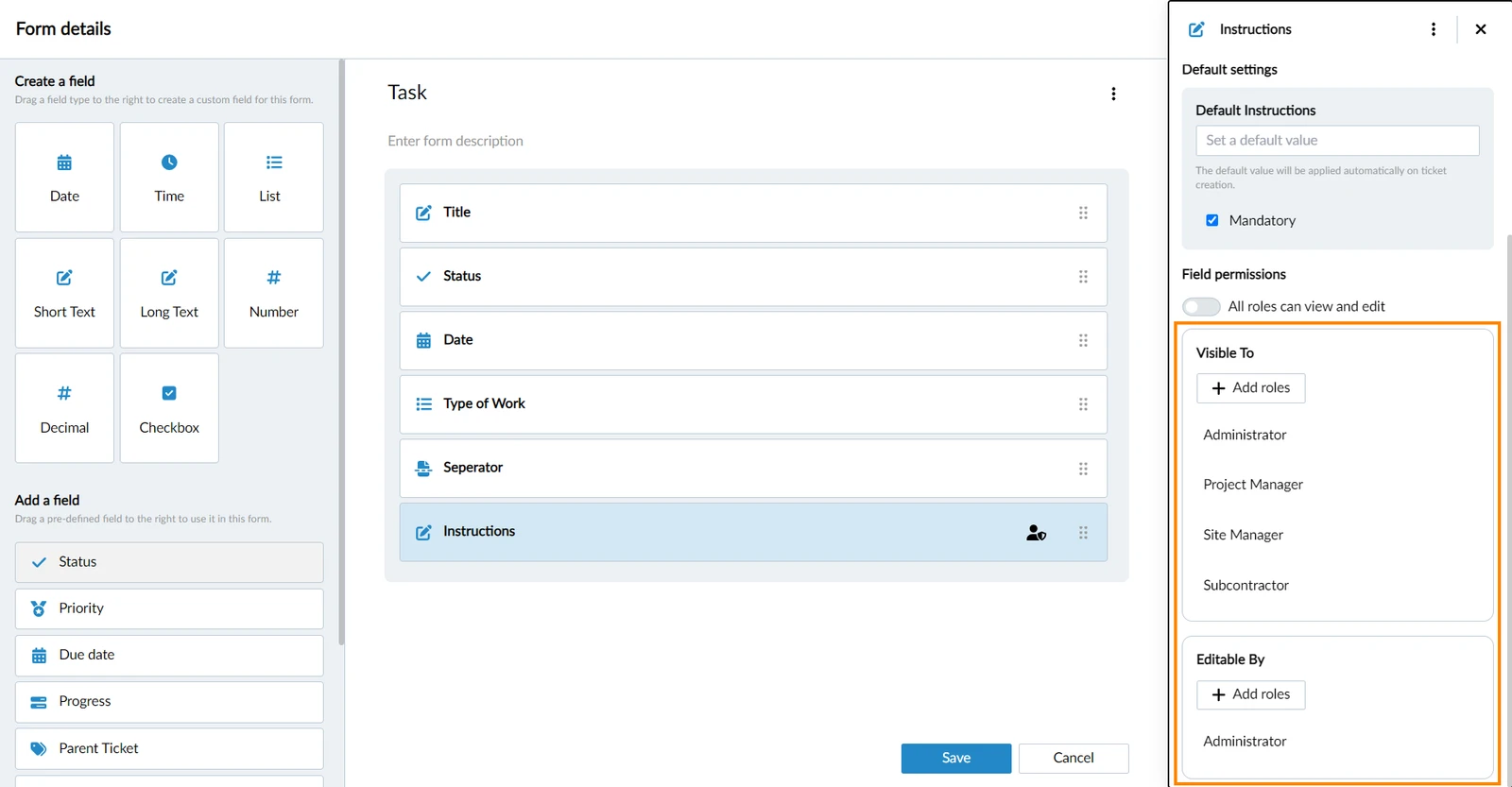
Todos los roles que tenían acceso antes de desactivar el conmutador aparecen en Visible para y Editable por:
Restringir permisos de campo para subcontratistas
Todos los roles se refiere a todos los roles que pueden tener los usuarios internos. Lea más en Permisos y en Tipos de usuario.
El tipo de usuario subcontratista no puede tener un rol, pero aún así aparece como un rol aquí para permitir restringir los permisos de vista y edición de los campos. De esta forma puede:
- Revocar sus permisos de ver para cualquier campo.
- Revocar sus permisos de edición para los campos estado, progreso, y adjunto personalizados.
Pero para los subcontratistas no puede conceder permiso de edición para ningún otro campo.
Establecer permisos de campo personalizados
Añadir un rol
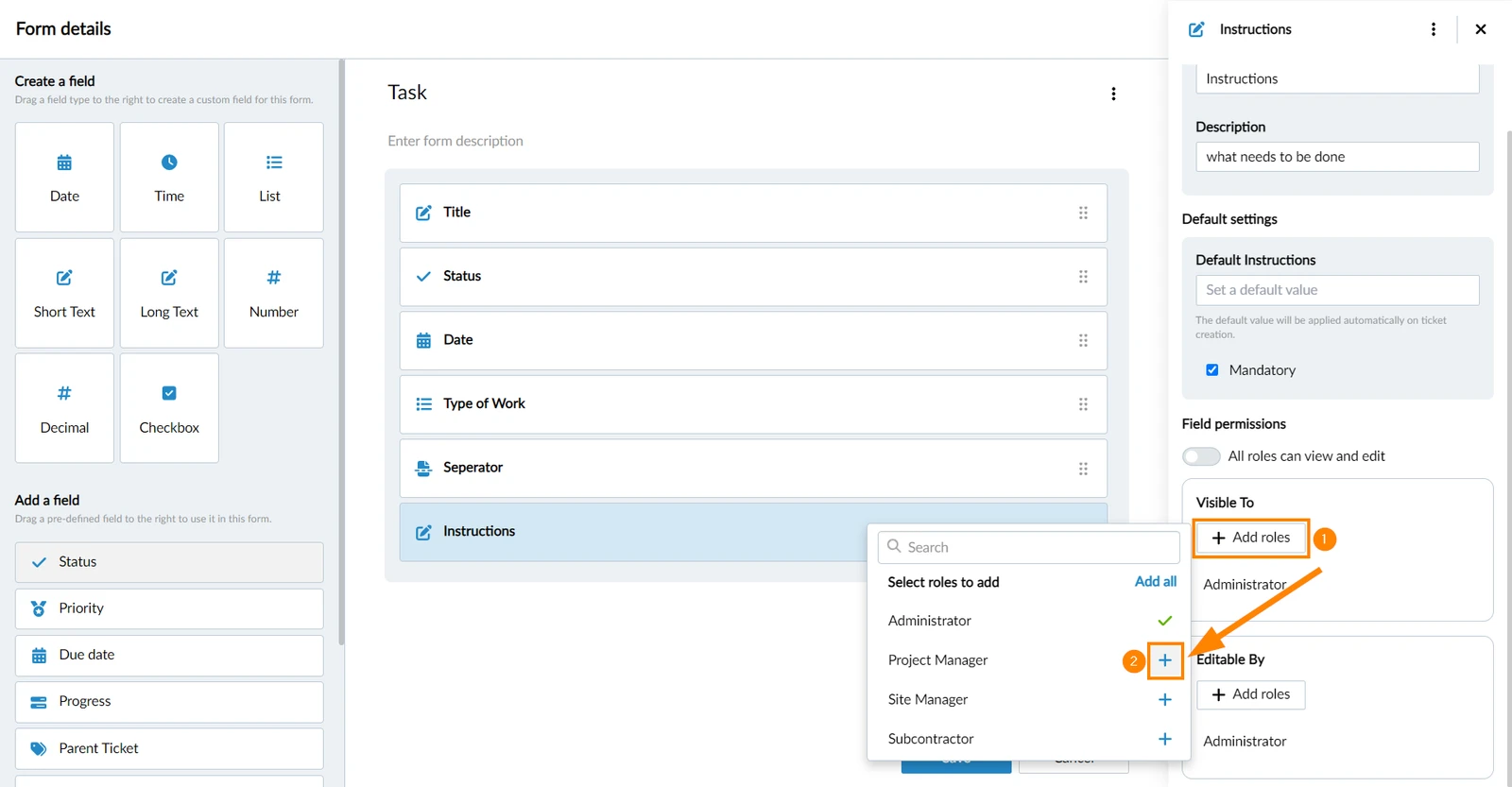
Para añadir un rol:
- Haga clic en + Añadir funciones
- Haga clic en + junto al rol
Eliminar un rol
Para eliminar un rol:
- Pase el ratón sobre el rol en Visible para o Editable por
- Haga clic en el icono eliminar
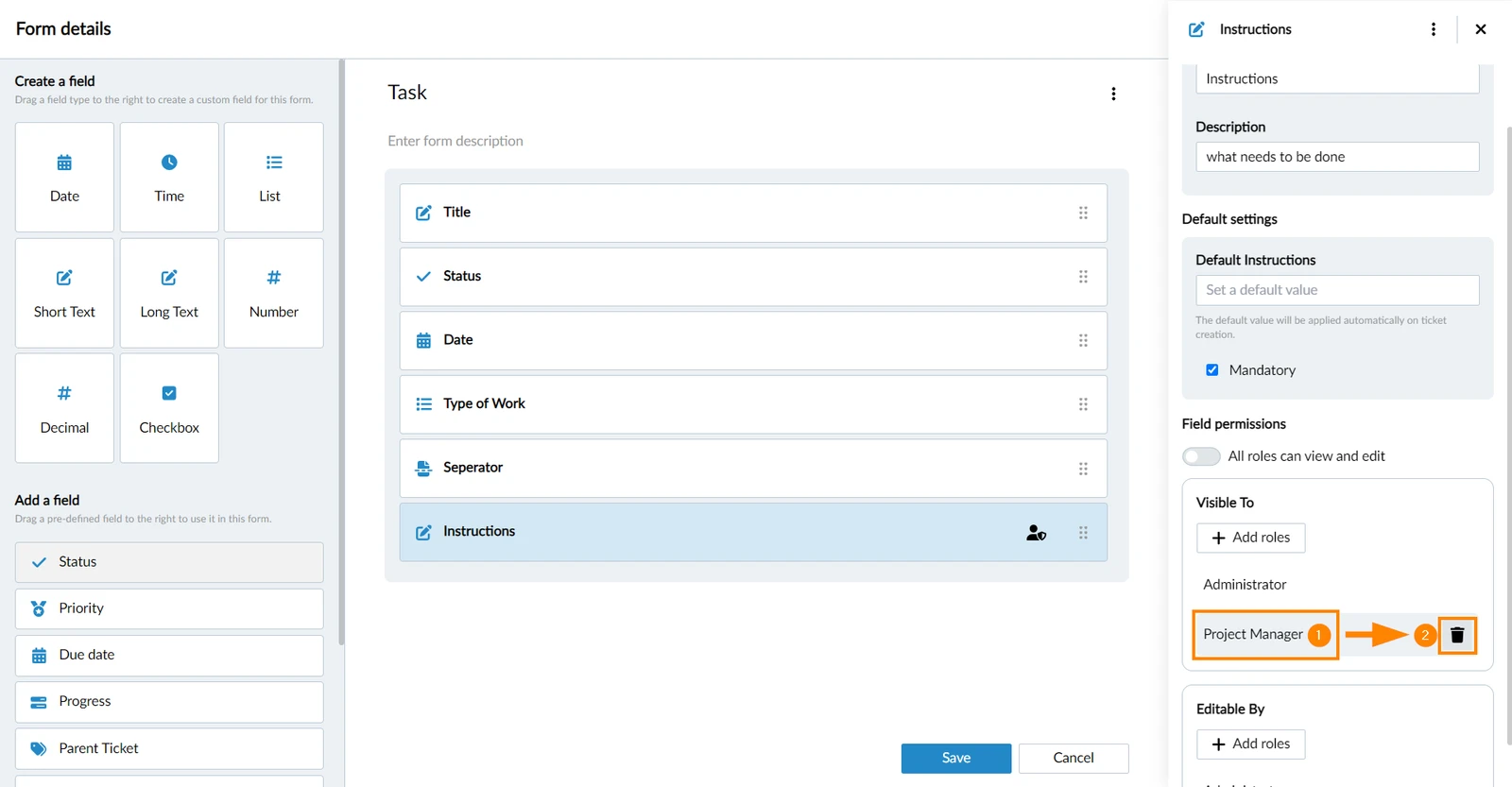
O alternativamente:
- Haga clic en + Añadir funciones
- Haga clic en ✔ junto al rol
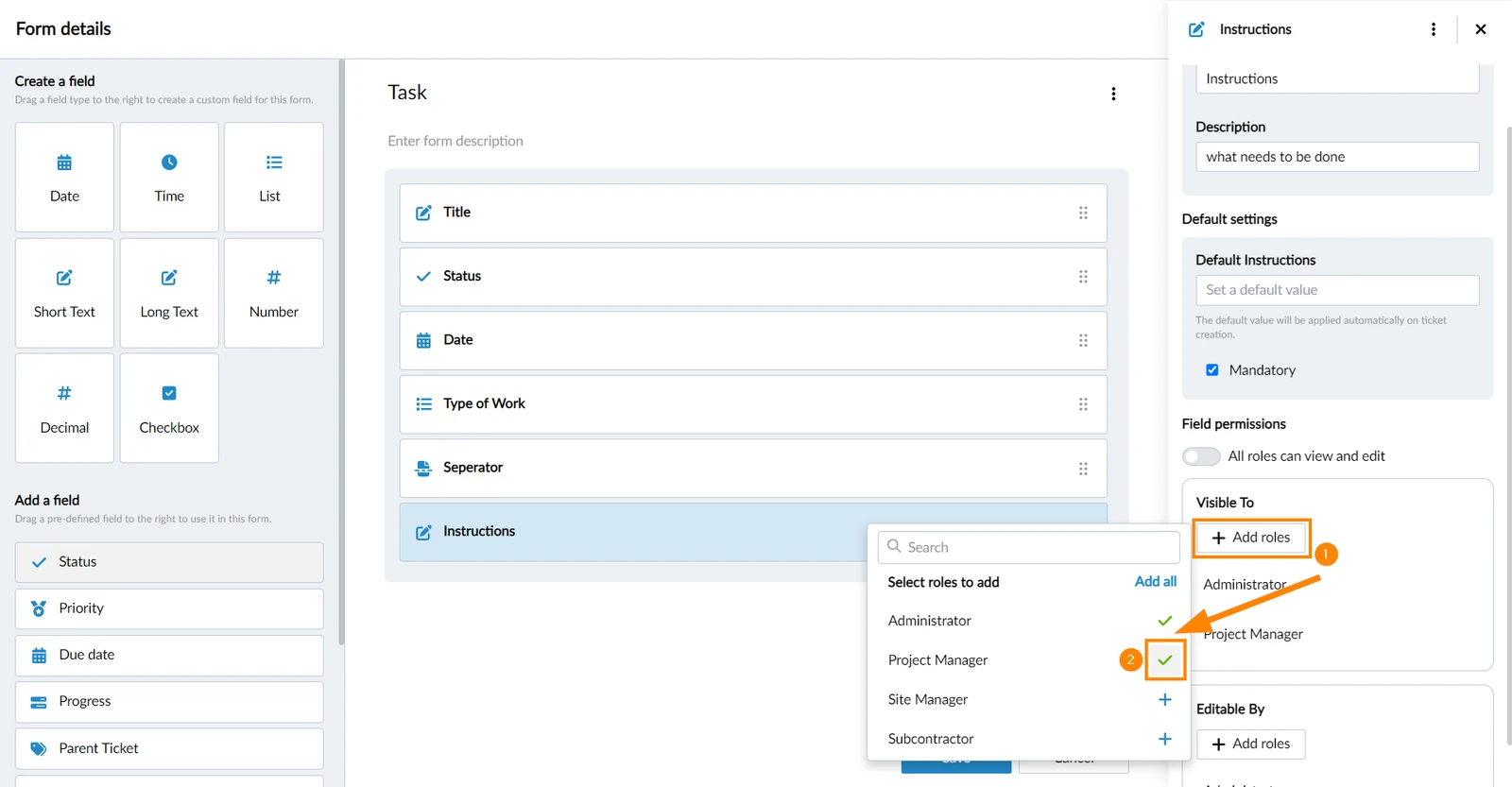
Añadir todo / Eliminar todo
En caso de que no se hayan añadido todos los roles, puede añadirlos todos:
- Haga clic en + Añadir funciones
- Haga clic en Añadir todo
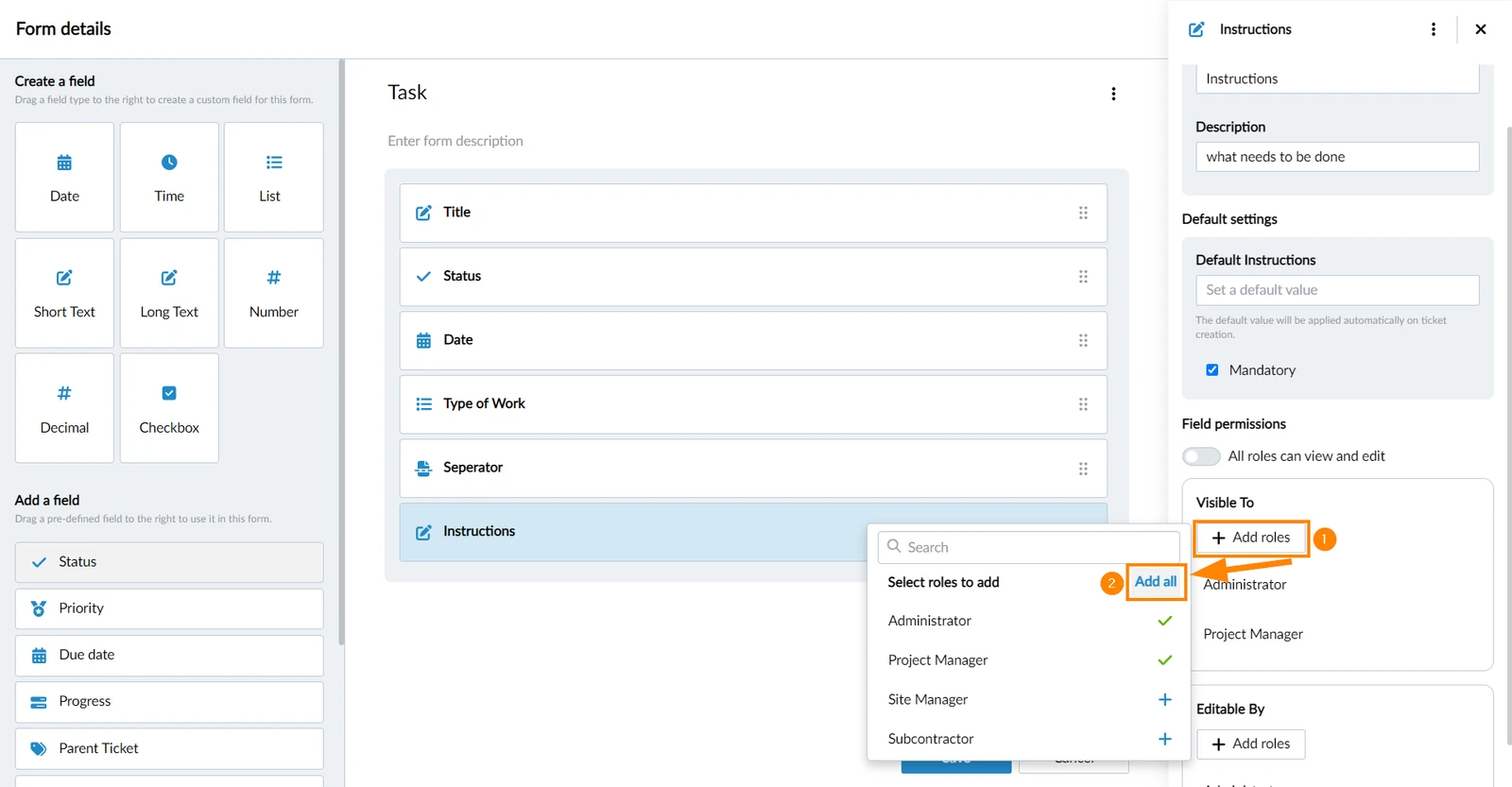
En caso de que se añadan todos los roles, puede eliminarlos todos:
- Haga clic en + Añadir funciones
- Haga clic en Eliminar todo
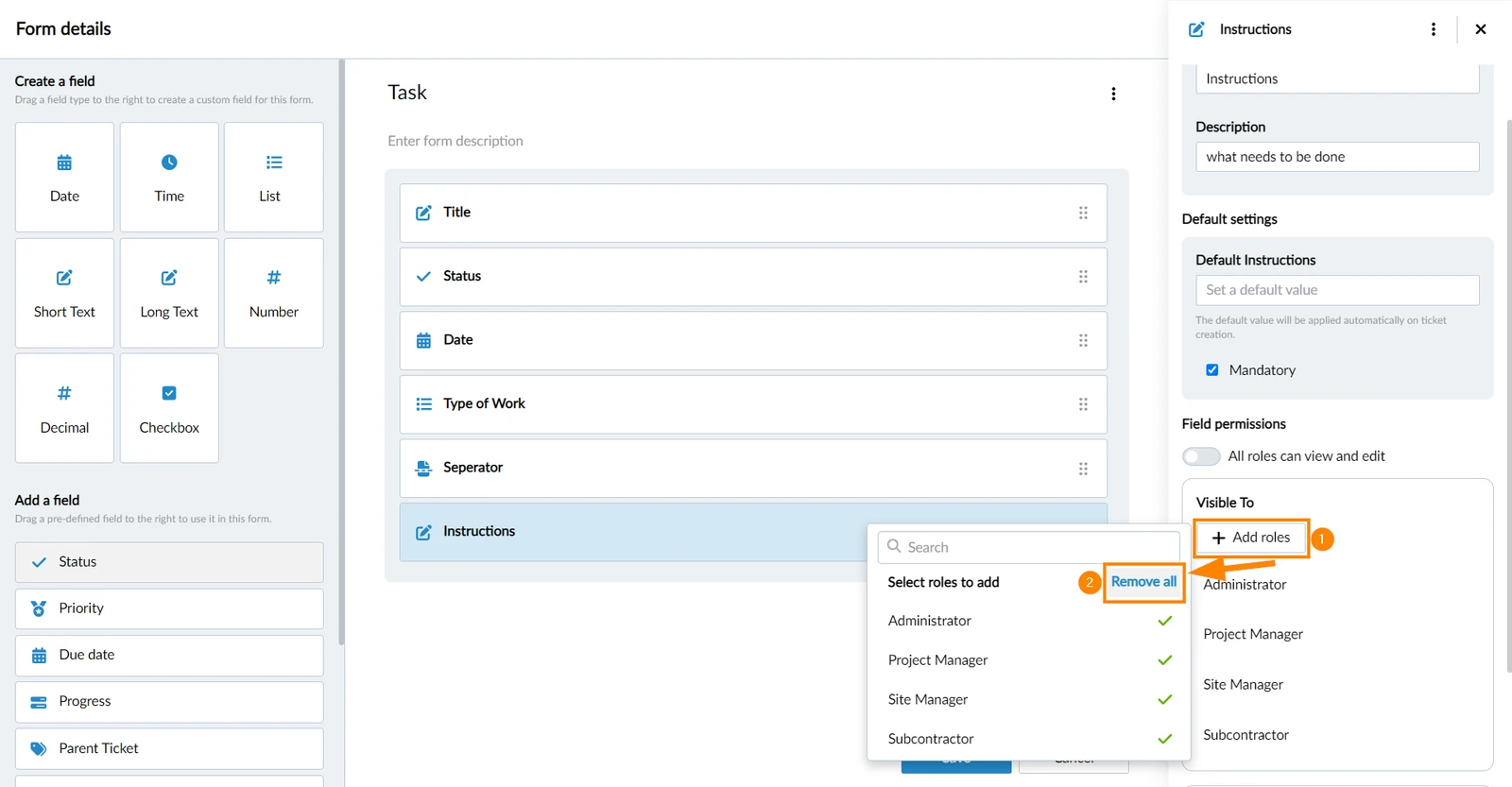
Gestionar todos los permisos de campo de un formulario
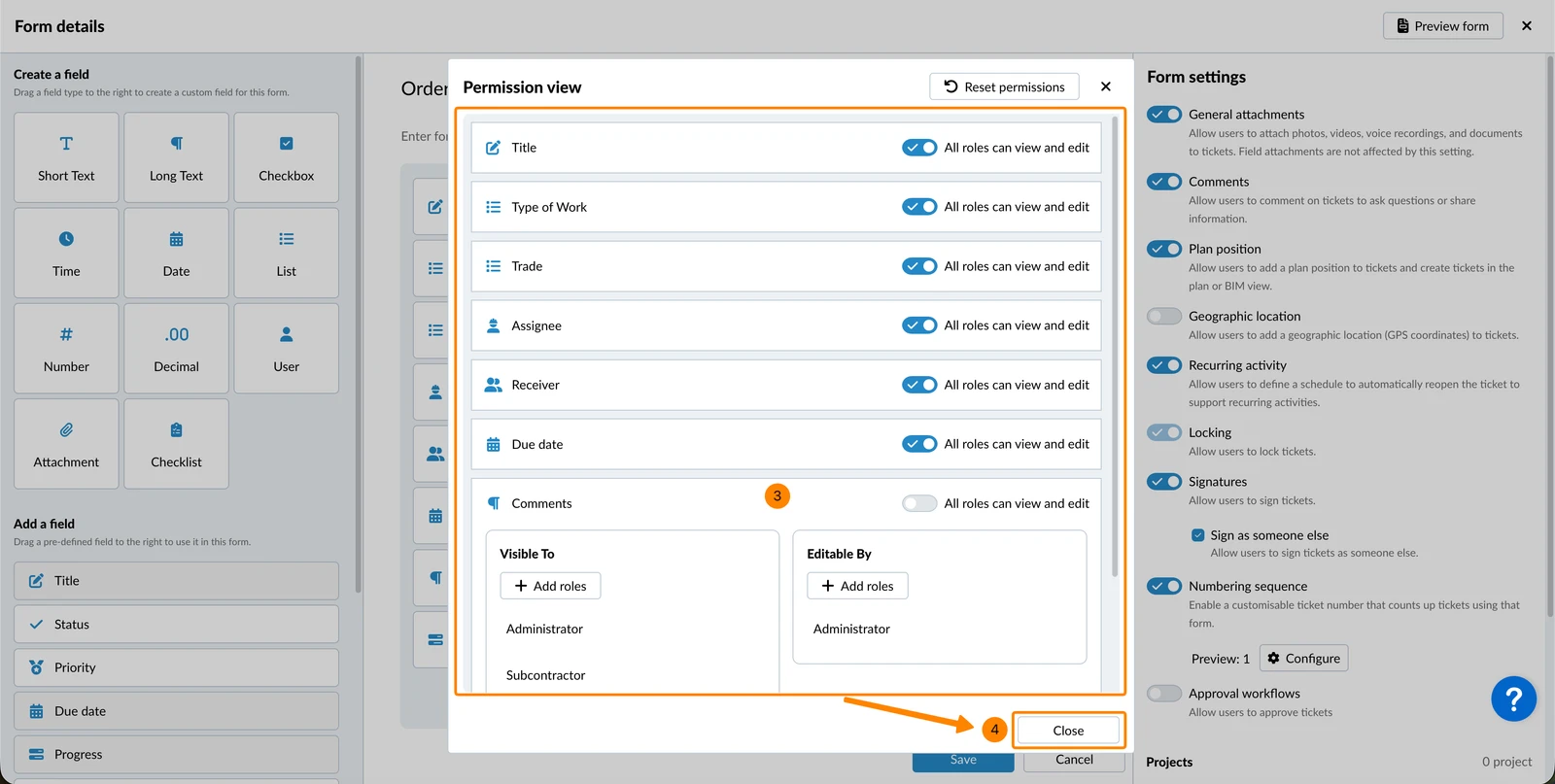
Todas las acciones descritas anteriormente también están disponibles en una única vista consolidada para todos los campos de un formulario.
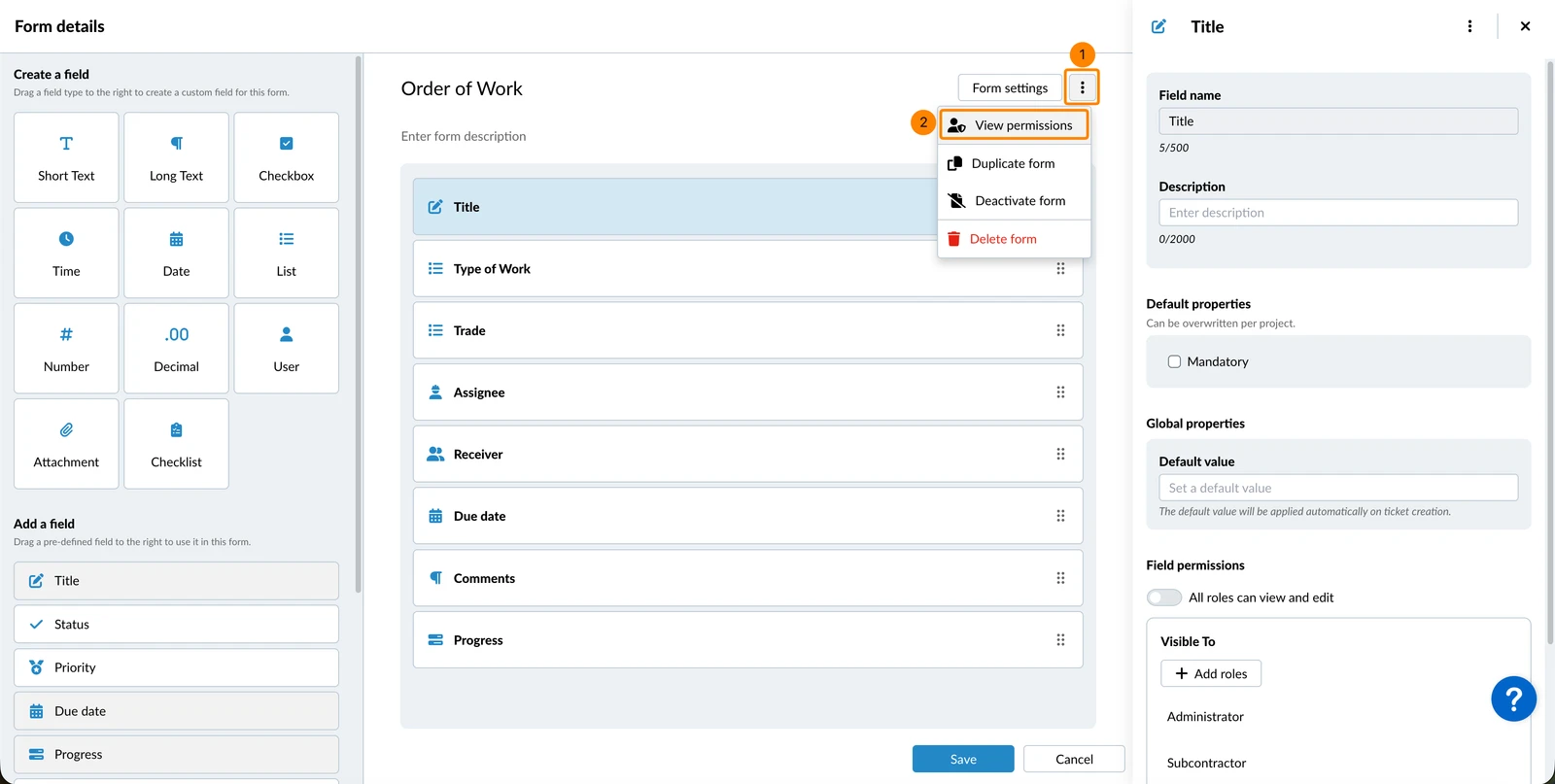
Para acceder a ella:
- Abra el menú more de un formulario
- Haga clic en Permisos de campo
- Realice sus cambios (como se ha descrito anteriormente)
- Haga clic en Cerrar
Aplicar a todos los campos
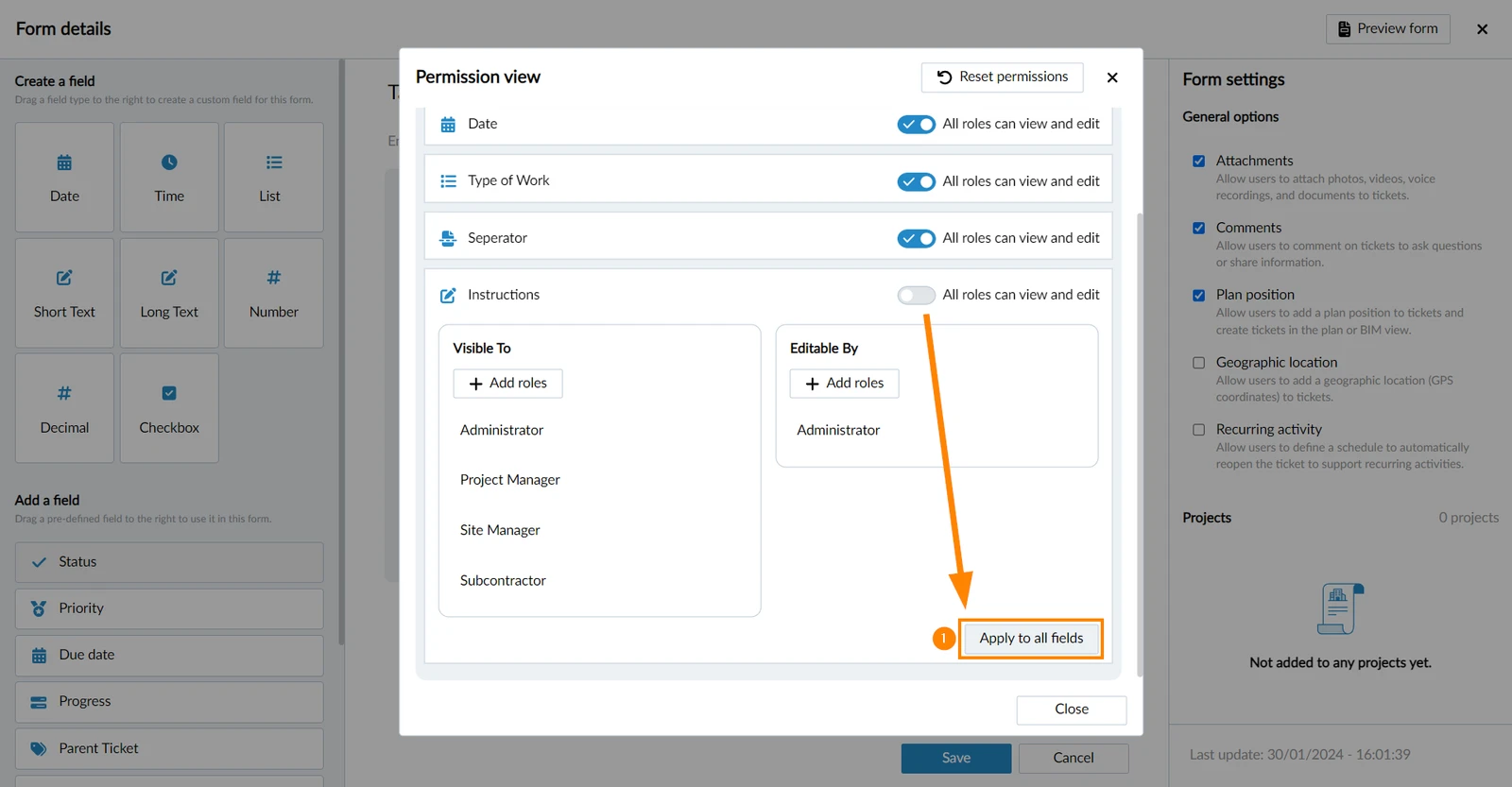
Puede aplicar rápidamente el mismo conjunto de permisos de vista y edición para un campo a todos los campos del formulario. Para ello
- Haga clic en Aplicar a todos los campos
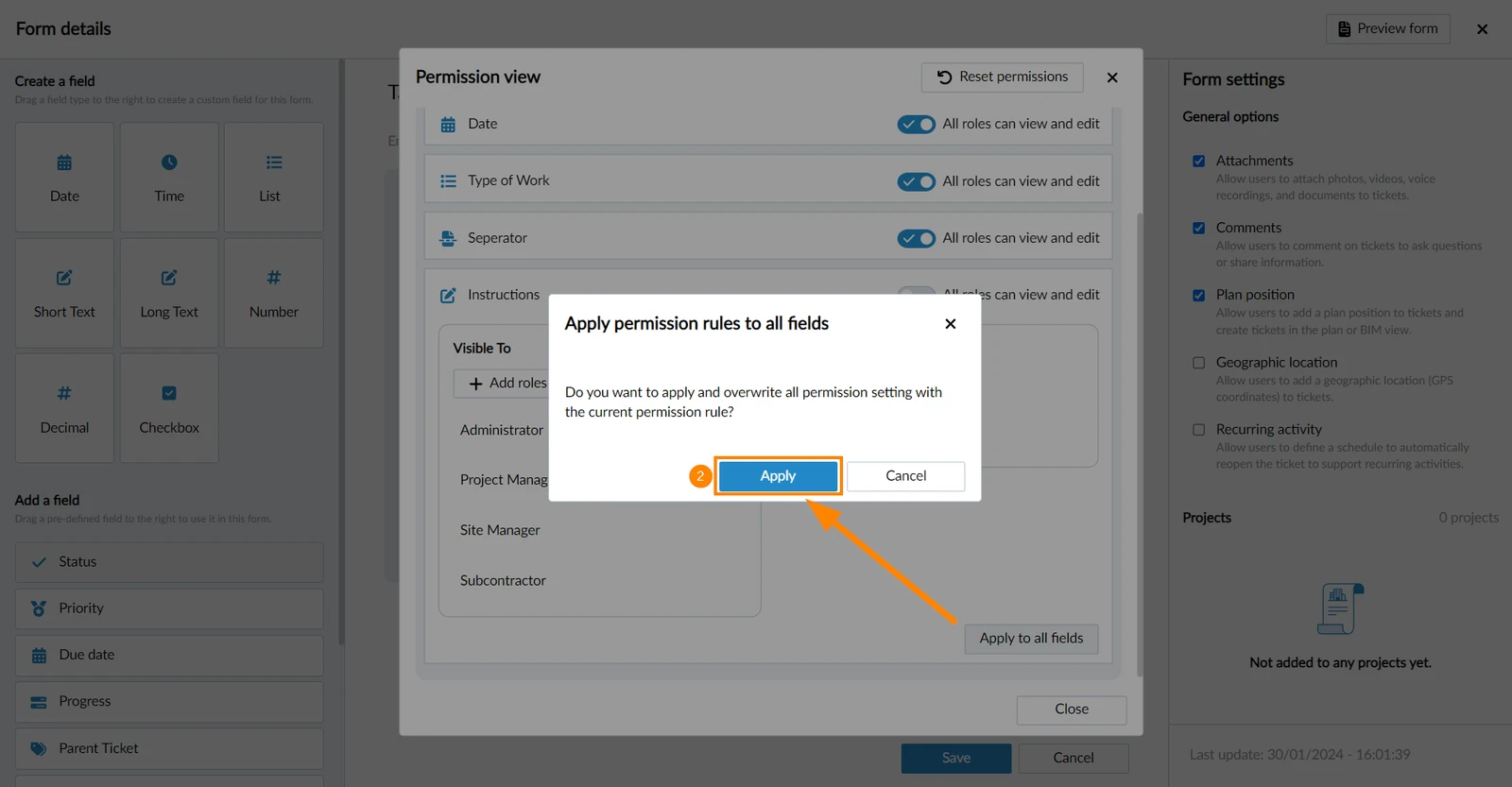
- Haga clic en Aplicar
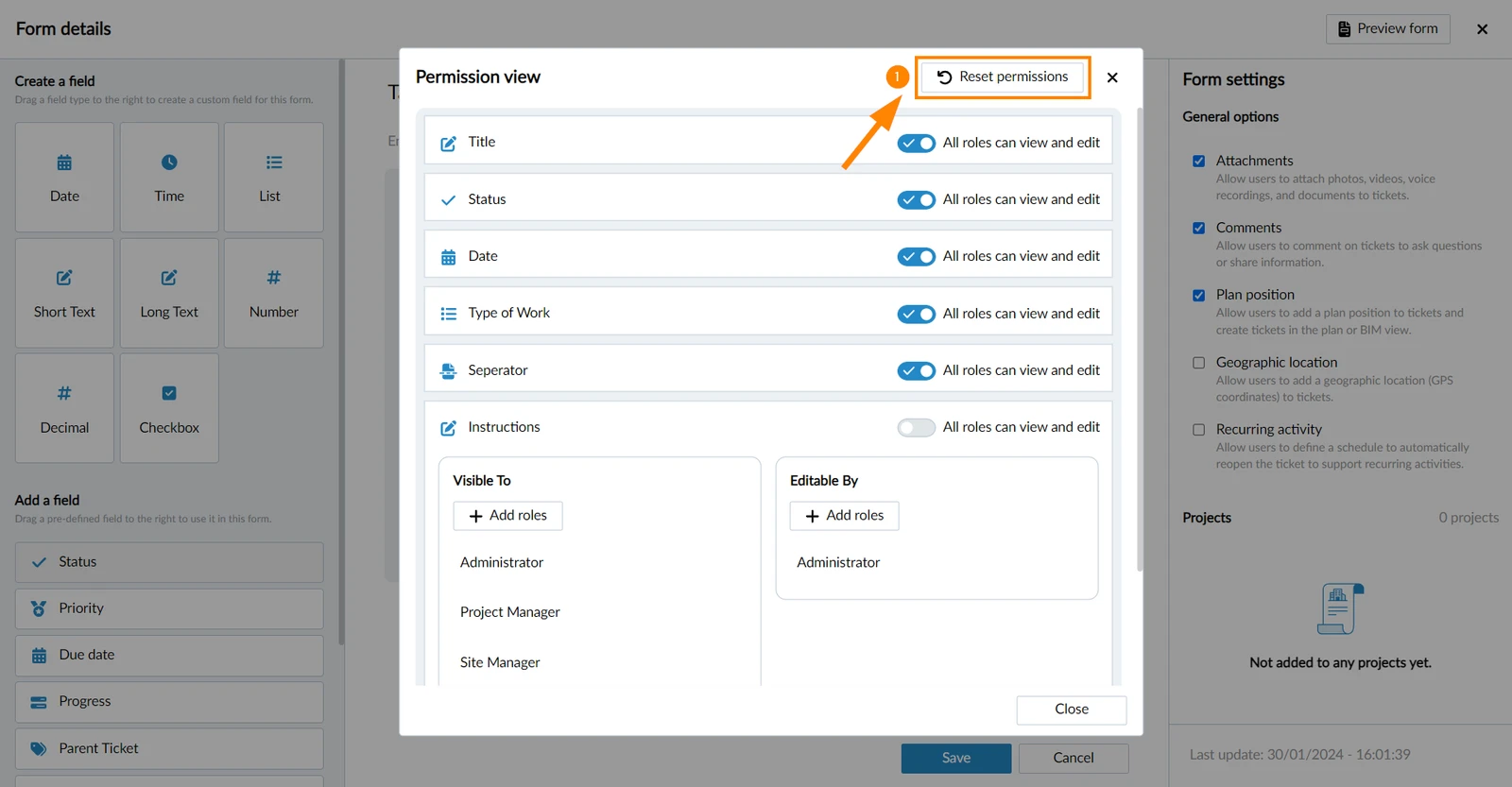
Restablecer permisos
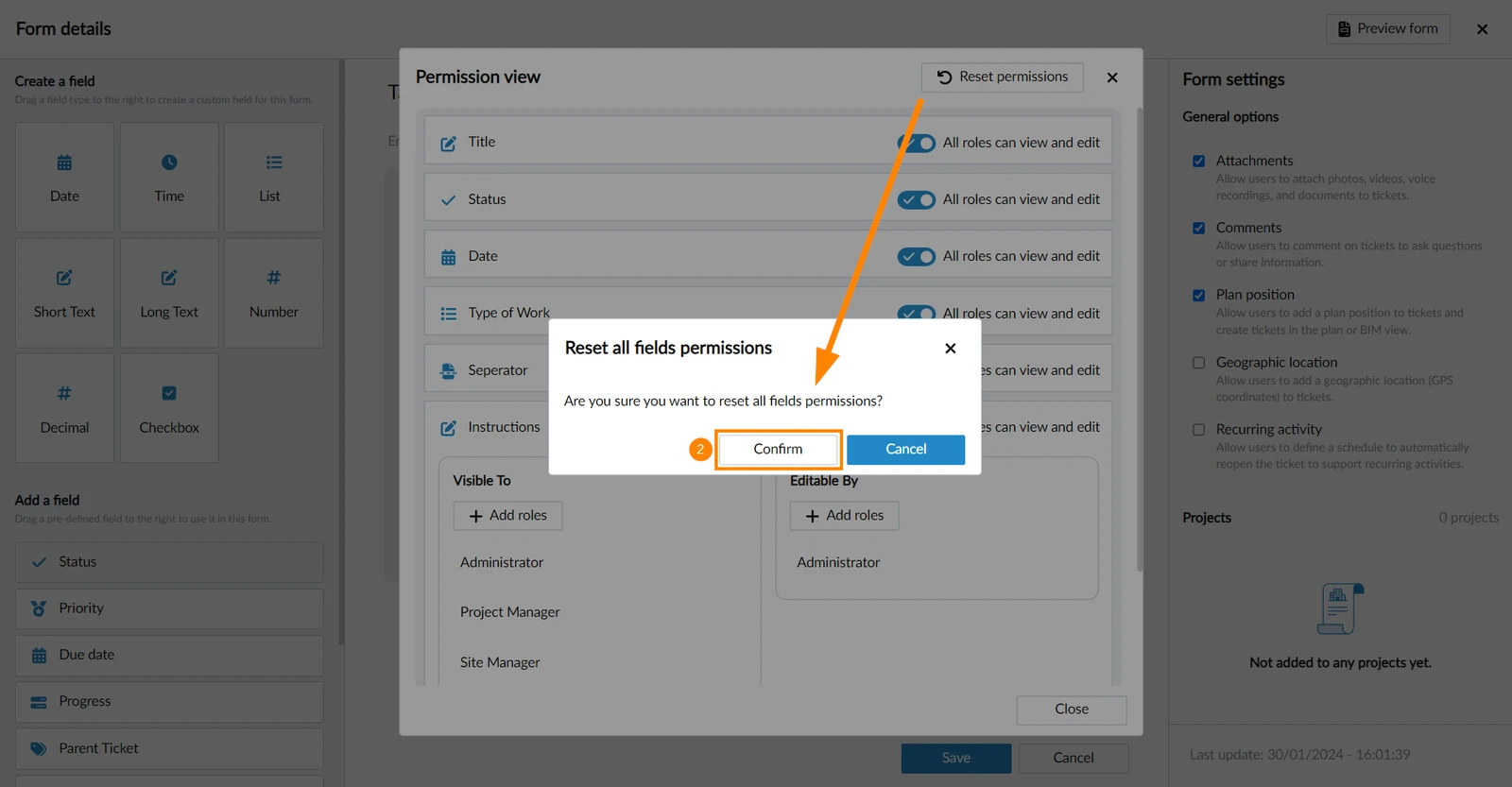
Para restablecer todos los permisos de campo de un formulario y permitir que todos los roles vean y editen cada campo:
- Haga clic en Restablecer permisos
- Haga clic en Confirmar
Actualizado el 27 de abril de 2026