

 English (UK)
 Deutsch
 Français
 Hrvatski
 Italiano
 Polski
 Português (BR)
Gestionar los formularios de un proyecto
Visión general
Añada formularios a su proyecto para permitir la creación de tickets. Lea más en Crear y editar formularios sobre la creación y personalización de formularios para adaptarlos a sus necesidades.
Acceso y permisos
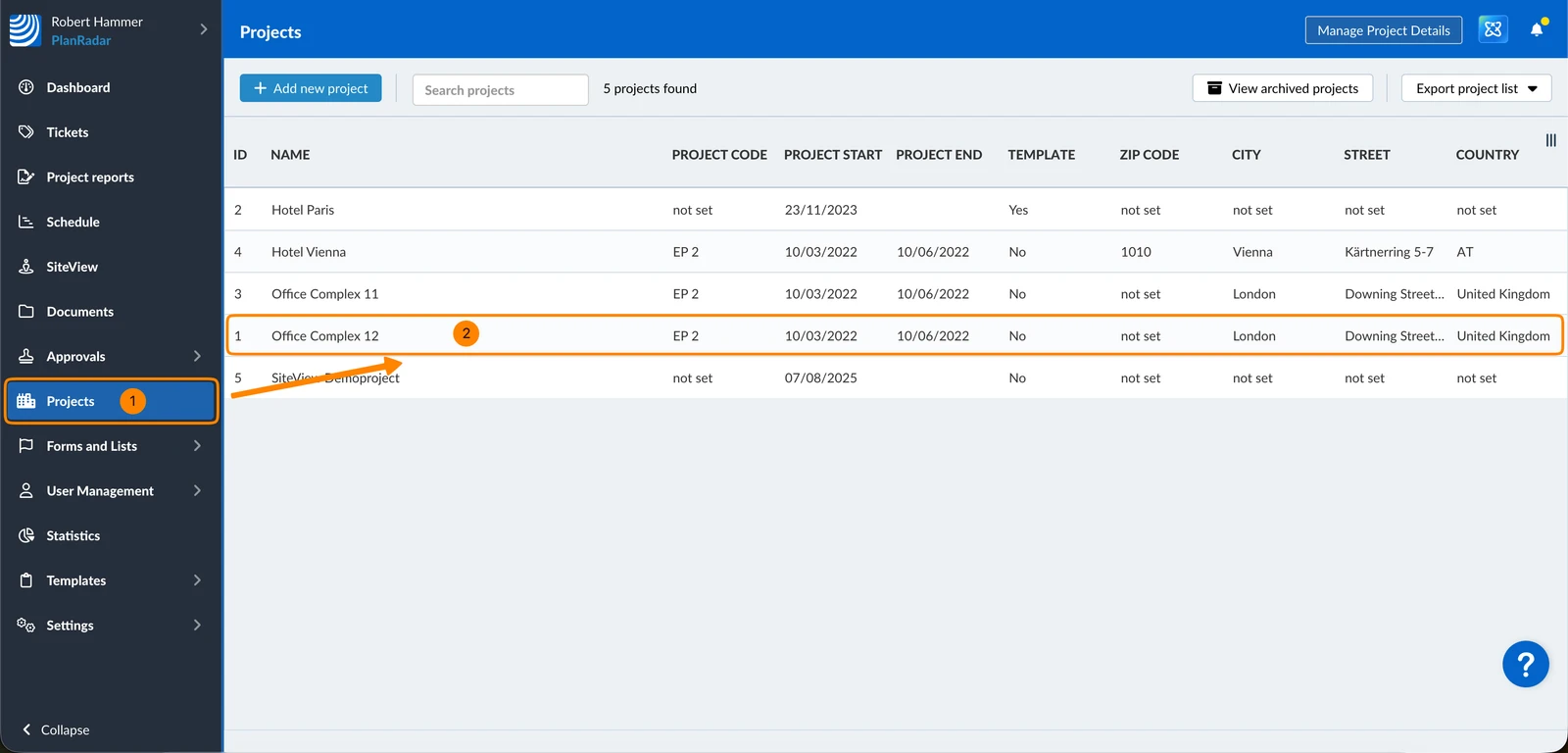
Cómo acceder a los formularios de un proyecto
- Haga clic en Proyectos
- Haga clic en el proyecto de la lista
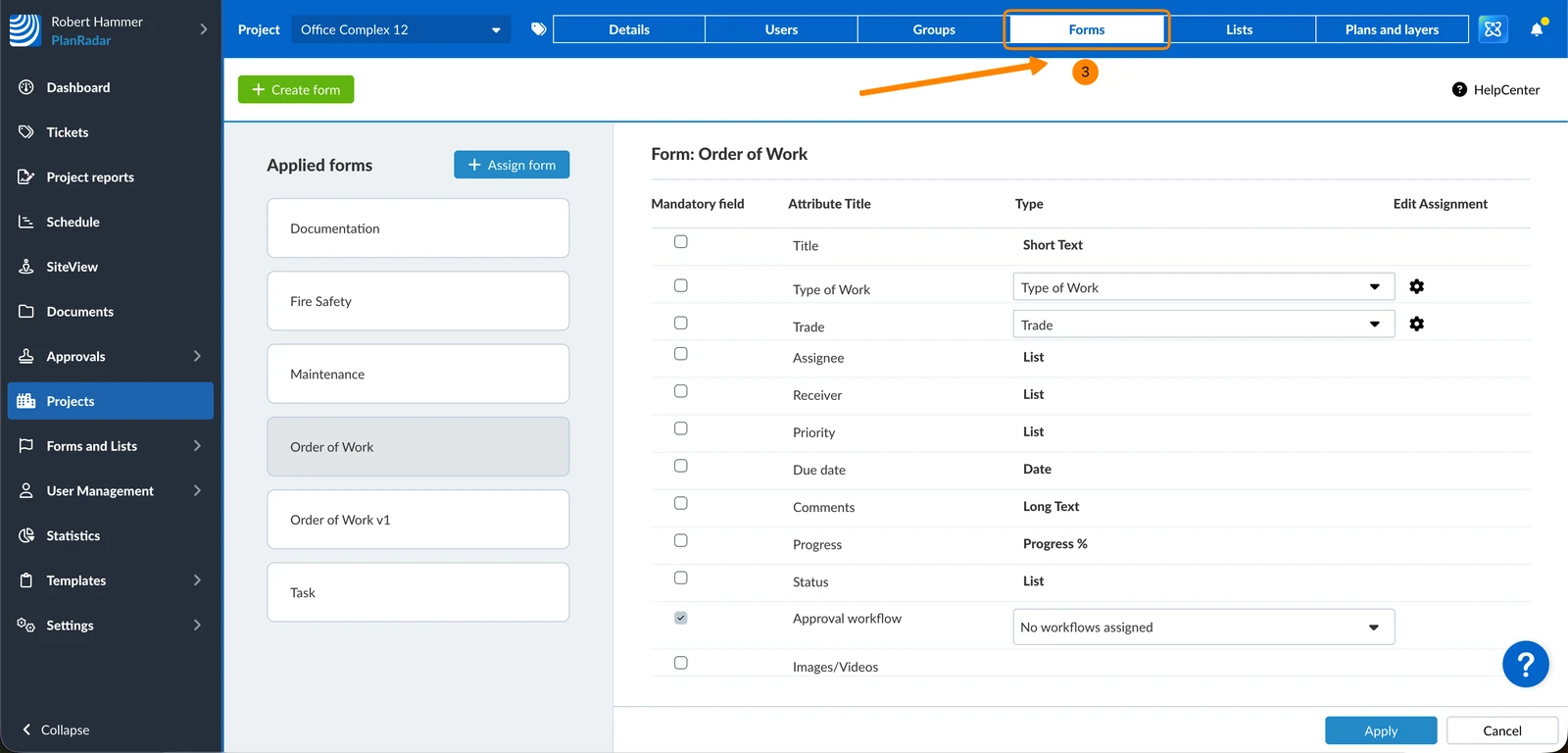
- Haga clic en Formularios
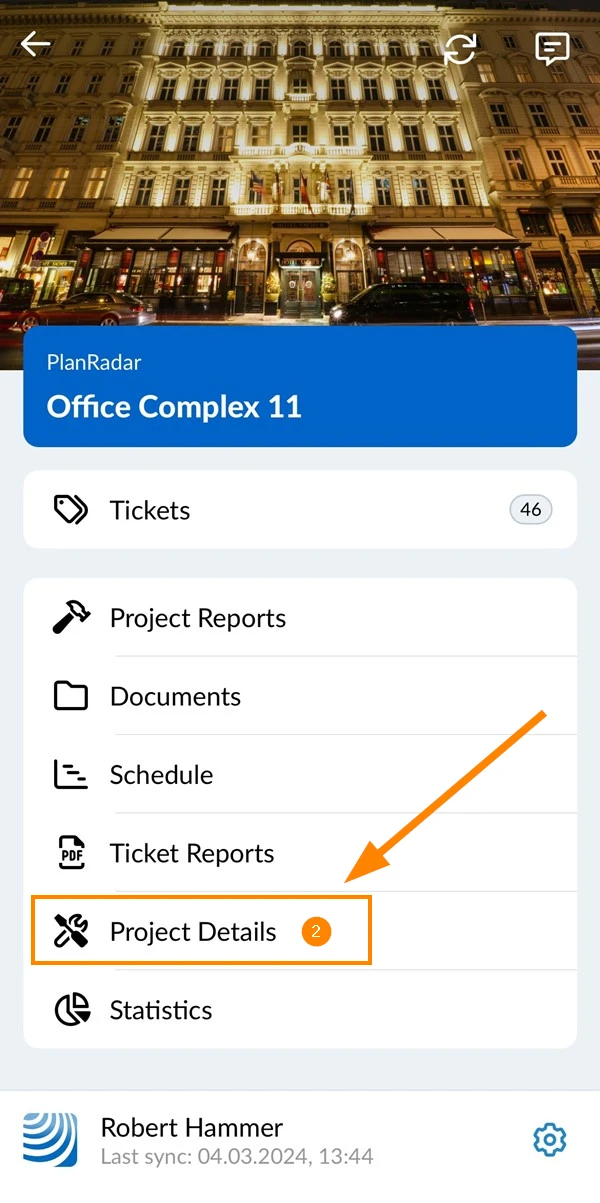
- Ir al menú principal
- Grifo Detalles del proyecto
- Pulse Formularios
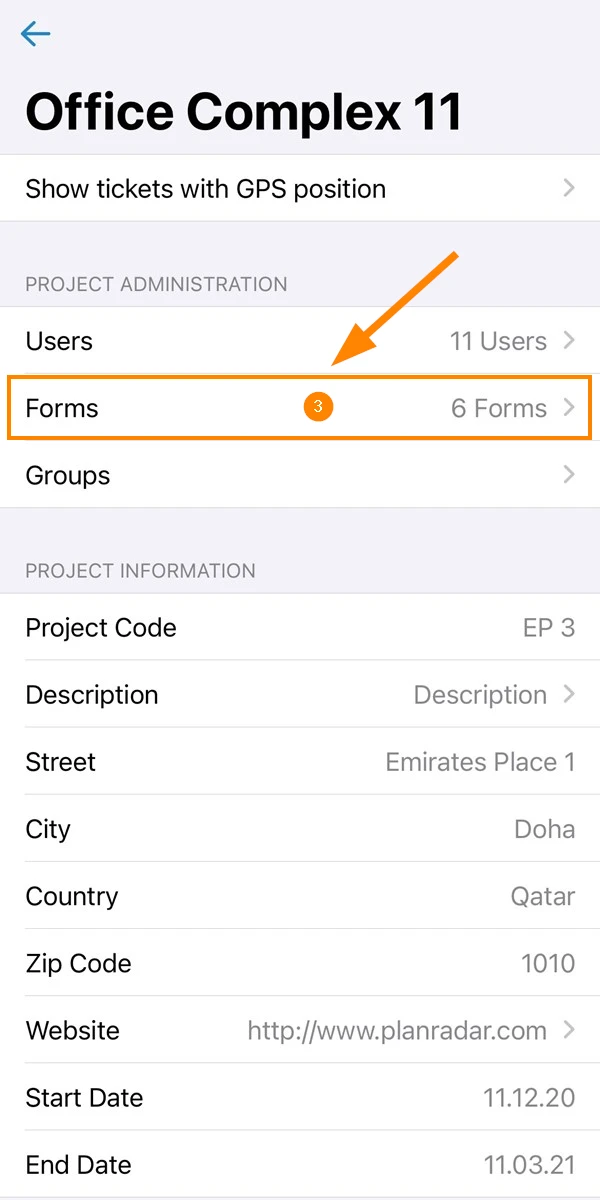
Asignar un formulario a un proyecto
Para asignar un formulario a un proyecto:
- Haga clic en + Asignar formulario
- Haga clic en + icono junto al formulario deseado
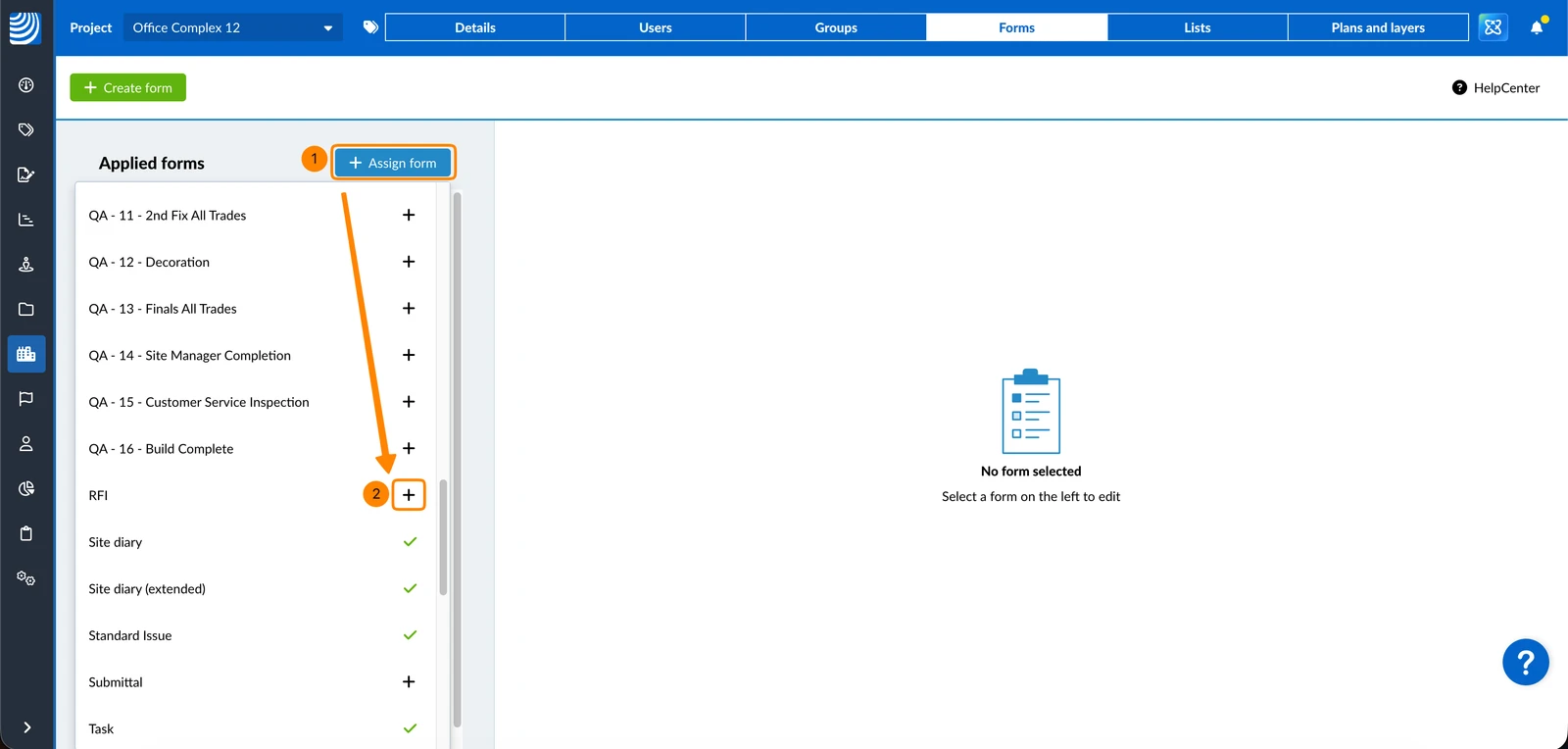
- El formulario aparece en la lista de formularios aplicados****
- Aparecen los ajustes por defecto del formulario (campos obligatorios y listas asignadas), que pueden modificarse como se describe a continuación en Cambiar ajustes de campos obligatorios y Asignar lista.
- Haga clic en Aplicar
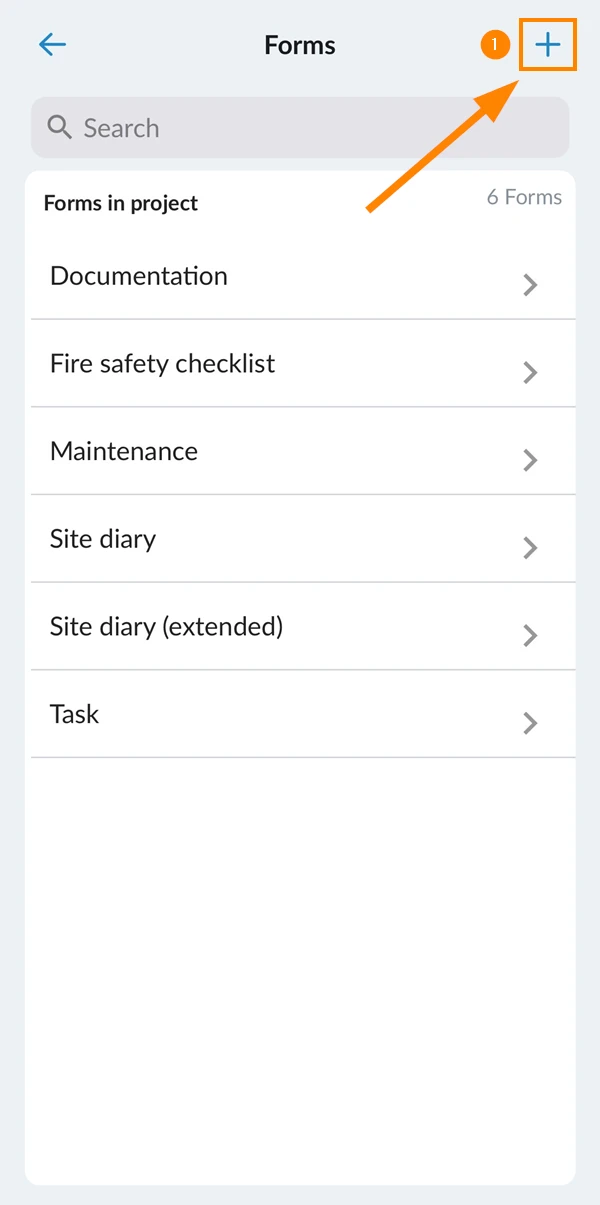
- Pulse +
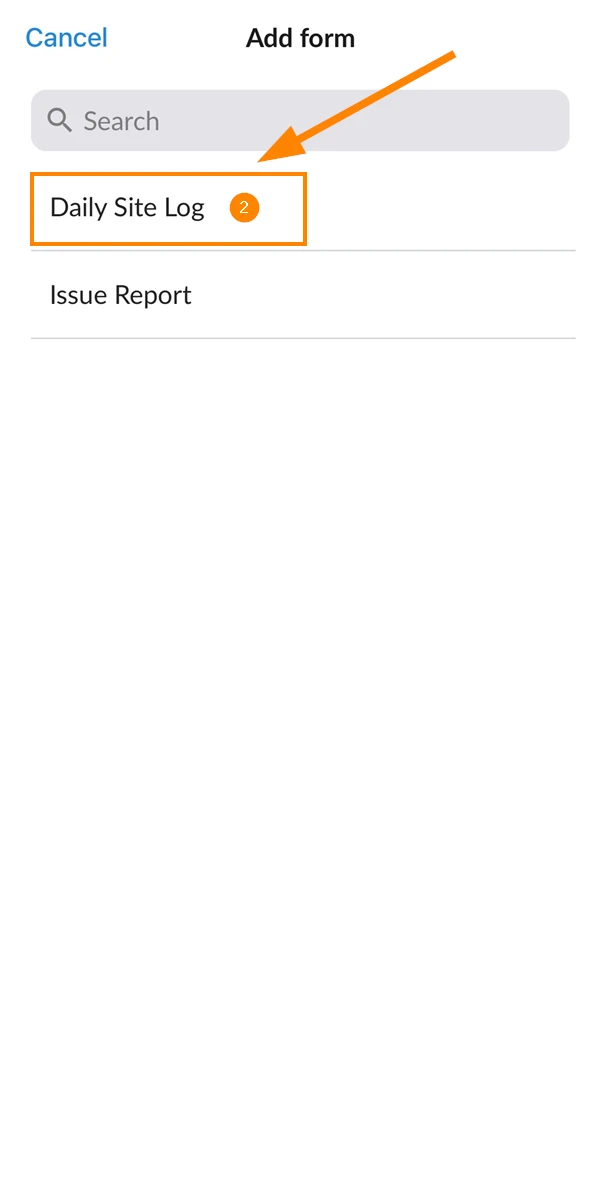
- Pulse el nombre del formulario, por ejemplo Registro diario del sitio
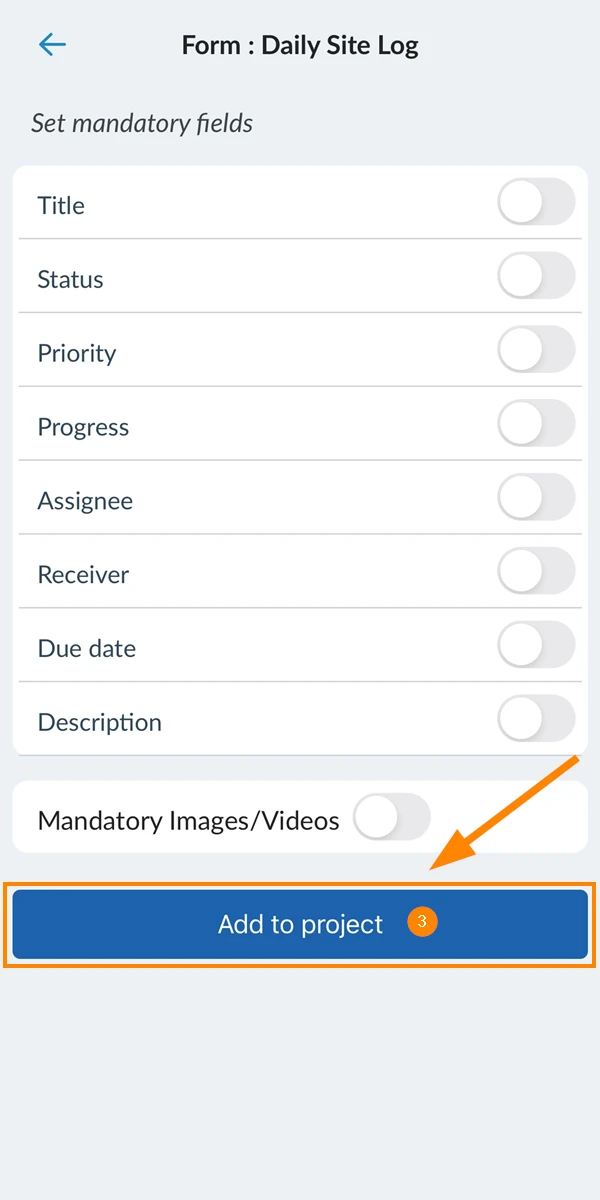
- Opcional: Configure los campos obligatorios y más como se explica a continuación en Cambiar la configuración de los campos obligatorios.
Toque Añadir al proyecto
Eliminar un formulario de un proyecto
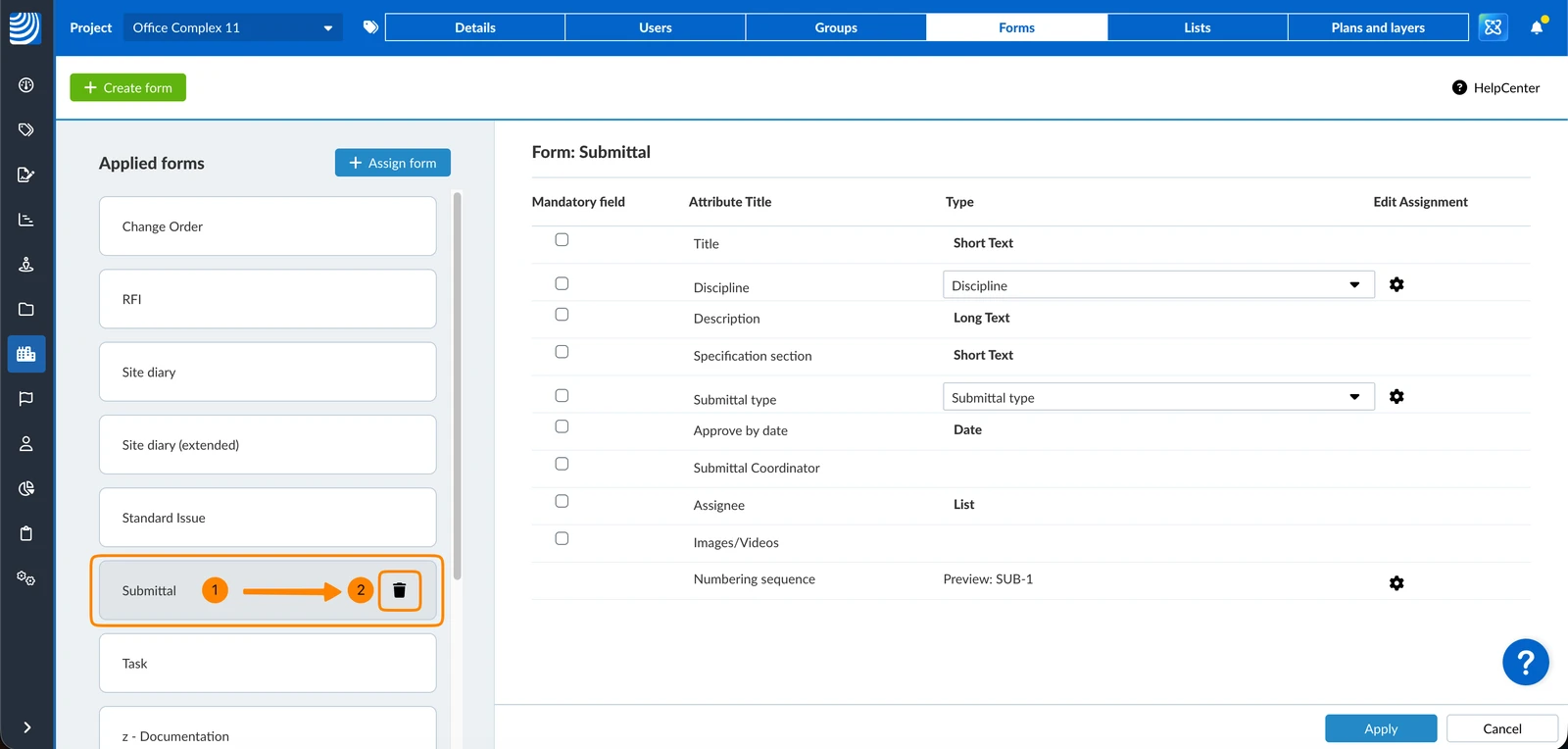
Para eliminar un formulario de un proyecto:
- Pase el ratón por encima del formulario
- Haga clic en el botón X
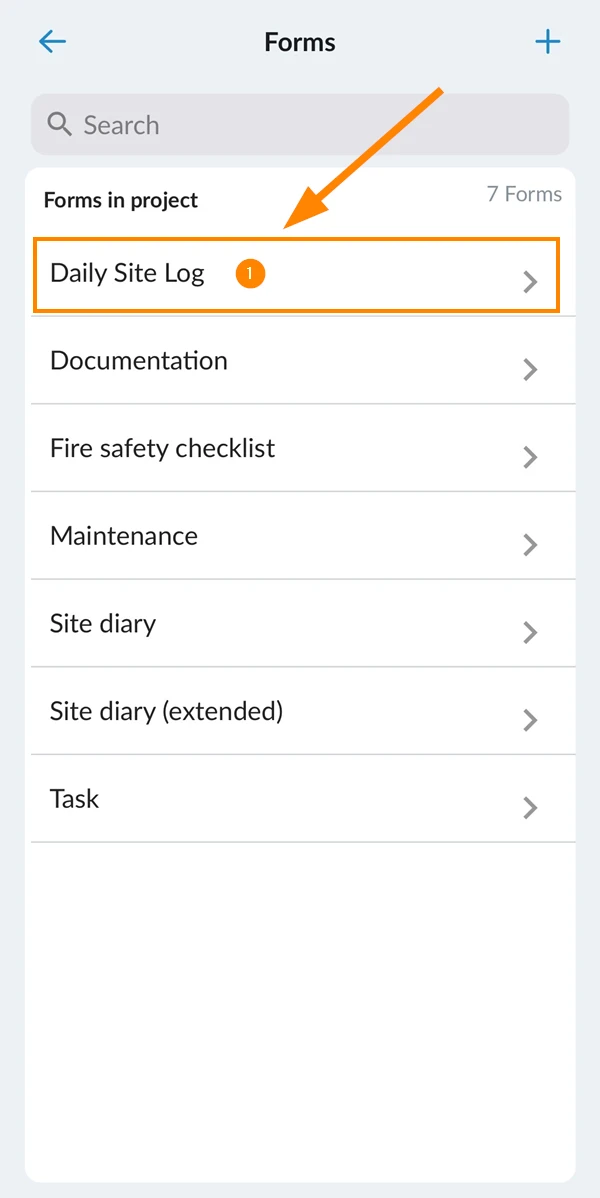
- Pulse sobre el formulario, por ejemplo Registro diario del sitio
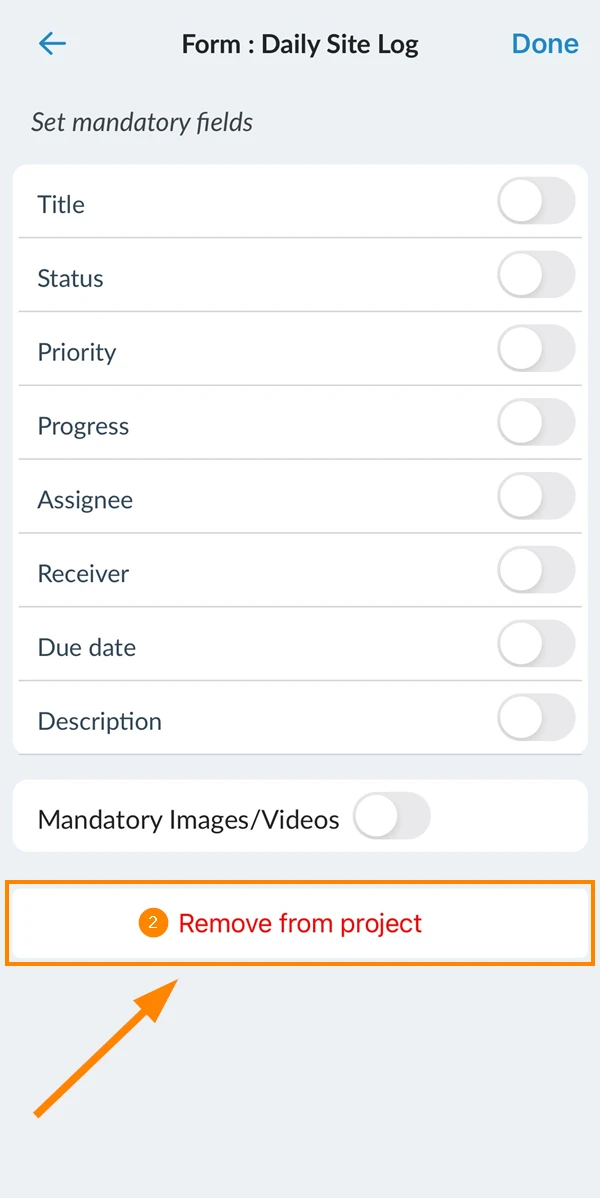
- Pulse Eliminar del proyecto
Editar un formulario asignado
Un formulario puede tener algunas configuraciones de campo por defecto, por ejemplo, algunos campos pueden estar configurados como obligatorios, o puede que ya se hayan asignado listas. Lea más en:
Puede anular los valores predeterminados del formulario y configurarlo para su proyecto según sea necesario.
Para editar un formulario asignado:
- Haga clic en el formulario de la lista
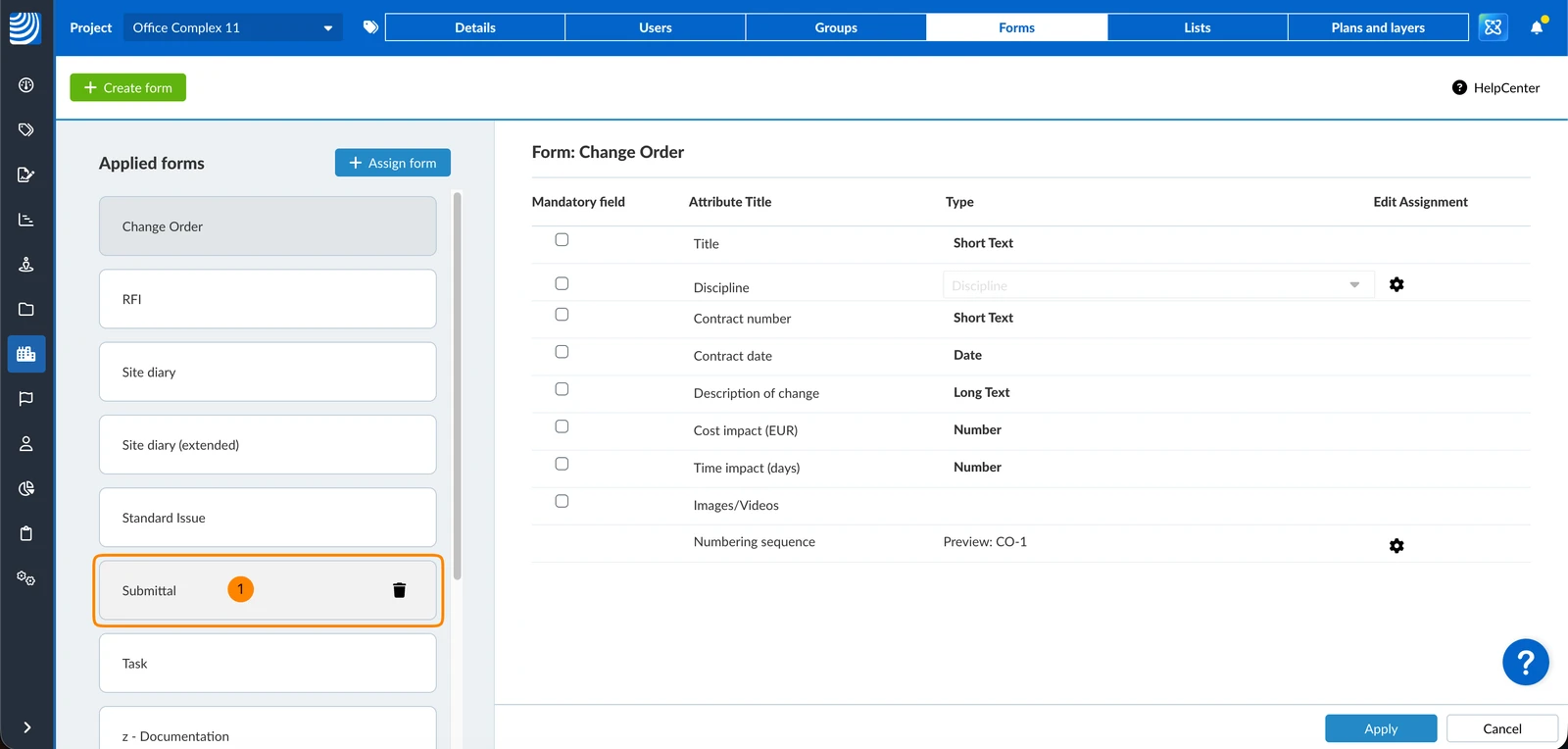
- Pulse sobre el formulario, por ejemplo Registro diario del sitio
Cambiar la configuración de los campos obligatorios
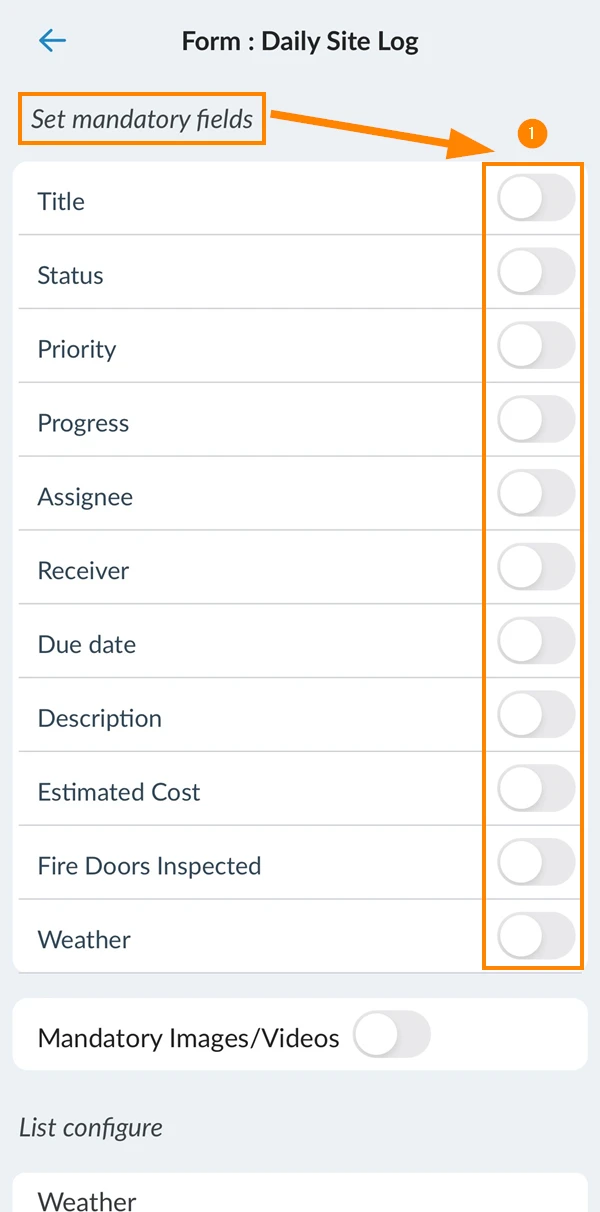
Los campos obligatorios deben rellenarse con un valor antes de poder guardar el ticket.
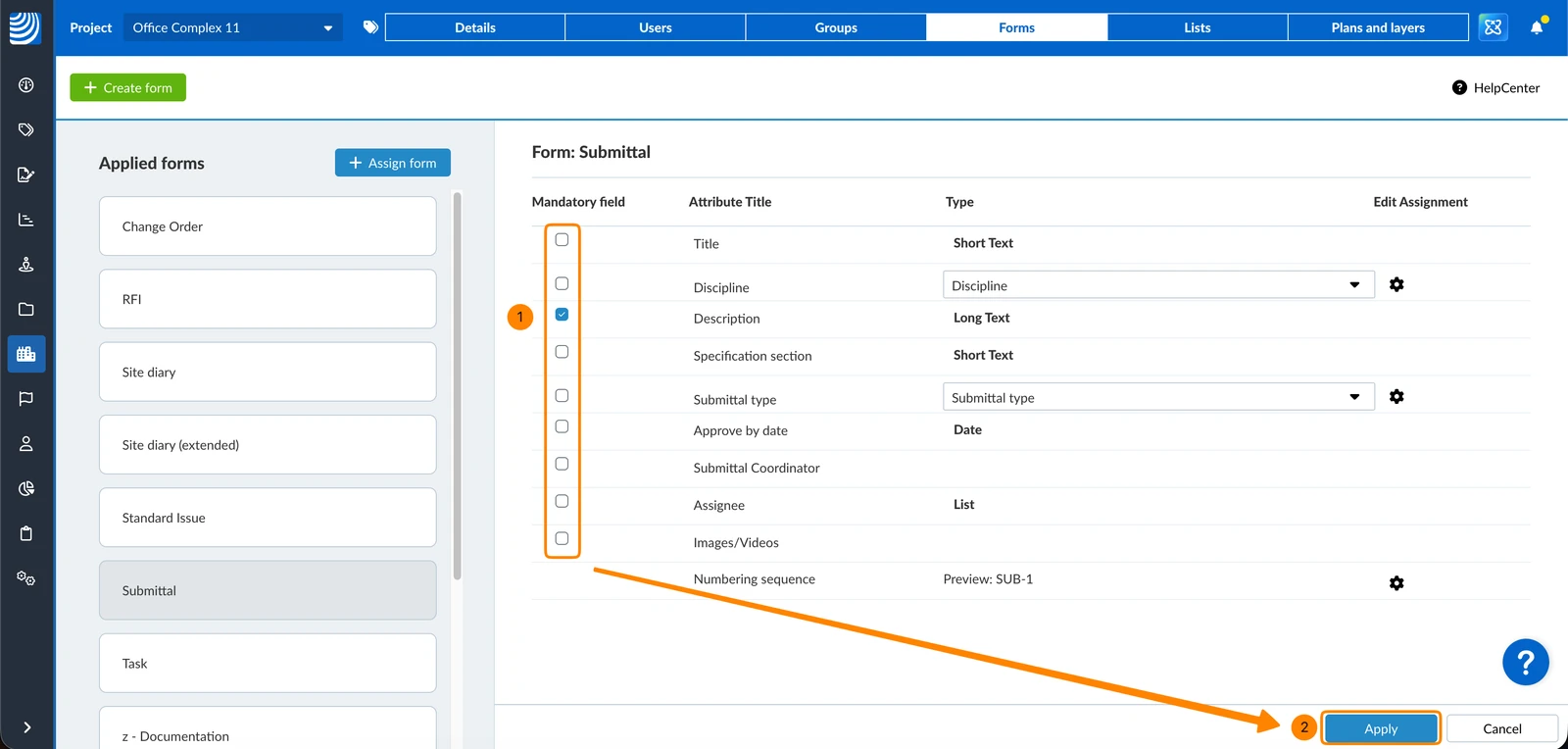
Para hacer que un campo sea obligatorio:
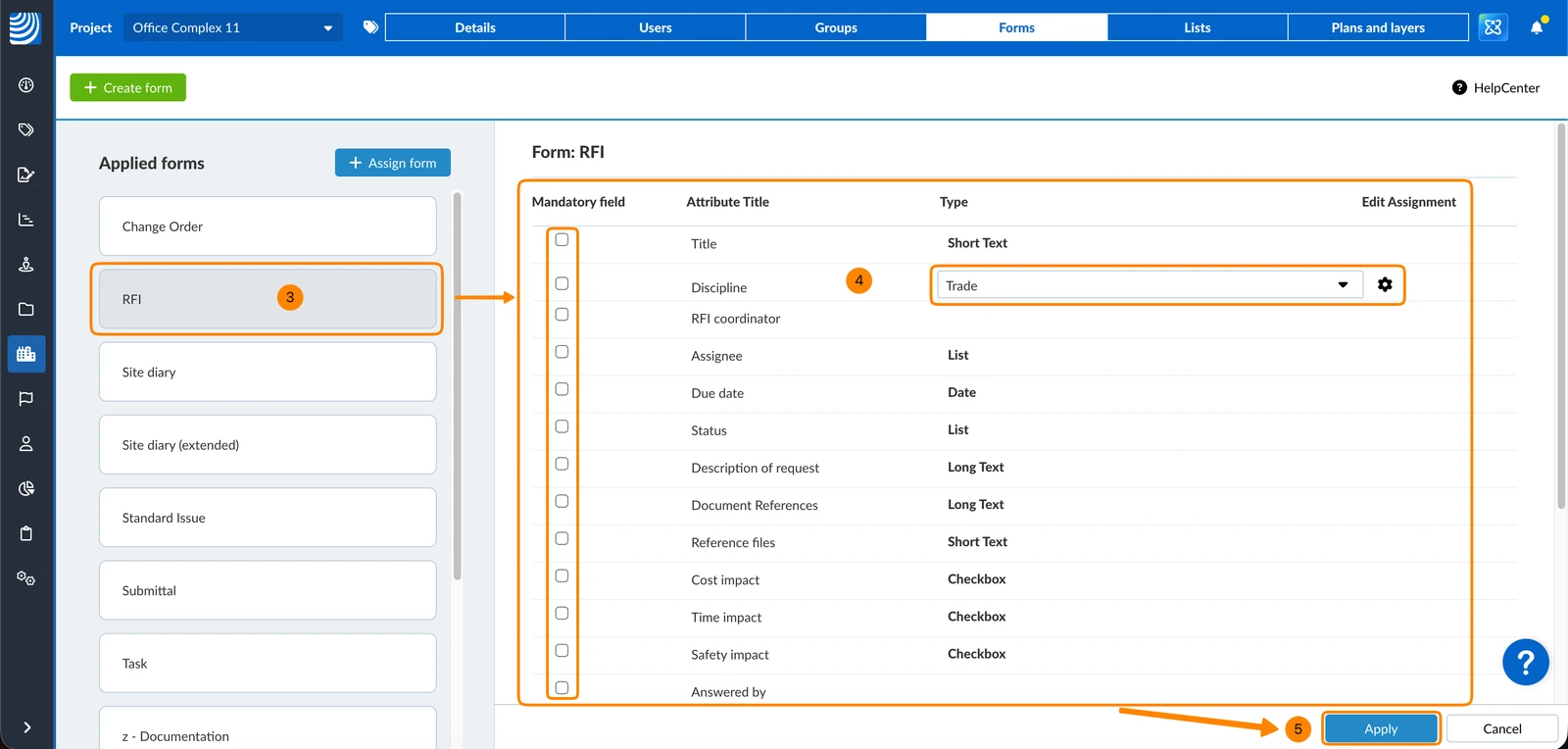
- Seleccione la casilla de verificación situada junto al campo deseado en la columna Campo obligatorio
- Haga clic en Aplicar
- Active la(s) palanca(s) en Establezca los campos obligatorios
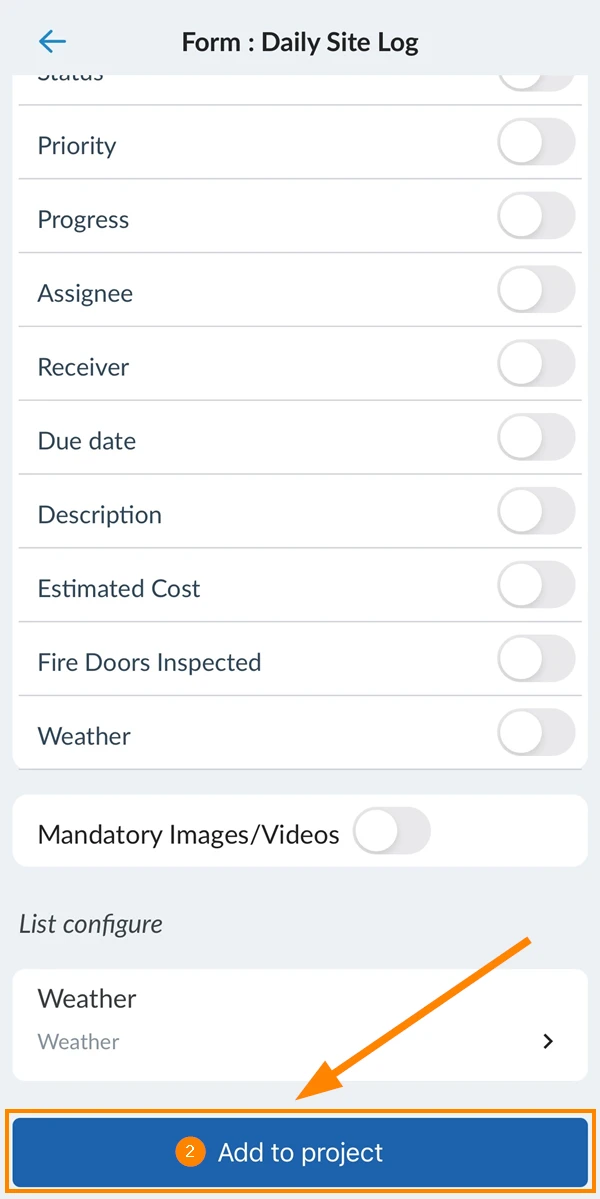
- Desplácese hacia abajo y pulse Añadir al proyecto para aplicar sus cambios
Asignar lista
Las listas se utilizan para proporcionar una lista de valores entre los que el usuario puede elegir al rellenar el formulario de un ticket.
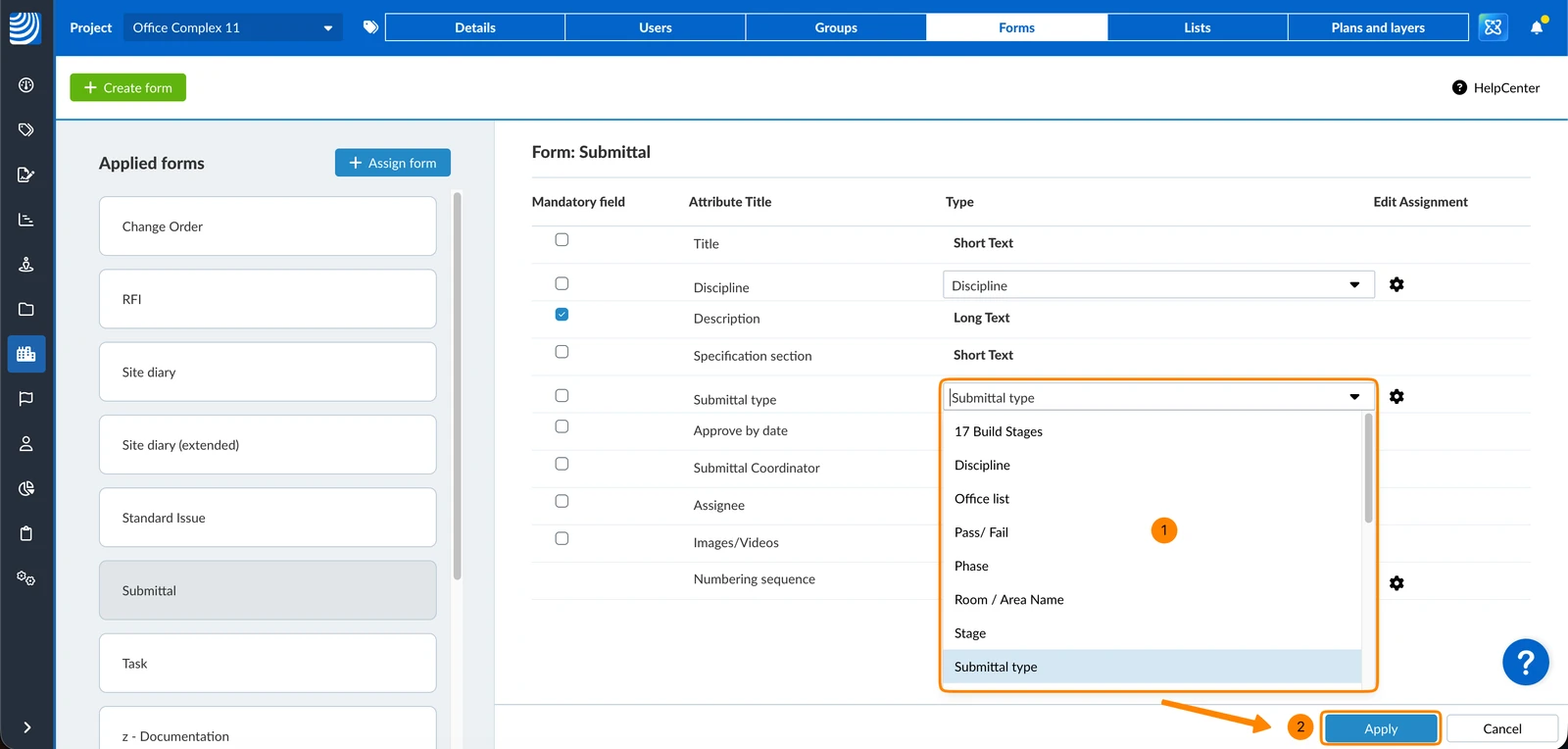
Para asignar una lista a un campo de lista:
- Seleccione una lista en el menú desplegable, por ejemplo Tipo de presentación
- Haga clic en Aplicar
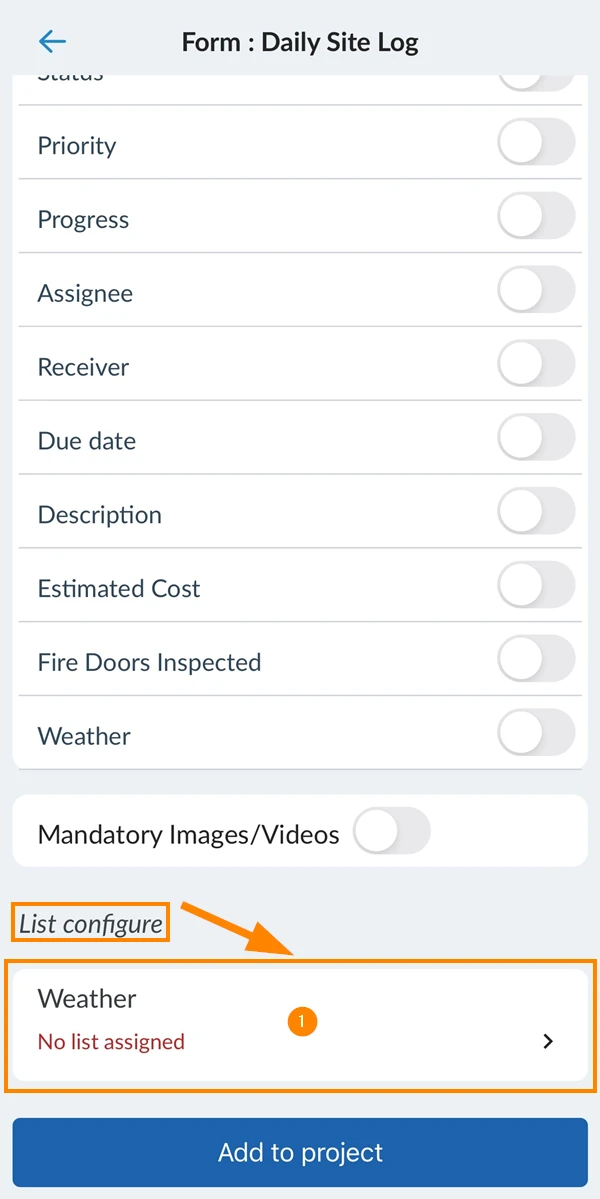
- Pulse sobre el campo de la lista en list configure
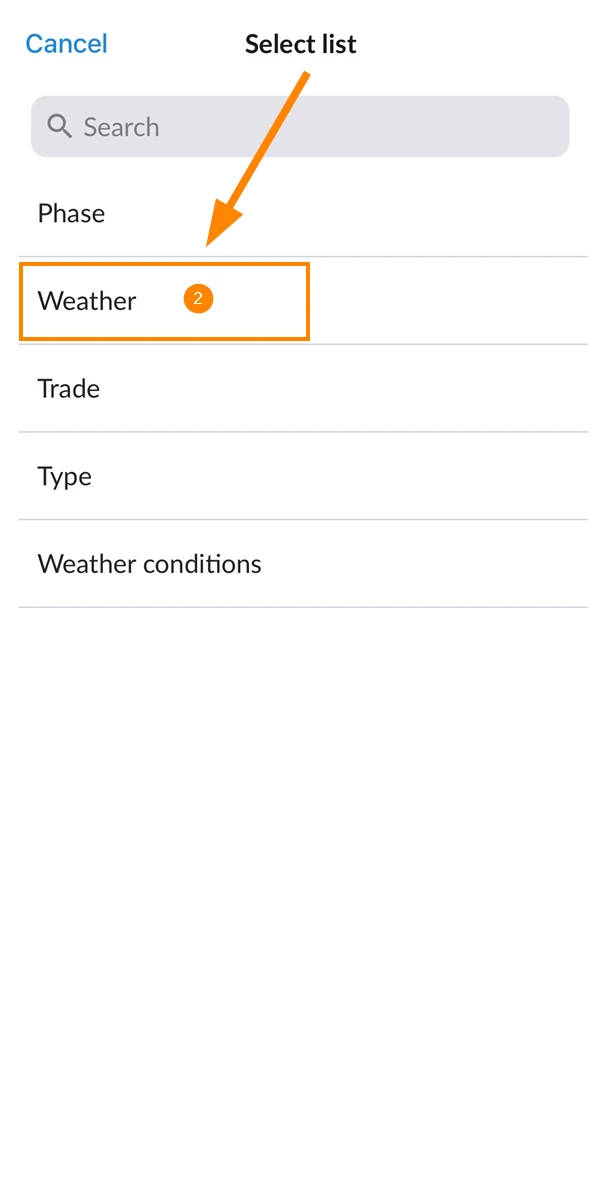
- Pulse sobre la lista que desee asignar, por ejemplo Tiempo
- Pulse Hecho
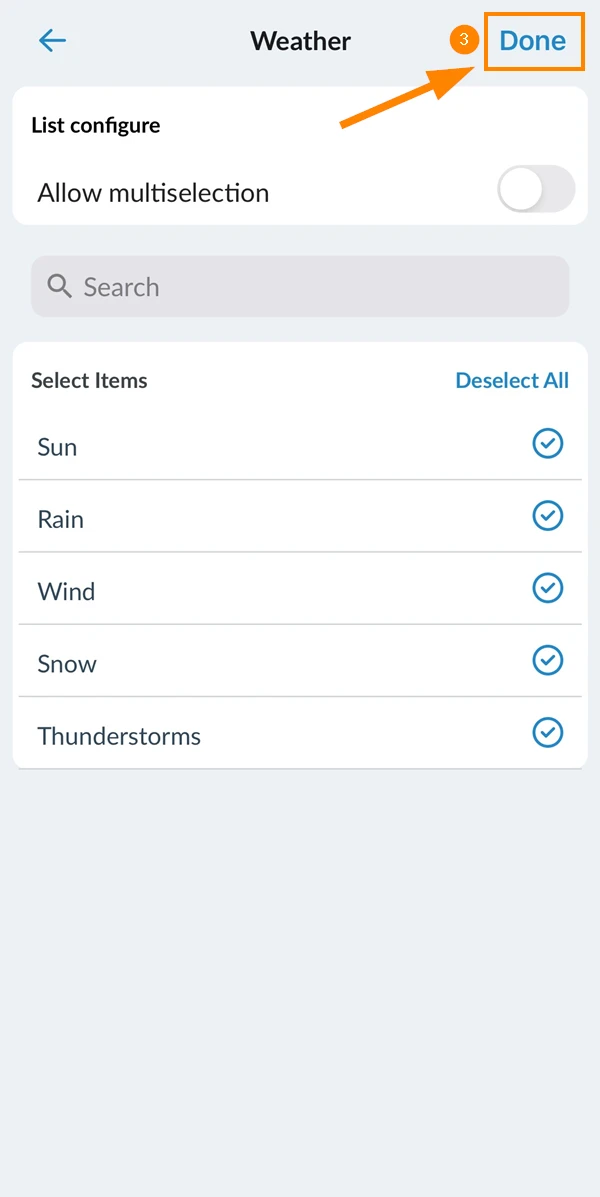
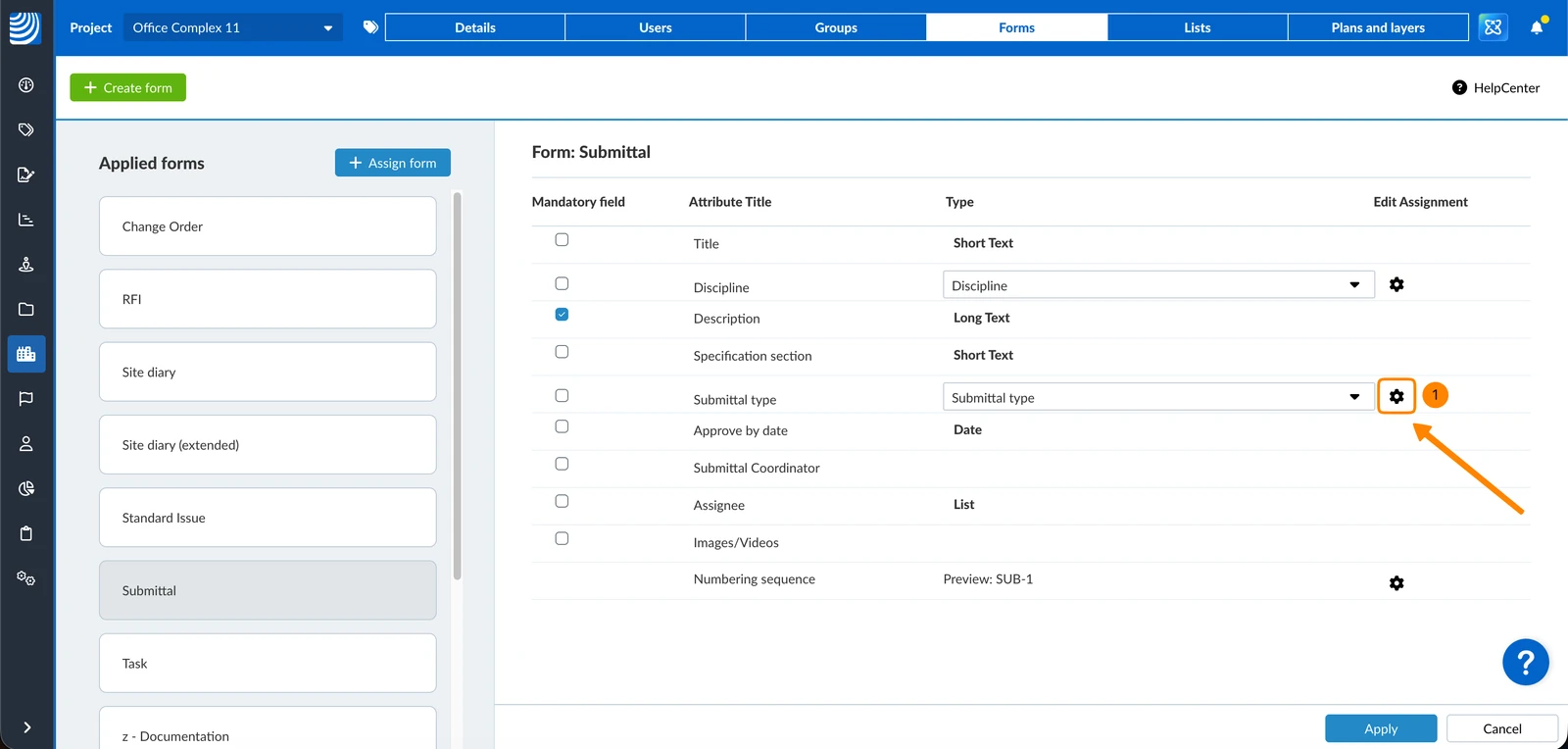
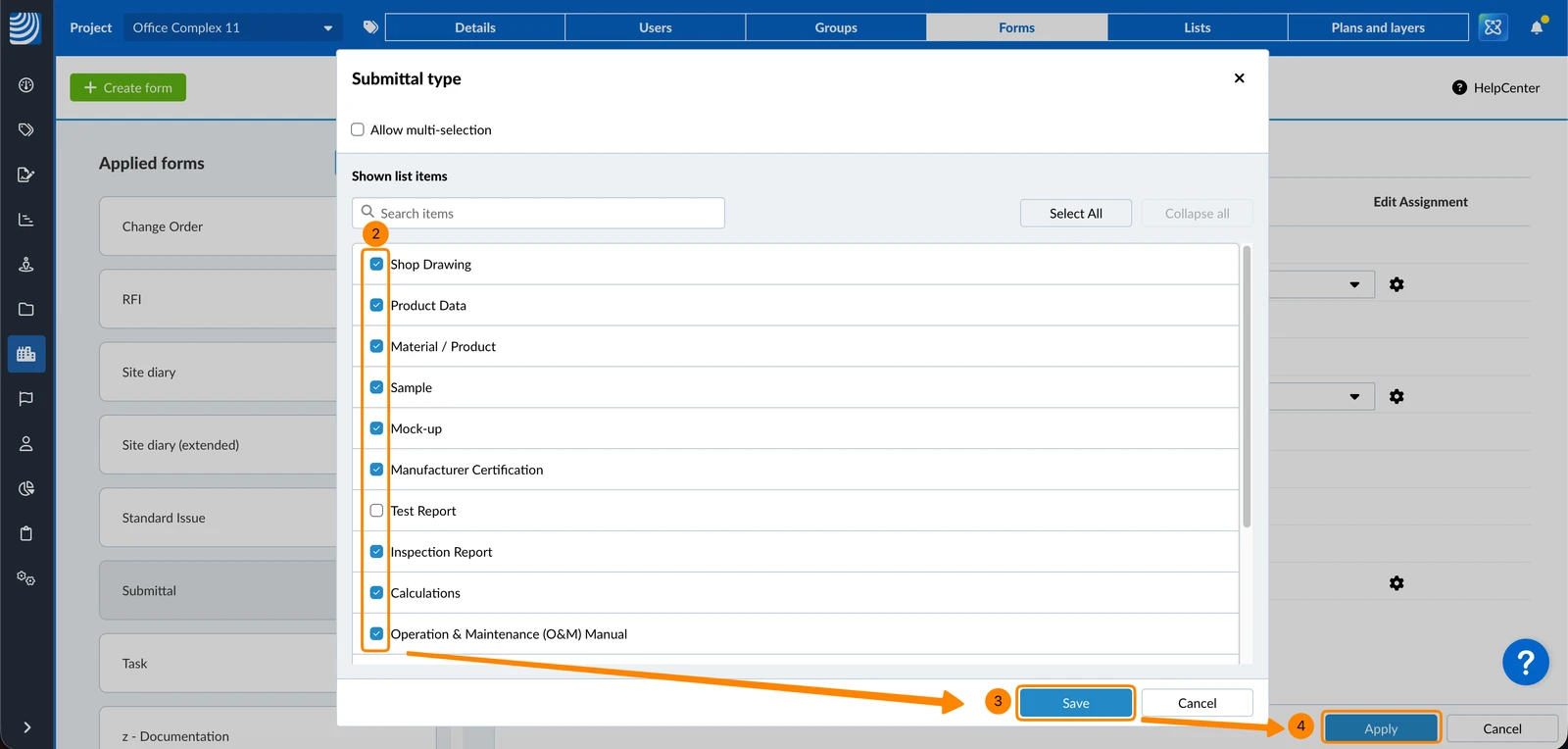
Para desactivar los valores de la lista:
- Haga clic en el icono settings
- Desmarque la(s) casilla(s) de verificación del (de los) valor(es) deseado(s)
- Haga clic en Guardar
- Haga clic en Aplicar
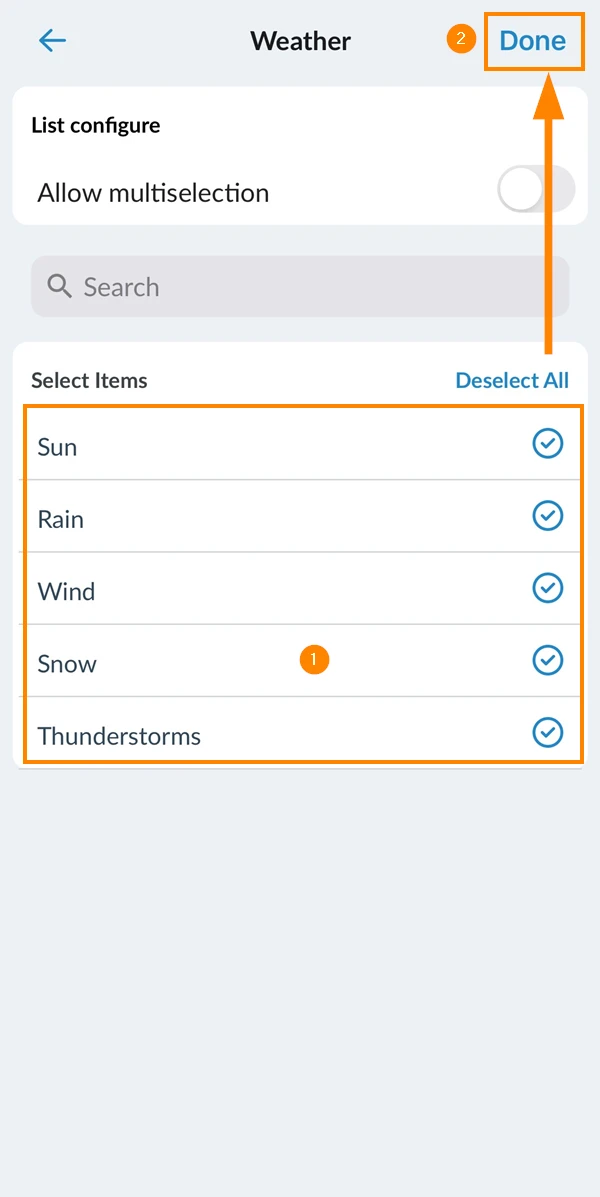
Cuando asigne una lista como se ha descrito anteriormente en Asignar lista:
- Pulse sobre los valores de la lista que desee desactivar, por ejemplo Nieve
- Pulse Hecho
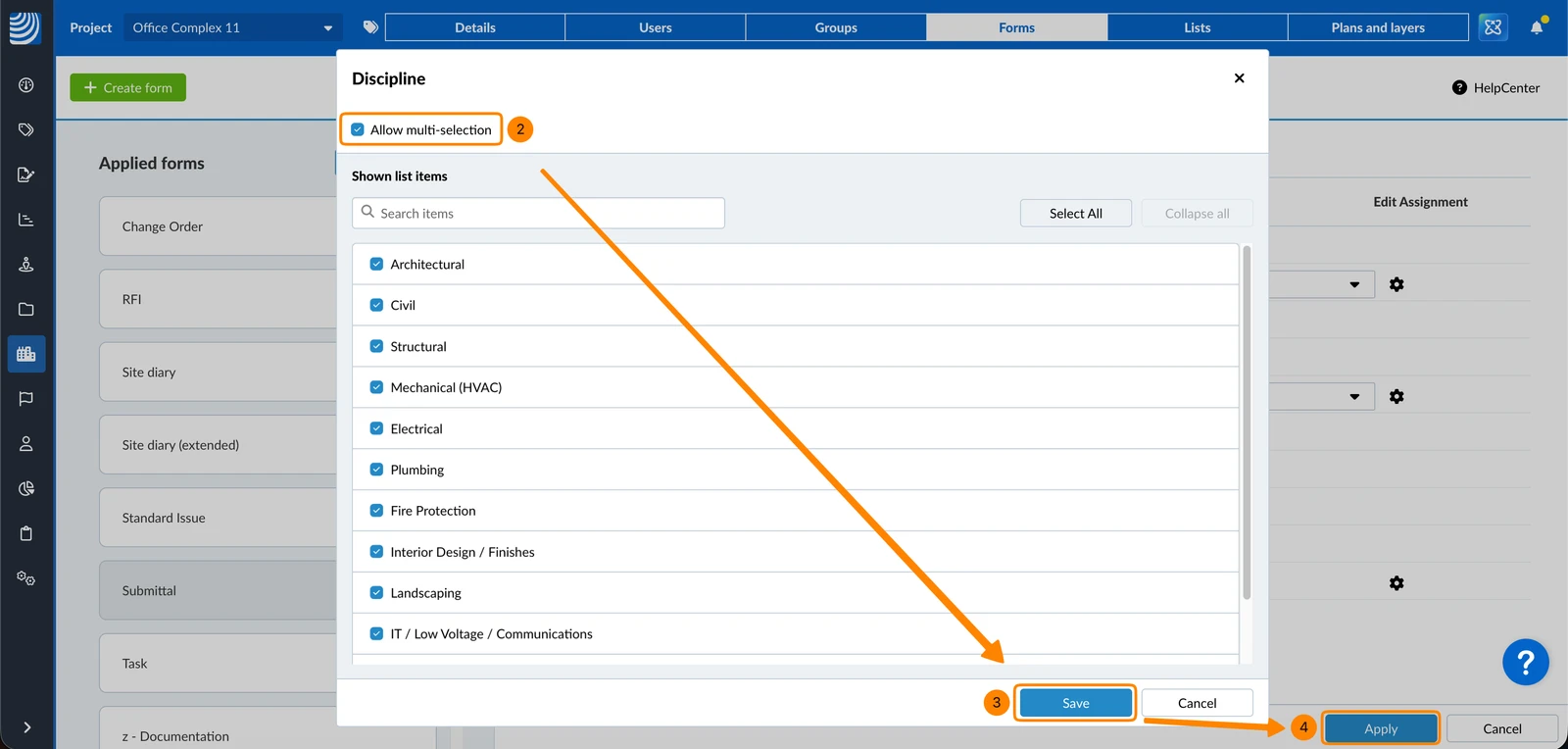
Para permitir la selección de varios valores para este campo de lista en el ticket:
- Haga clic en el icono settings
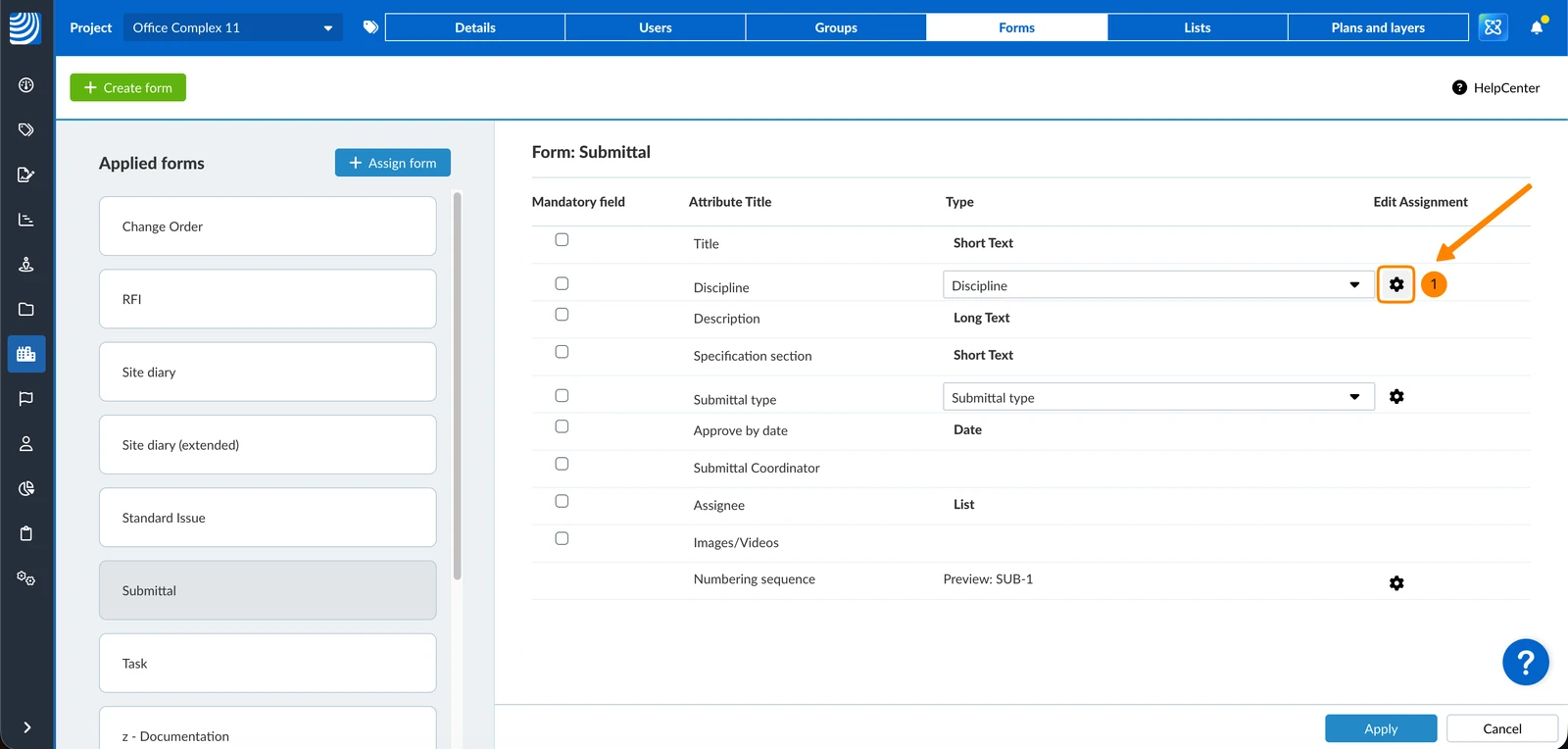
- Seleccione la casilla Permitir selección múltiple
- Haga clic en Guardar
- Haga clic en Aplicar
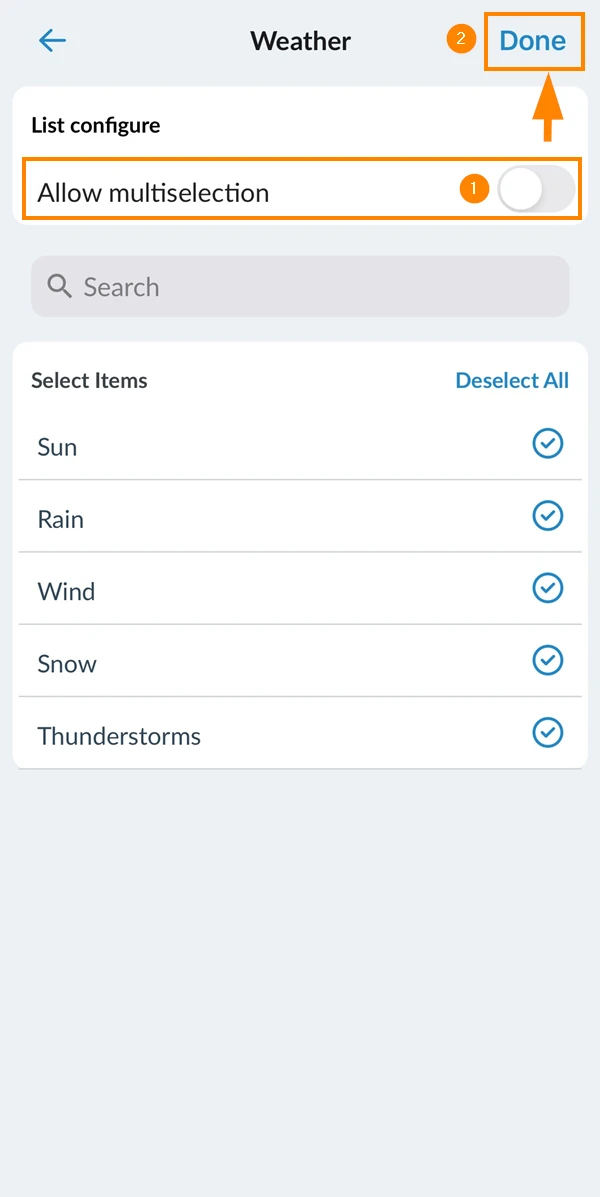
Cuando asigne una lista como se ha descrito anteriormente en Asignar lista:
- Active el conmutador Permitir multiselección
- Pulse Hecho
Crear un formulario para el proyecto actual
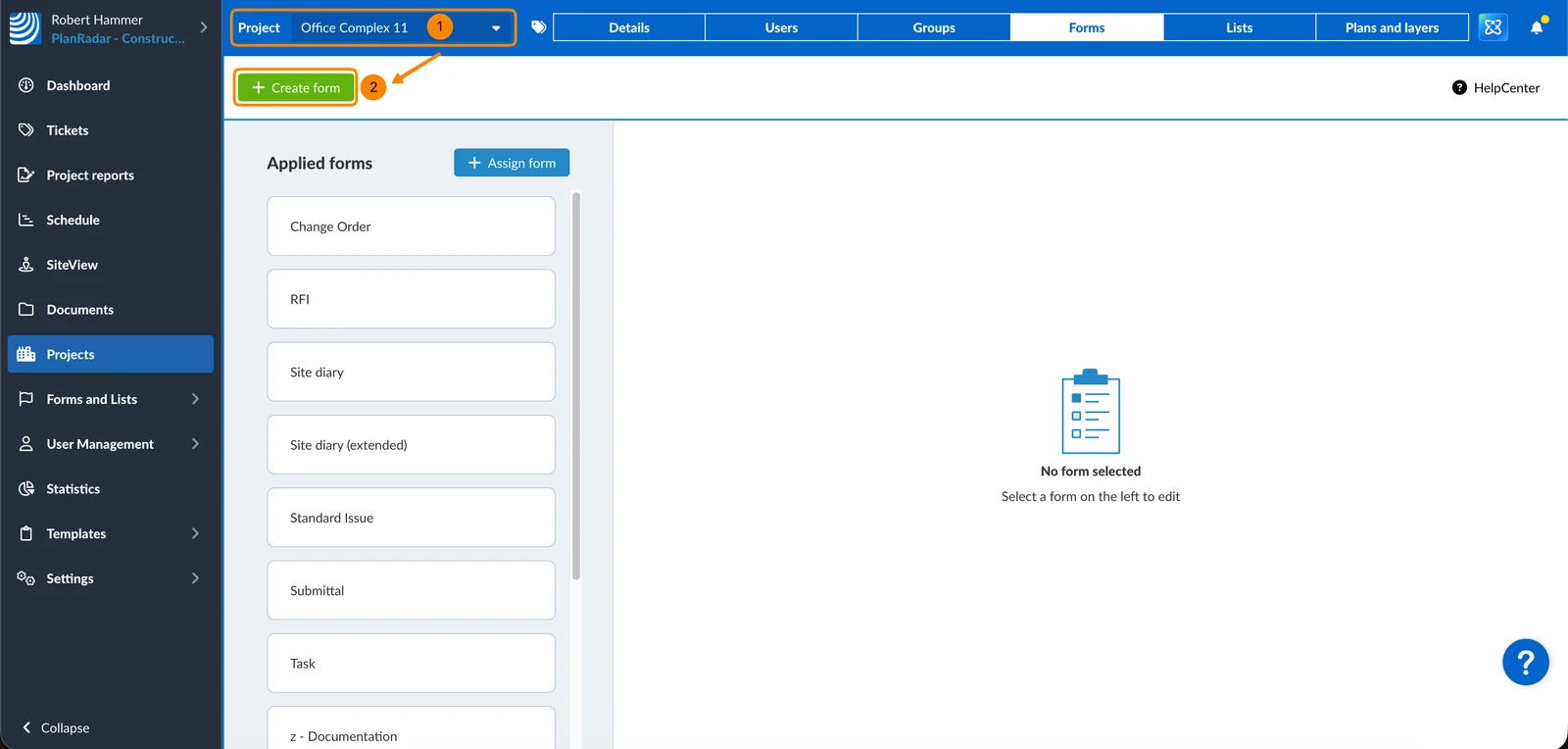
También es posible crear una nueva desde dentro de los formularios de un proyecto:
- Seleccione un proyecto****
- Haga clic en + Crear formulario
Actualizado el 10 de junio de 2026