

 English (UK)
 Deutsch
 Français
 Hrvatski
 Italiano
 Polski
 Português (BR)
Crear y editar formularios
Visión general
Cree formularios personalizados para controlar qué campos están disponibles cuando los usuarios crean o editan tickets. Añada campos predefinidos como Estado o Asignatario, y cree campos personalizados para obtener más flexibilidad y satisfacer sus necesidades específicas.
Acceso y permisos
Cómo acceder a los formularios
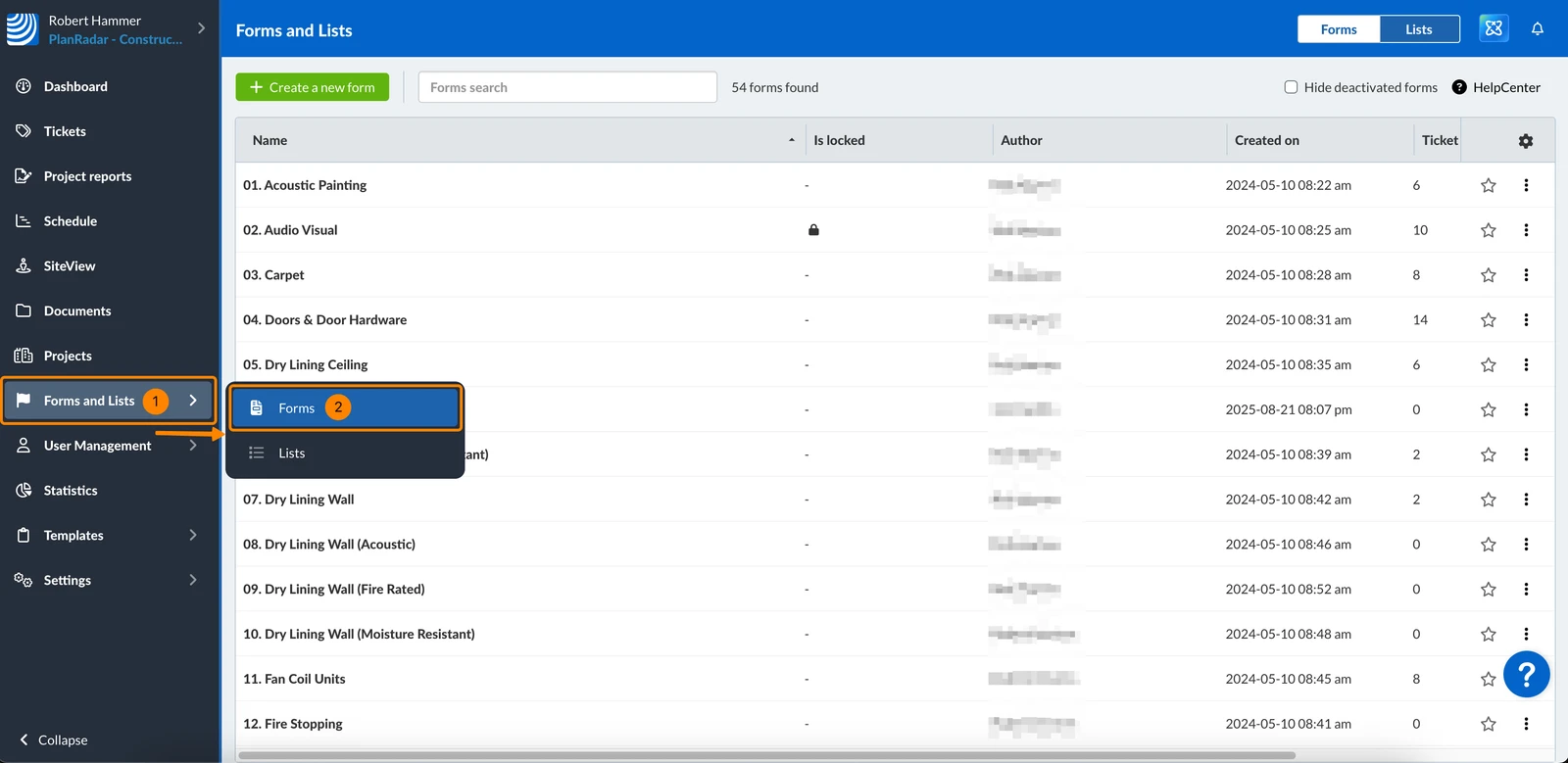
- Haga clic en Formularios y listas
- Haga clic en Formularios
Crear un formulario
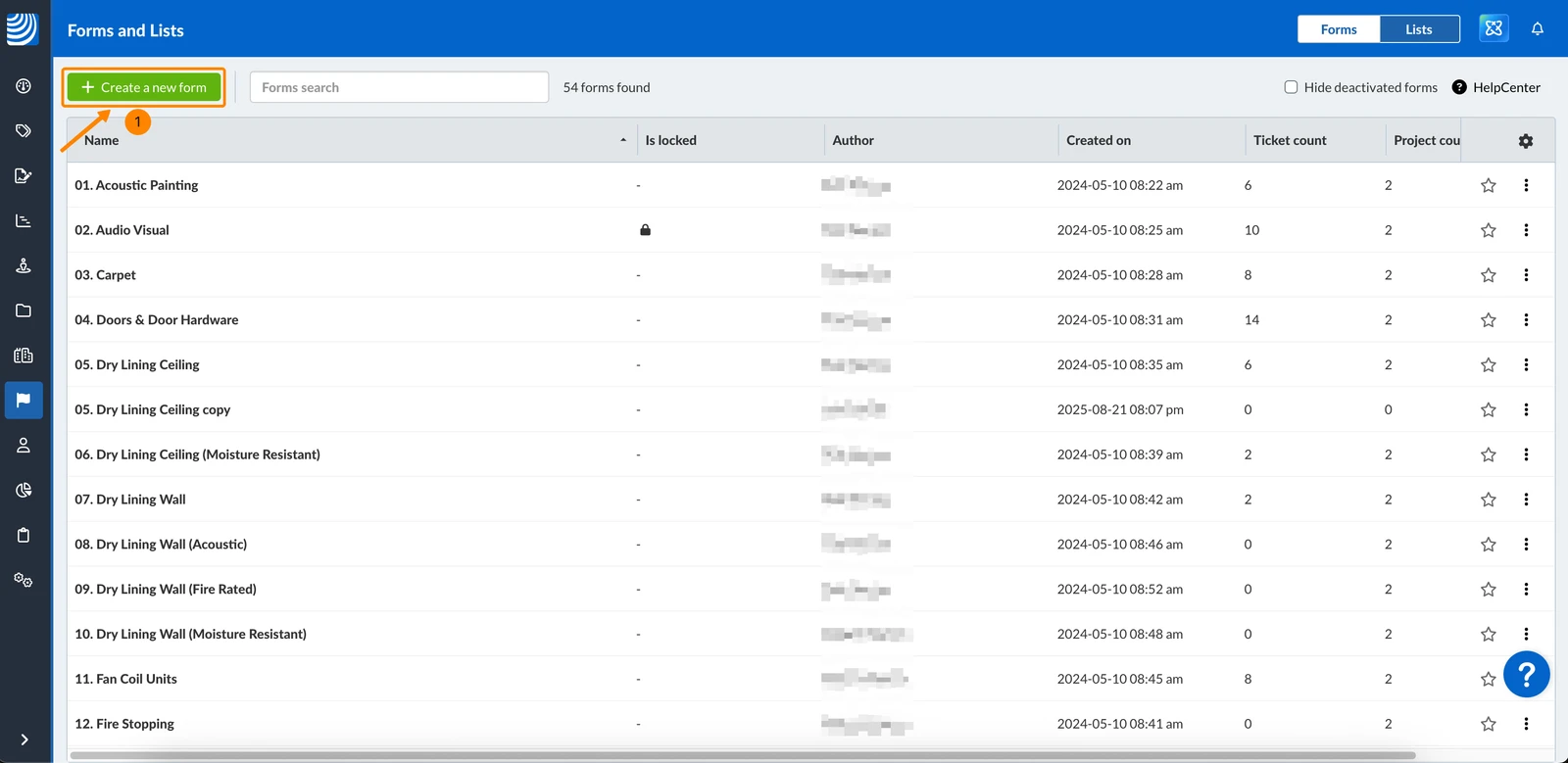
Para crear un nuevo formulario:
- Haga clic en + Crear un nuevo formulario
Nombre del formulario
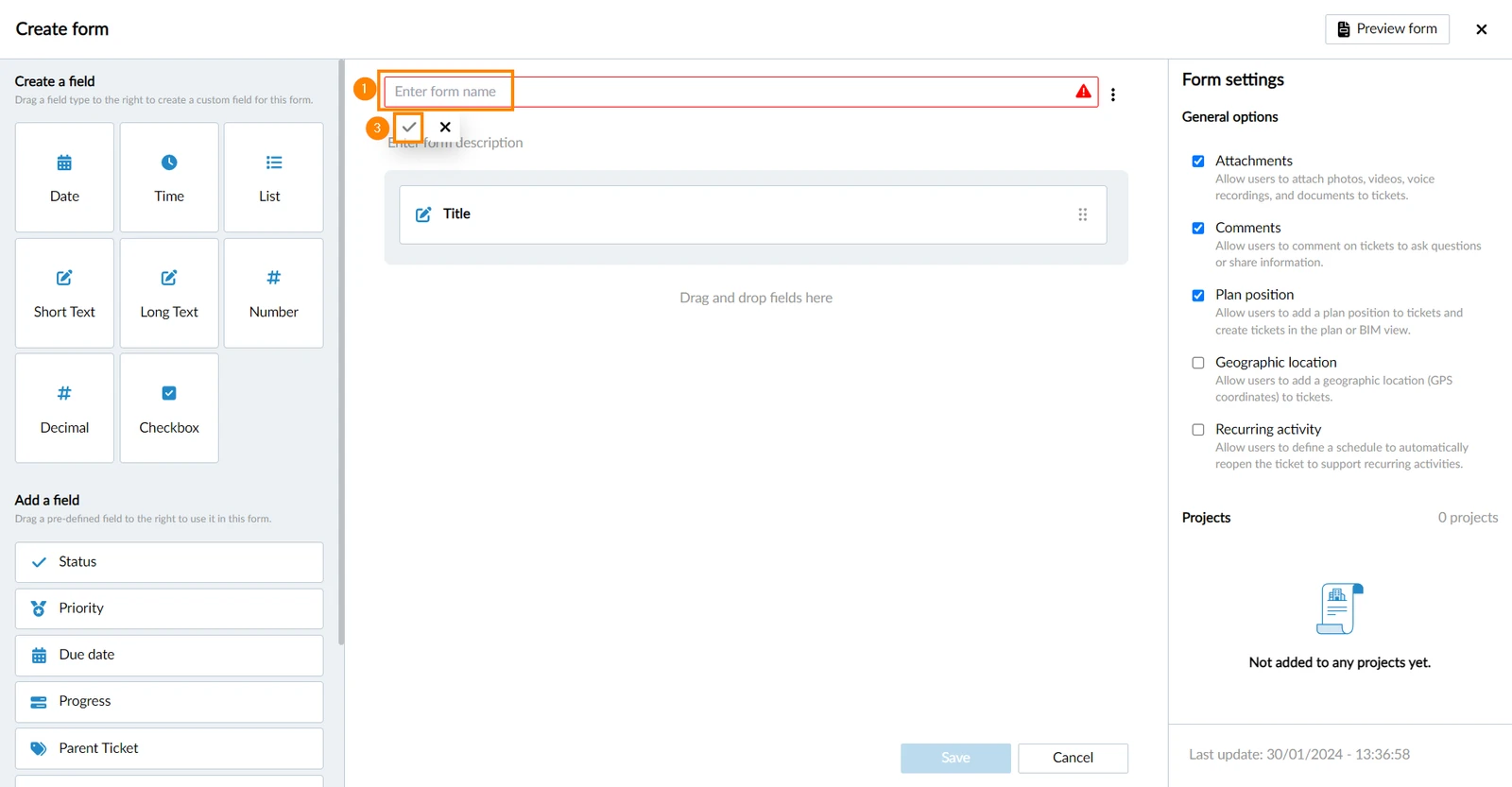
Cada formulario necesita un nombre para identificarlo, por ejemplo cuando más adelante Crear un ticket.
Para nombrar un formulario:
- Introduzca el nombre del formulario
- Pulse ✔ para confirmar
Descripción del formulario
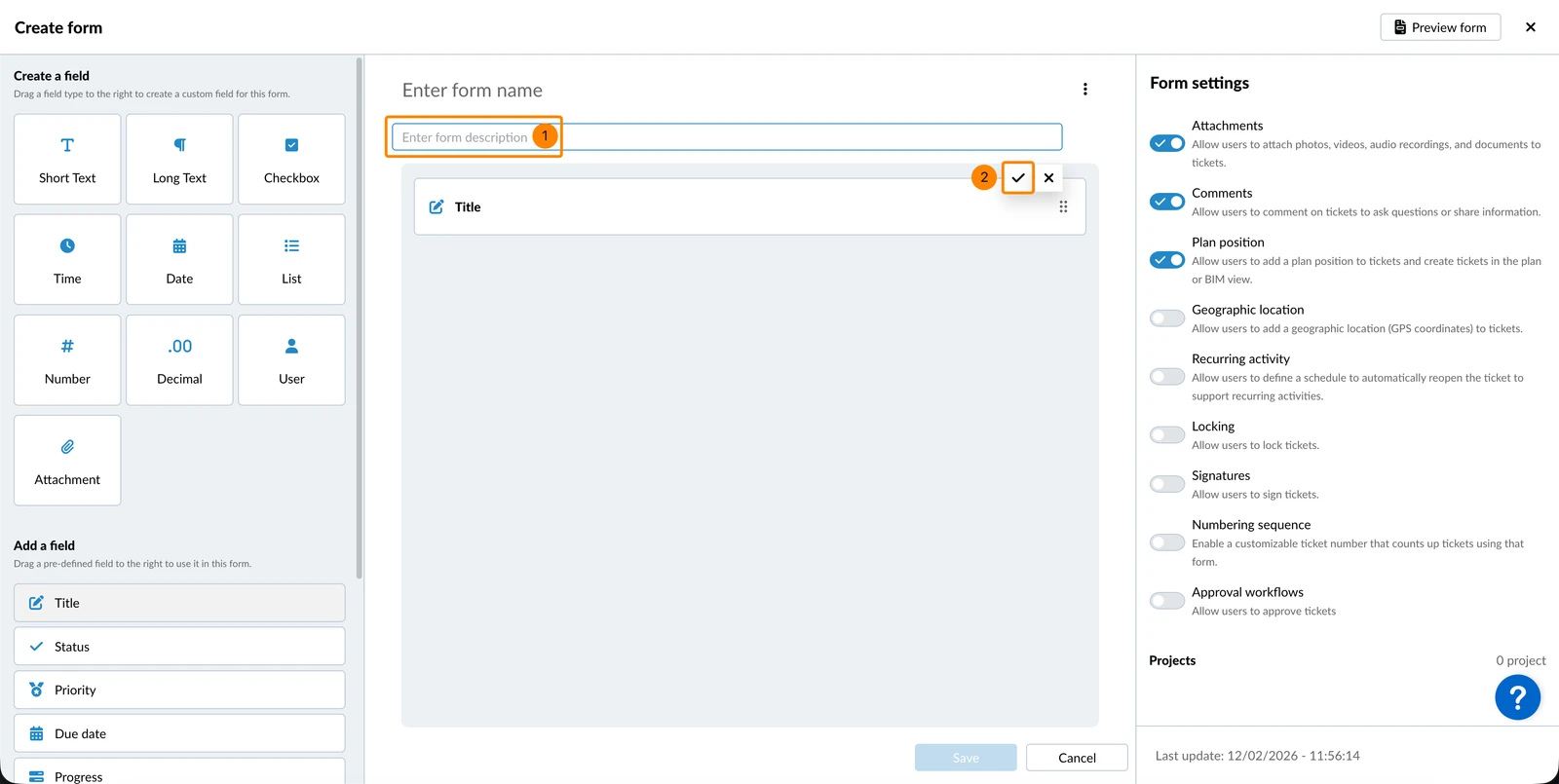
Puede añadir una descripción opcional, por ejemplo para explicar a otros usuarios para qué sirve este formulario.
Para añadir una descripción:
- Introduzca la descripción del formulario
- Pulse ✔ para confirmar
Configuración del formulario
Vista previa del formulario
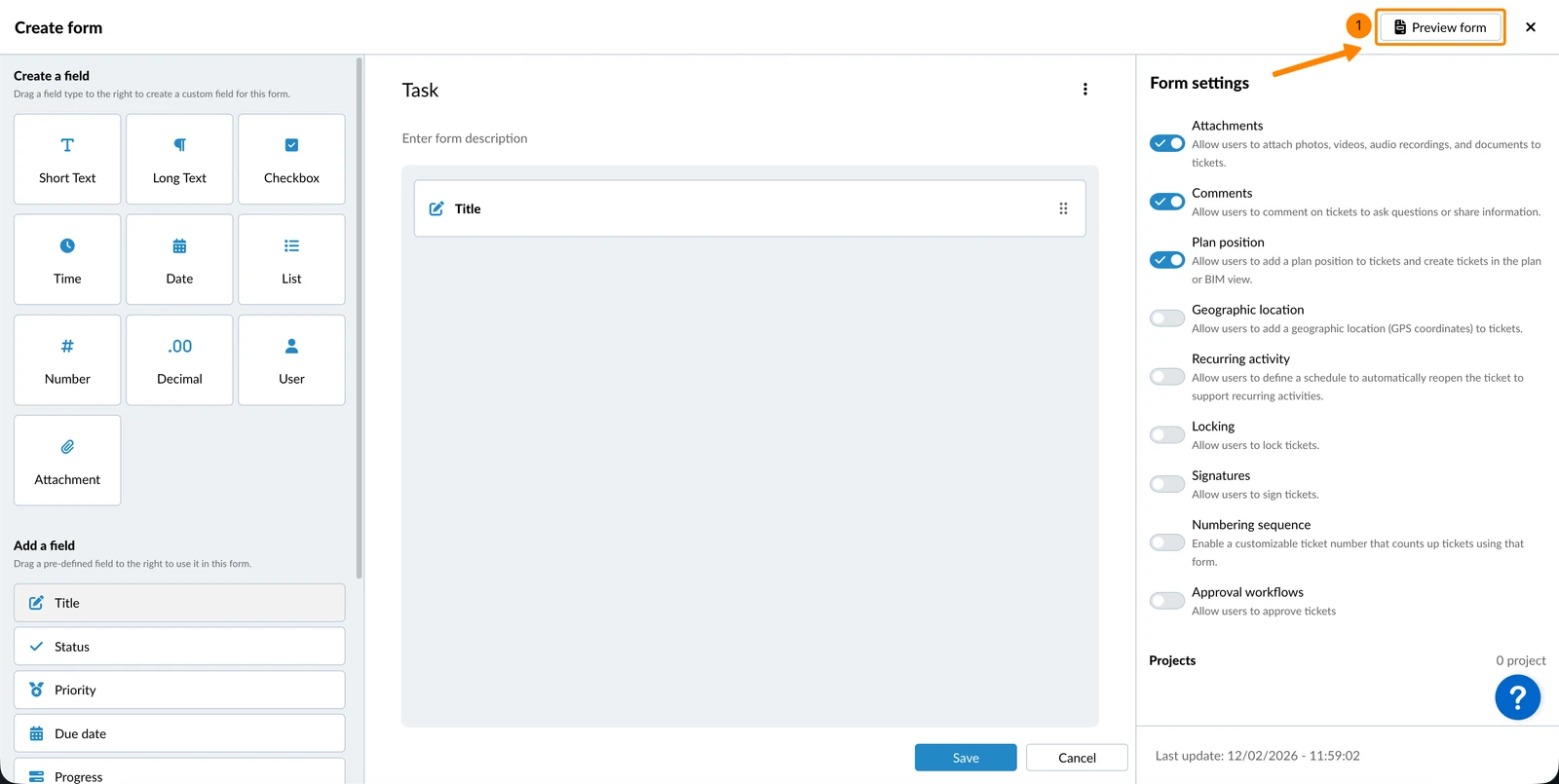
Para ver qué aspecto tendrán las entradas con este formulario:
- Haga clic en Formulario de vista previa
Guardar formulario
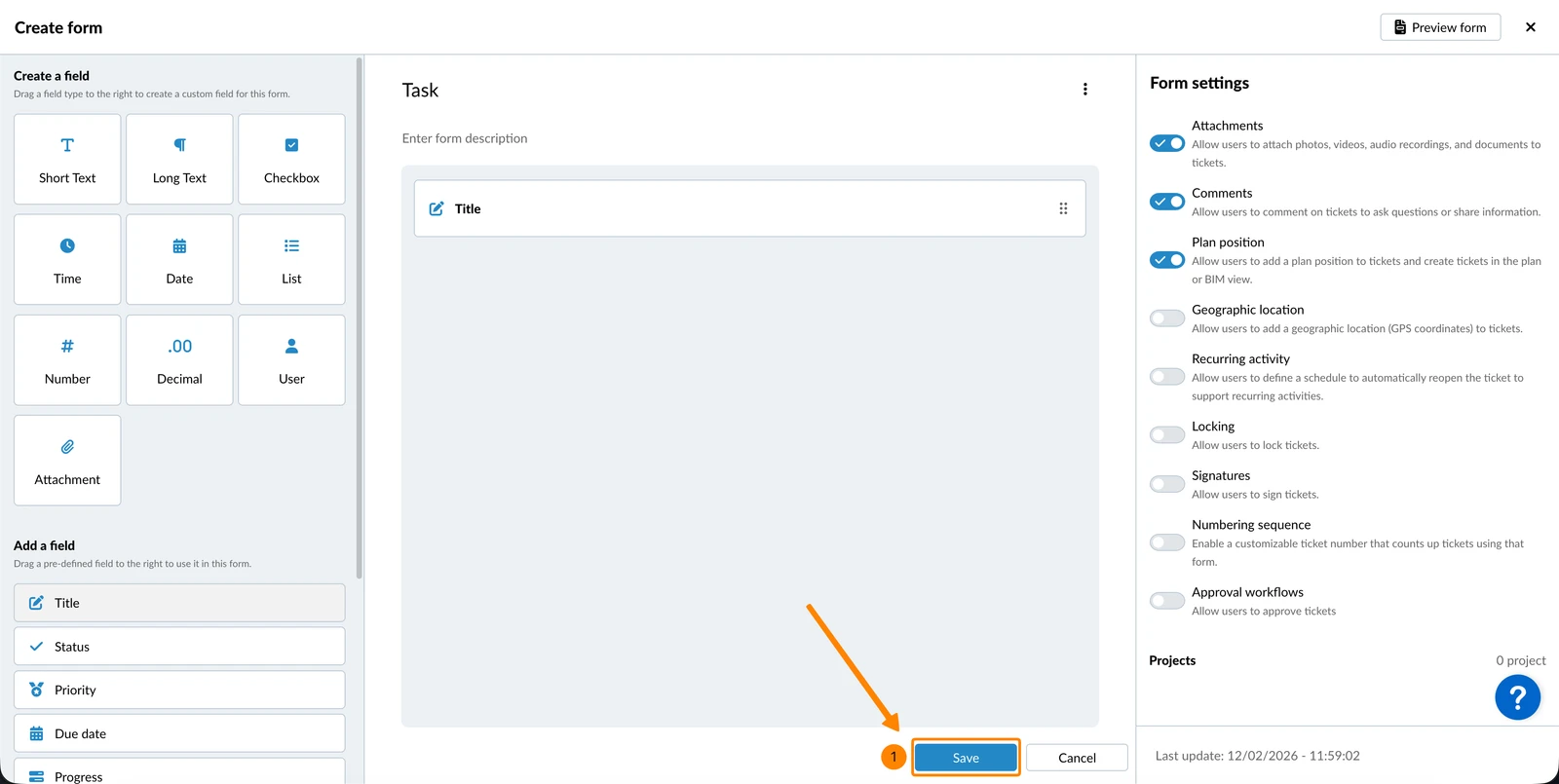
Guarde su formulario en cualquier momento para asegurarse de que sus cambios no se pierdan.
Para guardar un formulario, necesita al menos un nombre:
- Haga clic en Guardar
Tipos de campo
Hay dos tipos de campos disponibles:
- Campos predefinidos: Están predefinidos por PlanRadar y vienen con una funcionalidad especial, incluyendo Título, Estado, Prioridad, Fecha de vencimiento, Progreso, Ticket padre, Receptor, y Asignatario.
- Campos personalizados: Puede añadir sus propios campos seleccionando uno de los tipos de entrada, tales como Texto breve, Texto largo, Casilla de verificación, Hora, Fecha, Lista, Número, Decimal, Usuario, Archivo adjunto, y Lista de verificación.
Añadir un campo predefinido
Hay dos formas diferentes de añadir campos.
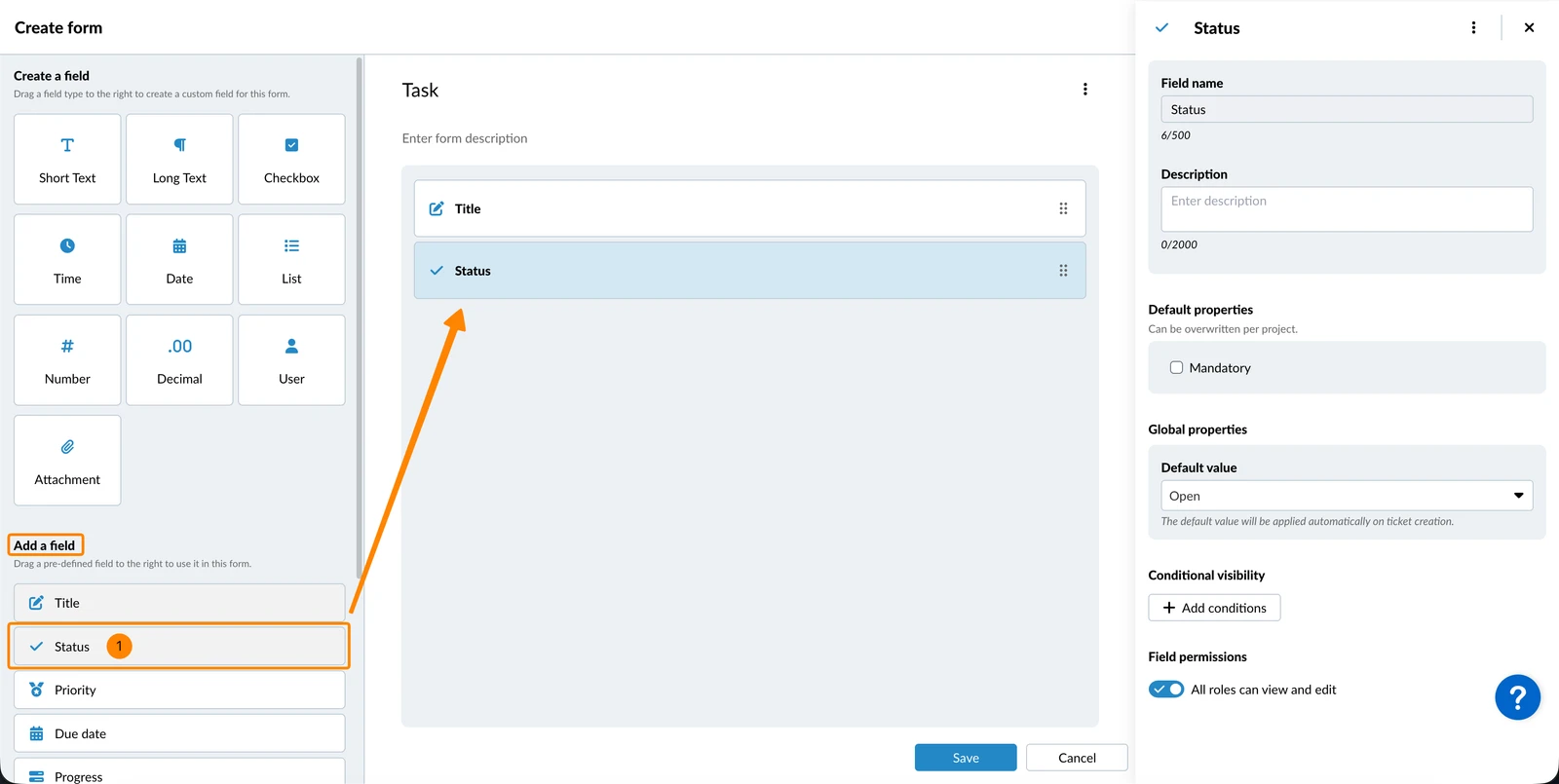
Para añadir un campo predefinido en la parte inferior de su formulario:
- Haga clic en el campo, por ejemplo Estado (en Añada un campo)
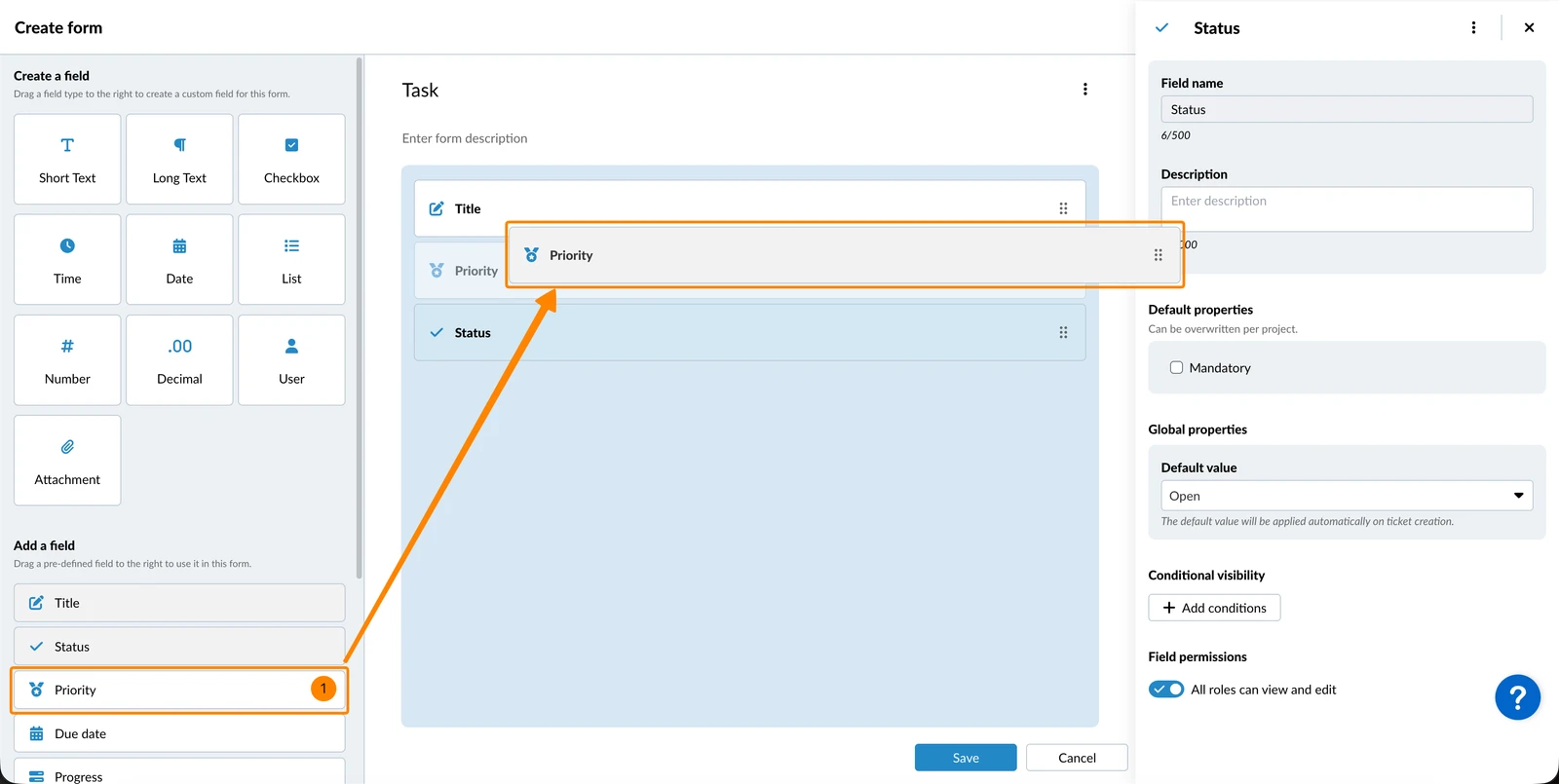
Para añadir un campo predefinido en una posición determinada en su formulario:
- Arrastre y suelte el campo, por ejemplo Prioridad a la posición deseada
Crear y añadir un campo personalizado
Hay dos formas diferentes de añadir campos.
Para crear y añadir un campo personalizado en la parte inferior de su formulario:
- Haga clic en el tipo de campo, por ejemplo Texto corto (en Cree un campo)
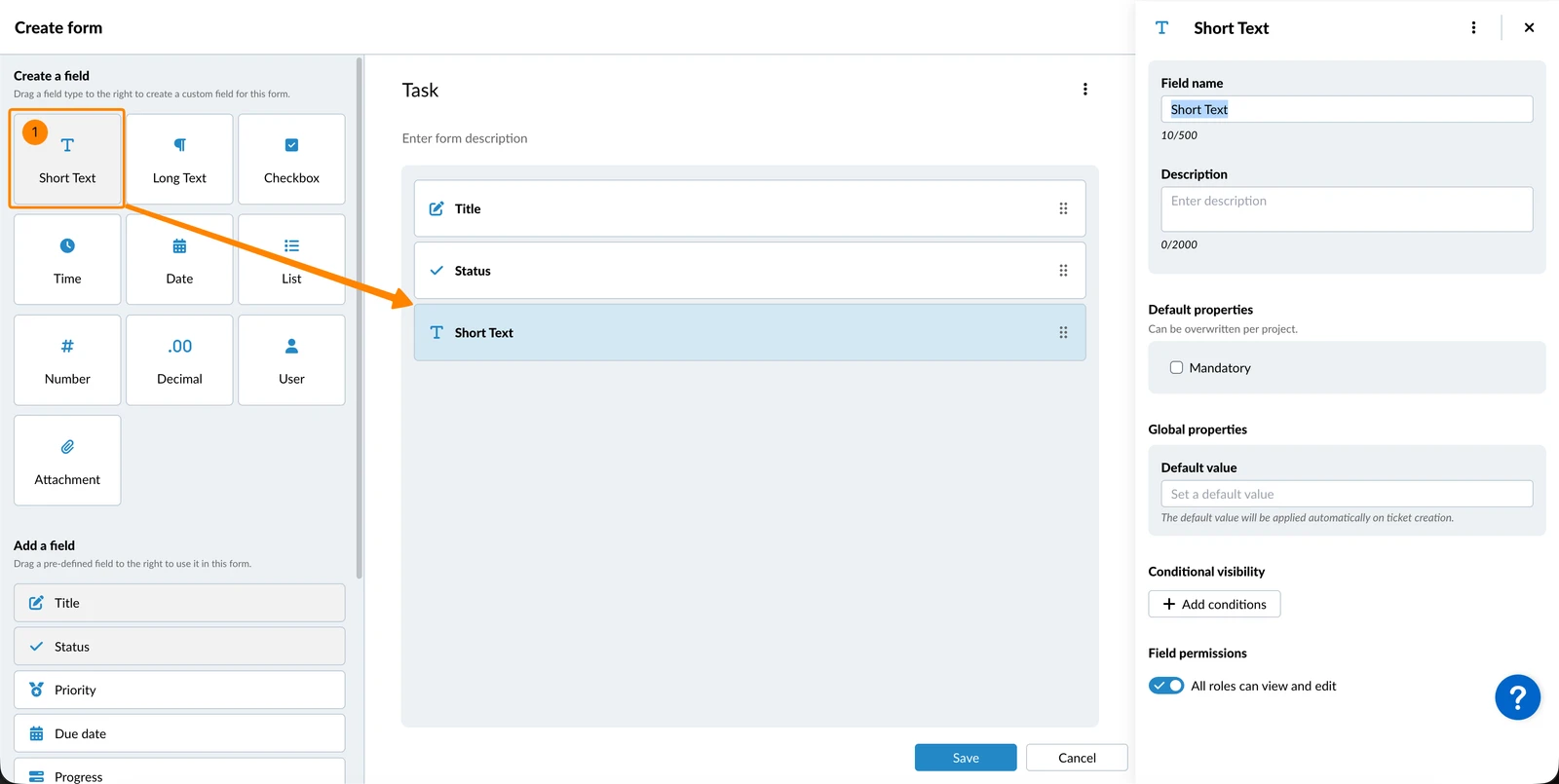
Para crear y añadir un campo personalizado en una posición determinada en su formulario:
- Arrastre y suelte el tipo de campo, por ejemplo Fecha a la posición deseada
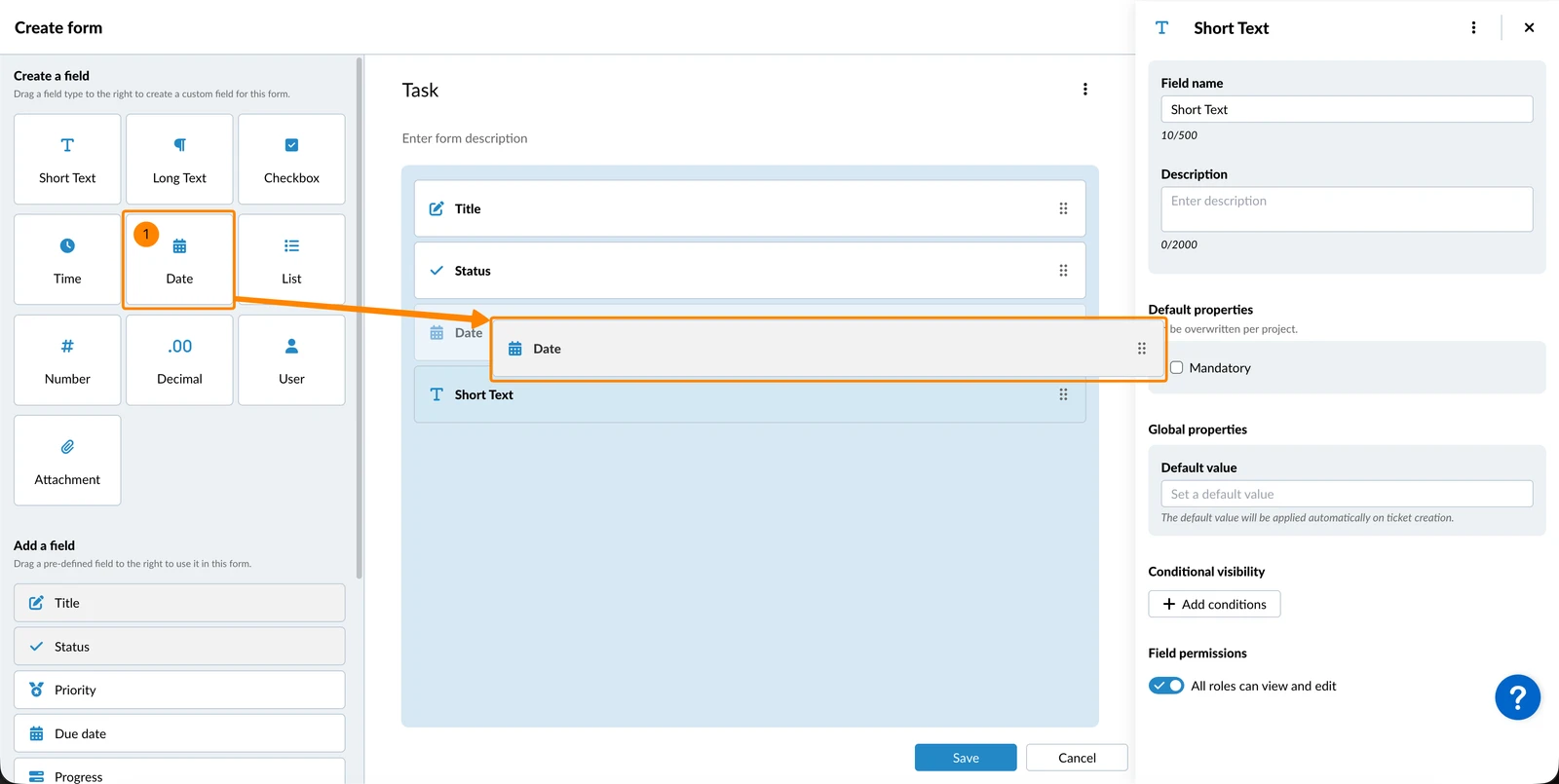
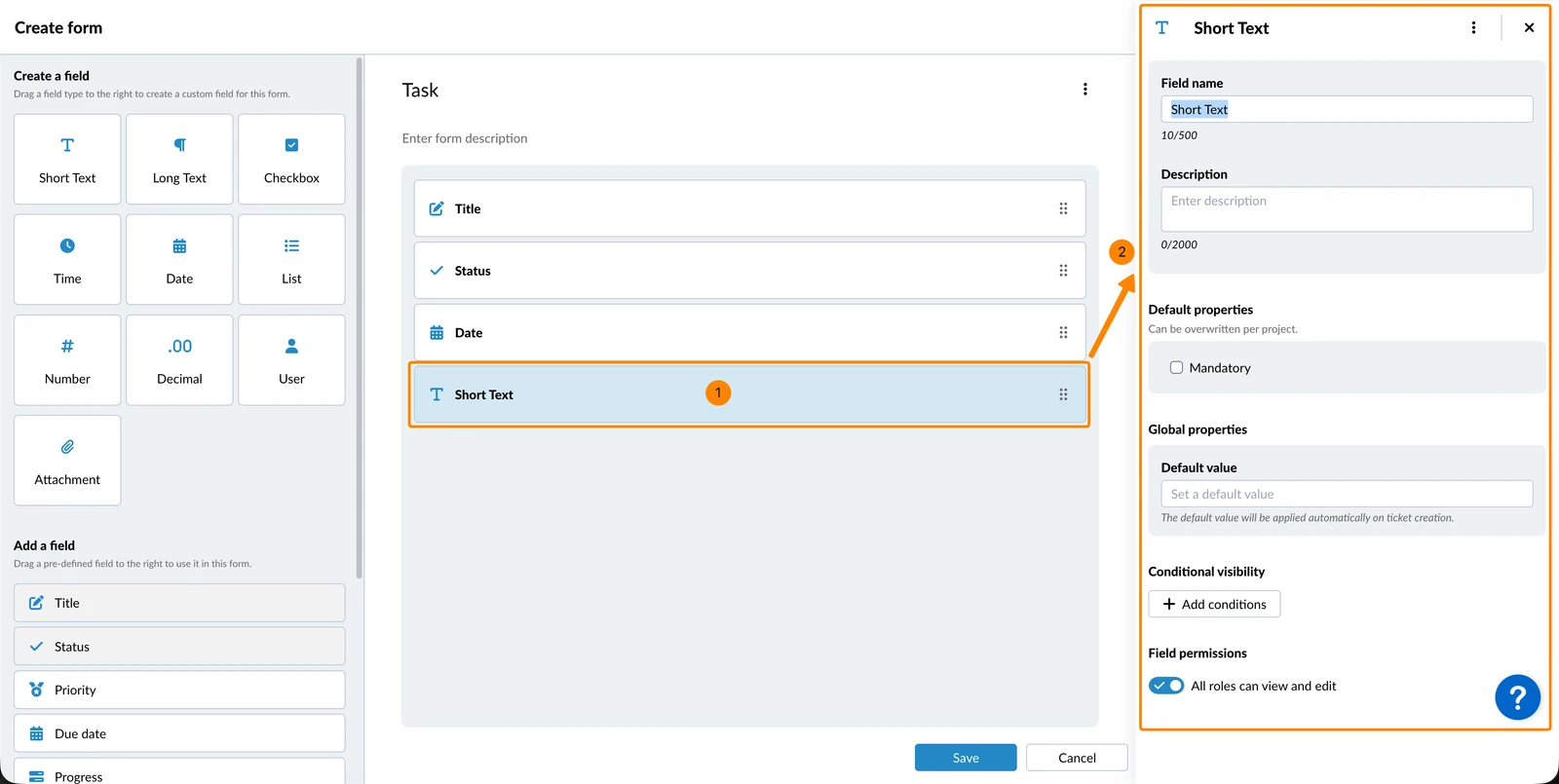
Editar campos
Haga clic en un campo para editarlo en el panel lateral derecho, incluido:
- Nombre del campo
- Descripción del campo
- Propiedades del campo
- Visibilidad condicional
- Permisos de campo
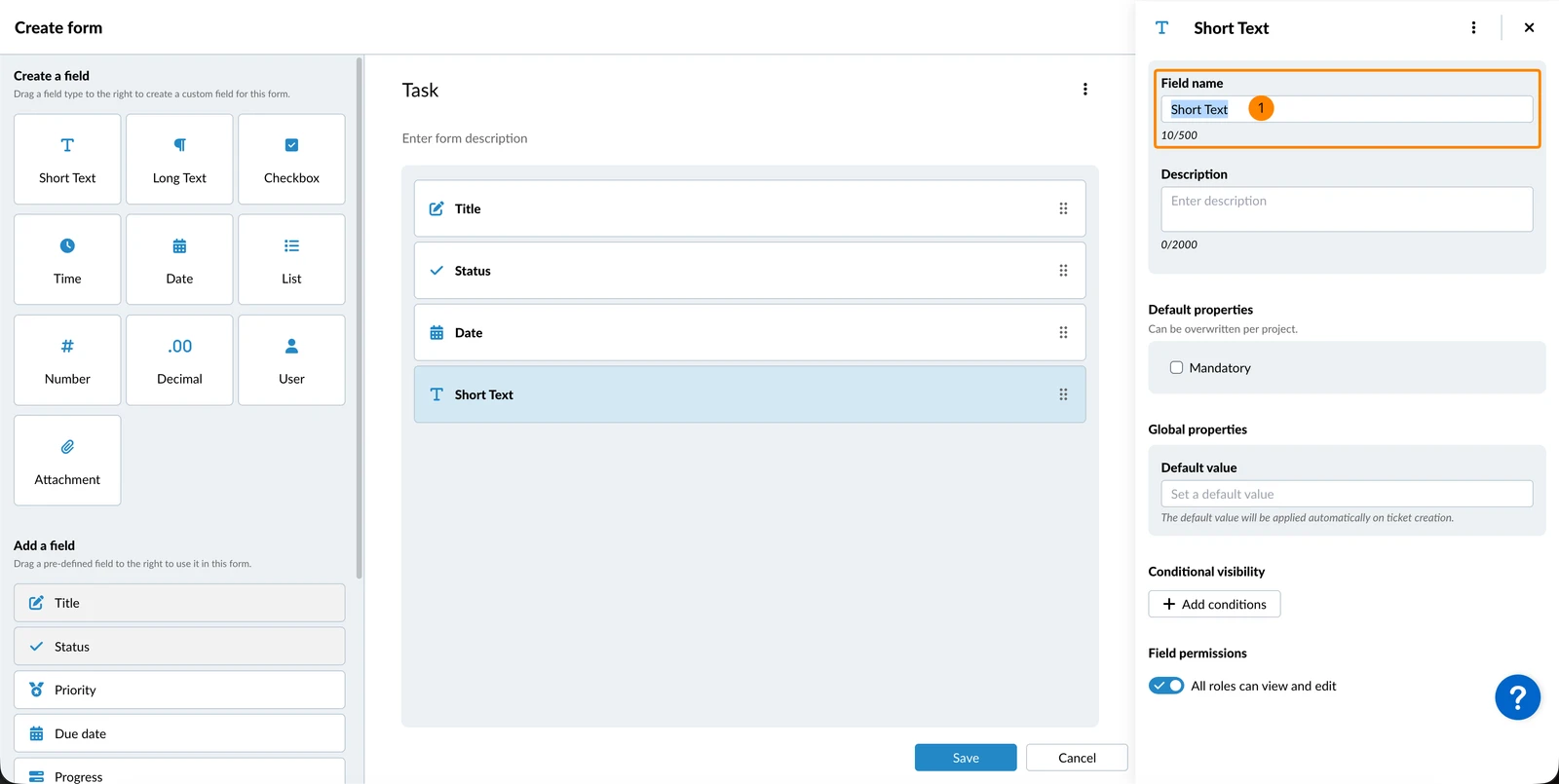
Nombre del campo
El nombre del campo es obligatorio. Por defecto, los campos personalizados reciben el nombre del tipo de campo. Para cambiarlo:
- Introduzca Nombre del campo
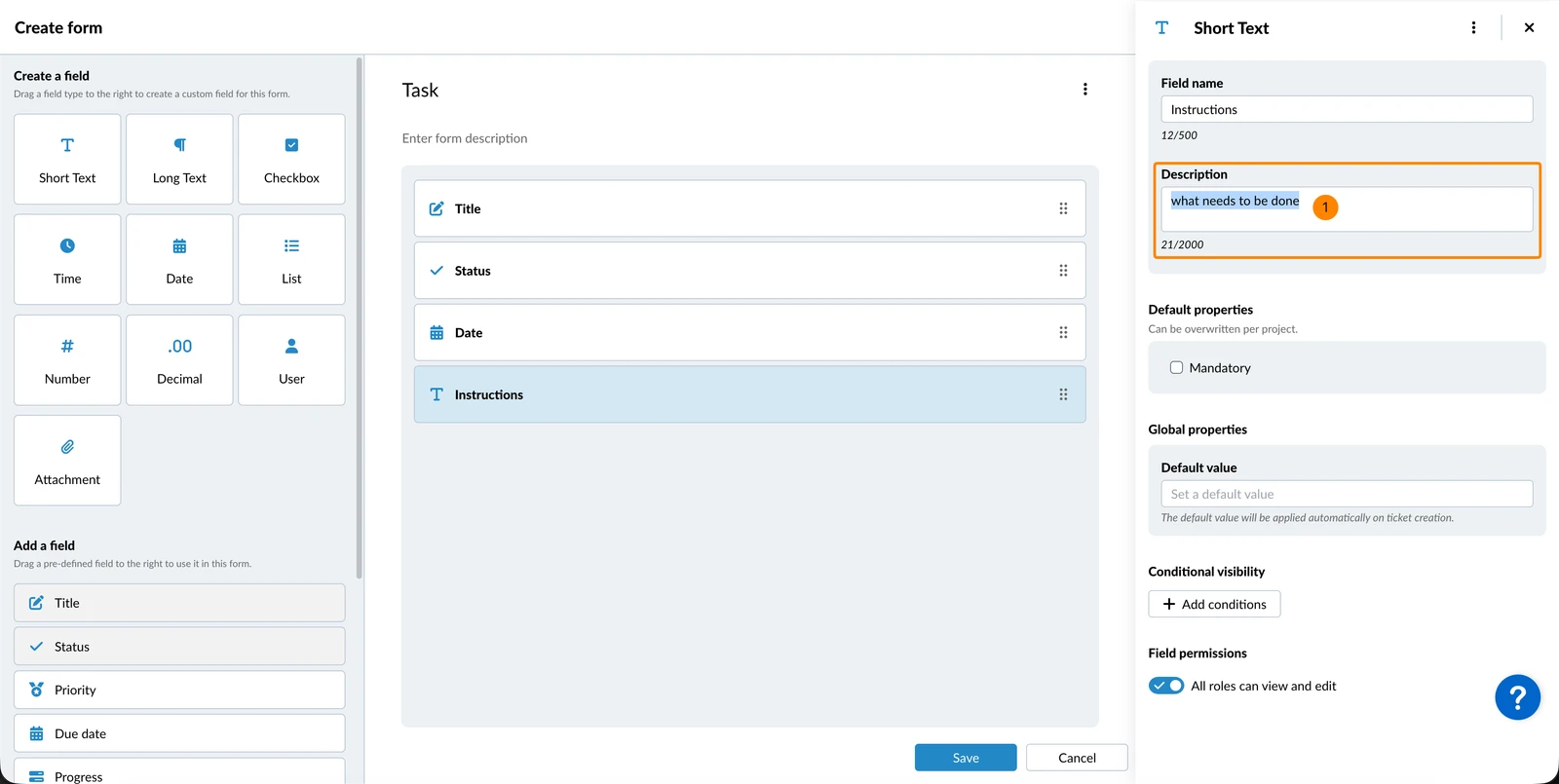
Descripción del campo
La descripción del campo es opcional. Su finalidad es ayudar a otros usuarios a rellenar correctamente los campos del ticket. Para introducirla:
- Introduzca Descripción
Propiedades del campo
Las propiedades predeterminadas pueden anularse por proyecto. Las propiedades globales se aplican a todos los proyectos.
Hay diferentes propiedades de campo disponibles en función del tipo de campo. Puede, por ejemplo, hacer que los campos sean obligatorios, asignar una lista por defecto o establecer un valor por defecto.
Visibilidad condicional
Puede establecer condiciones para campos individuales o grupos de campos, de modo que sólo aparezcan cuando se cumplan determinados criterios. Las condiciones pueden basarse en otros campos del ticket, como casillas de verificación, listas, el campo de estado y los campos adjuntos.
Permisos de campo
Por defecto, todos los roles disponibles en el proyecto pueden ver y editar cada campo del formulario, incluidos los roles que se creen/añadan posteriormente.
Gestionar campos
Puede duplicar, eliminar o cambiar el orden de los campos.
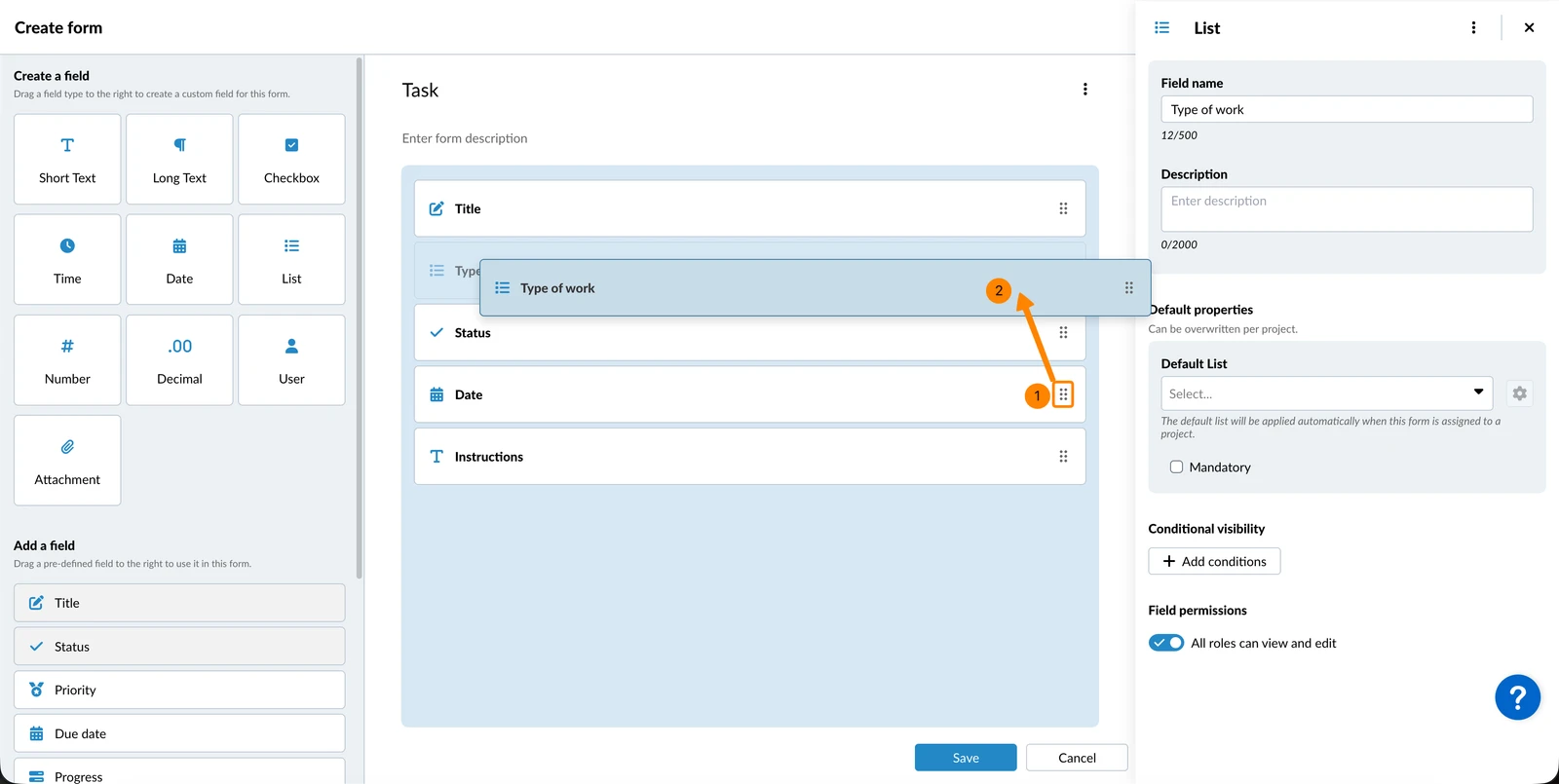
Cambiar el orden de los campos
Para cambiar el orden de los campos en el formulario:
- Pase el ratón por encima del icono (asa de arrastre) del pedido****
- Arrastre y suelte el campo a la posición deseada
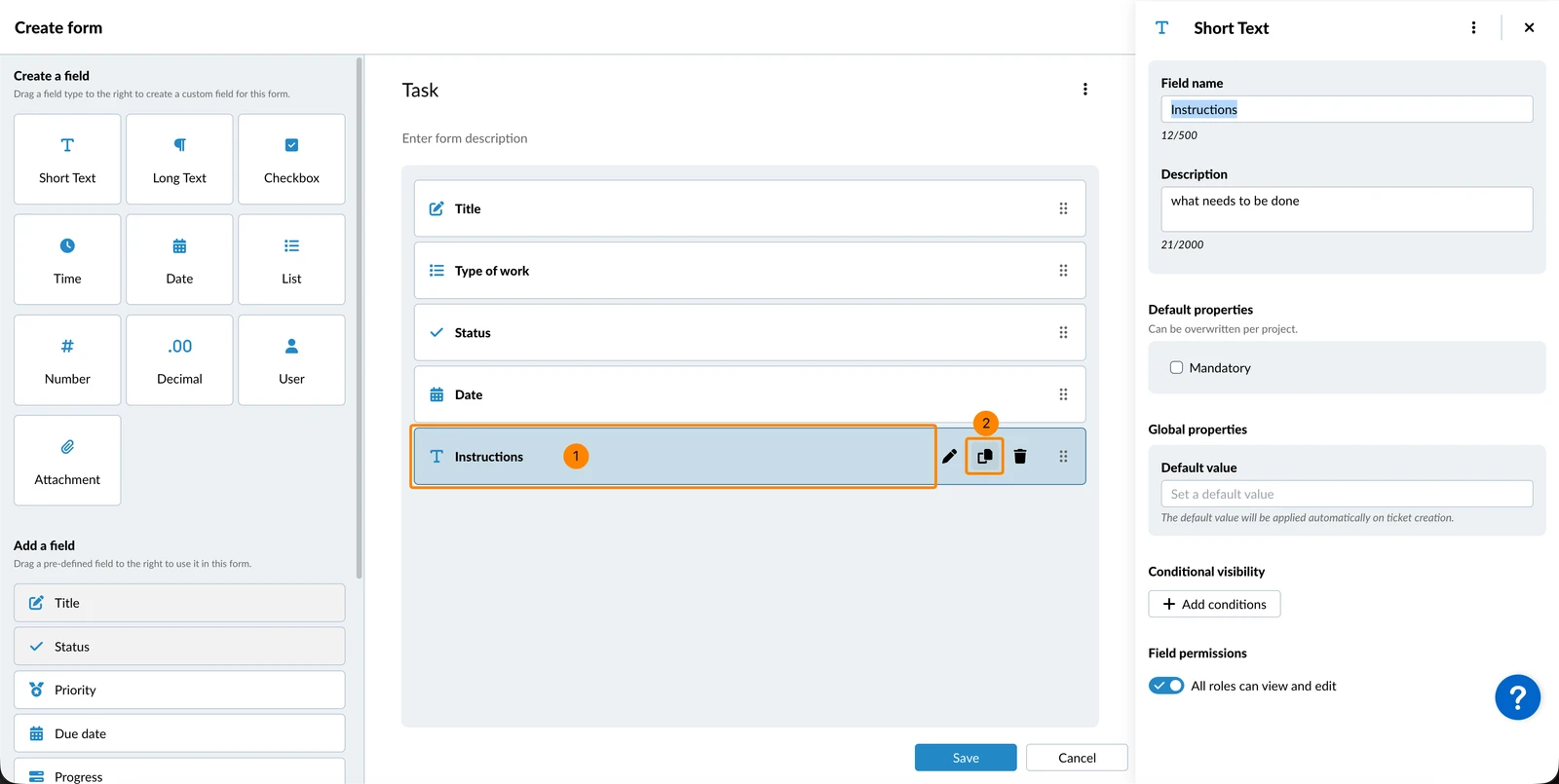
Campos duplicados
Para duplicar un campo personalizado:
- Pase el ratón sobre el campo
- Haga clic en el icono duplicado
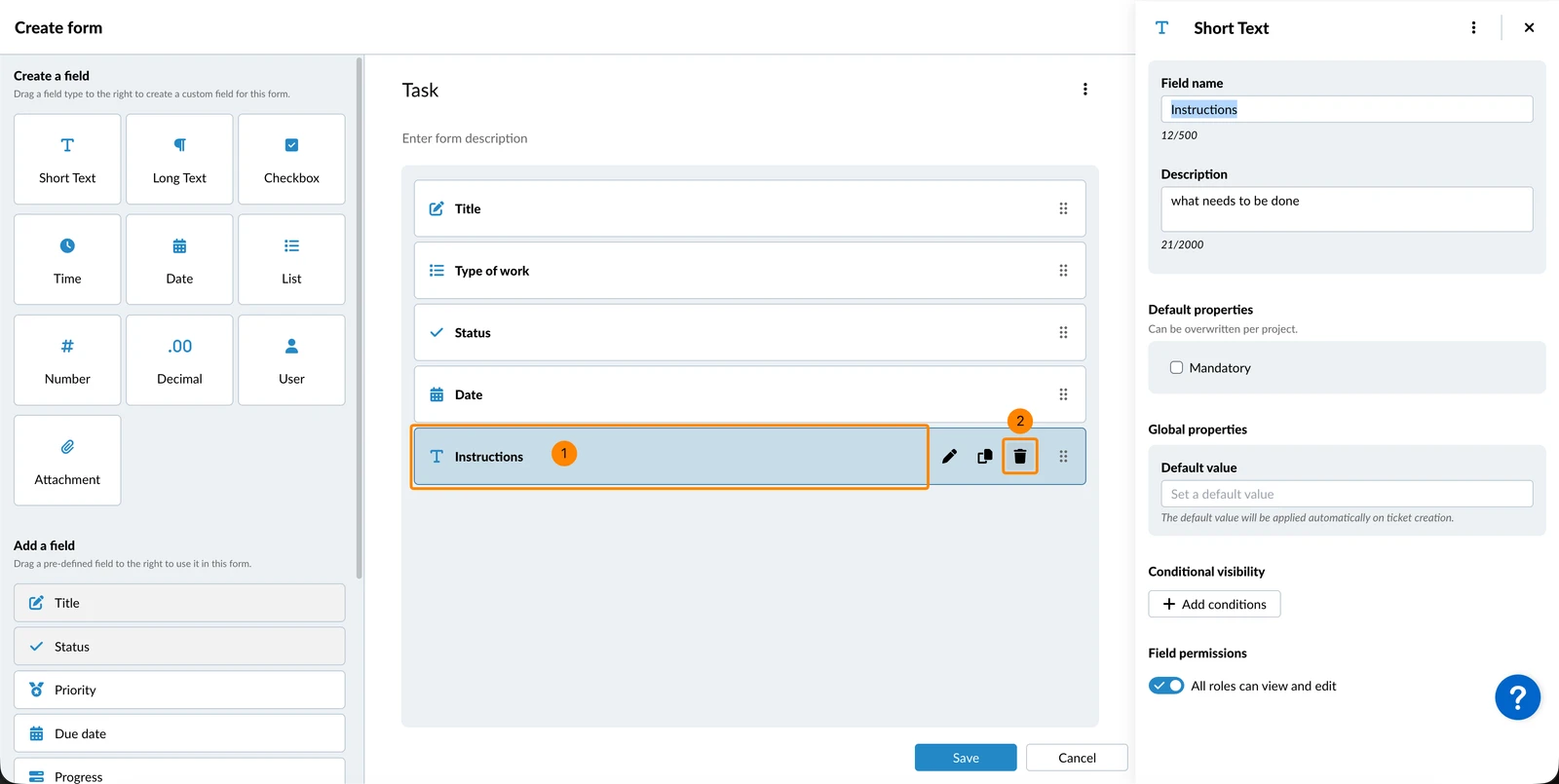
Eliminar campos
Para eliminar un campo de un formulario
- Pase el ratón sobre el campo
- Haga clic en el icono eliminar
Elementos de diseño
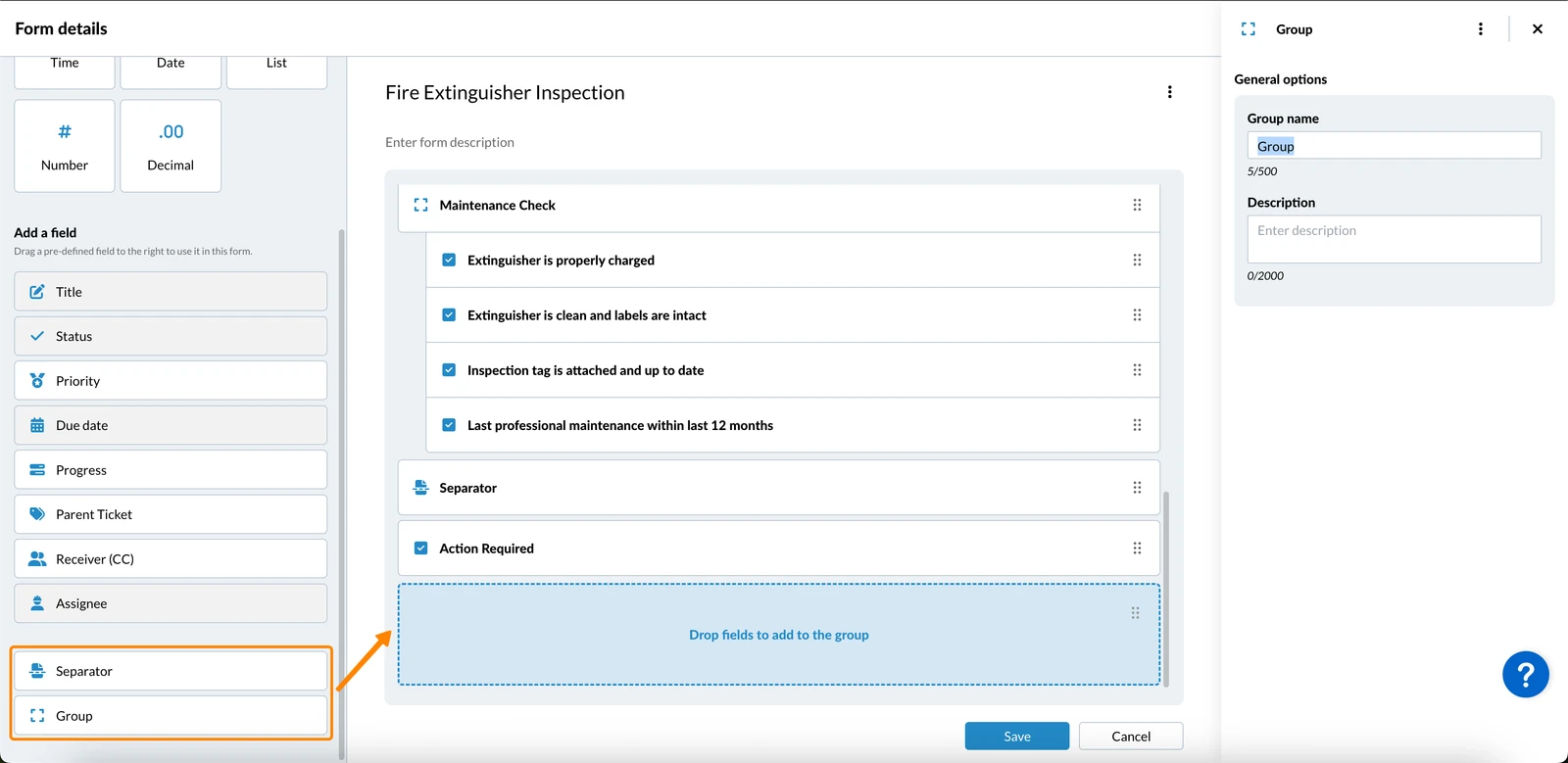
Hay dos elementos que ayudan a estructurar sus formularios:
- Grupos permite a los usuarios contraer o expandir un grupo en el ticket para ocultar o mostrar los campos del grupo.
- Separadores le permite añadir un encabezado (nombre del separador) que indica el comienzo de una sección en el ticket.
Ambos se añaden y gestionan como los campos. Puede añadirlos o cambiar el orden mediante arrastrar y soltar, añadir una descripción, renombrarlos, duplicarlos o eliminarlos como se ha descrito anteriormente para los campos.
Así es como se ven los estados de grupo expandido y colapsado dentro de un ticket y un "Separador":
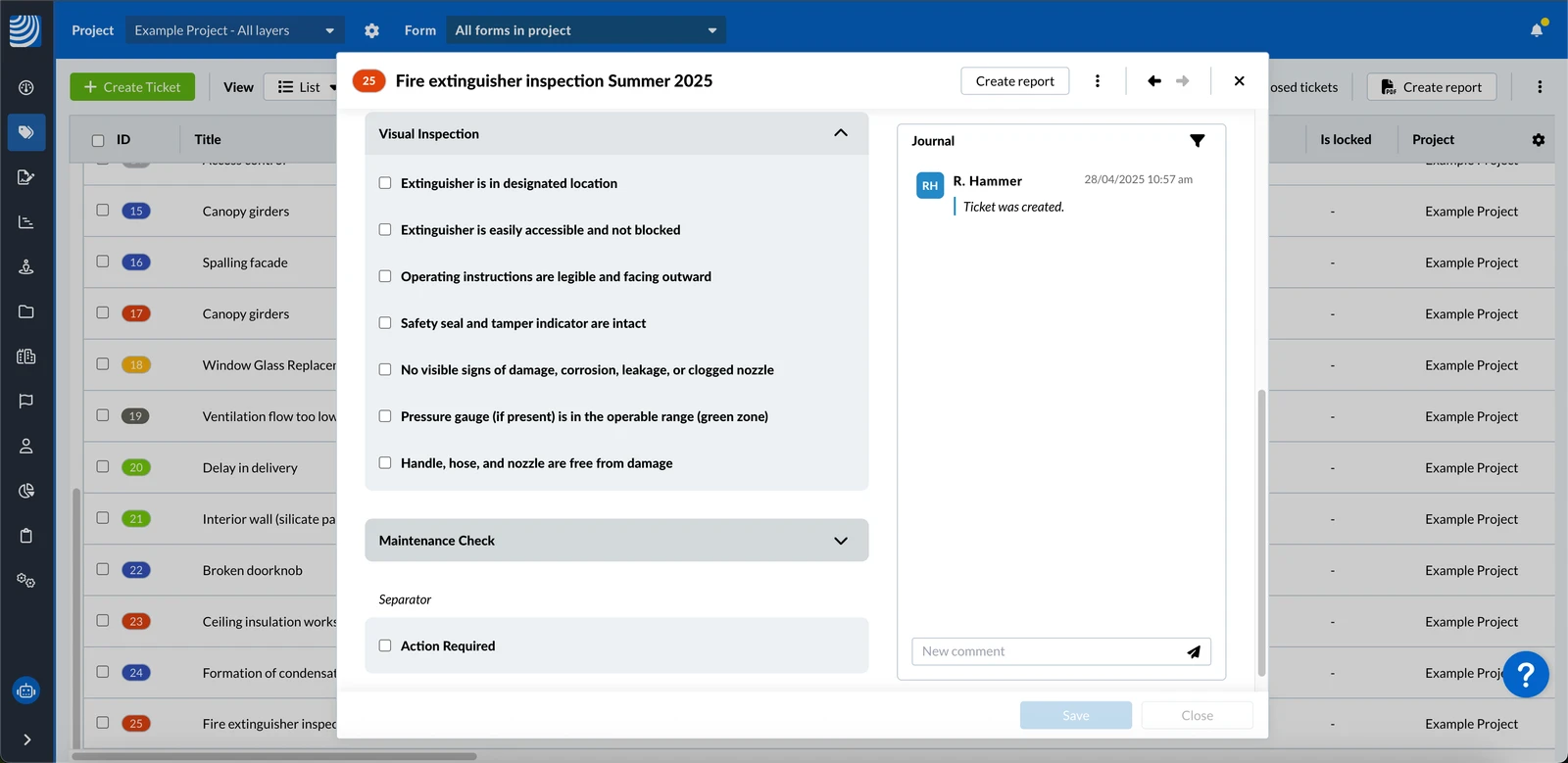
Grupos de campos de entradas
Los grupos se añaden y gestionan como los campos, con las siguientes diferencias:
- Una vez que haya añadido un grupo, puede arrastrar y soltar campos en él.
- Si duplica un grupo, también se duplicará cualquier campo personalizado. No puede duplicar campos predefinidos, por lo que se omitirán.
- Si elimina un grupo, los campos del grupo no se eliminan del formulario.
- Si un grupo contiene campos obligatorios, el grupo también mostrará un asterisco (*).
- Si un grupo sólo contiene campos que el usuario no tiene permiso para ver, se ocultará todo el grupo.
Editar un formulario
Para editar un formulario creado previamente:
- Haga clic en el formulario
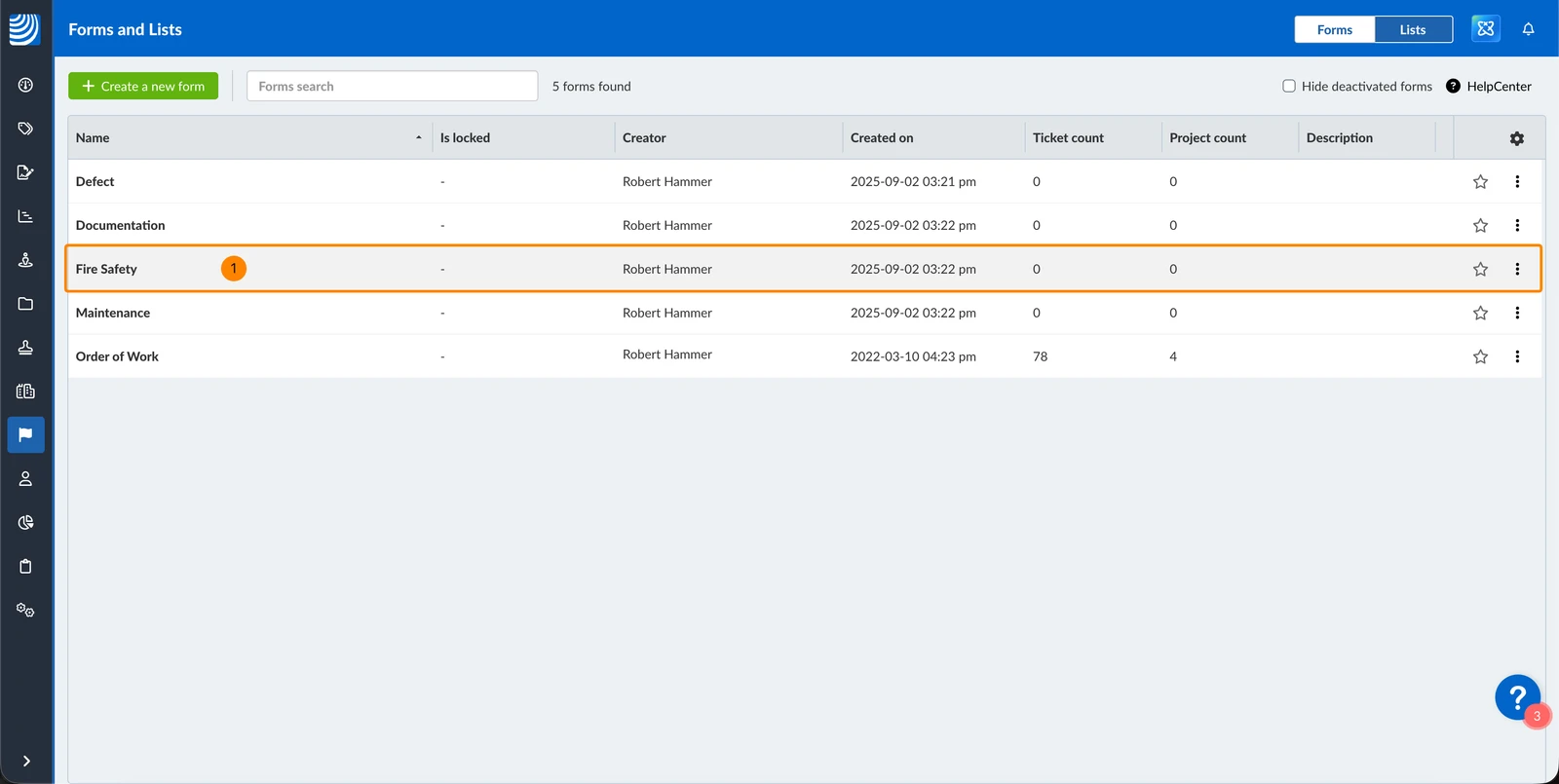
Realice sus cambios como se ha descrito anteriormente y recuerde guardar el formulario.
Vídeo relacionado
Esta característica también se menciona en este vídeo de actualización del producto .
Actualizado el 12 de junio de 2026