

 English (UK)
 Deutsch
 Français
 Hrvatski
 Italiano
 Polski
 Português (BR)
Solicitar la aprobación de los planos
Visión general
PlanRadar permite solicitar aprobaciones de nuevas versiones de planos cargadas en un proyecto, de forma similar a las aprobaciones de documentos . Las solicitudes de aprobación de versiones de planos se crean en Proyecto > Planos y capas.
La aprobación del plan puede solicitarse cuando:
- Creación de una o varias capas de plan nuevas
- Actualización del plano de una capa
Acceso y permisos
Cómo acceder a los planos y capas de un proyecto
Las solicitudes de aprobación de planos pueden crearse al cargar planos en Planos y capas de un proyecto. Para llegar allí:
- Haga clic en Proyectos
- Abra el proyecto en su lista de proyectos

- Haga clic en Planos y capas
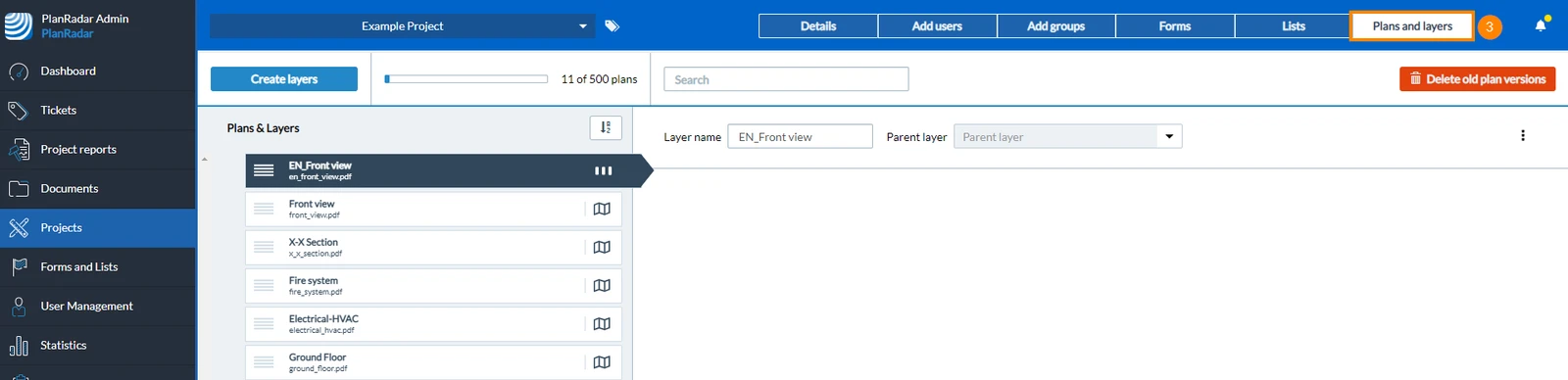
Solicitar aprobaciones de planes
Mientras no se apruebe una nueva versión del plan, todos los usuarios seguirán trabajando con la versión actual del plan. Una vez aprobada una nueva versión del plan, ésta se convierte en la nueva versión actual.
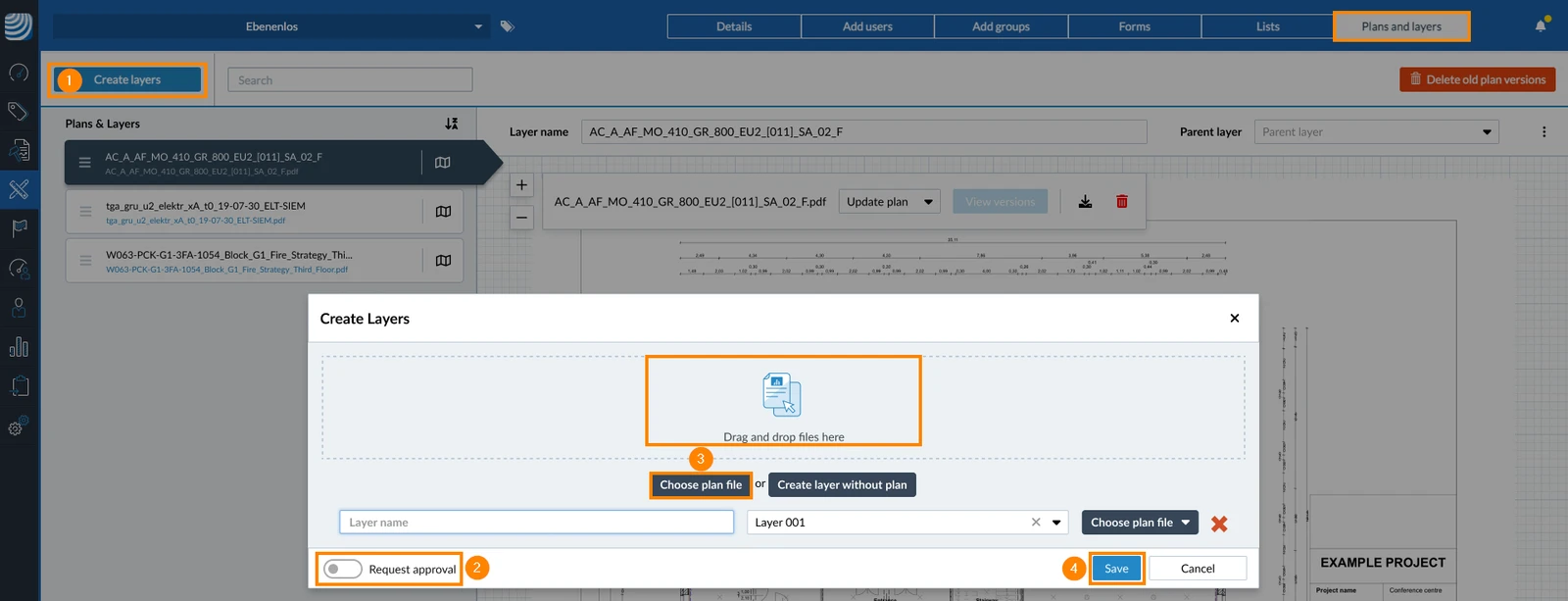
Solicitar aprobación al crear una nueva capa del plan
-
Haga clic en Crear capas
-
Seleccione la casilla Solicitar aprobación
-
Haga clic en Elija el archivo del plano (o arrástrelo y suéltelo) - cree tantas capas de plano como necesite
-
Haga clic en Guardar
-
Espere a que se haya tramitado su plan.
-
Ahora haga clic en Solicitar aprobación
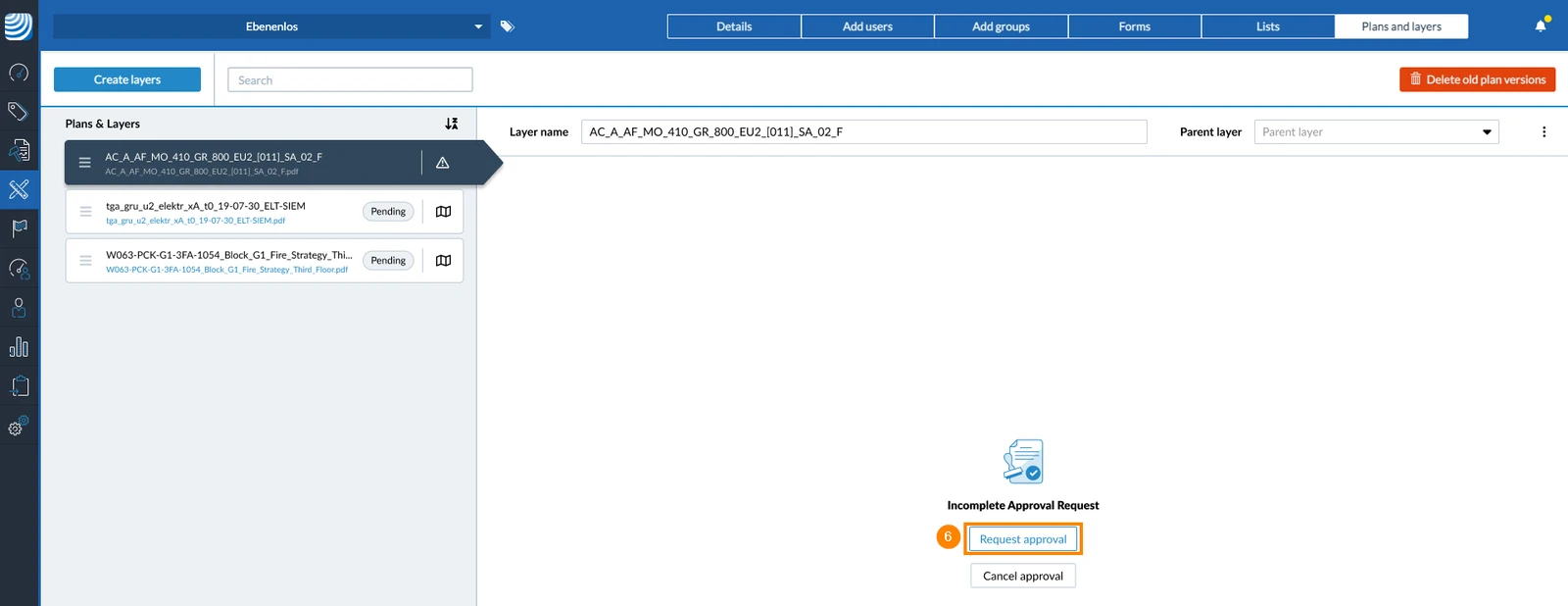
-
Continúe como se describe en Solicitar la aprobación de documentos > Rellenar y enviar una solicitud de aprobación.
Solicitar la aprobación de una actualización del plan
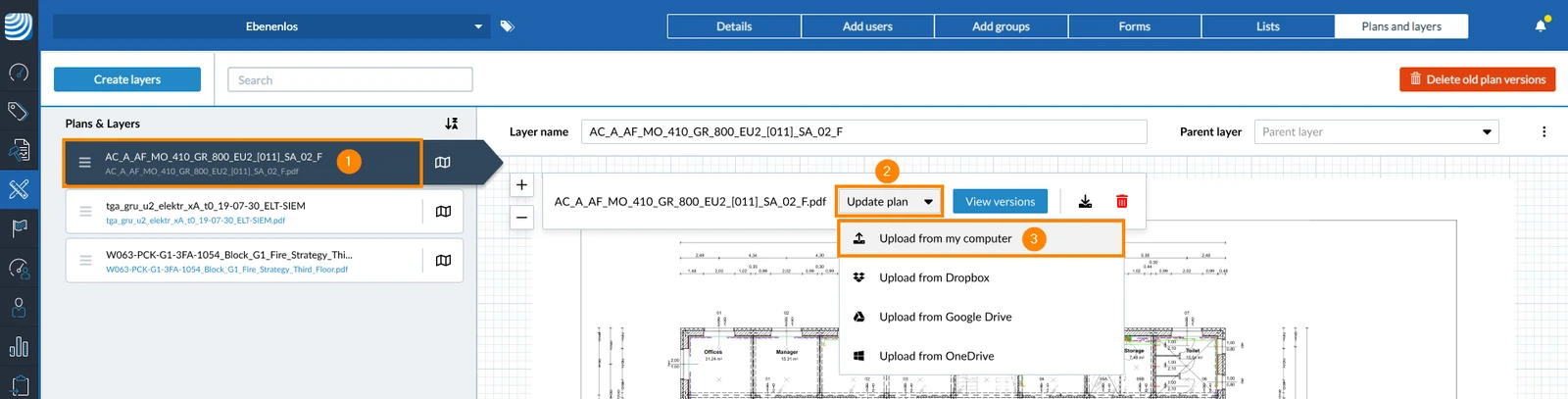
Puede actualizar un plano existente con una nueva versión. En primer lugar, acceda a Planes y capas de su proyecto.
-
Seleccione una capa existente
-
Haga clic en Actualizar plan desplegable
-
Haga clic en Subir desde mi ordenador o desde un servicio de almacenamiento en la nube
-
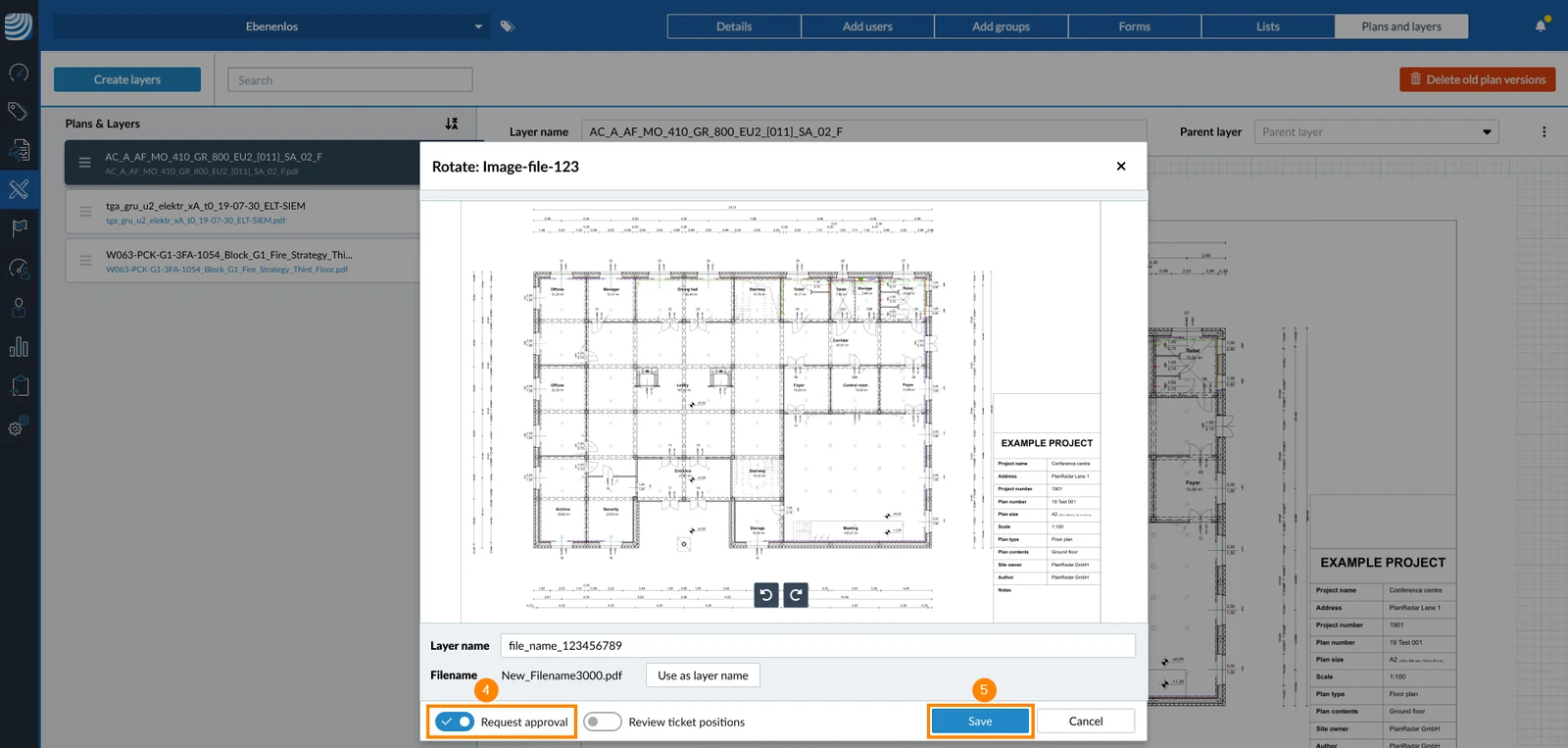
Seleccione la casilla Solicitar aprobación
-
Haga clic en Guardar
-
Espere hasta que se haya procesado su nueva versión del plan.
-
Haga clic en Solicitar aprobación
-
Continúe como se describe en Solicitar la aprobación de documentos > Rellenar y enviar una solicitud de aprobación.
Una vez enviada una solicitud de aprobación de plan, ésta tiene el estado Pendiente y puede ser revisada. Todos los revisores recibirán una notificación por correo electrónico.
Cancelar una solicitud de aprobación de plan incompleta
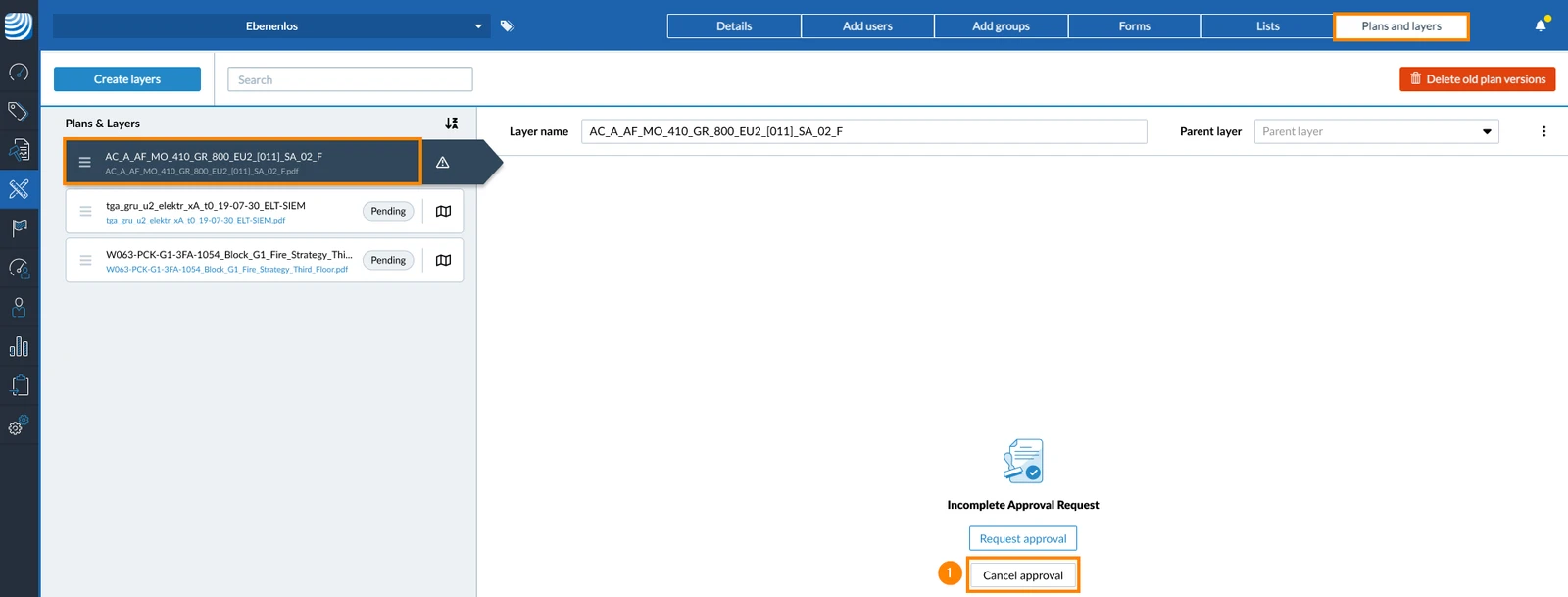
Si ha cargado un plan con la casilla de verificación Solicitar aprobación seleccionada, una vez procesado el plan, puede optar por cancelar la solicitud de aprobación. Puede decidir entre
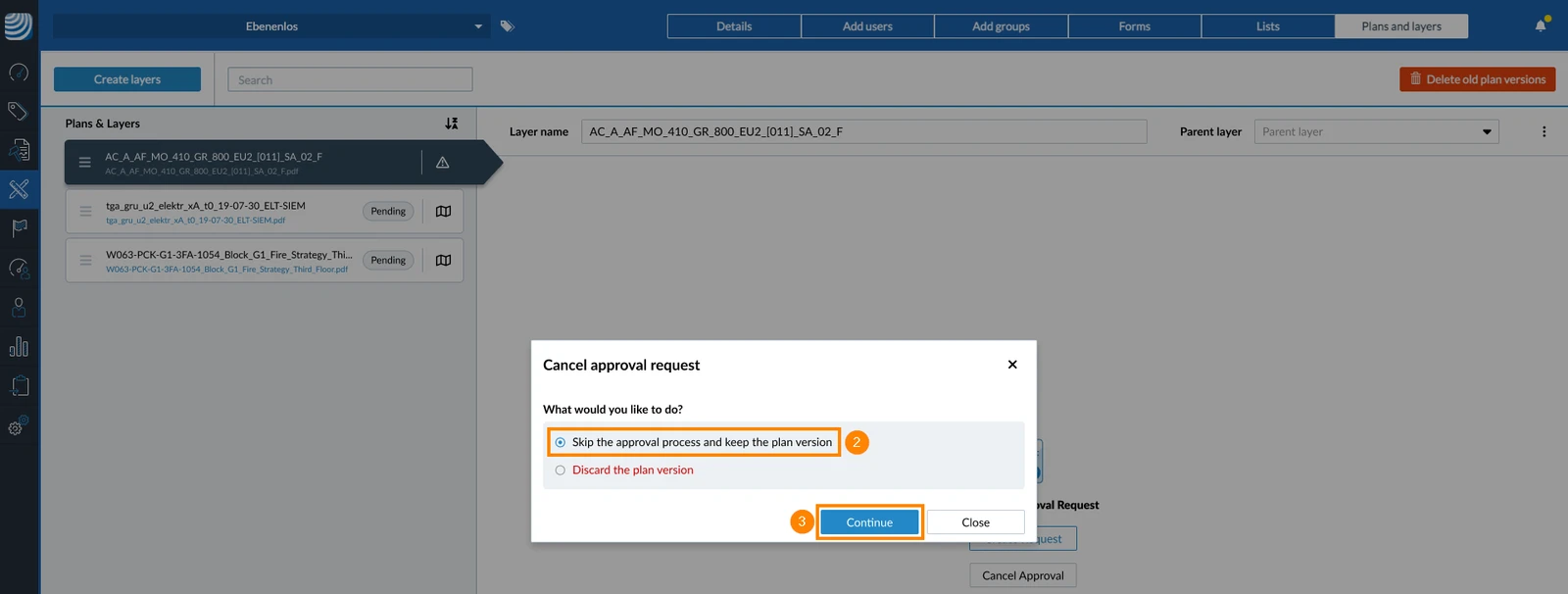
- Omitir el proceso de aprobación y mantener la nueva versión del plan sin aprobación
- Descarte la versión del plan.
- Haga clic en Cancelar aprobación
- Seleccione Omita el proceso de aprobación y conserve la versión del plan O Descarte la versión del plan
- Haga clic en Continuar
Actualizado el 4 de febrero de 2026