

 English (UK)
 Deutsch
 Español
 Français
 Hrvatski
 Polski
 Português (BR)
Richiesta di approvazione dei piani
Panoramica
PlanRadar supporta la richiesta di approvazioni su nuove versioni di piano caricate in un progetto, in modo simile alle approvazioni dei documenti . Le richieste di approvazione per le versioni del piano vengono create in Progetto > Piani e livelli.
L'approvazione del piano può essere richiesta quando:
- Creare uno o più nuovi livelli di piano
- Aggiornamento del piano di un livello
Accesso e permessi
Come accedere ai piani e ai livelli di un progetto
Le richieste di approvazione dei piani possono essere create quando carica i piani in Piani e livelli di un progetto. Per arrivarci:
- Clicchi su Progetti
- Apra il progetto nel suo elenco di progetti

- Clicchi su Piani e livelli
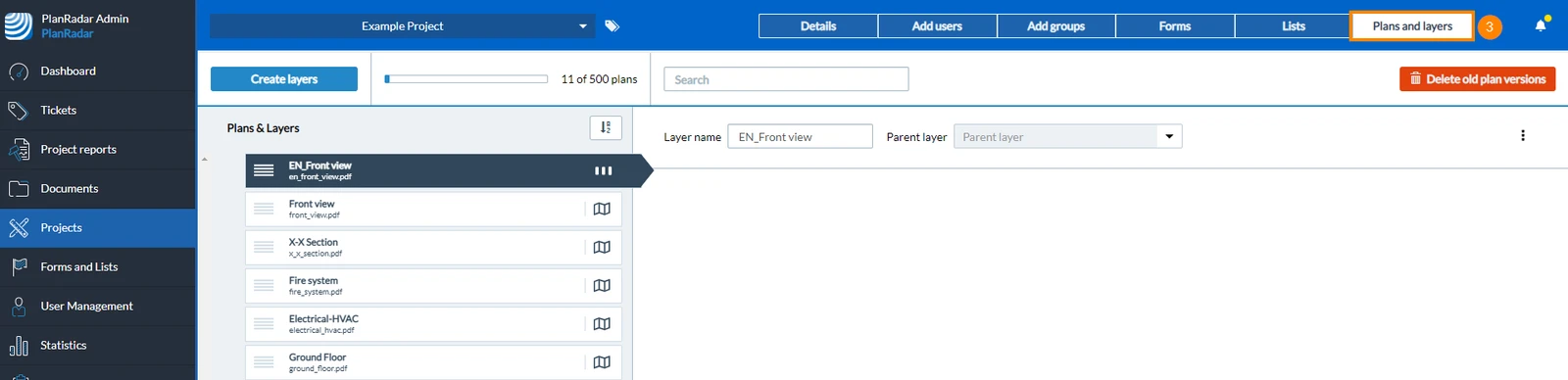
Richiesta di approvazione del piano
Finché una nuova versione del piano non è ancora stata approvata, tutti gli utenti continuano a lavorare con la versione attuale del piano. Una volta approvata una nuova versione del piano, questa diventa la nuova versione corrente.
Richiesta di approvazione per la creazione di un nuovo livello di piano
-
Clicchi su Crea livelli
-
Selezioni la casella di controllo Richiesta di approvazione
-
Clicchi su Scelga il file di piano (o lo trascini) - crei tutti i livelli di piano di cui ha bisogno
-
Clicchi su Salva
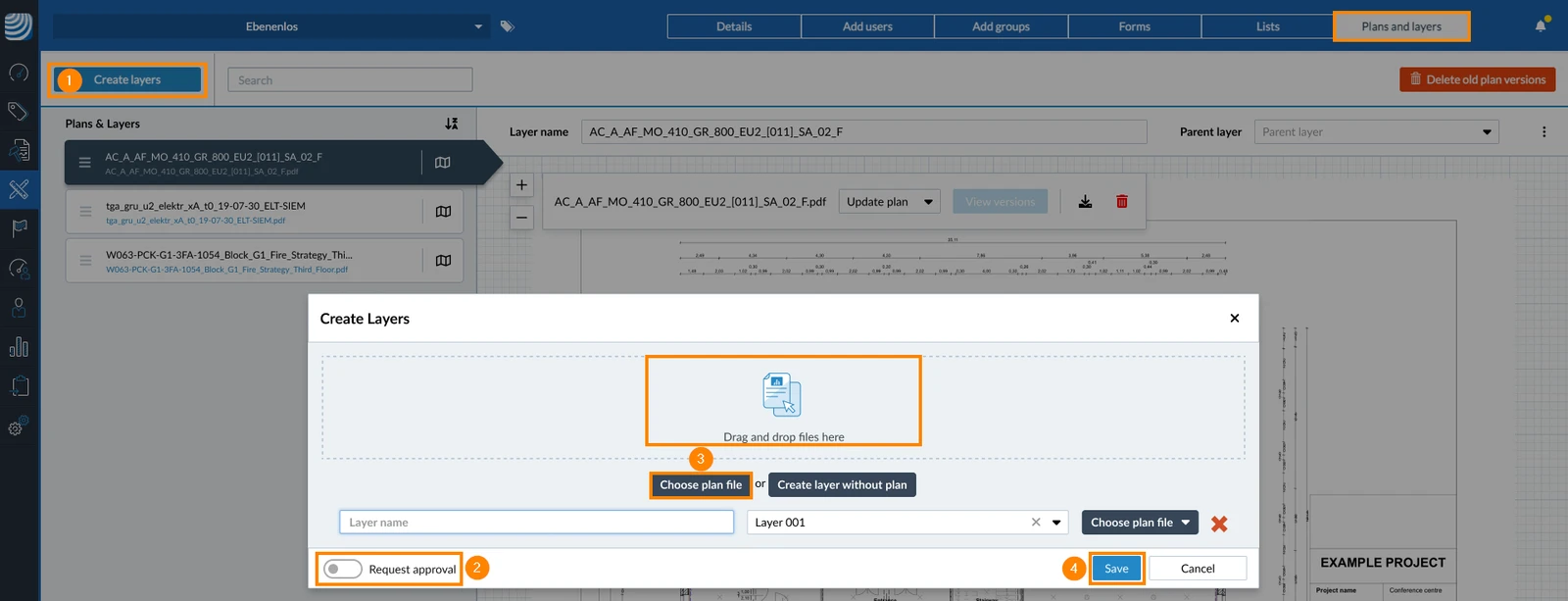
-
Aspetti che il suo piano venga elaborato.
-
Ora clicchi su Richiesta di approvazione
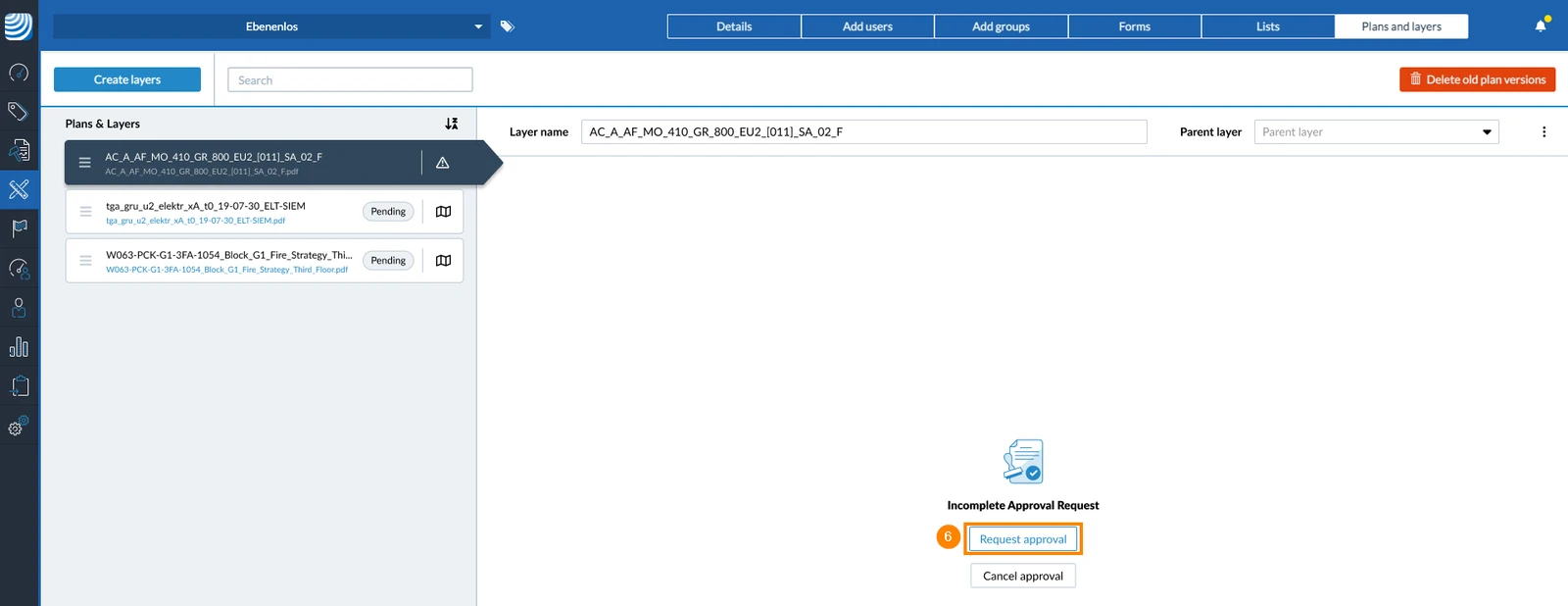
-
Continuare come descritto in Richiedere l'approvazione di documenti > Compilare e inviare una richiesta di approvazione.
Richiesta di approvazione per l'aggiornamento del piano
Può aggiornare un piano esistente con una nuova versione. Per prima cosa, acceda a Piani e livelli del suo progetto.
-
Seleziona un livello esistente
-
Clicchi su Aggiorna il piano
-
Clicchi su Caricare dal mio computer o da un servizio di archiviazione cloud
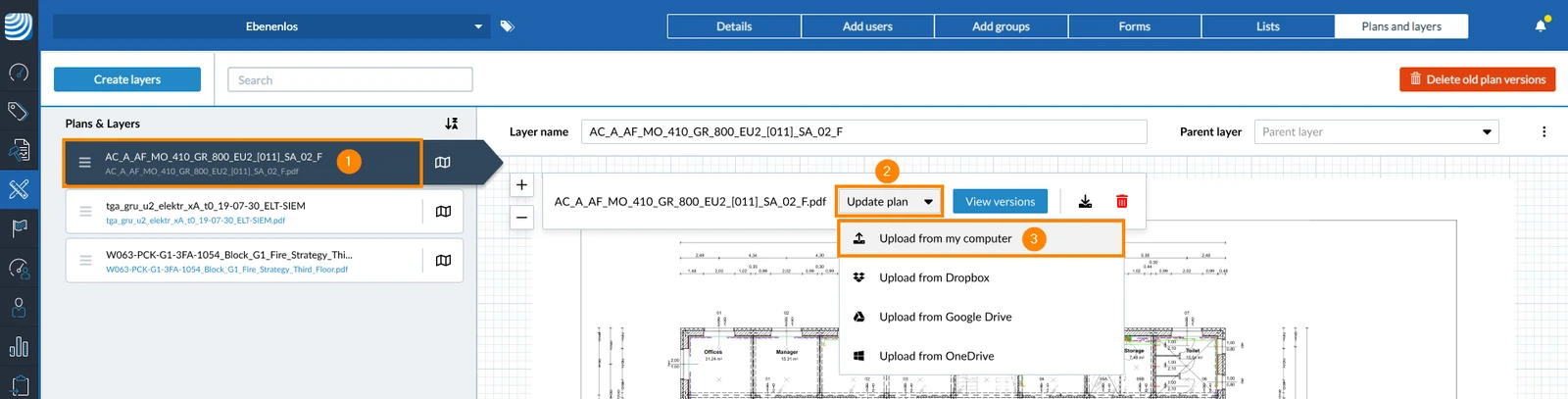
-
Selezioni la casella di controllo Richiesta di approvazione
-
Clicchi su Salva
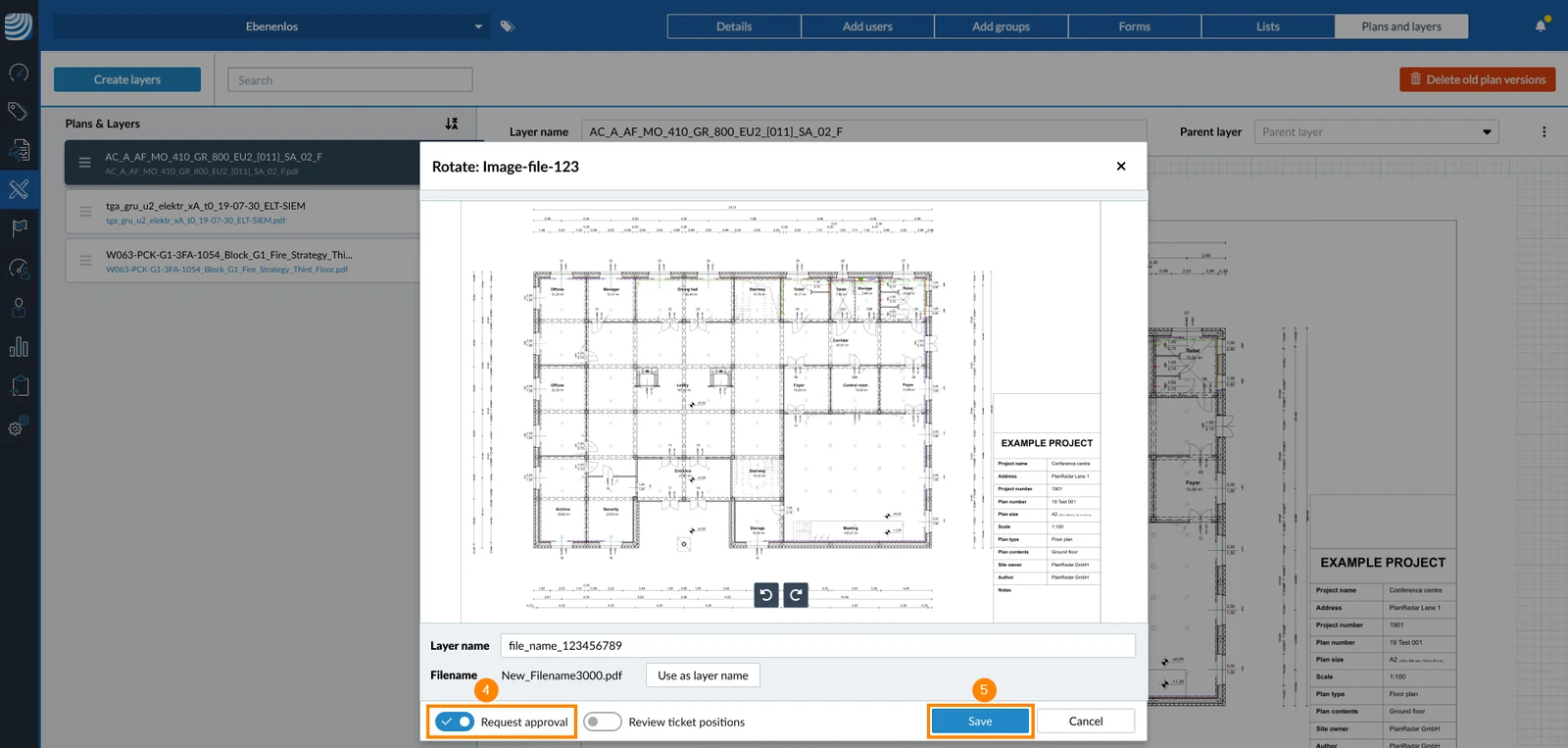
-
Attenda l'elaborazione della nuova versione del piano.
-
Clicchi su Richiesta di approvazione
-
Continuare come descritto in Richiedere l'approvazione di documenti > Compilare e inviare una richiesta di approvazione.
Dopo l'invio di una richiesta di approvazione del piano, questa ha lo stato In attesa e può essere rivista. Tutti i revisori riceveranno una notifica via e-mail.
Annullamento di una richiesta di approvazione del piano incompleta
Se ha caricato un piano con la casella di controllo Richiesta di approvazione selezionata, dopo che il piano è stato elaborato, può scegliere di annullare la richiesta di approvazione. Può decidere di:
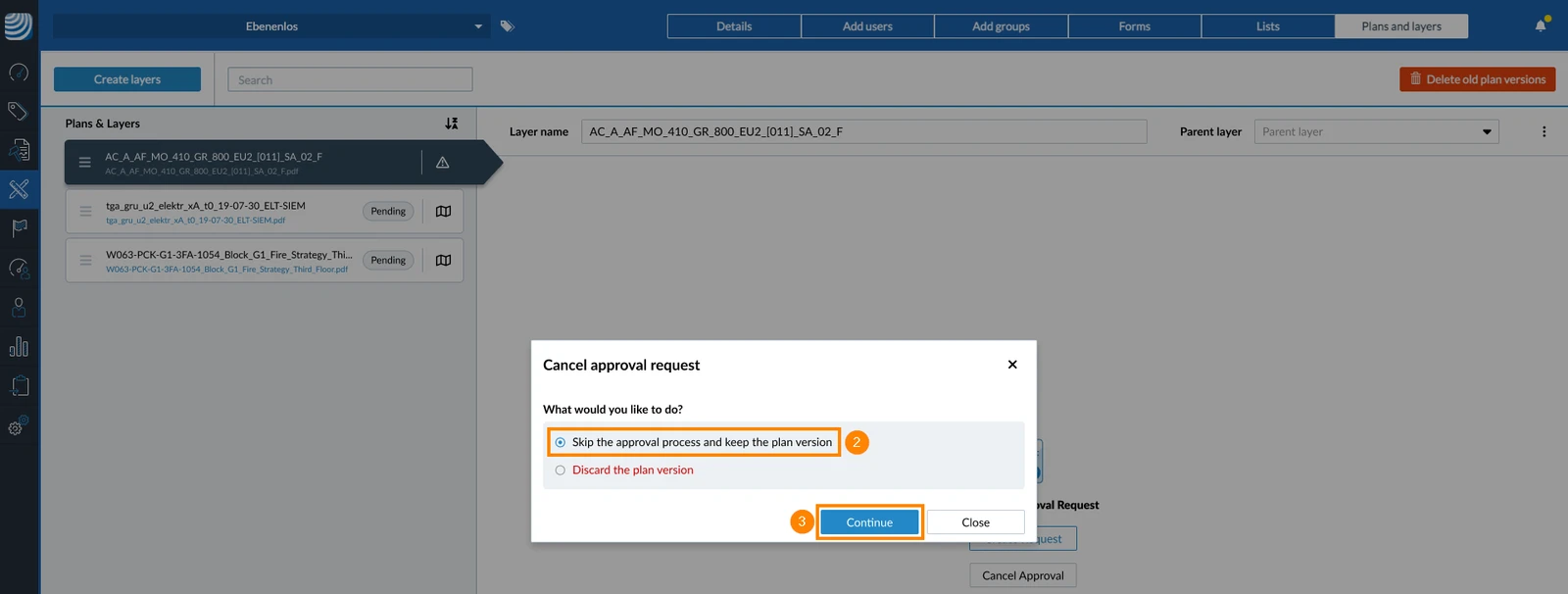
- Salta il processo di approvazione e mantiene la nuova versione del piano senza approvazione
- Scartare la versione del piano.
- Clicchi su Annullare l'approvazione
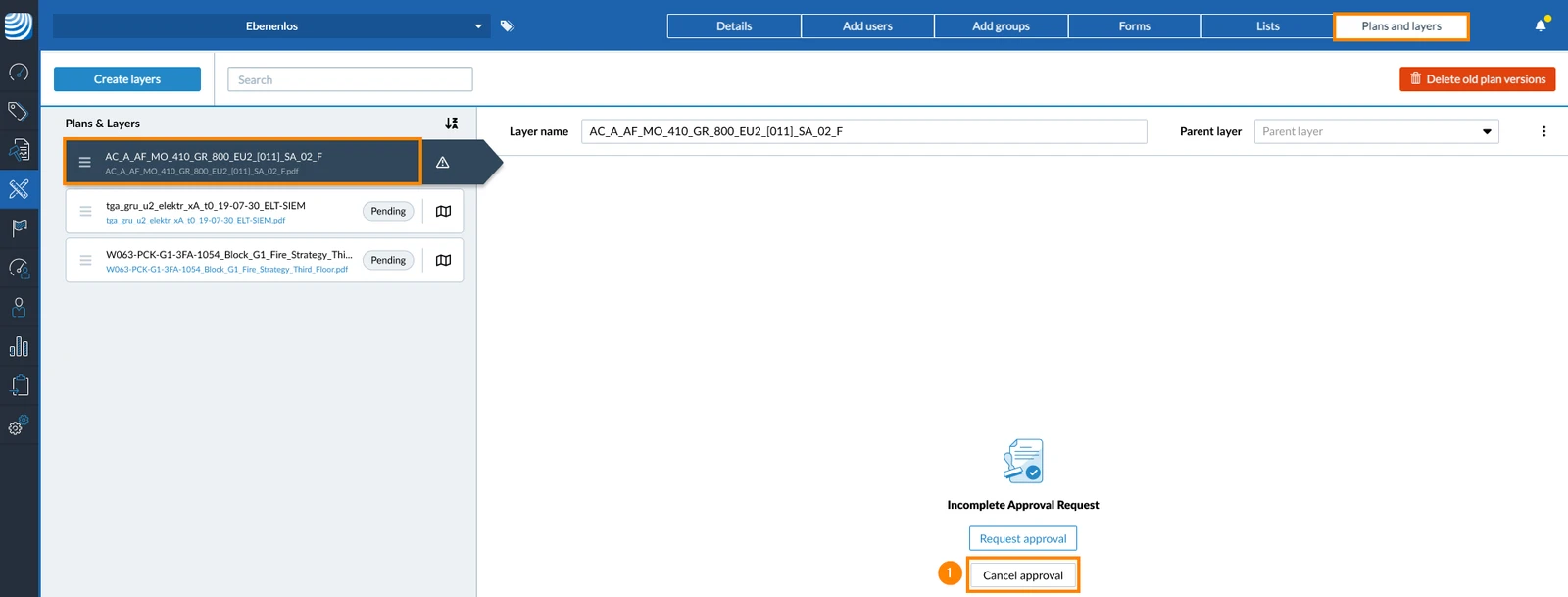
- Selezionare Saltare il processo di approvazione e mantenere la versione del piano OPPURE Eliminare la versione del piano
- Clicchi su Continua
Aggiornato il 4 febbraio 2026