

 English (UK)
 Deutsch
 Français
 Hrvatski
 Italiano
 Polski
 Português (BR)
Solicitar la aprobación de un Tickets
Visión general
Solicite la aprobación de un Tickets seleccionando un flujo de trabajo de aprobación con pasos y revisores predefinidos. La aprobación se aplica a la totalidad de Tickets (incluidos todos los archivos adjuntos). No hay aprobación parcial de campos o archivos individuales.
Antes de empezar a trabajar con Tickets Aprobaciones lea más en Aprobaciones y en > Tickets Aprobaciones.
Acceso y permisos
Cómo acceder a Tickets Detalles
Las solicitudes de aprobación de Tickets siempre comienzan en los detalles de Tickets.
Hay varias formas de ver un Tickets y sus detalles. Lea más en Ver y editar un Tickets.
Vea los detalles de un Tickets desde la vista de lista de Tickets, por ejemplo:
- Haga clic en Tickets
- Haga clic en Tickets
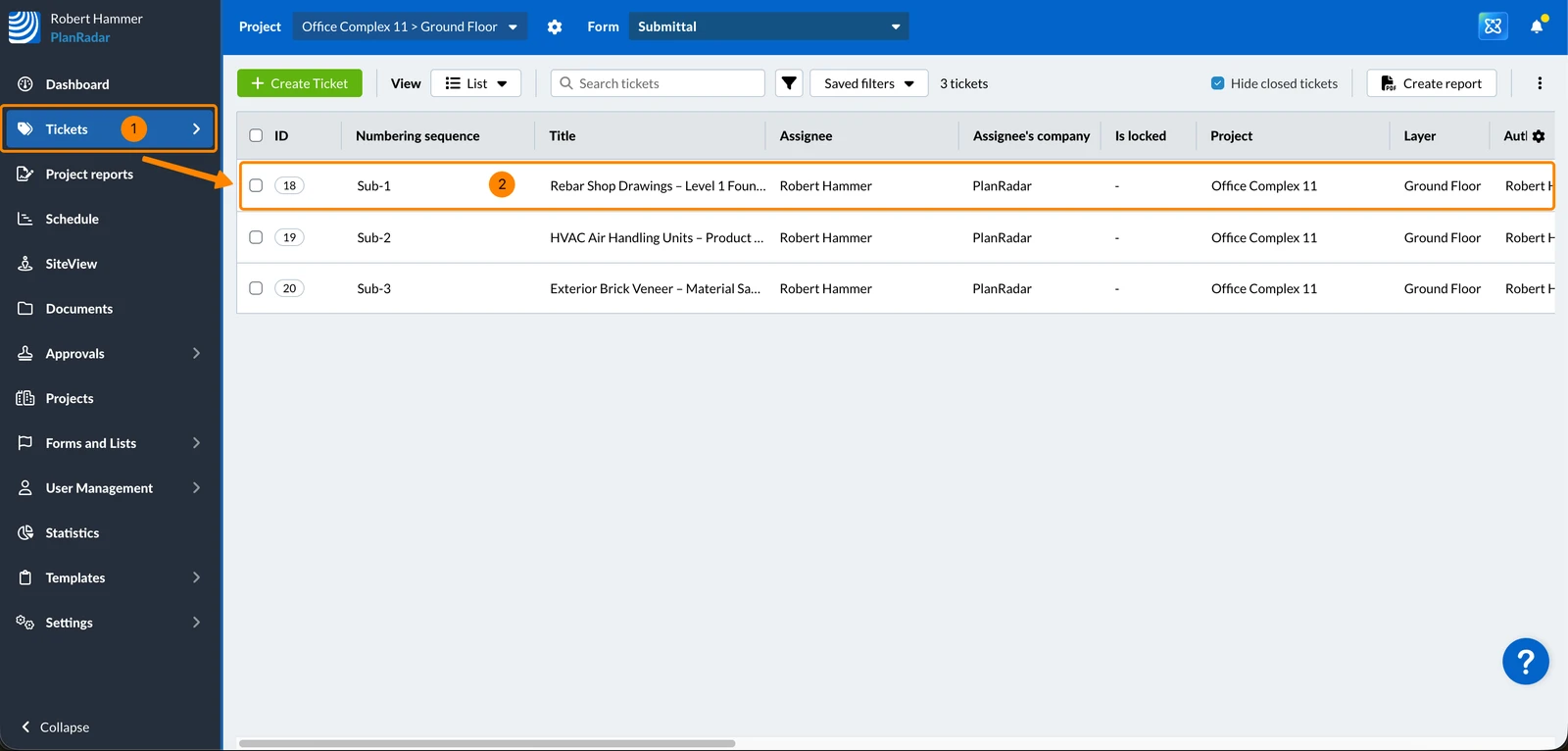
Solicitar la aprobación de un Tickets
Con un flujo de trabajo predefinido
Para solicitar la aprobación de un ticket con un flujo de trabajo predefinido:
- Opcional: Seleccione un flujo de trabajo de aprobación en el menú desplegable, por ejemplo: Envío.
Si el formulario Tickets sólo tiene un flujo de trabajo asignado, ya estará seleccionado aquí.
Si tiene varios flujos de trabajo asignados, puede seleccionar un flujo de trabajo diferente. - Haga clic en Solicitar aprobación
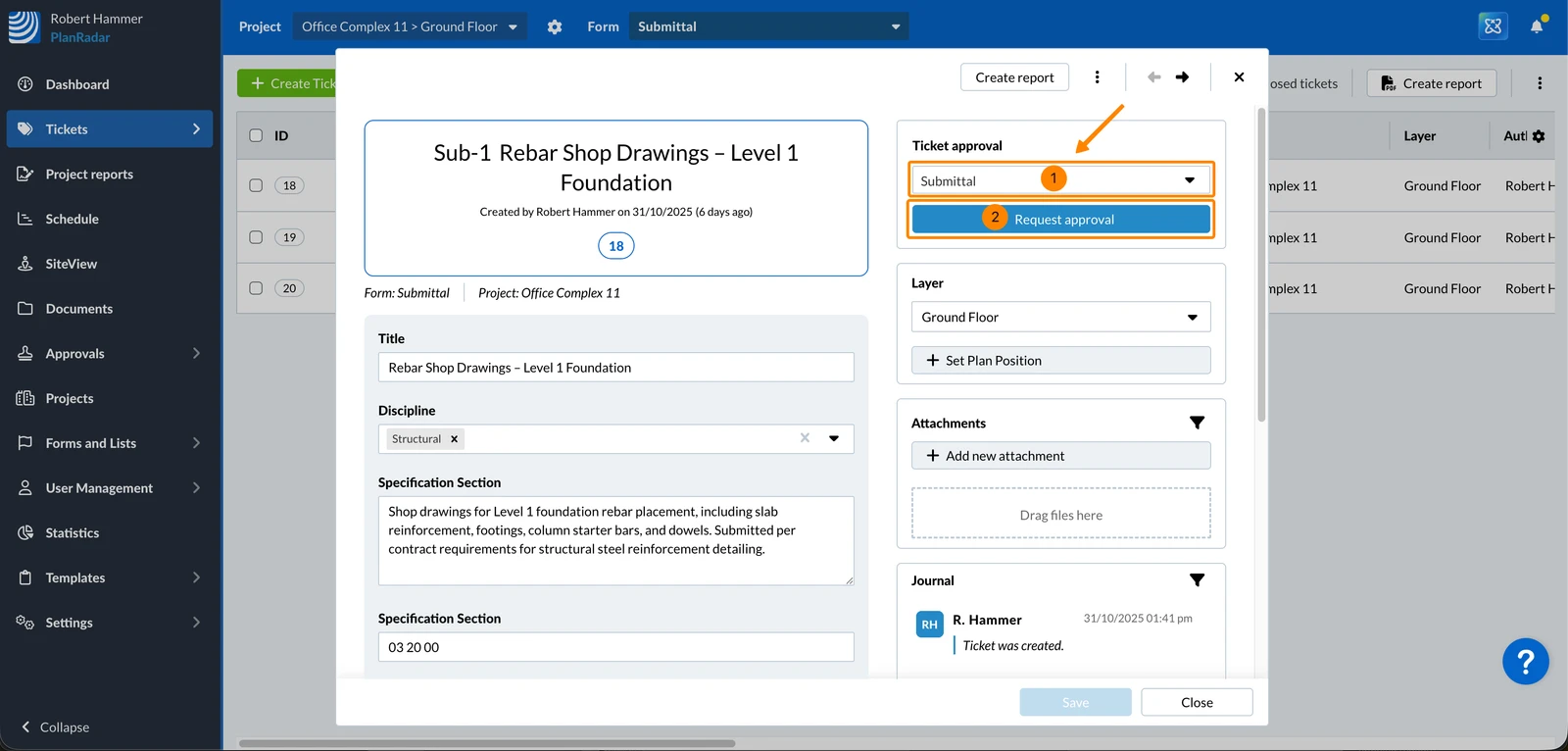
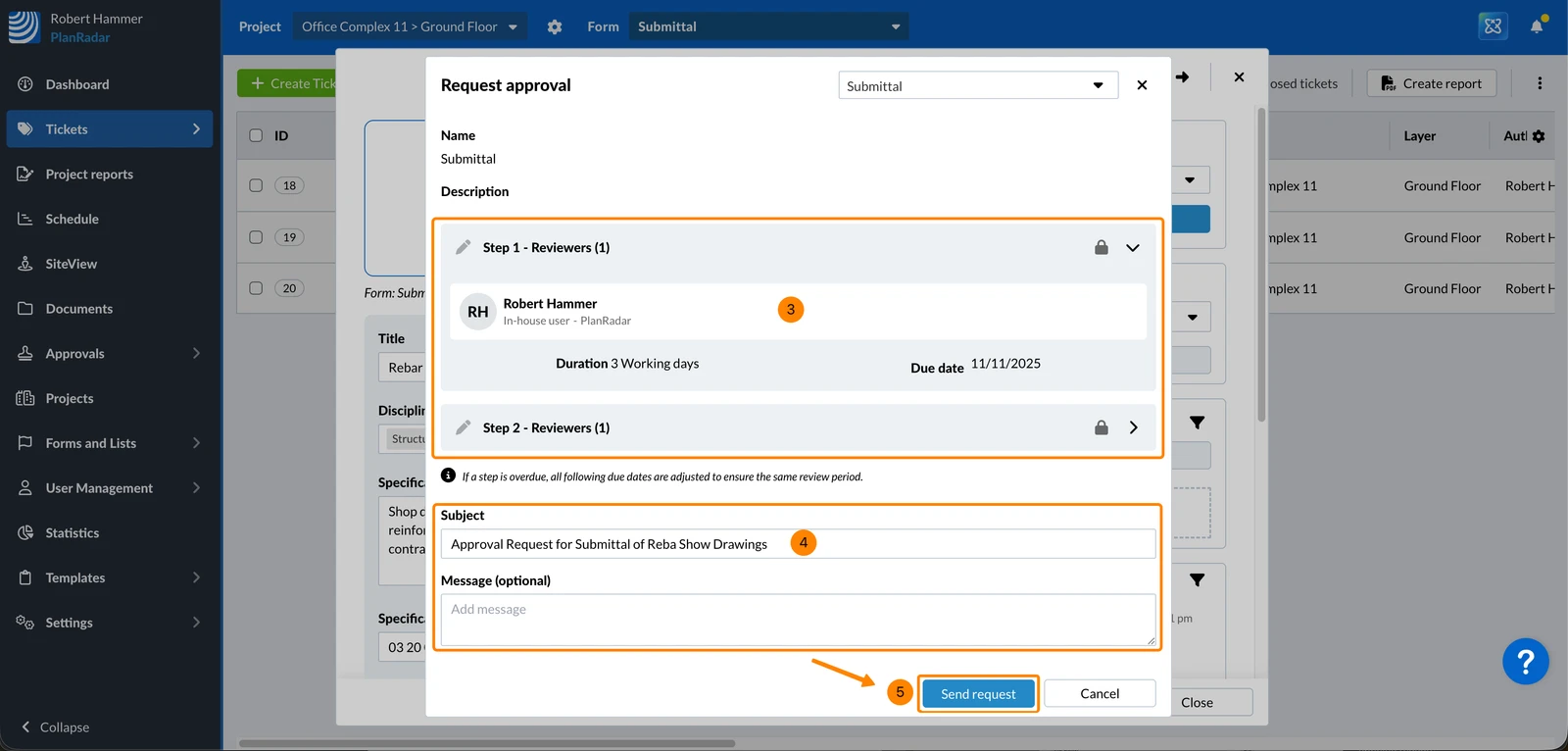
- Opcional: Si el flujo de trabajo permite realizar cambios, puede editar los pasos, los revisores y la duración tal y como se describe en Crear un flujo de trabajo de aprobación.
- Introduzca o modifique el Asunto de la solicitud de aprobación y el Mensaje (opcional) por ejemplo, Solicitud de aprobación para la presentación de los planos de Reba Show.
El Asunto y el Mensaje podrían estar predefinidos en el flujo de trabajo seleccionado. - Haga clic en Enviar solicitud
El Asunto y al menos un revisor son obligatorios para iniciar la aprobación.
Con un flujo de trabajo individual
Si la configuración del formulario Flujos de trabajo individuales está activada, también puede solicitar la aprobación sin un flujo de trabajo predefinido y definir los pasos y los revisores sobre la marcha. Más información en Editar configuración del formulario > Flujos de trabajo de aprobación
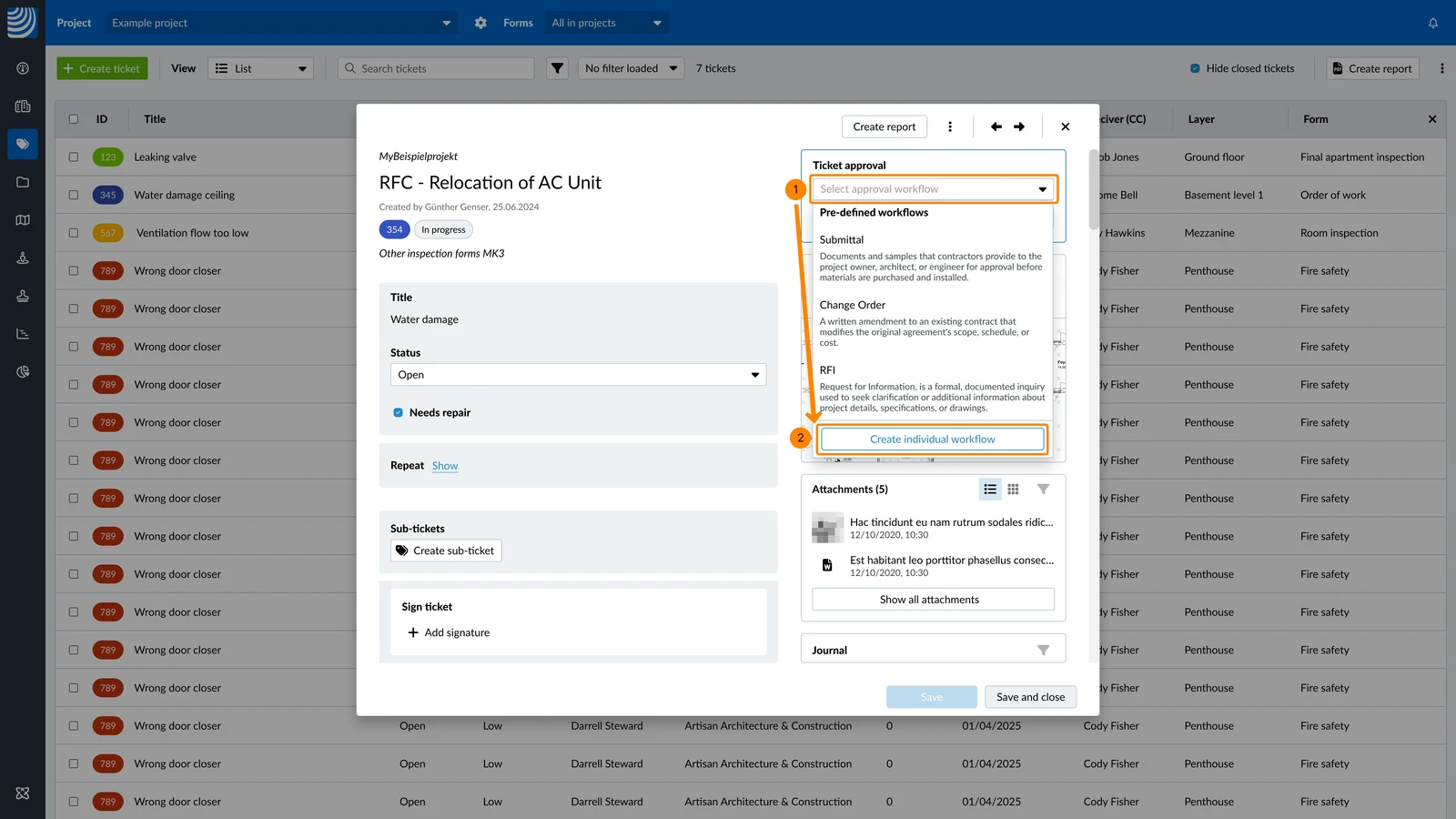
Para solicitar la aprobación de un ticket con un flujo de trabajo individual (mientras se asignan flujos de trabajo predefinidos):
- Abra el desplegable Seleccionar flujo de trabajo de aprobación
- Haga clic en Crear flujo de trabajo individual
- Haga clic en Añadir revisores
- Haga clic en el usuario o usuarios para añadirlos como revisores.
Una vez añadidos, aparecerá una ✔. Haga clic de nuevo para eliminarlos.
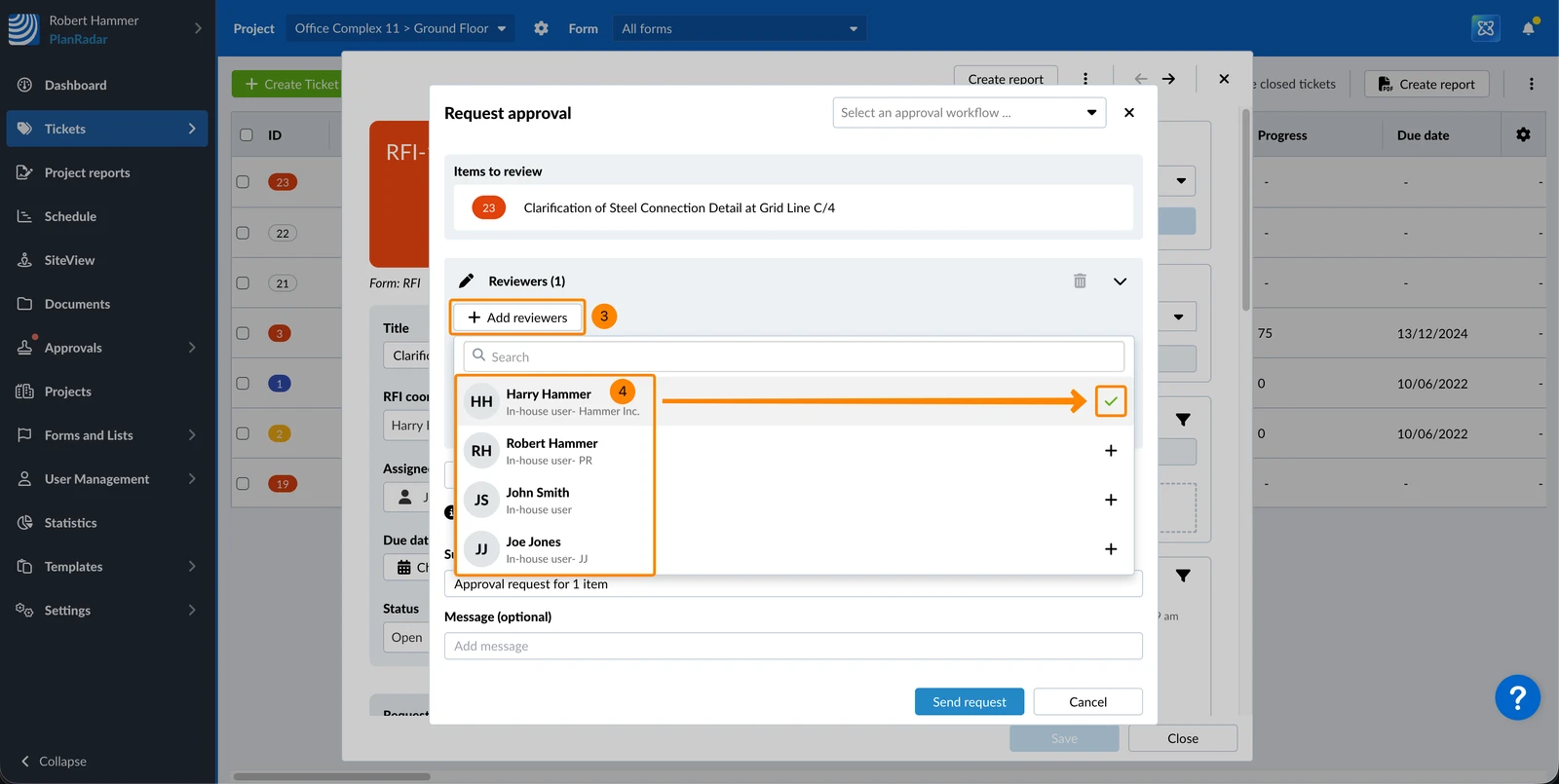
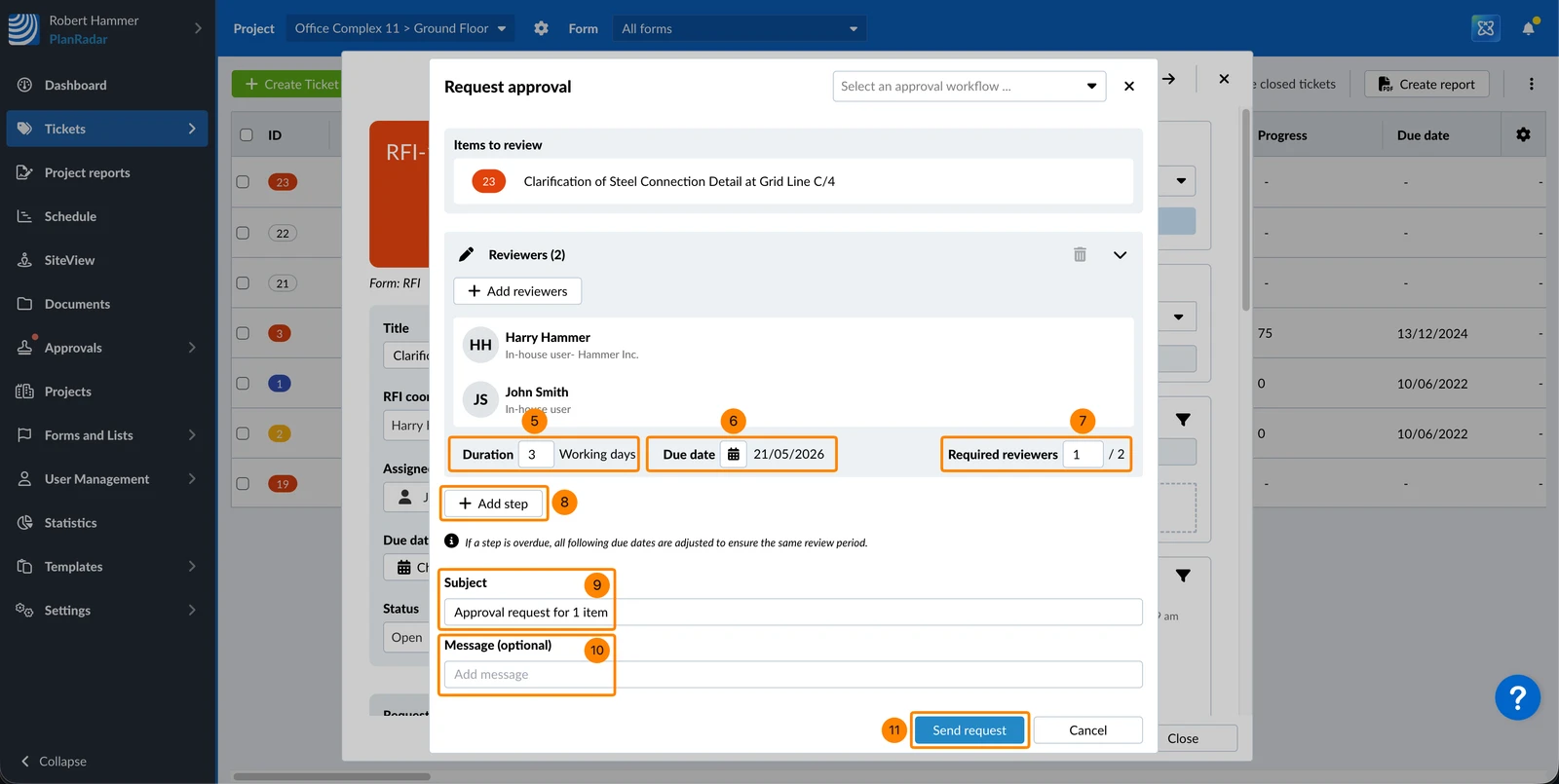
- Introduzca la Duración en días laborables. La fecha de vencimiento se actualizará automáticamente.
- Alternativamente: Establezca una fecha de vencimiento ****. La duración en días laborables se actualizará automáticamente.
Consulte también Configurar días laborables (en detalles del proyecto). - Opcional: Introduzca el número de Revisores requeridos si no todos los revisores necesitan aprobar para completar el paso - por ejemplo, 1 de 2.
- Opcional: Haga clic en + Añadir paso para añadir pasos adicionales y repita del 3. al 7. para cada paso.
- Opcional: Edite el asunto de****
- Opcional: Introduzca un mensaje****
- Haga clic en Enviar solicitud
Para solicitar la aprobación de un ticket con un flujo de trabajo individual (mientras no tenga asignados flujos de trabajo predefinidos ):
- Haga clic en Solicitar aprobación
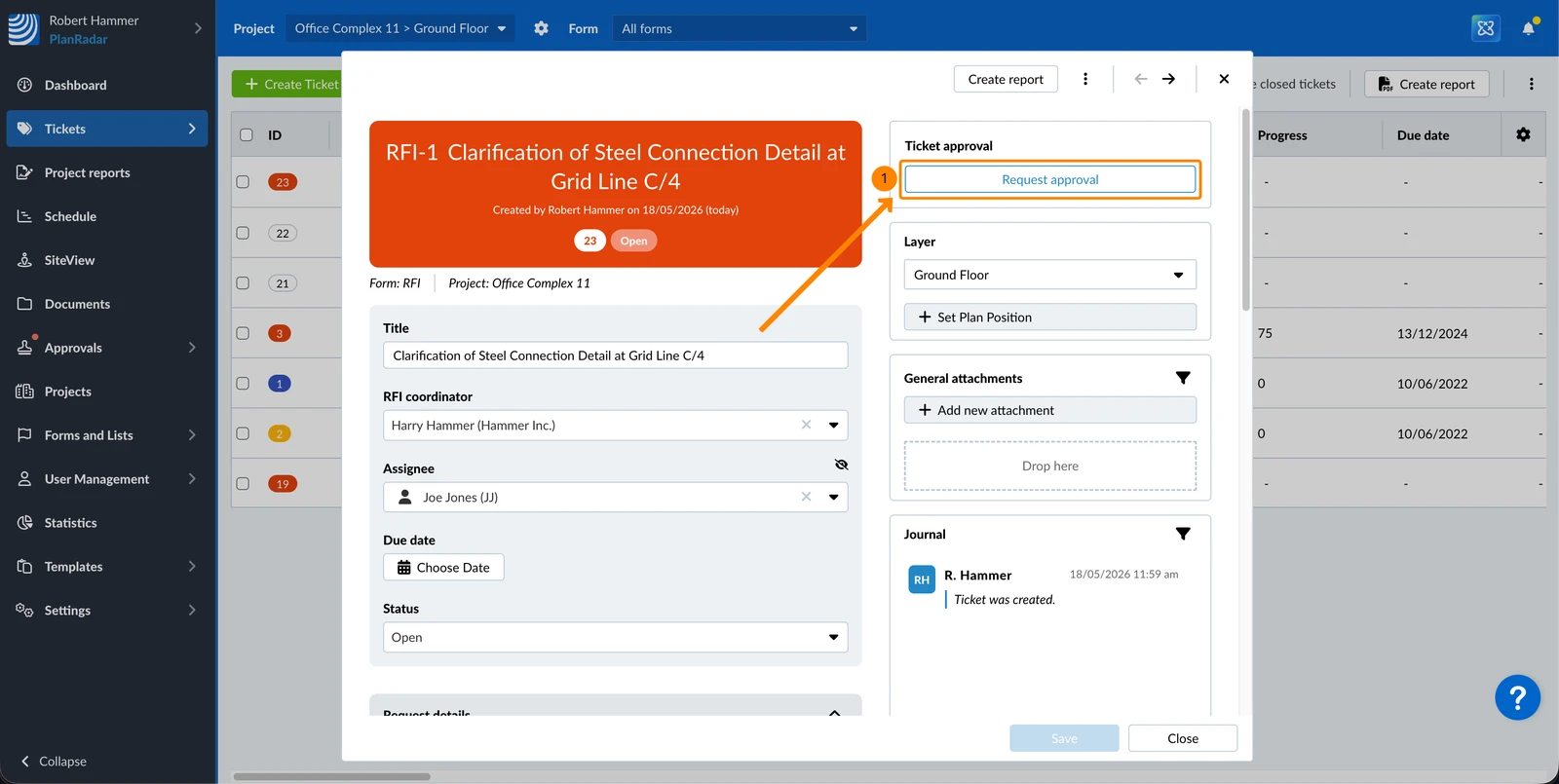
El modal se abre directamente - continúe desde el paso 3 (Añadir revisores) como se ha descrito anteriormente.
Actualizado el 26 de mayo de 2026