

 English (UK)
 Deutsch
 Español
 Français
 Hrvatski
 Italiano
 Polski
Solicitação de aprovação de planos
Visão geral
PlanRadar suporta a solicitação de aprovações em novas versões de planos carregadas em um projeto, semelhante às aprovações de documentos . As solicitações de aprovação para versões de planos são criadas em Project > Plans & layers.
As aprovações de planos podem ser solicitadas quando:
- Criação de uma ou mais camadas de planejamento novas
- Atualização do plano de uma camada
Acesso e permissões
Como acessar planos e camadas de um projeto
As solicitações de aprovação de planos podem ser criadas ao fazer o upload de planos em Plans and layers de um projeto. Para chegar lá:
- Clique em Projects
- Abra o projeto em sua lista de projetos

- Clique em Plans and layers
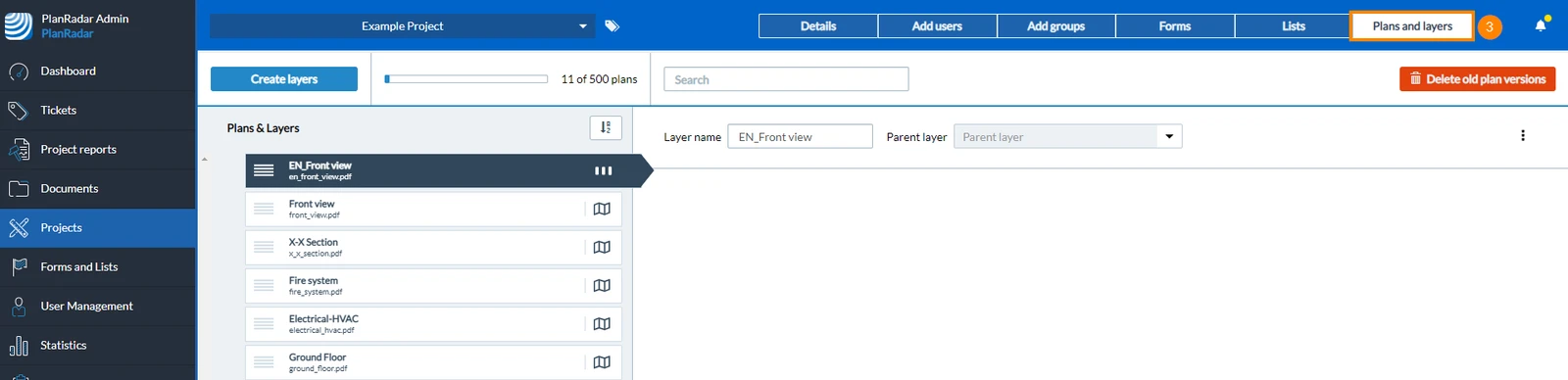
Solicitar aprovações de planos
Enquanto uma nova versão do plano ainda não tiver sido aprovada, todos os usuários ainda trabalharão com a versão atual do plano. Quando uma nova versão do plano é aprovada, ela se torna a nova versão atual.
Solicitar aprovação ao criar uma nova camada de planejamento
-
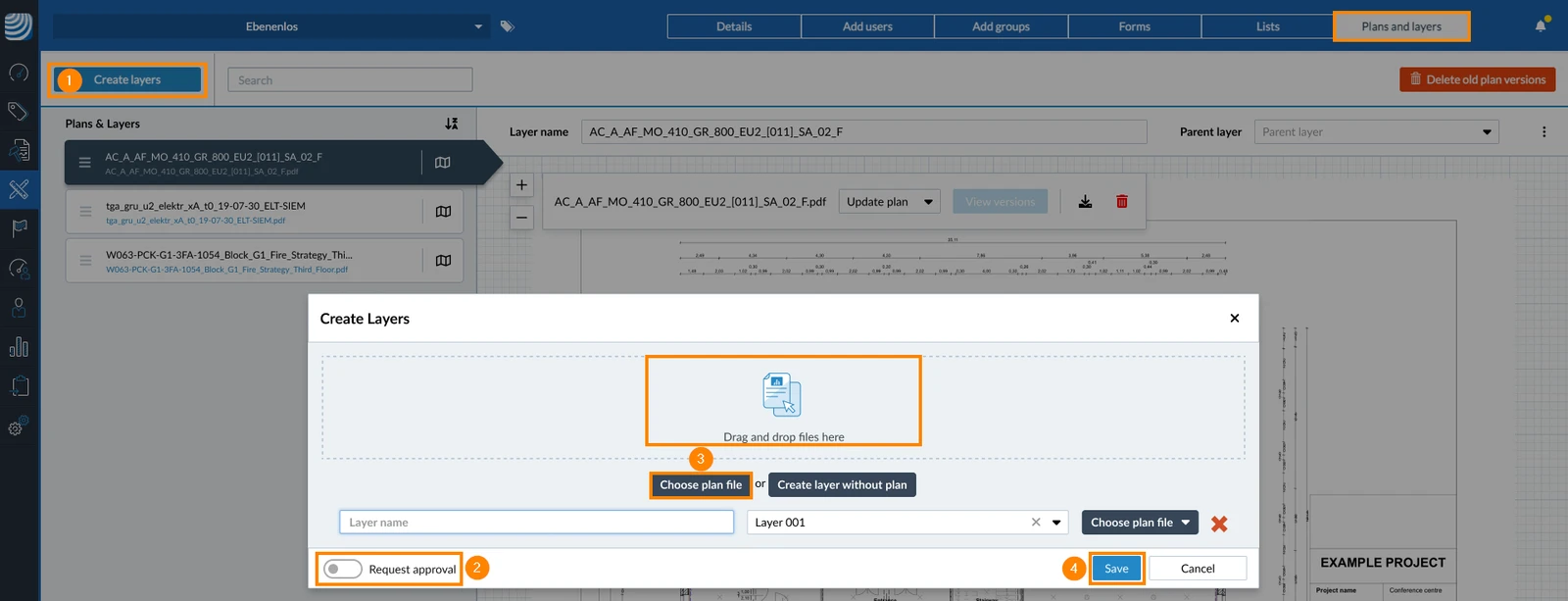
Clique em Create layers (Criar camadas)
-
Marque a caixa de seleção Request approval
-
Clique em Escolha o arquivo de plano (ou arraste e solte-o) - crie quantas camadas de plano forem necessárias
-
Clique em Save
-
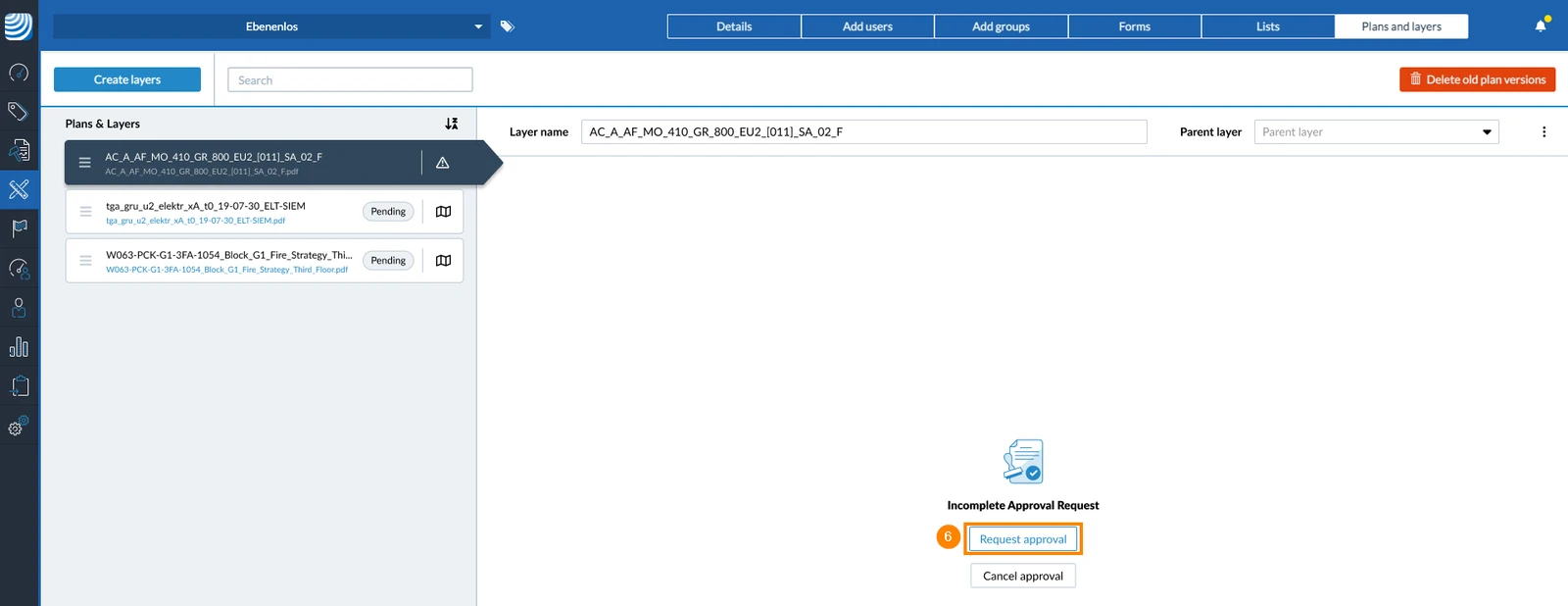
Aguarde até que seu plano seja processado.
-
Agora, clique em Request approval (Solicitar aprovação)
-
Continue conforme descrito em Request Approval for Documents > Fill and Send an Approval Request.
Solicitação de aprovação para uma atualização do plano
O senhor pode atualizar um plano existente com uma nova versão. Primeiro, acesse Plans & layers do seu projeto.
-
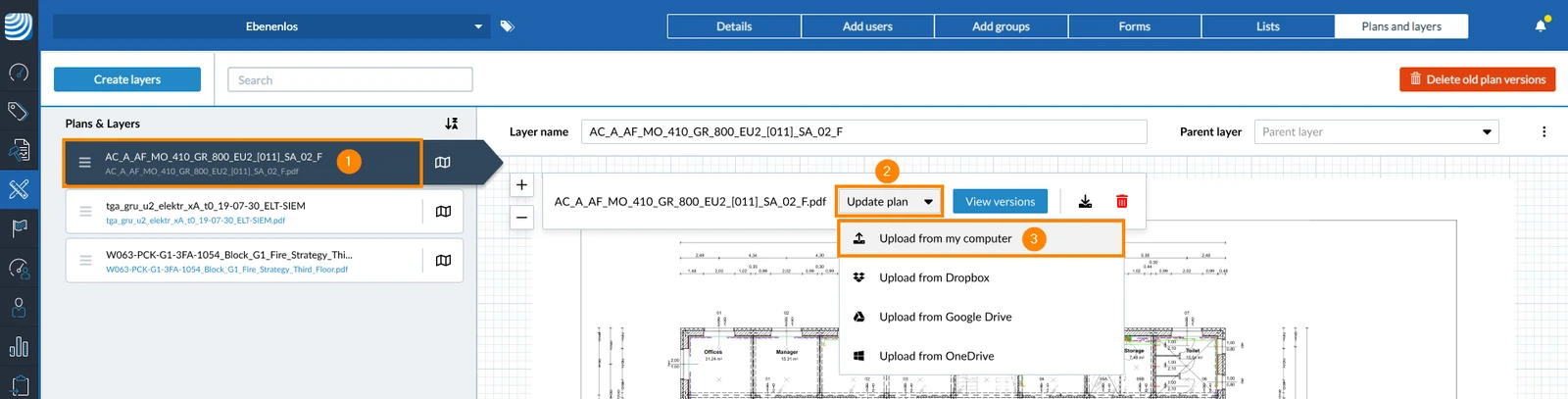
Selecionar uma camada existente
-
Clique em Update plan dropdown
-
Clique em Upload from my computer ou de um serviço de armazenamento em nuvem
-
Marque a caixa de seleção Request approval
-
Clique em Salvar
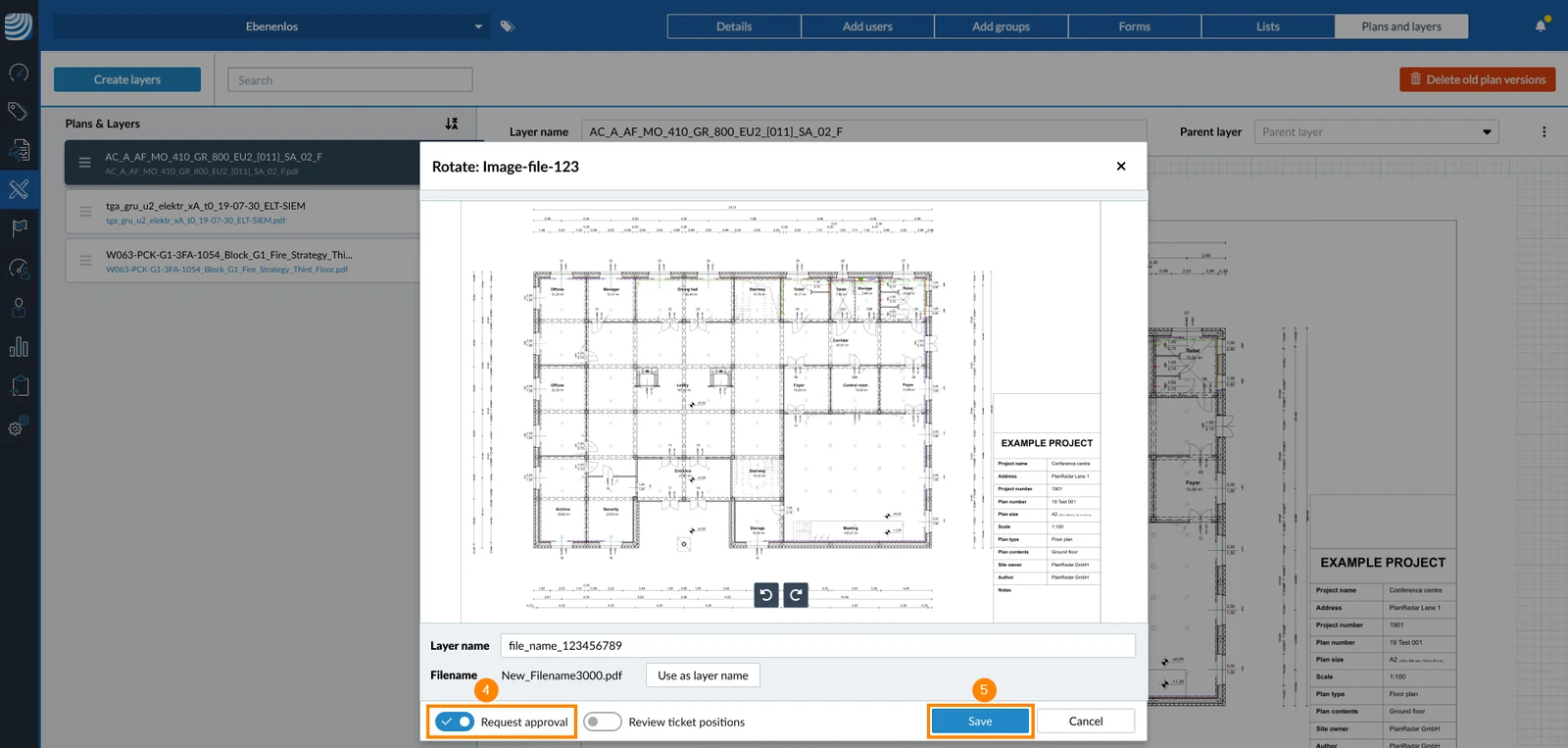
-
Aguarde até que sua nova versão do plano seja processada.
-
Clique em Solicitar aprovação
-
Continue conforme descrito em Request Approval for Documents > Fill and Send an Approval Request.
Depois que uma solicitação de aprovação de plano for enviada, ela terá o status Pending e poderá ser revisada. Todos os revisores receberão uma notificação por e-mail.
Cancelar uma solicitação de aprovação de plano incompleta
Se o senhor fez o upload de um plano com a caixa de seleção Request approval marcada, depois que o plano for processado, o senhor poderá optar por cancelar a solicitação de aprovação. O senhor pode optar por:
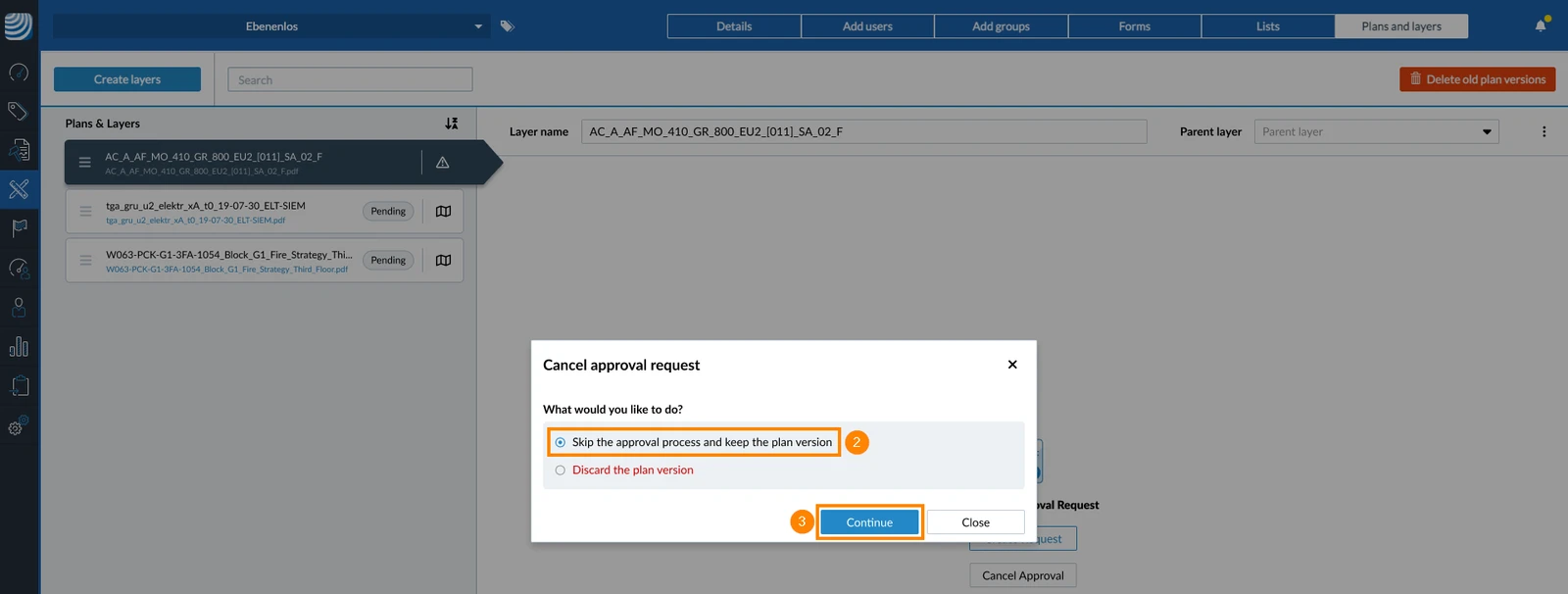
- Ignorar o processo de aprovação e manter a nova versão do plano sem aprovação
- Descartar a versão planejada.
- Clique em Cancelar aprovação
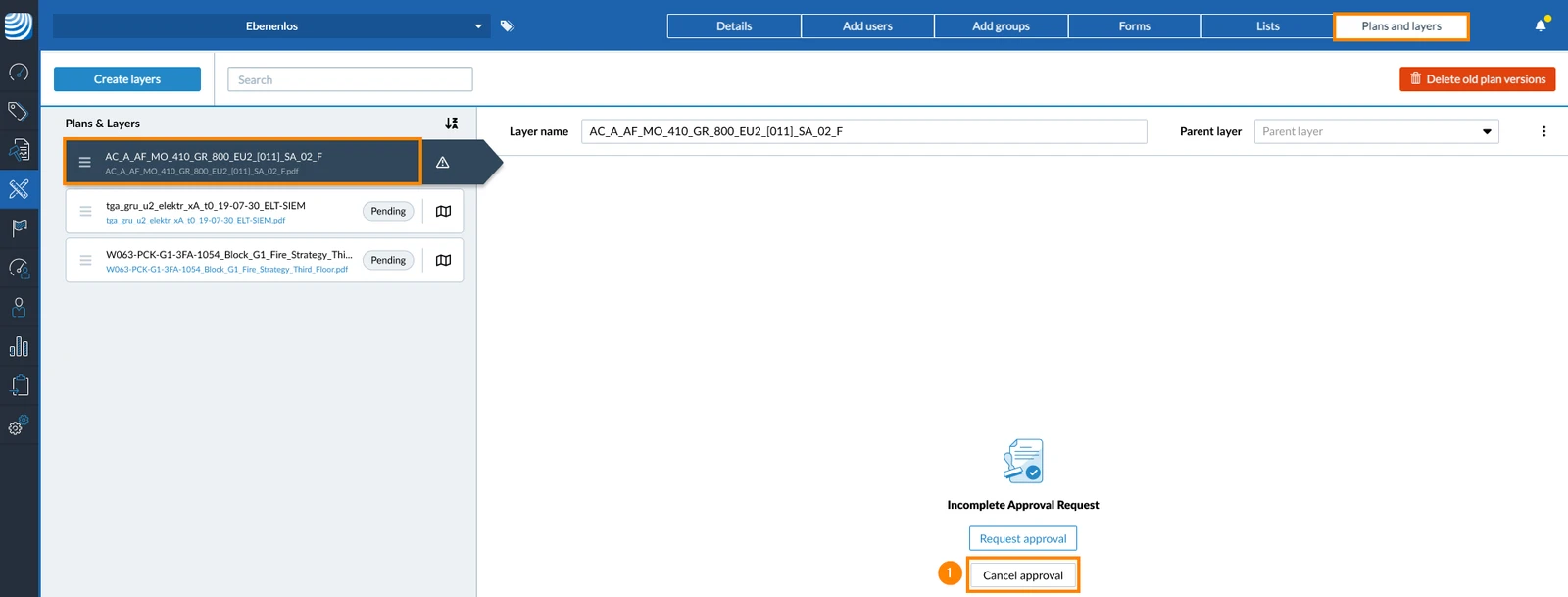
- Selecione Pule o processo de aprovação e mantenha a versão do plano OU Descarte a versão do plano
- Clique em Continue
Atualizado em 4 de fevereiro de 2026