

 English (UK)
 Español
 Français
 Hrvatski
 Italiano
 Polski
 Português (BR)
Freigabe von Plänen beantragen
Übersicht
PlanRadar unterstützt das Anfordern von Freigaben für neue Planversionen, die in ein Projekt hochgeladen werden, ähnlich wie Dokuent-Freigaben. Freigabeanforderungen für Planversionen werden unter Projekt > Pläne & Ebenen erstellt.
Die Freigabe eines Plans kann beantragt werden beim:
- Erstellen eines oder mehrere neuen Plan-Ebenen
- Aktualisierung des Plans einer Ebenen
Zugriff & Berechtigungen
Zugang zu Pläne und Ebenen für ein Projekt
Plan-Freigabeanforderungen können beim Hochladen von Plänen in Pläne und Ebenen eines Projekts erstellt werden. Um dorthin zu gelangen:
- Klicken Sie auf Projekte
- Öffnen Sie das Projekt in Ihrer Liste der Projekte

- Klicken Sie auf Pläne und Ebenen
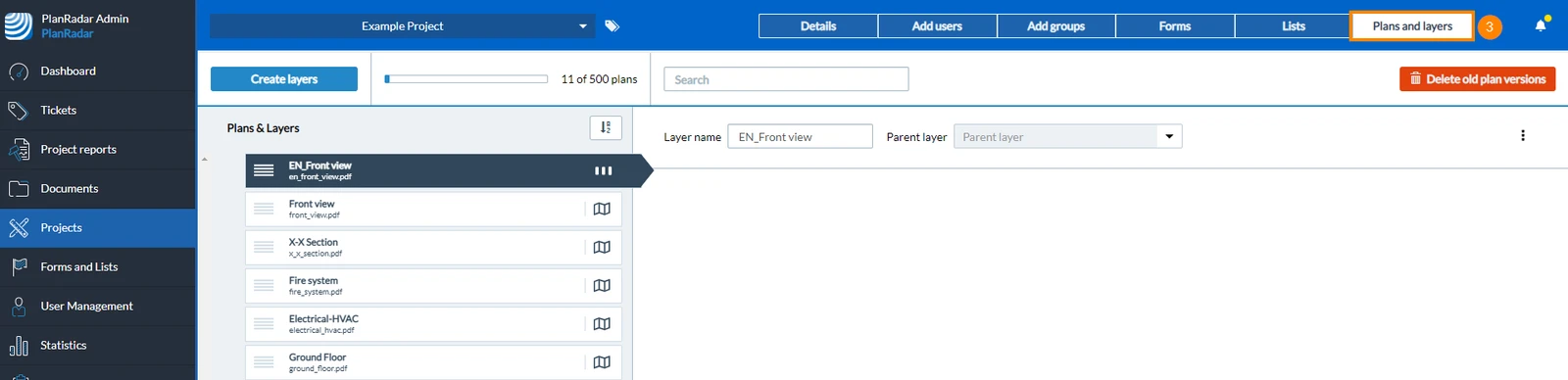
Plan-Freigabe beantragen
Solange eine neue Planversion noch nicht freigegeben wurde, arbeiten alle Benutzer noch mit der aktuellen Planversion. Sobald eine neue Planversion freigegeben ist, wird sie zur neuen aktuellen Version.
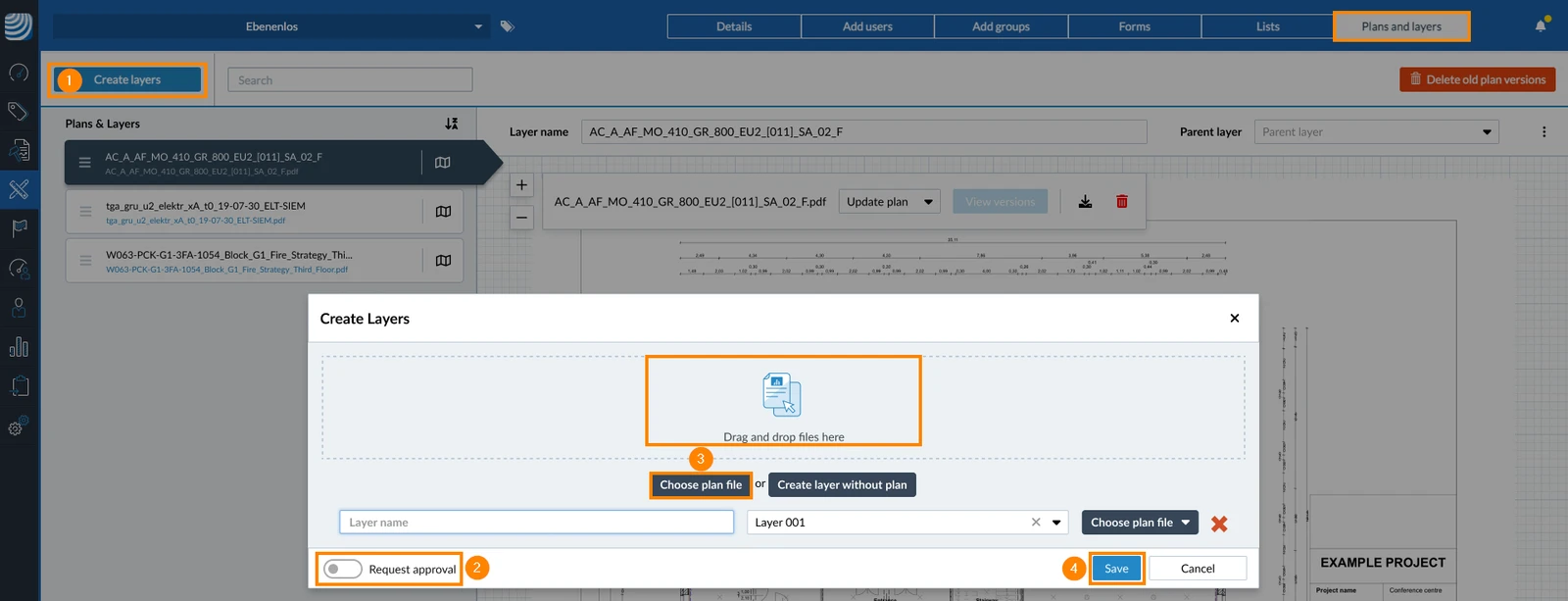
Freigabe beim Erstellen einer neuen Plan-Ebene anfordern
-
Klicken Sie auf Ebene erstellen
-
Wählen Sie die Freigabe beantragen Checkbox
-
Klicken Sie auf Plandatei auswählen (oder ziehen Sie sie per Drag & Drop) - erstellen Sie so viele Plan-Ebenen wie Sie benötigen
-
Klicken Sie auf Speichern
-
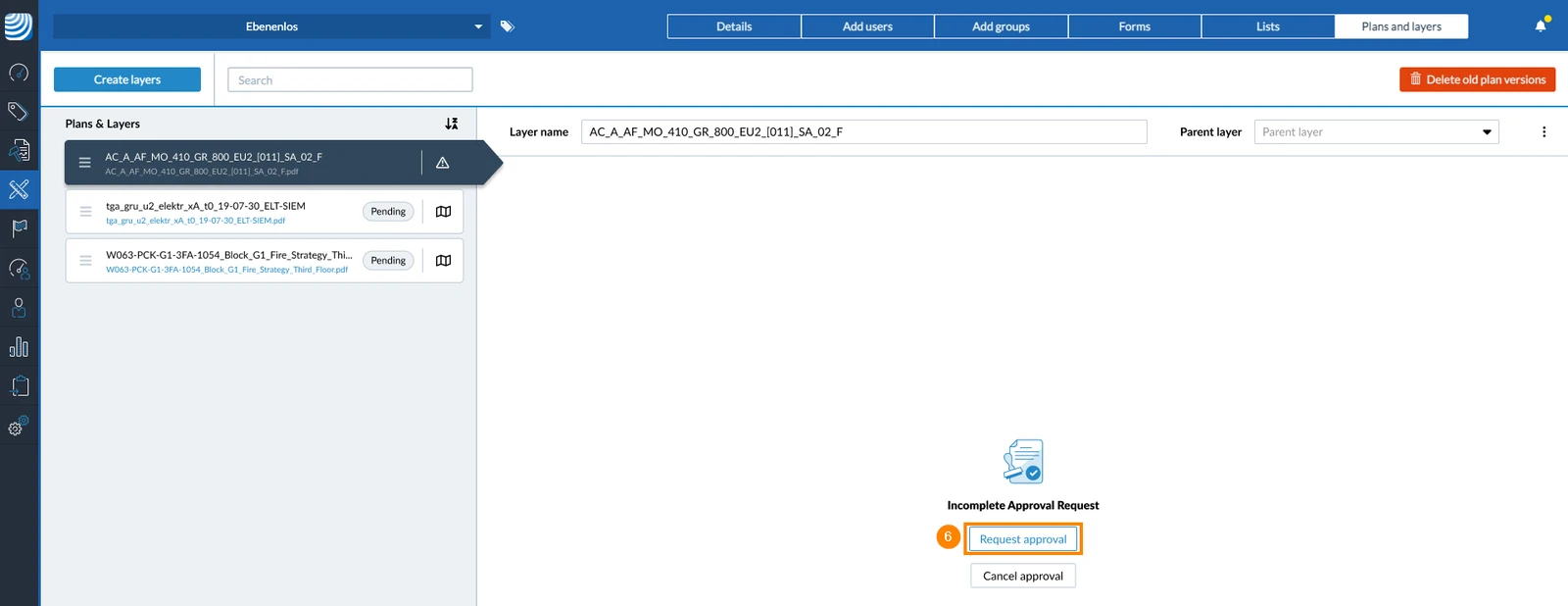
Warten Sie, bis Ihr Plan verarbeitet wurde.
-
Klicken Sie nun auf Freigabe beantragen
-
Fahren Sie fort wie unter Freigabe für Dokumente beantragen > Ausfüllen und Senden einer Freigabeanforderung beschrieben.
Antrag auf Freigabe einer Planaktualisierung
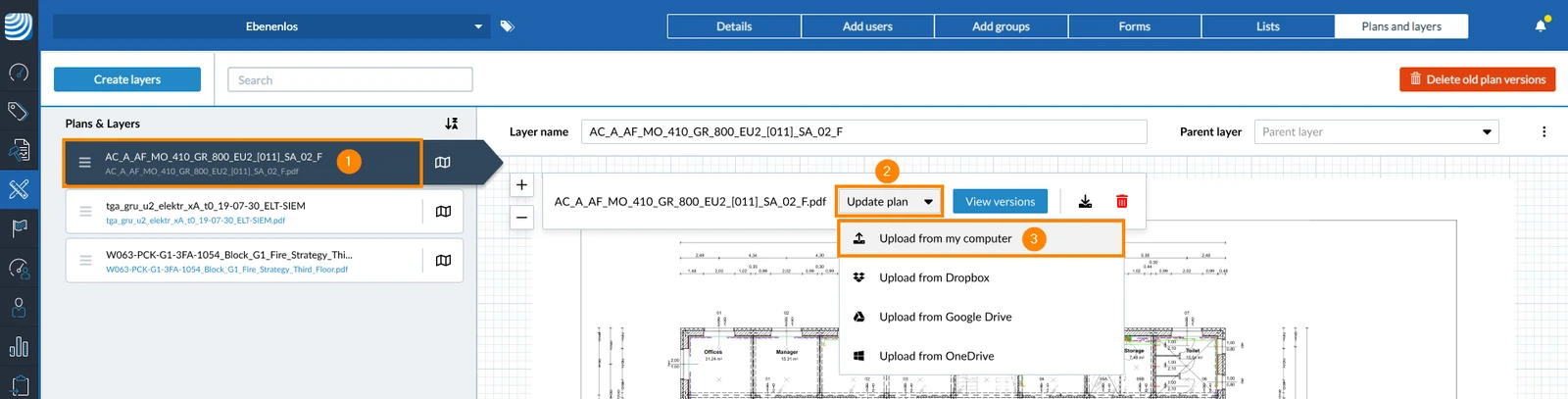
Sie können einen bestehenden Plan durch eine neue Version aktualisieren. Rufen Sie zunächst Pläne & Ebenen Ihres Projekts auf.
-
Wählen Sie eine bestehende Ebenen
-
Klicken Sie auf das Plan aktualisieren dropdown
-
Klicken Sie auf Hochladen von meinem Computer oder von einem Cloud-Speicherdienst
-
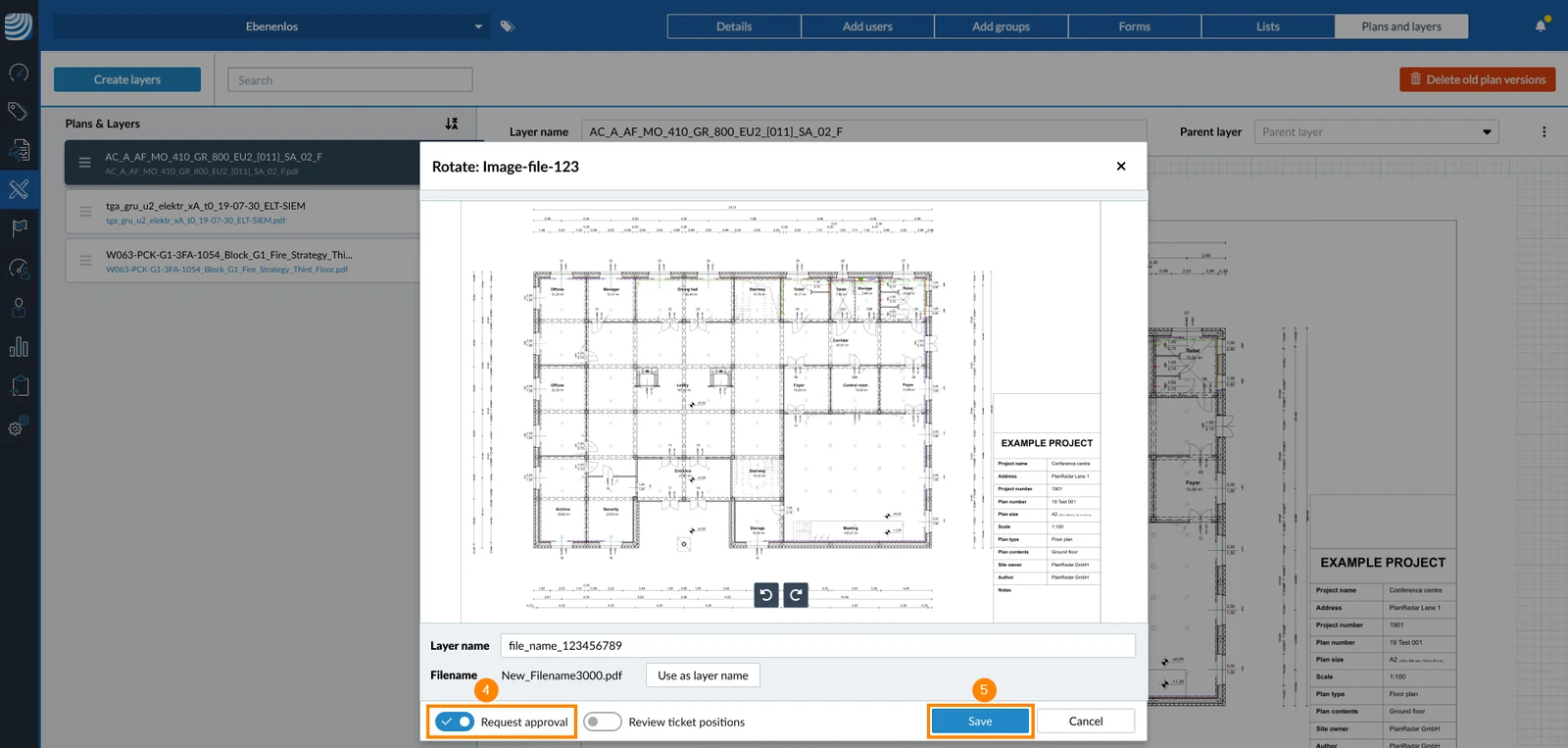
Wählen Sie die Freigabe beantragen Checkbox
-
Klicken Sie auf Speichern
-
Warten Sie, bis Ihre neue Planversion bearbeitet worden ist.
-
Klicken Sie auf Freigabe anfordern
-
Fahren Sie fort wie unter Freigabe für Dokumente beantragen > Ausfüllen und Senden einer Freigabeanforderung beschrieben.
Nachdem ein Plan Freigabeanforderung gesendet wurde, hat er den Status Ausstehend und kann überprüft werden. Alle Prüfer erhalten eine E-Mail-Benachrichtigung.
Abbrechen einer ausstehenden Plan-Freigabeanforderung
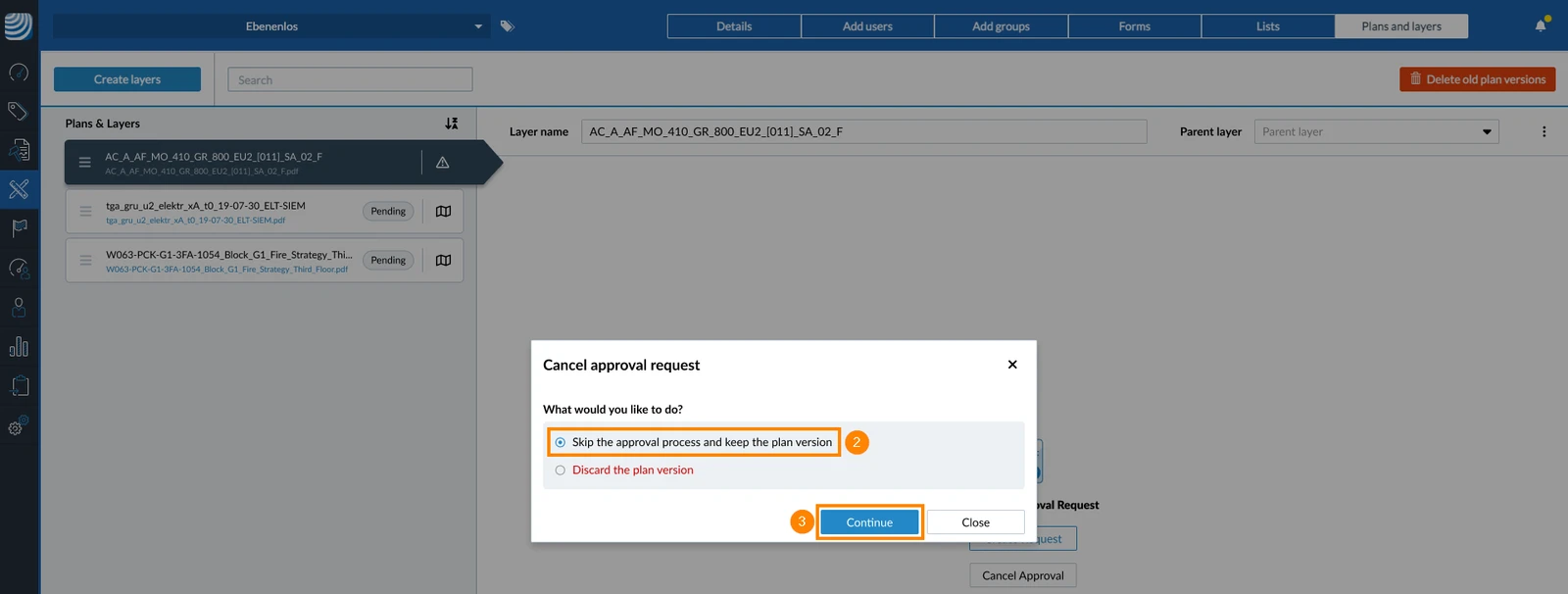
Wenn Sie einen Plan hochgeladen haben mit der Freigabe beantragen Checkbox ausgewählt, können Sie nach der Bearbeitung des Plans wählen, ob Sie die Freigabeanforderung stornieren möchten. Sie haben die Wahl zwischen:
- Freigabeprozess überspringen und die neue Planversion ohne Freigabe behalten
- Planversion verwerfen
- Klicken Sie auf Freigabe abbrechen
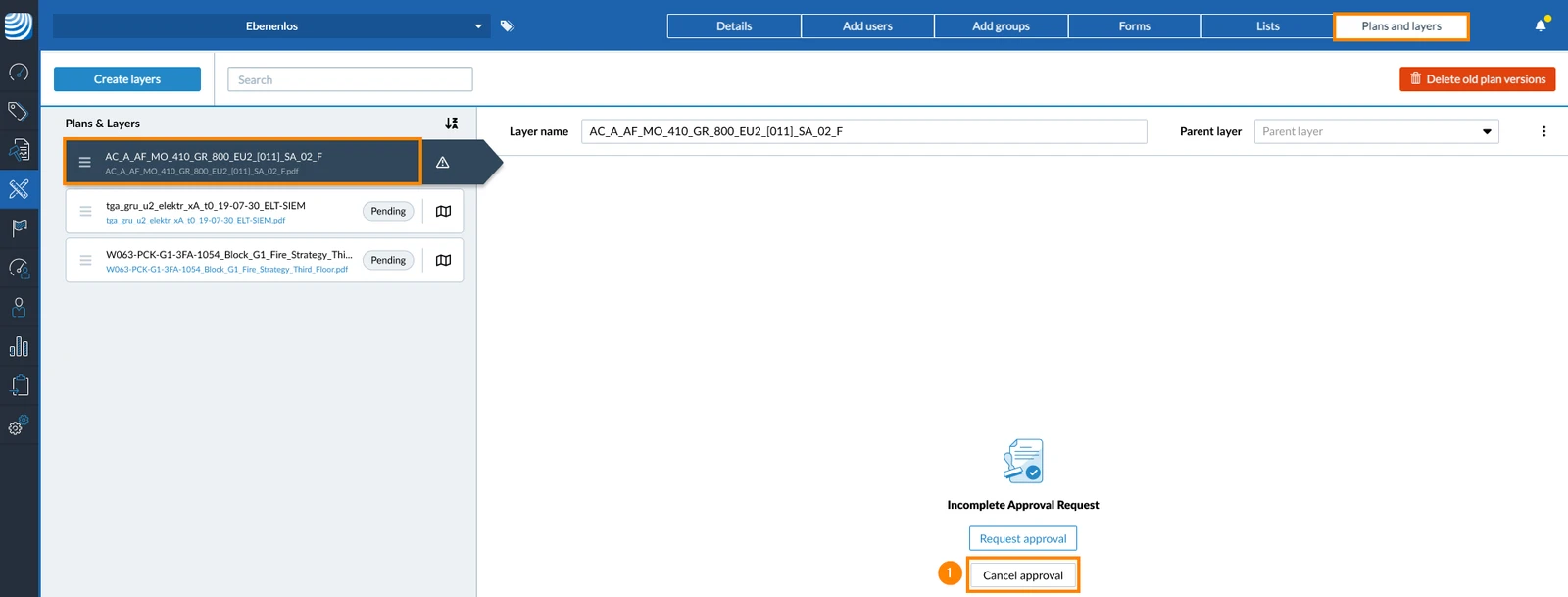
- Wählen Sie Freigabeprozess überspringen und die neue Planversion ohne Freigabe behaltenODER Planversion verwerfen
- Klicken Sie auf Weiter
Aktualisiert am 4. Februar 2026